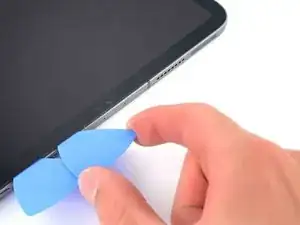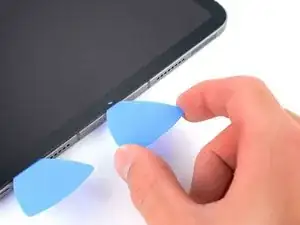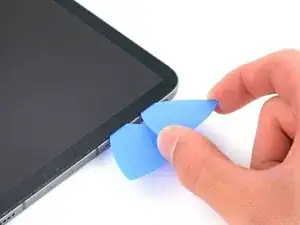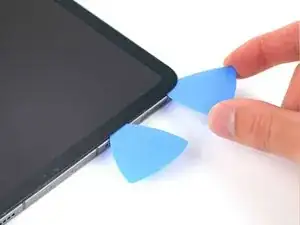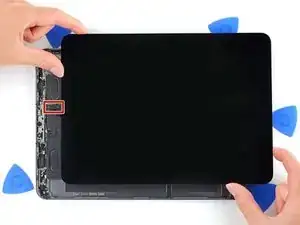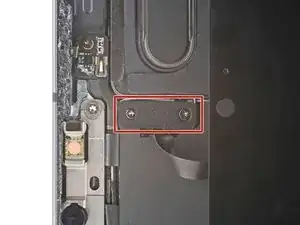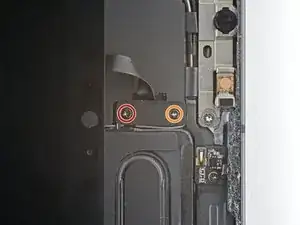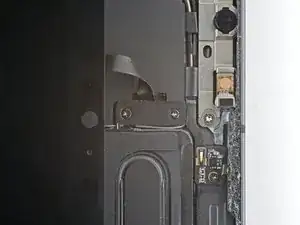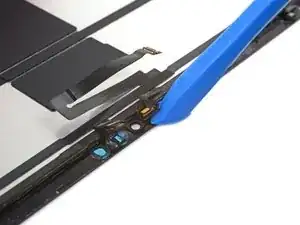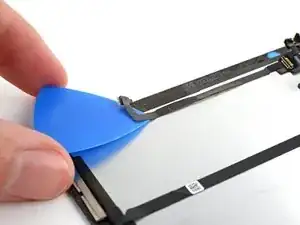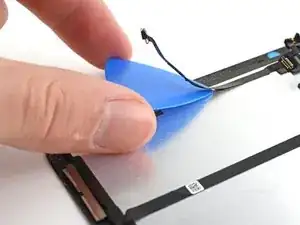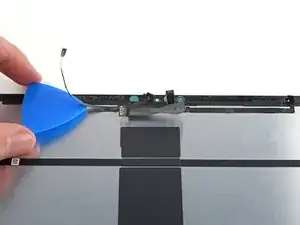
Einleitung

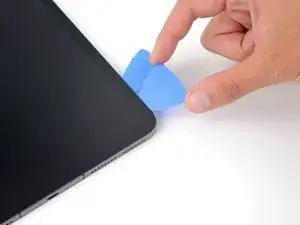
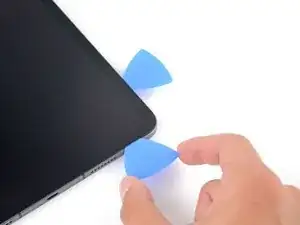
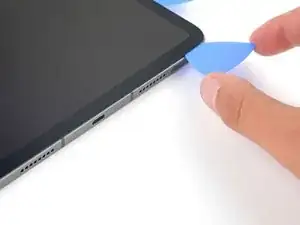
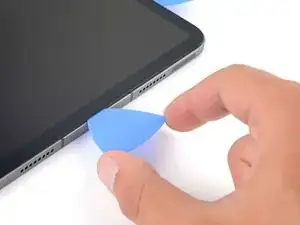
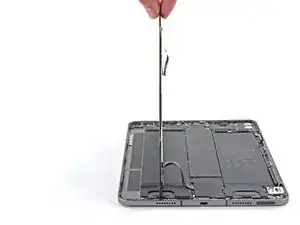
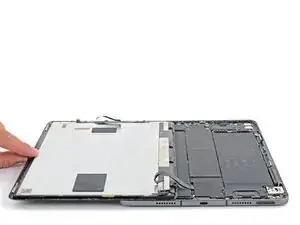
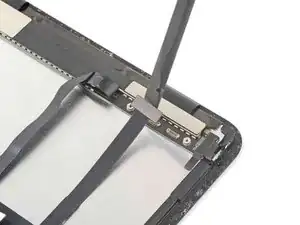
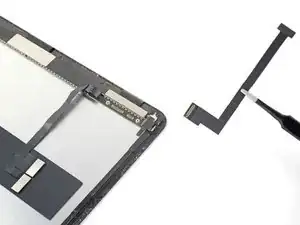
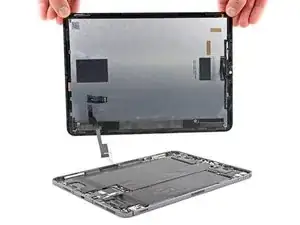
Diese Anleitung zeigt, wie das Display im iPad Pro 11" (2. Generation) ausgetauscht werden kann.

Wenn der Akku aufgebläht ist, musst du geeignet Vorsichtsmaßnahmen treffen.

Die LiDAR-Sensoreinheit, die am Display befestigt ist, ist mit der Face ID-Hardware gekoppelt. Um die Funktionalität von Face ID zu erhalten, musst du sie auf das Ersatzdisplay übertragen.

Einige Bilder zeigen, wie der Akku mit zwei Kartonstreifen abgetrennt wird. Du kannst das so machen, es ist aber zuverlässiger, wenn du vorher den Akku ganz leerlaufen lässt. Beachte die optischen Abweichungen der Anleitung während der Reparatur nicht.

  1. YWVxO1movQWwpRq4
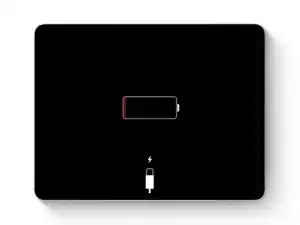
    • Lasse den Akku des iPads vor Reparaturbeginn ganz entladen. Ein geladener Akku kann in Brand geraten, wenn er während der Reparatur versehentlich beschädigt wird.

    • Ziehe die Stecker an allen Kabeln ab und schalte das iPad komplett aus.

  2. 4lFpYMSDZhNCsewN
    4lFpYMSDZhNCsewN
    BlORMsjOEwTfsGYp
    3gKBmMoBC4IqKoKi
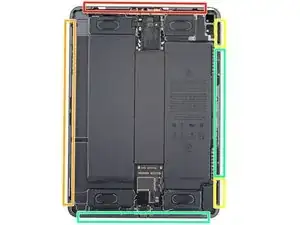
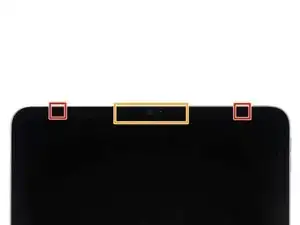
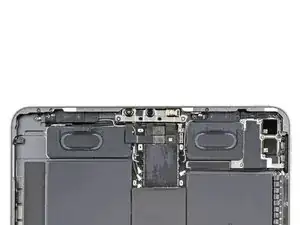
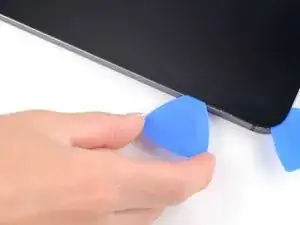
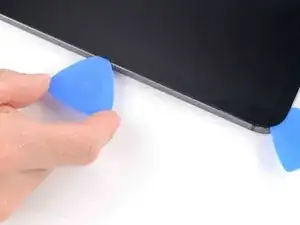
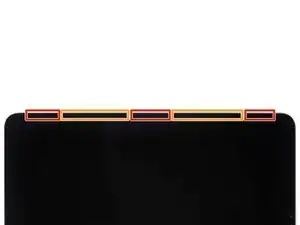
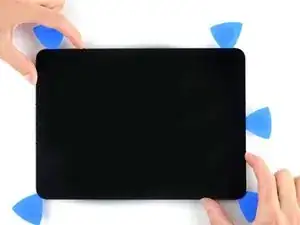
    • Von außen sieht das iPad gleichförmig aus, im Inneren befinden sich allerdings an verschiedenen Stellen unter dem Display empfindliche Bauteile. Folge deswegen genau der Anleitung und beachte beim Öffnen des iPads folgende Stellen:

    • Kameramodul, Helligkeitssensoren, Näherungssensor und Frontmikrofon

    • Displaykabel

    • Magnete am Display

    • Ränder des LCDs

  3. SWfJNvV3tpPHfafG
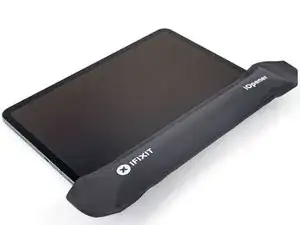
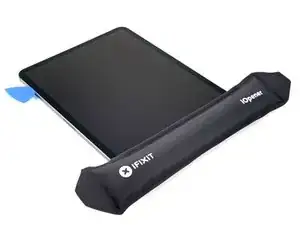
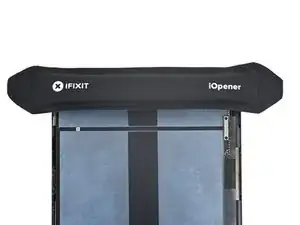
    • Lege einen heißen iOpener zwei Minuten lang auf die rechte Displaykante.

    • Du kannst auch einen Haartrockner, ein Heißluftgebläse oder eine Heizplatte verwenden. Zuviel Hitze kann aber das Display und/oder den Akku beschädigen, sei also sehr vorsichtig.

  4. CwZ1PeeBh1N3HoYc
    CwZ1PeeBh1N3HoYc
    LVrne11tvDyhock6
    1n4HElaBJYPQ4SIc
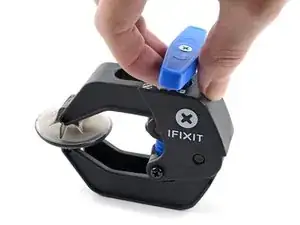
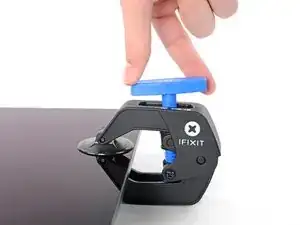
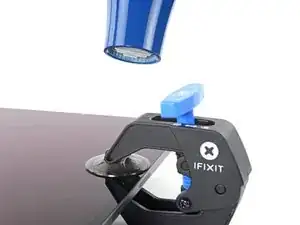
    • Wir haben die Anti-Clamp entwickelt, um das Öffnen von Geräten zu erleichtern. Die nächsten drei Schritte zeigen, wie sie verwendet wird. Wenn du sie nicht benutzen willst, überspringe die nächsten drei Schritte und folge einer anderen Methode.

    • Genaue Anweisungen für die Anti-Clamp findest du hier.

    • Drücke den blauen Griff zurück, um die Arme der Anti-Clamp zu entriegeln.

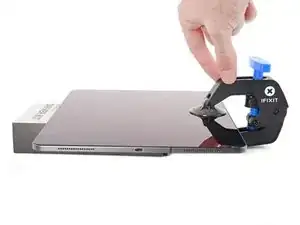
    • Lege das iPad so auf einen Gegenstand, dass es waagrecht auf gleicher Höhe zwischen den beiden Armen liegt.

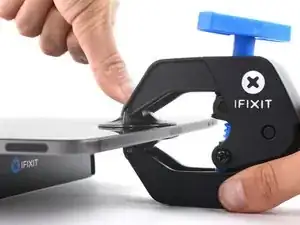
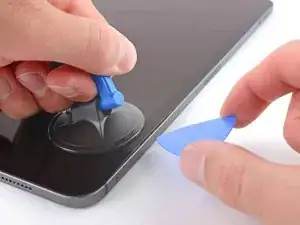
    • Bringe die Saugheber mittig nahe an der rechten Kante des iPads an, einen auf der Vorderseite, den anderen auf der Rückseite.

    • Halte die Anti-Clamp unten gut fest und drücke fest auf den oberen Saugheber, damit er sich festsaugt.

    • Wenn die Saugheber nicht gut auf den Oberflächen des iPhones haften, dann kannst du Klebeband verwenden, um eine griffigere Oberfläche zu schaffen.

  5. TAPheHJVMBnvEbX6
    TAPheHJVMBnvEbX6
    SD3W5q3D2fYVrPBq
    OKnAXnoMOqvvvjbK
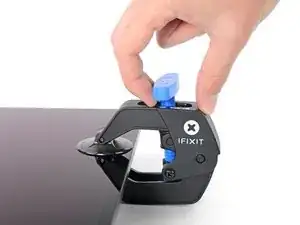
    • Drücke den blauen Griff vorwärts, um die Arme wieder zu verriegeln.

    • Drehe den Griff eine volle Umdrehung im Uhrzeigersinn, bzw. so weit, bis du merkst, dass sich die Saugheber dehnen.

    • Achte darauf, dass sich die Saugheber weiterhin gegenüber stehen. Wenn sie sich nicht mehr gegenüber stehen, dann löse die Saugheber ein wenig ab und schiebe sie in die richtige Position.

    Personally I use a heat pad at 90 degrees and use an iopener to release screen

    PC Technology Group -

  6. 1UTIxVHiCrcUcZ6c
    1UTIxVHiCrcUcZ6c
    4RQVyNpwQHBOOA3y
    • Warte eine Minute, damit sich der Kleber allmählich ablösen und sich ein Spalt bilden kann.

    • Wenn das Display nicht heiß genug ist, dann erwärme die rechte Kante des iPads mit einem Haartrockner.

    • Genauere Anleitungen, wie der Haartrockner verwendet wird, findest du hier.

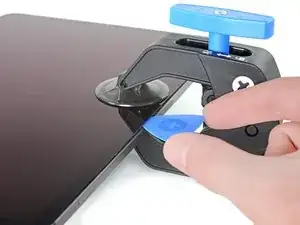
    • Wenn der Spalt groß genug ist, dann setze ein Plektrum unter das Display ein.

    • Wenn es nicht gelingt, mit der Anti-Clamp einen ausreichend großen Spalt zu erzeugen, dann erwärme die Stelle nochmals und drehe den Griff eine halbe Umdrehung im Uhrzeigersinn weiter.

    • Drehe den Griff jeweils nicht mehr als eine halbe Umdrehung weiter und warte jedes Mal eine Minute lang. Gib der Anti-Clamp Zeit, ihre Arbeit zu erledigen.

    • Überspringe den nächsten Schritt.

  7. UudD4HWgdf6lDhBA
    UudD4HWgdf6lDhBA
    tpVS1HUCPF3rsvFs
    y5AHt5ojeGJ5sKMG
    • Wenn das Display stark gesplittert ist, haftet der Saugheber vielleicht besser, wenn du das Display mit durchsichtigem Klebeband überklebst. Du kannst auch statt eines Saughebers besonders kräftiges Klebeband verwenden. Wenn das alles nicht hilft, dann klebe den Saugheber mit Sekundenkleber am Display fest.

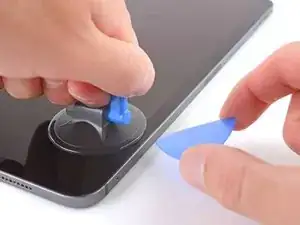
    • Befestige einen Saugheber am rechten Displayrand, ungefähr 5 cm vom unteren Rand entfernt.

    • Ziehe das Display fest und gleichmäßig nach oben, bis ein genügend breiter Spalt entstanden ist, um ein Plektrum einzusetzen.

    • Der Spalt darf wirklich nur so breit sein, dass das Plektrum gerade so passt. Wenn das Display zu stark gebogen wird, bricht es.

    • Setze ein Plektrum mit der Spitze in den Spalt ein.

    • Schiebe das Plektrum nicht tiefer als 5 mm hinein, das LCD könnte sonst beschädigt werden.

  8. gKQcNDfaXmlg5WJr
    gKQcNDfaXmlg5WJr
    MBpw1FqIkISOBgaF
    PMrdneUcwwTAQbZX
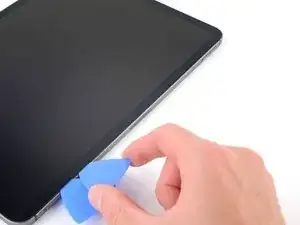
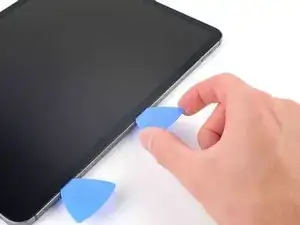
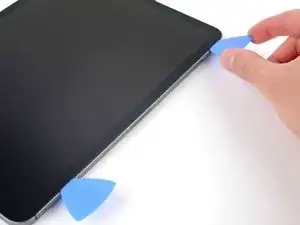
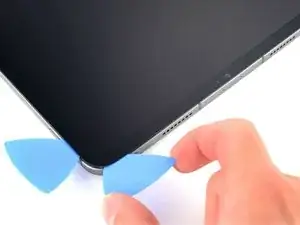
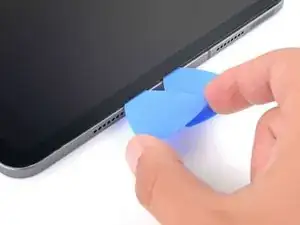
    • Setze ein zweites Plektrum in den eben erzeugten Spalt ein.

    • Schiebe das Plektrum zum Auftrennen des Klebers an der rechten Seitenkante entlang.

    • Wenn du an den Lautstärketasten vorbei schiebst, setze das Plektrum nicht tiefer als 2 mm ein, oder du beschädigst die Magnete des Displays.

    • Lasse das Plektrum in der oberen rechten Ecke stecken, damit sich der Kleber nicht wieder verbinden kann.

  9. aSAPlEm3Caw4yTrM
    • Lege einen erwärmten iOpener zwei Minuten lang auf die Oberkante des Gerätes.

  10. QMfiuhGF1nSouotc
    QMfiuhGF1nSouotc
    FkJsiMNBJRtX4ouE
    rxTwQLbmCIbbakJl
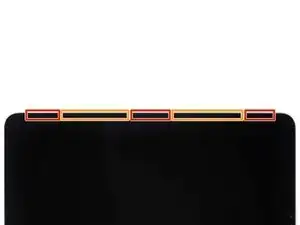
    • An der Oberkante des iPads befindet sich das Kameramodul, zwei Helligkeitssensoren, der Näherungssensor und das Frontmikrofon. Diese Bauteile sind sehr empfindlich und können leicht beschädigt werden, wenn das Plektrum zu tief eingeschoben wird. Schneide den Kleber nur an den markierten Stellen auf, um Schäden zu vermeiden.

    • Die beiden Helligkeitssensoren sind nicht gut zu erkennen. Wenn du sie mit einer Taschenlampe oder einer sehr hellen Tischlampe beleuchtest, kannst du sie sehen.

    • Setze das Plektrum nahe der oberen linken und rechten Kante nicht tiefer als 2 mm ein, die Helligkeitssensoren könnten sonst beschädigt werden.

    • Setze das Plektrum in der Mitte der Oberkante nicht tiefer als 1 mm ein, das Kameramodul, der Näherungssensor und das Frontmikrofon könnten sonst beschädigt werden.

    It's very unclear which "marked locations" are to be used and which are to be avoided when separating adhesive. More or less the entire top of the iPad is "marked" in some way in the photograph. Text is not clear--please be more specific.

    tarpot -
    Hi tarpot, thanks for your feedback. I've updated the guide step so that it's more specific about where to separate the adhesive.

    Chayton Ritter -
    The text is still misleading: instead of "Only separate the adhesive in the marked locations to avoid damage" shouldn't it read "Avoid separating the adhesive in the marked location. See instructions below" ?

    Lolo -
  11. X4ERXwlrTnfpPamA
    X4ERXwlrTnfpPamA
    DnQAY3CsT4PdiRdF
    • Setze ein weiteres Plektrum in den eben erzeugten Spalt ein.

    • Schiebe das Plektrum an der oberen rechten Kante entlang, halte an, wenn du beim rechten Helligkeitssensor bist.

    • Setze das Plektrum nicht tiefer als 5 mm ein.

    • Lasse das Plektrum rechts vom Sensor stecken, damit sich der Kleber nicht wieder verbinden kann.

  12. MSlUONmmoqsYWGpG
    MSlUONmmoqsYWGpG
    OqDYIwFnaCmVCN6g
    AswnMuPEcO2JiM5C
    • Setze ein weiteres Plektrum rechts vom Helligkeitssensor ein.

    • Schiebe das Plektrum in der Mitte der Oberkante entlang, halte an, wenn du beim linken Helligkeitssensor bist.

    • Setze das Plektrum nicht tiefer als 1 mm ein, du könntest sonst das Kameramodul und den Näherungssensor beschädigen.

    • Lasse das Plektrum stecken, damit sich der Kleber nicht wieder verbinden kann.

    Not inserting the pick more than 1mm is a bit absurd--you really can't insert it and keep to less than 1mm. Would it be more helpful to say that no pick should be inserted at all, in this location?

    tarpot -

  13. oPYYrsL54NpdCwFJ
    oPYYrsL54NpdCwFJ
    nZLYAslhDhm1nvCI
    • Setze ein weiteres Plektrum links neben dem Helligkeitssensor ein.

    • Schiebe das Plektrum an der oberen linken Kante entlang, halte an, wenn du beim linken Helligkeitssensor bist.

    • Setze das Plektrum nicht tiefer als 5 mm ein.

    • Wenn der Kleber an der Oberkante aufgetrennt ist, kannst du die Plektren bei den Helligkeitssensoren herausholen.

  14. M4QlliPhG13xJHQW
    • Lege einen erwärmten iOpener zwei Minuten lang auf die Unterkante des iPads.

  15. 45WV5NHKBLSSQjmA
    45WV5NHKBLSSQjmA
    kfyWxXwmTIoaycAR
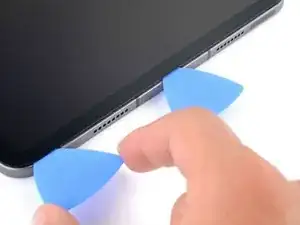
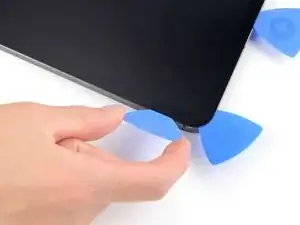
    • Setze ein weiteres Plektrum in die untere rechte Ecke unter das schon vorhandene ein.

    • Setze das Plektrum an der rechten Seitenkante nicht tiefer als 2 mm ein.

    • Schiebe das Plektrum um die untere rechte Ecke herum und trenne den Kleber auf.

  16. ZfcRVWBmGZ2joXtW
    ZfcRVWBmGZ2joXtW
    YpQXhA3yINtV4NLv
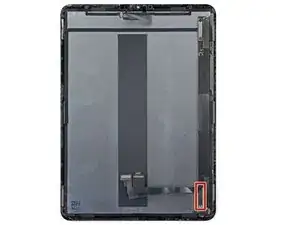
    • Schiebe das Plektrum an der Unterkante entlang, halte am USB-C-Anschluss an.

    • Setze das Plektrum an der Unterkante nicht tiefer als 5 mm ein.

    • Lasse das Plektrum stecken, damit sich der Kleber nicht wieder verbinden kann.

  17. SCS1DRKPEyojXcQr
    SCS1DRKPEyojXcQr
    RdHjD4ZJxPPoDoZX
    • Setze ein weiteres Plektrum links vom USB-C-Anschluss ein.

    • Trenne den restlichen Kleber an der Unterkante auf.

    • Setze das Plektrum an der Unterkante nicht tiefer als 5 mm ein.

    • Lasse das Plektrum in der linken unteren Ecke stecken, damit sich der Kleber an der Unterkante nicht wieder verbinden kann.

  18. BBRHcwn6APDESJMU
    • Lege einen erwärmten iOpener zwei Minuten lang auf die linke Displaykante.

  19. FA5ViMSIQ4Ewl6UI
    FA5ViMSIQ4Ewl6UI
    Xn2lkJPYDqJO1dYT
    trrUGpWPhLDDDwSY
    • An der linken Seitenkante des iPads befinden sich verschiedene Displaykabel. Diese Kabel sind sehr empfindlich und reißen leicht,, wenn das Plektrum zu tief unter einem falschen Winkel eingeschoben wird. Folge der Anleitung ganz genau, um Schäden zu vermeiden.

    • Die Displaykabel verlaufen in kleinen Vertiefungen im Rahmen, deswegen muss das Plektrum in einem Winkel von 45° eingesteckt werden.

    • Es gibt flache Zonen im Rahmen, dort muss das Plektrum horizontal geführt werden.

  20. fFSKShSGUIXXRGEH
    fFSKShSGUIXXRGEH
    oG4S2tOjoD2XxPXA
    • Direkt oberhalb der linken unteren Ecke muss das Plektrum in einem Winkel von 45° eingeschoben werden.

    • Stecke das Plektrum nicht tiefer als 5 mm ein, du könntest sonst die Displaykabel beschädigen.

    • Schiebe das Plektrum vorsichtig an der linken Seitenkante entlang, halte an, wenn du den flachen Bereich im Rahmen erreichst.

  21. sB62OFGs4RLtyKwE
    sB62OFGs4RLtyKwE
    bNHEJkP1QbVBx3Le
    • Senke das Plektrum ab, so dass es horizontal zum Display steht.

    • Schiebe das Plektrum nicht tiefer als 5 mm ein.

    • Trenne den Kleber an der linken Seitenkante weiter auf, bis du den vertieften Bereich am Rahmen erreichst.

  22. 2fhELNUbTqZKHXJh
    • Trenne den restlichen Kleber auf. Es ist wichtig, dass du der Anleitung genauso wie beschrieben folgst.

    • Halte das Plektrum unter einem Winkel von 45° und schiebe es nach unten. Setze es nicht tiefer als 5 mm ein.

    • Halte das Plektrum flach. Setze es nicht tiefer als 5 mm ein.

  23. tcFjW3mSfk3T31YN
    tcFjW3mSfk3T31YN
    v1n2MwlpuNvDlIsY
    PaFI4MMNnNACnLTS
    • Fasse das Display an zwei gegenüberliegenden Ecken an und trenne vorsichtig den restlichen Kleber auf.

    • Entferne das Display noch nicht ganz, es wird noch von mehreren Kabeln darunter festgehalten.

    • Schiebe das Display zur unteren rechten Ecke des Rahmens hin, bis das Flachbandkabel zum Helligkeitssensor nahe an der Oberkante sichtbar wird.

  24. eV4OvPRVSBIcp1tY
    eV4OvPRVSBIcp1tY
    YqSXR1xECAUeGEpw
    • Halte während der gesamten Reparatur die Schrauben gut geordnet und achte darauf, dass jede an ihren ursprünglichen Ort zurückkommt.

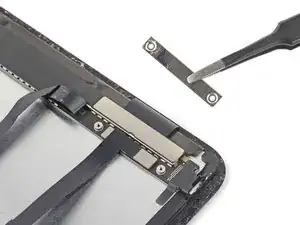
    • Entferne die beiden Kreuzschlitzschrauben, mit denen die Halterung des Helligkeitssensors am Logic Board befestigt ist:

    • Eine 1,3 mm Schraube

    • Eine 2 mm Schraube

    • Beim Zusammenbau ist jetzt eine gute Gelegenheit, das iPad anzuschalten und ausgiebig zu testen, bevor du es wieder zuklebst. Achte darauf, dass es wieder ausgeschaltet ist, bevor du weiterarbeitest.

  25. wg1fGoMjlmJVL5aI
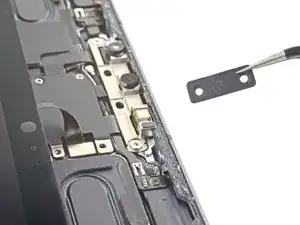
    • Entferne die Halterung des Helligkeitssensors mit den Fingern oder einer Pinzette.

  26. 6ZrxyCxJShZWSVbx
    6ZrxyCxJShZWSVbx
    DnnoCmSipQ5uYkJI
    • Heble die Druckstecker am Kabel des Helligkeitssensors mit dem flachen Ende des Spudgers hoch und trenne sie ab.

    • Um Druckstecker, so wie diesen hier, wieder anzuschließen, musst du ihn erst genau ausrichten. Drücke ihn dann auf einer Seite fest, bis er einrastet. Wiederhole den Vorgang für die andere Seite. Drücke nicht in der Mitte. Wenn der Stecker schlecht sitzt, können die Kontakte verbogen und dauerhaft beschädigt werden.

  27. NejYRMNOxSFxrBuR
    NejYRMNOxSFxrBuR
    5PWXb6IRNv6GQxvu
    jutHpQmBENyNKJAA
    • Entferne das Display noch nicht, es ist immer noch durch empfindliche Flachbandkabel mit dem Rahmen verbunden.

    • Fasse das Display an der rechten Kante an und klappe es wie ein Buch auf.

    • Lege das Display über dem linken Rand des iPads ab.

  28. WGgtPtoFurUUyFHQ
    WGgtPtoFurUUyFHQ
    SJDoQKa6SJjNiwfW
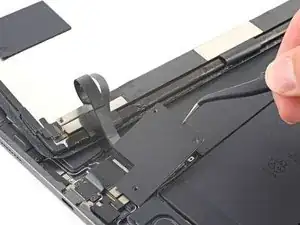
    • Entferne die drei 1,2 mm langen Kreuzschlitzschrauben, mit denen die untere Kabelabschirmung am Logic Board befestigt ist.

  29. HX2WHfkpPscTGHet
    HX2WHfkpPscTGHet
    axgV6WnQeu5swxsC
    1evRVqJBSmKsTfGo
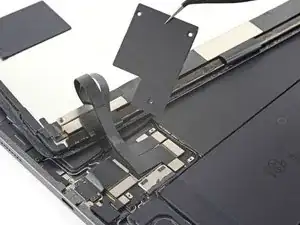
    • Entferne die untere Kabelabschirmung mit einer Pinzette oder deinen Fingern.

  30. hb4aWKRHCDmmSRVB
    hb4aWKRHCDmmSRVB
    B3Xy2Vxj4eK5lSVE
    cVNQAyeKgZnZyBTC
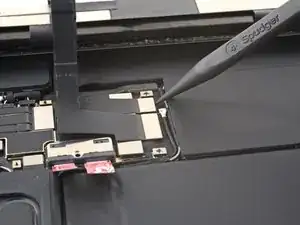
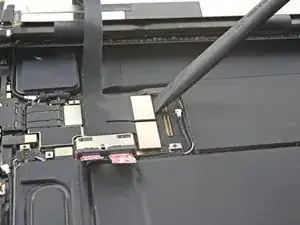
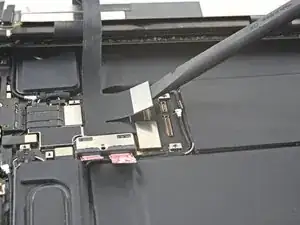
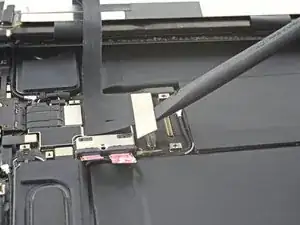
    • Heble die beiden oberen Displaykabel mit der Spudgerspitze hoch und trenne sie ab.

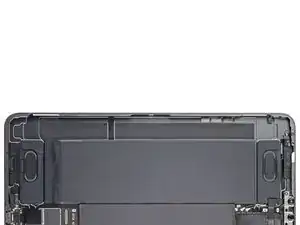
    in this picture it shows 2 pieces of material, presumably nonconductive, physically separating the logic board from the battery. There are no instructions on how to achieve this and it has, so far, proven to be the most difficult part of this repair.

    Jacob Tillman -

  31. ZbHWsCPOofIWHcNt
    ZbHWsCPOofIWHcNt
    tJApCQr5ufqJPfiP
    bsoH3fv41niYEysg
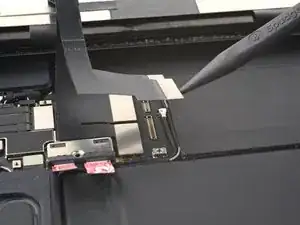
    • Trenne die beiden restlichen Displaykabel ab.

  32. dnQviK5MA3rPPWbO
    • Fasse das Display an der rechten Kante an und hebe es weg.

    • Entferne erst alle Kleberreste vom Rahmen, bevor du während des Zusammenbaus das Display wieder einbaust. Reinige die Klebeflächen mit hochkonzentriertem Isopropylakohol (mindestens 90%ig) und einem fusselfreien Tuch. Das iPad wird so für den neuen Kleber vorbereitet, der dann besser haften wird.

    • Wenn du das bisherige Display weiterverwenden willst, dann entferne auch da alle Kleberreste von der Rückseite und reinige die Klebeflächen mit Isopropylakohol.

    • Folge dieser Anleitung, um neue vorgeschnittene Klebestreifen am iPad anzubringen, bevor du es wieder zuklebst.

  33. VqcjPNEaoVZroUUX
    VqcjPNEaoVZroUUX
    oxLlt2g4CMIA12NV
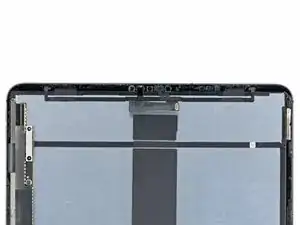
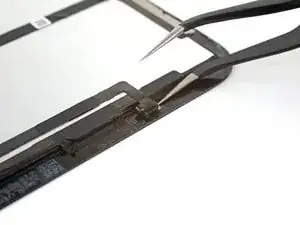
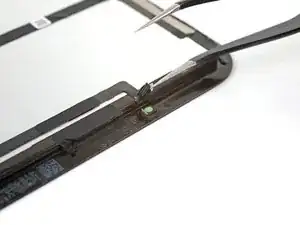
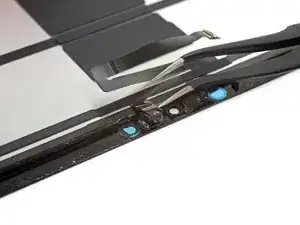
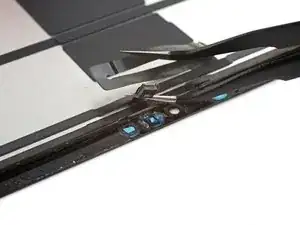
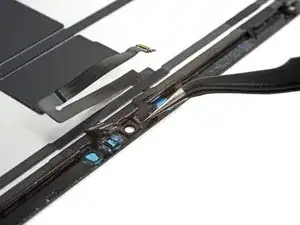
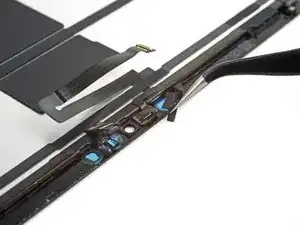
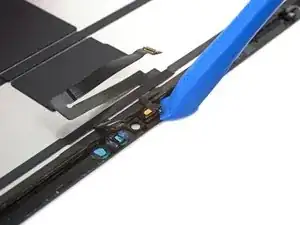
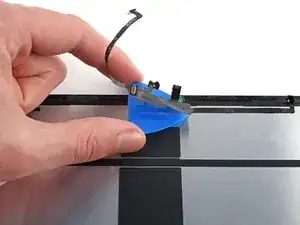
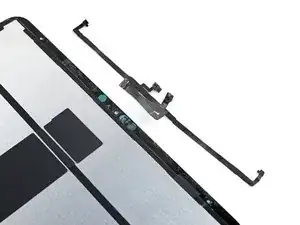
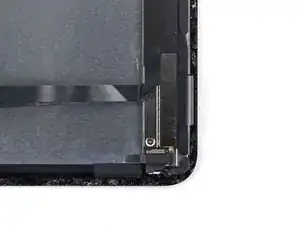
    • Die LIDAR-Sensoreinheit ist mit der FaceID-Hardware gekoppelt. Damit FaceID weiterhin funktioniert, musst du die LIDAR-Sensoreinheit auf das Ersatzdisplay übertragen. In den folgenden Schritten siehst du, wie die Sensoreinheit entfernt und im Ersatzdisplay eingebaut wird.

    • Die LIDAR-Sensoreinheit besteht aus insgesamt vier Sensoren:

    • Zwei Helligkeitssensoren

    • Ein Näherungssensor

    • Ein Mikrofon

    • Jeder Sensor muss einzeln vom Display abgelöst werden, bevor die ganze Einheit entfernt werden kann.

    I broke off the right most ambient light sensor. How much trouble am I in?

    imurfathersimba -

    why is this photo inverted?

    Ved Mo -

  34. u5C3BRJgFnqN3WIw
  35. iGVXOgT1MRNPhKAw
    iGVXOgT1MRNPhKAw
    1JitKLEEdZQCUj1u
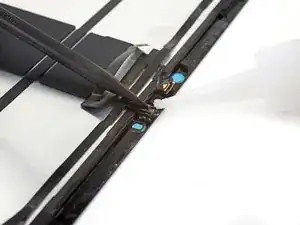
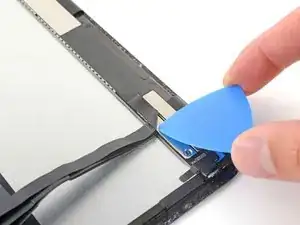
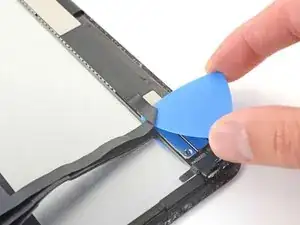
    • Setze eine Spitze einer abgewinkelten Pinzette zwischen den Helligkeitssensor und das Display ein.

    • Heble nach oben, bis sich der Sensor vom Display ablöst.

    • Eventuell brauchst du dafür ziemlich viel Kraft.

    • Wiederhole den Vorgang für den anderen Helligkeitssensor.

    The ambient light sensor system is constructed with a few component parts arranged in layers starting with its connection cable down to the last part that is attached to the glass.

    It is not super clear from the photos/instructions between which layers we need to pry to separate the sensor from the part that touches the glass. I'd like to see a straight on view of the exposed layer.

    I think I ended up separating the ambient light sensors incorrectly; my exposed sensor layers don't look the same as those you see of the stock part for sale on this site. Those have that layer with the small circle, but the instruction photos here show that layer left attached to the glass.

    My FaceID doesn't work and I suspect it may be because of this mistake I made.

    Chong Lee Khoo -

    Yes, the diffuser was a black film layer with a white milky circle.

    We broke one of the sensors off from the cable, and ended up just having one working ambient light sensor.

    FaceID however continued to work with that one sensor in the end.

    quak -

    Following the guide instructions left the diffuser layer of the ambient light sensor adhered to the screen. The use of an Exacto knife with a straight 6mm perpendicular blade, was used to separate this layer from the screen. All of the other sensors were separated successfully with the use of the Exacto knife.

    Dools -

    Thank you for that hint! A carefully applied Exacto knife worked much better than the original recommendation, for all of the sensors!

    quak -

  36. YiFNYvoSXvayqMsJ
    YiFNYvoSXvayqMsJ
    ZCd6BEIxjdgBc4EA
    WHyfa5NAlEtWyyIL
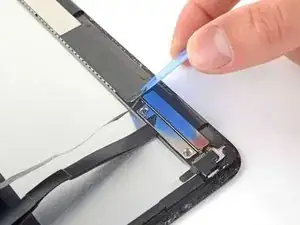
    • Setze eine Spitze einer abgewinkelten Pinzette zwischen das Kabel zum Näherungssensor und das Display ein.

    • Schiebe die Pinzette zum Display hin und heble gleichzeitig den Sensor vom Display ab.

    • Wahrscheinlich musst du mehrmals mit dem iOpener erwärmen und benötigst ziemlich viel Kraft.

  37. 2oRBUiPlMVfj5pKv
    2oRBUiPlMVfj5pKv
    OQNseJyHwbkx4UcV
    • Ziehe ein eventuell vorhandenes Klebeband vom Mikrofon ab.

    • Lege das Klebeband zur Seite, du benötigst es beim Zusammenbau wieder.

    Any hints on re-applying the tape? It didn't stick anymore properly.

    quak -

  38. QviiEs5G2NsIdL2P
    QviiEs5G2NsIdL2P
    q11DmSQAyjsHFiNT
    wO4PD4Q2OyQxsxm4
    • Schiebe ein Öffnungswerkzeug unter das Mikrofon, um es aus der Klebeverbindung zu lösen.

    • Heble nach oben, bis sich das Mikrofon vom Display ablöst.

  39. jQQQwYT4hL1c2qtu
    jQQQwYT4hL1c2qtu
    PnscDrUADoJ1lriR
    yWIVuaDDxciI4dq4
    • Schiebe ein Plektrum unter das Kabel zur LIDAR-Sensoreinheit und trenne es vom Display ab.

  40. FTXEEWMAUgbZNMEW
    FTXEEWMAUgbZNMEW
    UVdJT2xYVUfGoRUR
    T3jBiQcjvcioeDDT
    • Schiebe das Plektrum weiter unter der LIDAR-Sensoreinheit entlang, bis sie komplett vom Display abgelöst ist.

    • Entferne die LIDAR-Sensoreinheit.

  41. iXJGhKwaMUsPJxMT
    • So wird die Einheit wieder eingebaut:

    • Richte die LIDAR-Sensoreinheit auf deinem Ersatzdisplay aus.

    • Klebe die Kabel mit doppelseitigen Klebeband, wie z.B.Tesaband am Display fest.

    • Befestige die Sensoren mit geeignetem Kleber, wie z.B. E6000 in ihren Ausschnitten im Display.

    • Trage den Kleber nur an den Kanten der Sensoren auf. Wenn der Kleber auf ihre Vorderseiten kommt, gehen sie kaputt.

    Applying the E6000 was very cumbersome, as the cable was quite springy and lifted up the sensors. We needed to weigh the sensors down for some hours to really have them stick.

    quak -

    E6000 adhesives are not mentioned in the materials list at the top, I believe this should be included.

    Tijmen -

  42. FcKSHkbrSSLYQXQQ
    FcKSHkbrSSLYQXQQ
    TIvNwPatIMWVeEVl
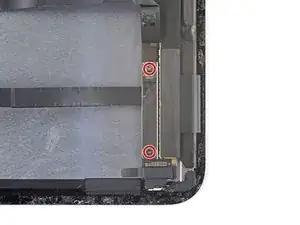
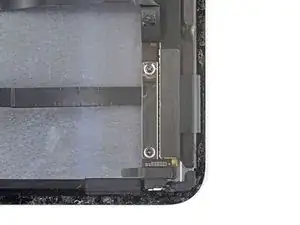
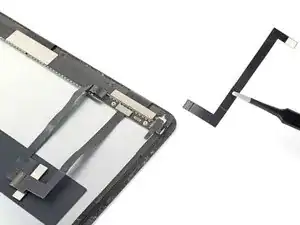
    • Wenn dein Ersatzdisplay nicht mit den beiden entfernbaren Displaykabeln ausgeliefert wurde, dann folge den nächsten sechs Schritten, um sie auszubauen und auf das Ersatzdisplay zu übertragen.

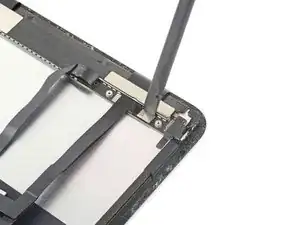
    • Die Stecker der Displaykabel befinden sich unter einer Halterung nahe bei der rechten unteren Ecke des Displays.

    A step should be added here to remove the screen magnets from the old screen and glue them onto the replacement screen. These magnets did not come on the screen purchased from iFixit. These magnets can be seen in the first picture of step 43 on the left side of the picture.

    Dools -

  43. oyxdXRXSWUFPaFTL
    oyxdXRXSWUFPaFTL
    v3icFqCoNeWBYloB
    McnDI3iXxdmypdpc
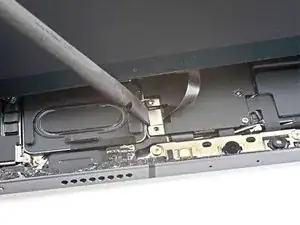
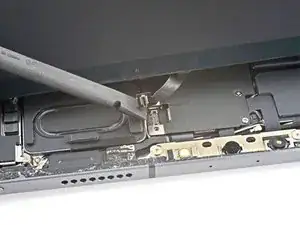
    • Schiebe ein Plektrum unter das nicht-entfernbare Displaykabel und löse es von der Halterung ab.

  44. pS4fG3Fhlyuqi2Fm
    pS4fG3Fhlyuqi2Fm
    RuWSbMKoMPUFUFHc
    • Entferne die beiden 1,2 mm langen Kreuzschlitzschrauben, mit denen die Halterung des Displaykabels befestigt ist.

  45. iGisln1eamIwVh16
    iGisln1eamIwVh16
    dy1Gp4EeqoiaMMMe
    • Entferne die Halterung des Displaykabels.

  46. RTbnRNGeejDkJ2NI
    RTbnRNGeejDkJ2NI
    bq6FhD6qkR64dESr
    HSnAIQfaHsBFGXQm
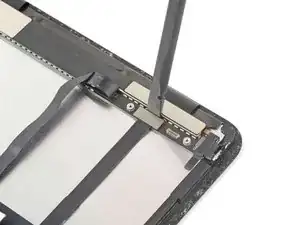
    • Heble das schmale Displaykabel mit dem flachen Ende des Spudgers hoch und trenne es ab.

    • Entferne das schmale Displaykabel. Lege es für den Zusammenbau zur Seite.

  47. n6KgpUAoYEkyfowd
    n6KgpUAoYEkyfowd
    K4USIOsMEKErDhVQ
    VFytVsN12lHZiMPI
    • Trenne das breite Displaykabel ab und entferne es. Lege es für den Zusammenbau zur Seite.

Abschluss

Vergleiche das Ersatzteil mit dem Originalteil. Es kann sein, dass du vor dem Einbau des Ersatzteils fehlende Komponenten übertragen oder Schutzfolien entfernen musst.

Um dein Gerät wieder zusammenzubauen, folge den Schritten in umgekehrter Reihenfolge.

Bitte entsorge deinen Elektroschrott sachgerecht.

Hat die Reparatur nicht ganz geklappt? Versuche es mit ein paar grundständigen Lösungen, ansonsten findest du in unserem iPad Pro 11" (2. Generation) Forum Hilfe bei der Fehlersuche.

Chayton Ritter

Mitglied seit: 21/08/20

23139 Reputation

2 Kommentare

Works like a dream! Thank you so much for these precise instructions! The LiDAR, camera, and Face ID are all working again like new! A repairman refused to fix my iPad, even for €400, and the Apple Store told me face-to-face that the 2020 iPad Pro is ‘garbage-vintage’ and I should just buy a new one. Thank you, iFixit.com community, and all the best! Avanti, amici!

Aleksander Gabryś -

I think this guide leaves me a little short changed. I find it unlikely that it is possible to remove the LIDAR assembly according to this guide without damaging it beyond re-use. Also the remounting of the LIDAR assembly could improve with some more guidance.

e Pilot -