Einleitung
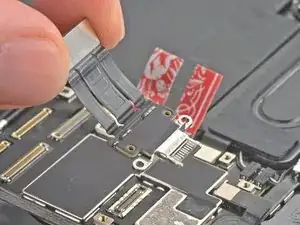
Diese Anleitung zeigt, wie du den USB-C-Anschluss im iPad Pro 11" (3. Generation) tauschen kannst.
Die Anleitung wurde mit dem (Mobil + WiFi) iPad Pro Modell A2301 erstellt. Wenn du das WiFi-Modell reparieren willst, kannst du sie trotzdem verwenden, es gibt leichte optische Unterschiede und du musst die Schritte mit den Mobilantennen überspringen.
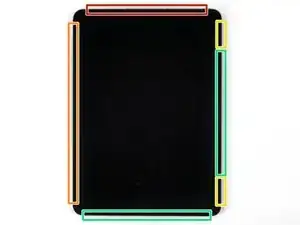
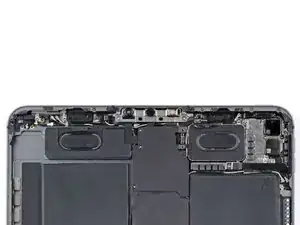
Bei einigen Bildern der Anleitung ist das Display abgetrennt und komplett ausgebaut. Das ist nicht unbedingt nötig, du kannst die entsprechenden Schritte überspringen. Wenn du das Display ausbauen möchtest, dann verwende diese Anleitung.
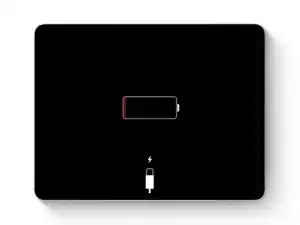
Einige Bilder zeigen, wie der Akku mit zwei Kartonstreifen abgetrennt wird. Du kannst das so machen, es ist aber zuverlässiger, wenn du vorher den Akku ganz leerlaufen lässt. Beachte die optischen Abweichungen der Anleitung während der Reparatur nicht.


-
-
Kameramodul, Helligkeitssensoren, Näherungssensor und vorderes Mikrofon
-
Displaykabel
-
Display-Magnete
-
LCD-Kanten
-
-
-
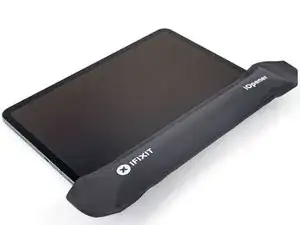
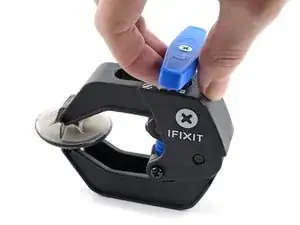
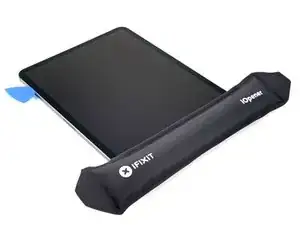
Drücke den blauen Griff zurück, um die Arme der Anti-Clamp zu entriegeln.
-
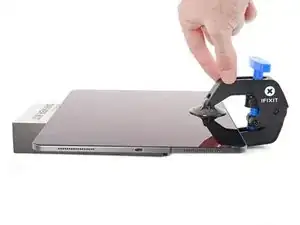
Lege das iPad so auf einen Gegenstand, dass es waagrecht auf gleicher Höhe zwischen den beiden Armen liegt.
-
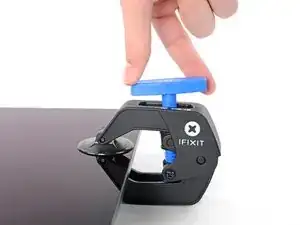
Bringe die Saugheber mittig nahe an der rechten Kante des iPads an, einen auf der Vorderseite, den anderen auf der Rückseite.
-
Halte die Anti-Clamp unten gut fest und drücke fest auf den oberen Saugheber, damit er sich festsaugt.
-
-
-
Drücke den blauen Griff vorwärts, um die Arme wieder zu verriegeln.
-
Drehe den Griff eine volle Umdrehung im Uhrzeigersinn, bzw. so weit, bis du merkst, dass sich die Saugheber dehnen.
-
Achte darauf, dass sich die Saugheber weiterhin gegenüber stehen. Wenn sie sich nicht mehr gegenüber stehen, dann löse die Saugheber ein wenig ab und schiebe sie in die richtige Position.
-
-
-
Warte eine Minute, damit sich der Kleber allmählich ablösen und sich ein Spalt bilden kann.
-
Wenn das Display nicht heiß genug ist, dann erwärme die rechte Kante des iPads mit einem Haartrockner.
-
Wenn der Spalt groß genug ist, dann setze ein Plektrum unter das Display ein.
-
Überspringe den nächsten Schritt.
-
-
-
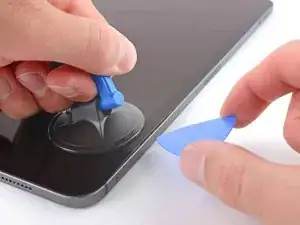
Befestige einen Saugheber am rechten Displayrand, ungefähr 5 cm vom unteren Rand entfernt.
-
Ziehe den Saugheber fest und gleichmäßig nach oben, bis ein kleiner Spalt entstanden ist, um ein Plektrum einzusetzen.
-
Setze ein Plektrum mit der Spitze in den Spalt ein.
-
-
-
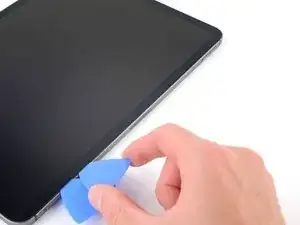
Setze ein zweites Plektrum in den eben erzeugten Spalt ein.
-
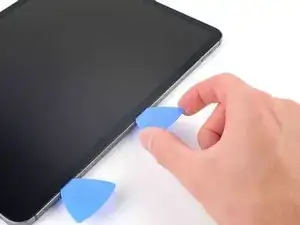
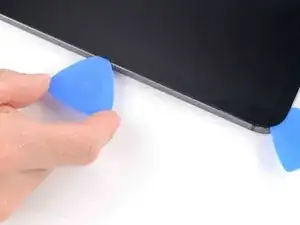
Schiebe das Plektrum zum Auftrennen des Klebers an der rechten Seitenkante entlang.
-
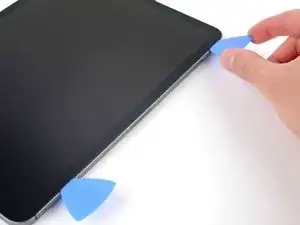
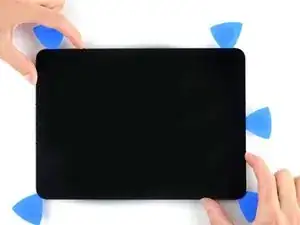
Lasse das Plektrum in der oberen rechten Ecke stecken, damit sich der Kleber nicht wieder verbinden kann.
-
-
-
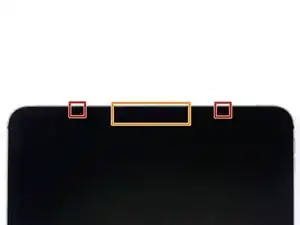
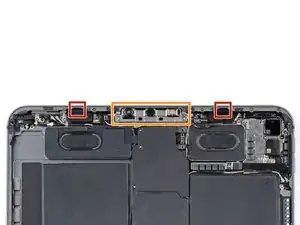
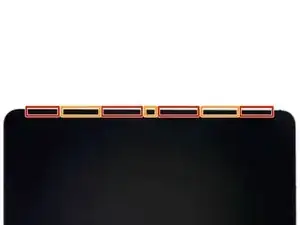
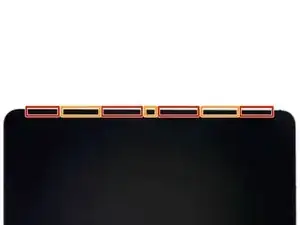
Setze das Plektrum nahe der oberen linken und rechten Kante nicht tiefer als 2 mm ein, die Helligkeitssensoren könnten sonst beschädigt werden.
-
Setze das Plektrum in der Mitte der Oberkante nicht tiefer als 1 mm ein, das Kameramodul, der Näherungssensor und das vordere Mikrofon könnten sonst beschädigt werden.
-
-
-
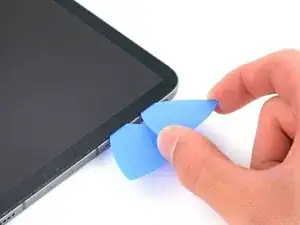
Setze ein weiteres Plektrum in den eben erzeugten Spalt ein.
-
Schiebe das Plektrum an der oberen rechten Kante entlang, halte an, wenn du beim rechten Helligkeitssensor bist.
-
Lasse das Plektrum stecken, damit sich der Kleber nicht wieder verbinden kann.
-
-
-
Setze ein weiteres Plektrum rechts vom Helligkeitssensor ein.
-
Schiebe das Plektrum in der Mitte der Oberkante entlang, halte an, wenn du beim linken Helligkeitssensor bist.
-
Lasse das Plektrum stecken, damit sich der Kleber nicht wieder verbinden kann.
-
-
-
Setze ein weiteres Plektrum links neben dem Helligkeitssensor ein.
-
Schiebe das Plektrum an der oberen linken Kante entlang, halte an, wenn du beim linken Helligkeitssensor bist.
-
Wenn der Kleber an der Oberkante aufgetrennt ist, kannst du die zwei Plektren bei den Helligkeitssensoren herausholen.
-
-
-
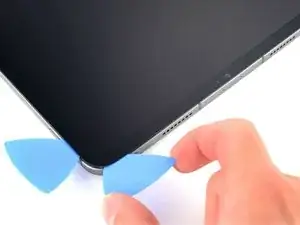
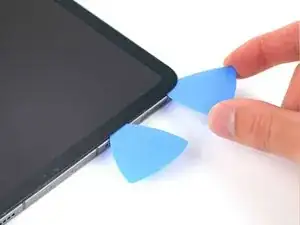
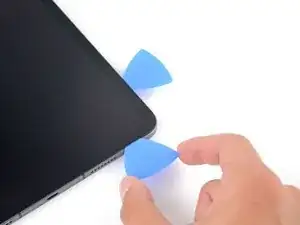
Setze ein weiteres Plektrum in die untere rechte Ecke unter das schon vorhandene ein.
-
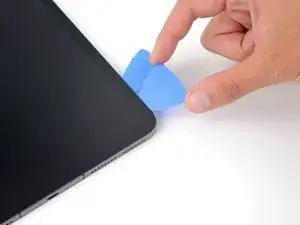
Schiebe das Plektrum um die untere rechte Ecke herum und trenne den Kleber auf.
-
-
-
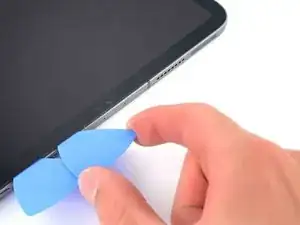
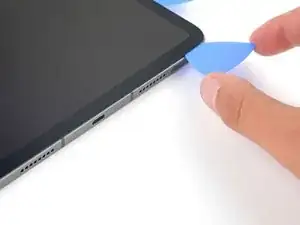
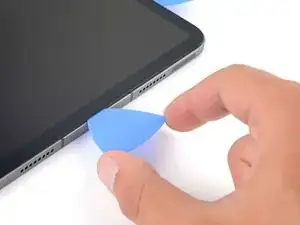
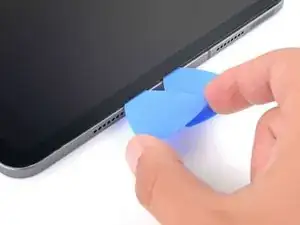
Schiebe das Plektrum an der Unterkante entlang, halte am USB-C-Anschluss an.
-
Lasse das Plektrum stecken, damit sich der Kleber an der Unterkante nicht wieder verbinden kann.
-
-
-
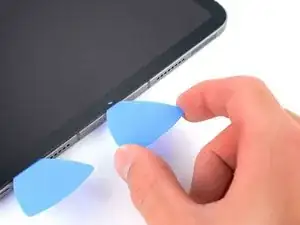
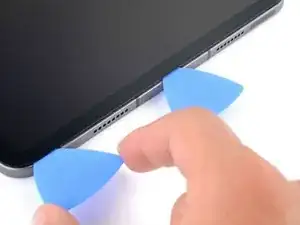
Setze ein weiteres Plektrum links vom USB-C-Anschluss ein.
-
Trenne den restlichen Kleber an der Unterkante auf.
-
Lasse das Plektrum in der linken unteren Ecke stecken, damit sich der Kleber an der Unterkante nicht wieder verbinden kann.
-
-
-
Die Displaykabel verlaufen in kleinen Vertiefungen im Rahmen, deswegen muss das Plektrum hier in einem Winkel von 45° eingesteckt werden.
-
Es gibt flache Zonen im Rahmen, dort muss das Plektrum horizontal geführt werden.
-
-
-
Direkt oberhalb der linken unteren Ecke muss das Plektrum in einem Winkel von 45° eingeschoben werden.
-
Schiebe das Plektrum vorsichtig an der linken Seitenkante entlang, halte an, wenn du den flachen Bereich im Rahmen erreichst.
-
-
-
Senke das Plektrum ab, so dass es horizontal zum Display steht.
-
Trenne den Kleber an der linken Seitenkante weiter auf, bis du den vertieften Bereich am Rahmen erreichst.
-
-
-
Trenne den restlichen Kleber auf. Es ist wichtig, dass du der Anleitung genauso wie beschrieben folgst.
-
Halte das Plektrum hier unter einem Winkel von 45° und schiebe es nach unten. Setze es nicht tiefer als 5 mm ein.
-
Halte das Plektrum hier flach. Setze es nicht tiefer als 5 mm ein.
-
-
-
Trenne den Kleber an den entsprechenden Stellen mit einem Plektrum auf.
-
Fasse das Display an der rechten oberen und linken unteren Ecke an.
-
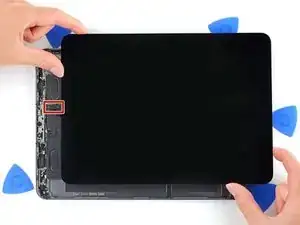
Schiebe das Display zur unteren rechten Ecke hin, um es vom Rahmen abzulösen.
-
Schiebe das Display zur unteren rechten Ecke des Rahmens hin, bis das Flachbandkabel zum Helligkeitssensor nahe an der Oberkante sichtbar wird.
-
-
-
Entferne die beiden Kreuzschlitzschrauben, mit denen die Kabelhalterung des Helligkeitssensors am Logic Board befestigt ist:
-
Eine 1,3 mm Schraube
-
Eine 2 mm Schraube
-
-
-
Heble die Druckstecker am Kabel des Helligkeitssensors mit dem flachen Ende des Spudgers hoch und trenne sie ab.
-
-
-
Fasse das Display an der rechten Kante an und klappe es wie ein Buch auf.
-
Lege das Display über dem linken Rand des iPads ab.
-
-
-
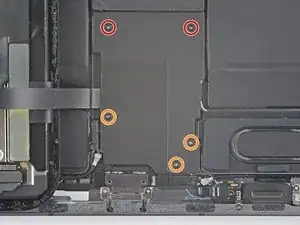
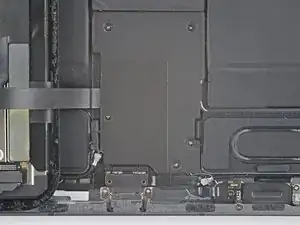
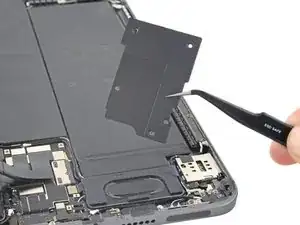
Entferne die fünf Kreuzschlitzschrauben, mit denen die untere Kabelabschirmung am Logic Board befestigt ist.
-
Zwei 2,0 mm Schrauben
-
Drei 1,3 mm Schrauben
-
-
-
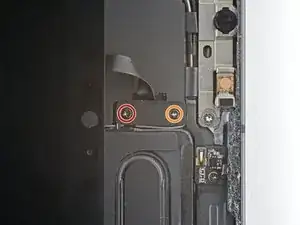
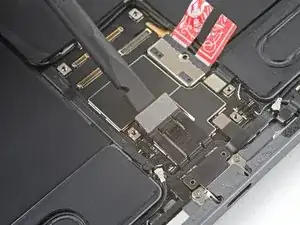
Entferne die beiden 1,9 mm Kreuzschlitzschrauben, mit denen der USB-C-Anschluss am Rahmen befestigt ist.
-
-
-
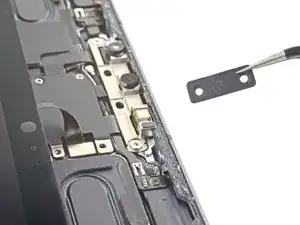
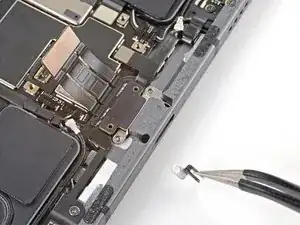
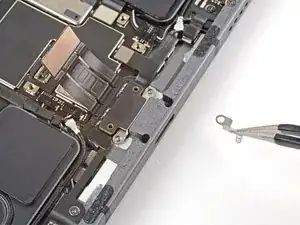
Entferne die beiden Erdungskontakte auf jeder Seite des USB-C-Anschlusses mit einer Pinzette.
-

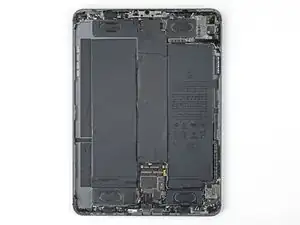


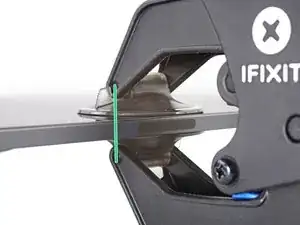
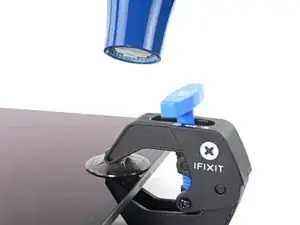
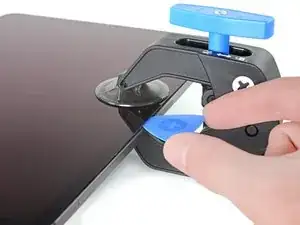
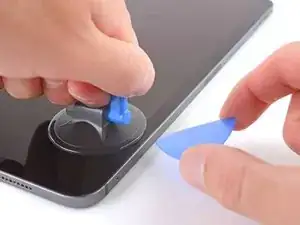





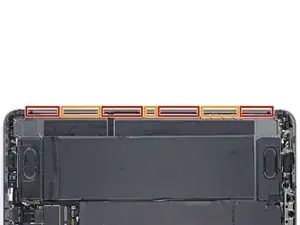
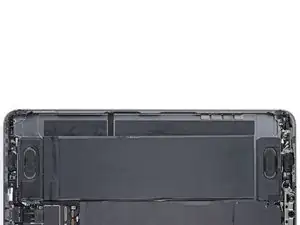
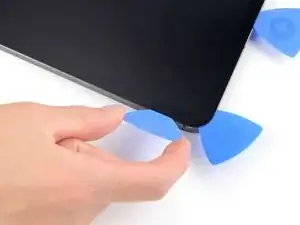

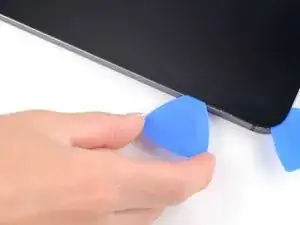
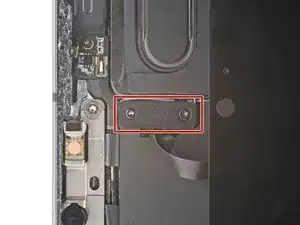

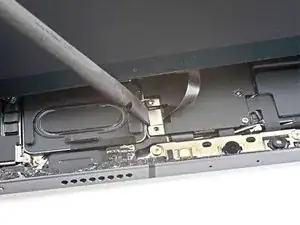
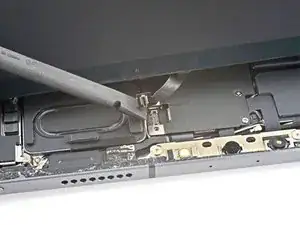
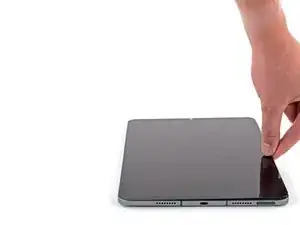
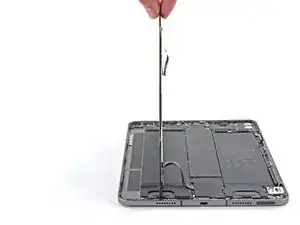
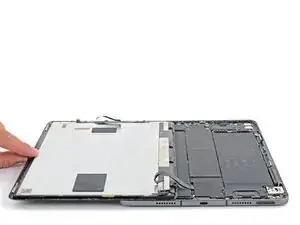


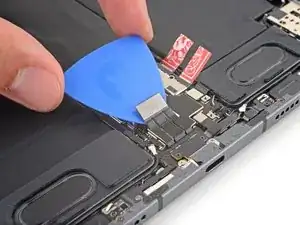
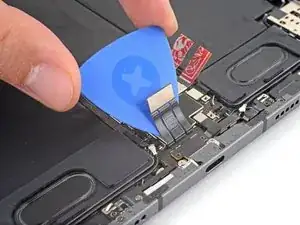
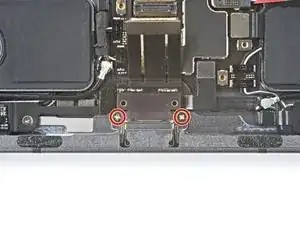
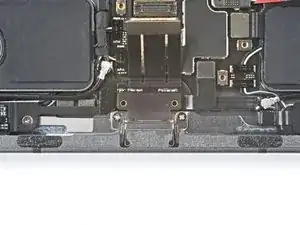

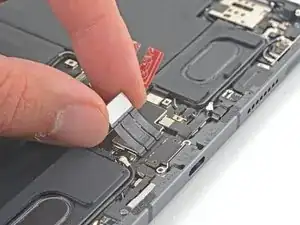
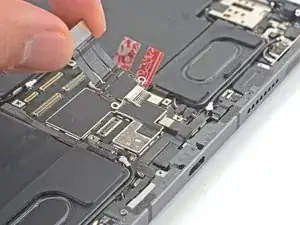
Vergleiche das Ersatzteil mit dem Originalteil. Es kann sein, dass du vor dem Einbau des Ersatzteils fehlende Komponenten übertragen oder Schutzfolien entfernen musst.
Um dein Gerät wieder zusammenzubauen, folge den Schritten in umgekehrter Reihenfolge.
Bitte entsorge deinen Elektroschrott sachgerecht.
Hat die Reparatur nicht ganz geklappt? Versuche es mit ein paar grundständigen Lösungen, ansonsten findest du in unserem iPad Pro (11 Zoll, 3. Generation) Forum Hilfe bei der Fehlersuche.

2 Kommentare
Full disclosure: I haven't been inside an idevice since iPhone 4S, and neither eye-sight nor dexterity has gotten better since, but this operation IMHO most definitely deserve the "difficult" label. Apple had told me that my USB-C port had rusted [sic!] due to humidity and the only repair was a replacement at almost the price of a refurbished (but with much less warranty), so trying this was a cheap investment. I got it open, replaced the port and reassembled, but at the cost of a cracked screen (step 23 is quite tricky), and the patient still wouldn't charge. It's satisfying proving apple wrong (that or the spare I got was broken, ifixit didn't have one, so I had to turn to ebay, which is a lot less reassuring), but if you can't afford to lose your ipad and aren't particularly skilled with fragile mechanics, consider professional help for this. The guide is most excellent, any blame for my cracked screen lies squarely on me and I don't regret trying.
ifaxit -
einge gute Anleitung, der Schritt zum entfernen des Diplay´s fehtl zwar ist aber easy. bei mir war der USB-C tatsächlich kaputt, konnte nur noch schnell laden, jetzt gehts auch wieder im Auto.
Danke sehr
connector 24€ kleber 8€ Werkzeug von ifixit (plektren etc.) 10€ alkohol wattestäbchen mehr braucht man nicht besser als 700 für ein austauschgerät zu zahlen