Einleitung
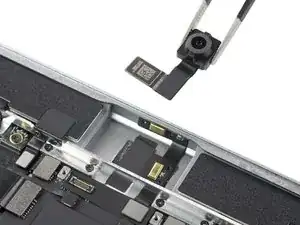
Diese Anleitung zeigt, wie die Frontkamera im iPad Pro 12,9" (2. Generation) ausgetauscht werden kann.
Diese Anleitung ist für das Wi-Fi-Modell geschrieben. Wenn du die Mobilversion hast, sind noch zusätzliche Schritte nötig. (Nicht in dieser Anleitung beschrieben).
Du benötigst beim Zusammenbau Ersatzklebestreifen, um Bauteile wieder festzukleben.
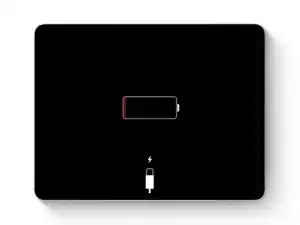
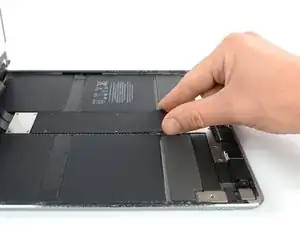
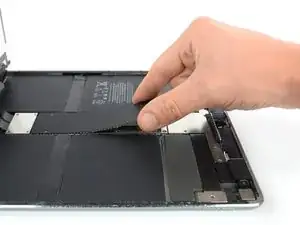
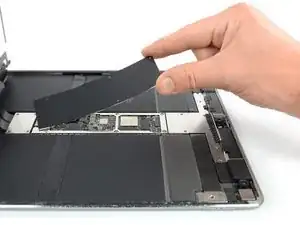
Einige Bilder zeigen, wie der Akku mit zwei Kartonstreifen abgetrennt wird. Du kannst das so machen, es ist aber zuverlässiger, wenn du vorher den Akku ganz leerlaufen lässt. Beachte die optischen Abweichungen der Anleitung während der Reparatur nicht.
Werkzeuge


Ersatzteile

-
-
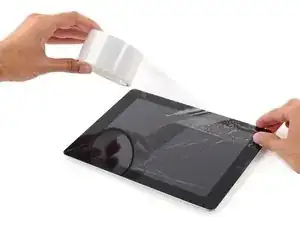
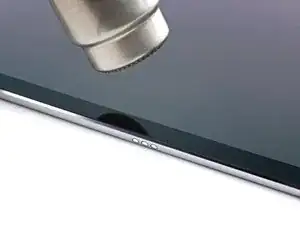
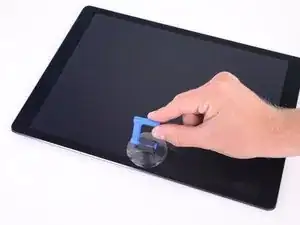
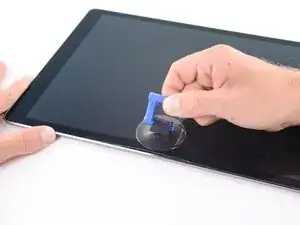
Wenn das Display stark gesplittert ist, haftet der Saugheber vielleicht besser, wenn du das Display mit durchsichtigem Klebeband überklebst. Du kannst auch statt eines Saughebers besonders starkes Klebeband verwenden. Wenn das alles nicht hilft, dann klebe den Saugheber mit Sekundenkleber am Display fest.
-
Folge der Anleitung so gut wie möglich. Wenn allerdings das Glas gerissen ist, wird es wahrscheinlich weiter brechen und du musst die Splitter mit einem Metallwerkzeug herausholen.
-
-
-
Beachte beim Auftrennen des Klebers folgende Hinweise:
-
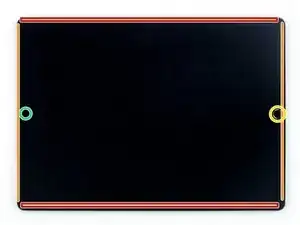
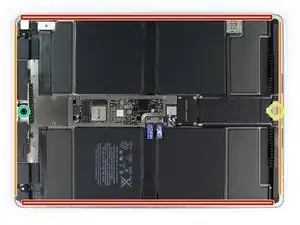
An den langen Kanten des iPads ist der Kleber etwa 4 mm breit. Schneide nicht tiefer, das Display könnte beschädigt werden.
-
An den kurzen Kanten des iPads ist der Kleber etwa 2 mm breit. Schneide nicht tiefer, das Display könnte beschädigt werden.
-
Sei besonders vorsichtig, wenn du in der Nähe des Home Buttons und der Ladebuchse schneidest, hier können die Flachbandkabel beschädigt werden.
-
Sei besonders vorsichtig, wenn du in der Nähe der Frontkamera schneidest, damit sie unbeschädigt bleibt und nicht verschmutzt wird.
-
-
-
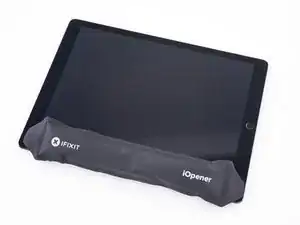
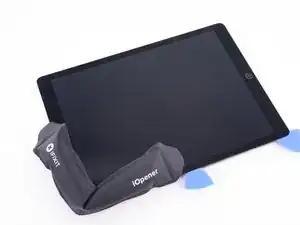
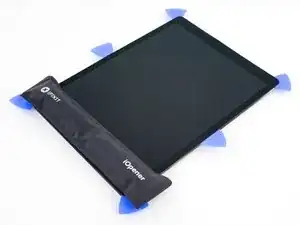
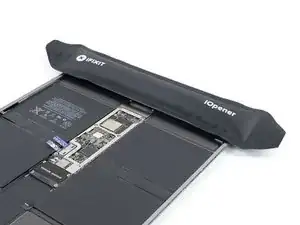
Lege einen erwärmten iOpener auf den linken Rand des iPads, um den Kleber des Displays aufzuweichen.
-
-
-
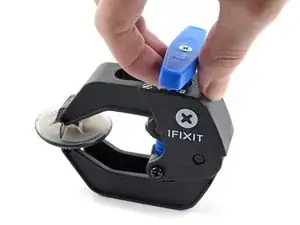
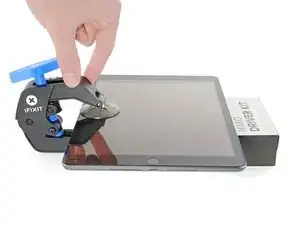
Drücke den blauen Griff zurück, um die Arme der Anti-Clamp zu entriegeln.
-
Lege das iPad auf einen Gegenstand, so dass es waagrecht zwischen den beiden Saugheber aufliegt.
-
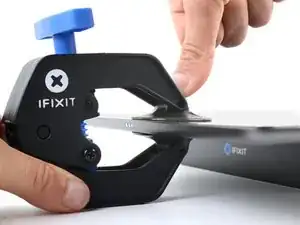
Bringe die Saugheber mittig nahe an der linken Seitenkante des iPads an, einen auf der Vorderseite, den anderen auf der Rückseite.
-
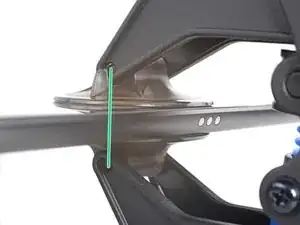
Halte die Anti Clamp unten gut fest und drücke kräftig auf den oberen Saugheber, um sie gut zu befestigen.
-
-
-
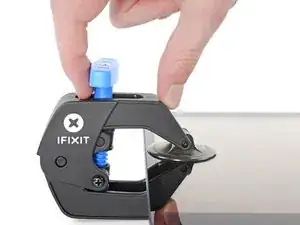
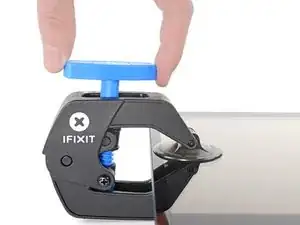
Drücke den blauen Griff nach vorne, um die Arme zu verriegeln.
-
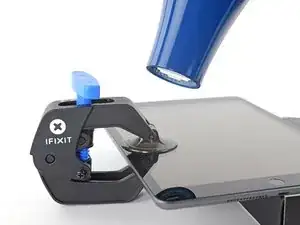
Drehe den Griff eine volle Umdrehung im Uhrzeigersinn oder bis die Saugheber beginnen sich zu dehnen.
-
Achte darauf, dass sich die Saugheber weiterhin gegenüber stehen. Wenn sie sich nicht mehr gegenüber stehen, dann löse die Saugheber ein wenig ab und schiebe sie in die richtige Position.
-
-
-
Warte eine Minute, damit sich der Kleber allmählich ablösen und sich ein Spalt bilden kann.
-
Wenn das Display nicht heiß genug ist, dann erwärme die linke Kante des iPads mit einem Haartrockner.
-
Wenn der Spalt groß genug ist, dann setze ein Plektrum unter das Display ein.
-
Überspringe die nächsten zwei Schritte.
-
-
-
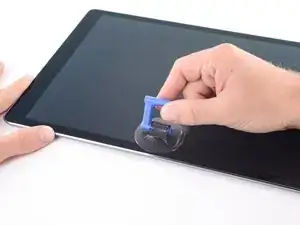
Wenn das Display so heiß ist, dass du es gerade noch anfassen kannst, dann bringe einen Saugheber so nahe wie möglich an der linken Kante des iPads über dem Smart Connector Anschluss an.
-
-
-
Halte das iPad an den Ecken fest und ziehe das Display wiederholt nach oben und lasse es wieder los, damit der Kleber geschwächt wird. Dadurch sollte ein kleiner Spalt in der Naht entstehen.
-
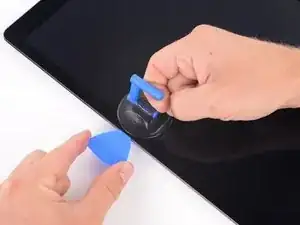
Wenn ein Spalt entstanden ist, dann setze ein Plektrum mit der Spitze hinein.
-
-
-
Lege den iOpener nochmals mindestens zwei Minuten lang auf die untere linke Ecke des iPads, er sollte vom Plektrum aus bis zum Home Button reichen.
-
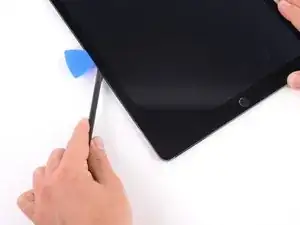
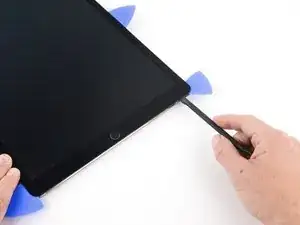
Wenn der Kleber weich genug ist, nimm einen Hellebarden-Spudger oder ein Plektrum und setze das Werkzeug in den Spalt neben dem Plektrum ein.
-
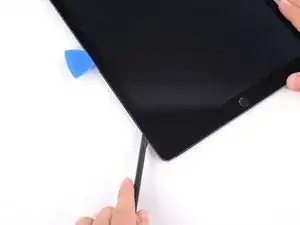
Schiebe das Werkzeug zum Auftrennen des Klebers an der unteren linken Kante des iPads entlang. Wenn es schwergängig wird, dann erwärme die Kante nochmals und versuche es erneut.
-
-
-
Setze ein Plektrum unter die untere linke Displayecke ein, damit sich der Kleber nicht wieder verbinden kann.
-
-
-
Lege den iOpener nochmals mindestens zwei Minuten lang auf die obere linke Ecke des iPads, er sollte vom Plektrum aus bis zur Frontkamera reichen.
-
Nimm einen Hellebarden-Spudger oder ein Plektrum und schiebe das Werkzeug zum Auftrennen des Klebers an der oberen linken Kante entlang.
-
-
-
Setze ein Plektrum unter die obere linke Displayecke, damit sich der Kleber nicht wieder verbinden kann.
-
-
-
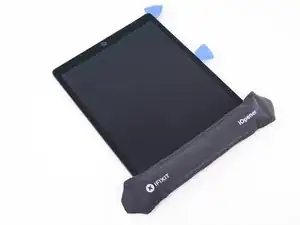
Lege den erwärmten iOpener nochmals mindestens zwei Minuten lang auf die Oberkante des Gerätes.
-
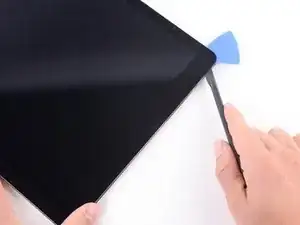
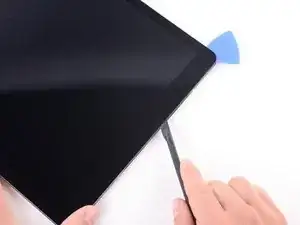
Nimm einen Hellebarden-Spudger oder ein Plektrum und schiebe das Werkzeug zum Auftrennen des Klebers an der Oberkante entlang. Halte vor der Frontkamera an.
-
-
-
Setze ein Plektrum direkt vor der Frontkamera unter das Display, damit sich der Kleber nicht wieder verbinden kann.
-
-
-
Lege den erwärmten iOpener nochmals mindestens zwei Minuten lang auf die Oberkante des Gerätes.
-
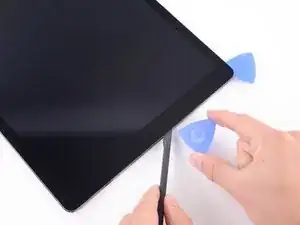
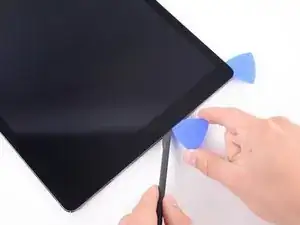
Setze einen Hellebarden-Spudger oder ein Plektrum direkt nach der Frontkamera ein.
-
Schiebe das Werkzeug zum Auftrennen des restlichen Klebers an der Oberkante entlang.
-
-
-
Setze ein Plektrum unter die rechte obere Displayecke ein, damit sich der Kleber nicht wieder verbinden kann.
-
-
-
Lege den erwärmten iOpener mindestens fünf Minuten lang auf die rechte Displaykante des Gerätes, damit der Kleber weich wird.
-
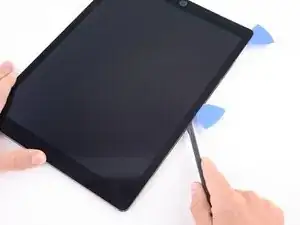
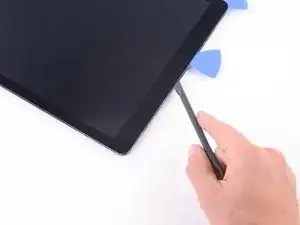
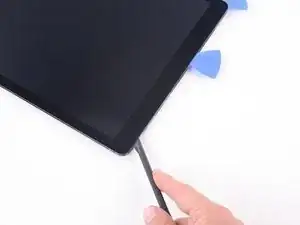
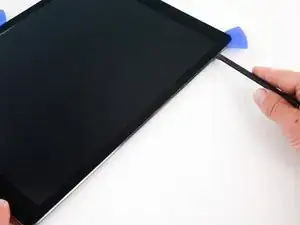
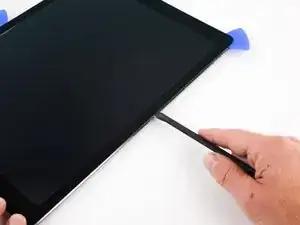
Nimm einen Hellebarden-Spudger oder ein Plektrum und schiebe das Werkzeug zum Auftrennen des Klebers an der rechten Seitenkante des iPads entlang.
-
Setze ein Plektrum unter die Mitte an der rechten Displaykante ein, damit sich der Kleber nicht wieder verbinden kann.
-
-
-
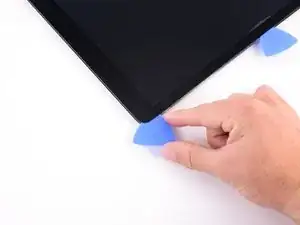
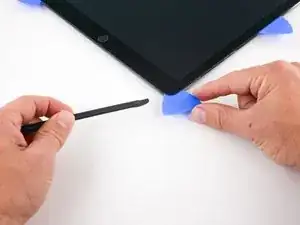
Setze ein Plektrum unter die untere rechte Ecke des iPads ein, damit sich der Kleber nicht wieder verbinden kann.
-
-
-
Erwärme den iOpener nochmals und lege ihn mindestens zwei Minuten lang auf die Unterkante des Gerätes.
-
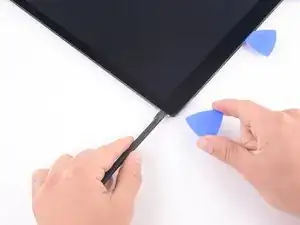
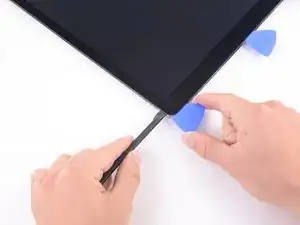
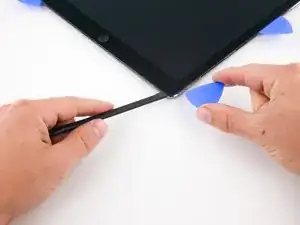
Nimm einen Hellebarden-Spudger oder ein Plektrum und setze das Werkzeug unter die untere rechte Ecke des iPads ein.
-
Schiebe das Werkzeug an der Unterkante des iPads entlang, halte 12 mm vor dem Home Button an.
-
-
-
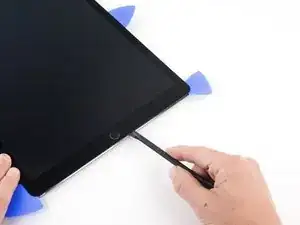
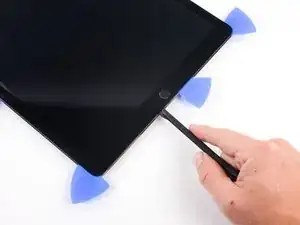
Setze ein Plektrum direkt vor dem Home Button unter das Display ein, damit sich der Kleber nicht wieder verbinden kann.
-
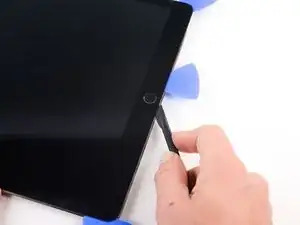
Trenne den Kleber unter dem Home Button mit einem Hellebarden-Spudger oder einem Plektrum auf.
-
-
-
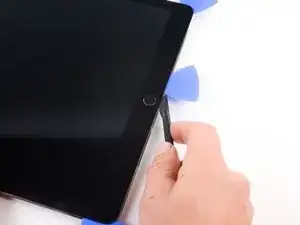
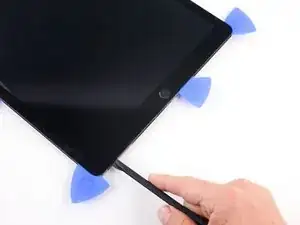
Setze einen Hellebarden-Spudger oder ein Plektrum hinter dem Home Button ein.
-
Schneide mit diesem Werkzeug den restlichen Kleber an der Unterkante des Gerätes auf.
-
-
-
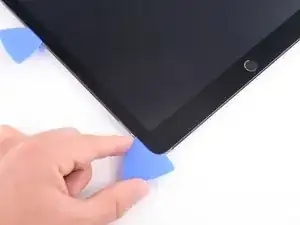
Nun sollte der meiste Displaykleber aufgetrennt sein. Trenne eventuelle Kleberreste an den Kanten mit einem Plektrum durch, bis das Display ganz frei ist.
-
-
-
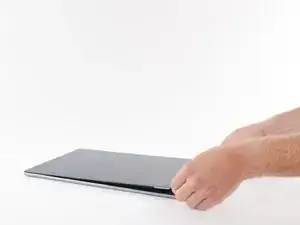
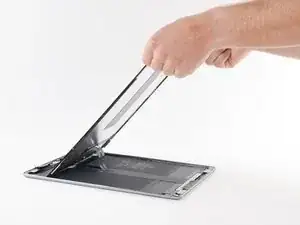
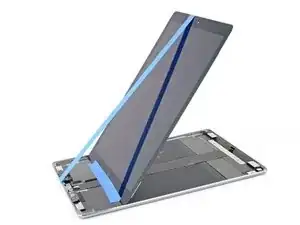
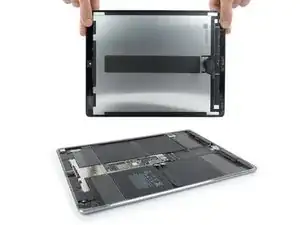
Hebe die Oberkante des Displays hoch und schiebe es in Richtung der Frontkamera, um so an die internen Bauteile des iPads zu gelangen.
-
Klebe die Unterkante des Displays mit Malerband auf den Rahmen, so dass es nicht wegrutschen kann.
-
-
-
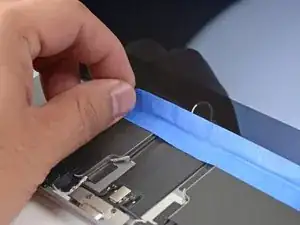
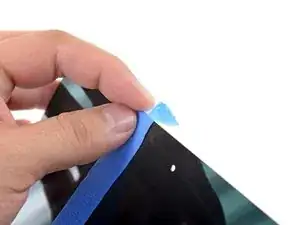
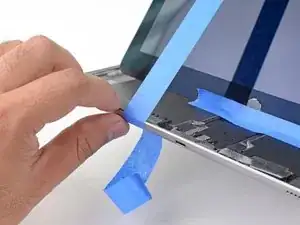
Bringe einen langen Streifen Malerband an der Oberkante des Displays an. Falte das Band um die Ecke herum und stelle sicher, dass das Band gut hält.
-
Befestige das andere Ende des Streifens an der Unterkante des Rahmens des iPads, so dass das Display schräg zu ihm steht. Achte darauf, dass das Band gut am Rahmen festklebt.
-
-
-
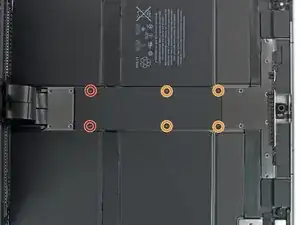
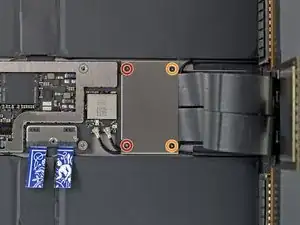
Entferne die sechs Kreuzschlitzschrauben, mit denen die EMI-Abschirmung des Logic Boards befestigt ist:
-
Zwei 2,4 mm lange Schrauben
-
Vier 1,2 mm lange Schrauben
-
-
-
Hebe die EMI-Abschirmung des Logic Boards an der Kante hoch, die am nächsten zum oberen Rand des iPads liegt.
-
Löse die EMI-Abschirmung vom Logic Board ab.
-
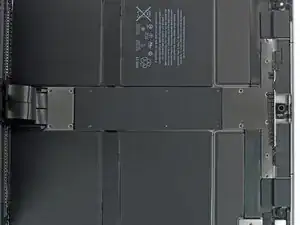
Entferne die EMI-Abschirmung des Logic Boards.
-
-
-
Entferne die vier Kreuzschlitzschrauben, mit denen die Halterung des Displaysteckers befestigt ist:
-
Zwei 1,2 mm lange Schrauben
-
Zwei 2,4 mm lange Schrauben
-
-
-
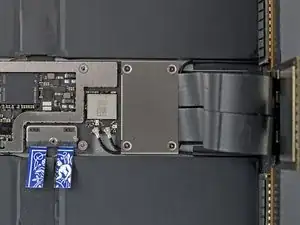
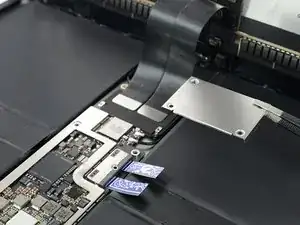
Heble das Display- und Touchscreenkabel mit der Spudgerspitze hoch und trenne sie von ihren Anschlüssen auf dem Logic Board ab.
-
-
-
Entferne die acht Kreuzschlitzschrauben, mit denen die obere Halterung befestigt ist:
-
Vier 2,2 mm lange Schrauben
-
Zwei 1,2 mm lange Schrauben
-
Zwei 2,4 mm lange Schrauben
-
-
-
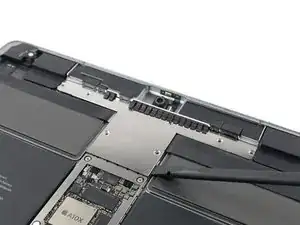
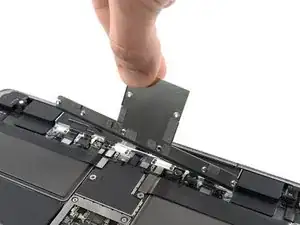
Lege einen erwärmten iOpener zum Lösen des Klebers eine Minute lang auf die obere Halterung.
-
-
-
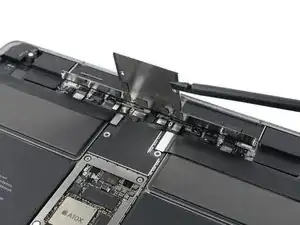
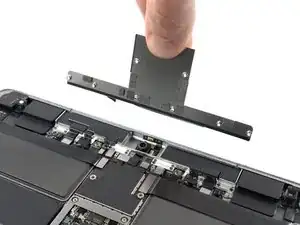
Schiebe einen Spudger mit dem flachen Ende unter die obere Halterung und hebe sie soweit hoch, bis du sie mit den Fingern fassen kannst.
-
-
-
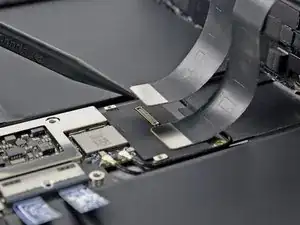
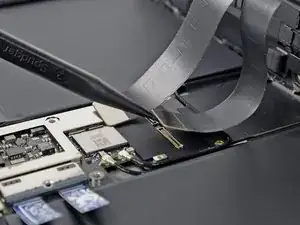
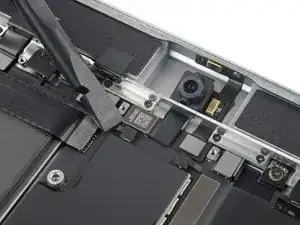
Heble den Stecker am Flachbandkabel zur Frontkamera mit dem Spudger gerade aus seinem Anschluss nach oben und trenne ihn ab.
-
-
-
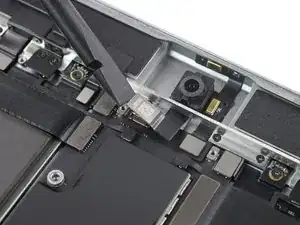
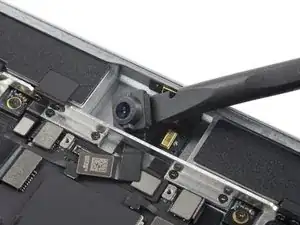
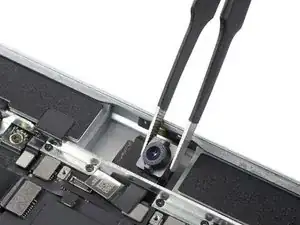
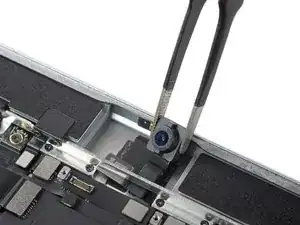
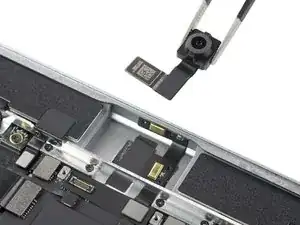
Heble die Frontkamera behutsam mit dem flachen Ende des Spudgers hoch und löse sie vom Rahmen ab.
-












Schalte, wenn möglich, dein Gerät ein und teste ausgiebig alle Funktionen , bevor du es wieder zuklebst.
Um dein Gerät wieder zusammenzusetzen, folge den Schritten in umgekehrter Reihenfolge.
Reinige beim Zusammenbau die notwendigen Stellen mit hochkonzentriertem Isopropylakohol (mindestens 90%ig), bevor du Ersatzklebestreifen anbringst.
Das Display lässt sich am besten mit einem Stück passend zurechtgeschnittenem doppelseitigem Klebeband auf der Rückseite befestigen.
Entsorge deinen Elektromüll fachgerecht.
Die Reparatur hat nicht den gewünschten Erfolg gebracht? Unser Antworten-Forum kann dir weiterhelfen.