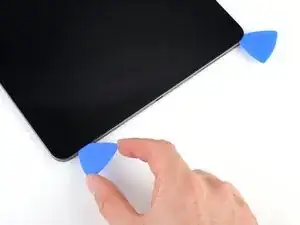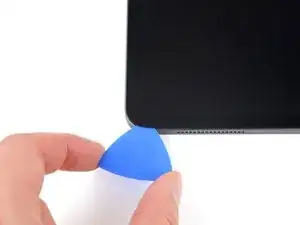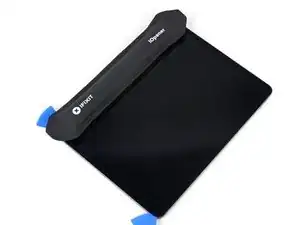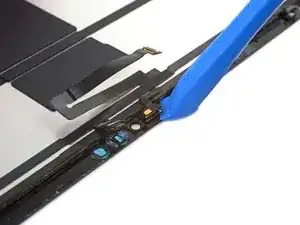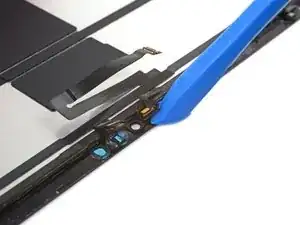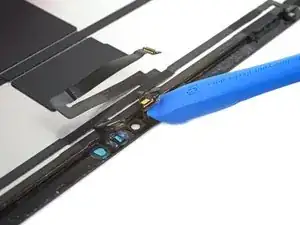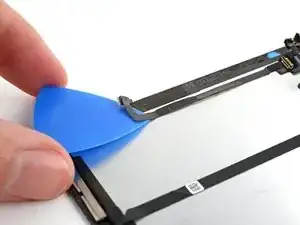
Einleitung

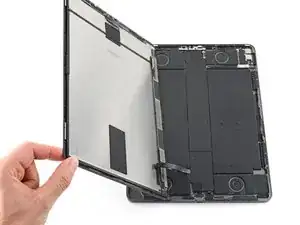
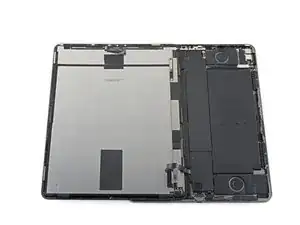
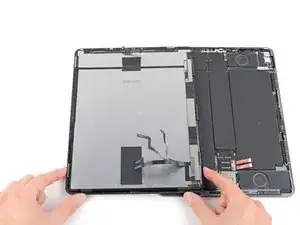
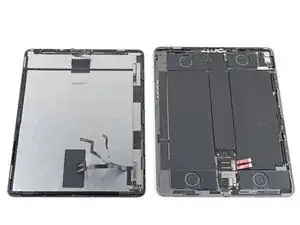
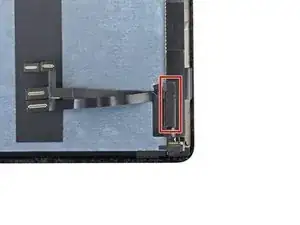
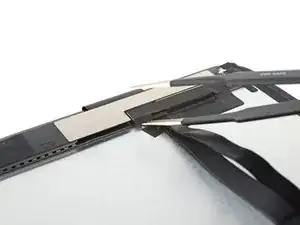
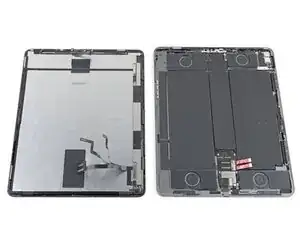
Diese Anleitung zeigt, wie das Display im iPad Pro 12,9" (4. Generation) ausgetauscht werden kann.

Es gibt einige Gründe für diese Reparatur: ein zerbrochenes Display, wenn der Touchscreen nicht mehr reagiert oder Pixelfehler.

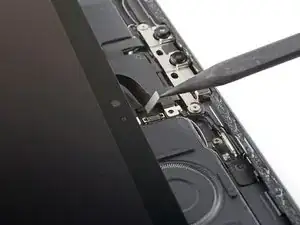
Das Display besteht aus dem LCD und der oberen Sensoreinheit. Wenn du die obere Sensoreinheit nicht überträgst, wird FaceID und TrueTone nicht mehr funktionieren. Die obere Sensoreinheit ist stark mit dem Display verklebt und kann leicht kaputt gehen. Arbeite langsam, wenn du die obere Sensoreinheit abhebelst.

Zum Abschluss der Reparatur benötigst du Ersatzklebestreifen, wie z.B. dünnes doppelseitiges Klebeband.

Einige Fotos stammen von einem anderen Modell und es gibt leichte optische Unterschiede. Dies hat aber keinen Einfluss auf die Reparatur.

  1. YWVxO1movQWwpRq4
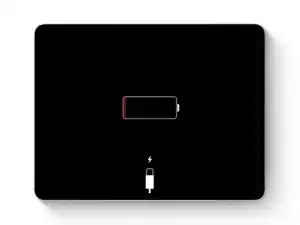
    • Lasse den Akku des iPads vor Reparaturbeginn ganz entladen. Ein geladener Akku kann in Brand geraten, wenn er während der Reparatur versehentlich beschädigt wird.

    • Ziehe die Stecker an allen Kabeln ab und schalte das iPad komplett aus.

  2. BtVWQ52HEFXlHOYx
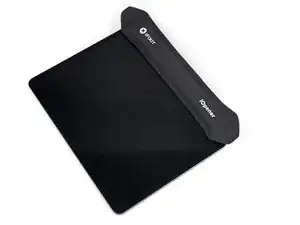
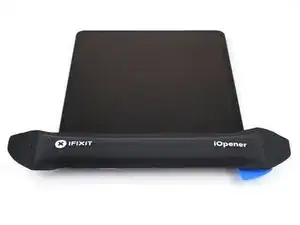
    • Lege einen heißen iOpener zwei Minuten lang auf die rechte Displaykante.

    • Du kannst auch einen Haartrockner, ein Heißluftgebläse oder eine Heizplatte verwenden. Zuviel Hitze kann aber das Display und/oder den Akku beschädigen, sei also sehr vorsichtig.

  3. DObFBlhi61YxuBmr
    DObFBlhi61YxuBmr
    QqKSattfyuKGYnRr
    lPfEAEkmVSuTVLjt
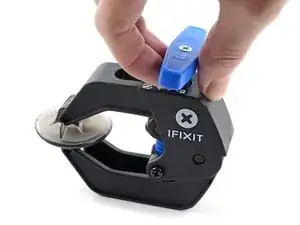
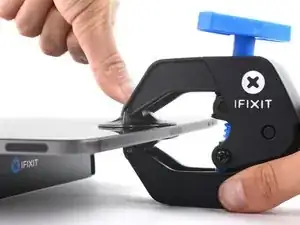
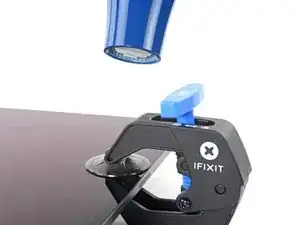
    • Wir haben die Anti-Clamp entwickelt, um das Öffnen von Geräten zu erleichtern. Die nächsten drei Schritte zeigen, wie sie verwendet wird. Wenn du sie nicht benutzen willst, überspringe die nächsten drei Schritte und folge einer anderen Methode.

    • Genaue Anweisungen für die Anti-Clamp findest du hier.

    • Drücke den blauen Griff zum Scharnier hin, um die Arme zu entriegeln.

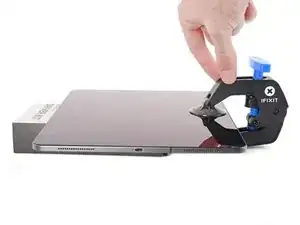
    • Lege das iPad so auf einen Gegenstand, dass es waagrecht auf gleicher Höhe zwischen den beiden Armen liegt.

    • Bringe die Saugheber mittig nahe an der rechten Kante des iPads an, einen auf der Vorderseite, den anderen auf der Rückseite.

    • Halte die Anti-Clamp unten gut fest und drücke fest auf den oberen Saugheber, damit er sich festsaugt.

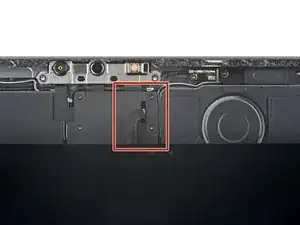
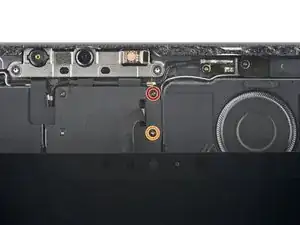
    • Wenn die Saugheber nicht gut auf den Oberflächen des iPhones haften, dann kannst du Klebeband verwenden, um eine griffigere Oberfläche zu schaffen.

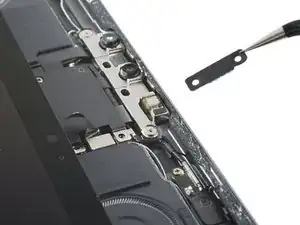
  4. KPJi64XxZ1tOfQVY
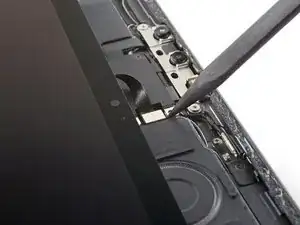
    KPJi64XxZ1tOfQVY
    gZxL5CQsqOxYfdPf
    rVKsNwHgnKpim6DT
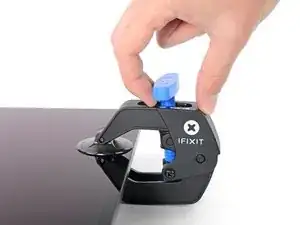
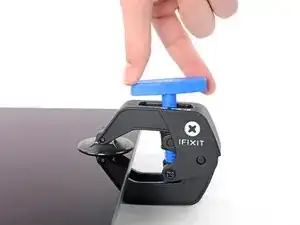
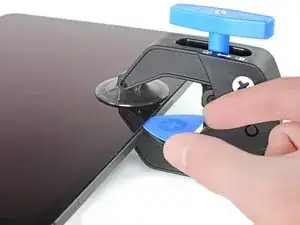
    • Drücke den blauen Griff vorwärts, um die Arme wieder zu verriegeln.

    • Drehe den Griff eine volle Umdrehung im Uhrzeigersinn, bzw. so weit, bis du merkst, dass sich die Saugheber dehnen.

    • Achte darauf, dass sich die Saugheber weiterhin gegenüber stehen. Wenn sie sich nicht mehr gegenüber stehen, dann löse die Saugheber ein wenig ab und schiebe sie in die richtige Position.

  5. 5LHZ5p5OrYllfETQ
    5LHZ5p5OrYllfETQ
    gScO5MikrOmnEhaF
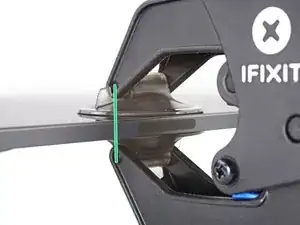
    • Warte eine Minute, damit sich der Kleber allmählich ablösen und sich ein Spalt bilden kann.

    • Wenn das Display nicht heiß genug ist, dann erwärme die rechte Kante des iPads mit einem Haartrockner.

    • Genauere Anleitungen, wie der Haartrockner verwendet wird, findest du hier.

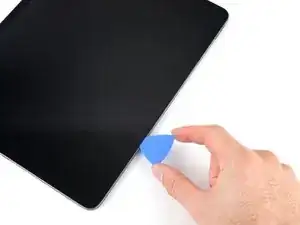
    • Wenn der Spalt groß genug ist, dann setze ein Plektrum unter das Display ein.

    • Wenn es nicht gelingt, mit der Anti-Clamp einen ausreichend großen Spalt zu erzeugen, dann erwärme die Stelle nochmals und drehe den Griff eine halbe Umdrehung im Uhrzeigersinn weiter.

    • Drehe den Griff jeweils nicht mehr als eine halbe Umdrehung weiter und warte jedes Mal eine Minute lang. Gib der Anti-Clamp Zeit, ihre Arbeit zu erledigen.

    • Überspringe den nächsten Schritt.

  6. t3B3cJNOAAtOwhdX
    t3B3cJNOAAtOwhdX
    YPBU6mDj1CBdSDPt
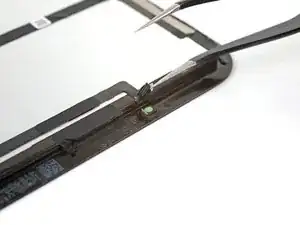
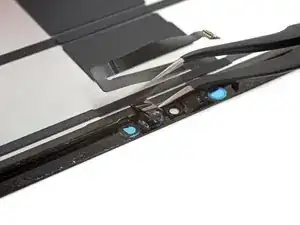
    PHBvtyicBV3YINLQ
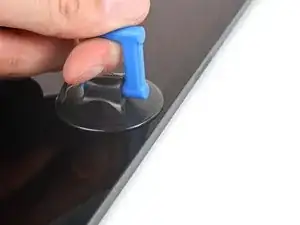
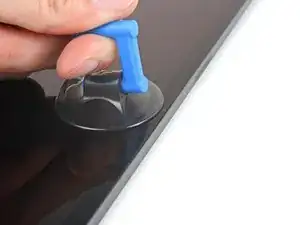
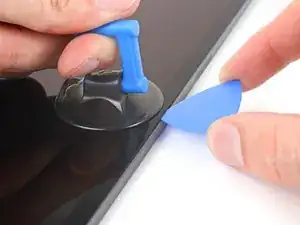
    • Wenn das Display stark gesplittert ist, haftet der Saugheber vielleicht besser, wenn du das Display mit durchsichtigem Klebeband überklebst. Du kannst auch statt eines Saughebers besonders kräftiges Klebeband verwenden. Wenn das alles nicht hilft, dann klebe den Saugheber mit Sekundenkleber am Display fest.

    • Befestige einen Saugheber so nah wie möglich am rechten Displayrand in der Mitte.

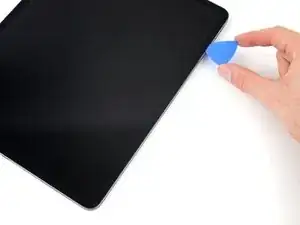
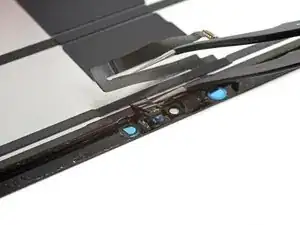
    • Ziehe das Display fest und gleichmäßig nach oben, bis ein genügend breiter Spalt entstanden ist, um ein Plektrum einzusetzen.

    • Der Spalt darf wirklich nur so breit sein, dass das Plektrum gerade hinein passt. Wenn das Display zu stark gebogen wird, bricht es.

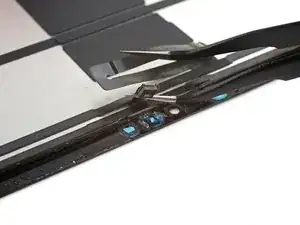
    • Setze ein Plektrum in den Spalt ein.

    • Schiebe das Plektrum nicht tiefer als 5 mm hinein, das Display könnte sonst beschädigt werden.

  7. RFeLgSDFtGgHapMN
    RFeLgSDFtGgHapMN
    CaZg2gGlPuPds2ke
    YAWLHwiQFdakdprA
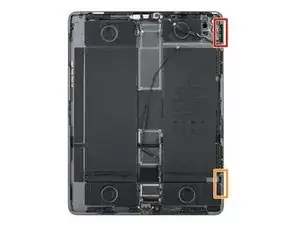
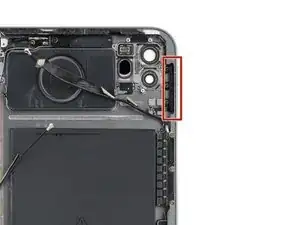
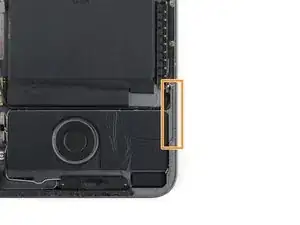
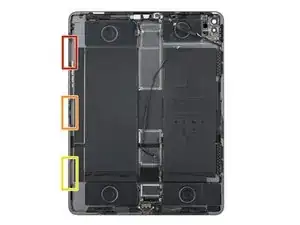
    • An der rechten Displaykante gibt es zwei Ausschnitte für die Displaymagnete, wo der Klebestreifen sehr schmal ist. Wenn du im nächsten Schritt das Plektrum zum Auftrennen hier entlang führst, dann setze es in folgenden Bereichen nicht tiefer als 2 mm ein:

    • Ein Magnet beginnt 2 cm von der Oberkante entfernt und ist 2,5 cm lang.

    • Der zweite Magnet beginnt 3 cm von der Unterkante entfernt und ist 2,5 cm lang.

  8. BMfIJOkWqkI5Y5ji
    BMfIJOkWqkI5Y5ji
    MxSwT6kWHC5OBK4D
    EYeM4uqTvx4VgmiY
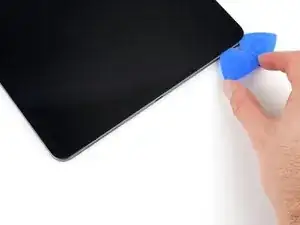
    • Schiebe das Plektrum zum Auftrennen des Klebers an der rechten Seitenkante des Displays hin und her.

    • Halte das Plektrum flach und setze es in den Ausschnitten für die Magnete nicht tiefer als 2 mm ein, an den anderen Stellen nicht tiefer als 5 mm.

  9. fW2Vs5bsRXITJmR2
    fW2Vs5bsRXITJmR2
    PXijmWSEWdAuq2mN
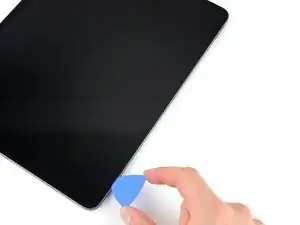
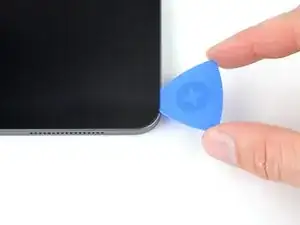
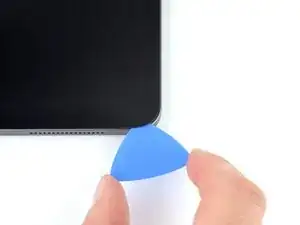
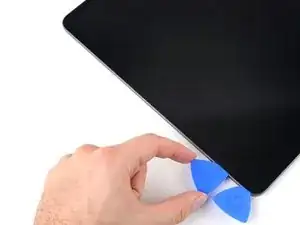
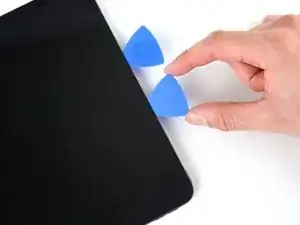
    • Schiebe das Plektrum um die untere rechte Displayecke herum.

    • Lasse das Plektrum in der unteren rechten Ecke stecken, damit sich der Kleber nicht wieder verbinden kann.

  10. DxLQcapNWYoxNQeH
    • Lege einen heißen iOpener zwei Minuten lang auf die Unterkante des Displays.

    • Du kannst auch einen Haartrockner, ein Heißluftgebläse oder eine Heizplatte verwenden. Zuviel Hitze kann aber das Display und/oder den Akku beschädigen, sei also sehr vorsichtig.

  11. HJOqXNPfIDyZTWC5
    HJOqXNPfIDyZTWC5
    EJaydKJYSYMkQNgy
    wghWd1KIg5XaavKP
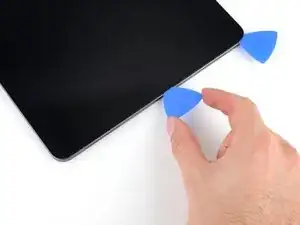
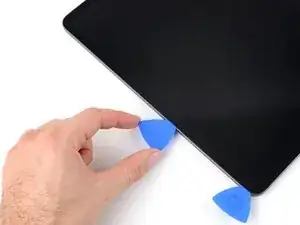
    • Setze ein weiteres Plektrum in die untere rechte Ecke ein.

    • Setze das Plektrum nicht tiefer als 5 mm ein.

    • Schiebe das Plektrum zur unteren linken Ecke hin und trenne den Kleber auf.

  12. IQi2T2gpJgIvCDeH
    IQi2T2gpJgIvCDeH
    ZwmJFr31OBYMDYCm
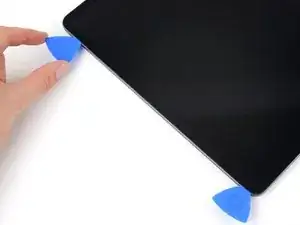
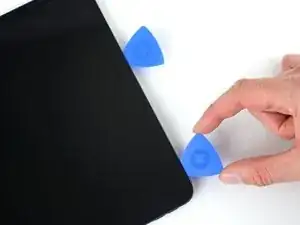
    • Schiebe das Plektrum um die untere linke Displayecke herum.

    • Lasse das Plektrum in der unteren linken Ecke stecken, damit sich der Kleber nicht wieder verbinden kann.

  13. cQfrqDNkBRTHoLEo
    • Lege einen heißen iOpener zwei Minuten lang auf die linke Displaykante.

    • Du kannst auch einen Haartrockner, ein Heißluftgebläse oder eine Heizplatte verwenden. Zuviel Hitze kann aber das Display und/oder den Akku beschädigen, sei also sehr vorsichtig.

  14. 2mTQbC1mOkwXxcXw
    • An der linken Displaykante gibt es drei Ausschnitte für Kabel, wo der Klebestreifen sehr schmal ist. Wenn du im nächsten Schritt das Plektrum zum Auftrennen hier entlang führst, dann setze es in folgenden Bereichen nicht tiefer als 2 mm ein:

    • Der obere Ausschnitt beginnt 4 cm von der Oberkante entfernt und ist 2,5 cm lang.

    • Der mittlere Ausschnitt liegt genau in der Mitte und ist 2,5 cm lang.

    • Der untere Ausschnitt beginnt 4 cm von der Unterkante entfernt und ist 2,5 cm lang.

    • Setze an den übrigen Stellen das Plektrum nicht tiefer als 5 mm ein.

  15. 5OyIjg1GodfJD1IP
    5OyIjg1GodfJD1IP
    FeAMjuE5xOTpxXOA
    vDBOZxaNZ4kdVhRS
    • Setze ein drittes Plektrum in die untere linke Displayecke ein.

    • Schiebe das Plektrum zum Auftrennen des Klebers zur linken oberen Ecke hin.

  16. ZSmIFBdEiCsOAUw6
    ZSmIFBdEiCsOAUw6
    t3O3yHay1c1aLxbh
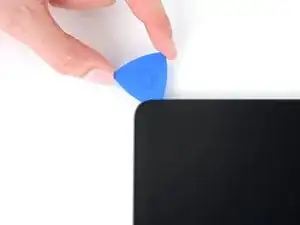
    • Rolle das Plektrum um die obere linke Displayecke herum.

    • Lasse das Plektrum in der oberen linken Ecke stecken, damit sich der Kleber nicht wieder verbinden kann.

  17. 5nCU2M6Q6FhObwcO
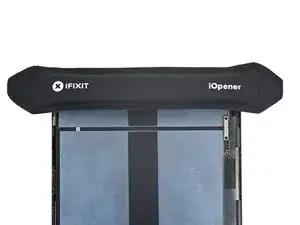
    • Lege einen heißen iOpener zwei Minuten lang auf die obere Displaykante.

    • Du kannst auch einen Haartrockner, ein Heißluftgebläse oder eine Heizplatte verwenden. Zuviel Hitze kann aber das Display und/oder den Akku beschädigen, sei also sehr vorsichtig.

  18. CkmHZcDrKGEdTjYK
    CkmHZcDrKGEdTjYK
    SqULPLAADx3YLYmc
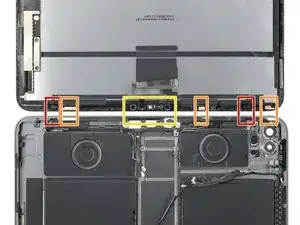
    • Während der Kleber aufweicht, mache dich mit folgenden Hinweisen vertraut:

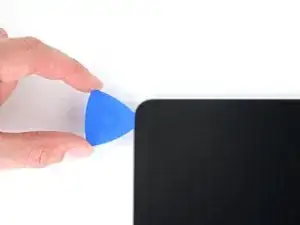
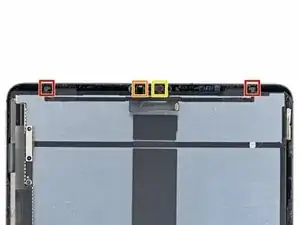
    • Nahe bei den Ecken sind zwei Helligkeitssensoren. Hier darfst du nur die äußerste Spitze des Plektrums einsetzen, damit die Sensoren nicht beschädigt werden.

    • An diesen drei Stellen befindet sich Klebeband zum Ableiten von Wärme. Du musst das Plektrum beim Auftrennen des Klebers steil stellen.

    • In der Mitte der Oberkante befindet sich die Frontkamera-Einheit. Hier darfst du das Plektrum überhaupt nicht einsetzen, die Kamera kann sonst beschädigt werden.

    • An den anderen Stellen darf das Plektrum nicht tiefer als 5 mm eingesetzt werden, das Display könnte sonst beschädigt werden.

  19. JQSUSVHpYUAWSMnt
    JQSUSVHpYUAWSMnt
    fuBqKciryhaCXtA2
    • Schiebe das Plektrum zum Auftrennen des Klebers 9 cm weit zur Mitte der Oberkante hin, achte aber auf die im vorherigen Schritt erwähnten Stellen.

    • Wenn du weiter als 9 cm weit gehst, kommst du bis zur Frontkamera-Einheit und riskiert, sie zu beschädigen.

    • Lasse das Plektrum stecken. Für den restlichen Kleber brauchst du ein weiteres Plektrum.

  20. LXUeQXbZu5IbxJaU
    LXUeQXbZu5IbxJaU
    gBiI5RHhiXvPDUKK
    • Setze ein viertes Plektrum rechts von der Frontkameraeinheit, 4 cm vom vorherigen Plektrum, bzw. 9 cm von der rechten Displaykante entfernt ein.

    • Schiebe das Plektrum zum Auftrennen des restlichen Klebers zur rechten Ecke hin.

  21. WEn2BtDZMgAeTHS4
    WEn2BtDZMgAeTHS4
    Cwcongxk1qQcvna1
    uZNWeliRiWdDKi4N
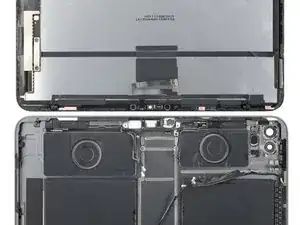
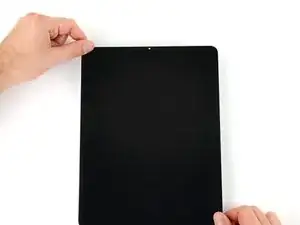
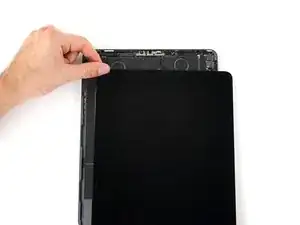
    • Fasse das Display an zwei gegenüberliegenden Ecken an und verschiebe es vorsichtig, bis es sich vom Rahmen ablöst.

    • Entferne das Display noch nicht ganz, es ist noch über mehrere Kabel verbunden.

    • Wenn das Display noch festklebt, dann trenne den Kleber ringsum nochmals mit einem Plektrum auf. Achte aber auf die vorher erwähnten empfindlichen Stellen.

    • Schiebe das Display zur unteren rechten Ecke des Rahmens hin, bis das Flachbandkabel nahe an der Oberkante sichtbar wird.

  22. 4BDoClcCifNZNnHs
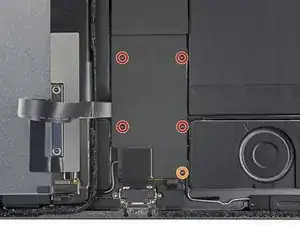
    • Halte während der gesamten Reparatur die Schrauben gut geordnet und achte darauf, dass jede an ihren ursprünglichen Ort zurückkommt.

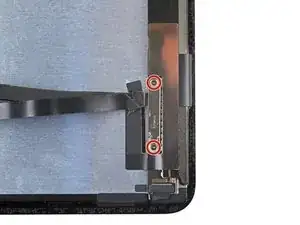
    • Entferne die beiden Kreuzschlitzschrauben, mit denen die obere Kabelabschirmung am Logic Board befestigt ist:

    • Eine 1, 8 mm lange Schraube

    • Eine 2 mm lange Schraube

    • Beim Zusammenbau ist jetzt eine gute Gelegenheit, das iPad anzuschalten und ausgiebig zu testen, bevor du es wieder zuklebst. Achte darauf, dass es wieder ausgeschaltet ist, bevor du weiterarbeitest.

  23. HJExQIpBLIHF6HOF
    HJExQIpBLIHF6HOF
    cATwmFhp6SEL3h5e
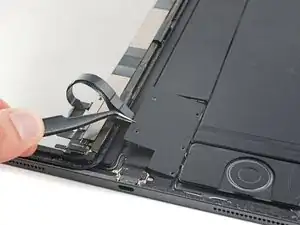
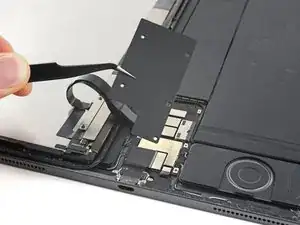
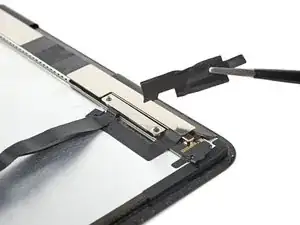
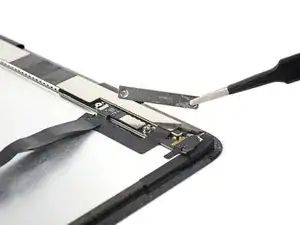
    • Entferne die obere Kabelabschirmung mit den Fingern oder einer Pinzette.

    • Beim Zusammenbau muss die Kerbe an der Abschirmung nach oben und rechts zeigen.

  24. oeUCs2KZqOUR1vdj
    oeUCs2KZqOUR1vdj
    INdyJvx44nBRNQtp
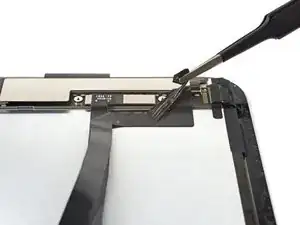
    • Heble die Druckstecker am Kabel der oberen Sensoren mit dem spitzen Ende des Spudgers hoch und trenne sie ab.

    • Um Druckstecker, so wie diesen hier, wieder anzuschließen, musst du ihn erst genau ausrichten. Drücke ihn dann auf einer Seite fest, bis er einrastet. Wiederhole den Vorgang für die andere Seite. Drücke nicht in der Mitte. Wenn der Stecker schlecht sitzt, können die Kontakte verbogen und dauerhaft beschädigt werden.

  25. uklmvYB5BTvRISmv
    uklmvYB5BTvRISmv
    VTvIfxQkVhyhjZF5
    rcsVVOjHTS6ZSUZx
    • Fass das Display an der rechten Seitenkante und klappe es wie ein Buch auf.

    • Ziehe nicht am Display, die Flachbandkabel nahe an der Unterkante sind immer noch angeschlossen.

    • Lege das Display über dem linken Rand des iPads ab.

  26. HBXpbTgXVNGSZ1PT
    • Entferne die fünf Kreuzschlitzschrauben, mit denen die untere Kabelabschirmung befestigt ist:

    • Vier 1,1 mm Schrauben

    • Eine 2 mm Schraube

  27. rE6IrLbtKLHP1sKd
    rE6IrLbtKLHP1sKd
    K6oZTbuN3hSUa5EQ
    • Fasse die untere Kabelabschirmung mit den Fingern oder einer Pinzette und entferne sie.

  28. xHyZtpdmjhvq5to2
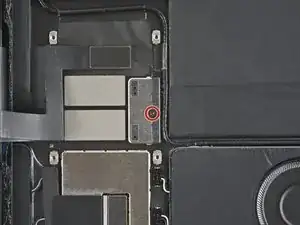
    • Entferne die 1,7 mm Kreuzschlitzschraube, mit der der Akkustecker am Logic Board befestigt ist.

  29. LnbGrHLXwVcObyIm
    LnbGrHLXwVcObyIm
    6dvgoULOCLfa1QHW
    OosCJLa4XhftX3QF
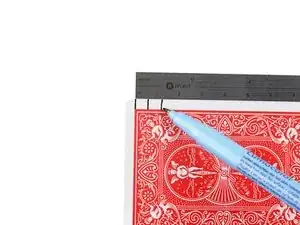
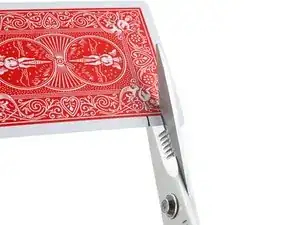
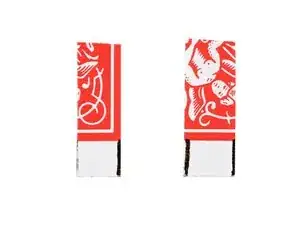
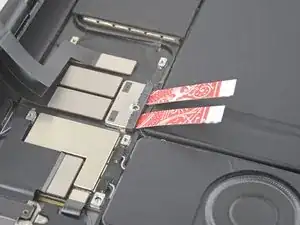
    • Zwischen dem Akkukontakt und dem Logic Board muss ein Isolierstück eingeschoben werden. Dieser Schritt zeigt, wie du so ein Trennstück aus einer Spielkarte herstellst.

    • Schneide dir zwei 6 mm breite Streifen aus einer Spielkarte, die du als Akkublocker verwenden kannst.

  30. hpVNL1FRJJOkDhTw
    hpVNL1FRJJOkDhTw
    ExDDIsRdYsW5IRfH
    LYTTDLXiYhyBNnmV
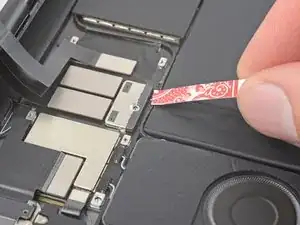
    • Schiebe die Streifen unter beide Seiten des Steckers.

    • Wenn sich die Streifen nicht leicht hineinschieben lassen, dann hebe den Stecker behutsam mit einem Plektrum an, bis du die Streifen einsetzen kannst.

    • Hebe den Stecker nicht zu weit an. Er ist am Logic Board festgelötet und kann abreißen, wenn er zu stark belastet wird.

    • Beim Zusammenbau ist jetzt eine gute Gelegenheit, um die Klebestreifen auszutauschen, falls du welche hast. Folge dieser Anleitung, um das Display zu reinigen und neue Klebestreifen zu befestigen.

  31. XuGcqDtLNfBI5uIL
    XuGcqDtLNfBI5uIL
    yneXEXnjID6lqfPN
    63PKMHpFYAXRZ2rO
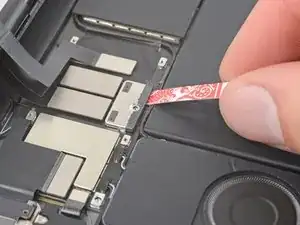
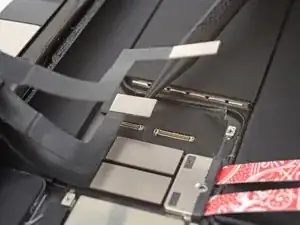
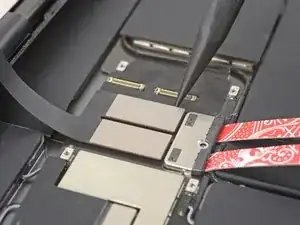
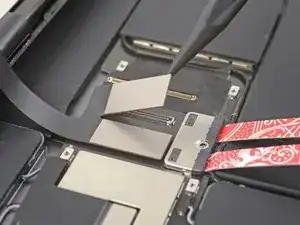
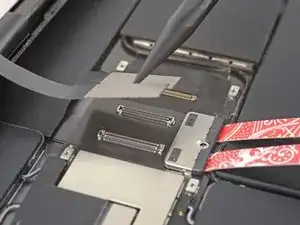
    • Heble die beiden oberen Druckstecker des Displays mit einem Spudger vom Logic Board hoch und trenne sie ab.

    What are these cards that got added? And what purpose do they serve?

    D Sully -
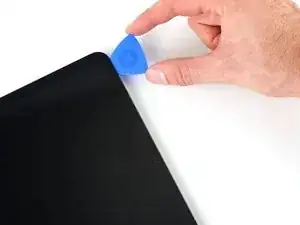
    In the past, we recommended blocking the battery connections with pieces of cards, but since revised our instructions to skip this. The pictures still show the cards in place, though. For your repair, you don't need to worry about them!

    Clay Eickemeyer -
  32. QaLWmpuX6Kd1lrL2
    QaLWmpuX6Kd1lrL2
    J6u6d5ICwgcOCjv6
    XrNkWosjDSAxSZkp
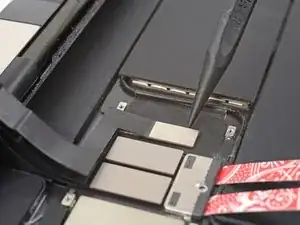
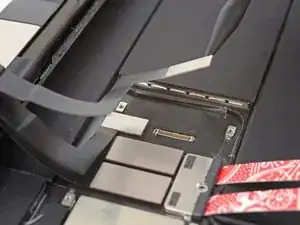
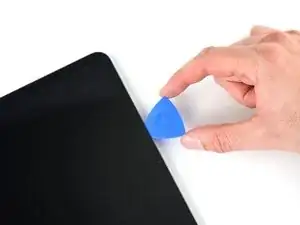
    • Heble die beiden unteren Druckstecker des Displays mit einem Spudger vom Logic Board hoch und trenne sie ab.

    Ich habe die Streifen nicht diarunterbekommen und habe es dann gelassen.

    Christian -
  33. lXWAoGtOWQe6jFiV
    lXWAoGtOWQe6jFiV
    jKpxnEY2FHZBT134
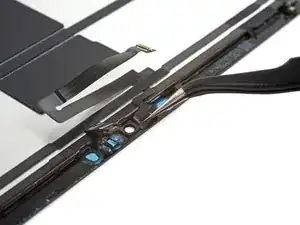
    • Fasse das Display und entferne es vom Rahmen.

  34. IZSFeKnVAk35GkAy
    IZSFeKnVAk35GkAy
    1SSH6ZhQYhSA6PdN
    qKukrrQXrmY36KGe
    • Ziehe das Klebeband von der Halterung des Displaykabels in der unteren rechten Ecke des Displays zurück.

    My display does not have this tape on it. The photo currently in step 30 of the removed display also does not contain the tape. The bracket we remove in step 34 is simply exposed.

    I am assuming that if the tape is not there these steps can simply be skipped and ignored.

    Tim Cosgrove -
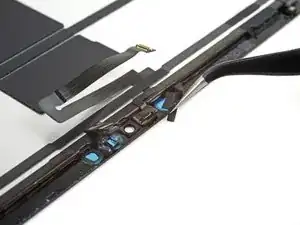
    Like the other commenter, mine does not have this tape.

    Brendan T -

  35. McjPXeMUXuUFdOME
    McjPXeMUXuUFdOME
    PJ5PMIGDstCycWPN
    3tjIvoInv2CNClBG
    • Ziehe das Klebeband an seiner Außenkante weiter ab, bis die Halterung ganz sichtbar ist.

  36. sBvAI2HoZb6qtKbY
    • Entferne das Klebeband.

    • Bewahre das Klebeband auf, du benötigst es beim Zusammenbau wieder.

  37. P1yP3KrFQxQVIC1O
    • Entferne die beiden 1,3 mm langen Kreuzschlitzschrauben, mit denen die Halterung des Displaykabels befestigt ist.

  38. lRKArV1khNw6FnAY
    • Entferne die Halterung des Displaykabels.

  39. djlHRLFELEOfFexY
    djlHRLFELEOfFexY
    5wtKvklDITRyUbuJ
    2ENCHawRFYGLi1eX
    • Ziehe das Klebeband, das die Display- und Touchscreen-Kabel verbindet, ab.

    My iPad did not have this tape -- just leaving the comment in case others are surprised to find this missing. Also no tape on the microphone (step 44)

    Claude -

  40. KnZtJROANwnQv21a
    KnZtJROANwnQv21a
    gaOSXq1NGcWZUaaJ
    WjxBT4UxR5ZhRlF1
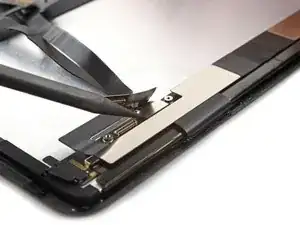
    • Heble den Druckstecker am unteren Displaykabel mit dem Spudger hoch und trenne ihn vom Display ab.

    • Biege den Stecker vom Display mit einer Pinzette zur Seite, damit der obere Druckstecker sichtbar wird.

  41. hxkTVSloDUf2cDIZ
    hxkTVSloDUf2cDIZ
    3gAS34UN4BhAuemb
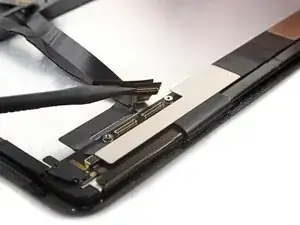
    • Heble den Druckstecker am oberen Displaykabel mit dem Spudger hoch und trenne ihn vom Display ab.

  42. xOdPiM2N1Y2JFErJ
    xOdPiM2N1Y2JFErJ
    WIuEAMUmhrEiAvrL
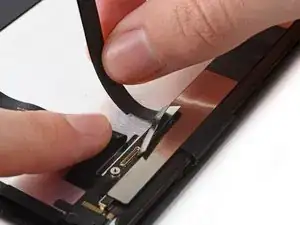
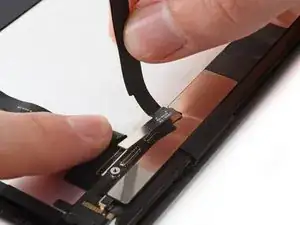
    • Das Displaykabel ist leicht am Display festgeklebt.

    • Löse das Displaykabel mit den Fingern vom Display ab.

    • Entferne das Displaykabel.

    • Bewahre das Kabel gut auf, du brauchst es beim Zusammenbau wieder.

  43. lBGIKGdxiJEi1Gsw
    lBGIKGdxiJEi1Gsw
    ALbNlDqiYVTChFNS
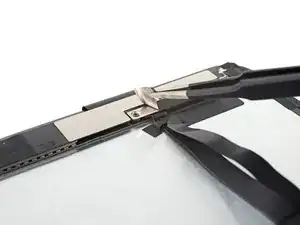
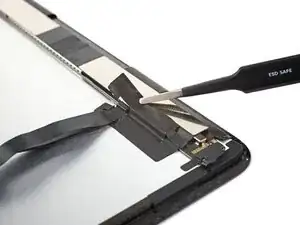
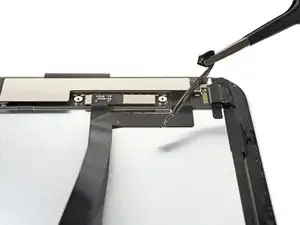
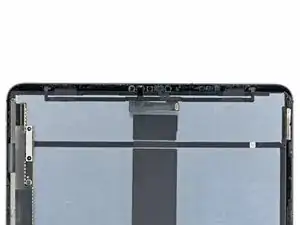
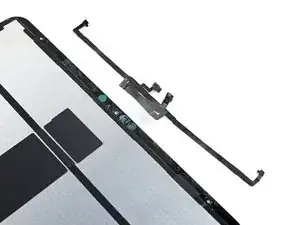
    • Die obere Sensoreinheit besteht aus vier Sensoren:

    • Zwei Helligkeitssensoren

    • Ein Näherungssensor

    • Ein Mikrofon

    • Du musst jeden einzelnen Sensor vom Display ablösen, bevor du die ganze Einheit entfernen kannst.

  44. pOYXeWyI35le2Mhs
  45. lQtgeS2ySxvFLKvE
    lQtgeS2ySxvFLKvE
    1YsSQkUgEueD2RrA
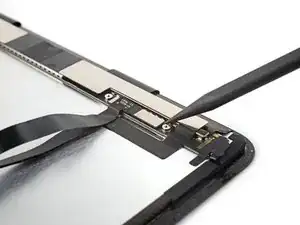
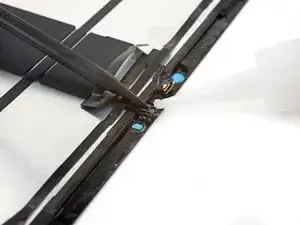
    • Setze eine abgewinkelte Pinzette mit einer Spitze zwischen den Helligkeitssensor und dem Display ein.

    • Heble nach oben und löse den Sensor vom Display ab.

    • Dafür ist wahrscheinlich ziemlich viel Kraft nötig.

    • Wiederhole das Ganze für den anderen Helligkeitssensor.

  46. FtgVhRADQCk4GuRm
    FtgVhRADQCk4GuRm
    OSJJxPNjwVgx2Yia
    OUlqS3CPgdktJCou
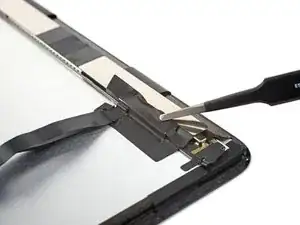
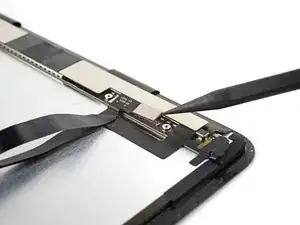
    • Sei bei diesem Schritt sehr vorsichtig, das Kabel zu diesem Sensor kann leicht reißen. Arbeite langsam, wenn es nicht mehr vorangeht, dann erwärme nochmals.

    • Setze eine abgewinkelte Pinzette mit einer Spitze zwischen das Kabel zum Näherungssensor und dem Display ein.

    • Schiebe die Pinzette zum Display hin und heble gleichzeitig den Sensor vom Display ab.

    • Wahrscheinlich brauchst du dafür recht viel Kraft und musst mehrmals mit dem iOpener erwärmen.

  47. UWOHHAMfbYQ2uPr2
    UWOHHAMfbYQ2uPr2
    whJGhA4Jp1ET2cL1
    • Ziehe das Klebeband vom Mikrofon ab.

    • Bewahre das Klebeband gut auf, du benötigst es beim Zusammenbau wieder.

  48. LZLbIWOgpZdSLqrs
    LZLbIWOgpZdSLqrs
    eckrCXr2DBRctbTY
    TJebARtVrdY4IrkS
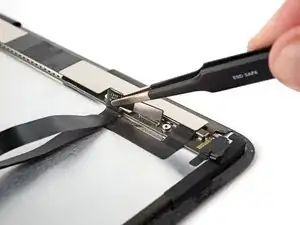
    • Schiebe ein Öffnungswerkzeug unter das Mikrofon und trenne den Kleber darunter auf.

    • Heble nach oben und löse das Mikro vom Display ab.

  49. rMTXWtGBQTspwess
    rMTXWtGBQTspwess
    BSc5gkrXUvPMDDJW
    1FMtCyP6Y6AapHt6
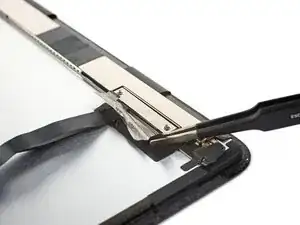
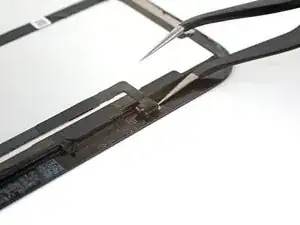
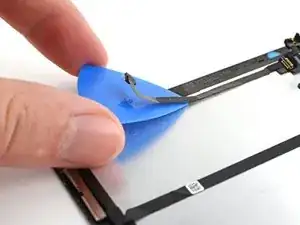
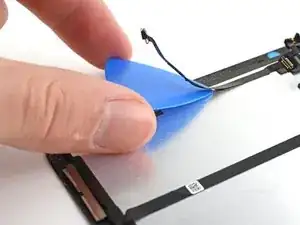
    • Schiebe ein Plektrum unter das Kabel zur oberen Sensoreinheit und trenne es vom Display ab.

  50. DnIr2mwXVWeC2uYt
    DnIr2mwXVWeC2uYt
    LOLLHLYSSYc24b6Z
    wpcsdNUSbpo1NVaf
    • Schiebe das Plektrum weiter unter der oberen Sensoreinheit entlang, bis sie ganz vom Display abgetrennt ist.

    • Entferne die obere Sensoreinheit.

  51. mK1Xo1WUosfMlKBL
    • So wird die obere Sensoreinheit wieder eingebaut:

    • Richte die Sensoreinheit auf dem Ersatzdisplay aus.

    • Klebe die Kabel mit doppelseitigem Klebeband, wie z.B. Tesaband am Display fest.

    • Klebe die Sensoren mit geeignetem Kleber, wie z.B. E6000, in ihren Ausschnitten im Display fest.

    Warum ist im Set kein Kleber??? Hoffentlich geht es auch mit UHU....

    Christian -

Abschluss

Vergleiche das Ersatzteil mit dem Originalteil. Es kann sein, dass du vor dem Einbau des Ersatzteils fehlende Komponenten übertragen oder Schutzfolien entfernen musst.

Um dein Gerät wieder zusammenzubauen, folge den Schritten in umgekehrter Reihenfolge.

Bitte entsorge deinen Elektroschrott sachgerecht.

Hat die Reparatur nicht ganz geklappt? Versuche es mit ein paar grundständigen Lösungen, ansonsten findest du in unserem iPad Pro (12,9Zoll, 4. Generation) Forum Hilfe bei der Fehlersuche.

Clay Eickemeyer

Mitglied seit: 19/09/22

85412 Reputation

7 Kommentare

I completed this process today. I had a cracked screen on a 2020 12.9" iPad. Great guide but a couple of things I think should be mentioned.

1. Screen magnets along the right edge are not included on the replacement screen I got from iFixit, which I should have noticed but didn't. So don't forget to transfer these over. I did not realize this until I had sealed it up again, unfortunately, and I don't want to damage the adhesive or risk damaging the new screen just to have my case magnetize properly. Luckily my case has a latch piece that comes up around the Apple pencil and then attaches to the screen cover so these magnets are not necessary for me.

2. The description of the reattachment of the press connectors could use some clarification. "One side" refers to the short edges of the rectangular connector which could be nice to clarify, as I first assumed it meant the rows of pins. Though once you see how it works it is fairly obvious.

Overall I am happy with the result! No more cracks and fully functional!

Will -

I would also add that if you have a cracked screen be very careful with the opening process, the suction cup will only pull up larger shards individually, even with a lot of packing tape. Wear safety goggles because the shards can spring out when tension is suddenly released by cracking! I ended up having to remove a lot of smaller pieces with tweezers and eventually, I was able to finish cutting the adhesive and remove the old screen.

Will -

Follow up to this 4 months later - the screen is not good. It becomes completely unresponsive and randomly taps things on screen sometimes. It’s totally random when it does this which is stressful if I am trying to use the ipad for sheet music. I wouldn’t recommend the ifixit screen unfortunately. It also has a bright spot that is visible when scrolling on a page toward the bottom left of the screen. I didn’t notice at first - not nearly as much of a problem as the screen responsiveness issues that have appeared.

I know these issues are with the screen because when I use an external keyboard/trackpad the ipad is fully responsive, only the touch input is very spotty. I wish I could say it has to do with how I repaired it but all of the cables were securely attached and the top sensors (including FaceID) function perfectly. The screen looks great otherwise, it’s just intermittently unusable. I have tried restarting the ipad, restoring, etc. It doesn’t matter. It’s not an OS thing.

Will -

I'm sorry to hear your replacement screen isn't working as expected, Will. You may have some luck getting in touch with our customer service: https://help.ifixit.com/article/136-emai...

Clay Eickemeyer -

Thanks for all the extra tips (I'm sure I would have missed the magnets if it wasn't for your remark!), it helped me get through the steps! I got the full repair kit, but the iOpener never got hot enough (it was always just warm to the touch in the middle, never hot, and when I heated it some more, it exploded. While it was "warm" it never managed to loosen any glue). However the hair dryer worked like a charm.

It took a lot of effort to remove all small glass pieces, but it was worth it, everything works as before again! All in all I think I spent 5 hours.

I hope my replacement screen will last longer than yours!

My replacement screen already had sticky tape on it, so I didn't use the extra installation adhesive that was provided.

Claude -

Why do you wait till the last step to say i need glue and it isn’t in the assembly kit?

Alan Huth -

Why haven't you updated this to mention that you need to remove and replace the magnets?

Justin Cox -