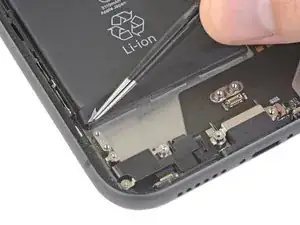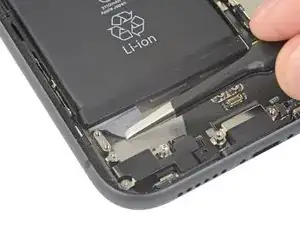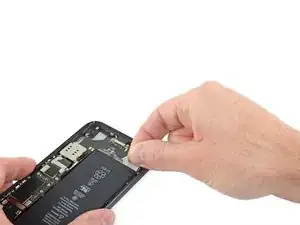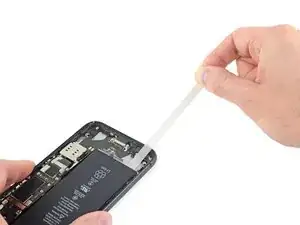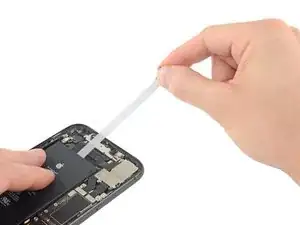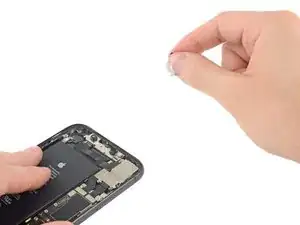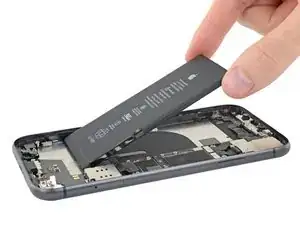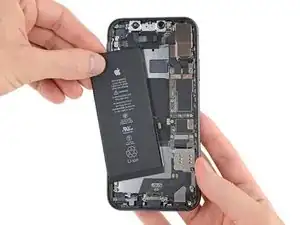
Einleitung

iPhone Akkus werden im Laufe der Zeit schwächer, sie verlieren die Fähigkeit, ihre Ladung zu halten. Apples Akkus sind so gebaut, dass sie für bis zu 500 Ladezyklen 80% der Ladung halten, das sind in der Regel etwa 18 - 24 Monate. Wenn dein iPhone 11 Akku schwach wird, dann läuft das iPhone auch langsamer. Mit Hilfe dieser Anleitung kannst du den Akku-Wechsel bei deinem iPhone 11 selbst durchführen, um wieder eine normale Ladefähigkeit zu erhalten.
Wenn dein Akku aufgebläht ist, musst du entsprechende Vorsichtsmaßnahmen treffen.

Hinweis: Es könnte sein, dass auf dem Display eine Warnung erscheint, dass dies kein Originalakku ist, sogar dann, wenn ein Originalakku eingebaut ist. Wenn dein iPhone problemlos funktioniert, kannst du diesen Hinweis ohne Bedenken ignorieren.

Für eine optimale Leistung sollte der neu eingebaute Akku nach Abschluss der Reparatur kalibriert werden: Lade ihn auf 100% auf, und lasse ihn mindesten zwei weitere Stunden laden. Benutze dann dein iPhone, bis es sich aufgrund eines leeren Akkus ausschaltet. Lade den Akku dann erneut ohne Unterbrechung auf 100% auf.

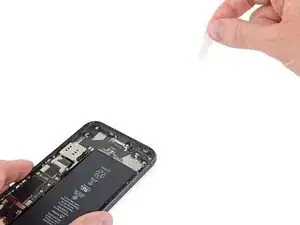
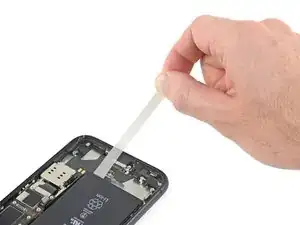
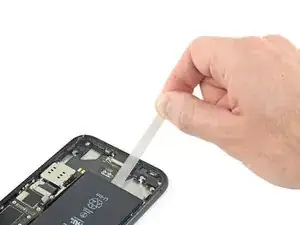
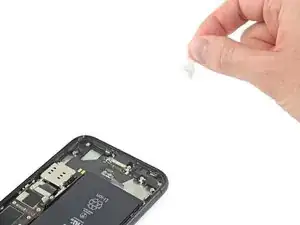
Um die Reparatur abzuschließen, benötigst du Ersatzklebestreifen.

  1. T2yIKTYtWTOpeGir
    T2yIKTYtWTOpeGir
    1BRQlG3vB6hGYvKS
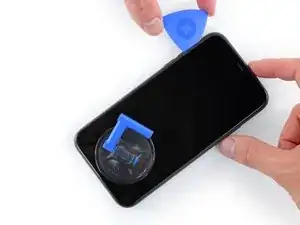
    • Bevor du beginnst, entlade deinen Akku auf unter 25%. Ein geladener Lithium-Ionen-Akku kann sich entzünden und/oder explodieren, wenn er bei der Reparatur versehentlich beschädigt wird.

    • Schalte dein iPhone aus, bevor du mit dem Zerlegen anfängst.

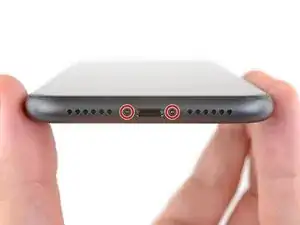
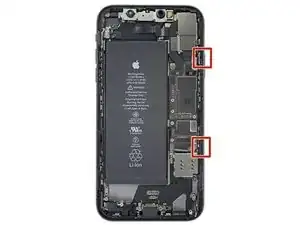
    • Entferne die beiden 6,7 mm langen Pentalobe Schrauben an der Unterkante des iPhone.

    • Wenn du das Display des iPhone öffnest, werden seine wasserfesten Dichtungen beschädigt. Halte Ersatzdichtungen bereit, bevor du nach diesem Schritt weitermachst, oder vermeide es, dein iPhone Flüssigkeiten auszusetzen, wenn du es ohne neue Dichtungen wieder zusammenbaust.

    the right screws wouldn’t come off

    Yusef San Inocencio -
    ok one came of but my right wont come of either!!!!

    Aisa Jawara -
    Hello guys, I still haven't found away to power off the iphone without using the screen. Cheers!

    danielaguirre93 -
    You can try this.

    Quickly Press and release the volume up button.

    then Quickly Press and release the volume down button.

    then press and hold the power button and wait until it turns off.

    worked for me :D

    Benóný Egilson -

    Where does one get replacement seals? Is this the same as the display assembly adhesive?

    Brian Baker -

    not of the screwdrivers i have seem to be able to turn the screws

    Aisa Jawara -

    how do you change battery of an iPhone 11 and still the battery health shows, do you use a software for that?

    Great Me -

    Battery health won’t show on a non Apple battery.

    DON’T forget to discharge old battery before removing it. Very impressive fire (and smoke!) if you puncture it. Ask me how I know

    Doug Harrowing -

  2. 6UPwoloGBO4tmVoS
    6UPwoloGBO4tmVoS
    BmSYPJmOy6dbHipF
    3EOdQPAGOmiuhoKU
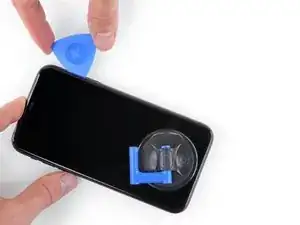
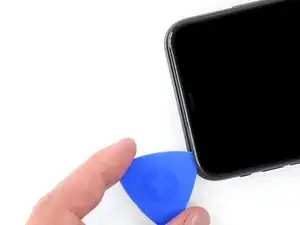
    • Wenn du ein Plektrum zu tief einschiebst, kann das Gerät beschädigt werden. Dieser Schritt zeigt, wie du eine Marke am Plektrum anbringen kannst, damit das nicht passiert.

    • Zeichne mit einem Permanentmarker 3 mm von der Spitze des Plektrums entfernt einen Strich.

    • Du kannst die anderen Ecken ebenfalls mit Strichen in verschiedenen Abständen markieren.

    • Du kannst auch eine Münze so mit einem Klebeband auf das Plektrum kleben, dass sie einen Abstand von 3 mm zur Spitze hat.

    Got to step 2 and realized the fix kit doesn't include an opening pick! Looks like a guitar pick, and I have those lying around. Is that expected? Looks like the pick is used in many steps below. There's a little blue crowbar that isn't mentioned in the instructions. Perhaps that replaces the opening pick?

    Sloan Looney -

    Hi! I can't see which guide you were using when writing this comment. Can you reply here with which guide and fix kit you used?

    Clay Eickemeyer -

    I see you posted this in Meta. I hope it's resolved soon! In the meantime, a guitar pick may work well enough for your repair.

    Clay Eickemeyer -

    what fix kit?

    Meow Purr -

    My fix kit didn't include an opening pick either

    WILLIAM HARRIS -

    Make sure you check inside the black boxes after emptying them. My pick was stuck inside one of the boxes.

    AndyF -

    My AliExpress refurbished screen came with a pick that has a coin-like circle that pops out, so no modification was necessary

    Gijs Leegwater -

    the picture shows 3 cm but the description says 3 mm's. Which one is it?

    John Pena -

    That is a misunderstanding. It is a ruler with a scale for cm, it shows 0.3 cm, i.e. 3 mm.

    VauWeh -

    Oh, come ON!

    Big Ed -

    It will ALWAYS be millimeters on a phone, but this step is ridiculous, skip it!

    Leif DeWolf -

    @leifdewolf I wouldn't skip it for a first repair.

    Gabriel-Science -

    It's not an Ifixit KIT if it doesn't include everything. You'll need to order the opening pic separately. Or head to Walmart like myself and look for guitar pics. Hopefully, this will work just as well.

    Jaleeljb97@icloud.com -

    No pick in mine as well. It’s really not clear that you have to order this separately when ordering an IPhone SE 202/2022 screen repair kit. Is this the case?

    Jackson Castiglione -

    Frustrated, I ordered a compact package where everything was encapsulated. Useless suction tools could not separate the screen. If it is unable to decouple the screen, then why sucking suction tools you have provided.

    Shourob Datta -

    For my kit the triangle pick was stuck inside the box with the screen not with the other tools maybe it's also there for you

    Henry Scheibehenne -

    Y’all are getting far, FAR too detailed with some of this stuff…. Measuring and marking the pick that you won’t actually use to open the device?!? lol that’s kinda funny. Just heat it up, grab a spudger, and the back just pops right off! The iFixit tech need to stick to the KISS method more often, you know KEEP IT SIMPLE STUPID!!! Like l, for reals, I’ve been doing this stuff for YEARS and using iFixit guides regularly and this is just ridiculous at this point!

    Leif DeWolf -

    Will the phone still work if the sensor assembly on the back of the screen is damaged?

    Mutshidzi Rambau -

    I don't have a pick, but how much better are these picks than an old credit card for opening an iPhone 13 mini?

    mike eng -

    The pick in my iFixIt kit was packed with the battery, not with the rest of the toolkit.

    Tony Houlihan -

  3. FLq6W2khWOq4uAQr
    FLq6W2khWOq4uAQr
    2XIfBVvS5Ty5QtZF
    4Df24ZLS6kBFTyVU
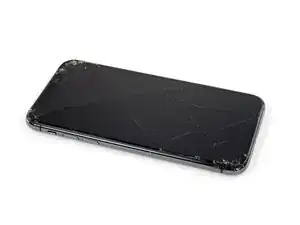
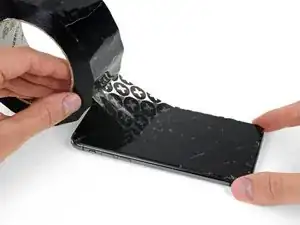
    • Wenn die Glasscheibe des Displays an deinem iPhone zerbrochen ist, überklebe sie mit geeignetem Klebeband, um weitere Brüche und Verletzungen während der Reparatur zu vermeiden.

    • Überdecke die Glasscheibe des Displays komplett mit überlappenden Streifen von durchsichtigem Paketband.

    • So werden die Glasscherben zusammengehalten, wenn du das Display als Ganzes hochhebelst.

    • Trage eine Schutzbrille, um deine Augen vor Glassplittern zu schützen.

    • Wenn das Glas so stark zerbrochen ist, dass der Saugheber in den nächsten Schritten nicht gut haftet, dann versuche ein starkes Klebeband ("Panzerband") zu einem Griff zu falten und so auf die Scheibe zu kleben, dass du sie damit hochziehen kannst.

    • Wenn das alles nicht funktioniert, dann klebe den Saugheber mit Sekundenkleber am Display fest.

  4. 4fhdeZSxwgTn4VgI
    4fhdeZSxwgTn4VgI
    BxknskOQsXXo6dog
    NEQnchvrYpEJPYKS
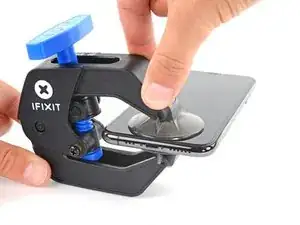
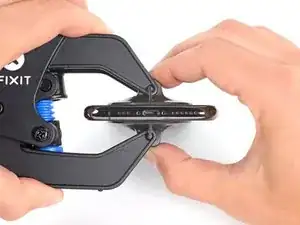
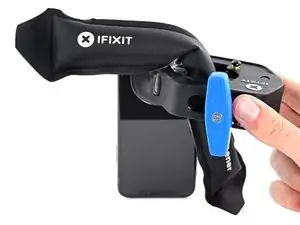
    • Wir haben die Anti-Clamp entwickelt, um das Öffnen von Geräten zu erleichtern. Die nächsten drei Schritte zeigen, wie sie verwendet wird. Wenn du sie nicht benutzen willst, überspringe die nächsten drei Schritte und folge einer anderen Methode.

    • Genaue Anweisungen für die Anti-Clamp findest du hier.

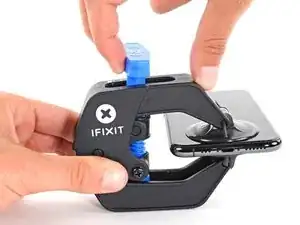
    • Drücke den blauen Griff zurück, damit die Arme der Anti-Clamp frei beweglich werden.

    • Schiebe die Arme entweder über die linke oder die rechte Kante des iPhones.

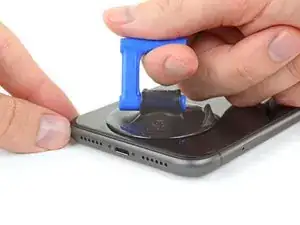
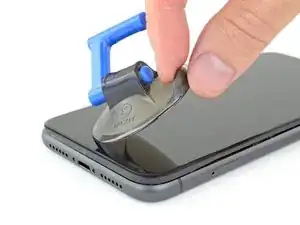
    • Bringe die Saugheber nahe an der Unterkante des iPhones an, einen auf der Vorderseite, den anderen auf der Rückseite.

    • Drücke die Saugheber zusammen, so dass sie auf den Oberflächen haften.

    • Wenn die Saugheber nicht gut auf den Oberflächen des iPhones haften, dann kannst du Stücke aus Klebeband verwenden, um eine griffigere Oberfläche zu schaffen.

  5. DtDpThOATcyQb4yT
    DtDpThOATcyQb4yT
    MAGI2JXwXnS5LvCO
    NgpQQ6M1sP5xBcXQ
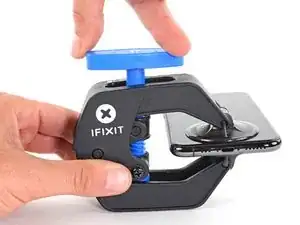
    • Drücke den blauen Griff vorwärts, um die Arme wieder zu verriegeln.

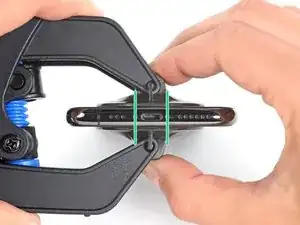
    • Drehe den Griff eine volle Umdrehung im Uhrzeigersinn, oder bis du merkst, dass sich die Saugheber dehnen.

    • Achte darauf, dass sich die Saugheber weiterhin gegenüber stehen. Wenn sie sich nicht mehr gegenüber stehen, dann löse die Saugheber ein wenig ab und schiebe sie in die richtige Position.

  6. oRZ6AXaleqoRTKND
    oRZ6AXaleqoRTKND
    bDhAC4ImHIc3XQdf
    PwksbtqrErhZsc6T
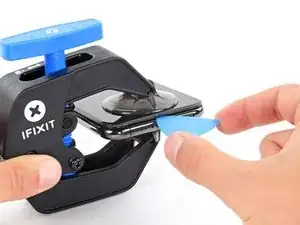
    • Führe einen erwärmten iOpener durch die Arme der Anti-Clamp.

    • Forme den iOpener so, dass er auf der Unterkante des iPhones liegt.

    • Warte eine Minute, damit sich der Kleber lösen und ein Spalt entstehen kann.

    • Du kannst den Kleber auch mit einem Haartrockner oder einem Heißluftgebläse aufweichen.

    • Setze ein Plektrum in den Spalt unter das Display und der Kunstoffblende ein, nicht unter das Display selbst.

    • Wenn es nicht gelingt, mit der Anti-Clamp einen ausreichend großen Spalt zu erzeugen, dann erwärme die Stelle nochmals und drehe den Griff eine viertel Umdrehung im Uhrzeigersinn weiter.

    • Drehe den Griff jeweils nicht mehr als eine viertel Umdrehung weiter und warte jedes Mal eine Minute lang. Gib der Anti-Clamp Zeit, ihre Arbeit zu erledigen.

    • Überspringe die nächsten drei Schritte.

    Any suggestions if the screen is broken and the anti-clamp just separates the screen from the bezel?

    Nathan Friedly -

  7. yQbwAmoITNyEmrSn
    • Durch das Erwärmen der Unterkante wird der Kleber darunter aufgeweicht, so dass das Display leichter abgenommen werden kann.

    • Benutze einen Haartrockner, ein Heißluftgebläse oder bereite einen iOpener vor und erwärme eine Minute lang die Unterkante des iPhones.

    어짜피 못쓰고 버릴 거라면, 이것보다 인두기를 직접 대는 방식을 추천 합니다. 어짜피 유리라 연기나 반응도 없고 무엇보다 금방 열기가 올라와요.

    코딩의달인 -

    Gut gehen auch Kirschkernsäckchen. Damit hatte ich Erfolg!

    Hoetgen -

  8. aJCRTiaUBHVMoAUV
    aJCRTiaUBHVMoAUV
    YhJejcEpMhlQpvWX
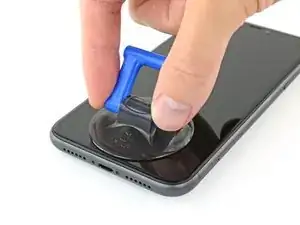
    • Wenn du einen einzelnen Saugheber benutzt, dann setze ihn an der Unterkante des iPhones auf. Vermeide dabei den gebogenen Teil der Glasscheibe.

  9. MKShqPOGkjD2vOPp
    MKShqPOGkjD2vOPp
    dJknkSwVsVBaZabR
    XgeYpSK2b4NpndCh
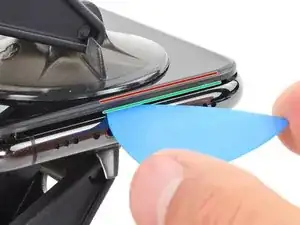
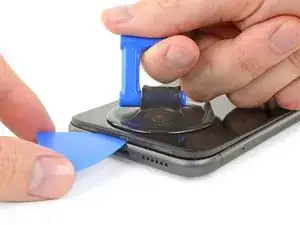
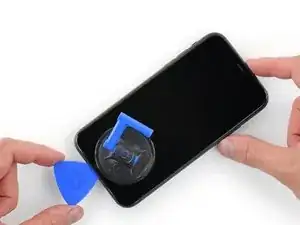
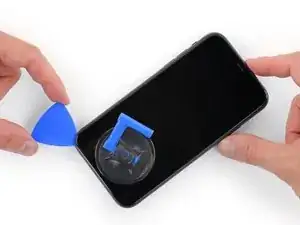
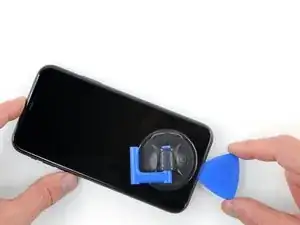
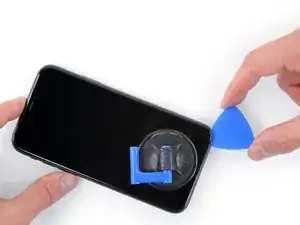
    • Ziehe den Saugheber kräftig und gleichmäßig hoch, so dass ein kleiner Spalt zwischen Frontpanel und Rückgehäuse entsteht.

    • Setze ein Plektrum in den Spalt unter dem Display und der Kunstoffblende ein, nicht unter dem Display selbst.

    • Die wasserdichte Verklebung des Displays ist sehr stark. Du brauchst deswegen ziemlich viel Kraft, um den Spalt zu öffnen. Wenn es schwer geht, dann kannst du nochmals Wärme anwenden und das Display vorsichtig auf und ab ruckeln, damit die Klebeverbindung geschwächt wird und endlich ein Spalt entsteht.

    This turned out to be the most difficult part for me. My old ifixit suction cup didn't suck hard enough to generate enough force to pry the display from the case. I ended up applying heat at least a dozen times, and I had to pull up on the suction cup forcefully over and over and over while repositioning it several times. I finally had success inserting my pick into the tiny gap after 30 or so rapid tugs on the suction cup.

    matthew r -

    I pulled the screen by accident instead of the bottom layer, now what?

    Alvaro -

    I have the same question

    Konstantinos Solakoglou -

    After heating (I used a hair dryer for 4-5 mins, moving around whole frame, to make sure was pretty hot, then let sit for 1 minute), insert a razor blade between the bezel and the frame, at the bottom edge. Lever upwards, the screen will easily pull away. You won’t even need the suction cup.

    Damian -

  10. BiTGA23MOOmtexSG
    BiTGA23MOOmtexSG
    l5NWMTOshIlqjNtG
    IfJRwFLPwsBL4klh
    • Schiebe das Plektrum um die untere linke Ecke herum und dann an der linken Seite nach oben. Trenne so die Verklebung des Displays auf.

    • Setze das Plektrum nicht tiefer als 3 mm ein, du könntest sonst innere Bauteile beschädigen.

  11. FCPAxbSlJhdAIRLG
    • An der rechten Seitenkante verlaufen empfindliche Kabel. Setze das Plektrum an diesen Stellen nicht ein, die Kabel könnten beschädigt werden.

  12. K5iUxKTkELONJBVf
    K5iUxKTkELONJBVf
    ZhlLOMfaksHRxZJV
    yy5WtAu2UqSpCUTX
    • Setze das Plektrum erneut an der Unterkante des iPhones ein und schiebe es zum Auftrennen des Klebers an der rechten Seite nach oben.

    • Setze das Plektrum nicht tiefer als 3 mm ein, du könntest sonst die Displaykabel beschädigen.

    Instructions are confusing as the last step says not to insert at certain points, while this says to slide all the way up the right side - is it that sliding is ok but inserting isn't (whatever that might mean) or just not more than 3mm?

    Peter Hill -

    Just slide slightly and the display will rise without problems on all iPhone models, sometimes if I have long nails I even insert a fingernail and lift the display.

    Tonynox -

  13. J1ZVUrqQ61e4NOZ1
    J1ZVUrqQ61e4NOZ1
    HsxeMCkPLyCeHKpI
    tegZUpHyY4wGd2Ww
    • Die Oberkante des Displays ist mit Kleber und mit Rasten befestigt.

    • Ziehe die rechte Kante des Displays behutsam nach unten (in Richtung des Lightning-Anschlusses).

    • Setze das Plektrum in die obere rechte Ecke des Smartphones ein.

  14. 5mKceYJffKEaQo4L
    5mKceYJffKEaQo4L
    kQQD2XkOMWjrOjMu
    • Ziehe das Display soweit wie nötig nach unten (in Richtung des Lightning-Anschlusses), bis der Spalt groß genug ist, um ein Plektrum einzusetzen.

    • Schiebe das Plektrum zur oberen linken Ecke hin und trenne alle restlichen Klebeverbindungen auf.

    • Setze das Plektrum nicht tiefer als 3 mm ein, du könntest sonst die Face ID-Sensoren beschädigen.

  15. 24nVgAyDKPTICLhV
    • Ziehe an der kleinen Noppe am Saugheber, so dass er sich vom Frontpanel ablöst.

  16. IDOegN1rKCFFJMBF
    IDOegN1rKCFFJMBF
    QcgYHgKIt6XMTsnK
    xVdpJyR6i213HsJ2
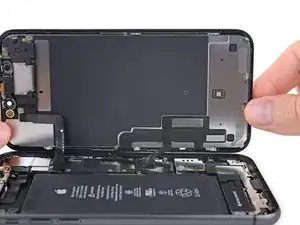
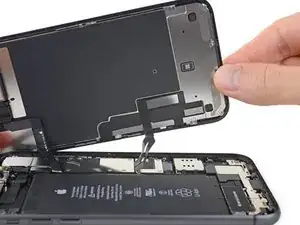
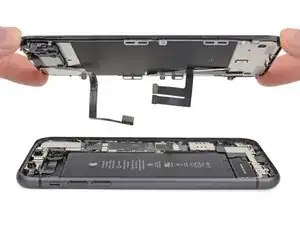
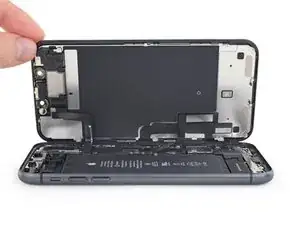
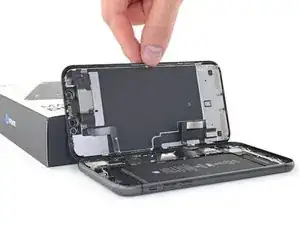
    • Klappe das Display von der linken Seite her, wie die Rückseite eines Buchs, hoch und öffne das iPhone.

    • Versuche noch nicht, das Display ganz abzutrennen, es ist immer noch mit einigen empfindlichen Flachbandkabeln am Logic Board angeschlossen.

    • Stütze das Display an einem stabilen Gegenstand ab.

    • Lege das Display beim Zusammenbau in die richtige Position, richte die Rasten an der Oberkante aus und drücke erst die Oberkante fest, bevor du den Rest des Displays nach unten einschnappen lässt. Wenn es nicht einrastet, dann überprüfe nochmals den Zustand der Rasten rings um das Display und stelle sicher, dass sie nicht verbogen sind.

    $@$*. i tore the display cables. what do i do now?

    Crystal F -

  17. KxoYscx1ItVaLely
    KxoYscx1ItVaLely
    ZA5AX6xqq3r5qUNN
    • Hebe das Display ein wenig an der Unterkante an und kippe es dabei, so dass du im folgenden Schritt besser an die Schrauben herankommst.

    • Achte darauf, die Displaykabel dabei nicht zu spannen oder zu zerreißen.

  18. fPaVWtYy3NJ53YvD
    fPaVWtYy3NJ53YvD
    jFRf1tI5V4hicZKU
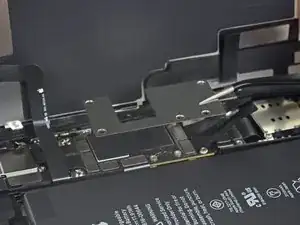
    • Entferne die drei 1,1 mm Y000 Schrauben, mit denen die Halterung des Akkusteckers befestigt ist.

    • Bewahre während der ganzen Reparatur deine Schrauben gut sortiert auf und stelle sicher, dass alle Schrauben wieder an ihren Platz zurück kommen.

    • Beim Zusammenbau ist jetzt eine gute Gelegenheit, das iPhone einzuschalten und alle Funktionen zu überprüfen, bevor das Display wieder festgeklebt wird. Achte darauf, dass du danach das iPhone wieder ausschaltest, bevor du mit dem Zusammenbau fortfährst.

    During reassembly, I had to connect my phone to the charger before it would power up.

    Austin Culberson -

    Die Schrauben sind wahnsinnig kurz, tatsächlich winzig klein. Nach dem Herausdrehen könnte es im ersten Moment so aussehen, als habe man die Schrauben ausgebohrt anstatt herauszudrehen, sie sind jedoch sehr schnell gelöst und liegen dann entweder im Gehäuse oder sind neben dem Gehäuse herausgefallen. In jedem Fall sollten sie nie auf den Boden fallen, da sie dann kaum mehr auffindbar wären.

    Bernd Sonneck -

    I got to this point thinking/hoping I could eek by with a Y1 orY0 or even a PH000 driver but no such luck. The Y000 is in fact necessary. Finishing this repair will have to wait for now.

    ALSO thanks Apple, there is ABSOLUTELY no reason AT. ALL. to use so many random, oddball screw heads, BUT to make self repairs more difficult and expensive. A real F-U to the consumer!

    John M -

  19. HKBUYhWeIUlYLqdG
    • Entferne die Halterung.

  20. XN1PHiCYxtERqDgF
    XN1PHiCYxtERqDgF
    XKgOIM6e2mmR1ecq
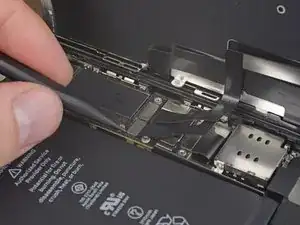
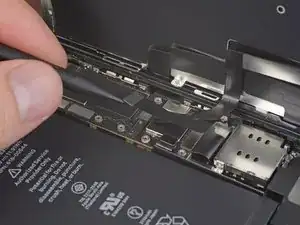
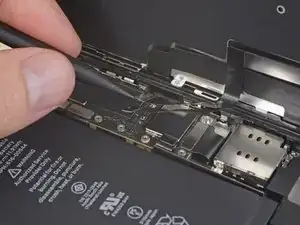
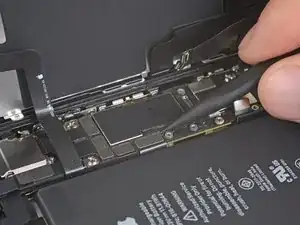
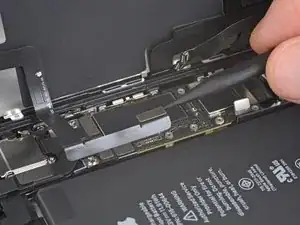
    • Heble den Akkustecker mit einem Spudger oder einem Fingernagel aus seinem Anschluss auf dem Logic Board.

    • Beschädige nicht die schwarzen Silikondichtungen an diesem und den anderen Anschlüssen auf der Platine. Diese Dichtungen schützen zusätzlich vor Staub und Feuchtigkeit.

    • Biege den Stecker ein wenig vom Logic Board weg, so dass er sich nicht versehentlich mit seinem Anschluss verbinden kann.

  21. kMZitLQGk2hTRk6G
    kMZitLQGk2hTRk6G
    Cdvg2fNT2Lf21uEE
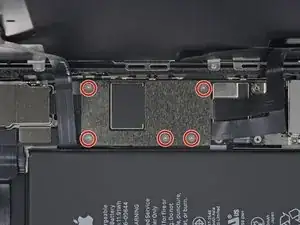
    • Drehe die fünf 1,1 mm Y000 Schrauben heraus, mit denen die Halterung der Logic Board Abdeckung befestigt ist.

    Die Schrauben sind wahnsinnig kurz, tatsächlich winzig klein. Nach dem Herausdrehen könnte es im ersten Moment so aussehen, als habe man die Schrauben ausgebohrt anstatt herauszudrehen, sie sind jedoch sehr schnell gelöst und liegen dann entweder im Gehäuse oder sind neben dem Gehäuse herausgefallen. In jedem Fall sollten sie nie auf den Boden fallen, da sie dann kaum mehr auffindbar wären.

    Bernd Sonneck -

  22. hwCpiXUDeKoMTWEh
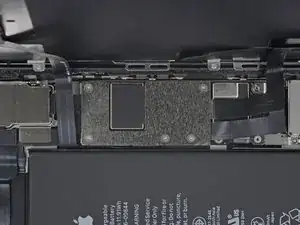
    • Entferne die Halterung.

  23. IFoKtCq1UVwNZXJv
    IFoKtCq1UVwNZXJv
    FRZEdrhrUWadPZFT
    iT2xWjWSHH5EdMbq
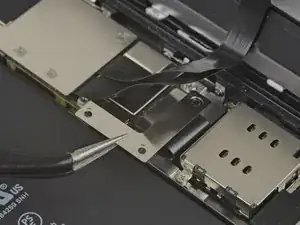
    • Trenne den Stecker am Kabel zum LCD-Panel mit einem Spudger oder dem Fingernagel ab.

    • Trenne den Touchscreen-Stecker daneben ab.

    Be mindful when reconnecting LCD panel connector and digitizer connector. It’s looks very similar. These 2 ribbon connectors a slightly different.

    Pay attention.

    Josmaknolavic -

    내 아이폰이 디스플레이 분리 단계를 거친 후, 전원이 들어오지 않습니다. 층전기를 꽂아도 배터리에 미세한 전기 반응이 느껴지지 않고, 탭틱 엔진도 작동하지 않게 되었습니다. cpu 온도는 여전히 뜨껍습니다. 내 마더보드가 디스플레이 분리 후 갑자기 고장난건가요?

    Protoncal -

    Hast Du das Problem gelöst?

    Bernd Sonneck -

    커넥터 핀을 빼거나 다시 넣기 위해 구부러졌을 수 있습니다. 핀이 구부러진 경우 돋보기 등으로 살펴보고, 그렇다면 적절한 매장에 가져가세요.

    Hampter -

    Hier war mein Problem schon gelöst. Durch einen Sturz hat sich der Touchscreen Stecker gelöst. Wieder eingesteckt funktionierte die Touch-Eingabe wieder.

    Hoetgen -

  24. FXVmdXMPZpEU2F5j
    FXVmdXMPZpEU2F5j
    BxKUHpGvITeIEOQL
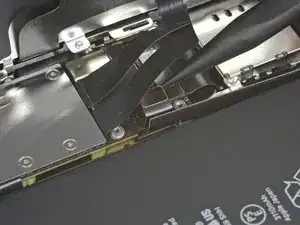
    • Trenne den Stecker zur Frontsensoren-Gruppe mit der Spudgerspitze oder dem Fingernagel ab.

    There needs to be an extra step between 24 and 25 for reassembly, telling folks to apply adhesive here. I got the thing almost all the way put back together before realizing that the adhesive was a single piece that needs the cables to be disconnected in order to apply it.

    Nathan Friedly -

  25. VoZNhVF2Va3NVwit

    After this step its probably a good idea to test the new screen (you dont have to plug in the front camera assembly)

    Richard Kraus -

    Not a technician, so correct me if I'm wrong: I think that it's at this step of reassembly (before you reattach the screen) that you apply waterproof glue, if you have it.

    Athanasius Pernath -

    You are both correct. Testing the screen before putting on adhesive means the screen can be returned if faulty. Many places will not accept a screen return that has adhesive on it.

    So if it works apply adhesive at this point. When testing don’t just rely on Apple logo test touch functionality also .

    Daniel -

  26. yZRBM6ZtRaGNF4jK
    yZRBM6ZtRaGNF4jK
    SMjp1TlAuqKnIFVl
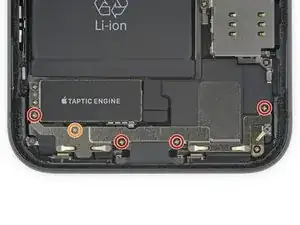
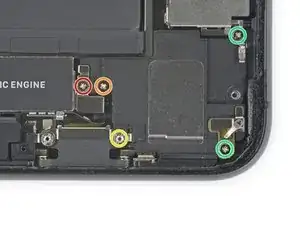
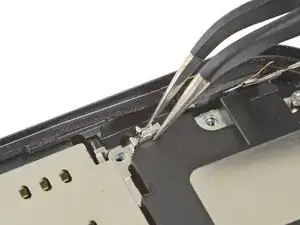
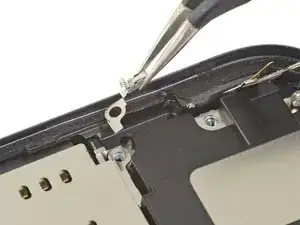
    • Drehe die fünf Kreuzschlitzschrauben heraus, mit denen die Halterung unterhalb der Taptic Engine und des Lautsprechers befestigt ist:

    • Vier 1,6 mm Schrauben

    • Eine 1,3 mm Schraube

    The top right screw (1.6 mm marked red) is actually different from the other three 1.6mm screws as it's thread is slightly thicker.

    Florian -

    yep same experience here

    Kai Mcpherson -

    Yes, same here. The guide should be updated.

    Maximilien Tirard -

    me too same Experience

    Milchgl_s -

  27. ydEhP2JTEbDrBPuv
    • Entferne die untere Halterung.

  28. KP6DPRmDF32jHKV3
    KP6DPRmDF32jHKV3
    QtBrI2gwDmpWimgT
    USvJnpNQOEYyZfDD
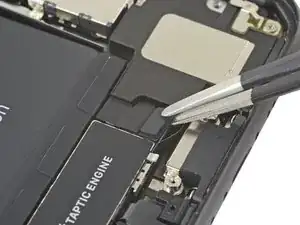
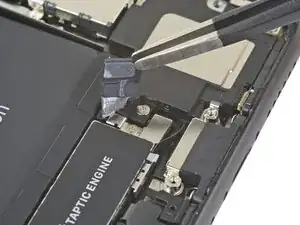
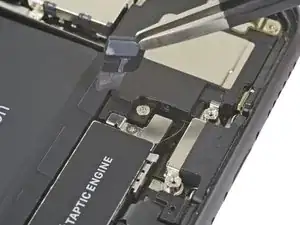
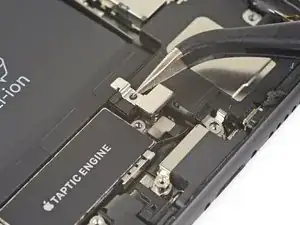
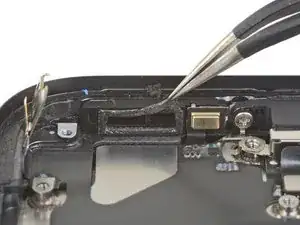
    • Hebe das schwarze Klebeband und das Gummipad auf dem Stecker der Taptic Engine mit einer Pinzette hoch und entferne beides.

    • Mit etwas Wärme von einem iOpener oder einem Haartrockner lässt sich das Band leichter lösen und später wieder befestigen.

  29. iFAnZMX3QqYc2s1G
    iFAnZMX3QqYc2s1G
    LjNFDjKuFbktSKDW
    • Entferne die fünf Schrauben, mit denen der Lautsprecher und die Halterungen befestigt sind:

    • Eine 1,9 mm Kreuzschlitzschraube

    • Eine 2,3 mm Kreuzschlitzschraube

    • Eine 3,1 mm Abstandsschraube

    • Zwei 1,6 mm Kreuzschlitzschrauben (unterschiedliche Gewinde, merke dir die genaue Position)

    In my experience, the two green screws are not interchangeable

    PJ McConnell -

    the two green srews are not equally thic

    Theo -

    Wtf? I buy a repair kit and it doesn’t have all the screwdrivers I need?

    JMD -

    The repair kit does not have bits for all the screws

    marios -

    The battery kit includes the bit for the standoff screw marked in yellow.

    marc -

    I can't get it to remove with any of the three provided bits. Doesn't even engage.

    Carey Dissmore -

    The green screw for the ground clip is longer than the second green screw. Keep the ground clip with that screw

    marc -

  30. UMXLsP2ehkjhqWNp
    UMXLsP2ehkjhqWNp
    tVXWOPwMGRxBun1Z
    • Entferne den Erdungsclip in der oberen rechten Ecke des Lautsprechers.

    Salut comment je peux trouver cette pièce ?

    kenyfaya973 -

  31. MucviRMLO6q6abSl
    • Entferne die Abdeckung am Stecker der Taptic Engine.

  32. gMFHLgaaLCUeRIns
    gMFHLgaaLCUeRIns
    mriX6Zgd54t4bXVM
    HCleOVgeM5iMRmyD
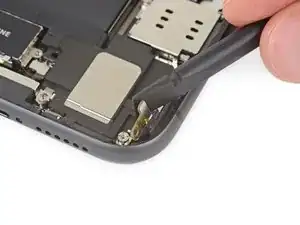
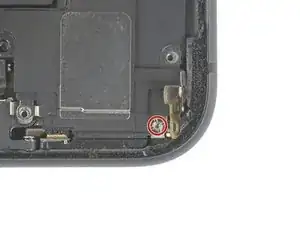
    • In der unteren Ecke des iPhones befindet sich ein kleines Plättchen, welches die letzte Schraube am Lautsprecher bedeckt. Hebe es hoch und schiebe es zur Seite.

    • Entferne die 2,4 mm Abstandsschraube darunter.

    Use the standoff bit that should be in the box with the battery and adhesive.

    marc -

  33. OOh3JmxasPZLaFua
    OOh3JmxasPZLaFua
    FMONch21PkoDoDYI
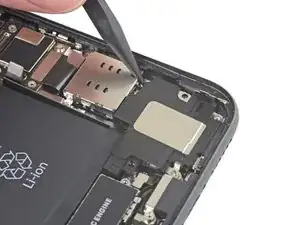
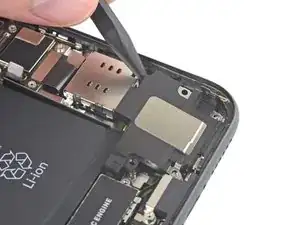
    • Setze einen Spudger nahe am Gehäuserand des iPhones unter die Oberkante des Lautsprechers ein.

    • Heble die Oberkante des Lautsprechers behutsam hoch.

  34. nYei2bKBFNBP1F6D
    nYei2bKBFNBP1F6D
    yPC5MfiamNdJN6q6
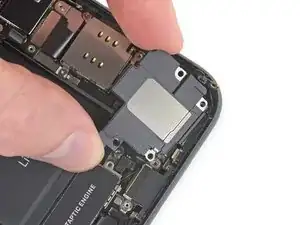
    • Halte den Lautsprecher an den Seitenkanten und ruckle ihn hin und her, um die Klebeverbindung zur Unterkante des iPhones zu lösen.

    • Ziehe den Lautsprecher von der Unterkante des iPhones weg, bis sich die Klebedichtung löst.

    You want to pull the speaker out exactly as they have shown. If you rock it the other way, it will pull off the board that's not mentioned, but still pictured against the edge of the phone. Also, the kit frustratingly doesn't include the speaker gasket. So get that before you start, or you'll be remolding the used gasket.

    Tim Taylor -

    No adhesive gasket included in my kit? So dumb. Guess I'm out of luck because I can't wait for that to arrive in the mail. Need it now. Guess I'll see what I can do with this mangled old stuff I tore off. smh. Hopefully this never gets wet because now it won't be water-tight.

    Ethan K -

  35. 2jASMaPDajnTHWZ4
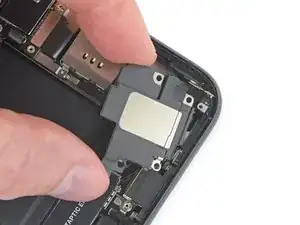
    2jASMaPDajnTHWZ4
    GuXANUuxA4IOiAJw
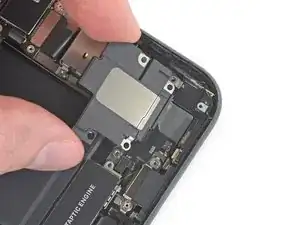
    • Entferne den Lautsprecher.

    • Wenn du möchtest, kannst du die Klebedichtung des Lautsprechers beim Zusammenbau ersetzen, damit der Lautsprecher besser gegen Staub und Feuchtigkeit geschützt ist:

    • Ziehe alle Kleberreste mit einer Pinzette ab.

    • Reinige alle Klebeflächen darunter mit etwas Isopropylalkohol und einem fusselfreien Tuch oder Kaffeefilterpapier, damit die Dichtung gut hält.

    • Bringe die Dichtung am Lautsprecher an und baue dann den Lautsprecher ein.

    It seems that a bracket which held a screw to the charging port is holding the part to the phone even though adhesive and all screws are removed, not sure why but I can't remove the speaker. I had this same problem with another bracket of the speaker which held a screw but ripped it off the lower speaker part as i couldn't get it unattached from the screw port. All screws and adhesive were removed, I don't understand what is wrong

    Daniel Frey -

    do you sell the speaker's adhesive gasket replacement?

    thuan nguyen -

    Do you sell the speaker adhesive? It's unfortunate to have gotten this far and feel ill prepared to replace something that seems very important. You guys should have included it or indicated it as a highly recommended option.

    stevenalias -

    Im Reparatur-Kit ist keine Ersatzdichtung für den Lautsprecher enthalten! 😢

    Bernd Sonneck -

    No speaker adhesive included? Well..... that's just dandy. 😑

    Ethan K -

  36. qlRWPLXawBKFS5dB
    qlRWPLXawBKFS5dB
    nkLsBgsTaYgQUuql
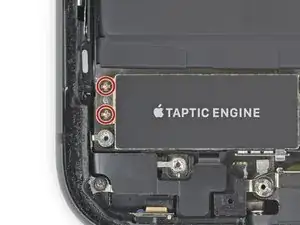
    • Benutze einen Kreuzschlitzschraubendreher, um die beiden 1,8 mm Kreuzschlitzschrauben zu lösen, mit denen die Taptic Engine befestigt ist.

  37. FFfoN11G2IvFm1SE
    FFfoN11G2IvFm1SE
    lxySHKjWpO1stjsb
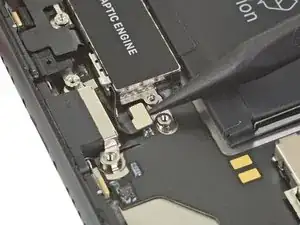
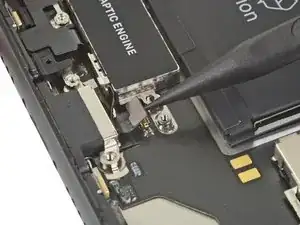
    • Benutze einen Spudger, um das Flachbandkabel der Taptic Engine gerade aus seinem Anschluss zu hebeln.

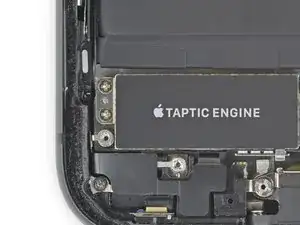
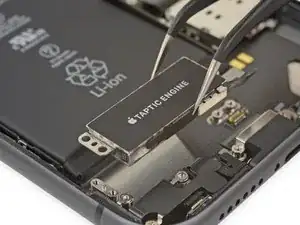
  38. EdBhNsZVVPSwpNQa
    • Entferne die Taptic Engine.

  39. SYJ3VZt1c2uZSaUb
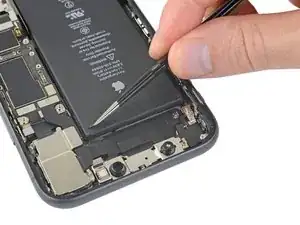
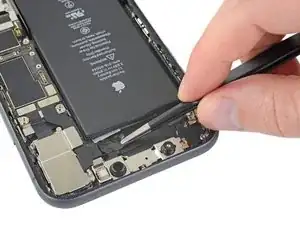
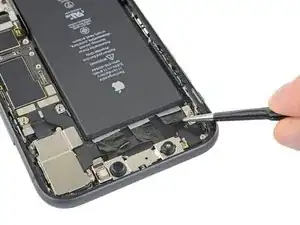
    • Der Akku ist mit sechs elastischen Klebestreifen befestigt, drei am oberen Rand und drei am unteren.

    • Jeder dieser Klebestreifen hat eine schwarze Zuglasche am Ende, die ein wenig über den Akku vorsteht und auf die Oberseite des Akkus gefaltet ist.

  40. cVL2yG1hSvbRKrdI
    cVL2yG1hSvbRKrdI
    HBXCke2W2bwWAqTE
    UaxLNHsSJKBxcym1
    • Löse die drei Zuglaschen an der Unterkante des Akkus ab.

    • Arbeite behutsam und beschädige keinesfalls den Akku mit einem spitzen Werkzeug, da sonst gefährliche Chemikalien austreten können oder sich der Akku entzünden kann.

  41. 1yQPXxJHVotDtilY
    • In den folgenden Schritten wirst du langsam an jeder Zuglasche ziehen, um den elastischen Klebestreifen unter dem Akku herauszuholen. Das elastische Klebeband löst sich ab, wenn es gedehnt wird.

    • Keine Panik, wenn einer der Klebestreifen abreißt. In zusätzlichen Schritten zeigen wir, wie du dann weitermachen kannst.

    • So verbesserst du deine Erfolgschancen:

    • Drücke nicht auf den Akku. Halte ihn nur an den Seitenkanten fest.

    • Halte die Klebestreifen beim Herausziehen flach und zerknittere sie nicht.

    • Ziehe sehr langsam, sodass der Klebestreifen Zeit zum Ablösen hat. Man braucht etwa eine halbe Minute, um den Streifen zu dehnen und zu entfernen.

    • Ziehe in einem flachen Winkel, so dass der Klebestreifen nicht an der Kante des Akkus hängen bleibt.

    • Wenn der Klebestreifen doch unter dem Akku reißen sollte und nicht wieder herausgeholt werden kann, dann arbeite an den anderen Klebestreifen weiter und fahre dann mit den zusätzlichen Schritten weiter unten fort.

  42. oC6W6xyAZGqW1wrp
    oC6W6xyAZGqW1wrp
    Ckw1ywjK1vCONU3u
    AeyMMadhtqTDmwn5
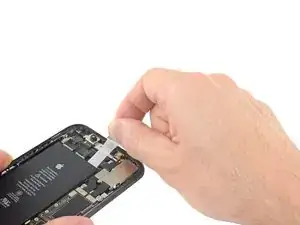
    • Ziehe die Zuglasche langsam vom Akku weg in Richtung Unterkante des iPhones.

    • Halte den elastische Klebestreifen unter gleichmäßiger konstanter Spannung, bis er ganz aus dem Spalt zwischen Akku und Rückgehäuse herauskommt.

    • Der Klebestreifen dehnt sich auf ein Vielfaches seiner ursprünglichen Länge aus. Ziehe immer weiter und fasse den Klebestreifen wenn nötig näher am Akku nach.

    • Wenn die Zuglaschen dabei abreißen, dann fasse den Klebestreifen mit den Fingern oder der Pinzette nach und fahre mit dem Herausziehen fort.

    • Wenn einer oder mehrere der Klebestreifen unter dem Akku abreißen und nicht herausgeholt werden können, dann versuche erst, die anderen Klebestreifen zu entfernen und mache dann mit den weiter unten beschriebenen Schritten weiter.

  43. ovYoPTO6DmLNJNVV
    ovYoPTO6DmLNJNVV
    UdoyP3Dqg2fUa4vQ
    AeR21NEtMNZ4B3KS
    • Wiederhole die beiden vorherigen Schritte und entferne die anderen beiden Klebestreifen nahe an der Unterkante des iPhones.

  44. h1N5sXIZjgHWCcKF
    h1N5sXIZjgHWCcKF
    YCtrryhhUDabXH6L
    WVOqOK5tspQwUVBk
    • Löse die drei Zuglaschen an der Oberkante des Akkus ab.

    • Berühre nicht die Face ID Sensormodule nahe am oberen Rand des iPhones.

  45. pkG41EEpSAqsQ6DT
    pkG41EEpSAqsQ6DT
    wEMSWpJjBNS6bJ3j
    xvOdnbumn2GYntN1
    • Ziehe die oberen drei elastischen Klebestreifen nacheinander mit der gleichen Methode wie die unteren Klebestreifen heraus.

    • Halte beim letzten Klebestreifen den Akku fest, sonst könnte der Akku unerwartet herausgeschleudert werden.

    • Wenn du alle Klebebänder erfolgreich entfernen konntest, dann überspringe den nächsten Schritt.

    • Wenn einer oder mehrere der Klebestreifen unter dem Akku abgerissen sind und nicht herausgeholt werden können, dann fahre mit dem nächsten Schritt fort.

  46. eabpDZVyIgREbyWE
    eabpDZVyIgREbyWE
    LBZpoohGhc3BRumF
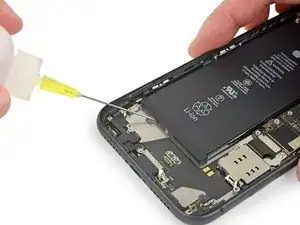
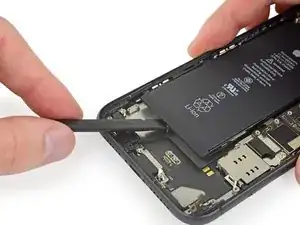
    • Wenn einer oder mehrere der elastischen Klebestreifen abgerissen sind und der Akku am Rückgehäuse festhängt, kannst du ein paar Tropfen Isopropylalkohol (mindestens 90%ig) unter den Akku nahe bei den verbliebenen Klebestreifen träufeln.

    • Hebe den Akku nach etwa einer Minute behutsam hoch.

    • Der Akku sollte sich mit wenig Kraft lösen lassen. Wenn das nicht der Fall ist, dann gibt noch etwas Isopropylalkohol dazu und versuche es erneut. Vermeide es auf jeden Fall, den Akku zu verbiegen und zu beschädigen.

    This is a very good tip, it is hard to remove all the adhesive without breaking one of them, but the alcohol is very helpful.

    gustaudio -

    the glue tabs on these batteries are extremely hard to loosen without tearing them. I followed the directions exactly as stated, and still managed to have all 6 of mine rip. Maybe the older the phone, the more brittle they become? Mine seriously were thin and shredding until they would just tear. Luckily, with a combination of the alcohol, the dental floss, and a lot of patience I got the battery loosened enough underneath to take one of the angled spudger tools and slowly pryed around the edges of the battery little by little until it finally came free. But what a pain

    Teagan Laws -

  47. A6H332ddarffeOAU
    A6H332ddarffeOAU
    YsPK5CkbKGNZ1dYb
    nuwPSpmxKMcLNkn1
    • Wenn dein Akku noch festhängt und du kein geeignetes Lösungsmittel zur Hand hast, dann kannst du auch das Rückgehäuse mit einem iOpener oder einem Haartrockner direkt am Akku erwärmen.

    • Erwärme das iPhone nur so weit, dass es sich gerade nicht mehr anfassen lässt - aber auf keinen Fall mehr.

    • Drehe das iPhone herum, und ziehe einen starken Faden (z.B. Zahnseide) unter dem Akku entlang.

    • Schütze deine Finger mit einem Handschuh oder wickle die Enden des Fadens um ein Werkzeug.

    • Führe den Faden mit einer sägenden Bewegung von Seite zu Seite und trenne die Klebeverbindung auf. Da der Kleber schwer zu verformen ist, kann das einige Zeit dauern, mit etwas Geduld kann er aber doch aufgetrennt werden. Verforme oder beschädige den Akku auf keinen Fall.

    • Beginne an der Oberkante des Akkus und ziehe zur Mitte hin. Führe den Faden nicht über das mittlere Drittel des Akkus, du könntest sonst die Flachbandkabel oder die Drahtlos-Ladespule darunter beschädigen.

    • Wenn du mit Hebelwerkzeugen arbeitest, um den Akku aus dem iPhone hochzuheben, dann sei besonders vorsichtig und beschädige nicht die Flachbandkabel oder die Drahtlos-Ladespule direkt unter dem Akku.

  48. OmkyTr5KQNAUH5i2
    • Entferne den Akku.

    • Bevor du den neuen Akku einbaust, musst du erst die Taptic Engine und den Lautsprecher wieder einbauen. Dadurch kann der Akku beim Einsetzen richtig ausgerichtet werden.

    • Stecke vor dem Festkleben des neuen Akkus den Akkustecker vorläufig in den Anschluss auf dem Logic Board ein. Dadurch nimmt der Akku die richtige Position in seiner Vertiefung ein.

    • Klebe den Akku fest, löse den Stecker wieder ab und fahre mit dem Zusammenbau fort.

    • Wenn dein neuer Akku nicht mit Klebestreifen versehen ist, dann bringe sie mit Hilfe dieser Anleitung an.

    • Erzwinge nach dem Zusammenbau einen Neustart. Dadurch werden verschiedene Schwierigkeiten vermieden und eine eventuelle Fehlersuche vereinfacht.

    Das einkleben der Dichtfolie sollte besser beschrieben werden. Es sind drei Schichtenblaue Schutzfolie. Mir hat es geholfen sie quer zu zerschneiden. Das Handy ist danach sowieso nicht mehr wasserdicht weil das mikrofon auch eingeklebt werden müsste

    Marko der Bastler -

Abschluss

Vergleiche dein neues Ersatzteil genau mit dem Originalteil. Möglicherweise musst du fehlende Bauteile übertragen oder Schutzfolien abziehen, bevor du es einbauen kannst.

Um dein Gerät wieder zusammenzusetzen, folge den Schritten in umgekehrter Reihenfolge.

Entsorge deinen Elektromüll sachgerecht.

Die Reparatur verlief nicht wie geplant? In unserem iPhone 11 Forum findest du Hilfe bei der Fehlersuche.

Jeff Suovanen

Mitglied seit: 06/08/13

442488 Reputation

25 Kommentare

Also, it would be nice to have a step by step of how to reprogram the new battery to bypass the “non-genuine warning”

Olamide Olayinka -

I have been looking for a solution for this! Seems the only way is to remove the BMS board from the original battery. Requires soldering.

Mohammad Ali -

Yea. There's a step by step guide on how to do just that here

Joseftech -

Apple specifically does this to prevent 3rd parties from repairing their products. A Simple google search would have yielded this.

Brian Kennally -

"A simple google search would have yielded this" 🤓🤓🤓

Freddy Jackson -

Anyone figure out a way to hide the badge on the settings icon?

Elon Gated -

La guida consiglia di rimuovere molte parti, in realtà basta solo rimuovere lo schermo ed acquistare una batteria già assemblata.

Io personalmente o impiegato 45 minuti andando molto lento e molto attento alle mie operazioni.

mario giorno -

When opening up a phone, why doesn't ifixit recommend to use a static electricity grounding wrist band since such charge can damage phone electronics if not grounded? (Apple technicians use such).

How come ifixit does not give advice after a battery change how to reprogramme the phone to its full functioning capability since some are lost when a battery is replaced? (Apple technicians include this service in a battery change).

What are the statistics on after market batteries not performing as good as OEM parts and what are statistics where such after market batteries harm the phone? All batteries are made in China but Apple endorsed battery makers are required to adhere to strict standards.

L D -

Just noticed on the video at 6:02-6:03 the screw is being screwed into the wrong hole on the speaker and at the wrong stage

Also keeping the black rubber pad cover the tactic engine connector should be mentioned earlier in the video

Apart from that - great video

Ian -

Thanks for this guide! I successfully replaced/upgraded my wife's battery. She'd had this phone for 2+ years and it was time. Replaced it with one of the increased capacity batteries available on Amazon. Removing the old and installing the new battery was easier than I thought it would be. Opening the dang thing was the hardest part.

matthew r -

Successfully completed using this guide. Thanks Jeff

Tim H -

Die Anleitung ist, wie immer bei IFIXIT, super verständlich! Ich bin jedoch nur bis Schritt 25 gefolgt und habe die haptic engine und den Lautsprecher nicht ausgebaut. Das Akku ließ sich auch so mit etwas Geschick und den richtigen Werkzeug (z.B. einer guten Pinzette für die Klebestreifen) und etwas Isopropanol aus einer Spritze (100%) gut lösen. Eine alte EC-Karte o.ä., um vorsichtig (!) von oben unter den Akku zu kommen kann helfen (das Akku nicht stark verbiegen!). Ab hier wieder zusammengebaut - und voila! Einiges an Arbeit erspart. Einziger Nachteil: die unteren Klebestreifen am Akku reißen leicht, da man diese wegen der haptic engine nicht flach herausziehen kann. Aber mit ein paar Tropfen Isopropanol kein Problem und Fehler beim Zusammenbau werden evtl. vermieden, da weniger Schritte beim Aus- und Einbau notwendig sind. Ich hoffe, der Tip hilft dem ein oder anderen, die Reparatur zu vereinfachen. Würde mich freuen. Ist übrigens nicht mein erster Akkuwechsel :-)

Uwe Schmitt -

Your tutorial help me a lot thanks for your contribution !

Rémi Lefebvre -

If anyone wonder you can actually change you battery without removing taptic engine and the speaker

Rémi Lefebvre -

Probably not, it would be impossible to peel the strips out I’m pretty sure.

Dalton Owen -

I have done many iPhone 11 battery replacements and I typically remove only the taptic engine and not the speaker. You could definitely do it without removing the taptic engine as well, but it's less of a hassle to remove the taptic engine than it is to work with such little clearance IMO.

Cable -

Hat jemand Erfahrungen mit Akkus welche eine grössere Kapazität aufweisen als die originale? Halten die wirklich länger, bzw wie ist die Qualität der Zellen? Gibt es da Erfahrungswerte?

Softstarter -

Moin, ich habe die Ladebuchse meines iphone 11 gewechselt weil es zuvor nicht geladen hat. Nun Läd es Trotzdem nicht mehr. Woran kann das liegen?

Ferhat -

Hallo, ich gebe hiermit ein Update zu meinen ersten Kommentar. Ich habe einen Nagelneuen Ladeadapter gekauft und der hat nicht Funktioniert. Daraufhin habe ich Ladebuchse und sogar das Akku ausgetauscht und es hat trotzdem nicht funktioniert. Dann habe ich mir einen anderen Kabel bestellt. Statt USB-C auf Lightning "was nicht Funktioniert hat" benutze ich "USB auf Lightning was nun funktioniert" Ich habe den alten Akku auch wieder eingebaut uns es funktioniert einwandfrei :D Hat jemand einen reim hier drauf warum es der USB-C Anschluss auf Lightning nicht Funktioniert?

Ferhat -

BE WARNED!! Do not be fooled I bought the screen kit from here and it never arrived and I never got my money back too. Good luck to you. I been trying to reach DHL only to find out the product was never send. What a wast. How are they allowed to run a scam

Dano -

Actual hours spent is more like 5, when including ALL aspects of repair including gathering parts and tools, deciding which parts and tools are needed, thoroughly reading entire instructions several times, fiddling with battery that won't come out, worrying about overheating phone while trying to loosen screen and bezel, picking up the tiniest screws on earth and trying not to lose them. Perhaps a person who does this several times could reduce that time, but most people only ever do this once.

Robert Morgan -

Doing this somehow broke the digitizer in my screen, and now 100$ is down the drain.

Dalton Owen -

Frustrated, I ordered a compact package where everything was encapsulated. Useless suction tools could not separate the screen. If it is unable to decouple the screen, then why sucking suction tools you have provided. Totally worst.

Shourob Datta -

Unbelievably detailed instructions!! Im impressed - and pretty convinced I shouldn't try it LOL!

Mary Sheppard -

The instructions are thorough and it worked. 1-2 hours for someone doing it first time is not realistic. I'm pretty mechanical and it took me 3+. You can keep track of the tiny screws by pressing them lightly through a piece of paper and then labelling/drawing a diagram on the paper.

Benjamin Webster -