Einleitung

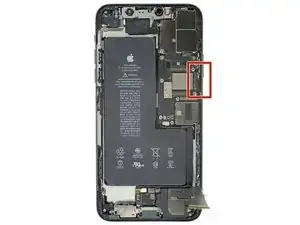
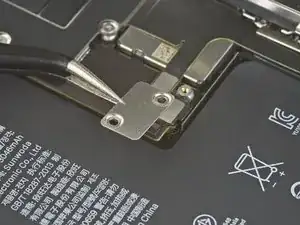
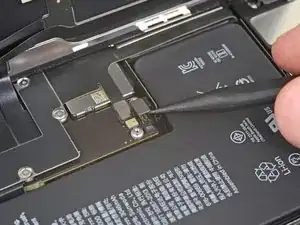
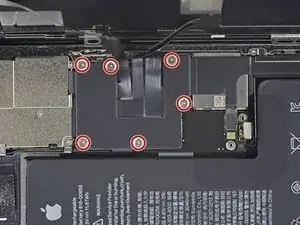
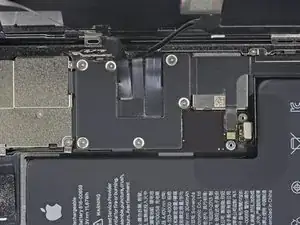
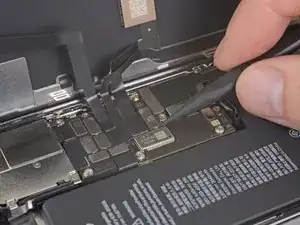
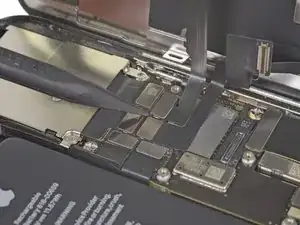
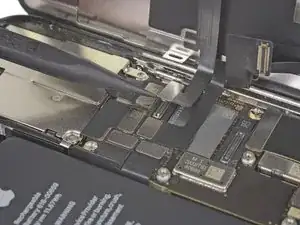
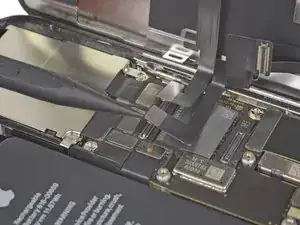
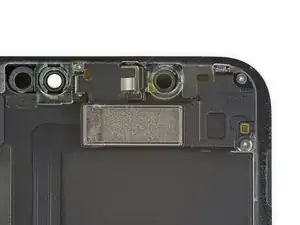
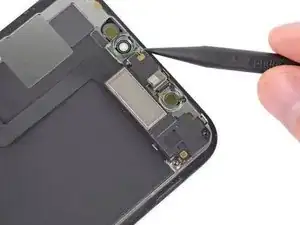
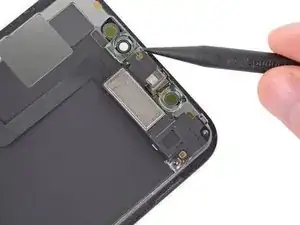
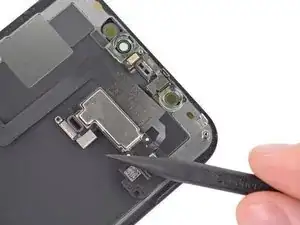
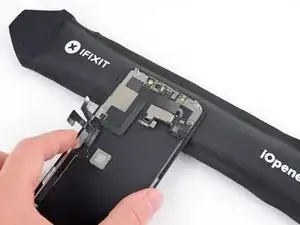
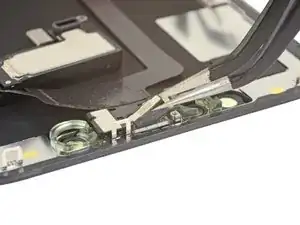
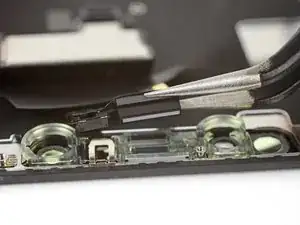
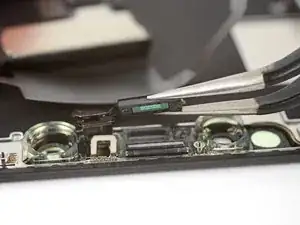
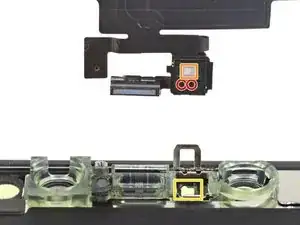
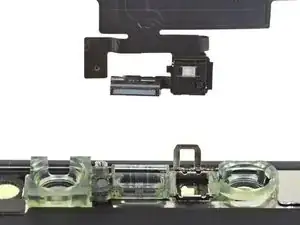
Diese Anleitung zeigt, wie du den Ohrhörer-Lautsprecher und die Frontsensor-Einheit in deinem iPhone 11 Pro austauschen kannst. Diese Einheit ist auf der Rückseite des Displays befestigt und besteht aus einem Mikrofon, Helligkeitssensor, dem Flood Illuminator und einem Näherungssensor.

Die Einheit ist ab Werk mit deinem iPhone gekoppelt, du musst sie deswegen vom alten auf das neue Display übertragen, wenn du einen Displaytausch vornimmst.

Der Flood Illuminator ist Bestandteil des biometrischen Face-ID Systems und Face-ID funktioniert nicht mehr, wenn das ursprüngliche Bauteil beschädigt oder falsch eingebaut ist. Ein Austausch durch ein Neuteil führt auch zu einem Ausfall von Face-ID, sei also vorsichtig und beschädige keine dieser Bauteile während der Reparatur. Wenn etwas beschädigt wird, kann nur Apple oder ein zertifizierter Apple-Service die Face-ID Funktion wiederherstellen.

  1. LbkxGSvJZEEgrF5E
    LbkxGSvJZEEgrF5E
    6L21XBYpABoBhH2D
    • Bevor du mit der Reparatur am iPhone beginnst, musst du es auf unter 25% entladen. Ein geladener Lithium-Ionen-Akku kann Feuer fangen und/oder explodieren, wenn er versehentlich beschädigt wird.

    • Schalte dein iPhone vor der Reparatur aus.

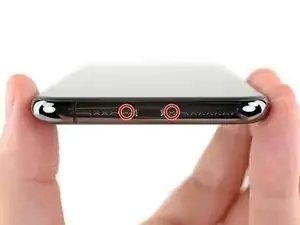
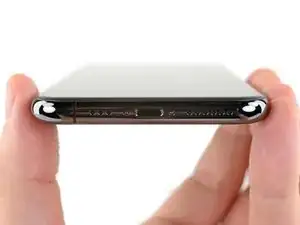
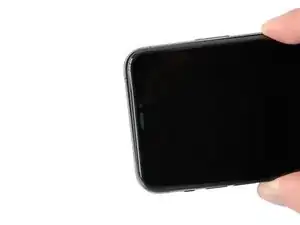
    • Entferne die beiden 6,7 mm Pentalobe-Schrauben an der Unterkante des iPhones.

    • Beim Öffnen eines iPhones wird seine Feuchtigkeitsresistenz beeinträchtigt. Halte neue Ersatzdichtungen bereit, bevor du weiterarbeitest, oder vermeide es in Zukunft, das iPhone Feuchtigkeit auszusetzen, wenn du keine neuen Dichtungen einbaust.

    I am having difficulty accessing the disassembly steps to remove all of the components from the rear case. This web site stops at step 1. I am not sure how to access the rest of the steps. Can you help. Domingo Rochin

    Mingo59 -
  2. 6UPwoloGBO4tmVoS
    6UPwoloGBO4tmVoS
    BmSYPJmOy6dbHipF
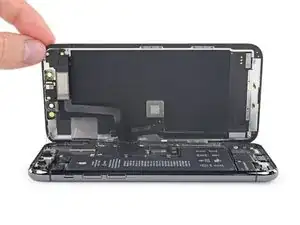
    3EOdQPAGOmiuhoKU
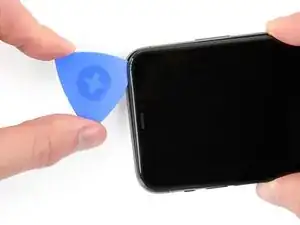
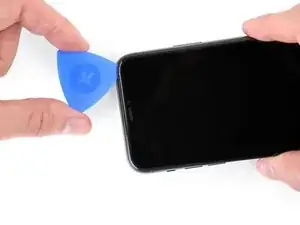
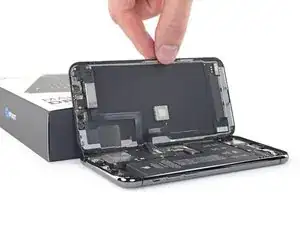
    • Wenn du ein Plektrum zu tief einschiebst, kann das Gerät beschädigt werden. Dieser Schritt zeigt, wie du eine Marke am Plektrum anbringen kannst, damit das nicht passiert.

    • Zeichne mit einem Permanentmarker 3 mm von der Spitze des Plektrums entfernt einen Strich.

    • Du kannst die anderen Ecken ebenfalls mit Strichen in verschiedenen Abständen markieren.

    • Du kannst auch eine Münze so mit einem Klebeband auf das Plektrum kleben, dass sie einen Abstand von 3 mm zur Spitze hat.

    Got to step 2 and realized the fix kit doesn't include an opening pick! Looks like a guitar pick, and I have those lying around. Is that expected? Looks like the pick is used in many steps below. There's a little blue crowbar that isn't mentioned in the instructions. Perhaps that replaces the opening pick?

    Sloan Looney -
    Hi! I can't see which guide you were using when writing this comment. Can you reply here with which guide and fix kit you used?

    Clay Eickemeyer -

    I see you posted this in Meta. I hope it's resolved soon! In the meantime, a guitar pick may work well enough for your repair.

    Clay Eickemeyer -

    what fix kit?

    Meow Purr -

    My fix kit didn't include an opening pick either

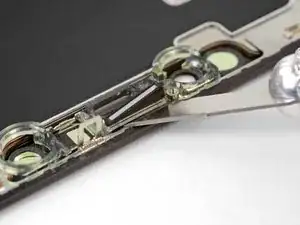
    WILLIAM HARRIS -

    Make sure you check inside the black boxes after emptying them. My pick was stuck inside one of the boxes.

    AndyF -

    My AliExpress refurbished screen came with a pick that has a coin-like circle that pops out, so no modification was necessary

    Gijs Leegwater -

    the picture shows 3 cm but the description says 3 mm's. Which one is it?

    John Pena -

    That is a misunderstanding. It is a ruler with a scale for cm, it shows 0.3 cm, i.e. 3 mm.

    VauWeh -

    Oh, come ON!

    Big Ed -

    It will ALWAYS be millimeters on a phone, but this step is ridiculous, skip it!

    Leif DeWolf -

    @leifdewolf I wouldn't skip it for a first repair.

    Gabriel-Science -

    It's not an Ifixit KIT if it doesn't include everything. You'll need to order the opening pic separately. Or head to Walmart like myself and look for guitar pics. Hopefully, this will work just as well.

    Jaleeljb97@icloud.com -

    No pick in mine as well. It’s really not clear that you have to order this separately when ordering an IPhone SE 202/2022 screen repair kit. Is this the case?

    Jackson Castiglione -

    Frustrated, I ordered a compact package where everything was encapsulated. Useless suction tools could not separate the screen. If it is unable to decouple the screen, then why sucking suction tools you have provided.

    Shourob Datta -

    For my kit the triangle pick was stuck inside the box with the screen not with the other tools maybe it's also there for you

    Henry Scheibehenne -

    Y’all are getting far, FAR too detailed with some of this stuff…. Measuring and marking the pick that you won’t actually use to open the device?!? lol that’s kinda funny. Just heat it up, grab a spudger, and the back just pops right off! The iFixit tech need to stick to the KISS method more often, you know KEEP IT SIMPLE STUPID!!! Like l, for reals, I’ve been doing this stuff for YEARS and using iFixit guides regularly and this is just ridiculous at this point!

    Leif DeWolf -

    Will the phone still work if the sensor assembly on the back of the screen is damaged?

    Mutshidzi Rambau -

    I don't have a pick, but how much better are these picks than an old credit card for opening an iPhone 13 mini?

    mike eng -

    The pick in my iFixIt kit was packed with the battery, not with the rest of the toolkit.

    Tony Houlihan -

  3. kMsewW44bewZbNfp
    kMsewW44bewZbNfp
    uYAyIak1V6CS3PKf
    fsRChgaGPQdbphkO
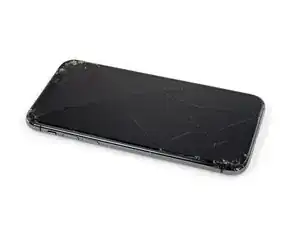
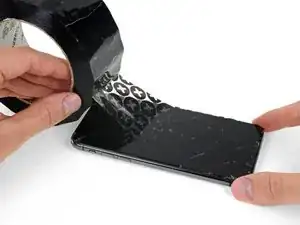
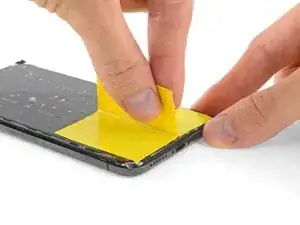
    • Wenn dein iPhone ein gesplittertes Display hat, klebe etwas Klebeband darüber, um die Glassplitter festzuhalten und Verletzungsgefahr zu verringern.

    • Klebe mehrere, sich überlappende Klebebandstreifen über das Display, um sicherzustellen, dass die Splitter an Ort und Stelle bleiben.

    • Trage eine Schutzbrille, um deine Augen vor Glassplittern zu schützen

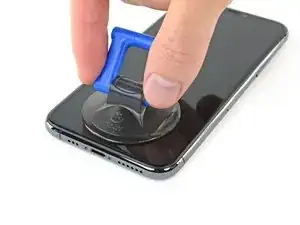
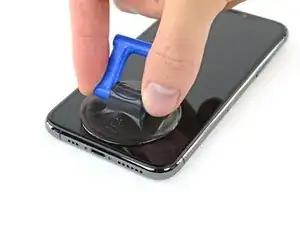
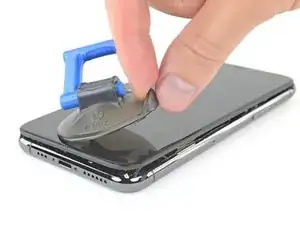
    • Wenn der Saugheber nicht am Display haftet, kannst du ein Stück festes Klebeband so zu falten, dass du damit das Display anheben kannst.

    • Wenn das alles nichts gebracht hat, kannst du den Saugheber mit Sekundenkleber auf das Display kleben.

  4. 4c5RSpGTFrARtLNK
    4c5RSpGTFrARtLNK
    1LBPpNOIeynOCMBm
    IwVaj1AYIWbeNimg
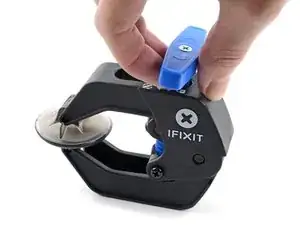
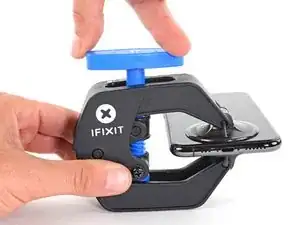
    • Wir haben die Anti-Clamp entwickelt, um das Öffnen von Geräten zu erleichtern. Die nächsten beiden Schritte zeigen, wie sie verwendet wird. Wenn du sie nicht benutzen willst, überspringe die nächsten zwei Schritte und folge einer anderen Methode.

    • Genaue Anweisungen für die Anti-Clamp findest du hier.

    • Drücke den blauen Griff zurück, damit die Arme der Anti Clamp frei beweglich werden.

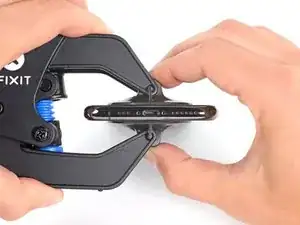
    • Schiebe die Arme über die linke Kante des iPhones.

    • Setze die beiden Saugnäpfe am unteren Rand des iPhones an, einen auf der Vorder-, den anderen auf der Rückseite.

    • Drücke die Saugheber zusammen, so dass sie auf den Oberflächen haften.

    • Wenn die Saugheber nicht gut auf den Oberflächen des iPhones haften, dann kannst du Klebeband verwenden, verwenden, um eine griffigere Oberfläche zu schaffen.

  5. Pf3onYtdaiRUOhqN
    Pf3onYtdaiRUOhqN
    2jRrPDHS4eKgy1Eo
    TsFRheOlivPqQXqR
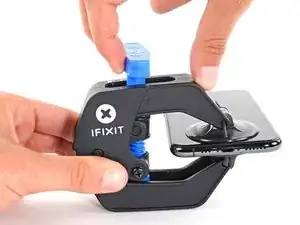
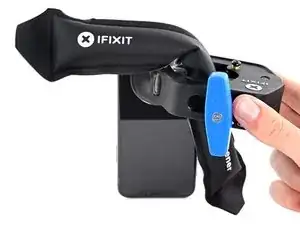
    • Drücke den blauen Griff vorwärts, damit die Arme wieder fest sind.

    • Drehe den Griff eine volle Umdrehung im Uhrzeigersinn, oder bis du merkst, dass sich die Saugheber dehnen.

    • Achte darauf, dass sich die Saugheber weiterhin gegenüber stehen. Wenn sie sich nicht mehr gegenüber stehen, dann löse die Saugheber ein wenig ab und schiebe sie in die richtige Position.

  6. 2n2vtpITTf2B4BWJ
    2n2vtpITTf2B4BWJ
    WajhQnMUZbHLPX3C
    NADBReiAqCArWFEY
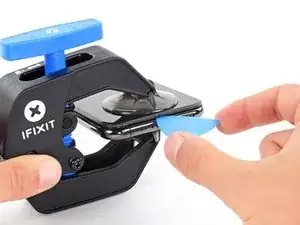
    • Erwärme einen iOpener und führe ihn durch die Arme der Anti Clamp.

    • Forme den iOpener so, dass er auf der Unterkante des iPhones liegt.

    • Warte eine Minute, damit sich der Kleber allmählich ablösen kann und sich ein Spalt bilden kann.

    • Du kannst auch einen Haartrockner oder ein Heißluftgebläse zum Aufweichen des Klebers benutzen.

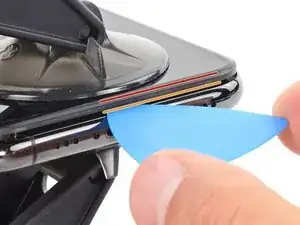
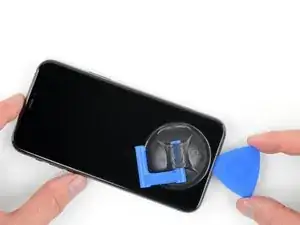
    • Wenn die Anti Clamp einen ausreichend breiten Spalt erzeugt hat, setze ein Plektrum unter das Display ein.

    • Wenn es nicht gelingt, mit der Anti-Clamp einen ausreichend großen Spalt zu erzeugen, dann erwärme die Stelle nochmals und drehe den Griff eine Viertelumdrehung im Uhrzeigersinn weiter.

    • Drehe den Griff jeweils nicht mehr als eine Viertelumdrehung weiter und warte jedes Mal eine Minute lang. Gib der Anti-Clamp Zeit, ihre Arbeit zu erledigen.

    • Überspringe die nächsten drei Schritte.

    If the display is separating from the plastic, and the plastic is not rising in the middle, then you have forgotten step 1! The screws that hold the plastic to the bottom are still there! Stop fighting it, and go back to step 1! I made this mistake on my livestreamed repair on my youtube channel, somehow I managed to get it out with the screws attached, hopefully my display works! I gave up on the anti-clamp, used a hand suction on the bottom right corner with heat gun, used pry tool on the bottom right corner, and used another spudger along the middle which I guess bent the holes the screws go in so that it released the front. I also skipped over the slide action that is necessary. Also the adhesive on my phone was so intense it was a continual battle. Hopefully my display works!

    Benjamin Lupton -

  7. d6gA5NBu2NbjEsfB
    • Durch das Erwärmen der Unterkante wird der Klebstoff am Display aufgeweicht und es kann leichter geöffnet werden.

    • Erwärme die Unterkante mit einem Haartrockner, einer Heißluftpistole oder einem iOpener ungefähr eine Minute lang, damit der Kleber darunter aufweicht.

    I used a regulated heating gun, 180 degree celsius, 60 percent airstream, moving constantly around the edges for two minutes - works great for me.

    einhanseat -

  8. xApUorJVqLmnvAqr
    xApUorJVqLmnvAqr
    UYM42PrMQEFimFv5
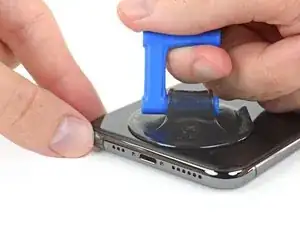
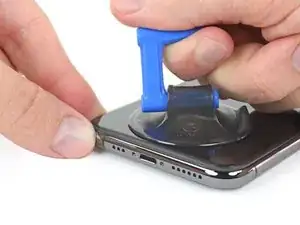
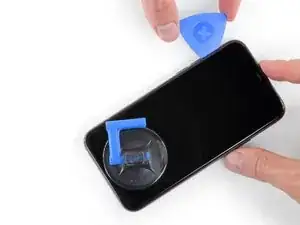
    • Wenn du einen einzelnen Saugheber benutzt, dann bringe ihn an der Unterkante des Smartphones an. Vermeide dabei den gekrümmten Teil des Glases.

  9. 1ZlJiB3cH2sYVwsx
    1ZlJiB3cH2sYVwsx
    be6XIlGGWgPnqZTM
    L6NsOsZdaLBouZCA
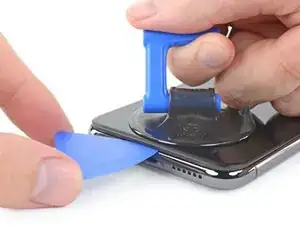
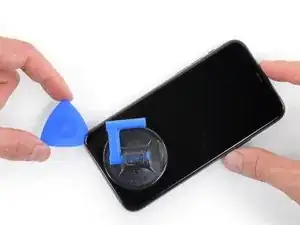
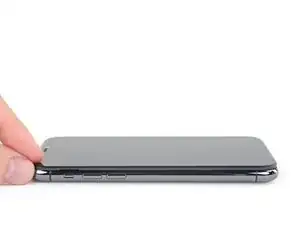
    • Ziehe den Saugheber fest und gleichmäßig hoch, so dass ein kleiner Spalt zwischen Frontpanel und rückwärtigem Gehäuse entsteht.

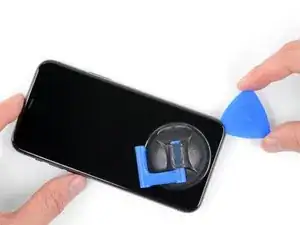
    • Setze ein Plektrum in den Spalt unter dem Display sowie der Kunststoffeinfassung ein, nicht unter dem Display selbst.

    • Der wasserdichte Kleber, der das Display befestigt, ist sehr stark. Um den Anfangsspalt zu erzeugen, brauchst du ziemlich viel Kraft. Wenn das schwer geht, dann erwärme nochmals und ruckle das Display vorsichtig auf und ab, damit die Klebeverbindung schwächer wird und endlich ein kleiner Spalt für das Werkzeug entsteht.

  10. hXSemL5tsEQJNFZA
    hXSemL5tsEQJNFZA
    bZsbS2aXaPMHJxah
    jPLaMbnKVoBFPfSC
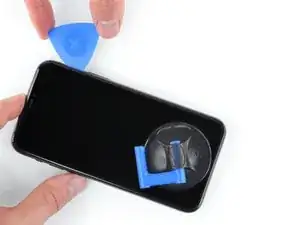
    • Schiebe das Plektrum um die untere linke Ecke herum und entlang der linken Kante des iPhone nach oben und trenne die Klebeverbindung des Displays auf.

    • Setze dein Plektrum nicht tiefer als 3 mm ein, du könntest sonst innere Bauteile beschädigen.

  11. WCFcKdDpnr21Pl4c
    • An der rechten Kante deines iPhones befindet sich ein empfindliches Kabel. Setze dein Plektrum nicht hier ein, da du sonst das Kabel beschädigen könntest.

  12. auTkko2cW4IUAcE6
    auTkko2cW4IUAcE6
    46EwquCePv3oqxLZ
    AEvnUZvw43b1AC5W
    • Setze das Plektrum wieder in die Unterkante des iPhones ein und schiebe es an der rechten Seite nach oben, wobei der Kleber weiter aufgetrennt wird.

    • Setze das Plektrum nicht tiefer als 3 mm ein, du könntest sonst die Displaykabel beschädigen.

  13. uBmqNpfMKdUBoicH
    uBmqNpfMKdUBoicH
    bTt1HvhgIQuqWGQC
    CSrEBFjvO4PgSclU
    • Das Display ist an der Oberkante mit Rasten und Klebstoff befestigt.

    • Ziehe die rechte Kante des Displays behutsam nach unten (in Richtung des Lightning-Anschlusses).

    • Setze das Plektrum in der oberen rechten Ecke des Smartphones ein.

  14. 6YNGmUhBWKD5YvDq
    6YNGmUhBWKD5YvDq
    gRknZVuFgDoe53Mc
    • Ziehe das Display weiter nach unten (in Richtung Lightning-Anschluss), so dass ein Spalt entsteht, der breit genug für das Plektrum ist.

    • Schiebe das Plektrum um die obere linke Ecke und trenne die restlichen Klebeverbindungen des Displays auf.

    • Setze dein Plektrum nicht tiefer als 3 mm ein, du könntest sonst die Sensorbaugruppe am Frontpanel beschädigen.

  15. 2CSeKuoOEhODIjSy
    • Ziehe an der kleinen Noppe am Saugheber, um ihn vom Frontpanel abzulösen.

  16. mXOCfJXiMAheRjym
    mXOCfJXiMAheRjym
    xBWWnqihDkrF1TRY
    FE1JHtrvAdRhANSo
    • Klappe das Display wie eine Buchseite von links nach rechts und öffne das iPhone.

    • Versuche noch nicht, das Display ganz abzulösen, es ist noch mit ein paar empfindlichen Flachbandkabeln am Logic Board angeschlossen.

    • Lehne das Display an einem Gegenstand an, um es während der Reparatur abzustützen.

    • Richte die Rasten des Displays beim Zusammenbau an der Oberkante aus und drücke die Oberkante behutsam fest. Lasse dann das restliche Display einschnappen. Wenn es nicht leicht einrastet, dann überprüfe nochmals die Rasten um den Rand des Displays und achte darauf, dass sie nicht verbogen sind.

  17. Z2WrG4JwsUhGcGB2
    Z2WrG4JwsUhGcGB2
    JWNhD4GvXkRpoQAL
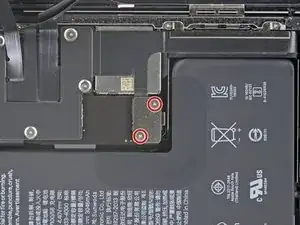
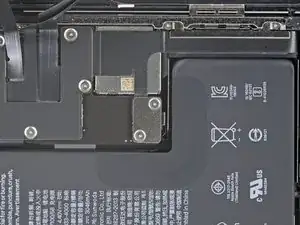
    • Entferne die zwei 1,3 mm Y000-Schrauben von der Halterung der Akkuabdeckung.

    • Achte bei der gesamten Reparatur auf jede Schraube und stelle sicher, dass jede genau an die ursprüngliche Stelle zurück kommt, damit dein iPhone nicht beschädigt wird.

    • Beim Zusammenbau ist hier eine gute Gelegenheit, um dein iPhone anzuschalten und alle Funktionen zu überprüfen, bevor du das Display wieder anklebst. Achte darauf, dass dein iPhone wieder ganz ausgeschaltet ist, bevor du weiter arbeitest.

    I have the Mako Driver kit. The Y000 in that doesn’t work. it doesn’t seem to work for these screws. Almost feel like the tip needs to be ground down to fit the Y screw.

    Lawrence -

    German translation says "3 screws” but there are only 2.

    Markus Mohr -

    p2 works better here

    Aleksandr -

  18. OgQTcXYyZRo5vJsb
    • Löse die Halterung des Akkusteckers.

  19. 2gWwX3AHwMbhWX6W
    2gWwX3AHwMbhWX6W
    dqJABDOnp5hwN6XZ
    • Heble den Akkustecker mit einem Spudger oder einem sauberen Fingernagel aus seinem Anschluss auf dem Logic Board.

    • Beschädige dabei nicht die schwarzen Silikondichtungen um diesen und den anderen Anschlüssen auf dem Board. Diese Dichtungen sorgen für Schutz gegen eindringende Feuchtigkeit und Staub.

    • Biege den Stecker leicht vom Logic Board weg , damit er sich nicht versehentlich mit dem Anschluss verbinden kann und das Smartphone während der Reparatur mit Spannung versorgt.

  20. Z26YoxLDe11y5mex
    Z26YoxLDe11y5mex
    1rTRfuqFVGP6T2T1
    • Entferne sechs 1,3 mm Y000-Schrauben, mit denen die Halterung der Logic Board Abdeckung befestigt ist.

  21. dHsl6hq5IjHZKSUJ
    • Entferne die Halterung.

  22. WaVvFoq5LCDrrT36
    WaVvFoq5LCDrrT36
    IqhURUEIED53smYH
    • Löse mit einem Spudger oder einem Fingernagel den Stecker am OLED-Displaykabel.

    • Um Press-Fit Stecker wie diesen hier wieder anzuschließen, musst du ihn sorgfältig ausrichten und dann erst auf einer Seite herunterdrücken, bis er einrastet, und das dann auf der anderen Seite wiederholen. Drücke nicht in der Mitte herunter. Wenn der Stecker schlecht sitzt, können die Kontakte verbogen und dauerhaft beschädigt werden.

    My screen never activates upon reassembly, despite the phone vibrating to various inputs etc. I guess I damaged the cable? By pins, do you mean the pins of the cable damage, or the pins on the logic board damage? Need to know what to do.

    Benjamin Lupton -

  23. VFrHSUObIL4gwGtW
    VFrHSUObIL4gwGtW
    FDa3XqqCIbaVBLvK
    MComHMGCWYe4LgaK
    • Löse den Stecker am Kabel der Frontsensoren-Gruppe mit dem Spudger oder einem Fingernagel.

    • Löse den Stecker am Kabel des Touchscreens mit dem Spudger oder einem Fingernagel.

    • Wenn Teile des Touchscreens nach der Reparatur nicht auf Berührung reagieren, dann trenne den Akku ab und verbinde diese Stecker nochmals. Achte darauf, dass sie gut einrasten und dass sich kein Staub oder andere Hindernisse im Anschluss befinden.

  24. VmR1UZuuIhnHZbYj

    Between steps 20 & 21, use a Y000 driver to remove two 1.3 mm screws securing the sensor cable cover bracket, then carefully remove the long and narrow bracket.

    randy -

  25. yi1bnL6r6EAdLrEW
    yi1bnL6r6EAdLrEW
    qA6QmgEnIrqvqAEX
    • Entferne die drei Y000-Schrauben, mit denen die Lautsprecher/Sensoreinheit auf der Rückseite des Displays befestigt ist:

    • Zwei 1,3 mm Schrauben

    • Eine 1,9 mm Schraube

    Note that the top left screw has a smaller head than the other 3! You’ll learn like I did if they get mixed up & its really hard to get the other 1.3 mm screw to fit.

    Andrew Campbell -

    Thank you Andrew. That saved me!

    Matt Hunt -

    I have to admit that I stared for a long time at the phone trying to make it look like this picture. It's the back of the old screen (front assembly= screen)...you're removing the parts to move to the new screen

    Fixtropy -

  26. GBUbOwXweheDkv6Y
    GBUbOwXweheDkv6Y
    MobarDjFuVFmxrOT
    Ws6lBXvU5SDqVuNv
    • Der Ohrhörer-Lautsprecher ist leicht festgeklebt.

    • Heble die Oberkante des Lautsprechers vorsichtig mit der Spudgerspitze hoch.

    • Klappe die Lautsprechereinheit herum - nach unten und weg von der Oberkante des Displays.

    • Der Lautsprecher ist noch mit einem sehr dünnen Flachbandkabel angeschlossen. Sei vorsichtig und belaste oder beschädige das Kabel nicht.

  27. P3SoJcirMjni1mT4
    • Erwärme den oberen Rand des Displays mit einem Haartrockner, einem Heißluftgebläse oder einem iOpener etwa 1 - 2 Minuten lang, damit die Klebeverbindung der Sensoren aufgeweicht wird.

  28. LU3C4VLsXxNeWKml
    LU3C4VLsXxNeWKml
    fYa6W3iXy6EqHeuO
    qvQBJYh2mlNIUTSp
    • Hebe das Mikrofon mit der Spudgerspitze hoch und hole es aus seiner Vertiefung im Frontpanel heraus.

  29. mQ4VZkaXDaBfuTIn
    mQ4VZkaXDaBfuTIn
    O4IGDGDqPrMvHRyZ
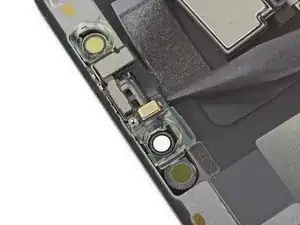
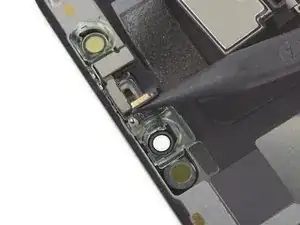
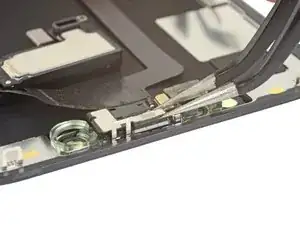
    • Wackle mit einer Pinzette am Helligkeitssensor und hebe ihn aus seiner Vertiefung im Display heraus.

    • Wenn der Sensor trotz Wackelns nach ein paar Sekunden nicht heraus kommt, dann erwärme ihn nochmals und versuche es erneut.

    • Der Sensor ist noch mit einem sehr dünnen Flachbandkabel an der restlichen Sensoreinheit angeschlossen. Sei vorsichtig und belaste oder beschädige das Kabel nicht.

  30. lBjiIGqGSiKmORfp
    lBjiIGqGSiKmORfp
    qUZjjQNkg131s6CA
    xmscCcSUPvowpY4E
    • Wenn es dir gelungen ist, den Helligkeitssensor, so wie im ersten Foto, ganz zu entfernen, kannst du zum nächsten Schritt springen.

    • Wenn sich der weiße Diffusionsstreifen abgelöst hat und im Display verblieben ist, so wie im zweiten Bild zu sehen, dann musst du ihn sorgfältig mit einer dünnen Klinge oder Werkzeug an der Oberkante hochheben. Mit etwas Wärme geht es etwas leichter.

    • Installiere den Diffusionsstreifen beim Zusammenbau zuerst. Achte darauf, dass er richtig eingelegt ist (im ersten Bild ist die nach vorne zeigende Seite zu sehen, im dritten Bild die zur Rückseite).

    • Setze anschließend den Helligkeitssensor auf den Diffusionsstreifen auf. Du musst den Sensor festhalten, während du die Schrauben der Ohrhörer/Sensoreinheit festdrehst. Wenn die Schrauben angezogen sind, wird der Sensor an der Stelle bleiben und normal arbeiten.

  31. TLoshTIaFfFX5hqn
    TLoshTIaFfFX5hqn
    5WGw3RRIg1UaQMnN
    xhHrRfTWQV3XlHWo
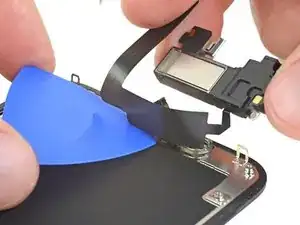
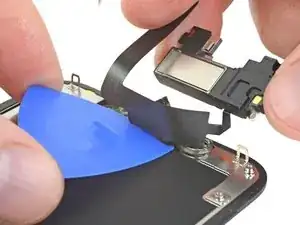
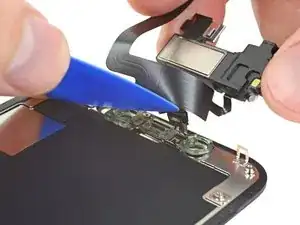
    • Schiebe ein Plektrum von links nach rechts unter das Flachbandkabel und unter das Näherungssensor/Flood Illuminator Modul.

    • Wackle behutsam am Modul und hebe es hoch, so dass es aus seiner Vertiefung im Frontpanel herauskommt.

    • Es geht leichter, wenn du den Lautsprecher hoch hebst, um besser Zugang zu erhalten. Achte dabei nur darauf, dass die empfindlichen Flachbandkabel nicht zu stark belastet werden.

  32. JUAurWxbKInYamJT
    JUAurWxbKInYamJT
    QVNPtooMMfEGL2xT
    rJIZZK21vCB5FupH
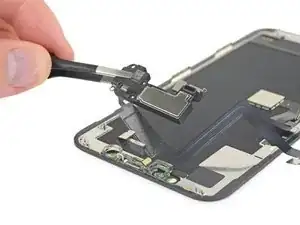
    • Entferne die Ohrhörer-Lautsprecher und Frontsensor-Einheit.

    • Überprüfe beim Zusammenbau die Position des schwarzen Kunstoffeinsatzes für diese Bauteile:

    • Näherungssensor

    • Flood Illuminator

    • Das Modul muss so eingebaut werden, dass diese Bauteile nicht vom Kleber behindert werden.

Abschluss

Vergleiche dein Ersatzteil mit dem Originalteil. Möglicherweise musst du fehlende Teile übertragen oder Schutzfolien vom Neuteil abziehen, bevor du es einbauen kannst.

Um dein Gerät wieder zusammenzubauen, befolge die Anleitung in umgekehrter Reihenfolge.

Entsorge deinen Elektromüll sachgerecht.

Hat die Reparatur nicht ganz geklappt? Versuche es mit ein paar grundständigen Lösungen, ansonsten findest du in unserem Forum Hilfe bei der Fehlersuche.

Jeff Suovanen

Mitglied seit: 06/08/13

442488 Reputation

Ein Kommentar

Hi, may I ask what is the diffuser on Step 26 third picture used for? I think I lost that part… and I can't find that part for sales… please help….

Tommy Chak Kong Lam -