Einleitung

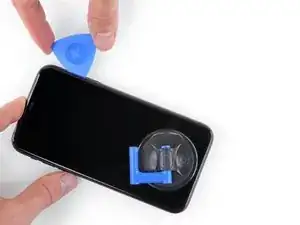
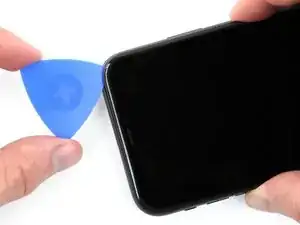
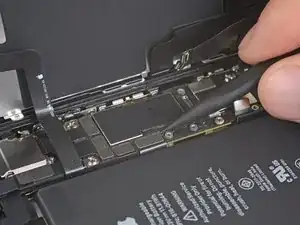
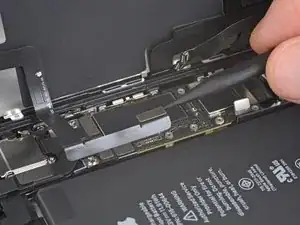
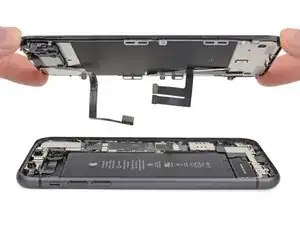
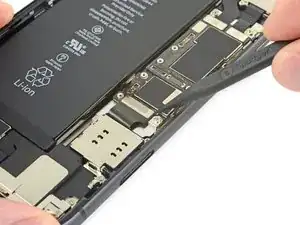
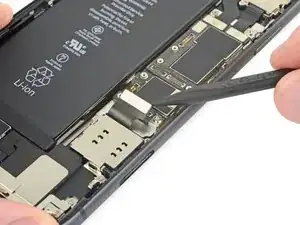
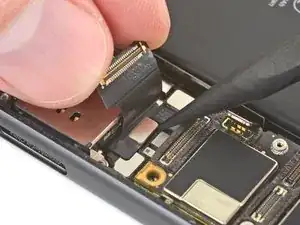
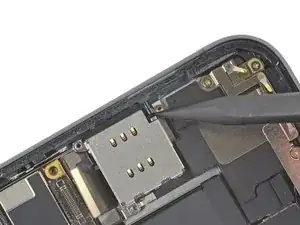
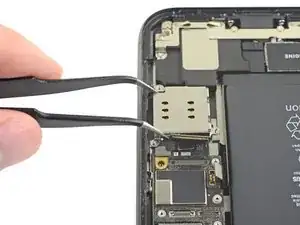
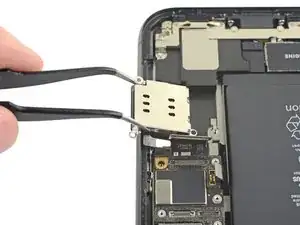
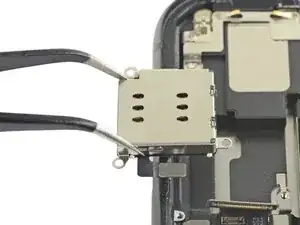
Der SIM Kartenleser des iPhone 11 ist modular und kann unabhängig vom Logic Board ausgetauscht werden. Wenn du Probleme mit der SIM Karte oder der Mobilverbindung hast, kann der Austausch des SIM Kartenlesers helfen.

  1. T2yIKTYtWTOpeGir
    T2yIKTYtWTOpeGir
    1BRQlG3vB6hGYvKS
    • Bevor du beginnst, entlade deinen Akku auf unter 25%. Ein geladener Lithium-Ionen-Akku kann sich entzünden und/oder explodieren, wenn er bei der Reparatur versehentlich beschädigt wird.

    • Schalte dein iPhone aus, bevor du mit dem Zerlegen anfängst.

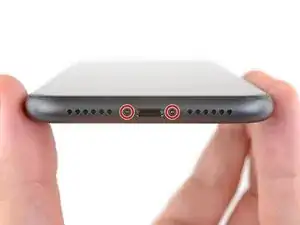
    • Entferne die beiden 6,7 mm langen Pentalobe Schrauben an der Unterkante des iPhone.

    • Wenn du das Display des iPhone öffnest, werden seine wasserfesten Dichtungen beschädigt. Halte Ersatzdichtungen bereit, bevor du nach diesem Schritt weitermachst, oder vermeide es, dein iPhone Flüssigkeiten auszusetzen, wenn du es ohne neue Dichtungen wieder zusammenbaust.

    the right screws wouldn’t come off

    Yusef San Inocencio -
    ok one came of but my right wont come of either!!!!

    Aisa Jawara -
    Hello guys, I still haven't found away to power off the iphone without using the screen. Cheers!

    danielaguirre93 -

    You can try this.

    Quickly Press and release the volume up button.

    then Quickly Press and release the volume down button.

    then press and hold the power button and wait until it turns off.

    worked for me :D

    Benóný Egilson -

    Where does one get replacement seals? Is this the same as the display assembly adhesive?

    Brian Baker -

    not of the screwdrivers i have seem to be able to turn the screws

    Aisa Jawara -

    how do you change battery of an iPhone 11 and still the battery health shows, do you use a software for that?

    Great Me -

    Battery health won’t show on a non Apple battery.

    DON’T forget to discharge old battery before removing it. Very impressive fire (and smoke!) if you puncture it. Ask me how I know

    Doug Harrowing -

  2. 6UPwoloGBO4tmVoS
    6UPwoloGBO4tmVoS
    BmSYPJmOy6dbHipF
    3EOdQPAGOmiuhoKU
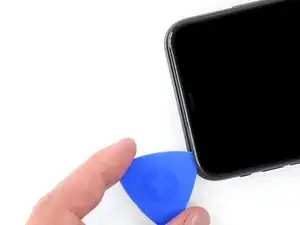
    • Wenn du ein Plektrum zu tief einschiebst, kann das Gerät beschädigt werden. Dieser Schritt zeigt, wie du eine Marke am Plektrum anbringen kannst, damit das nicht passiert.

    • Zeichne mit einem Permanentmarker 3 mm von der Spitze des Plektrums entfernt einen Strich.

    • Du kannst die anderen Ecken ebenfalls mit Strichen in verschiedenen Abständen markieren.

    • Du kannst auch eine Münze so mit einem Klebeband auf das Plektrum kleben, dass sie einen Abstand von 3 mm zur Spitze hat.

    Got to step 2 and realized the fix kit doesn't include an opening pick! Looks like a guitar pick, and I have those lying around. Is that expected? Looks like the pick is used in many steps below. There's a little blue crowbar that isn't mentioned in the instructions. Perhaps that replaces the opening pick?

    Sloan Looney -

    Hi! I can't see which guide you were using when writing this comment. Can you reply here with which guide and fix kit you used?

    Clay Eickemeyer -

    I see you posted this in Meta. I hope it's resolved soon! In the meantime, a guitar pick may work well enough for your repair.

    Clay Eickemeyer -

    what fix kit?

    Meow Purr -

    My fix kit didn't include an opening pick either

    WILLIAM HARRIS -

    Make sure you check inside the black boxes after emptying them. My pick was stuck inside one of the boxes.

    AndyF -

    My AliExpress refurbished screen came with a pick that has a coin-like circle that pops out, so no modification was necessary

    Gijs Leegwater -

    the picture shows 3 cm but the description says 3 mm's. Which one is it?

    John Pena -

    That is a misunderstanding. It is a ruler with a scale for cm, it shows 0.3 cm, i.e. 3 mm.

    VauWeh -

    Oh, come ON!

    Big Ed -

    It will ALWAYS be millimeters on a phone, but this step is ridiculous, skip it!

    Leif DeWolf -

    @leifdewolf I wouldn't skip it for a first repair.

    Gabriel-Science -

    It's not an Ifixit KIT if it doesn't include everything. You'll need to order the opening pic separately. Or head to Walmart like myself and look for guitar pics. Hopefully, this will work just as well.

    Jaleeljb97@icloud.com -

    No pick in mine as well. It’s really not clear that you have to order this separately when ordering an IPhone SE 202/2022 screen repair kit. Is this the case?

    Jackson Castiglione -

    Frustrated, I ordered a compact package where everything was encapsulated. Useless suction tools could not separate the screen. If it is unable to decouple the screen, then why sucking suction tools you have provided.

    Shourob Datta -

    For my kit the triangle pick was stuck inside the box with the screen not with the other tools maybe it's also there for you

    Henry Scheibehenne -

    Y’all are getting far, FAR too detailed with some of this stuff…. Measuring and marking the pick that you won’t actually use to open the device?!? lol that’s kinda funny. Just heat it up, grab a spudger, and the back just pops right off! The iFixit tech need to stick to the KISS method more often, you know KEEP IT SIMPLE STUPID!!! Like l, for reals, I’ve been doing this stuff for YEARS and using iFixit guides regularly and this is just ridiculous at this point!

    Leif DeWolf -

    Will the phone still work if the sensor assembly on the back of the screen is damaged?

    Mutshidzi Rambau -

    I don't have a pick, but how much better are these picks than an old credit card for opening an iPhone 13 mini?

    mike eng -

    The pick in my iFixIt kit was packed with the battery, not with the rest of the toolkit.

    Tony Houlihan -

  3. FLq6W2khWOq4uAQr
    FLq6W2khWOq4uAQr
    2XIfBVvS5Ty5QtZF
    4Df24ZLS6kBFTyVU
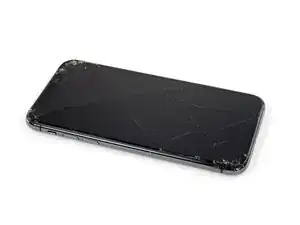
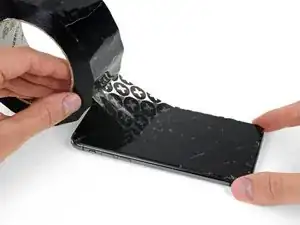
    • Wenn die Glasscheibe des Displays an deinem iPhone zerbrochen ist, überklebe sie mit geeignetem Klebeband, um weitere Brüche und Verletzungen während der Reparatur zu vermeiden.

    • Überdecke die Glasscheibe des Displays komplett mit überlappenden Streifen von durchsichtigem Paketband.

    • So werden die Glasscherben zusammengehalten, wenn du das Display als Ganzes hochhebelst.

    • Trage eine Schutzbrille, um deine Augen vor Glassplittern zu schützen.

    • Wenn das Glas so stark zerbrochen ist, dass der Saugheber in den nächsten Schritten nicht gut haftet, dann versuche ein starkes Klebeband ("Panzerband") zu einem Griff zu falten und so auf die Scheibe zu kleben, dass du sie damit hochziehen kannst.

    • Wenn das alles nicht funktioniert, dann klebe den Saugheber mit Sekundenkleber am Display fest.

  4. 4fhdeZSxwgTn4VgI
    4fhdeZSxwgTn4VgI
    BxknskOQsXXo6dog
    NEQnchvrYpEJPYKS
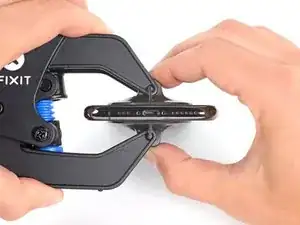
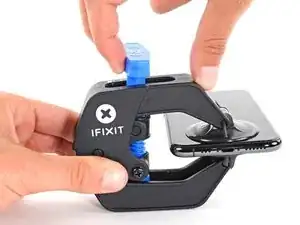
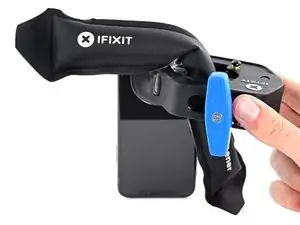
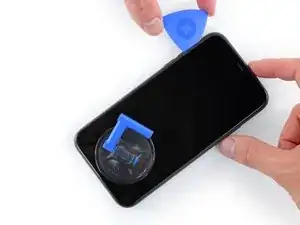
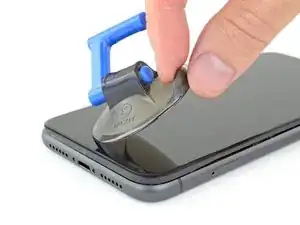
    • Wir haben die Anti-Clamp entwickelt, um das Öffnen von Geräten zu erleichtern. Die nächsten drei Schritte zeigen, wie sie verwendet wird. Wenn du sie nicht benutzen willst, überspringe die nächsten drei Schritte und folge einer anderen Methode.

    • Genaue Anweisungen für die Anti-Clamp findest du hier.

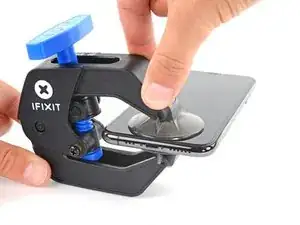
    • Drücke den blauen Griff zurück, damit die Arme der Anti-Clamp frei beweglich werden.

    • Schiebe die Arme entweder über die linke oder die rechte Kante des iPhones.

    • Bringe die Saugheber nahe an der Unterkante des iPhones an, einen auf der Vorderseite, den anderen auf der Rückseite.

    • Drücke die Saugheber zusammen, so dass sie auf den Oberflächen haften.

    • Wenn die Saugheber nicht gut auf den Oberflächen des iPhones haften, dann kannst du Stücke aus Klebeband verwenden, um eine griffigere Oberfläche zu schaffen.

  5. DtDpThOATcyQb4yT
    DtDpThOATcyQb4yT
    MAGI2JXwXnS5LvCO
    NgpQQ6M1sP5xBcXQ
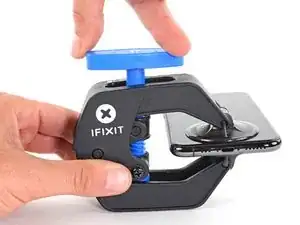
    • Drücke den blauen Griff vorwärts, um die Arme wieder zu verriegeln.

    • Drehe den Griff eine volle Umdrehung im Uhrzeigersinn, oder bis du merkst, dass sich die Saugheber dehnen.

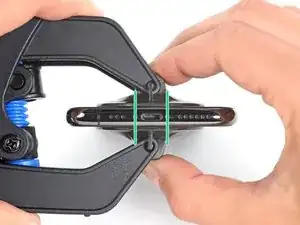
    • Achte darauf, dass sich die Saugheber weiterhin gegenüber stehen. Wenn sie sich nicht mehr gegenüber stehen, dann löse die Saugheber ein wenig ab und schiebe sie in die richtige Position.

  6. oRZ6AXaleqoRTKND
    oRZ6AXaleqoRTKND
    bDhAC4ImHIc3XQdf
    PwksbtqrErhZsc6T
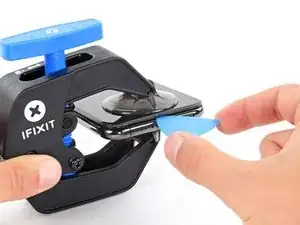
    • Führe einen erwärmten iOpener durch die Arme der Anti-Clamp.

    • Forme den iOpener so, dass er auf der Unterkante des iPhones liegt.

    • Warte eine Minute, damit sich der Kleber lösen und ein Spalt entstehen kann.

    • Du kannst den Kleber auch mit einem Haartrockner oder einem Heißluftgebläse aufweichen.

    • Setze ein Plektrum in den Spalt unter das Display und der Kunstoffblende ein, nicht unter das Display selbst.

    • Wenn es nicht gelingt, mit der Anti-Clamp einen ausreichend großen Spalt zu erzeugen, dann erwärme die Stelle nochmals und drehe den Griff eine viertel Umdrehung im Uhrzeigersinn weiter.

    • Drehe den Griff jeweils nicht mehr als eine viertel Umdrehung weiter und warte jedes Mal eine Minute lang. Gib der Anti-Clamp Zeit, ihre Arbeit zu erledigen.

    • Überspringe die nächsten drei Schritte.

    Any suggestions if the screen is broken and the anti-clamp just separates the screen from the bezel?

    Nathan Friedly -

  7. yQbwAmoITNyEmrSn
    • Durch das Erwärmen der Unterkante wird der Kleber darunter aufgeweicht, so dass das Display leichter abgenommen werden kann.

    • Benutze einen Haartrockner, ein Heißluftgebläse oder bereite einen iOpener vor und erwärme eine Minute lang die Unterkante des iPhones.

    어짜피 못쓰고 버릴 거라면, 이것보다 인두기를 직접 대는 방식을 추천 합니다. 어짜피 유리라 연기나 반응도 없고 무엇보다 금방 열기가 올라와요.

    코딩의달인 -

    Gut gehen auch Kirschkernsäckchen. Damit hatte ich Erfolg!

    Hoetgen -

  8. aJCRTiaUBHVMoAUV
    aJCRTiaUBHVMoAUV
    YhJejcEpMhlQpvWX
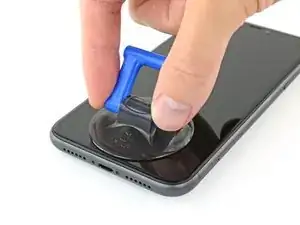
    • Wenn du einen einzelnen Saugheber benutzt, dann setze ihn an der Unterkante des iPhones auf. Vermeide dabei den gebogenen Teil der Glasscheibe.

  9. MKShqPOGkjD2vOPp
    MKShqPOGkjD2vOPp
    dJknkSwVsVBaZabR
    XgeYpSK2b4NpndCh
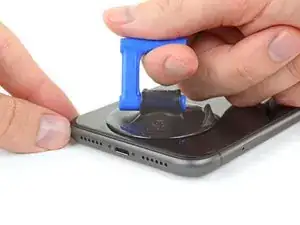
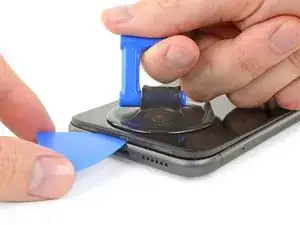
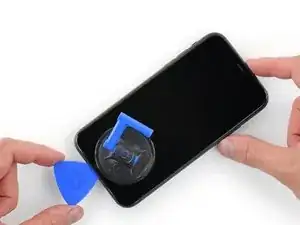
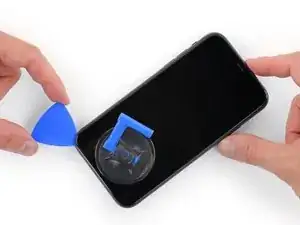
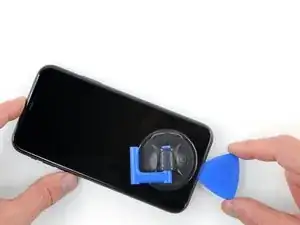
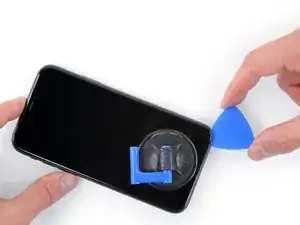
    • Ziehe den Saugheber kräftig und gleichmäßig hoch, so dass ein kleiner Spalt zwischen Frontpanel und Rückgehäuse entsteht.

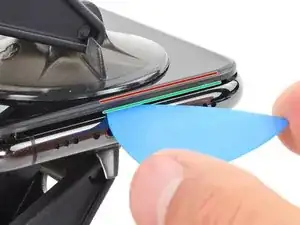
    • Setze ein Plektrum in den Spalt unter dem Display und der Kunstoffblende ein, nicht unter dem Display selbst.

    • Die wasserdichte Verklebung des Displays ist sehr stark. Du brauchst deswegen ziemlich viel Kraft, um den Spalt zu öffnen. Wenn es schwer geht, dann kannst du nochmals Wärme anwenden und das Display vorsichtig auf und ab ruckeln, damit die Klebeverbindung geschwächt wird und endlich ein Spalt entsteht.

    This turned out to be the most difficult part for me. My old ifixit suction cup didn't suck hard enough to generate enough force to pry the display from the case. I ended up applying heat at least a dozen times, and I had to pull up on the suction cup forcefully over and over and over while repositioning it several times. I finally had success inserting my pick into the tiny gap after 30 or so rapid tugs on the suction cup.

    matthew r -

    I pulled the screen by accident instead of the bottom layer, now what?

    Alvaro -

    I have the same question

    Konstantinos Solakoglou -

    After heating (I used a hair dryer for 4-5 mins, moving around whole frame, to make sure was pretty hot, then let sit for 1 minute), insert a razor blade between the bezel and the frame, at the bottom edge. Lever upwards, the screen will easily pull away. You won’t even need the suction cup.

    Damian -

  10. BiTGA23MOOmtexSG
    BiTGA23MOOmtexSG
    l5NWMTOshIlqjNtG
    IfJRwFLPwsBL4klh
    • Schiebe das Plektrum um die untere linke Ecke herum und dann an der linken Seite nach oben. Trenne so die Verklebung des Displays auf.

    • Setze das Plektrum nicht tiefer als 3 mm ein, du könntest sonst innere Bauteile beschädigen.

  11. FCPAxbSlJhdAIRLG
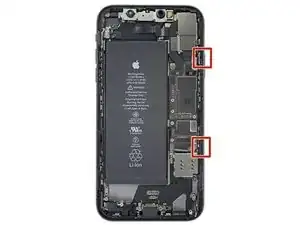
    • An der rechten Seitenkante verlaufen empfindliche Kabel. Setze das Plektrum an diesen Stellen nicht ein, die Kabel könnten beschädigt werden.

  12. K5iUxKTkELONJBVf
    K5iUxKTkELONJBVf
    ZhlLOMfaksHRxZJV
    yy5WtAu2UqSpCUTX
    • Setze das Plektrum erneut an der Unterkante des iPhones ein und schiebe es zum Auftrennen des Klebers an der rechten Seite nach oben.

    • Setze das Plektrum nicht tiefer als 3 mm ein, du könntest sonst die Displaykabel beschädigen.

    Instructions are confusing as the last step says not to insert at certain points, while this says to slide all the way up the right side - is it that sliding is ok but inserting isn't (whatever that might mean) or just not more than 3mm?

    Peter Hill -

    Just slide slightly and the display will rise without problems on all iPhone models, sometimes if I have long nails I even insert a fingernail and lift the display.

    Tonynox -

  13. J1ZVUrqQ61e4NOZ1
    J1ZVUrqQ61e4NOZ1
    HsxeMCkPLyCeHKpI
    tegZUpHyY4wGd2Ww
    • Die Oberkante des Displays ist mit Kleber und mit Rasten befestigt.

    • Ziehe die rechte Kante des Displays behutsam nach unten (in Richtung des Lightning-Anschlusses).

    • Setze das Plektrum in die obere rechte Ecke des Smartphones ein.

  14. 5mKceYJffKEaQo4L
    5mKceYJffKEaQo4L
    kQQD2XkOMWjrOjMu
    • Ziehe das Display soweit wie nötig nach unten (in Richtung des Lightning-Anschlusses), bis der Spalt groß genug ist, um ein Plektrum einzusetzen.

    • Schiebe das Plektrum zur oberen linken Ecke hin und trenne alle restlichen Klebeverbindungen auf.

    • Setze das Plektrum nicht tiefer als 3 mm ein, du könntest sonst die Face ID-Sensoren beschädigen.

  15. 24nVgAyDKPTICLhV
    • Ziehe an der kleinen Noppe am Saugheber, so dass er sich vom Frontpanel ablöst.

  16. IDOegN1rKCFFJMBF
    IDOegN1rKCFFJMBF
    QcgYHgKIt6XMTsnK
    xVdpJyR6i213HsJ2
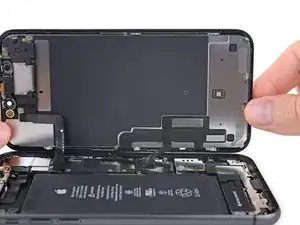
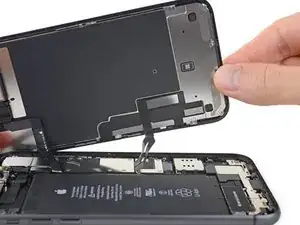
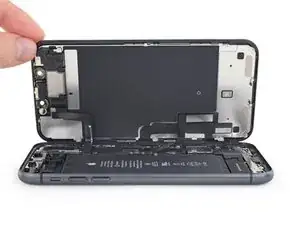
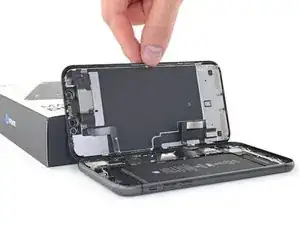
    • Klappe das Display von der linken Seite her, wie die Rückseite eines Buchs, hoch und öffne das iPhone.

    • Versuche noch nicht, das Display ganz abzutrennen, es ist immer noch mit einigen empfindlichen Flachbandkabeln am Logic Board angeschlossen.

    • Stütze das Display an einem stabilen Gegenstand ab.

    • Lege das Display beim Zusammenbau in die richtige Position, richte die Rasten an der Oberkante aus und drücke erst die Oberkante fest, bevor du den Rest des Displays nach unten einschnappen lässt. Wenn es nicht einrastet, dann überprüfe nochmals den Zustand der Rasten rings um das Display und stelle sicher, dass sie nicht verbogen sind.

    $@$*. i tore the display cables. what do i do now?

    Crystal F -

  17. KxoYscx1ItVaLely
    KxoYscx1ItVaLely
    ZA5AX6xqq3r5qUNN
    • Hebe das Display ein wenig an der Unterkante an und kippe es dabei, so dass du im folgenden Schritt besser an die Schrauben herankommst.

    • Achte darauf, die Displaykabel dabei nicht zu spannen oder zu zerreißen.

  18. fPaVWtYy3NJ53YvD
    fPaVWtYy3NJ53YvD
    jFRf1tI5V4hicZKU
    • Entferne die drei 1,1 mm Y000 Schrauben, mit denen die Halterung des Akkusteckers befestigt ist.

    • Bewahre während der ganzen Reparatur deine Schrauben gut sortiert auf und stelle sicher, dass alle Schrauben wieder an ihren Platz zurück kommen.

    • Beim Zusammenbau ist jetzt eine gute Gelegenheit, das iPhone einzuschalten und alle Funktionen zu überprüfen, bevor das Display wieder festgeklebt wird. Achte darauf, dass du danach das iPhone wieder ausschaltest, bevor du mit dem Zusammenbau fortfährst.

    During reassembly, I had to connect my phone to the charger before it would power up.

    Austin Culberson -

    Die Schrauben sind wahnsinnig kurz, tatsächlich winzig klein. Nach dem Herausdrehen könnte es im ersten Moment so aussehen, als habe man die Schrauben ausgebohrt anstatt herauszudrehen, sie sind jedoch sehr schnell gelöst und liegen dann entweder im Gehäuse oder sind neben dem Gehäuse herausgefallen. In jedem Fall sollten sie nie auf den Boden fallen, da sie dann kaum mehr auffindbar wären.

    Bernd Sonneck -

    I got to this point thinking/hoping I could eek by with a Y1 orY0 or even a PH000 driver but no such luck. The Y000 is in fact necessary. Finishing this repair will have to wait for now.

    ALSO thanks Apple, there is ABSOLUTELY no reason AT. ALL. to use so many random, oddball screw heads, BUT to make self repairs more difficult and expensive. A real F-U to the consumer!

    John M -

  19. HKBUYhWeIUlYLqdG
    • Entferne die Halterung.

  20. XN1PHiCYxtERqDgF
    XN1PHiCYxtERqDgF
    XKgOIM6e2mmR1ecq
    • Heble den Akkustecker mit einem Spudger oder einem Fingernagel aus seinem Anschluss auf dem Logic Board.

    • Beschädige nicht die schwarzen Silikondichtungen an diesem und den anderen Anschlüssen auf der Platine. Diese Dichtungen schützen zusätzlich vor Staub und Feuchtigkeit.

    • Biege den Stecker ein wenig vom Logic Board weg, so dass er sich nicht versehentlich mit seinem Anschluss verbinden kann.

  21. kMZitLQGk2hTRk6G
    kMZitLQGk2hTRk6G
    Cdvg2fNT2Lf21uEE
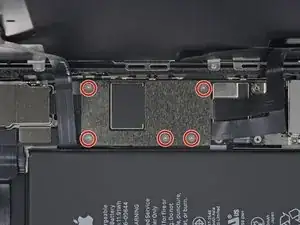
    • Drehe die fünf 1,1 mm Y000 Schrauben heraus, mit denen die Halterung der Logic Board Abdeckung befestigt ist.

    Die Schrauben sind wahnsinnig kurz, tatsächlich winzig klein. Nach dem Herausdrehen könnte es im ersten Moment so aussehen, als habe man die Schrauben ausgebohrt anstatt herauszudrehen, sie sind jedoch sehr schnell gelöst und liegen dann entweder im Gehäuse oder sind neben dem Gehäuse herausgefallen. In jedem Fall sollten sie nie auf den Boden fallen, da sie dann kaum mehr auffindbar wären.

    Bernd Sonneck -

  22. hwCpiXUDeKoMTWEh
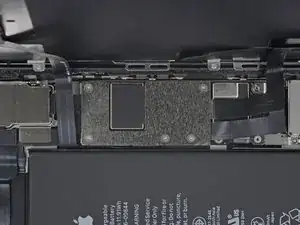
    • Entferne die Halterung.

  23. IFoKtCq1UVwNZXJv
    IFoKtCq1UVwNZXJv
    FRZEdrhrUWadPZFT
    iT2xWjWSHH5EdMbq
    • Trenne den Stecker am Kabel zum LCD-Panel mit einem Spudger oder dem Fingernagel ab.

    • Trenne den Touchscreen-Stecker daneben ab.

    Be mindful when reconnecting LCD panel connector and digitizer connector. It’s looks very similar. These 2 ribbon connectors a slightly different.

    Pay attention.

    Josmaknolavic -

    내 아이폰이 디스플레이 분리 단계를 거친 후, 전원이 들어오지 않습니다. 층전기를 꽂아도 배터리에 미세한 전기 반응이 느껴지지 않고, 탭틱 엔진도 작동하지 않게 되었습니다. cpu 온도는 여전히 뜨껍습니다. 내 마더보드가 디스플레이 분리 후 갑자기 고장난건가요?

    Protoncal -

    Hast Du das Problem gelöst?

    Bernd Sonneck -

    커넥터 핀을 빼거나 다시 넣기 위해 구부러졌을 수 있습니다. 핀이 구부러진 경우 돋보기 등으로 살펴보고, 그렇다면 적절한 매장에 가져가세요.

    Hampter -

    Hier war mein Problem schon gelöst. Durch einen Sturz hat sich der Touchscreen Stecker gelöst. Wieder eingesteckt funktionierte die Touch-Eingabe wieder.

    Hoetgen -

  24. FXVmdXMPZpEU2F5j
    FXVmdXMPZpEU2F5j
    BxKUHpGvITeIEOQL
    • Trenne den Stecker zur Frontsensoren-Gruppe mit der Spudgerspitze oder dem Fingernagel ab.

    There needs to be an extra step between 24 and 25 for reassembly, telling folks to apply adhesive here. I got the thing almost all the way put back together before realizing that the adhesive was a single piece that needs the cables to be disconnected in order to apply it.

    Nathan Friedly -

  25. VoZNhVF2Va3NVwit

    After this step its probably a good idea to test the new screen (you dont have to plug in the front camera assembly)

    Richard Kraus -

    Not a technician, so correct me if I'm wrong: I think that it's at this step of reassembly (before you reattach the screen) that you apply waterproof glue, if you have it.

    Athanasius Pernath -

    You are both correct. Testing the screen before putting on adhesive means the screen can be returned if faulty. Many places will not accept a screen return that has adhesive on it.

    So if it works apply adhesive at this point. When testing don’t just rely on Apple logo test touch functionality also .

    Daniel -

  26. sImKLwndyA56TICl
    sImKLwndyA56TICl
    vKBgMFIQeaSABGWI
    • Heble das Flachbandkabel zur Lightning-Anschlusseinheit mit dem Spudger oder dem Fingernagel hoch und löse es ab.

  27. dcWqYdATCb4AUDII
    dcWqYdATCb4AUDII
    2iWhVwhNQEVjk5vu
    yfTIH2dBb3ONWJET
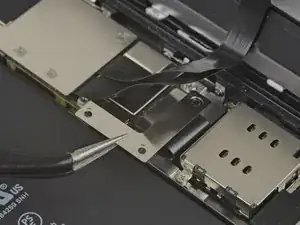
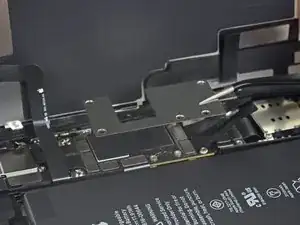
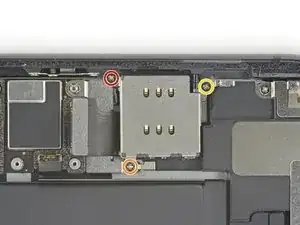
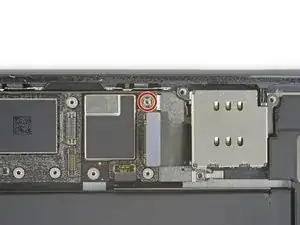
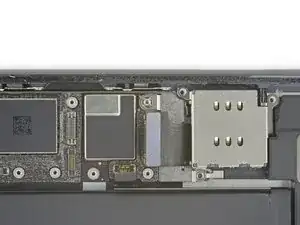
    • Entfernen drei Kreuzschlitzschrauben um den SIM Kartenleser:

    • Eine 1,5 mm Schraube

    • Eine 1,9 mm Schraube

    • Eine 1,9 mm Schraube, die einen Erdungskontakt befestigt

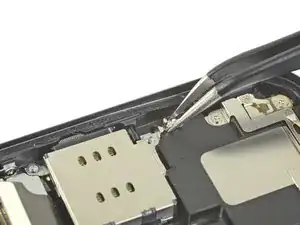
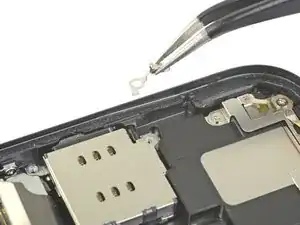
    • Entferne auch den Erdungskontakt, der von der letzten Schraube gehalten wird.

  28. 53g2OGrROm5xoqAX
    53g2OGrROm5xoqAX
    FBdQCiqw3IONBMAY
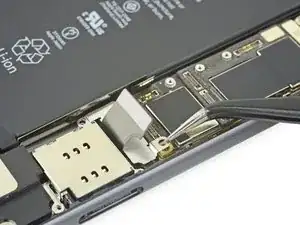
    • Entferne mit Hilfe eines Abstandsschraubenbits die 3,1 mm Schraube, mit der die Halterung am Stecker des SIM Kartenlesers befestigt ist.

    • Zur Not geht es auch mit einem kleinen Flachschraubendreher, sei aber besonders vorsichtig und rutsche nicht ab, so dass nahegelegene Bauteile unbeschädigt bleiben.

  29. q1p6YNnNf4Wwm6la
    q1p6YNnNf4Wwm6la
    o3bOKUfkNAqZlnMS
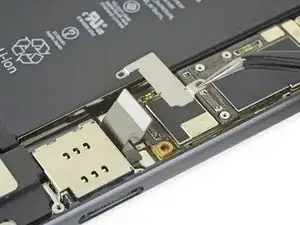
    • Entferne die Halterung am Stecker des SIM Kartenlesers.

  30. qQ1HGP5Mv2vZefuQ
    qQ1HGP5Mv2vZefuQ
    WiMDWWsQ3TvgNSNu
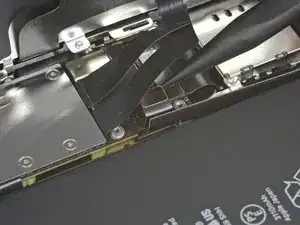
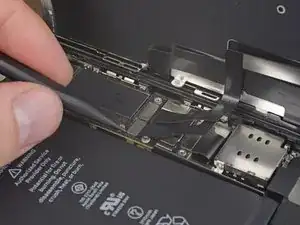
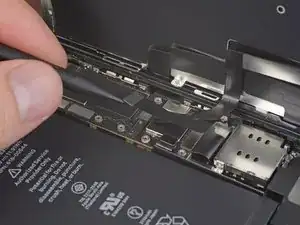
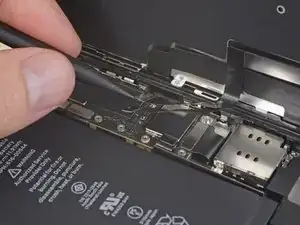
    • Hebe das Flachbandkabel zum Lightning-Anschluss vorsichtig aus dem Weg und heble gleichzeitig mit der Spudgerspitze das Flachbandkabel zum SIM Kartenleser hoch und trenne es ab.

  31. lQWAdKs2OL2WGPpc
    lQWAdKs2OL2WGPpc
    FAqjDVxqiIgL1oBP
    • Drücke den SIM Auswurfstempel mit der Spudgerspitze zur Kante des iPhones heraus.

    I lost this plunger how do i get a new one…

    Haidar -

  32. aNIqp1TeQrmIdkFU
    aNIqp1TeQrmIdkFU
    DvMemTEqNMG2QXM4
    H5GYLG3xgoSAGwed
    • Hebe den SIM Kartenleser hoch und schiebe ihn zur Außenkante des iPhones hin.

    • Entferne den SIM Kartenleser.

Abschluss

Um dein Gerät wieder zusammenzusetzen, folge den Schritten in umgekehrter Reihenfolge.

Entsorge deinen Elektromüll sachgerecht.

Hat die Reparatur nicht ganz geklappt? Versuche es mit ein paar grundständigen Lösungen, ansonsten findest du in unserem Forum Hilfe bei der Fehlersuche.

Jeff Suovanen

Mitglied seit: 06/08/13

442488 Reputation

10 Kommentare

Puedo cambiar una single SIM tray por una dual SIM tray?

Gracias

Overth Castellanos -

Helpful guide as always! I will note, I get a “SIM Failure” message after completing this repair.. It works properly but the message pops up (multiple times) on a reboot. Potentially a low quality part? I’ve only done this once so I can’t say if this is a common issue.

cheers!

Andrew -

Hello,

It could be a low quality part, if you can found, try with a genuine parts, maybe removed from a broken iPhone.

Cheers :)

jacopo -

can I change a single SIM card reader for a dual SIM card reader on my iPhone 11?

josealejandro94 -

We haven’t tested this yet (we will!) but internet sources seem to point towards yes!

Arthur Shi -

I have done this successfully also. Thank you for your guide.

Now, I am planning to do it on an iPhone 11 Pro. Is it possible?

Dennis Capulong -

Why does my iphone 11 pro max turn off after sim slot replamcemnt

Dulce Pacheco -

Hello..is there a connection if my sim reader is broken,i also cannot activated my iphone 11?

Romero Kuduro -

Alguien me puede ayudar por favor mi celular no agarra el ship y todo da perfectamente es un iPhone 11 que puedo hacer gracias se los agradecería mucho saludos desde Londres Inglaterra muchas bendiciones

Jorge Alfonso Viera Zavala -

Tengo un iPhone 11 y no agarra la targeta sin( el Ship )me pueden ayudar por favor favor saludos muchas bendiciones a cada uno

Jorge Alfonso Viera Zavala -