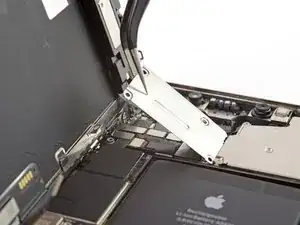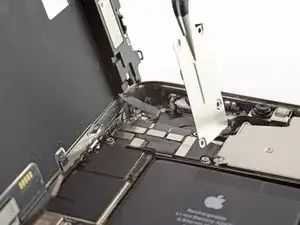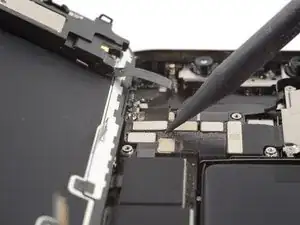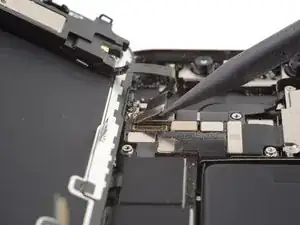
Einleitung

Akkus im iPhone sollten nach 500 Ladezyklen noch mindestens 80% ihrer ursprünglichen Kapazität haben, das genügt bei einem durchschnittlichen Nutzer für 18 bis 24 Monate. Danach muss das iPhone wahrscheinlich öfter geladen werden und iOS gibt eine Warnung aus, dass die Leistung eingeschränkt ist (anders gesagt: das iPhone wird langsamer). Diese Anleitung zeigt, wie der Akku getauscht werden kann, um wieder die ursprüngliche Leistungsfähigkeit zu erhalten.

Wenn dein Akku aufgebläht ist, musst du geeignete Vorsichtsmaßnahmen treffen.

Hinweis: Es kann sein, dass dein iPhone nach der Reparatur eine Warnung über die "Echtheit" des Akkus ausgibt, selbst wenn Originalteile verwendet wurden. Wenn dein iPhone normal funktioniert, kannst du die Warnung getrost ignorieren. Unter iOS 18 und neueren Versionen musst du deinen neuen Akku mit dem Reparatur-Assistenten von Apple authentifizieren.

Um beste Ergebnisse zu erreichen, solltest du nach der Reparatur den neuen Akku kalibrieren : Lade ihn auf 100% auf und lasse das Ladegerät noch mindestens zwei weitere Stunden angeschlossen. Benutze dann das iPhone, bis es wegen leerem Akku von selbst ausgeht. Lade es dann ununterbrochen auf 100% auf.

  1. s13rhc3PslS4YsVe
    s13rhc3PslS4YsVe
    gBPFCvIm2lRl5WUq
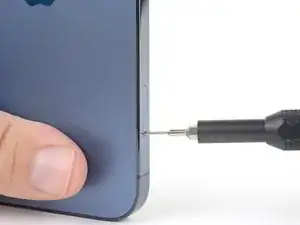
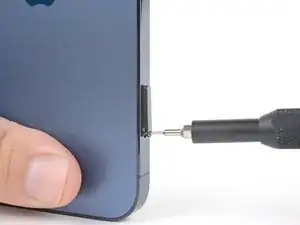
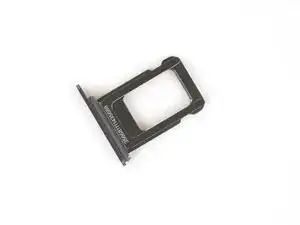
    • Setze ein Werkzeug für den SIM-Auswurf oder eine aufgebogene Büroklammer in das kleine Loch am SIM-Einschub ein, es befindet sich an der Seitenkante mit den Lautstärketasten.

    • Drücke zum Auswerfen fest darauf.

    What is below the Taptic Engine with the two prongs?

    Kgraves -
  2. 4XCDYymlFWFU4m2O
    4XCDYymlFWFU4m2O
    UEQlQoOxjxkNiju2
    LVtwtcQhDOQwUwCF
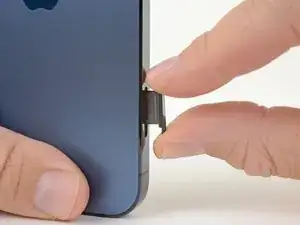
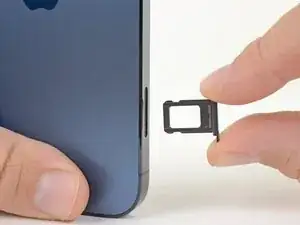
    • Entferne den SIM-Einschub vom iPhone.

    • Die SIM-Karte fällt leicht aus dem Einschub heraus.

    • Achte beim Einsetzen der SIM-Karte auf die richtige Orientierung im Einschub.

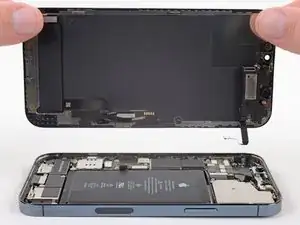
    • Der SIM-Einschub ist durch eine umlaufende dünne Gummidichtung gegen Feuchtigkeit und Staub abgedichtet. Wenn diese Dichtung defekt ist oder fehlt, solltest du die Dichtung oder den gesamten Einschub austauschen, damit die Bauteile im Inneren des iPhones weiterhin geschützt sind.

  3. MK6MCxQ5VQhLPxch
    • Vorsicht: Bevor du beginnst, entlade deinen Akku auf unter 25%. Ein geladener Lithium-Ionen-Akku kann sich entzünden und/oder explodieren, wenn er bei der Reparatur versehentlich beschädigt wird.

    • Schalte dein iPhone aus, bevor du mit dem Zerlegen anfängst.

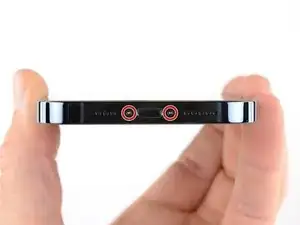
    • Entferne die beiden 6,75 mm langen Pentalobe-P2-Schrauben an der Unterkante des iPhone.

    • Wenn du das Display des iPhone öffnest, werden seine wasserfesten Dichtungen beschädigt. Halte Ersatzdichtungen bereit, bevor du nach diesem Schritt weitermachst, oder vermeide es, dein iPhone Flüssigkeiten auszusetzen, wenn du es ohne neue Dichtungen wieder zusammenbaust.

    Please explain how to power off the phone when the broken screen is not responding to touch.

    Tristan Gentile -
  4. 6UPwoloGBO4tmVoS
    6UPwoloGBO4tmVoS
    BmSYPJmOy6dbHipF
    3EOdQPAGOmiuhoKU
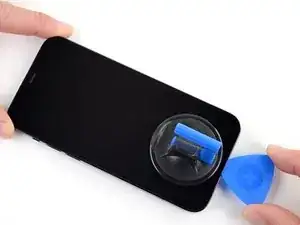
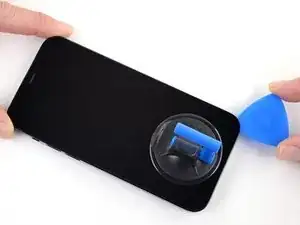
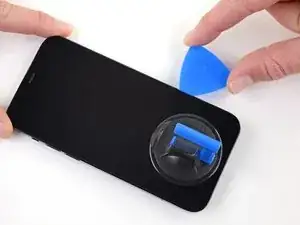
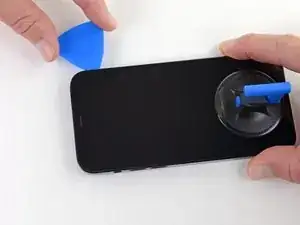
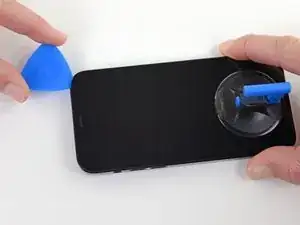
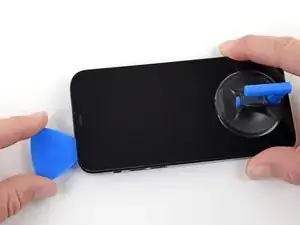
    • Wenn du ein Plektrum zu tief einschiebst, kann das Gerät beschädigt werden. Dieser Schritt zeigt, wie du eine Marke am Plektrum anbringen kannst, damit das nicht passiert.

    • Zeichne mit einem Permanentmarker 3 mm von der Spitze des Plektrums entfernt einen Strich.

    • Du kannst die anderen Ecken ebenfalls mit Strichen in verschiedenen Abständen markieren.

    • Du kannst auch eine Münze so mit einem Klebeband auf das Plektrum kleben, dass sie einen Abstand von 3 mm zur Spitze hat.

    Got to step 2 and realized the fix kit doesn't include an opening pick! Looks like a guitar pick, and I have those lying around. Is that expected? Looks like the pick is used in many steps below. There's a little blue crowbar that isn't mentioned in the instructions. Perhaps that replaces the opening pick?

    Sloan Looney -

    Hi! I can't see which guide you were using when writing this comment. Can you reply here with which guide and fix kit you used?

    Clay Eickemeyer -

    I see you posted this in Meta. I hope it's resolved soon! In the meantime, a guitar pick may work well enough for your repair.

    Clay Eickemeyer -

    what fix kit?

    Meow Purr -

    My fix kit didn't include an opening pick either

    WILLIAM HARRIS -

    Make sure you check inside the black boxes after emptying them. My pick was stuck inside one of the boxes.

    AndyF -

    My AliExpress refurbished screen came with a pick that has a coin-like circle that pops out, so no modification was necessary

    Gijs Leegwater -

    the picture shows 3 cm but the description says 3 mm's. Which one is it?

    John Pena -

    That is a misunderstanding. It is a ruler with a scale for cm, it shows 0.3 cm, i.e. 3 mm.

    VauWeh -

    Oh, come ON!

    Big Ed -

    It will ALWAYS be millimeters on a phone, but this step is ridiculous, skip it!

    Leif DeWolf -

    @leifdewolf I wouldn't skip it for a first repair.

    Gabriel-Science -

    It's not an Ifixit KIT if it doesn't include everything. You'll need to order the opening pic separately. Or head to Walmart like myself and look for guitar pics. Hopefully, this will work just as well.

    Jaleeljb97@icloud.com -

    No pick in mine as well. It’s really not clear that you have to order this separately when ordering an IPhone SE 202/2022 screen repair kit. Is this the case?

    Jackson Castiglione -

    Frustrated, I ordered a compact package where everything was encapsulated. Useless suction tools could not separate the screen. If it is unable to decouple the screen, then why sucking suction tools you have provided.

    Shourob Datta -

    For my kit the triangle pick was stuck inside the box with the screen not with the other tools maybe it's also there for you

    Henry Scheibehenne -

    Y’all are getting far, FAR too detailed with some of this stuff…. Measuring and marking the pick that you won’t actually use to open the device?!? lol that’s kinda funny. Just heat it up, grab a spudger, and the back just pops right off! The iFixit tech need to stick to the KISS method more often, you know KEEP IT SIMPLE STUPID!!! Like l, for reals, I’ve been doing this stuff for YEARS and using iFixit guides regularly and this is just ridiculous at this point!

    Leif DeWolf -

    Will the phone still work if the sensor assembly on the back of the screen is damaged?

    Mutshidzi Rambau -

    I don't have a pick, but how much better are these picks than an old credit card for opening an iPhone 13 mini?

    mike eng -

    The pick in my iFixIt kit was packed with the battery, not with the rest of the toolkit.

    Tony Houlihan -

  5. uabSFClTSglAHCDO
    uabSFClTSglAHCDO
    mZpHvRKNQKnUO2Jv
    FVrebKZ1XwMZDCDV
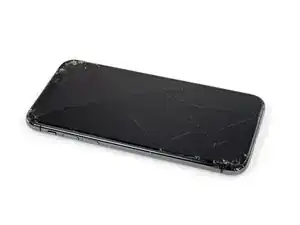
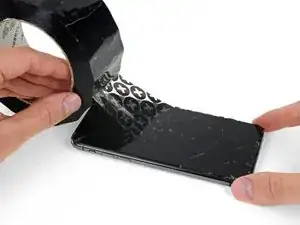
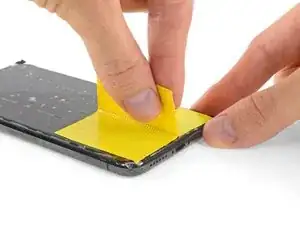
    • Wenn die Glasscheibe des Displays an deinem iPhone zerbrochen ist, überklebe sie mit geeignetem Klebeband, um weitere Brüche und Verletzungen während der Reparatur zu vermeiden.

    • Überdecke die Glasscheibe des Displays komplett mit überlappenden Streifen von durchsichtigem Paketband.

    • Trage eine Schutzbrille, um deine Augen vor Glassplittern zu schützen.

    • Wenn das Glas so stark zerbrochen ist, dass der Saugheber in den nächsten Schritten nicht gut haftet, dann versuche ein starkes Klebeband ("Panzerband") zu einem Griff zu falten und so auf die Scheibe zu kleben, dass du sie damit hochziehen kannst.

    • Wenn das alles nicht funktioniert, dann klebe den Saugheber mit Sekundenkleber am Display fest.

  6. Kvfn5IdCWxjXWXdG
    Kvfn5IdCWxjXWXdG
    AU3ILwShcHaFdW61
    qCEQMke213eUv1d1
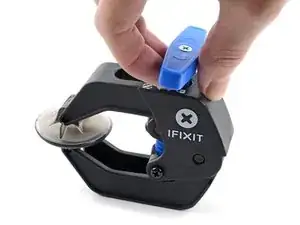
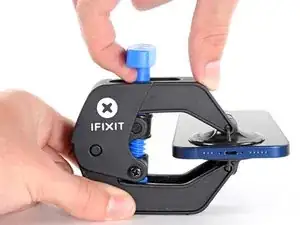
    • Wir haben die Anti-Clamp entwickelt, um das Öffnen von Geräten zu erleichtern. Die nächsten drei Schritte zeigen, wie sie verwendet wird. Wenn du sie nicht benutzen willst, überspringe die nächsten drei Schritte und folge einer anderen Methode.

    • Genaue Anweisungen für die Anti-Clamp findest du hier.

    • Drücke den blauen Griff zurück, damit die Arme der Anti-Clamp frei beweglich werden.

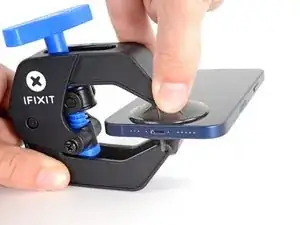
    • Schiebe die Arme entweder über die linke oder die rechte Kante des iPhones.

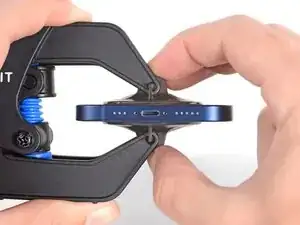
    • Bringe die Saugheber nahe an der Unterkante des Displays an, einen auf der Vorderseite, den anderen auf der Rückseite.

    • Drücke die Saugheber zusammen, so dass sie auf den Oberflächen haften.

    • Wenn die Saugheber nicht gut auf den Oberflächen des iPhones haften, dann kannst du Stücke aus Klebeband verwenden, um eine griffigere Oberfläche zu schaffen.

  7. yOCu3FgiTC1DZCgS
    yOCu3FgiTC1DZCgS
    c3wagvXJoHLkRiXk
    MxdoFpULCPduK4vF
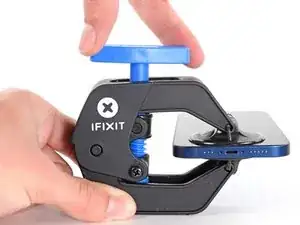
    • Drücke den blauen Griff vorwärts, um die Arme wieder zu verriegeln.

    • Drehe den Griff eine volle Umdrehung im Uhrzeigersinn, oder bis du merkst, dass sich die Saugheber dehnen.

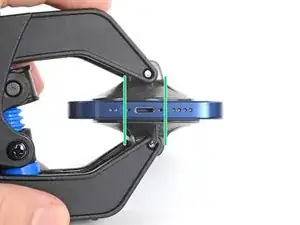
    • Achte darauf, dass sich die Saugheber weiterhin gegenüber stehen. Wenn sie sich nicht mehr gegenüber stehen, dann löse die Saugheber ein wenig ab und schiebe sie in die richtige Position.

  8. SNGlsJJDG1h6HFGF
    SNGlsJJDG1h6HFGF
    NlmBDfX4JUjXnvZK
    uG1ZjFQqVQHJ5vku
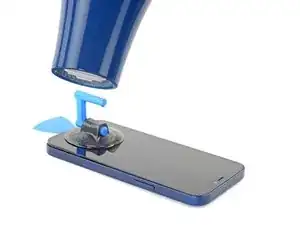
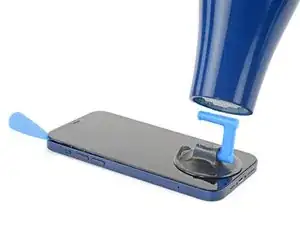
    • Lege dein iPhone auf einen stabilen Gegenstand, z.B. ein Buch mit festem Einband. Es sollte frei und parallel zur Arbeitsfläche liegen, dadurch wird die Arbeit bei nachfolgenden Schritten leichter.

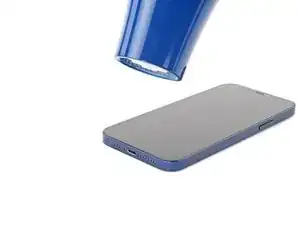
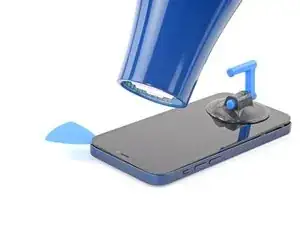
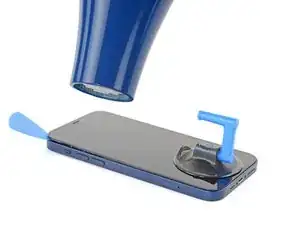
    • Erwärme die Unterkante des iPhones mit einem Haartrockner. Sie sollte so heiß sein, dass du sie gerade noch anfassen kannst.

    • Genauere Anleitungen zur Verwendung des Haartrockners findest du in dieser Anleitung.

    • Warte eine Minute, damit sich der Kleber lösen und ein Spalt entstehen kann.

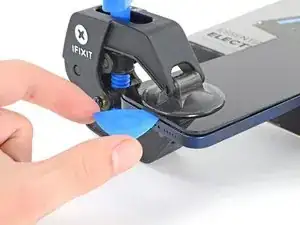
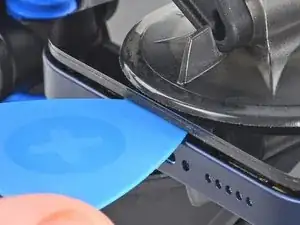
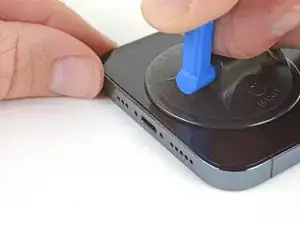
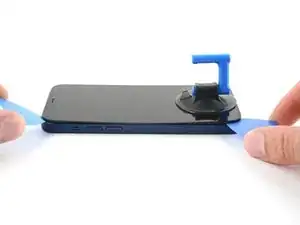
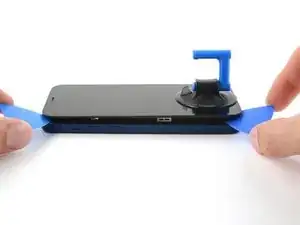
    • Wenn er groß genug ist, setze ein Plektrum in den Spalt unter die Kunststoffblende am Display ein.

    • Wenn es nicht gelingt, mit der Anti-Clamp einen ausreichend großen Spalt zu erzeugen, dann erwärme die Stelle nochmals und drehe den Griff eine viertel Umdrehung im Uhrzeigersinn weiter.

    • Drehe den Griff jeweils nicht mehr als eine viertel Umdrehung weiter und warte jedes Mal eine Minute lang. Gib der Anti-Clamp Zeit, ihre Arbeit zu erledigen.

    • Überspringe die nächsten drei Schritte.

  9. CInUqEWixmYJXCTB
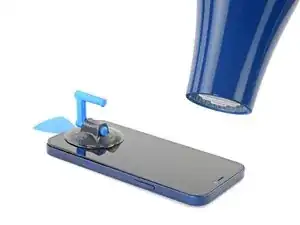
    • Erwärme die Unterkante des iPhones 90 Sekunden lang (bzw. so lang, bis du sie gerade noch anfassen kannst)mit einem Haartrockner oder einem Heißluftgebläse.

    • Richte den Heißluftstrom nie zu lange auf eine Stelle.

  10. SIr2LbJn6P435mY1
    SIr2LbJn6P435mY1
    ZmIrVPWUeSjZhr3G
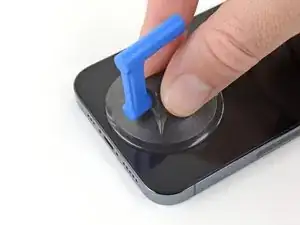
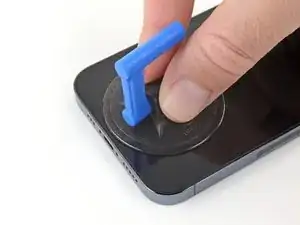
    • Wenn du einen einzelnen Saugheber benutzen willst, dann bringe ihn am unteren Rand des Smartphones an, aber nicht zu nahe an der Kante.

  11. IcaNNlBTmLTROofg
    IcaNNlBTmLTROofg
    bCSWhUYB1yPWp4XT
    JhjHeViQSjXBqNLG
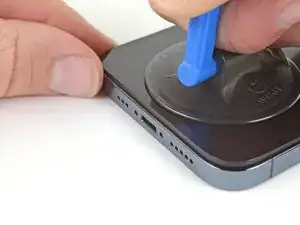
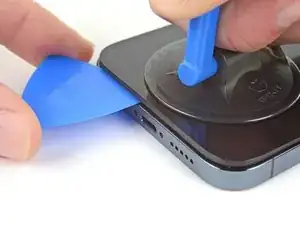
    • Ziehe den Saugheber fest und gleichmäßig nach oben, so dass ein kleiner Spalt zwischen dem Display und dem Rahmen entsteht.

    • Setze ein Plektrum in den Spalt unter dem Kunststoffrahmen des Displays ein.

    • Das Display ist stark mit wasserfestem Kleber befestigt. Um den Spalt zu erzeugen, muss ziemlich viel Kraft aufgebracht werden. Wenn dies zu schwer geht, dann erwärme es nochmals und ruckle das Display vorsichtig auf und ab, bis der Kleber schwächer wird und ein ausreichend großer Spalt für das Plektrum entsteht.

    If you have the small single suction cup. You have to get glass up enough to get under glass and touch sensor. I inserted pick too soon and separated glass from screen. $200 mistake. ;) Worth buying suction vise tool to get screen high enough. I would try it again after this mistake. with that vise tool.

    Ricardo Rubio -

    I made the same mistake. I inserted pick too soon. The glass was detached from the frame and the display died. I should have read this before I worked on it.

    unknown -

  12. DolYnYQfAirVDI4u
    DolYnYQfAirVDI4u
    yXcNjhTUSyya6ftZ
    • Erwärme die rechte Kante des iPhones (die Kante mit der Einschalttaste) 90 Sekunden lang (bzw. so lange, dass du sie gerade noch anfassen kannst) mit einem Haartrockner.

  13. lxyD52w3sJVKQhLc
    lxyD52w3sJVKQhLc
    TIVanJS2xXTuceBr
    s4FtHfVwHcyDI2IR
    • Schiebe das Plektrum um die untere rechte Ecke des iPhones herum, um den Kleber aufzutrennen.

    • Schiebe das Plektrum weiter an der rechten Seite entlang, bis du die obere rechte Ecke erreicht hast.

    • Setze das Plektrum nicht tiefer als 3 mm ein, du könntest Bauteile im Inneren beschädigen.

    • Lasse das Plektrum in der oberen rechten Ecke stecken.

    I cracked my screen at this point.

    Justin Surowiec -

  14. mmiu3LPFBbLlQpjb
    • Erwärme die Oberkante des iPhones 90 Sekunden lang (bzw. so lange, dass du sie gerade noch anfassen kannst) mit einem Haartrockner.

  15. mLNHBygtGQYGjjIj
    mLNHBygtGQYGjjIj
    BlZjEVnmeGfOfW6P
    W1QQCVrkP6DcQbiM
    • Schiebe das Plektrum um die obere rechte Ecke des iPhones herum, um den Kleber oben aufzutrennen.

    • Lasse das Plektrum in der oberen linken Ecke stecken.

    • Setze das Plektrum nicht tiefer als 3 mm ein, du könntest sonst die oberen Sensoren beschädigen.

  16. 5uFvPPHDmIhun2va
    5uFvPPHDmIhun2va
    aVUhRdUIvLojLZpl
    • Erwärme die linke Kante des iPhones 90 Sekunden lang (bzw. so lange, dass du sie gerade noch anfassen kannst) mit einem Haartrockner.

  17. BYDLUD5yyZvAaWKn
    • An der linken Seitenkante des iPhones verlaufen empfindliche Kabel. Setze hier kein Plektrum ein, du könntest empfindliche Kabel beschädigen.

    On the iPhone 12 Pro max the ear and proximity sensor cable on the top is the one to avoid cutting. The display cables are set further in than 3mm so don't worry about the sides too much. It's the ear piece part for the face ID that is most at risk. Yes I damaged it and new part now doesn't allow face I'd to work.

    Fernando -

  18. kYkHi2pIYnKMjSyQ
    kYkHi2pIYnKMjSyQ
    jKQxNv2g4PH3JJgr
    • Setze ein zweites Plektrum in die untere linke Ecke des iPhones ein.

    • Verdrehe beide Plektren gleichzeitig, bis sich die Rasten an der linken Seite lösen.

    • Steigere allmählich die Kraft beim Verdrehen.

    • Wenn sich der Kleber nicht lösen lässt, erwärme die Kante nochmals.

  19. bCoqFvGhLhG5TtkO
    bCoqFvGhLhG5TtkO
    r6CBSAvVlDQt1LVS
    XijiexVIXmYsGJmB
    • Drehe das iPhone so, dass die rechte Kante zu dir zeigt.

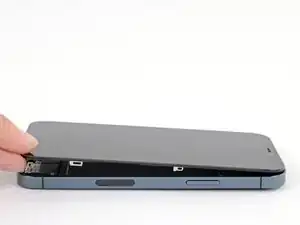
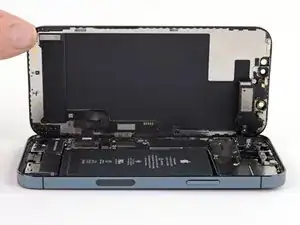
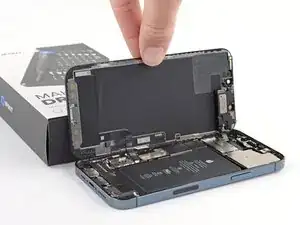
    • Öffne das iPhone so, wie man einen Buchdeckel von rechts her aufschlägt.

    • Versuche noch nicht, das Display ganz zu entfernen. Es ist noch mit empfindlichen Flachbandkabeln am Logic Board des iPhone angeschlossen.

    • Lehne das Display gegen einem stabilen Gegenstand, so dass es während der Reparatur gut abgestützt stehen bleibt.

    • Lege das Display beim Zusammenbau in der richtigen Position hin und richte die Rasten an der Oberkante aus. Drücke dann erst die Oberkante fest und lasse dann das restliche Display einrasten. Wenn es nicht gut einrastet, dann überprüfe den Zustand der Rasten um das Display herum, und kontrolliere, dass sie nicht verbogen sind.

  20. vBFQIXSQB224tNCH
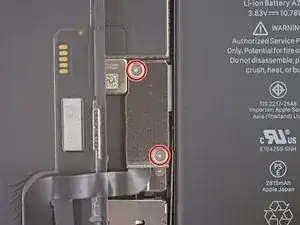
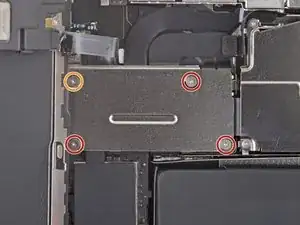
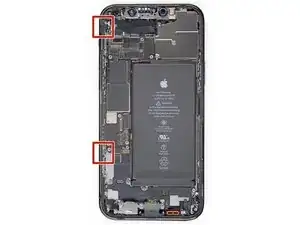
    • Entferne die beiden 1,1 mm langen Y000 Schrauben, mit denen die Abdeckung am Stecker des Akku- und Displaykabels befestigt ist.

    • Halte während der ganzen Reparatur alle Schrauben gut geordnet und achte darauf, dass jede Schraube an ihren alten Platz zurück kommt, sonst kann das iPhone schwer beschädigt werden.

    • Beim Zusammenbau ist jetzt eine gute Gelegenheit, um alle Funktionen zu testen, bevor du das iPhone wieder zuklebst. Vergiss nicht, es danach wieder auszuschalten.

  21. q2OcsxBFTG4kVhXN
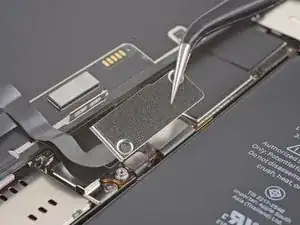
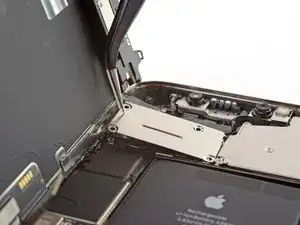
    • Entferne die Abdeckung.

  22. 6BOLnKKSd2RqbSRv
    6BOLnKKSd2RqbSRv
    yQ5r6IiJayPQKkrF
    • Heble den Akkustecker mit einem Spudger oder dem Fingernagel aus seinem Anschluss auf dem Logic Board hoch.

    • Beschädige dabei nicht die schwarze Silikondichtung an dieser und anderen Verbindungen auf der Platine. Diese Dichtungen schützen zusätzlich gegen Staub und Feuchtigkeit.

    • Biege den Stecker ein wenig vom Logic Board weg, damit er sich nicht wieder versehentlich verbinden und das Gerät während der Reparatur mit Strom versorgen kann.

  23. Q5xZimrLXfj1hJZY
    Q5xZimrLXfj1hJZY
    yJgTnA3eNIRMmTJM
    • Trenne den Stecker am Displaykabel mit einem Spudger oder dem Fingernagel ab.

    • Um Press-fit-Verbinder, wie diesen hier, wieder anzuschließen, musst du ihn sorgfältig ausrichten und erst an einer Seite herunterdrücken, dann an der anderen. Drücke nicht in der Mitte. Wenn der Stecker nicht richtig aufgesetzt wird, können die Kontakte verbogen und dauerhaft beschädigt werden.

  24. HXyddDnSxBG2LFcu
    HXyddDnSxBG2LFcu
    ZXLYSMplCoWv6sKZ
    • Trenne den Stecker am Touchscreenkabel mit einem Spudger oder dem Fingernagel ab.

    • Wenn der Touchscreen nach der Reparatur nicht überall richtig funktioniert, dann trenne den Akku nochmals ab und verbinde ihn wieder, so dass er gut einrastet und kein Staub oder Schmutz den Kontakt behindert.

  25. WJQZNyFsWoyeWI6m
    • Entferne die vier Y000-Schrauben, mit denen die Abdeckung am Stecker der Frontsensoren befestigt ist:

    • Drei 1,1 mm lange Schrauben

    • Eine 1,4 mm lange Schraube

  26. 52vpMJcstr6I5bvR
    52vpMJcstr6I5bvR
    6GCpumUSHMhgyeUX
    DCIo4XYWHG4NXJDB
    • Klappe die Abdeckung an der linken Seite hoch, bis sich die kleine Raste auf der rechten Seite löst.

    • Entferne die Abdeckung.

    • Setze beim Zusammenbau die Raste auf der rechten Seite zuerst in ihren Schlitz ein, klappe dann die Abdeckung nach unten, bis sie richtig sitzt.

  27. Qnu3YbEP6P4OSZKP
    Qnu3YbEP6P4OSZKP
    ebuH6pUsNbhUECXD
    • Trenne den Stecker am Kabel zur Frontsensoreinheit mit einem Spudger oder dem Fingernagel ab.

  28. xkEIuuBFJE35nMPS
  29. vWwBCUjpyIHjJHeE
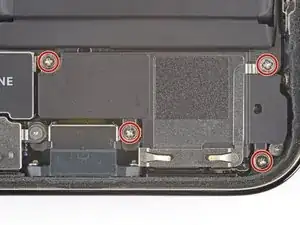
    • Entferne die vier 1,6 mm Kreuzschlitzschrauben, mit denen der Lautsprecher befestigt ist.

  30. fTxsvumKIdJWNsYj
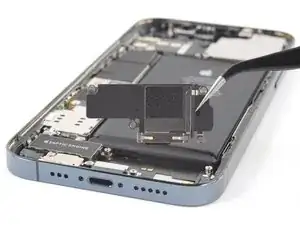
    • Entferne den Lautsprecher.

  31. QD4Y5exRbbWQVHcd
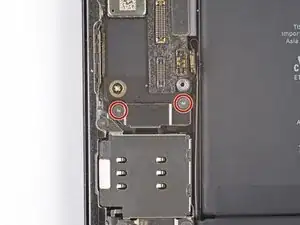
    • Entferne die beiden 1,4 mm langen Y000 Schrauben, mit denen die Abdeckung am Stecker des SIM-Kartenlesers befestigt ist.

    removing the loudspeaker gives you room to pull the sticky tape but i've found steps 31-40 unncessary as they are on the side away from the battery. i would skip to step 40.

    AEV -

  32. UlAxf13uRriFv2tZ
    • Entferne die Abdeckung am Stecker des SIM-Kartenlesers .

  33. yB1WdTTeMpZqZvFg
    yB1WdTTeMpZqZvFg
    TsWPcGDyZvwYUIul
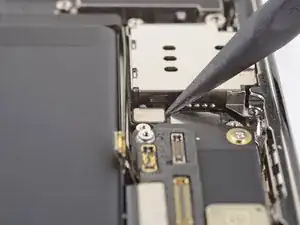
    • Heble den Stecker des SIM-Kartenlesers mit der Spudgerspitze gerade nach oben und löse ihn aus seinem Anschluss auf dem Logic Board.

  34. UIlbrHYqChivKNTU
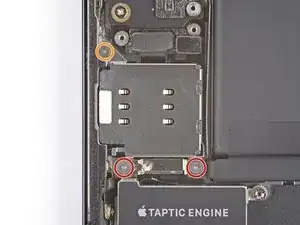
    • Entferne die drei Y000 Schrauben, mit denen der SIM-Kartenleser befestigt ist:

    • Zwei 1,4 mm Schrauben

    • Eine 1,1 mm Schraube

  35. uSHkfRRkhUnZBmAC
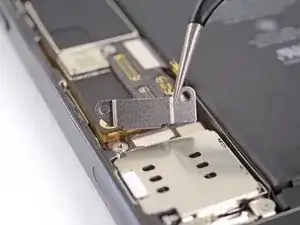
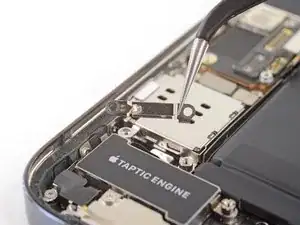
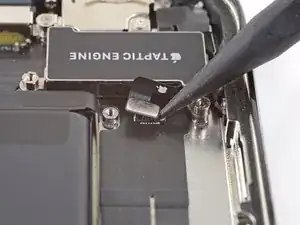
    • Entferne die Halterung am Stecker des Kabels zur Taptic Engine.

  36. qO6CEWToeGntYIN4
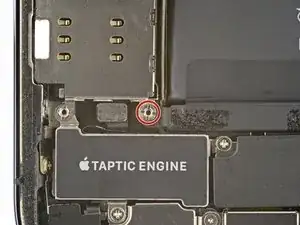
    • Nimm einen kleinen Schlitzschraubendreher oder einen Abstandsschrauben-Schraubendreher und entferne die 2,82 mm lange Abstandsschraube, welche den SIM-Kartenleser befestigt.

    • Abstandsschrauben lassen sich am besten mit einem Abstandsschrauben-Schraubendreher oder Bit herausdrehen.

    • Zur Not geht es auch mit einem kleinen Schlitzschraubendreher. Passe aber auf, dass du nicht abrutschst und umliegende Bauteile beschädigst.

  37. LVmypBDqhDi6ZB6m
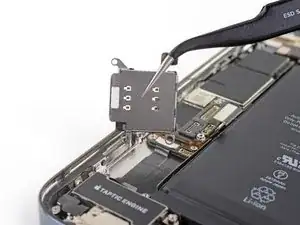
    • Entferne den SIM-Kartenleser.

    • Achte beim Zusammenbau darauf, dass der Auswurfshebel für die SIM-Karte in die Kante des iPhones eingeschoben ist.

  38. yAv622k2wRIIFr12
    yAv622k2wRIIFr12
    QgVuDv2MYEEvRkhR
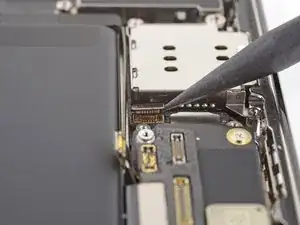
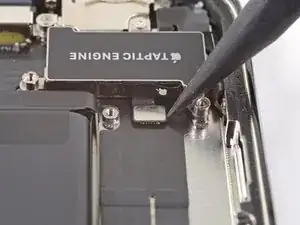
    • Heble den Stecker am Kabel zur Taptic Engine mit der Spudgerspitze nach oben und löse ihn aus seinem Anschluss auf dem Logic Board.

  39. 4HuNMsLWe3XRQa1f
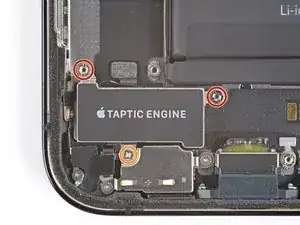
    • Entferne die drei Schrauben, mit denen die Taptic Engine befestigt ist:

    • Zwei 2,8 mm lange Abstandsschrauben

    • Eine 1,8 mm lange Kreuzschlitzschraube

  40. EBG4RwDP1rGNERvm
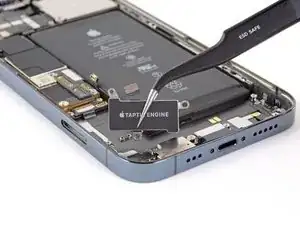
    • Entferne die Taptic Engine.

  41. 6TuGwNeNjCUayEfF
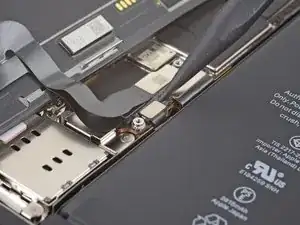
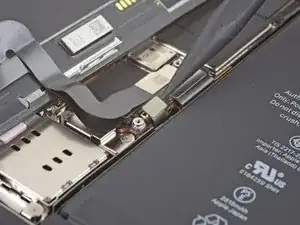
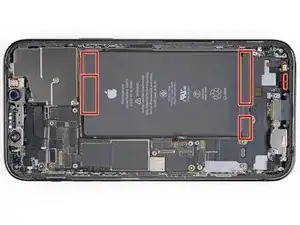
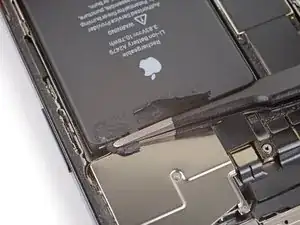
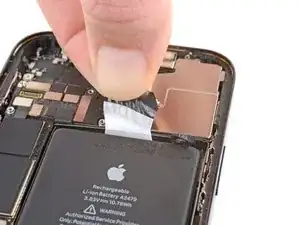
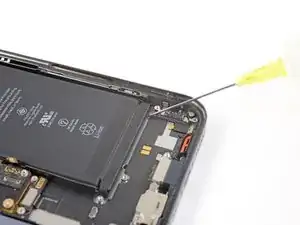
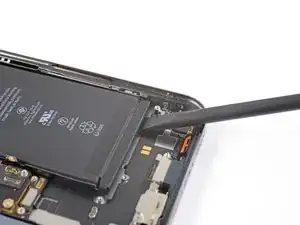
    • Der Akku ist mit vier elastischen Klebestreifen am Rückgehäuse befestigt, zwei an der Unterkante des Akkus, zwei an der Oberkante.

    • Jeder Klebestreifen hat am Ende eine schwarze Zuglasche, die ein wenig an der Kante des Akkus festgeklebt ist.

    • In den folgenden Schritten wirst du jede der Laschen langsam herauszuziehen, so dass der Klebestreifen unter dem Akku herauskommt. Diese Streifen verlieren ihre Klebrigkeit, wenn sie gedehnt werden, so dass der Akku problemlos entfernt werden kann.

    • Erschrick nicht, wenn der Streifen reißt. Sie funktionieren nicht immer so, wie beabsichtigt. Lies weiter, es gibt Hinweise, wie gerissene Klebestreifen entfernt werden können.

  42. uYMPW5LhFVJRuOZZ
    uYMPW5LhFVJRuOZZ
    AfL1wljTr1MRFJAR
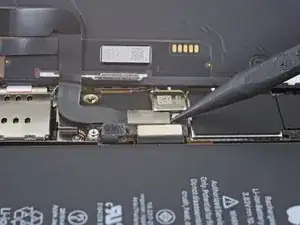
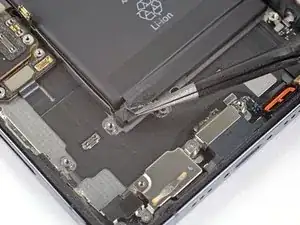
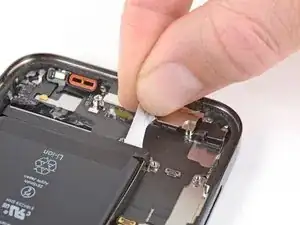
    • Löse die Zuglasche am ersten Klebestreifen von der Unterkante des Akkus ab.

    • Achtung: Beschädige den Akku nicht mit irgendwelchen scharfen Werkzeugen. Ein angestochener Akku kann gefährliche Chemikalien verlieren oder in Brand geraten.

  43. TGIGF51xTABFXi4F
    TGIGF51xTABFXi4F
    diphDRE1PGL2H263
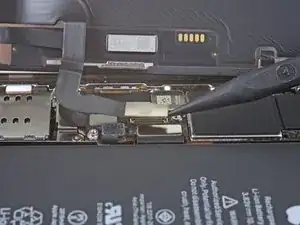
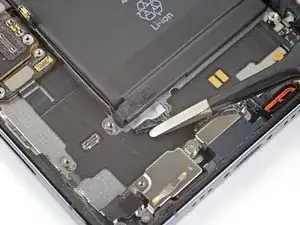
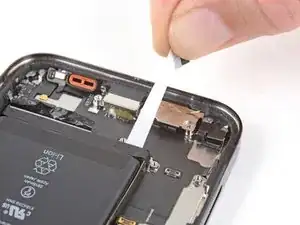
    • Löse die Zuglasche am zweiten Klebestreifen von der Unterkante des Akkus ab.

  44. maNCrexHCJGcJKWt
    maNCrexHCJGcJKWt
    Ia6AJK5wReWCWEyH
    sHEUvPabLbALEvZj
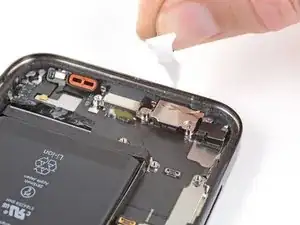
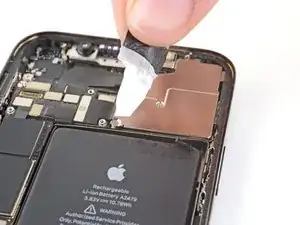
    • Fasse die erste Zuglasche mit den Fingern und ziehe sie langsam vom Akku weg zur Unterkante des iPhones hin.

    • Ziehe fest genug, dass der Streifen angespannt bleibt, aber auch nicht zu fest. Lasse dem Streifen Zeit, sich auszudehnen und unter dem Akku loszulassen.

    • Drücke den Akku nicht nach unten. Halte das iPhone an den Seiten fest.

    • Halte den Streifen glatt und knittere ihn nicht. Ziehe gleichmäßig am gesamten Streifen, nicht in der Mitte oder an der Seite.

    • Ziehe in einem flachen Winkel, damit der Streifen nicht an der Kante des Akkus entlang schabt.

    • Wenn der Streifen reißt, dann versuche ihn mit den Fingern oder einer stumpfen Pinzette zu greifen und weiter herauszuziehen. Versuche nicht, unter dem Akku zu hebeln.

    • Wenn einer der Streifen unter dem Akku reißt und nicht herausgeholt werden kann, dann versuche zuerst, die anderen Streifen herauszuziehen. Fahre dann mit den nachfolgenden Schritten fort.

  45. KMjONGMFA3dJJ1ga
    KMjONGMFA3dJJ1ga
    AkCHV4H1LBdcnOQS
    kLcUx5uXuQ36T6Wu
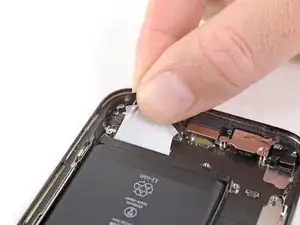
    • Fasse die zweite Zuglasche mit den Fingern und ziehe sie vom Akku weg hin zur Unterkante des iPhones.

    • Verfahre genauso wie im vorigen Schritt beschrieben: drücke den Akku nicht nach unten, halte den Streifen flach, knittere ihn nicht und ziehe in einem flachen Winkel.

    • Wenn der Streifen reißt, dann versuche ihn mit den Fingern oder einer stumpfen Pinzette zu greifen und weiter herauszuziehen. Versuche nicht, unter dem Akku zu hebeln.

    • Wenn einer der Streifen unter dem Akku reißt und nicht herausgeholt werden kann, dann fahre mit dem folgenden Schritt fort.

  46. kShS1iNWtHCFKwXM
    kShS1iNWtHCFKwXM
    OcDpJh3HEOyYsLl4
    hboYLZikVVmYPQUZ
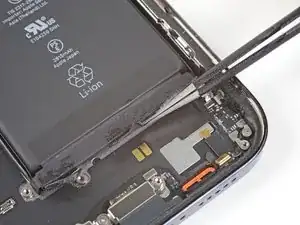
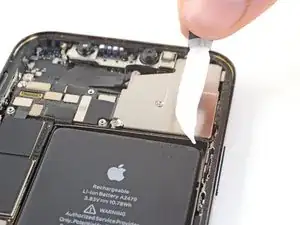
    • Löse die letzten beiden Zuglaschen der Klebestreifen von der Oberkante des Akkus ab.

  47. 1sBYWNsbbPNcUxpR
    1sBYWNsbbPNcUxpR
    ylCNcuFOsExqO5YL
    pGtVMVUmchAfZQnE
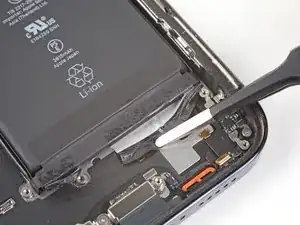
    • Ziehe die letzten beiden Zuglaschen im gleichen Verfahren wie vorher nacheinander heraus, so dass die Streifen und der Akku sich lösen. Achte darauf, dass sie nirgends festhängen bleiben.

    • Passe auf, dass der Akku beim Ablösen des letzten Streifens nicht herausfliegt.

    • Wenn du alle Streifen erfolgreich herausgeholt hast, dann überspringe den nächsten Schritt.

    • Anderenfalls fahre mit dem nachfolgenden Schritt fort.

  48. iYUVSTHkhyRHIOKS
    iYUVSTHkhyRHIOKS
    NweSXITBxUmuYCAO
    • Wenn du den Akku immer noch nicht entfernen kannst, dann gib einige Tropfen hochkonzentrierten Isopropylalkohol (mindestens 90%ig) unter die Kanten des Akkus in der Nähe der gerissenen Streifen.

    • Lasse den Alkohol ungefähr eine Minute lang einwirken.

    • Hebe den Akku behutsam mit einem Plektrum oder dem flachen Ende eines Spudgers an.

    • Heble den Akku nicht mit Gewalt heraus. Wenn es nötig ist, kannst du noch etwas mehr Alkohol dazu geben, damit der Kleber noch mehr aufgeweicht wird. Verbiege den Akku niemals mit dem Hebelwerkzeug und stich ihn nicht an.

  49. LvNrYDYOn6LjUypn
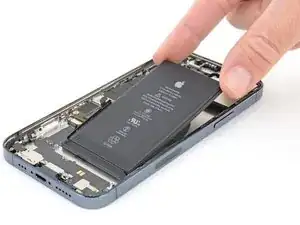
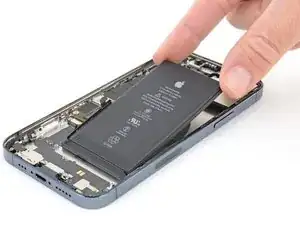
    • Entferne den Akku.

    • Wenn noch Reste vom Alkohol im Smartphone verblieben sind, dann wische sie sorgfältig weg oder lasse sie trocknen, bevor du den neuen Akku einbaust.

    • Wenn dein Ersatzakku nicht mit Klebestreifen versehen ist, dann ersetze sie mit Hilfe dieser Anleitung.

    • Führe nach dem Zusammenbau einen erzwungenen Neustart durch. Dadurch können manche Probleme vermieden und die Fehlersuche erleichtert werden.

Abschluss

Vergleiche das Ersatzteil mit dem Originalteil. Eventuell musst du fehlende Bauteile übertragen oder Schutzfolien entfernen, bevor du es einbauen kannst.

Um dein Gerät wieder zusammenzubauen, folge den Schritten in umgekehrter Reihenfolge.

Nach der Reparatur kannst du das Gerät je nach Ersatzteil mit dem Apple-Reparaturassistenten kalibrieren, der ab iOS 18 verfügbar ist. Aktualisiere dein Gerät, navigiere zu „Einstellungen“ „Allgemein“ „Info“ „Ersatzteile und Serviceverlauf“, tippe auf „Neustart und Reparatur abschließen“ und folge den Anweisungen auf dem Bildschirm.

Entsorge deinen Elektroabfall fachgerecht.

Hat die Reparatur nicht ganz geklappt? Versuche es mit ein paar grundständigen Lösungen, ansonsten findest du in unserem Forum Hilfe bei der Fehlersuche.

Adam O'Camb

Mitglied seit: 11/04/15

212278 Reputation

20 Kommentare

Thanks this is incredibly detailed.

Ryan Rensel -

Hello! Do you really need to take away the Taptic Engine and so many parts just to replace the battery?

carolaclavo -

nope, steps 31-40 are not necessary

AEV -

Everything went fine with the iFixit battery but now I have to deal with an "Important Battery Message" which I can't delete, and the badge number over the settings icon.

Jetro -

That is why we need to force apple to remove serial pairing

nicholaswiding -

Apple has a diagnostic mode that allows for a proper reconfiguration.

DIAGNOSTIC MODE

Turn off phone

Hold both volume buttons while plugging the phone into power.

Release buttons when you see apple logo.

Follow on-screen instructions.

Andrew Somers -

Is this still an issue? Is it likely that my iPhone 12 Pro will display that message if I change the battery or has there been a software update to resolves this issue?

Fred -

That is why we need to force apple to remove serial pairing to logic board

nicholaswiding -

Step 3 references "waterproof seals" around the display which need to be replaced. But there is no description of this procedure, or depiction of what the seals look like. Nor are there any "waterproof seals" available for purchase.

The battery replacement kit includes an adhesive ring for the screen--is this the same thing? Even so there is no procedure shown for how to replace it. I imagine this requires very careful alignment so it would be helpful to have some guidance to make sure it is done correctly.

Please update the instructions to include how to replace the waterproof seals, to make it clear that it is, or is not, the same thing as the screen adhesive, and how to install the adhesive.

mdrohn -

Good morning, yesterday i replaced my battery with this instruction. It was late and I reinstalled the screen without ne Sealing.

Yes the black adhesive Ring is the sealing for the phone.

My Question to the people who does often this replacement: Is it nessesary to replace the sealing? - Or will the old sealing also be clueing all together again?

What long-term experience do you have?

joachimschreiter -

Having completed the repair, everything seems to work great other than my phone's battery is constantly showing 1% as the battery level. Has anyone else had this problem?

Milo Anderson -

Removing the loudspeaker gives you room to pull the adhesive but steps 31-40 are unnecessary as they are on the side away from the battery.

AEV -

Caution regarding the waterproof seals, as they could potentially harm the plastic inserts surrounding the display, leaving the screen vulnerable without its protective plastic casing. To mitigate this risk, it's advisable to apply heat to the left portion of the iPhone where the flex cables are located to soften the seals.

Davide Tedesco -

Pretty major omission that there is a foil layer and a thin plastic layer between the screen and the electronics. Phone ruined.

Don't use these instructions! Just send it in

whodafukcares -

What am I supposed to do in this situation?

I had an iPhone 12 Pro to repair (battery change), when I heated up the phone & used a suction cup to get the screen off, the screen separated from the frame (breaking the screen) & the frame was stuck in the phone (like the frame can be if you forget to remove the penta-screws in the beginning, but I had removed those).

It seams like the adhesive between the frame & phone was stronger than the adhesive between the frame and screen, or it was lodged somehow, so the "weakest link" broke.

Is there a way to prevent this?

Or stop it from becoming a severe problem if detected in time?

Thanks!

Sebastian -

These instructions are substantially incorrect or incomplete. Apple offers official instructions which importantly include complete instructions for reassembly and resealing the display. I suggest using the Apple instructions on their site.

These ifixit instructions improperly have you remove more than is needed, and offers no advice for resealing.

ALSO: for the comments on the “battery warning” Apple has a diagnostic mode that allows for a proper reconfiguration.

DIAGNOSTIC MODE

Turn off phone

Hold both volume buttons while plugging the phone into power.

Release buttons when you see apple logo.

Follow on-screen instructions.

Andrew Somers -

Please, you can write the link?
I can find this, but don't the official instructions for reassemble and resealing the display.

https://support.apple.com/en-us/101944

Thank You

Roberto Zanandrea -

Be warned. I replaced the battery in my Iphone 12 Pro following this guide and now Face ID no longer works. I must have damaged a cable around the top cameras whilst operating the repair. Now can no longer use Face ID. Battery tabs also broke instantly when I tried to remove so make sure you have Isopropanol Alcohol as a backup method.

Douglas -

Based on my hands-on experience, the steps of removing Tapic Engine, speakers, etc. can be skipped by dripping a few drops of surgical spirit into the adhesive battery tape to dissolve the tape for a less troublesome removal of the battery.

Frank Wong -

A) It does seem that some of the piece removals to the left of the battery are not necessary based on Apple's own guide but it's not a major issue but B) no matter what I've tried, the battery (and screen) I installed on my GF's iPhone 12 Pro are being recognized by the phone. There's no option to "restart and repair" in the Settings app, and even throwing the phone into Diagnostic Mode doesn't help. Both are recognized as not working 'correctly' but the repair process does nothing to help. I know this is an Apple issue more than iFixit, but it's still annoying that it seems like the phone will never accurately report on battery info (and the screen might be hamstrung too). Anyway, seems like iFixit should provide a little more detail on this as being a potential issue because at the moment, it looks like something you just have to live with on the newer phones. Doesn't make me feel good about doing my 14 Pro at some point in the future.

Shawn Bailey -