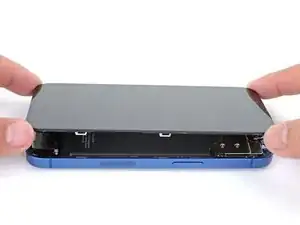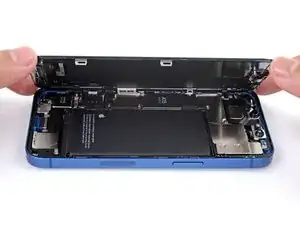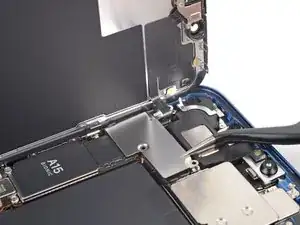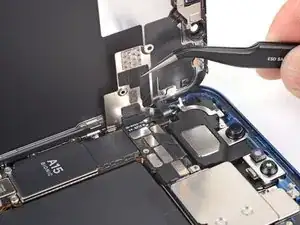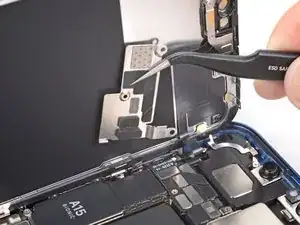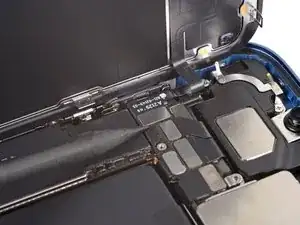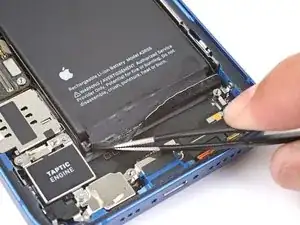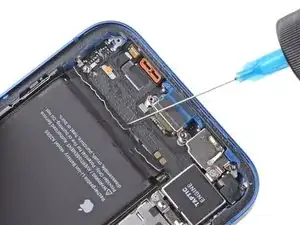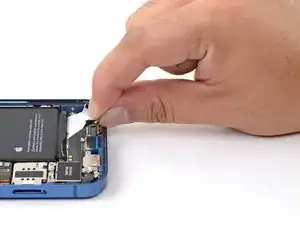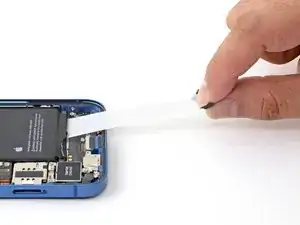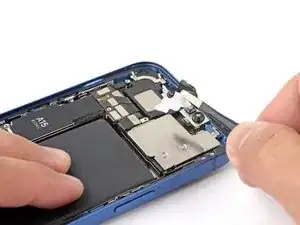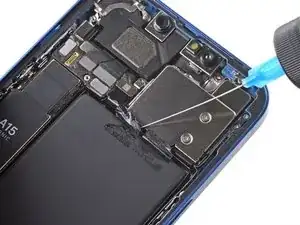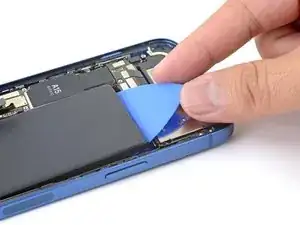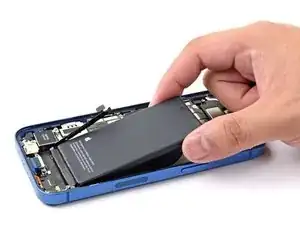
Einleitung

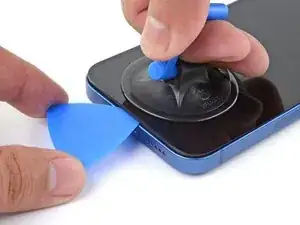
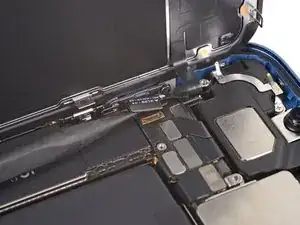
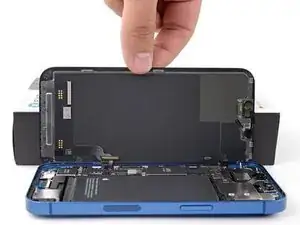
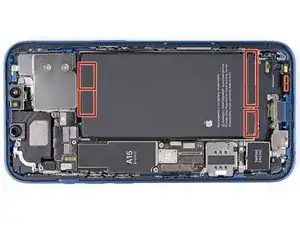
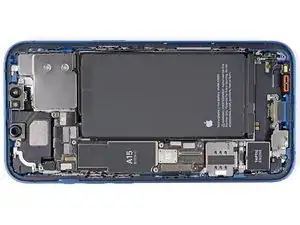
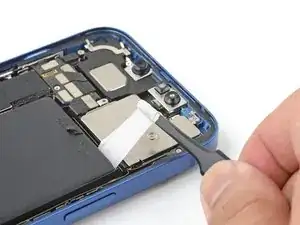
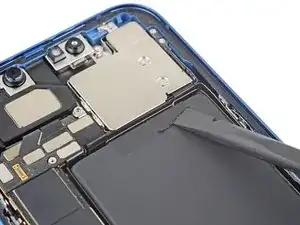
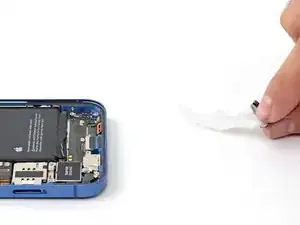
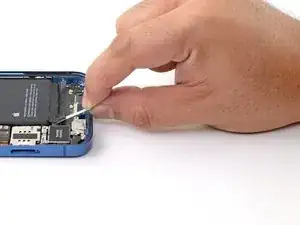
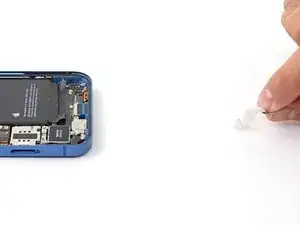
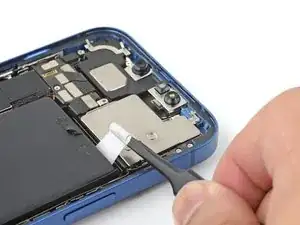
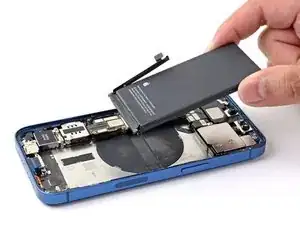
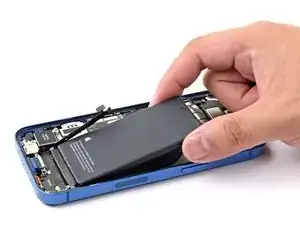
Akkus im iPhone sollten nach 500 Ladezyklen noch mindestens 80% ihrer ursprünglichen Kapazität haben, das genügt bei einem normalen Gebrauch für 18 bis 24 Monate. Danach muss das iPhone wahrscheinlich öfter geladen werden und iOS gibt eine Warnung aus, dass die Leistung eingeschränkt ist (anders gesagt: das iPhone wird langsamer). Diese Anleitung zeigt, wie der Akku getauscht werden kann, um wieder die ursprüngliche Leistungsfähigkeit zu erhalten.

Wenn dein Akku aufgebläht ist, musst du geeignete Vorsichtsmaßnahmen treffen.

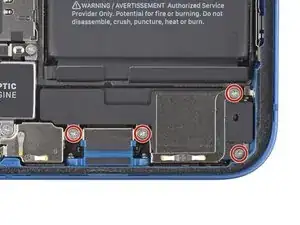
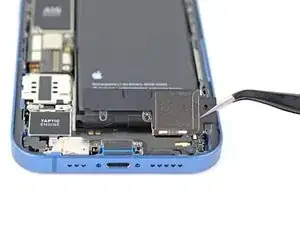
Hinweis : In dieser Anleitung wird der Lautsprecher ausgebaut, damit die elastischen Klebestreifen am Akku nicht so leicht abreißen. Es ist aber auch möglich, den Akku des iPhones auszubauen, ohne den Lautsprecher zu entfernen.

Hinweis: Unter iOS 17.6 und früher kann es vorkommen, dass dein iPhone nach der Reparatur eine Warnung über die "Echtheit" des Akkus ausgibt, selbst wenn Originalteile verwendet wurden. Wenn dein iPhone normal funktioniert, brauchst du diese Meldung nicht zu beachten. Unter iOS 18 und neuer musst du den Akku mit Hilfe von Apples Repair Assistant authentifizieren.

Um beste Ergebnisse zu erreichen, solltest du nach der Reparatur den neuen Akku kalibrieren : Lade ihn auf 100% auf und lasse das Ladegerät noch mindestens zwei weitere Stunden angeschlossen. Benutze dann das iPhone, bis es wegen leeren Akkus von selbst ausgeht. Lade es dann ununterbrochen auf 100% auf.

  1. vBlTkvjcdirJLLYJ
    • Bevor du beginnst, entlade deinen Akku auf unter 25%. Ein geladener Lithium-Ionen-Akku kann sich entzünden und/oder explodieren, wenn er bei der Reparatur versehentlich beschädigt wird.

    • Schalte dein iPhone aus, bevor du mit dem Zerlegen anfängst.

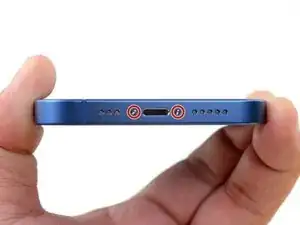
    • Entferne die beiden 6,8 mm langen Pentalobe P2 Schrauben an der Unterkante des iPhone.

    • Wenn du das Display des iPhone öffnest, werden seine wasserfesten Dichtungen beschädigt. Halte Ersatzdichtungen bereit, bevor du nach diesem Schritt weitermachst, oder vermeide es, dein iPhone Flüssigkeiten auszusetzen, wenn du es ohne neue Dichtungen wieder zusammenbaust.

  2. 6UPwoloGBO4tmVoS
    6UPwoloGBO4tmVoS
    BmSYPJmOy6dbHipF
    3EOdQPAGOmiuhoKU
    • Wenn du ein Plektrum zu tief einschiebst, kann das Gerät beschädigt werden. Dieser Schritt zeigt, wie du eine Marke am Plektrum anbringen kannst, damit das nicht passiert.

    • Zeichne mit einem Permanentmarker 3 mm von der Spitze des Plektrums entfernt einen Strich.

    • Du kannst die anderen Ecken ebenfalls mit Strichen in verschiedenen Abständen markieren.

    • Du kannst auch eine Münze so mit einem Klebeband auf das Plektrum kleben, dass sie einen Abstand von 3 mm zur Spitze hat.

    Got to step 2 and realized the fix kit doesn't include an opening pick! Looks like a guitar pick, and I have those lying around. Is that expected? Looks like the pick is used in many steps below. There's a little blue crowbar that isn't mentioned in the instructions. Perhaps that replaces the opening pick?

    Sloan Looney -
    Hi! I can't see which guide you were using when writing this comment. Can you reply here with which guide and fix kit you used?

    Clay Eickemeyer -
    I see you posted this in Meta. I hope it's resolved soon! In the meantime, a guitar pick may work well enough for your repair.

    Clay Eickemeyer -

    what fix kit?

    Meow Purr -

    My fix kit didn't include an opening pick either

    WILLIAM HARRIS -

    Make sure you check inside the black boxes after emptying them. My pick was stuck inside one of the boxes.

    AndyF -

    My AliExpress refurbished screen came with a pick that has a coin-like circle that pops out, so no modification was necessary

    Gijs Leegwater -

    the picture shows 3 cm but the description says 3 mm's. Which one is it?

    John Pena -

    That is a misunderstanding. It is a ruler with a scale for cm, it shows 0.3 cm, i.e. 3 mm.

    VauWeh -

    Oh, come ON!

    Big Ed -

    It will ALWAYS be millimeters on a phone, but this step is ridiculous, skip it!

    Leif DeWolf -

    @leifdewolf I wouldn't skip it for a first repair.

    Gabriel-Science -

    It's not an Ifixit KIT if it doesn't include everything. You'll need to order the opening pic separately. Or head to Walmart like myself and look for guitar pics. Hopefully, this will work just as well.

    Jaleeljb97@icloud.com -

    No pick in mine as well. It’s really not clear that you have to order this separately when ordering an IPhone SE 202/2022 screen repair kit. Is this the case?

    Jackson Castiglione -

    Frustrated, I ordered a compact package where everything was encapsulated. Useless suction tools could not separate the screen. If it is unable to decouple the screen, then why sucking suction tools you have provided.

    Shourob Datta -

    For my kit the triangle pick was stuck inside the box with the screen not with the other tools maybe it's also there for you

    Henry Scheibehenne -

    Y’all are getting far, FAR too detailed with some of this stuff…. Measuring and marking the pick that you won’t actually use to open the device?!? lol that’s kinda funny. Just heat it up, grab a spudger, and the back just pops right off! The iFixit tech need to stick to the KISS method more often, you know KEEP IT SIMPLE STUPID!!! Like l, for reals, I’ve been doing this stuff for YEARS and using iFixit guides regularly and this is just ridiculous at this point!

    Leif DeWolf -

    Will the phone still work if the sensor assembly on the back of the screen is damaged?

    Mutshidzi Rambau -

    I don't have a pick, but how much better are these picks than an old credit card for opening an iPhone 13 mini?

    mike eng -

    The pick in my iFixIt kit was packed with the battery, not with the rest of the toolkit.

    Tony Houlihan -

  3. rFKQQ1F5MrVAmG2f
    rFKQQ1F5MrVAmG2f
    nnYIjfipvnLG2IsP
    KtsDXSsGfoKXSFbv
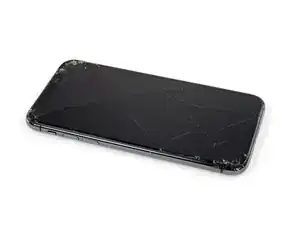
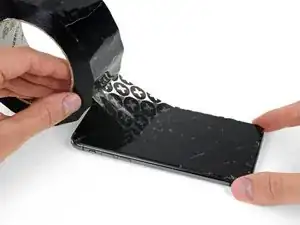
    • Falls dein iPhone ein gebrochenes Display hat, verhindere weitere Schäden oder Verletzungen während der Reparatur, indem du das Glas überklebst.

    • Klebe sich überlappende Streifen durchsichtigen Klebebands auf den Display, bis es komplett abgedeckt ist.

    • Trage eine Schutzbrille, um deine Augen vor Glassplittern zu schützen

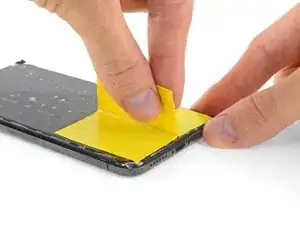
    • Wenn der Saugheber in den nächsten Schritten nicht hält, falte ein Streifen starkes Klebeband (wie Panzertape) zu einem Griff und hebe das Display damit an.

    • Wenn alles fehlschlägt, kannst du den Saugheber mit auch Sekundenkleber an das Display kleben.

  4. ZIZOInZZksXTadAx
    ZIZOInZZksXTadAx
    FNVpIcGSEpubMPB1
    JPoudU6EMMFVO3xk
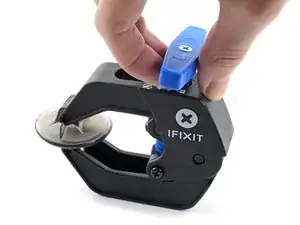
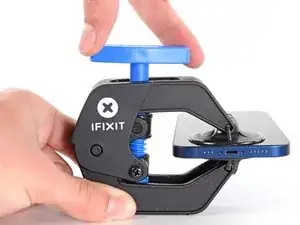
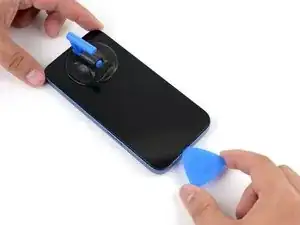
    • Wir haben die Anti-Clamp entwickelt, um das Öffnen von Geräten zu erleichtern. Die nächsten drei Schritte zeigen, wie sie verwendet wird. Wenn du sie nicht benutzen willst, überspringe die nächsten drei Schritte und folge einer anderen Methode.

    • Genaue Anweisungen für die Anti-Clamp findest du hier.

    • Ziehe den blauen Griff nach hinten, um die Arme der Anti-Clamp zu entriegeln.

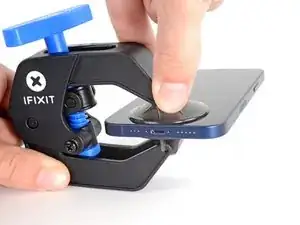
    • Schiebe die Arme entweder über die rechte oder die linke Kante deines iPhones.

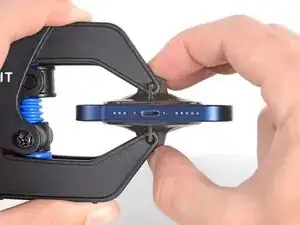
    • Bringe die Saugheber nahe an der Unterkante des iPhones an, einen auf der Vorderseite, den anderen auf der Rückseite.

    • Drücke die Saugheber auf den Oberflächen fest.

    • Wenn die Oberfläche deines iPhones zu rutschig für die Anti-Clamp ist und diese nicht gut hält, kannst du Klebeband benutzen, um eine griffigere Oberfläche zu schaffen.

  5. D3DOF1htXF4vZp31
    D3DOF1htXF4vZp31
    Oo3jeigTreXEDiiU
    LR1IHwkPAcoLEYVi
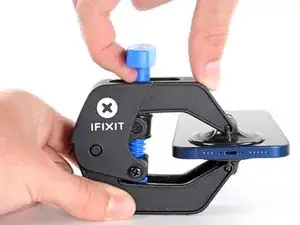
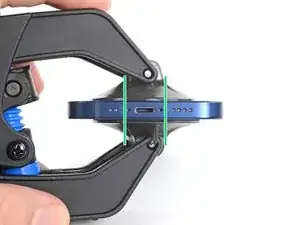
    • Ziehe den blauen Griff nach vorne, um die Arme zu arretieren.

    • Drehe den Griff 360° im Uhrzeigersinn, oder soweit, bis du merkst, dass sich die Saugheber dehnen.

    • Achte darauf, dass sich die Saugheber weiterhin gegenüber stehen. Wenn sie sich nicht mehr gegenüber stehen, dann löse die Saugheber ein wenig ab und schiebe sie in die richtige Position.

  6. uMMJv1uYYJXgqrpv
    uMMJv1uYYJXgqrpv
    UkUkbCZQfbqrnUhg
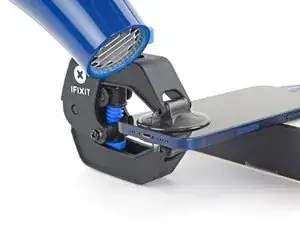
    • Lege dein iPhone auf einem stabilen Gegenstand ab, z. B. einem Buch mit festem Einband, damit es frei und parallel zum Boden liegt; so lässt es sich in den folgenden Schritten leichter handhaben.

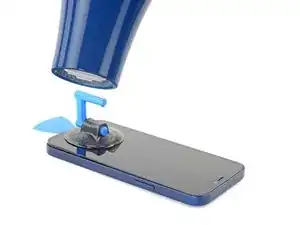
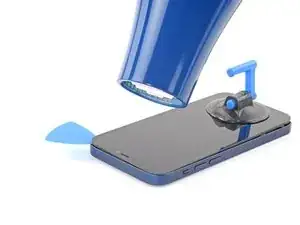
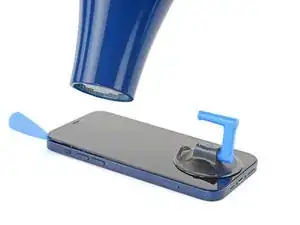
    • Erhitze die untere Kante des iPhone mit einem Fön. Das Display sollte sich beim Berühren etwas zu heiß anfühlen.

    • In dieser Anleitung wird genau erklärt, wie man einen Fön verwendet.

    • Warte eine Minute, damit sich der Klebstoff lösen kann und ein Spalt entsteht.

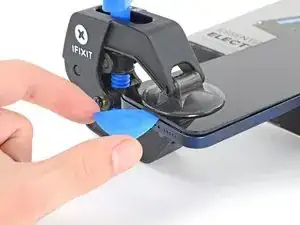
    • Setze ein Plektrum unter den Kunststoffrahmen des Displays ein, sobald die Anti-Clamp einen ausreichend großen Spalt gebildet hat.

    • Wenn die Anti-Clamp keinen ausreichenden Spalt öffnet, erhitze den Bereich stärker und drehe den Griff um eine Viertelumdrehung.

    • Drehe den Griff nicht mehr als eine Viertelumdrehung auf einmal und warte jeweils eine Minute zwischen den einzelnen Umdrehungen. Lasse die Anti-Clamp und die Zeit die Arbeit für dich erledigen.

    • Überspringe die nächsten drei Schritte.

  7. MFTcjdesufWgEi2x
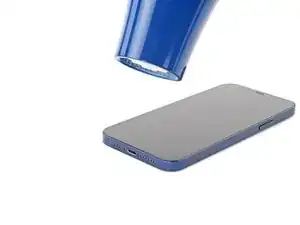
    • Benutze einen Fön oder eine Heißluftpistole, um die Unterkante des iPhones 90 Sekunden lang bzw. bis sich das Display etwas zu heiß anfühlt, zu erhitzen.

    • Lasse den Fön nie zu lange auf eine Stelle gerichtet.

    כמה מעלות חום ?

    אהרון חזן -

  8. FTdFV5ngNScuLQ2X
    FTdFV5ngNScuLQ2X
    AUPGYLN6HDGjQffS
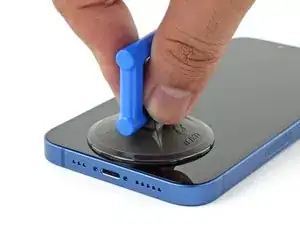
    • Wenn du einen einzelnen Saugheber benutzen willst, dann bringe ihn am unteren Rand des Smartphones an, aber nicht zu nahe an der Kante.

  9. VpDbxpHRUB2uRKIZ
    VpDbxpHRUB2uRKIZ
    QAKUxMLZLR6LItly
    fOCSigR4NRlO4Z3d
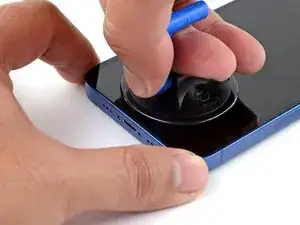
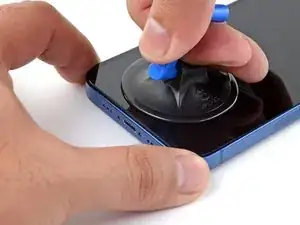
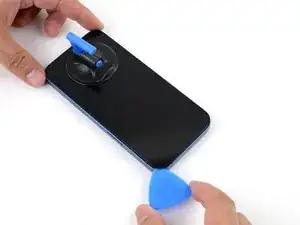
    • Ziehe den Saugheber fest und gleichmäßig nach oben, sodass ein kleiner Spalt zwischen dem Display und dem Rahmen entsteht.

    • Setze ein Plektrum in den Spalt unter der Kunststoffeinfassung des Displays ein.

    • Das Display ist stark mit wasserfestem Kleber befestigt. Um den Spalt zu erzeugen, muss ziemlich viel Kraft aufgebracht werden. Wenn dies zu schwer geht, dann erwärme es nochmals und ruckle die Scheibe vorsichtig auf und ab, bis der Kleber schwächer wird und ein genügend großer Spalt für dein Werkzeug entsteht.

    The adhesive on the 13 model is certainly, "very strong." Keep this in mind when performing the repair. I had never opened up an iPhone as recent as the iPhone 13 and this adhesive that Apple uses for the water tight seal is strong. I had not been patient enough when opening my iPhone 13 that I had actually broken the screen. I was swapping the battery, but now I have to actually buy a new display assembly.

    Michael Carannante (Mikey) -

    Mir ist das selbe passiert wie Michael. Der Displayaustausch hat in der Folge gut funktioniert. Bei mir war das Problem, dass der Klebstoff selbst nach Erhitzung so stark gehaftet hat, dass ich lediglich das Glas des Displays (und nicht das Gehäuse darunter) mit dem Saugheber hochgezogen habe und dann auch lediglich das Glas des Displays herausgehebelt habe, ohne es zu merken. Dadurch ist das Glas natürlich gesprungen.

    Steffen -

  10. BiVZ2PTTeKUnfNNi
    BiVZ2PTTeKUnfNNi
    tkBg2ipjj2uyaZNF
    • Erhitze die rechte Kante des iPhones (die Kante mit der Einschalttaste) 90 Sekunden lang mit einem Fön bzw. so lange, bis das Display etwas zu heiß zum Anfassen ist.

  11. 1rXfWqQY4caQAybt
    1rXfWqQY4caQAybt
    bVKsCINwKX6PGF2q
    yqTm1rV5rVZOvMCK
    • Schiebe das Plektrum um die untere rechte Ecke des iPhones, um den Kleber zu lösen.

    • Schiebe das Plektrum an der rechten Kante des iPhones nach oben, bist die obere rechte Ecke erreicht hast.

    • Setze das Plektrum nicht tiefer als 3 mm in das iPhone ein, du könntest sonst Bauteile im Inneren beschädigen.

    • Lasse das Plektrum in der oberen rechten Ecke stecken, bevor du weitermachst.

  12. YK5cJEWEe3KpysGs
    • Erhitze die Oberkante des iPhones 90 Sekunden lang mit einem Fön bzw. so lange, bis das Display etwas zu heiß zum Anfassen ist.

    But you can't get the phone too hot and you can't leave your phone on the charger while doing the fix

    Hi Man -

  13. i3AUFaEtu45Cex5J
    i3AUFaEtu45Cex5J
    IGEnHyLkvwDhPCdp
    POYnde2H1bwVGATU
    • Schiebe das Plektrum um die obere rechte Ecke herum, um den Kleber zu durchtrennen.

    • Setze dein Plektrum nicht tiefer als 3 mm ein, du könntest sonst die oberen Sensoren beschädigen.

    • Lasse das Plektrum in der oberen linken Ecke stecken, bevor du weitermachst.

  14. 1C1tq11s5P2JIWxT
    1C1tq11s5P2JIWxT
    BcoaMmskxfVShw1D
    • Erhitze die linke Kante des iPhones 90 Sekunden lang mit einem Fön bzw. so lange, bis das Display etwas zu heiß zum Anfassen ist.

  15. NDONSWYDZeXa2LiV
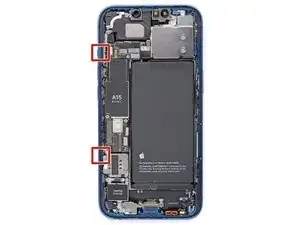
    • An der linken Kante deines iPhones befinden sich empfindliche Kabel. Setze dein Plektrum hier nicht ein, da sonst die Kabel beschädigt werden könnten.

  16. DWNVjUdZBDEhidfG
    DWNVjUdZBDEhidfG
    r6MWhS6xEJbLPFt6
    • Setze ein zweites Plektrum in die untere linke Ecke des iPhones ein.

    • Drehe beide Plektren gleichzeitig, bis sich die Clips an der linken Kante lösen.

    • Drehe die beiden Plektren langsam.

    • Wenn du Schwierigkeiten hast, denKleber zu lösen, erhitze die linke Kante erneut.

  17. ZPkEHtgYrjNWs5vo
    ZPkEHtgYrjNWs5vo
    PqkfVKo32k45EHmq
    UOFpTtZ2AWcDCwLY
    • Entferne jetzt den Saugheber, falls du das noch nicht gemacht hast.

    • Drehe dein iPhone so, dass die rechte Kante zu dir zeigt.

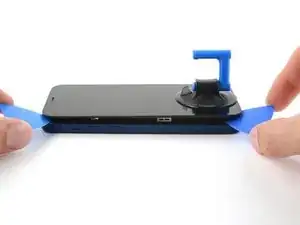
    • Öffne das iPhone so, wie man einen Buchdeckel von rechts her aufschlägt.

    • Versuche noch nicht, das Display ganz zu entfernen, es ist noch mit empfindlichen Flachbandkabeln am Logic Board des iPhones angeschlossen.

    • Lehne das Display gegen einem stabilen Gegenstand, so dass es während der Reparatur gut abgestützt stehen bleibt.

    • Lege das Display beim Zusammenbau in der richtigen Position hin und richte die Rasten an der Oberkante aus. Drücke dann erst die Oberkante fest und lasse dann das restliche Display einrasten. Wenn es nicht gut einrastet, dann überprüfe den Zustand der Rasten um das Display herum und kontrolliere, dass sie nicht verbogen sind.

  18. LQBlKRnAllhgguyV
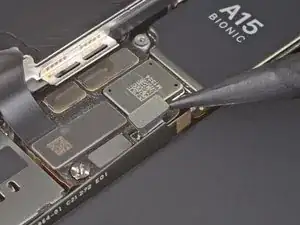
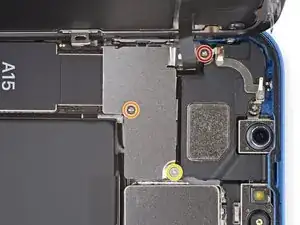
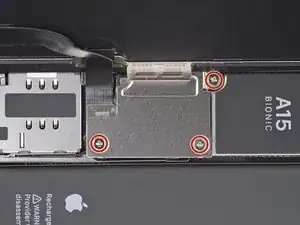
    • Entferne die drei 1,3 mm Kreuzschlitzschrauben, mit denen die Abdeckung über dem Display- und und Akkustecker befestigt ist.

    • Halte während der gesamten Reparatur die Schrauben gut geordnet und achte darauf, dass jede Schraube wieder an ihren Ursprungsort zurück kommt.

    • Beim Zusammenbau ist jetzt eine gute Gelegenheit, um das iPhone anzuschalten und alle Funktionen zu testen, bevor du das Display wieder festklebst. Achte darauf, dass das iPhone vor dem weiteren Zusammenbau wieder ausgeschaltet ist.

  19. CNEvOcww33yfJFQK
    • Entferne die Abdeckung.

  20. LxlBZKHLNudrtKj4
    LxlBZKHLNudrtKj4
    ioPOhHxUnUv1hfFS
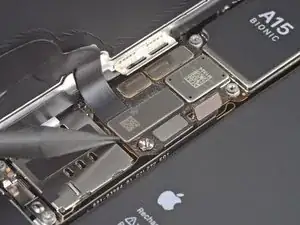
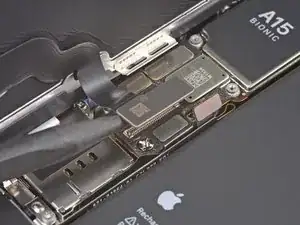
    • Heble den Akkustecker mit dem Spudger oder dem Fingernagel aus seinem Anschluss auf dem Logic Board hoch.

    • Beschädige die schwarze Silikondichtung um diesen und anderen Anschlüssen auf der Leiterplatte möglichst nicht. Diese Dichtungen sind ein zusätzlicher Schutz gegen Feuchtigkeit und Staub.

    • Biege den Stecker ein wenig weg vom Logic Board, damit er sich während der Reparatur nicht wieder versehentlich verbinden und das iPhone anschalten kann.

  21. SQEwTEC1JcWIpQhH
    SQEwTEC1JcWIpQhH
    AHPn2fJrXgPEnBvI
    • Trenne den Stecker am Displaykabel mit der Spudgerspitze oder dem Fingernagel ab.

    • Um Press-fit-Verbinder, wie diesen hier, wieder anzuschließen, musst du ihn sorgfältig ausrichten und erst an einer Seite herunterdrücken, dann an der anderen. Drücke nicht in der Mitte. Wenn der Stecker nicht richtig aufgesetzt wird, können die Kontakte verbogen und dauerhaft beschädigt werden.

  22. okUvVnj6JlarAhYO
    • Entferne die drei Schrauben, mit denen die Abdeckung am Stecker der Frontsensoren befestigt ist:

    • Eine 1,7 mm Kreuzschlitzschraube

    • Eine 1,3 mm Kreuzschlitzschraube

    • Eine 1,8 mm Y000 Schraube

  23. vYrsasXJHVKaYsXg
    vYrsasXJHVKaYsXg
    BYiBIUhT3CNAkFOm
    • Klappe die Abdeckung von der Mitte des iPhones her hoch, bis sich die kleine Raste an der Kante des Smartphones löst.

  24. W6NXkyrc2iAh1EAO
    W6NXkyrc2iAh1EAO
    itHRWeR6eankKSOj
    • Entferne die Abdeckung

    • Setze beim Zusammenbau zuerst die Raste an der linken Kante in ihre Vertiefung ein und klappe dann die Abdeckung um, bis sie richtig sitzt.

  25. it2VTWTEfPGK2M6r
    it2VTWTEfPGK2M6r
    QiMD5SCUfKgyYUfF
    • Trenne den Stecker am Kabel zu den Frontsensoren mit dem Spudger oder dem Fingernagel ab.

  26. CnowF2Durx3nKOc4
    CnowF2Durx3nKOc4
    VnlLk4dWokHN1UQY

    Can we use the X series iPhone adhesive to reseal the display?

    Vaibhav S -

    what do I do if i cant get the screw out?

    jacqueline B -

  27. oIFGTq2kgMlRvtI5
    • Entferne die vier 1,7 mm Kreuzschlitzschrauben, mit denen der Lautsprecher befestigt ist.

  28. gdM1hjB3g1WMtsXL
    • Entferne die Lautsprecher vom iPhone.

  29. EWW4CZoIqkulkuUG
    EWW4CZoIqkulkuUG
    6KfQPTKBVmCWVPJm
    QyU22WdTba1bZDhw
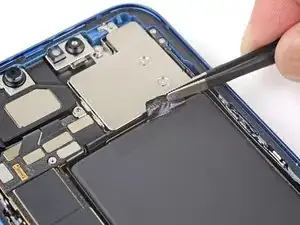
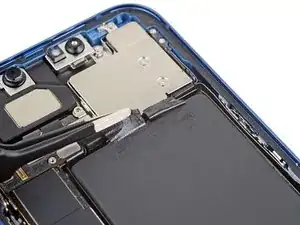
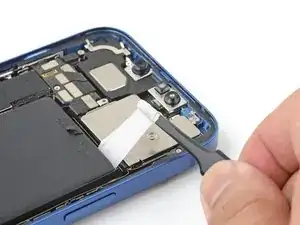
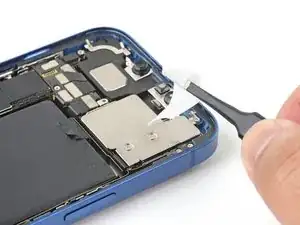
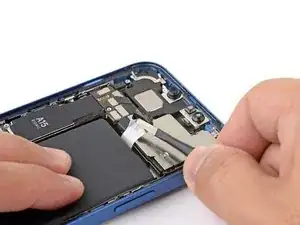
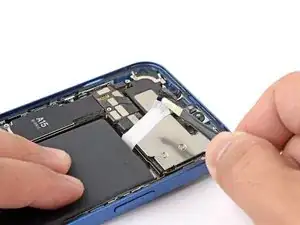
    • Der Akku ist mit vier elastischen Klebestreifen am Rückgehäuse befestigt, zwei an der Unterkante des Akkus, zwei an der Oberkante.

    • Jeder Klebestreifen hat am Ende eine schwarze Zuglasche, die ein wenig an der Kante des Akkus festgeklebt ist.

    • In den folgenden Schritten wirst du jede der Laschen langsam herauszuziehen, so dass der Klebestreifen unter dem Akku herauskommt. Diese Streifen verlieren ihre Klebrigkeit, wenn sie gedehnt werden, so dass der Akku problemlos entfernt werden kann.

    • Erschrick nicht, wenn der Streifen reißt. Sie funktionieren nicht immer wie beabsichtigt. Lies weiter, wie gerissene Klebestreifen entfernt werden können.

  30. JB2ZnftDkKXWOjQD
    JB2ZnftDkKXWOjQD
    4WhebQhAVikXmu5e
    55D22m4KE1iLaMKa
    • Achtung: Beschädige den Akku nicht mit irgendwelchen scharfen Werkzeugen. Ein angestochener Akku kann gefährliche Chemikalien verlieren oder in Brand geraten.

    • Hebe die Kante der Zuglasche oben rechts am Akku behutsam mit dem flachen Ende des Spudgers hoch, so dass du sie mit einer stumpfen Pinzette fassen kannst.

    • Ziehe die Lasche nach unten von der Oberkante des Akkus ab

    • Wiederhole für die Zuglasche oben links.

  31. PmAtVHhmd5iZSmoP
    PmAtVHhmd5iZSmoP
    MJLUvTGMPphVXWvd
    EoEPdJwbiTMrOxMy
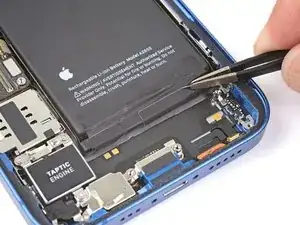
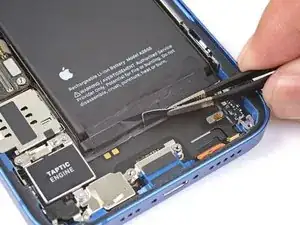
    • Ziehe auch die beiden Zuglaschen von der Unterkante des Akkus ab.

  32. l4JJgoYYglDJPuiu
    • Du kannst auch das Smartphone mit der Unterkante nach oben schräg stellen und etwas hochkonzentrierten Isopropylalkohol (mindestens 90%ig) an die Unterkante des Akkus tröpfeln. Lasse ihn eine Minute lang einwirken, um den Kleber aufzuweichen, besonders, wenn dein Smartphone schon älter ist.

    Be careful with the alcohol! If you overdo it on the amount of alcohol you use, you run the risk of removing more than just the adhesive. The cable that connects the side button assembly is under the battery, along with the wireless charging coil. It's possible to loosen those things to the point that the battery adhesive still sticks to them, but they no longer stick to the phone case, causing you to remove more than you intend.

    Eric -

  33. sAdrUa5vWumT4bOq
    sAdrUa5vWumT4bOq
    DfOcCLSUCnHYWpHk
    ErFQIvEBWfFr11ax
    • Fasse die untere rechte Zuglasche mit den Fingern und ziehe sie langsam vom Akku weg zur Unterkante des iPhones hin.

    • Ziehe fest genug, dass der Streifen angespannt bleibt, aber auch nicht zu fest. Lasse dem Streifen Zeit, sich auszudehnen und unter dem Akku loszulassen.

    • Drücke den Akku nicht nach unten. Halte das iPhone an den Seiten fest.

    • Halte den Streifen glatt und knittere ihn nicht. Ziehe gleichmäßig am gesamten Streifen, nicht in der Mitte oder an der Seite.

    • Ziehe in einem flachen Winkel, damit der Streifen nicht an der Kante des Akkus entlang schabt.

    • Wenn der Streifen reißt, dann versuche ihn mit den Fingern oder einer stumpfen Pinzette zu greifen und weiter herauszuziehen. Versuche nicht, unter dem Akku zu hebeln.

    • Wenn einer der Streifen unter dem Akku reißt und nicht herausgeholt werden kann, dann versuche zuerst, die anderen Streifen herauszuziehen. Fahre dann mit den nachfolgenden Schritten fort.

  34. FBZfYhFgbZsIVYDX
    FBZfYhFgbZsIVYDX
    vLQZHuIIlC3MAILO
    YrANuUVwvIqssTNH
    • Fasse die linke untere Zuglasche mit den Fingern und ziehe sie vom Akku weg hin zur Unterkante des iPhones.

    • Verfahre genauso wie im vorigen Schritt beschrieben: drücke den Akku nicht nach unten, halte den Streifen flach, knittere ihn nicht und ziehe in einem flachen Winkel.

    • Wenn der Streifen reißt, dann versuche ihn mit den Fingern oder einer stumpfen Pinzette zu greifen und weiter herauszuziehen. Versuche nicht, unter dem Akku zu hebeln.

    • Wenn der Streifen unter dem Akku reißt und nicht herausgeholt werden kann, dann fahre mit dem folgenden Schritt fort.

  35. jUVyI1MsclJjluTR
    jUVyI1MsclJjluTR
    wIhwD4KEOoo1vnj6
    ETLEXUZEsOFJb2eA
    • Du kannst die Zuglaschn auch um die Enden einer stumpfen Pinzette wickeln, so dass sich der Streifen leichter herauszuziehen lässt:

    • Fasse die Zuglasche in ganzer Breite mit den Enden der Pinzette.

    • Wickle die Zuglasche und den Klebestreifen um die Enden der Pinzette.

    • Ziehe auch die obere rechte Zuglasche und den elastischen Klebestreifen mit dem gleichen Verfahren heraus. Achte darauf, dass der Klebestreifen nirgendwo hängen bleibt.

  36. bBt3JrICTtIRHgLN
    bBt3JrICTtIRHgLN
    FGeoGKiIadFb3pDJ
    s4JgL2ClCt2AdTaf
    • Drücke mit zwei Fingern leicht in die Mitte des Akkus, damit er beim Ablösen des letzten Klebestreifens nicht davonfliegt.

    • Drücke nicht sehr fest auf den Akku

    • Nimm eine stumpfe Pinzette und ziehe den letzten elastischen Klebestreifen unter dem Akku hervor.

    • Wenn du alle Streifen erfolgreich herausgeholt hast, dann überspringe den nächsten Schritt.

    • Anderenfalls fahre mit dem nachfolgenden Schritt fort.

  37. 15G1AKMAuIin1Fdk
    15G1AKMAuIin1Fdk
    tNgRRGvdHExBvrY4
    • Wenn du den Akku immer noch nicht entfernen kannst, dann gib einige Tropfen hochkonzentrierten Isopropylalkohol (mindestens 90%ig) unter die Kanten des Akkus in der Nähe des/der gerissenen Streifen.

    • Halte das Smartphone schräg, so dass der Alkohol zum Klebestreifen hin läuft.

    • Lasse den Alkohol ungefähr eine Minute lang einwirken.

    • Hebe den Akku behutsam mit einem Plektrum oder dem flachen Ende eines Spudgers an.

    • Heble den Akku nicht mit Gewalt heraus. Wenn es nötig ist, kannst du noch etwas mehr Alkohol dazu geben, damit der Kleber noch mehr aufgeweicht wird. Verbiege den Akku niemals mit dem Hebelwerkzeug und stich ihn nicht an.

    See the comment on step 32 regarding the amount of alcohol to use. Too much can also cause problems.

    Eric -

  38. ayLMm5D1WKK55CVC
    ayLMm5D1WKK55CVC
    omHkTZBWqhfHDFbU
    • Entferne den Akku vom iPhone.

    • Wenn noch Reste vom Alkohol im Smartphone verblieben sind, dann wische sie sorgfältig weg oder lasse sie trocknen, bevor du den neuen Akku einbaust.

    • Wenn dein Ersatzakku nicht mit Klebestreifen versehen ist, dann ersetze sie mit Hilfe dieser Anleitung.

    • Führe nach dem Zusammenbau einen erzwungenen Neustart durch. Dadurch können manche Probleme vermieden und die Fehlersuche erleichtert werden.

Abschluss

Vergleiche das Ersatzteil mit dem Originalteil. Eventuell musst du fehlende Bauteile übertragen oder Schutzfolien entfernen, bevor du es einbauen kannst.

Um dein Gerät wieder zusammenzubauen, folge den Schritten in umgekehrter Reihenfolge.

Je nach Ersatzteil kannst du es möglicherweise mit Hilfe von Apples Repair Assistant kalibrieren, verfügbar ab iOS 18. Führe ein Update des Gerätes durch, navigiere zu Einstellungen Allgemein Über Parts & Service History, tippe auf Restart & Finish Repair, und folge den Anweisungen auf dem Display.

Entsorge deinen Elektroabfall fachgerecht.

Hat die Reparatur nicht den gewünschten Erfolg gebracht? Versuche einige grundsätzliche Lösungen oder frage in unserem iPhone 13 Forum nach.

Kyle Smith

Mitglied seit: 01/02/21

46310 Reputation

9 Kommentare

Does anyone know if the kit comes with the tools as well or are the tools sold separately

Phinious and Ferbs -

You have both options, you can buy only the battery (battery with adhesive strips attached) or you can purchase the kit (same as previous plus tools to replace the battery). I saw that the same tools in this kit are included with the iPhone 15 Pro battery kit so I only purchase the battery for iPhone 13 and used the tools from the other order.

Mitroi Radu -

Hello Ifiixit team,
Does Repair Assistant in ios 18, for iphone 13, detect ifixit battery as original?

Amaan Qureshi -

It's unknown. The battery works (much better than the original, in my opinion), everything works fine one the phone but Repair Assistant says it's unable to determin if the battery is original. As a result, it does not show the date the battery was produced and the recharge cycles. But other than that, everything works fine.

Mitroi Radu -

Great product (for the price, battery was 1% when installed, everything works very well. I recommend this product! The guides and tools from IFixIT are much better than thouse offered by apple for self repair (as forced by UE regulations). Apple even sells a press for pushing the battery onto the adhesive strips, and another special tool for heating and removing the screen :D

Mitroi Radu -

Merci kevin le cours est parfait

sofian bof -

Ist beim Kit die Display Dichtung mit bei?

Also ist dort wirklich ALLES mit bei, um die Reparatur durchzuführen?

dns4711 -

I'm considering buying this kit. My concern is around the warning pop up signs about the battery not being original. After running the Repair Assistant in iOS 18.x will the device at least be able to supress the warning message? Does anyone know?

Tyler Barnett -

Excellent guide! Your step-by-step is spot-on, thanks for sharing!

Deeno

Deeno -