Einleitung

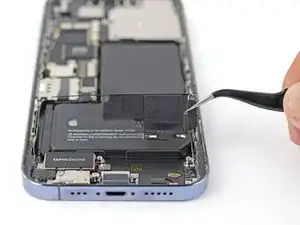
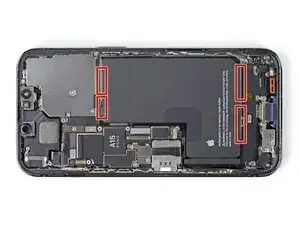
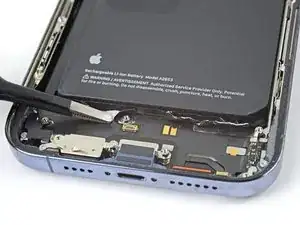
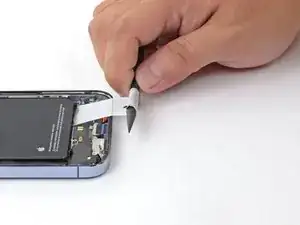
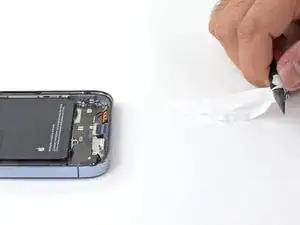
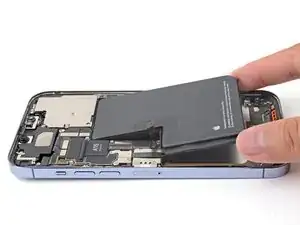
Diese Anleitung zeigt, wie der Akku im iPhone 13 Pro getauscht werden kann.

Wenn dein Akku aufgebläht ist, musst du geeignete Vorsichtsmaßnahmen treffen.

Hinweis: Unter iOS 17.6 und früher kann es vorkommen, dass dein iPhone nach der Reparatur eine Warnung über die "Echtheit" des Akkus ausgibt, selbst wenn Originalteile verwendet wurden. Wenn dein iPhone normal funktioniert, brauchst du diese Meldung nicht zu beachten. Unter iOS 18 und neuer musst du den Akku mit Hilfe von Apples Repair Assistant authentifizieren.

Um beste Ergebnisse zu erreichen, solltest du nach der Reparatur den neuen Akku kalibrieren : Lade ihn auf 100% auf und lasse das Ladegerät noch mindestens zwei weitere Stunden angeschlossen. Benutze dann das iPhone, bis es wegen leeren Akkus von selbst ausgeht. Lade es dann ununterbrochen auf 100% auf.

  1. KIQryYEZ6CSaRIkM
    • Achtung: Bevor du beginnst, entlade deinen Akku auf unter 25%. Ein geladener Lithium-Ionen-Akku kann sich entzünden und/oder explodieren, wenn er bei der Reparatur versehentlich beschädigt wird.

    • Schalte dein iPhone aus, bevor du mit dem Zerlegen anfängst.

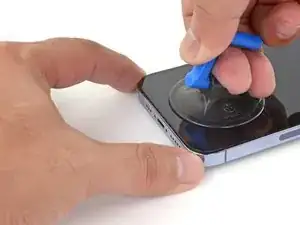
    • Entferne die beiden 6,8 mm langen Pentalobe P2 Schrauben an der Unterkante des iPhone.

    • Wenn du das Display des iPhone öffnest, werden seine wasserfesten Dichtungen beschädigt. Halte Ersatzdichtungen bereit, bevor du weitermachst, oder vermeide es, dein iPhone Flüssigkeiten auszusetzen, wenn du es ohne neue Dichtungen wieder zusammenbaust.

  2. 6UPwoloGBO4tmVoS
    6UPwoloGBO4tmVoS
    BmSYPJmOy6dbHipF
    3EOdQPAGOmiuhoKU
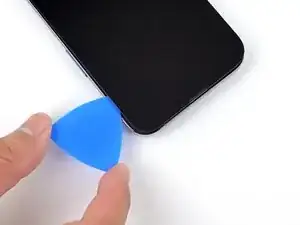
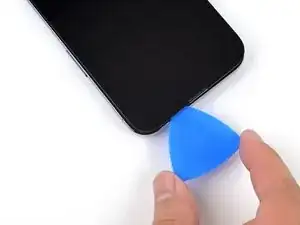
    • Wenn du ein Plektrum zu tief einschiebst, kann das Gerät beschädigt werden. Dieser Schritt zeigt, wie du eine Marke am Plektrum anbringen kannst, damit das nicht passiert.

    • Zeichne mit einem Permanentmarker 3 mm von der Spitze des Plektrums entfernt einen Strich.

    • Du kannst die anderen Ecken ebenfalls mit Strichen in verschiedenen Abständen markieren.

    • Du kannst auch eine Münze so mit einem Klebeband auf das Plektrum kleben, dass sie einen Abstand von 3 mm zur Spitze hat.

    Got to step 2 and realized the fix kit doesn't include an opening pick! Looks like a guitar pick, and I have those lying around. Is that expected? Looks like the pick is used in many steps below. There's a little blue crowbar that isn't mentioned in the instructions. Perhaps that replaces the opening pick?

    Sloan Looney -

    Hi! I can't see which guide you were using when writing this comment. Can you reply here with which guide and fix kit you used?

    Clay Eickemeyer -
    I see you posted this in Meta. I hope it's resolved soon! In the meantime, a guitar pick may work well enough for your repair.

    Clay Eickemeyer -

    what fix kit?

    Meow Purr -

    My fix kit didn't include an opening pick either

    WILLIAM HARRIS -

    Make sure you check inside the black boxes after emptying them. My pick was stuck inside one of the boxes.

    AndyF -

    My AliExpress refurbished screen came with a pick that has a coin-like circle that pops out, so no modification was necessary

    Gijs Leegwater -

    the picture shows 3 cm but the description says 3 mm's. Which one is it?

    John Pena -

    That is a misunderstanding. It is a ruler with a scale for cm, it shows 0.3 cm, i.e. 3 mm.

    VauWeh -

    Oh, come ON!

    Big Ed -

    It will ALWAYS be millimeters on a phone, but this step is ridiculous, skip it!

    Leif DeWolf -

    @leifdewolf I wouldn't skip it for a first repair.

    Gabriel-Science -

    It's not an Ifixit KIT if it doesn't include everything. You'll need to order the opening pic separately. Or head to Walmart like myself and look for guitar pics. Hopefully, this will work just as well.

    Jaleeljb97@icloud.com -

    No pick in mine as well. It’s really not clear that you have to order this separately when ordering an IPhone SE 202/2022 screen repair kit. Is this the case?

    Jackson Castiglione -

    Frustrated, I ordered a compact package where everything was encapsulated. Useless suction tools could not separate the screen. If it is unable to decouple the screen, then why sucking suction tools you have provided.

    Shourob Datta -

    For my kit the triangle pick was stuck inside the box with the screen not with the other tools maybe it's also there for you

    Henry Scheibehenne -

    Y’all are getting far, FAR too detailed with some of this stuff…. Measuring and marking the pick that you won’t actually use to open the device?!? lol that’s kinda funny. Just heat it up, grab a spudger, and the back just pops right off! The iFixit tech need to stick to the KISS method more often, you know KEEP IT SIMPLE STUPID!!! Like l, for reals, I’ve been doing this stuff for YEARS and using iFixit guides regularly and this is just ridiculous at this point!

    Leif DeWolf -

    Will the phone still work if the sensor assembly on the back of the screen is damaged?

    Mutshidzi Rambau -

    I don't have a pick, but how much better are these picks than an old credit card for opening an iPhone 13 mini?

    mike eng -

    The pick in my iFixIt kit was packed with the battery, not with the rest of the toolkit.

    Tony Houlihan -

  3. Xc3wKOHbnLXfGwDL
    Xc3wKOHbnLXfGwDL
    F5AHsnbQv4PMRReU
    dpKTkSsrO4AuLhLx
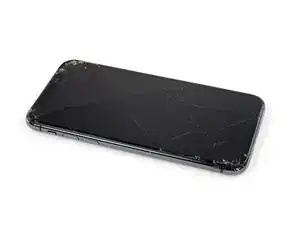
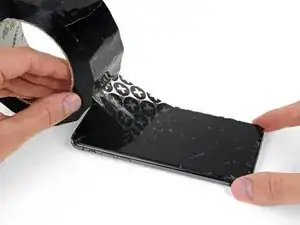
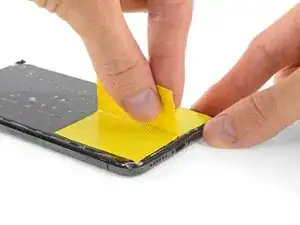
    • Falls dein iPhone ein gebrochenes Display hat, verhindere weitere Schäden oder Verletzungen während der Reparatur, indem du das Glas überklebst.

    • Klebe sich überlappende Streifen durchsichtigen Klebebands auf das Display, bis es komplett abgedeckt ist.

    • Trage eine Schutzbrille, um deine Augen vor Glassplittern zu schützen

    • Wenn der Saugheber in den nächsten Schritten nicht hält, falte ein Streifen starkes Klebeband (wie Panzertape) zu einem Griff und hebe das Display damit an.

    • Wenn alles fehlschlägt, kannst du den Saugheber auch mit Sekundenkleber an das Display kleben.

  4. duXwu3rcLCgcPpO2
    duXwu3rcLCgcPpO2
    UUABTeWYEZhLyMMA
    KFsov6Pr4GIfbOgE
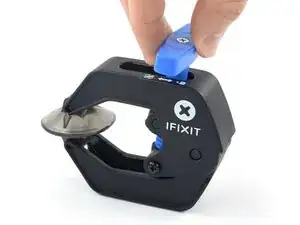
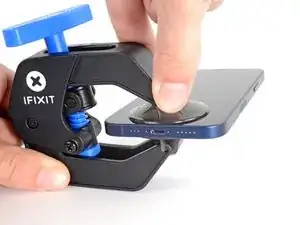
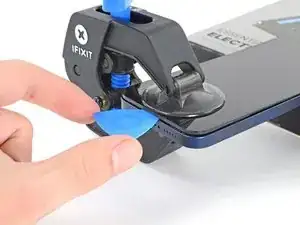
    • Wir haben die Anti-Clamp entwickelt, um das Öffnen von Geräten zu erleichtern. Die nächsten drei Schritte zeigen, wie sie verwendet wird. Wenn du sie nicht benutzen willst, überspringe die nächsten drei Schritte und folge einer anderen Methode.

    • Genaue Anweisungen für die Anti-Clamp findest du hier.

    • Ziehe den blauen Griff nach hinten, um die Arme der Anti-Clamp zu entriegeln.

    • Schiebe die Arme entweder über die rechte oder die linke Kante deines iPhones.

    • Bringe die Saugheber nahe an der Unterkante des iPhones an, einen auf der Vorderseite, den anderen auf der Rückseite.

    • Drücke die Saugheber auf den Oberflächen fest.

    • Wenn die Oberfläche deines iPhones zu rutschig für die Anti-Clamp ist und diese nicht gut hält, kannst du Klebeband benutzen, um eine griffigere Oberfläche zu schaffen.

  5. RiAKiYMi2tZQYQPN
    RiAKiYMi2tZQYQPN
    UHbpNOCfvgYTvl2P
    YMUZBIlLRJJbnj13
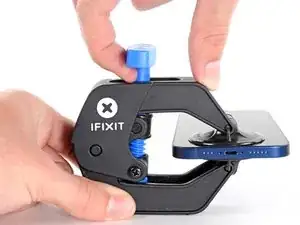
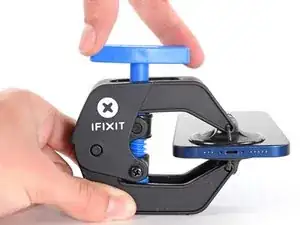
    • Ziehe den blauen Griff nach vorne, um die Arme zu arretieren.

    • Drehe den Griff 360° im Uhrzeigersinn, oder soweit, bis du merkst, dass sich die Saugheber dehnen.

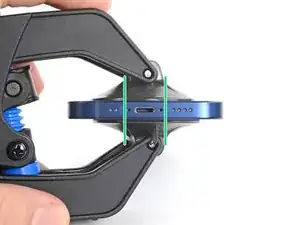
    • Achte darauf, dass sich die Saugheber weiterhin gegenüber stehen. Wenn sie sich nicht mehr gegenüber stehen, dann löse die Saugheber ein wenig ab und schiebe sie in die richtige Position.

  6. XHAITJugciVCTIOC
    XHAITJugciVCTIOC
    UTbtZnnKuLHCpqTR
    OcZMQFAuGGhpgwdg
    • Lege dein iPhone auf einem stabilen Gegenstand ab, z. B. einem Buch mit festem Einband, damit es frei und parallel zum Boden liegt; so lässt es sich in den folgenden Schritten leichter handhaben.

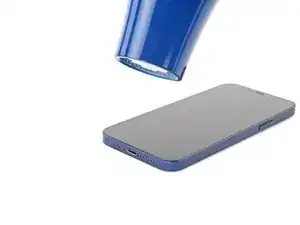
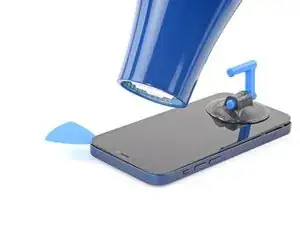
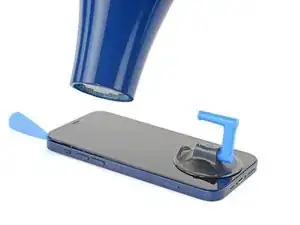
    • Erhitze die untere Kante des iPhone mit einem Fön. Das Display sollte sich beim Berühren etwas zu heiß anfühlen.

    • In dieser Anleitung wird genau erklärt, wie man einen Fön verwendet.

    • Warte eine Minute, damit sich der Klebstoff lösen kann und ein Spalt entsteht.

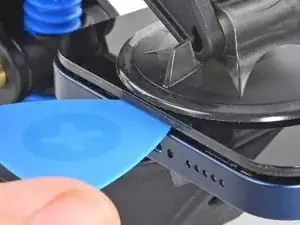
    • Setze ein Plektrum unter die Kunststoffeinfassung des Displays ein, sobald die Anti-Clamp einen ausreichend großen Spalt gebildet hat.

    • Wenn die Anti-Clamp keinen ausreichenden Spalt öffnet, erhitze den Bereich stärker und drehe den Griff um eine Viertelumdrehung.

    • Drehe den Griff nicht mehr als eine Viertelumdrehung auf einmal und warte jeweils eine Minute zwischen den einzelnen Umdrehungen. Lasse die Anti-Clamp und die Zeit die Arbeit für dich erledigen.

    • Überspringe die nächsten beiden Schritte.

  7. rHIsfYXgCpQXuOHU
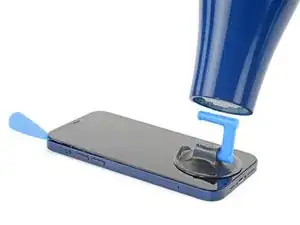
    • Benutze einen Fön oder eine Heißluftpistole, um die Unterkante des iPhones 90 Sekunden lang bzw. bis sich das Display etwas zu heiß anfühlt, zu erhitzen.

    • Lasse den Fön nie zu lange auf eine Stelle gerichtet.

  8. CbacEqMtFHNOLXih
    CbacEqMtFHNOLXih
    T1wSIyp4UKqkOgeT
    G1kT1ASBC23jTtha
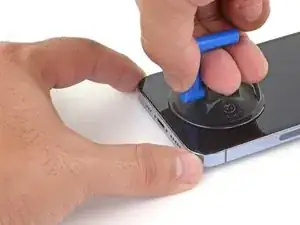
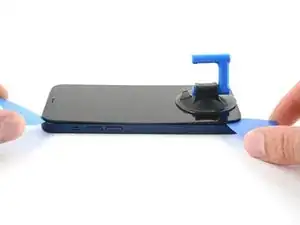
    • Setze einen Saugheber auf die Unterkante des iPhones, aber nicht zu nah am äußersten Rand der Glasscheibe.

    • Ziehe den Saugheber fest und gleichmäßig hoch, um einen kleinen Spalt zwischen dem Display und dem Rahmen zu erzeugen.

    • Setze ein Plektrum in diesen Spalt unter der Kunststoffeinfassung des Displays ein.

    • Das Display ist mit sehr starkem Kleber befestigt, es erfordert daher recht viel Kraft, um diesen ersten Spalt zu öffnen. Wenn du Schwierigkeiten hast, erhitze das Display noch mehr und ruckle es auf und ab, um den Kleber zu schwächen, bis du einen ausreichend großen Spalt für dein Werkzeug geschaffen hast.

    By far the hardest part. It really does take a lot of heat and force to get it lifted enough to insert the pick.

    Tarrot The Human -

    But don’t use TOO MUCH heat or you will permanently damage the screen and have to replace it. Not a big deal if you’re going to replace it anyway. But forget an heat gun. A hair dryer is probably a safer way to go. And you’re making the phone too hot to touch so you’ll have a hard time holding down it down while pulling up with a lot of force to remove the screen.

    Richard D -

  9. RFipkFGbZH44fOVE
    RFipkFGbZH44fOVE
    BhqRHYKL56dFHDuX
    • Erhitze die rechte Kante des iPhones (die Kante mit der Einschalttaste) 90 Sekunden lang mit einem Fön bzw. so lange, bis das Display etwas zu heiß zum Anfassen ist.

  10. cjMsXPoMChOmKuOD
    cjMsXPoMChOmKuOD
    fIV42RCCfUJI1BHK
    vf4XLcPykBJbX4Xx
    • Schiebe das Plektrum um die untere rechte Ecke des iPhones, um den Kleber zu lösen.

    • Schiebe das Plektrum an der rechten Kante des iPhones nach oben, bist die obere rechte Ecke erreicht hast.

    • Setze das Plektrum nicht tiefer als 3 mm in das iPhone ein, du könntest sonst Bauteile im Inneren beschädigen.

    • Lasse das Plektrum in der oberen rechten Ecke stecken, bevor du weitermachst.

  11. dxJYFvJOeECCZoBX
    • Erhitze die Oberkante des iPhones 90 Sekunden lang mit einem Fön bzw. so lange, bis das Display etwas zu heiß zum Anfassen ist.

  12. LLOsq2hlZLeujrYD
    LLOsq2hlZLeujrYD
    gg2MREUicMRaLwmp
    Pt1WlJyE4ftx2RJM
    • Schiebe das Plektrum um die obere rechte Ecke herum, um den Kleber zu durchtrennen.

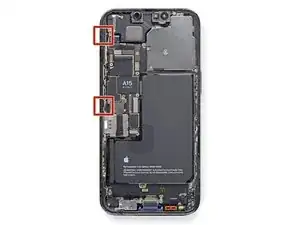
    • Setze dein Plektrum nicht tiefer als 3 mm ein, du könntest sonst die oberen Sensoren beschädigen.

    • Lasse das Plektrum in der oberen linken Ecke stecken, bevor du weitermachst.

  13. BonLYSNoNAY6IGdZ
    BonLYSNoNAY6IGdZ
    nrsQJdHCdMcGbkEM
    • Erhitze die linke Kante des iPhones 90 Sekunden lang mit einem Fön bzw. so lange, bis das Display etwas zu heiß zum Anfassen ist.

    Make sure you read steps 14 and 15 before using the opening pick. I tried inserting a pick from top to bottom, and cracked it. You must insert two, one from the top and one from the bottom, as per step 15.

    Daniel Carley -

  14. GNYEItJLmMuSWw3Z
    • An der linken Kante deines iPhones befinden sich empfindliche Kabel. Setze dein Plektrum hier nicht ein, da sonst die Kabel beschädigt werden könnten.

  15. sMEfUFGLnVHg1JDV
    sMEfUFGLnVHg1JDV
    XyiidbZU3ZSyE21C
    • Setze ein zweites Plektrum in die untere linke Ecke des iPhones ein.

    • Drehe beide Plektren gleichzeitig, bis sich die Clips an der linken Kante lösen.

    • Drehe die beiden Plektren langsam.

    • Wenn du Schwierigkeiten hast, den Kleber zu lösen, erhitze die linke Kante erneut.

  16. kYUZIKSLNLQwKTVL
    kYUZIKSLNLQwKTVL
    mZkV1DN2B3pmdsIy
    MtA5MYnZQIWPZJZu
    • Entferne den Saugheber vom Display.

    • Drehe dein iPhone so, dass die rechte Kante zu dir zeigt.

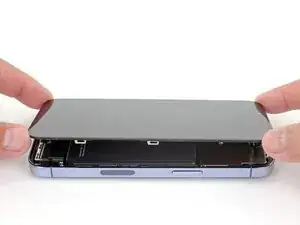
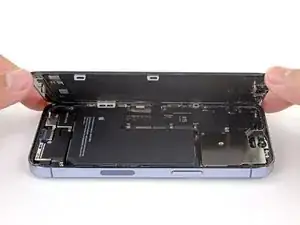
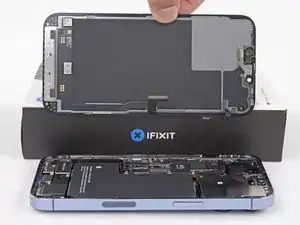
    • Öffne dein iPhone, indem du das Display langsam von der rechten Seite her wie einen Buchdeckel aufklappst.

    • Entferne das Display noch nicht ganz, es ist noch mit verschiedenen empfindlichen Flachbandkabeln am Logic Board angeschlossen.

    • Lehne das Display gegen einen Gegenstand, damit es aufrecht bleibt, während du am iPhone arbeitest.

    • Lege das Display beim Zusammenbau in die richtige Position, richte die Clips an der Oberkante aus und drücke die Oberkante vorsichtig fest, bevor du das Display ganz ablegst und einrasten lässt. Wenn es sich nicht leicht einrasten lässt, kontrolliere, ob die Clips um das Display herum in Ordnung und nicht verbogen sind.

  17. RJZbZHlDUiM2Co5P
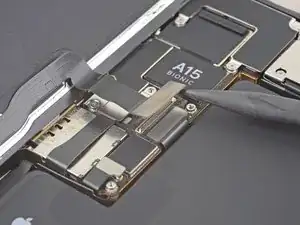
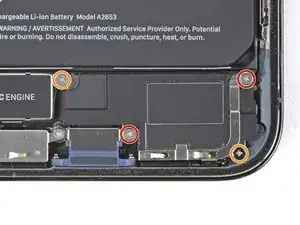
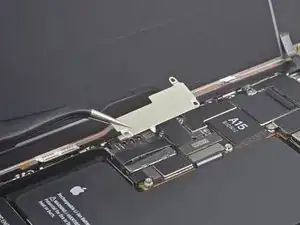
    • Entferne die drei 1,3 mm Y000-Schrauben, mit denen die Abdeckung des Akkusteckers befestigt ist.

    • Achte während der gesamten Reparatur darauf, den Überblick über jede einzelne Schraube zu behalten und setze sie genau dort wieder ein, wo sie vorher war. Andernfalls könnte dein Gerät beschädigt werden.

    • Beim Wiederzusammenbau ist dies ein guter Moment, um dein Gerät einzuschalten und alle Funktionen zu testen, bevor du das neue Display festklebst. Achte darauf, dein iPhone wieder komplett auszuschalten, bevor du weitermachst.

  18. xtObdygBXuyknykk
    • Entferne die Abdeckung des Akkusteckers.

  19. mwMXIeIFrmUWUMtp
    mwMXIeIFrmUWUMtp
    exRuBlAPOVEovrEx
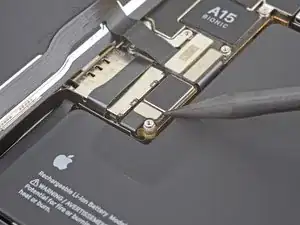
    • Heble den Akkustecker mit der Spudgerspitze oder deinem Fingernagel aus seinem Anschluss auf dem Logic Board hoch.

    • Vermeide es, die schwarze Silikondichtung um diesen und andere Platinenanschlüssen zu beschädigen. Diese Dichtungen bieten einen zusätzlichen Schutz gegen das Eindringen von Staub und Feuchtigkeit.

    • Biege den Stecker etwas vom Logic Board weg, um zu vermeiden, dass er sich versehentlich wieder mit dem Anschluss verbindet. Das könnte dazu führen, dass sich dein iPhone während der Reparatur wieder einschaltet.

  20. XSFXUT6pupbJQYZg
    XSFXUT6pupbJQYZg
    AORTCIoKK1dN365A
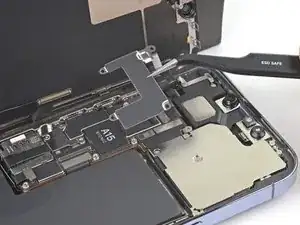
    • Heble den Stecker des Displaykabels mit der Spudgerspitze oder dem Fingernagel aus seinem Anschluss auf dem Logic Board nach oben und trenne ihn ab.

    • Um Steckverbinder wie diesen wieder anzubringen, bringe ihn in die richtige Position und drücke dann vorsichtig auf eine Seite, bis er dort einrastet. Wiederhole das auf der anderen Seite. Drücke dabei nicht auf die Mitte. Wenn der Steckverbinder nicht in der richtigen Position ist, können die Pins verbogen werden, was zu irreparablen Schäden führt.

  21. CAGaQD1ogBjAnNv2
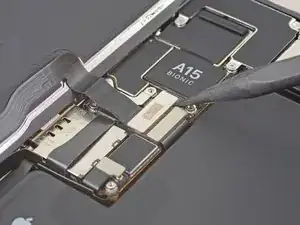
    • Entferne die beiden 1,1 mm langen Y000-Schrauben, mit denen die Abdeckung des Frontsensor-Steckers befestigt ist.

    • Entferne noch die beiden restlichen Kreuzschlitzschrauben, mit denen die Abdeckung befestigt ist:

    • Eine 1,5 mm lange Schraube

    • Eine 1,8 mm lange Schraube

  22. iGH6uIndkkMQ4F32
    iGH6uIndkkMQ4F32
    GhmXWpJT4jveLBFQ
    • Entferne die Abdeckung des Frontsensor-Steckers.

  23. ZcTlWkvCKalByICc
    ZcTlWkvCKalByICc
    vIPgKlQyTloligmO
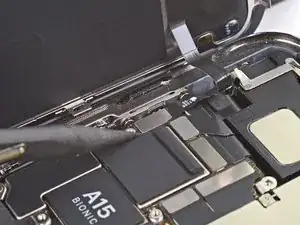
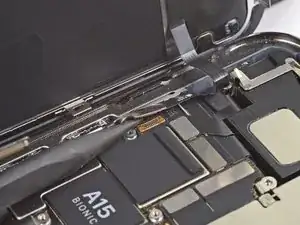
    • Heble den Stecker des Kabels zur Frontsensorbaugruppe mit der Spudgerspitze aus seinem Anschluss nach oben und trenne ihn ab.

  24. NACeXj4myHHFnpBL
    NACeXj4myHHFnpBL
    CWMpBGS42uT1NdwZ
  25. vvvXKSVvDSuVZqwj
    • Entferne die vier 1,5 mm Kreuzschlitzschrauben, mit denen der Lautsprecher befestigt ist:

    • Zwei Schrauben mit größeren Köpfen

    • Zwei Schrauben mit kleineren Köpfen

    And be very careful not to bend the contacts. If you accidentally bend one the wrong way it will probably break bending it back. Remember this throughout the process, particularly when cleaning off the residue. It’s easy to catch a Q tip on those.

    Richard D -

  26. avqee6raqUQ3OhWX
    avqee6raqUQ3OhWX
    FcK3vSVAkCmImnY6
    2loshpyXQ5Sdt45F
    • Schiebe ein Plektrum zwischen die Oberkante der Taptic Engine und den Klebestreifen.

  27. OhSG6Z1j5LUhjXCW
    • Entferne den Lautsprecher.

  28. sbTjhPVEJ6aaHDnM
    sbTjhPVEJ6aaHDnM
    O1HDlRnLR4UBUELS
    • Heble das Kabel zur Taptic Engine mit der Spudgerspitze hoch und trenne es ab.

  29. IDBfirYtvOTYqgIf
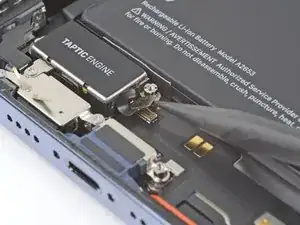
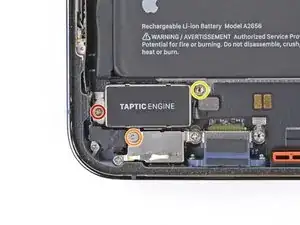
    • Entferne zwei Kreuzschlitzschrauben, von der Taptic Engine:

    • Eine 1,8 mm Schraube

    • Eine 2,1 mm Schraube

    • Nimm einen Schraubendreher für Abstandsschrauben und entferne die 2,8 mm Abstandsschraube, mit der die Taptic Engine befestigt ist.

    Good, what is under the Taptic, is it the microphone?

    Elliot -

  30. hmaGPvUQRCaUJC5p
    hmaGPvUQRCaUJC5p
    b2FggAusJ12PLwK5
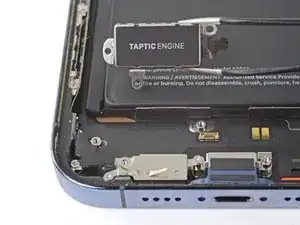
    • Entferne die Taptic Engine.

  31. Q1eApOgsRPkHqlnZ
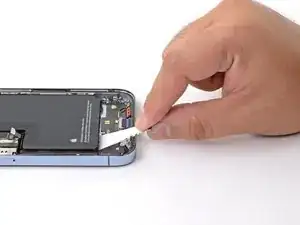
    • Der Akku ist mit vier elastischen Klebestreifen am Rückgehäuse befestigt, zwei an der Unterkante des Akkus, zwei an der Oberkante.

    • Jeder Klebestreifen hat am Ende eine schwarze Zuglasche, die ein wenig an der Kante des Akkus festgeklebt ist.

    • In den folgenden Schritten wirst du jede der Laschen langsam herauszuziehen, so dass der Klebestreifen unter dem Akku herauskommt. Diese Streifen verlieren ihre Klebrigkeit, wenn sie gedehnt werden, so dass der Akku problemlos entfernt werden kann.

    • Erschrick nicht, wenn der Streifen reißt. Sie funktionieren nicht immer wie beabsichtigt. Lies weiter, wie gerissene Klebestreifen entfernt werden können.

    Good luck with this. If your phone is like mine the pull tabs won’t work. There’s no way to grab a hold of them if that’s what you want to call them. Just plan on using the blue pry bar. The battery is soft and will bend as you pry it up.

    Richard D -

  32. W3JL1OGFlCTPuMVt
    W3JL1OGFlCTPuMVt
    aN4OgYbdHQESMgDE
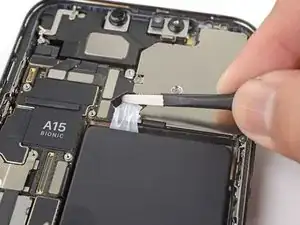
    • Löse die Zuglasche der beiden Klebestreifen mit einer Pinzette von der Unterkante des Akkus ab.

    • Achtung: Beschädige den Akku nicht mit irgendwelchen scharfen Werkzeugen. Ein angestochener Akku kann gefährliche Chemikalien verlieren oder in Brand geraten.

  33. jeCmlWjtJo5t1rTn
    jeCmlWjtJo5t1rTn
    XUgIXIqVTaU1B5Dk
    ocGkOXgddI64folb
    • Fasse die erste Zuglasche mit den Fingern oder dem Mittelteil eines Spudgers und ziehe sie langsam vom Akku weg zur Unterkante des iPhones hin.

    • Ziehe fest genug, dass der Streifen angespannt bleibt, aber auch nicht zu fest. Lasse dem Streifen Zeit, sich auszudehnen und unter dem Akku loszulassen.

    • Drücke den Akku nicht nach unten. Halte das iPhone an den Seiten fest.

    • Halte den Streifen glatt und knittere ihn nicht. Ziehe gleichmäßig am gesamten Streifen, nicht in der Mitte oder an der Seite.

    • Ziehe in einem flachen Winkel, damit der Streifen nicht an der Kante des Akkus entlang schabt.

    • Wenn der Streifen reißt, dann versuche ihn mit den Fingern oder einer stumpfen Pinzette zu greifen und weiter herauszuziehen. Versuche nicht, unter dem Akku zu hebeln.

    • Wenn einer der Streifen unter dem Akku reißt und nicht herausgeholt werden kann, dann versuche zuerst, die anderen Streifen herauszuziehen. Fahre dann mit den nachfolgenden Schritten fort.

  34. bC1FE1sAnqlUiiKQ
    bC1FE1sAnqlUiiKQ
    wBVmMdfKISsgxuNZ
    hqmqEned65MGPwIK
    • Fasse die zweite Zuglasche mit den Fingern oder dem Mittelteil eines Spudgers und ziehe sie vom Akku weg hin zur Unterkante des iPhones.

    • Verfahre genauso wie im vorigen Schritt beschrieben: drücke den Akku nicht nach unten, halte den Streifen flach, knittere ihn nicht und ziehe in einem flachen Winkel.

    • Wenn der Streifen reißt, dann versuche ihn mit den Fingern oder einer stumpfen Pinzette zu greifen und weiter herauszuziehen. Versuche nicht, unter dem Akku zu hebeln.

    • Wenn einer der Streifen unter dem Akku reißt und nicht herausgeholt werden kann, dann fahre mit dem folgenden Schritt fort.

  35. MNInL4Yf2ZQh5OlK
    MNInL4Yf2ZQh5OlK
    nRT4nTSjZMaVyNQh
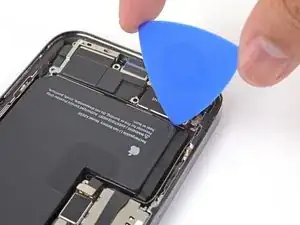
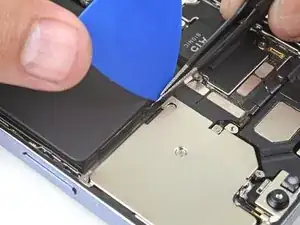
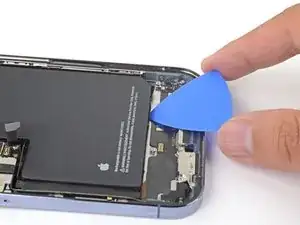
    • Löse die letzten beiden Zuglaschen der Klebestreifen mit einer stumpfen Pinzette und einem Plektrum von der Oberkante des Akkus ab.

  36. tu2GMXR3nnyqnp2k
    tu2GMXR3nnyqnp2k
    EZexWTOVSfyVvEXa
    QxgTYaavsvNpINkE
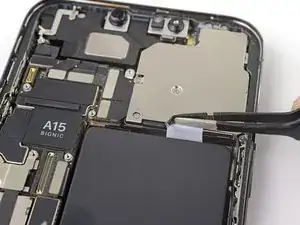
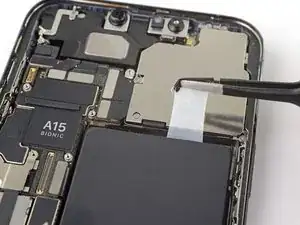
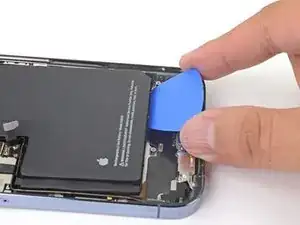
    • Ziehe die letzten beiden Zuglaschen im gleichen Verfahren wie vorher nacheinander heraus, so dass die Streifen und der Akku sich lösen. Achte darauf, dass sie nirgendwo hängen bleiben.

    • Passe auf, dass der Akku beim Entfernen des letzten Streifens nicht herausfliegt.

    • Wenn du alle Streifen erfolgreich herausgeholt hast, dann überspringe den nächsten Schritt.

    • Anderenfalls fahre mit dem nachfolgenden Schritt fort.

  37. ITM64aTflWwvdl1D
    ITM64aTflWwvdl1D
    RbMRhdIQNU2VTRoZ
    lYG2aFBauXNURI3O
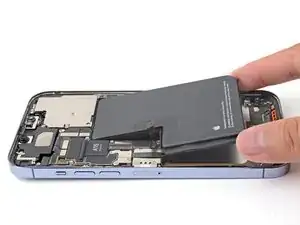
    • Wenn du den Akku immer noch nicht entfernen kannst, dann gib einige Tropfen hochkonzentrierten Isopropylalkohol (mindestens 90%ig) unter die Kanten des Akkus in der Nähe des/der gerissenen Streifen.

    • Lasse den Alkohol ungefähr eine Minute lang einwirken.

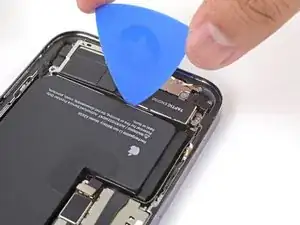
    • Hebe den Akku behutsam mit einem Plektrum oder dem flachen Ende eines Spudgers an.

    • Heble den Akku nicht mit Gewalt heraus. Wenn es nötig ist, kannst du noch etwas mehr Alkohol dazu geben, damit der Kleber noch mehr aufgeweicht wird. Verbiege den Akku niemals mit dem Hebelwerkzeug und stich ihn nicht an.

  38. 3QXaBWg4PukhlOcP
    • Entferne den Akku.

    • Wenn noch Reste vom Alkohol im Smartphone verblieben sind, dann wische sie sorgfältig weg oder lasse sie trocknen, bevor du den neuen Akku einbaust.

    • Wenn dein Ersatzakku nicht mit Klebestreifen versehen ist, dann ersetze sie mit Hilfe dieser Anleitung.

    • Führe nach dem Zusammenbau einen erzwungenen Neustart durch. Dadurch können manche Probleme vermieden und die Fehlersuche erleichtert werden.

Abschluss

Vergleiche das Ersatzteil mit dem Originalteil. Eventuell musst du fehlende Bauteile übertragen oder Schutzfolien entfernen, bevor du es einbauen kannst.

Um dein Gerät wieder zusammenzubauen, folge den Schritten in umgekehrter Reihenfolge. Bringe neuen Kleber an, wo es nötig ist. Reinige die Klebestellen zuvor erst mit Isopropylalkohol (mindestens 90%ig).

Je nach Ersatzteil kannst du es möglicherweise mit Hilfe von Apples Repair Assistant kalibrieren, verfügbar ab iOS 18. Führe ein Update des Gerätes durch, navigiere zu Einstellungen Allgemein Über Parts & Service History, tippe auf Restart & Finish Repair, und folge den Anweisungen auf dem Display.

Entsorge deinen Elektroschrott fachgerecht.

Hat die Reparatur nicht den gewünschten Erfolg gebracht? Versuche einige grundsätzliche Lösungen oder frage in unserem iPhone 13 Pro Forum um Hilfe.

Sam Omiotek

Mitglied seit: 25/02/19

87355 Reputation

10 Kommentare

Most Complete In-depth iPhone Battery Replacement Guide On The Interwebs! Start to finish this repair took me an hour, given I've opened a few iPhone's in my day but still fairly simple for someone's first time.

Great Work Sam Omiotek & iFixit Team!

Tim R -

question - is step 25 - 30 necessary? Can I skip those

Eddie Zhang -

I wouldn’t if I were you. If I remember correctly you’ll need that space to leverage you’re pry tools to get under the battery and to get to those pull tabs to help in releasing it easier.

Tim R -

I have replaced my battery using this excellent guide and an iFixit battery and it went very well, however, now my phone will not verify iOS update. I have tried all steps to get it to verify the update and am left to conclude that the battery warning message also means that iOS update won't verify. Be warned. I am now scratching my head about what to do next.

Rocketronny -

Have you been able to find a solution to this? Debating about doing this myself and wonder if you figured out how to get around this without having to reconnect the stock battery again

J-tec -

I have changed the battery twice after following this tutorial. It is a perfect tutorial. Thank you.🙏

Tao Zhao -

Save yourself some trouble and get the Anti-Clamp because the glue on this thing is stronger than Bigfoot's body odor after a marathon. Also, be careful when cleaning the residual adhesive, the spring contacts are easy to bend/break and you can wipe off all the nice black coating on the retaining brackets when cleaning with alcohol.

jake -

Where do I find replacement Display Adhesive? The display adhesives sold on iFixit seem to only go up to XR, but not the 13 Pro.

Nikki -

So where are the directions for installing the new battery???

Richard D -