Einleitung

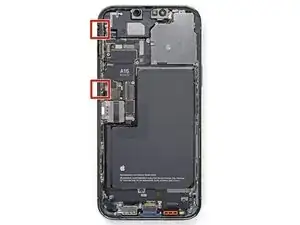
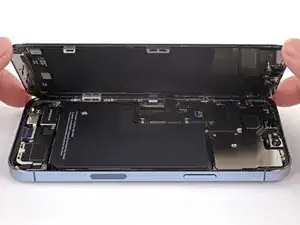
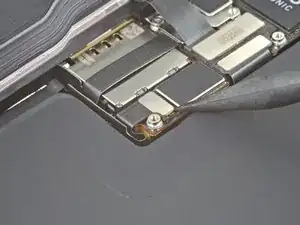
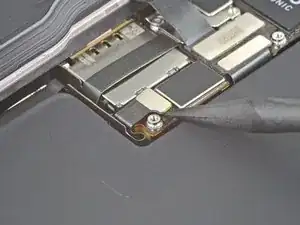
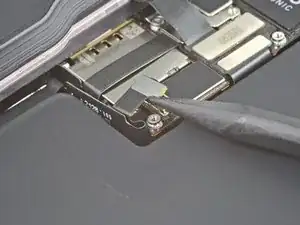
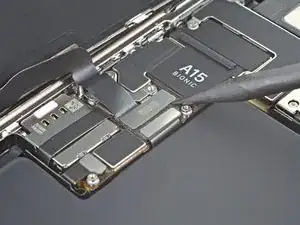
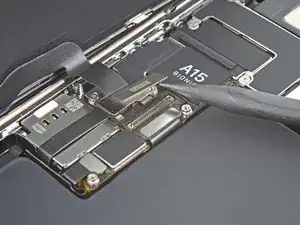
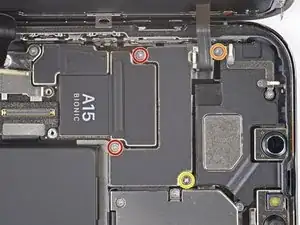
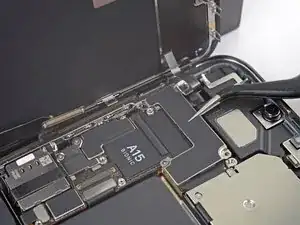
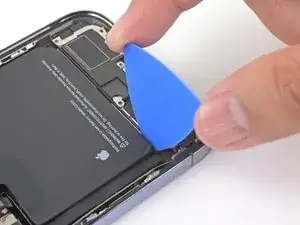
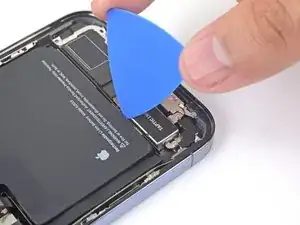
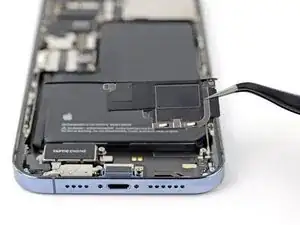
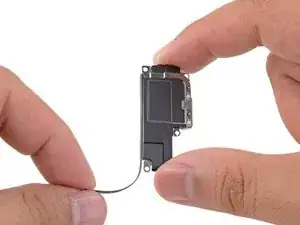
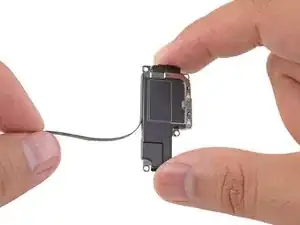
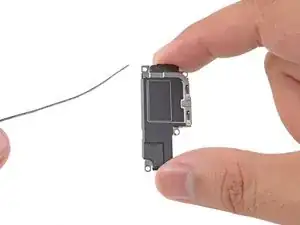
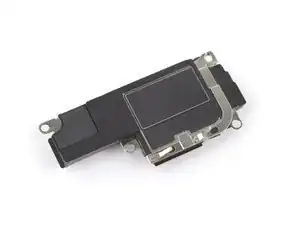
In dieser Anleitung zeigen wir dir, wie der Lautsprecher im iPhone 13 Pro Max ausgetauscht werden kann.

  1. nPHWOdQQGMsWg6Ed
    • Achtung: Bevor du beginnst, entlade deinen Akku auf unter 25%. Ein geladener Lithium-Ionen-Akku kann sich entzünden und/oder explodieren, wenn er bei der Reparatur versehentlich beschädigt wird.

    • Schalte dein iPhone aus, bevor du mit dem Zerlegen anfängst.

    • Entferne die beiden 6,8 mm langen Pentalobe-P2-Schrauben an der Unterkante des iPhone.

    • Wenn du das Display des iPhone öffnest, werden seine wasserfesten Dichtungen beschädigt. Halte Ersatzdichtungen bereit, bevor du weitermachst, oder vermeide es, dein iPhone Flüssigkeiten auszusetzen, wenn du es ohne neue Dichtungen wieder zusammenbaust.

    Are waterproof seals part of the replacement kit, if not why?

    Jim Langston -
    I ordered the screwdriver for the 13 ProMax (Y000) as well as the full kit which has this Y000 head. Neither tip works to remove the screws. Any suggestions?

    Barbara Nuckles -
  2. 6UPwoloGBO4tmVoS
    6UPwoloGBO4tmVoS
    BmSYPJmOy6dbHipF
    3EOdQPAGOmiuhoKU
    • Wenn du ein Plektrum zu tief einschiebst, kann das Gerät beschädigt werden. Dieser Schritt zeigt, wie du eine Marke am Plektrum anbringen kannst, damit das nicht passiert.

    • Zeichne mit einem Permanentmarker 3 mm von der Spitze des Plektrums entfernt einen Strich.

    • Du kannst die anderen Ecken ebenfalls mit Strichen in verschiedenen Abständen markieren.

    • Du kannst auch eine Münze so mit einem Klebeband auf das Plektrum kleben, dass sie einen Abstand von 3 mm zur Spitze hat.

    Got to step 2 and realized the fix kit doesn't include an opening pick! Looks like a guitar pick, and I have those lying around. Is that expected? Looks like the pick is used in many steps below. There's a little blue crowbar that isn't mentioned in the instructions. Perhaps that replaces the opening pick?

    Sloan Looney -
    Hi! I can't see which guide you were using when writing this comment. Can you reply here with which guide and fix kit you used?

    Clay Eickemeyer -

    I see you posted this in Meta. I hope it's resolved soon! In the meantime, a guitar pick may work well enough for your repair.

    Clay Eickemeyer -

    what fix kit?

    Meow Purr -

    My fix kit didn't include an opening pick either

    WILLIAM HARRIS -

    Make sure you check inside the black boxes after emptying them. My pick was stuck inside one of the boxes.

    AndyF -

    My AliExpress refurbished screen came with a pick that has a coin-like circle that pops out, so no modification was necessary

    Gijs Leegwater -

    the picture shows 3 cm but the description says 3 mm's. Which one is it?

    John Pena -

    That is a misunderstanding. It is a ruler with a scale for cm, it shows 0.3 cm, i.e. 3 mm.

    VauWeh -

    Oh, come ON!

    Big Ed -

    It will ALWAYS be millimeters on a phone, but this step is ridiculous, skip it!

    Leif DeWolf -

    @leifdewolf I wouldn't skip it for a first repair.

    Gabriel-Science -

    It's not an Ifixit KIT if it doesn't include everything. You'll need to order the opening pic separately. Or head to Walmart like myself and look for guitar pics. Hopefully, this will work just as well.

    Jaleeljb97@icloud.com -

    No pick in mine as well. It’s really not clear that you have to order this separately when ordering an IPhone SE 202/2022 screen repair kit. Is this the case?

    Jackson Castiglione -

    Frustrated, I ordered a compact package where everything was encapsulated. Useless suction tools could not separate the screen. If it is unable to decouple the screen, then why sucking suction tools you have provided.

    Shourob Datta -

    For my kit the triangle pick was stuck inside the box with the screen not with the other tools maybe it's also there for you

    Henry Scheibehenne -

    Y’all are getting far, FAR too detailed with some of this stuff…. Measuring and marking the pick that you won’t actually use to open the device?!? lol that’s kinda funny. Just heat it up, grab a spudger, and the back just pops right off! The iFixit tech need to stick to the KISS method more often, you know KEEP IT SIMPLE STUPID!!! Like l, for reals, I’ve been doing this stuff for YEARS and using iFixit guides regularly and this is just ridiculous at this point!

    Leif DeWolf -

    Will the phone still work if the sensor assembly on the back of the screen is damaged?

    Mutshidzi Rambau -

    I don't have a pick, but how much better are these picks than an old credit card for opening an iPhone 13 mini?

    mike eng -

    The pick in my iFixIt kit was packed with the battery, not with the rest of the toolkit.

    Tony Houlihan -

  3. lsxnhE5vjSUZHEmi
    lsxnhE5vjSUZHEmi
    wGDAgMtCL4ANccFD
    1NRWTjkVMKZuR5pV
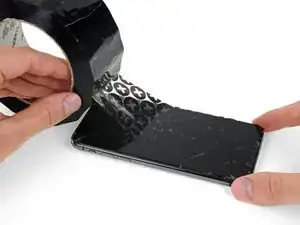
    • Falls dein iPhone ein gebrochenes Display hat, verhindere weitere Schäden oder Verletzungen während der Reparatur, indem du das Glas überklebst.

    • Klebe sich überlappende Streifen durchsichtigen Klebebands auf das Display, bis es komplett abgedeckt ist.

    • Trage eine Schutzbrille, um deine Augen vor Glassplittern zu schützen

    • Wenn der Saugheber in den nächsten Schritten nicht hält, falte ein Streifen starkes Klebeband (wie Panzertape) zu einem Griff und hebe das Display damit an.

    • Wenn alles fehlschlägt, kannst du den Saugheber auch mit Sekundenkleber an das Display kleben.

  4. prEZlLnqB6B64B2x
    prEZlLnqB6B64B2x
    tLJKtvIqxDVkqMTJ
    CLl4V5ZLvdj1krOG
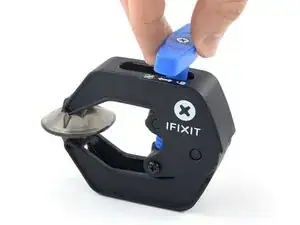
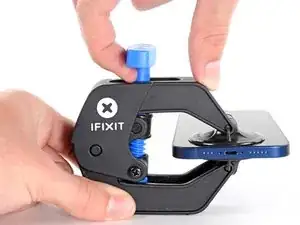
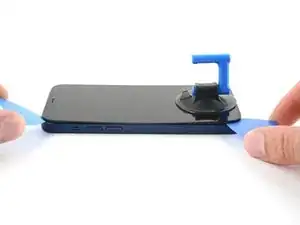
    • Wir haben die Anti-Clamp entwickelt, um das Öffnen von Geräten zu erleichtern. Die nächsten drei Schritte zeigen, wie sie verwendet wird. Wenn du sie nicht benutzen willst, überspringe die nächsten drei Schritte und folge einer anderen Methode.

    • Genaue Anweisungen für die Anti-Clamp findest du hier.

    • Ziehe den blauen Griff nach hinten, um die Arme der Anti-Clamp zu entriegeln.

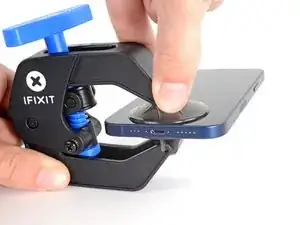
    • Schiebe die Arme entweder über die rechte oder die linke Kante deines iPhones.

    • Bringe die Saugheber nahe an der Unterkante des iPhones an, einen auf der Vorderseite, den anderen auf der Rückseite.

    • Drücke die Saugheber auf den Oberflächen fest.

    • Wenn die Oberfläche deines iPhones zu rutschig für die Anti-Clamp ist und diese nicht gut hält, kannst du Klebeband benutzen, um eine griffigere Oberfläche zu schaffen.

  5. J3CIHPYumWluDEcW
    J3CIHPYumWluDEcW
    upKSPhVTdpT1Ob1E
    TqxITWe4lFDvHIrW
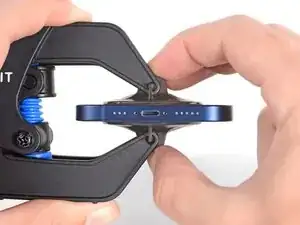
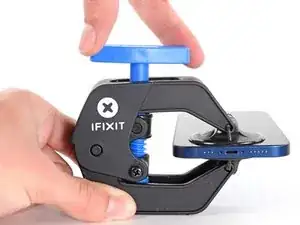
    • Ziehe den blauen Griff nach vorne, um die Arme zu arretieren.

    • Drehe den Griff 360° im Uhrzeigersinn, oder soweit, bis du merkst, dass sich die Saugheber dehnen.

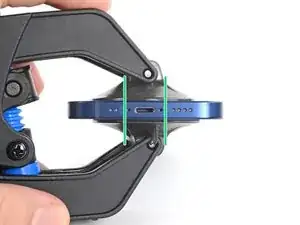
    • Achte darauf, dass sich die Saugheber weiterhin gegenüber stehen. Wenn sie sich nicht mehr gegenüber stehen, dann löse die Saugheber ein wenig ab und schiebe sie in die richtige Position.

  6. XXddYMsct1PTZJxO
    XXddYMsct1PTZJxO
    vvi5PFbBVnBAO3n3
    qfs5aws1IoAB4fBb
    • Lege dein iPhone auf einem stabilen Gegenstand ab, z. B. einem Buch mit festem Einband, damit es frei und parallel zum Boden liegt; so lässt es sich in den folgenden Schritten leichter handhaben.

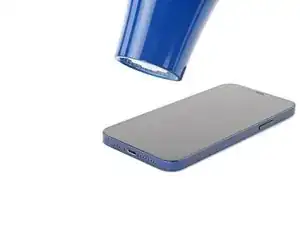
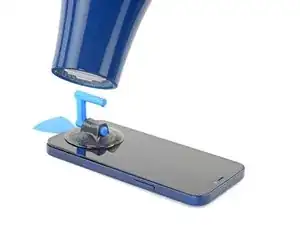
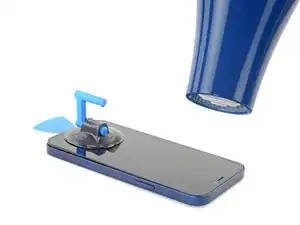
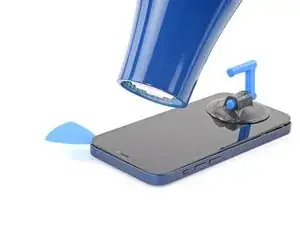
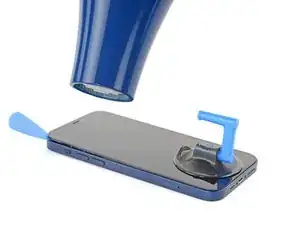
    • Erhitze die untere Kante des iPhone mit einem Fön. Das Display sollte sich beim Berühren etwas zu heiß anfühlen.

    • In dieser Anleitung wird genau erklärt, wie man einen Fön verwendet.

    • Warte eine Minute, damit sich der Klebstoff lösen kann und ein Spalt entsteht.

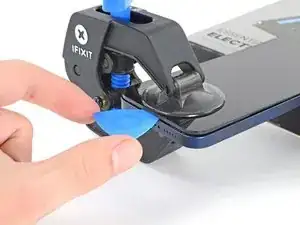
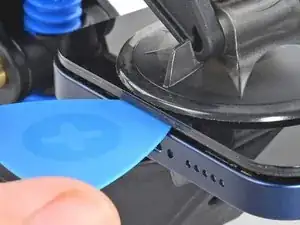
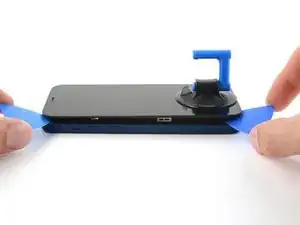
    • Setze ein Plektrum unter die Kunststoffeinfassung des Displays ein, sobald die Anti-Clamp einen ausreichend großen Spalt gebildet hat.

    • Wenn die Anti-Clamp keinen ausreichenden Spalt öffnet, erhitze den Bereich stärker und drehe den Griff um eine Viertelumdrehung.

    • Drehe den Griff nicht mehr als eine Viertelumdrehung auf einmal und warte jeweils eine Minute zwischen den einzelnen Umdrehungen. Lasse die Anti-Clamp und die Zeit die Arbeit für dich erledigen.

    • Überspringe die nächsten drei Schritte.

  7. KvSXrB4qYBcT1xDi
    • Benutze einen Fön oder eine Heißluftpistole, um die Unterkante des iPhones 90 Sekunden lang bzw. bis sich das Display etwas zu heiß anfühlt, zu erhitzen.

    • Lasse den Fön nie zu lange auf eine Stelle gerichtet.

  8. 4XvjHHwwZ5qBETed
    4XvjHHwwZ5qBETed
    eNZYcrwAmdFMXTTV
    JEcgtCJNCR3AgCDw
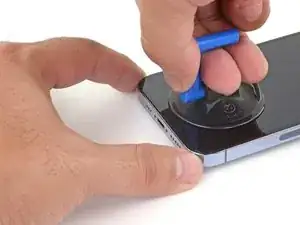
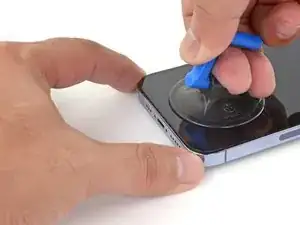
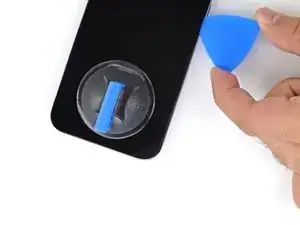
    • Setze einen Saugheber auf die Unterkante des iPhones, aber nicht zu nah am äußersten Rand der Glasscheibe.

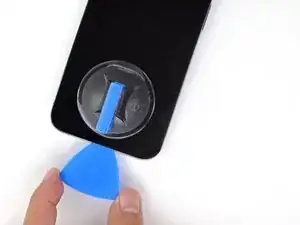
    • Ziehe den Saugheber fest und gleichmäßig hoch, um einen kleinen Spalt zwischen dem Display und dem Rahmen zu erzeugen.

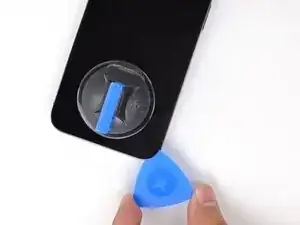
    • Setze ein Plektrum in den Spalt unter der Kunststoffeinfassung des Displays ein.

    • Das Display ist mit sehr starkem Kleber befestigt, es erfordert daher recht viel Kraft, um diesen ersten Spalt zu öffnen. Wenn du Schwierigkeiten hast, erhitze das Display noch mehr und ruckle es auf und ab, um den Kleber zu schwächen, bis du einen ausreichend großen Spalt für dein Werkzeug geschaffen hast.

    Be EXTRA CAREFUL at this step, to put the opening pick at the right place. I broke my fkin screen at this step by putting the opening pick between the screen and the screens plastic bezel

    L K -

    I broke my screen at this step. heated it multiple times and pull until I can see a gap, I inserted the tool and I heard a snap and saw a crack on the screen. Ended up returning the set as I wasn't able to use it and broke my screen.. well, new phone for me.

    Nader Hammoud -

  9. pqq23FA33OhLdOKR
    pqq23FA33OhLdOKR
    E3wpqBmZcSkyLljT
    • Erhitze die rechte Kante des iPhones (die Kante mit der Einschalttaste) 90 Sekunden lang mit einem Fön bzw. so lange, bis das Display etwas zu heiß zum Anfassen ist.

  10. dad4QcFvtnJxTjSc
    dad4QcFvtnJxTjSc
    PXOOAUMyMdfkytwb
    fhFg1P21pXNHrMTk
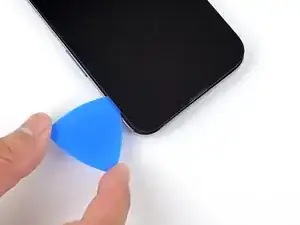
    • Schiebe das Plektrum um die untere rechte Ecke des iPhones, um den Kleber zu lösen.

    • Schiebe das Plektrum an der rechten Kante des iPhones nach oben, bist die obere rechte Ecke erreicht hast.

    • Setze das Plektrum nicht tiefer als 3 mm in das iPhone ein, du könntest sonst Bauteile im Inneren beschädigen.

    • Lasse das Plektrum in der oberen rechten Ecke stecken, bevor du weitermachst.

  11. WQ3KeCpvu1tnRDUK
    • Erhitze die Oberkante des iPhones 90 Sekunden lang mit einem Fön bzw. so lange, bis das Display etwas zu heiß zum Anfassen ist.

  12. hlctZhRDvEGWZ1qt
    hlctZhRDvEGWZ1qt
    ncqSN2MvlV1eTjMN
    OlL6ArmBxL2TQH5p
    • Schiebe das Plektrum um die obere rechte Ecke herum, um den Kleber zu durchtrennen.

    • Setze dein Plektrum nicht tiefer als 3 mm ein, du könntest sonst die oberen Sensoren beschädigen.

    • Lasse das Plektrum in der oberen linken Ecke stecken, bevor du weitermachst.

  13. ZucOGXWxEf4VJofb
    ZucOGXWxEf4VJofb
    26cxIJVYWyXGbgKS
    • Erhitze die linke Kante des iPhones 90 Sekunden lang mit einem Fön bzw. so lange, bis das Display etwas zu heiß zum Anfassen ist.

  14. pWA2CGETiXZkBDUh
    • An der linken Kante deines iPhones befinden sich empfindliche Kabel. Setze dein Plektrum hier nicht ein, da sonst die Kabel beschädigt werden könnten.

  15. FnmstNLaTnfJmOrN
    FnmstNLaTnfJmOrN
    lCcTgEMNP2TEeEyW
    • Setze ein zweites Plektrum in die untere linke Ecke des iPhones ein.

    • Drehe beide Plektren gleichzeitig, bis sich die Clips an der linken Kante lösen.

    • Drehe die beiden Plektren langsam.

    • Wenn du Schwierigkeiten hast, den Kleber zu lösen, erhitze die linke Kante erneut.

  16. y1PuI21OiUNikPRm
    y1PuI21OiUNikPRm
    5HLBWPBA1BUa3Ew2
    GAMPrZmm6NkDrwCT
    • Entferne den Saugheber vom Display.

    • Drehe dein iPhone so, dass die rechte Kante zu dir zeigt.

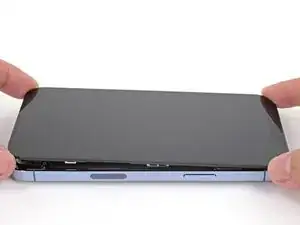
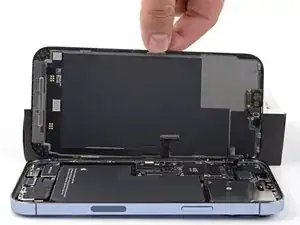
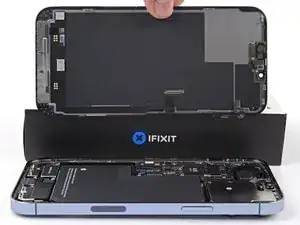
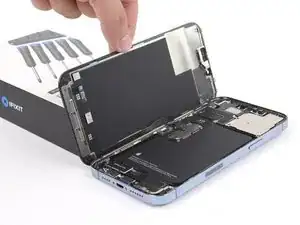
    • Öffne das iPhone so, wie man einen Buchdeckel aufschlägt, von rechts nach links hinüber.

    • Versuche noch nicht, das Display ganz zu entfernen. Es ist noch mit empfindlichen Flachbandkabeln am Logic Board des iPhone angeschlossen.

    • Lehne das Display gegen einem stabilen Gegenstand, so dass es während der Reparatur gut abgestützt stehen bleibt.

    • Lege das Display beim Zusammenbau in der richtigen Position hin und richte die Rasten an der Oberkante aus. Drücke dann erst die Oberkante fest und lasse dann das restliche Display einrasten. Wenn es nicht gut einrastet, dann überprüfe den Zustand der Rasten um das Display herum, und kontrolliere, ob sie nicht verbogen sind.

  17. YWkpTYHhctUqwZ6j
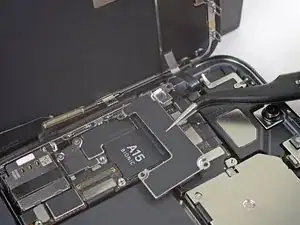
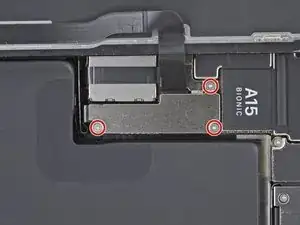
    • Entferne die beiden 1,3 mm langen Y000 Schrauben, mit denen die Abdeckung am Stecker des Akkukabels befestigt ist.

    • Halte während der ganzen Reparatur alle Schrauben gut geordnet und achte darauf, dass jede Schraube an ihren alten Platz zurück kommt, sonst kann das iPhone schwer beschädigt werden.

    • Beim Zusammenbau ist jetzt eine gute Gelegenheit, um alle Funktionen zu testen, bevor du das iPhone wieder zuklebst. Vergiss nicht, es danach wieder ganz auszuschalten, bevor du mit der Reparatur fortfährst.

  18. nVMSjppiwXVYXTo5
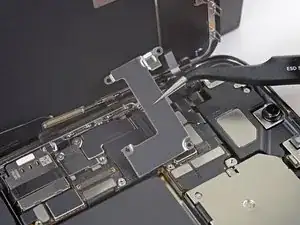
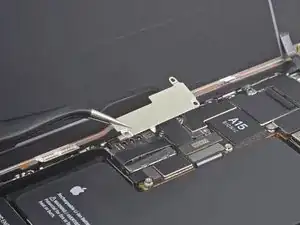
    • Entferne die Abdeckung des Akkusteckers.

  19. yF2FRfVYlXP6DSYx
    yF2FRfVYlXP6DSYx
    ukkhLDkQEVSuIZCZ
    UWuaxWRxTNnAEtjE
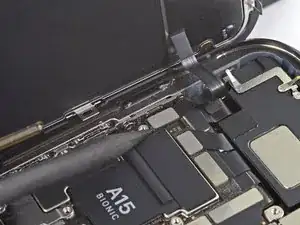
    • Heble den Akkustecker mit der Spudgerspitze oder einem sauberen Fingernagel aus seinem Anschluss auf dem Logic Board hoch.

    • Beschädige dabei nicht die schwarze Silikondichtung an dieser und anderen Verbindungen auf der Platine. Diese Dichtungen schützen zusätzlich gegen Staub und Feuchtigkeit.

    • Biege den Stecker ein wenig vom Logic Board weg, damit er sich nicht wieder versehentlich verbinden und das Gerät während der Reparatur mit Strom versorgen kann.

  20. tJEWh6jVyLpN1kSY
    tJEWh6jVyLpN1kSY
    hAw4VaQJbOGQPoFT
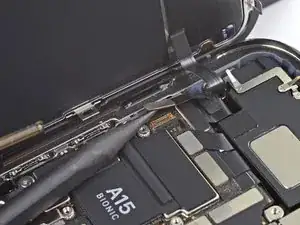
    • Trenne den Stecker am Displaykabel mit der Spudgerspitze oder dem Fingernagel ab.

    • Um Press-fit-Verbinder, wie diesen hier, wieder anzuschließen, musst du ihn sorgfältig ausrichten und erst an einer Seite herunterdrücken, dann an der anderen. Drücke nicht in der Mitte. Wenn der Stecker nicht richtig aufgesetzt wird, können die Kontakte verbogen und dauerhaft beschädigt werden.

  21. NMmwOB6mjFVmVUUk
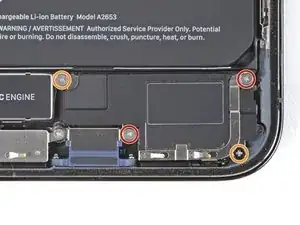
    • Entferne die beiden 1,1 mm Y000-Schrauben, mit denen die Abdeckung am Stecker der Frontsensoren befestigt ist.

    • Entferne die restlichen beiden Kreuzschlitzschrauben, mit denen die Abdeckung am Stecker der Frontsensoren befestigt ist:

    • Eine 1,5 mm Schraube

    • Eine 1,8 mm Schraube

  22. MbrHcF5HYRcYP3gg
    MbrHcF5HYRcYP3gg
    KP4iaFSwhkmeMMYR
    4KBOSkypvnC3ETgi
    • Entferne die Abdeckung am Stecker der Frontsensoren.

  23. lRdD1BwFbgMbdnTa
    lRdD1BwFbgMbdnTa
    Rtu4LMU6p6YwU6od
    • Trenne den Stecker am Kabel zu den Frontsensoren mit der Spudgerspitze ab.

  24. nQwvrgxLsLWChbv3
    nQwvrgxLsLWChbv3
    HEpyb56TXuKS3CFl
  25. HMMm4oIVlYZqMxpv
    • Entferne die vier 1,5 mm Kreuzschlitzschrauben, mit denen der Lautsprecher befestigt ist:

    • Zwei Schrauben mit größeren Köpfen

    • Zwei Schrauben mit kleineren Köpfen

  26. dNLnWpNNI5WZXQWE
    dNLnWpNNI5WZXQWE
    lCCFTsOWgciwNR1a
    B1M1CWNOnNoYoRvI
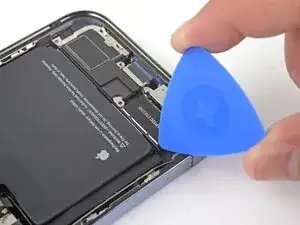
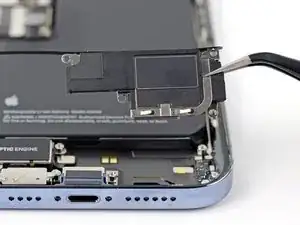
    • Schiebe ein Plektrum zwischen die Oberkante der Taptic Engine und den Klebestreifen.

  27. rbfGSOcyfNYSWyPr
    • Entferne den Lautsprecher.

  28. tIENCCnwEgq4mpFY
    tIENCCnwEgq4mpFY
    1qCCBIOKFkITZ3Vl
    QVavlK3MtH3KJIHN
    • Wenn dein Ersatzteil keinen Plastikstreifen auf der Oberseite hat, musst du ihn vom Originalteil übertragen.

    • Löse den verklebten Plastikstreifen behutsam mit den Fingern vom Lautsprecher ab.

  29. IVa6MveHakN4OVZ1
    • Nur der Lautsprecher bleibt übrig.

Abschluss

Vergleiche das Ersatzteil mit dem Originalteil. Eventuell musst du fehlende Bauteile übertragen oder Schutzfolien entfernen, bevor du es einbauen kannst.

Um dein Gerät wieder zusammenbauen, folge den Schritten in umgekehrter Reihenfolge.

Entsorge deinen Elektroschrott fachgerecht.

Hat die Reparatur nicht zum gewünschten Erfolg geführt? Versuche einige grundständige Lösungen oder hol dir Hilfe in unserem iPhone 13 Pro Max Forum.

Sam Omiotek

Mitglied seit: 25/02/19

87355 Reputation

2 Kommentare

your website is really useful. Thanks a million :)

دوره تعمیرات موبایل پایتخت فناوری

paytakhtfanavari -

Sam, great detail and clear photos but I wanted to see all sides of the loudspeaker and didn’t see them. Could you add more loudspeaker pictures to your post?

Patrick McKone -