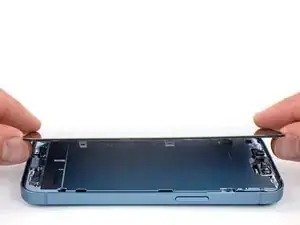
Einleitung

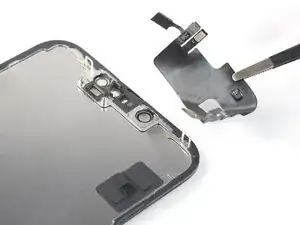
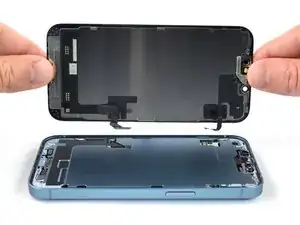
Wenn das Display deines iPhone 14 gebrochen ist, nicht mehr auf Touch reagiert oder kein Bild anzeigt, wenn es eingeschaltet ist, dann kannst du diese Anleitung benutzen, um dein iPhone 14 Pro mit einem neuen Display wieder zum Laufen zu bringen.

In dieser Anleitung wurde ein (internationales) A2882 Modell verwendet. Wenn du ein anderes iPhone 14 Modell reparierst, kann es leichte visuelle Unterschiede geben, der Reparaturvorgang an sich sollte aber der gleiche sein.

Hinweis: Mit iOS 17.6 und früheren Versionen ist True Tone und die automatische Helligkeitsfunktion nach einem Displaytausch deaktiviert, auch wenn du ein originales Apple-Display einbaust. Face ID ist ebenfalls deaktiviert, es sei denn, auf dem iPhone läuft iOS 15.2 oder eine neuere Version. Mit iOS 18 und neuer, kannst Du Dein neues Display mit Hilfe von Apple's Reparatur-Assistent kalibrieren, um die True Tone Funktionalität auf einem bei Apple gekauften Display wiederherzustellen.

Beim Wiederzusammenbau deines Gerätes wirst du Ersatzklebestreifen benötigen, um das Display zu befestigen. Dein Gerät wird danach normal funktionieren, aber sehr wahrscheinlich seine IP-Schutzklasse verlieren.

  1. cTy1O1XCTrDHYL2R
    cTy1O1XCTrDHYL2R
    mCCBQmrbD3jWtTQY
    • Schalte dein iPhone aus, bevor du mit der Demontage beginnst.

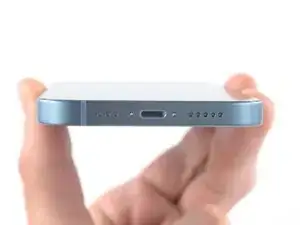
    • Entferne die beiden 6,8 mm langen Pentalobe P2 Schrauben an der Unterkante des iPhones.

    PLEASE remove back first and disconnect battery before taking cables off!! as per Apple instructions

    PC Technology Group -
  2. 6UPwoloGBO4tmVoS
    6UPwoloGBO4tmVoS
    BmSYPJmOy6dbHipF
    3EOdQPAGOmiuhoKU
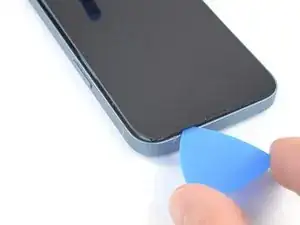
    • Wenn du ein Plektrum zu tief einschiebst, kann das Gerät beschädigt werden. Dieser Schritt zeigt, wie du eine Marke am Plektrum anbringen kannst, damit das nicht passiert.

    • Zeichne mit einem Permanentmarker 3 mm von der Spitze des Plektrums entfernt einen Strich.

    • Du kannst die anderen Ecken ebenfalls mit Strichen in verschiedenen Abständen markieren.

    • Du kannst auch eine Münze so mit einem Klebeband auf das Plektrum kleben, dass sie einen Abstand von 3 mm zur Spitze hat.

    Got to step 2 and realized the fix kit doesn't include an opening pick! Looks like a guitar pick, and I have those lying around. Is that expected? Looks like the pick is used in many steps below. There's a little blue crowbar that isn't mentioned in the instructions. Perhaps that replaces the opening pick?

    Sloan Looney -
    Hi! I can't see which guide you were using when writing this comment. Can you reply here with which guide and fix kit you used?

    Clay Eickemeyer -

    I see you posted this in Meta. I hope it's resolved soon! In the meantime, a guitar pick may work well enough for your repair.

    Clay Eickemeyer -

    what fix kit?

    Meow Purr -

    My fix kit didn't include an opening pick either

    WILLIAM HARRIS -

    Make sure you check inside the black boxes after emptying them. My pick was stuck inside one of the boxes.

    AndyF -

    My AliExpress refurbished screen came with a pick that has a coin-like circle that pops out, so no modification was necessary

    Gijs Leegwater -

    the picture shows 3 cm but the description says 3 mm's. Which one is it?

    John Pena -

    That is a misunderstanding. It is a ruler with a scale for cm, it shows 0.3 cm, i.e. 3 mm.

    VauWeh -

    Oh, come ON!

    Big Ed -

    It will ALWAYS be millimeters on a phone, but this step is ridiculous, skip it!

    Leif DeWolf -

    @leifdewolf I wouldn't skip it for a first repair.

    Gabriel-Science -

    It's not an Ifixit KIT if it doesn't include everything. You'll need to order the opening pic separately. Or head to Walmart like myself and look for guitar pics. Hopefully, this will work just as well.

    Jaleeljb97@icloud.com -

    No pick in mine as well. It’s really not clear that you have to order this separately when ordering an IPhone SE 202/2022 screen repair kit. Is this the case?

    Jackson Castiglione -

    Frustrated, I ordered a compact package where everything was encapsulated. Useless suction tools could not separate the screen. If it is unable to decouple the screen, then why sucking suction tools you have provided.

    Shourob Datta -

    For my kit the triangle pick was stuck inside the box with the screen not with the other tools maybe it's also there for you

    Henry Scheibehenne -

    Y’all are getting far, FAR too detailed with some of this stuff…. Measuring and marking the pick that you won’t actually use to open the device?!? lol that’s kinda funny. Just heat it up, grab a spudger, and the back just pops right off! The iFixit tech need to stick to the KISS method more often, you know KEEP IT SIMPLE STUPID!!! Like l, for reals, I’ve been doing this stuff for YEARS and using iFixit guides regularly and this is just ridiculous at this point!

    Leif DeWolf -

    Will the phone still work if the sensor assembly on the back of the screen is damaged?

    Mutshidzi Rambau -

    I don't have a pick, but how much better are these picks than an old credit card for opening an iPhone 13 mini?

    mike eng -

    The pick in my iFixIt kit was packed with the battery, not with the rest of the toolkit.

    Tony Houlihan -

  3. PQ4vWxXVLDNLuQhX
    PQ4vWxXVLDNLuQhX
    1COOvuXX5gRoOjOj
    KNJkEYEdYUkYjIKN
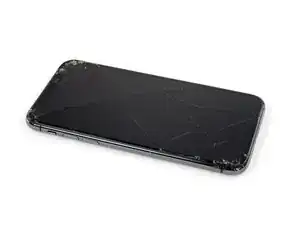
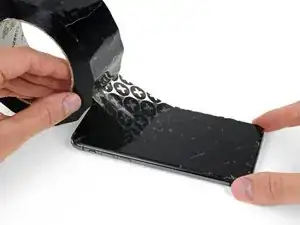
    • Wenn das Display deines iPhones einen Riss hat, solltest du das Glas mit Klebeband abkleben, um weitere Risse zu vermeiden und Verletzungen während der Reparatur zu verhindern.

    • Lege überlappende Streifen durchsichtigen Klebebands über das Display des iPhones, bis die gesamte Oberfläche bedeckt ist.

    • Trage eine Schutzbrille, um deine Augen vor Glassplittern zu schützen, die sich während der Reparatur lösen können.

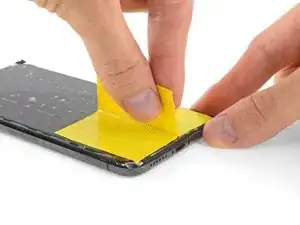
    • Wenn du es nicht schaffst, den Saugheber in den nächsten Schritten zu befestigen, falte ein stabiles Stück Klebeband (z. B. Paketband) zu einem Griff und hebe das Display stattdessen damit an.

    • Falls das alles nicht klappt, kannst du den Saugheber mit Sekundenkleber auf dem Display festkleben.

    Had to do the superglue. Also that glass was so shattered that it came off in pieces, took my almost an hour to get the whole screen of. Tape didn't really help there, it would just pull the tape off instead of the screen. Do note that the whole screen assembly is quite thick, I think I initially put my pick in a layer inbetween.

    Gijs Leegwater -

    1st step you have forgotten remove the back to disconnect battery golden rule battery first

    PC Technology Group -

  4. X6buiLBCT6KXWSHx
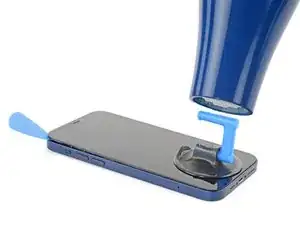
    • Wenn du einen Saugheber verwendest, folge den nächsten beiden Schritten, um das Display abzulösen.

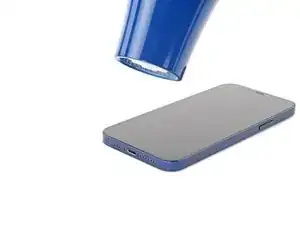
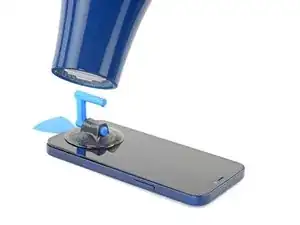
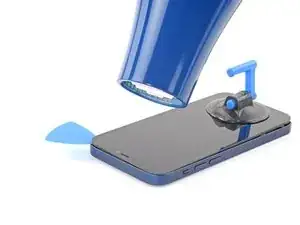
    • Benutze einen Fön oder eine Heißluftpistole, um die Unterkante des iPhones 90 Sekunden lang bzw. bis sich das Display etwas zu heiß anfühlt, zu erhitzen.

    • Lasse den Fön nie zu lange auf eine Stelle gerichtet.

  5. u1AQJGhFkBwYP6kU
    u1AQJGhFkBwYP6kU
    LGpElBXXrqnJjIjV
    JYSKtvPKOKlKVaFC
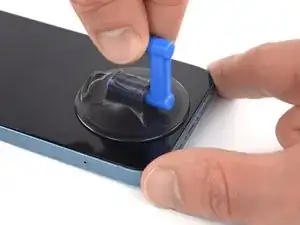
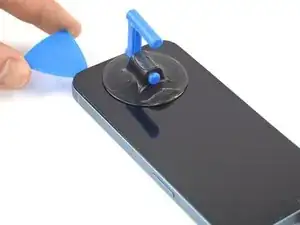
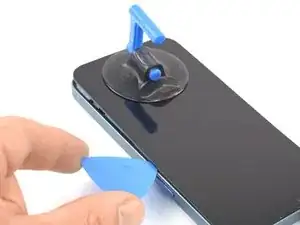
    • Setze einen Saugheber auf die Unterkante des iPhones, aber nicht zu nah am äußersten Rand der Glasscheibe.

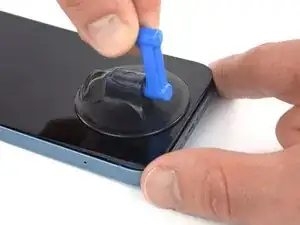
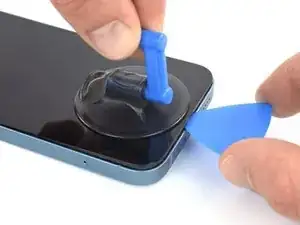
    • Ziehe den Saugheber fest und gleichmäßig hoch, um einen kleinen Spalt zwischen dem Display und dem Rahmen zu erzeugen.

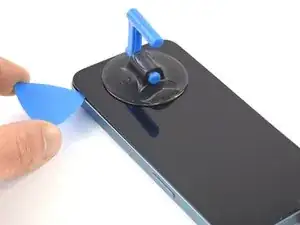
    • Setze ein Plektrum in den Spalt unter der Kunststoffeinfassung des Displays ein.

    • Das Display ist mit sehr starkem Kleber befestigt, es erfordert daher recht viel Kraft, um diesen ersten Spalt zu öffnen. Wenn du Schwierigkeiten hast, erhitze das Display noch mehr und ruckle es auf und ab, um den Kleber zu schwächen, bis du einen ausreichend großen Spalt für das Plektrum geschaffen hast.

  6. uQWV4rE3NnXDotpg
    uQWV4rE3NnXDotpg
    NRnVyPDyRjMAFxvE
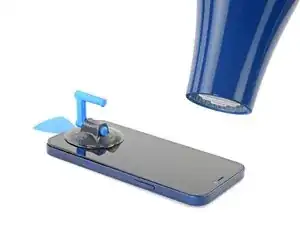
    • Erhitze die rechte Kante des iPhones (die Kante mit der Einschalttaste) 90 Sekunden lang mit einem Fön bzw. so lange, bis das Display etwas zu heiß zum Anfassen ist.

  7. C12fcdhcOWMPXWLQ
    C12fcdhcOWMPXWLQ
    DsARffEDFQgrSZtH
    y3PmCAbTieGGMoLr
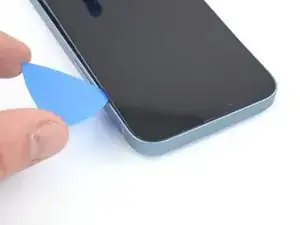
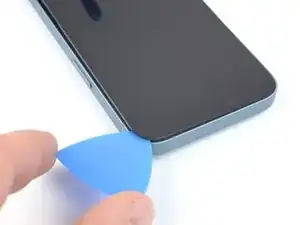
    • Schiebe das Plektrum um die untere rechte Ecke des iPhones, um den Kleber zu lösen.

    • Schiebe das Plektrum an der rechten Kante des iPhones nach oben, bist die obere rechte Ecke erreicht hast.

    • Setze das Plektrum nicht tiefer als 3 mm ein, um zu vermeiden, dass Komponenten im Inneren beschädigt werden.

    • Lasse das Plektrum in der oberen rechten Ecke stecken, bevor du weitermachst.

  8. t6CyTxvv4mAloXRv
    • Erhitze die Oberkante des iPhones 90 Sekunden lang mit einem Fön bzw. so lange, bis das Display etwas zu heiß zum Anfassen ist.

  9. NS16lbsF3ljEhx5L
    NS16lbsF3ljEhx5L
    ZGWbPid5fmfvvTWR
    TgejBgo3ZQRQiHIQ
    • Schiebe das Plektrum um die obere rechte Ecke des iPhones, um oben den Kleber zu lösen.

    • Setze das Plektrum nicht tiefer als 3 mm ein, du könntest sonst die oberen Sensoren beschädigen.

    • Lasse das Plektrum in der oberen linken Ecke stecken, bevor du weitermachst.

  10. tjNGQBSPSafPaWaL
    tjNGQBSPSafPaWaL
    IiacIGHxHHfNAYgI
    • Erhitze die linke Kante des iPhones 90 Sekunden lang mit einem Fön bzw. so lange, bis das Display etwas zu heiß zum Anfassen ist.

  11. CvRilxVIWfa3Blem
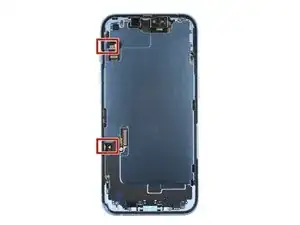
    • An der linken Kante deines iPhones befinden sich zwei empfindliche Kabel. Setze dein Plektrum hier nicht ein, da sonst die Kabel beschädigt werden könnten.

  12. DsbehqqWSruStIJh
    DsbehqqWSruStIJh
    H1OFZadKGvPFAZGZ
    • Die Kabel entlang der linken Kante können sehr leicht mit einem Plektrum beschädigt werden. Folge diesem alternativen Verfahren, um den Kleber an der linken Seite zu lösen.

    • Setze ein zweites Plektrum in die untere linke Ecke des iPhones ein.

    • Drehe beide Plektren gleichzeitig, bis sich die Clips an der linken Kante lösen.

    • Drehe die beiden Plektren langsam.

    • Wenn du Schwierigkeiten hast, denKleber zu lösen, erhitze die linke Kante erneut.

    My glass was so shattered that twisting picks never was going to create enough force for the centre to come loose. I just pulled up the corners with my hands.

    Gijs Leegwater -

  13. iYHphEWv5IlS1wDt
    iYHphEWv5IlS1wDt
    TJxIV2Y444fyJU3k
    woxUlCyhWHaqQ6E4
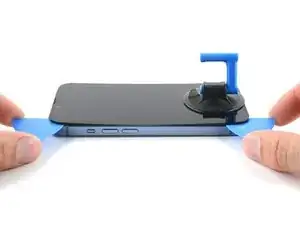
    • Entferne den Saugheber vom Display.

    • Drehe dein iPhone so, dass die rechte Kante zu dir zeigt.

    • Öffne das iPhone, indem du das Display wie ein Buch von rechts her aufklappst.

    • Stelle das Display gegen einen stabilen Gegenstand, an den es während der weiteren Reparatur angelehnt bleiben kann.

    • Wenn du gar keinen geeigneten Gegenstand findest, kannst du auch deinen Saugheber benutzen.

    • Richte beim Zusammenbau das Display gut aus, so dass die Clips an der Oberkante passen. Drücke dann die Oberkante fest, bevor du das restliche Display einrasten lässt. Wenn das Display nicht leicht einrastet, dann kontrolliere nochmals, ob die Rasten um Rand herum nicht verbogen sind.

  14. VgjLhtdw2KMPKJPe
    VgjLhtdw2KMPKJPe
    oMEXkvQXUcJRyiYM
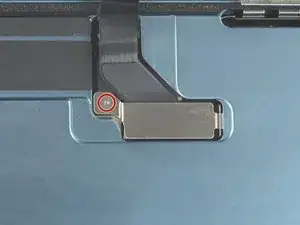
    • Entferne die 0,9 mm lange Y000-Schraube, mit der die Halterung des Displaysteckers befestigt ist.

    • Halte während der gesamten Reparatur die Schrauben gut geordnet und achte darauf, dass jede an ihren angestammten Platz zurückkommt, um Schäden am iPhone zu vermeiden.

    • Beim Zusammenbau ist jetzt eine gute Gelegenheit, um das iPhone einzuschalten und alle Funktionen ausgiebig zu testen, bevor du es wieder zuklebst. Schalte das iPhone wieder ganz aus, bevor du weiterarbeitest.

  15. ku3OaWndBqKaIjNK
    ku3OaWndBqKaIjNK
    BBJVTKc6UHnNdT61
    RxsVDu2AnA5N2Gco
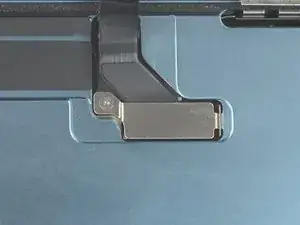
    • Fasse die Halterung des Displaysteckers am Ende mit dem Schraubenloch mit einer Pinzette.

    • Hebe sie leicht an, so dass sich die Lasche an der anderen Kante löst.

    • Entferne die Halterung des Displaysteckers.

    • Achte beim Zusammenbau darauf, dass die Lasche wieder richtig eingesetzt ist.

  16. chU2VIrDXWycbxQF
    chU2VIrDXWycbxQF
    QCSYpLhNydT2DCEB
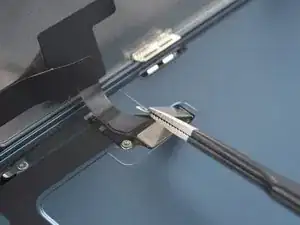
    • Heble den Stecker des Displaykabels mit der Spudgerspitze aus seinem Anschluss nach oben und trenne ihn ab.

    • Um Steckverbinder wie diesen wieder anzubringen, bringe ihn in die richtige Position und drücke dann vorsichtig auf eine Seite, bis er dort einrastet. Wiederhole das auf der anderen Seite. Drücke dabei nicht auf die Mitte. Wenn der Steckverbinder nicht in der richtigen Position ist, können die Pins verbogen werden, was zu irreparablen Schäden führt.

    It is necessary to disconnect the battery flex cable prior to disconnecting the screen to prevent any electrical damage to the device. This guide is inaccurate. You have to remove the rear glass panel first to disconnect the battery.

    Alec -

    @robialecm It's not necessary, although it is a bit risky to do it without disconnecting the battery by just turning it off. Anyway, I wanted to check if the new screen was working before fully reassembling, otherwise the warranty on my replacement screen would be void. I have to admit I accidentally turned on the phone a few times, it's hard to not press the power button every once in a while. I managed to turn off the phone more or less by pressing volume up then volume down then hold power button then wait until reboot, keep holding power button until screen goes dark, then quickly release. But I was lucky that the new screen didn't sustain any damage because I'm pretty sure the phone was on while I was messing with the display connector.

    Gijs Leegwater -

    I was very careful reconnecting the cables, and therefore it took my a very long time. Every time I pushed one side, the other side would come out. In the end the trick was to keep one side pressed down while gently - not too gently - pressing the other side.

    Gijs Leegwater -

  17. GAhMNvlZEhZNARkX
    GAhMNvlZEhZNARkX
    LUcZU41setDkDBxD
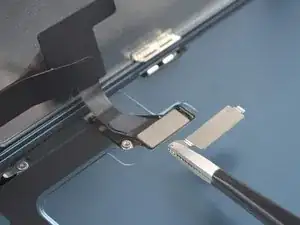
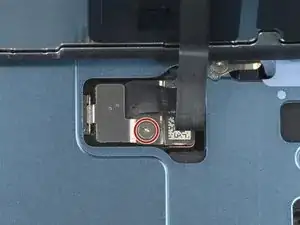
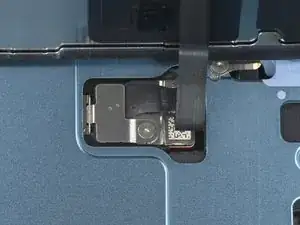
    • Entferne die 0,9 mm lange Y000-Schraube, mit der die Halterung des Kabels zum Frontsensor befestigt ist.

  18. JbxiaLYwAZhovNVN
    JbxiaLYwAZhovNVN
    UdRZXenlKbOp6MXA
    1IZwTDHbEGrjEMWE
    • Fasse die Halterung am Ende mit dem Schraubenloch mit einer Pinzette an.

    • Hebe sie leicht an, so dass sich die Lasche am anderen Ende löst.

    • Entferne die Halterung des Kabels zum Frontsensor.

    • Achte beim Zusammenbau darauf, dass die Lasche wieder richtig eingesetzt ist.

  19. o1UxuRTXtTTMZGCy
    o1UxuRTXtTTMZGCy
    xHRUy3vbuMxvHRJS
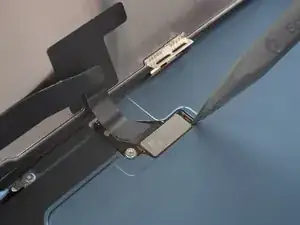
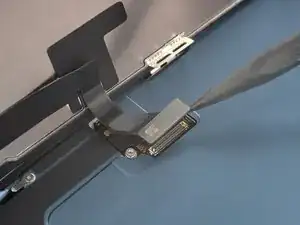
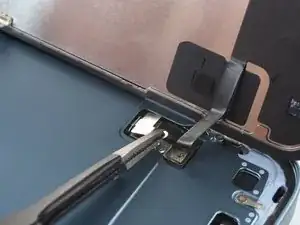
    • Heble den Stecker des Kabels zum Frontsensor mit der Spudgerspitze aus seinem Anschluss nach oben und trenne ihn ab.

  20. GqWDDwTZMGOYPbh5
    GqWDDwTZMGOYPbh5
    FEikINkpexmJWx6w
    • Entferne das Display.

    • Bringe an den notwendigen Stellen neuen Kleber an, nachdem du sie vorher mit hochkonzentriertem Isopropylakohol (mindestens 90%ig) gereinigt hast.

    • Halte beim Zusammenbau hier an, wenn du den Displaykleber erneuern willst.

  21. aMaADVNFBHHQYWKh
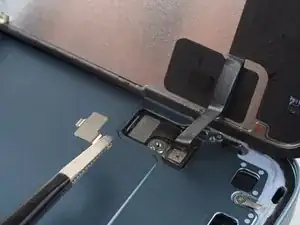
    • In den folgenden Schritten wird gezeigt, wie die Frontsensor-Baugruppe auf ein neues Display übertragen werden kann. Wenn dein Ersatzdisplay schon damit ausgestattet ist, überspringe diese Schritte.

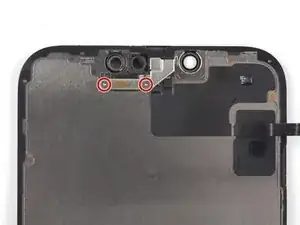
    • Entferne die beiden 1,4 mm langen Y000-Schrauben, mit denen die Halterung der Frontsensor-Baugruppe befestigt ist.

  22. IwQEUQKOvjIRc3cB
    IwQEUQKOvjIRc3cB
    dmM1UZMCXT6MmnyV
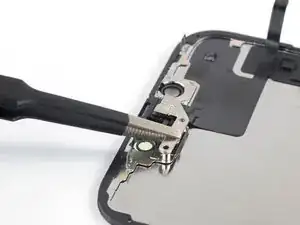
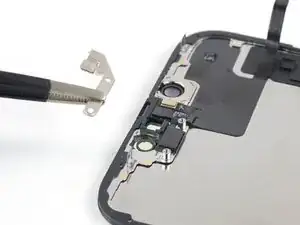
    • Entferne die Halterung der Frontsensor-Baugruppe mit einer Pinzette oder deinen Fingern.

  23. AEGGMfYOTZocZRGJ
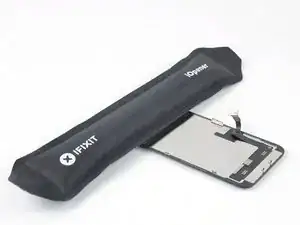
    • Lege einen erwärmten iOpener zwei Minuten lang auf die Oberkante des Displays.

    • Du kannst auch einen Haartrockner, ein Heißluftgebläse oder eine Heizplatte benutzen. Achte aber darauf, dass das Smartphone nicht zu heiß wird, das Display ist sehr hitzeempfindlich.

  24. 2uPhBdT1Pd2NWtkj
    2uPhBdT1Pd2NWtkj
    3ZKkCY4mEecH3H3i
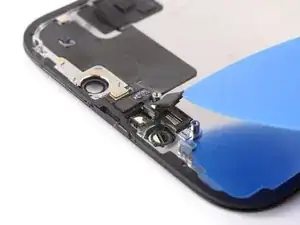
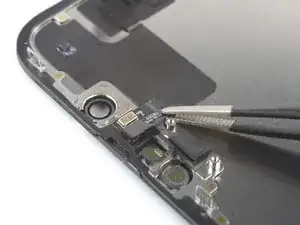
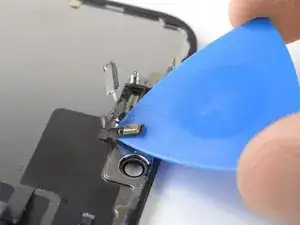
    • Setze ein Plektrum zwischen den Helligkeitssensor und seine Vertiefung im Display ein.

    • Heble mit dem Plektrum nach oben, bis sich der Helligkeitssensor vom Display ablöst.

  25. sxK5EKrMgYJxGjYE
    sxK5EKrMgYJxGjYE
    qDHH1jlqOHJPL1Se
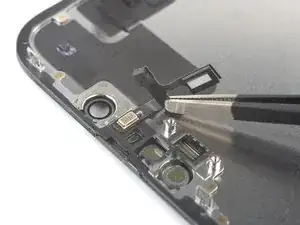
    • Setze ein Plektrum zwischen den Näherungssensor und seine Vertiefung im Display ein.

    • Heble mit dem Plektrum nach oben, bis sich der Näherungssensor vom Display ablöst.

  26. J5DTDJwLJDv1SoO1
    J5DTDJwLJDv1SoO1
    2J5uXWGMoCBkcUgO
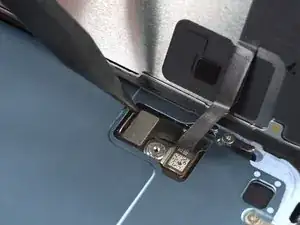
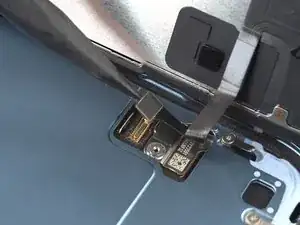
    • Biege das Kabel zum Näherungssensor mit einer Pinzette oder deinen Fingern vom Display weg.

  27. mL4wOWQCXJEmVhDV
    mL4wOWQCXJEmVhDV
    mY4EmnPZ1QAWkYqq
    C1BNUjLS2UKbFgwk
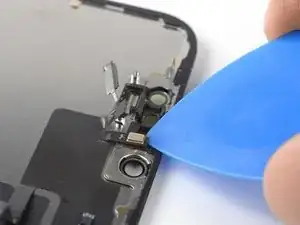
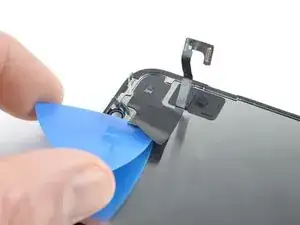
    • Setze ein Plektrum unter das Mikrofonkabel nahe beim Mikrofon (das metallene Rechteck)ein.

    • Schiebe das Plektrum rund um das Mikrofon herum, um den Kleber aufzutrennen.

  28. 6G3xHvLxF1CjAuaW
    6G3xHvLxF1CjAuaW
    6Keip3ouCgq6Kbw1
    ZuCoRiEGlOuhuWt3
    • Es könnte sein, dass der Kleber zu stark abgekühlt ist. Lege in diesem Fall einen erwärmten iOpener eine Minute lang auf die Baugruppe, bevor du weiterarbeitest.

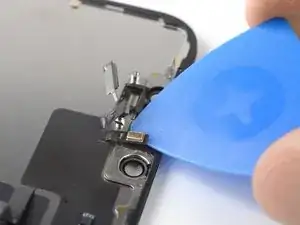
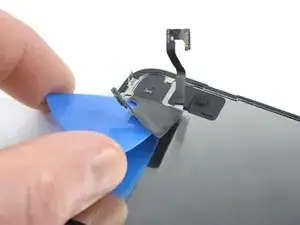
    • Setze ein Plektrum unter die linke Seite der Frontsensor-Baugruppe ein.

    • Schiebe das Plektrum unter die Baugruppe, um sie vom Rahmen abzutrennen.

  29. umtPkRfMCYWLYFGq
    umtPkRfMCYWLYFGq
    JusmvRPSB3tJA1wi
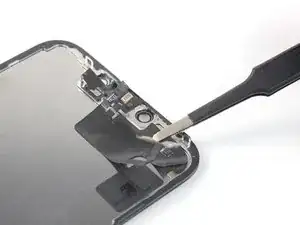
    • Entferne die Frontsensor-Baugruppe.

    • Beachte beim Übertragen der Baugruppe auf ein neues Display diese Hinweise:

    • Verbinde die Sensoren mit ihren Schlitzen im Rahmen, um den Hauptteil der Baugruppe korrekt auszurichten.

    • Benutze Tesaband, um Stellen an der Baugruppe, die nicht mehr gut haften, wieder festzukleben.

Abschluss

Schalte, wenn möglich, dein Gerät ein und teste deine Reparatur, bevor du neuen Kleber anbringst und es wieder versiegelst.

Um dein Gerät wieder zusammenzubauen, folge den Schritten dieser Anleitung in umgekehrter Reihenfolge.

Nach der Reparatur musst Du, abhängig vom Ersatzteil das Du ausgetauscht hast, eine Kalibrierung mit Hilfe von Apple's Reparatur-Assistenten durchführen. Dieser ist ab iOS 18 verfügbar.

Gehe dazu auf Deinem Gerät in die Einstellungen Allgemein Info Bauteile & Serviceprotokoll und klicke auf Neu starten und Reparatur abschließen.

Befestige das neue Display, indem du eine vorgeschnittenen Klebefolie auf den Rahmen klebst und dann das Display in seine ursprüngliche Position setzt.

Entsorge deinen Elektromüll fachgerecht.

Hat die Reparatur nicht ganz geklappt? Versuche es mit ein paar grundständigen Lösungen, ansonsten findest du in unserem Forum Hilfe bei der Fehlersuche.

Tobias Isakeit

Mitglied seit: 31/03/14

125672 Reputation

10 Kommentare

great and good job

kungsholmens mobil -

Is there still a software lock that disables face id / auto brightness?

Yung Bruh -

What about the battery isnt it a risk to connect it like this. Feels like half of the repair job,

atlas Tanko -

Hi atlas Tanko, you're right, normally we recommend disconnecting the battery before replacing the screen. Due to the design of the iPhone 14 and 14 Plus (separate entry methods for screen and battery replacements), we consider it safe in this case. For the iPhone 14 Pro and Pro Max, we still include steps for disconnecting the battery during screen replacements.

Manuel Haeussermann -

Hi
iPhone 14 not showing display after replacement.

Connected old one, still no display.

I have previously discharged battery down, managed to access torch and also let screen on up to 10m at time - even though screen was quite damaged.

I am a 'careful repairer', but of course one can easily short pins of screen connector while trying to fit it, even though I use magnified glasses to see I do it as best as possible.

Any idea, do not know the 14 at all.

Thanks

JoeBlog -

Hi JoeBlog,

Sorry to hear that you're facing some issues with your repair. How long did you let your phone charge after the repair? Did the device show signs of turning on, like vibration while booting / doing a hard reboot? Does it get recognized when being plugged into a computer? Please also check our troubleshooting resources for the iPhone 14.

Manuel Haeussermann -

you don't disconnect the battery ?

neo mobiles -

Always disconnect the Battery!

Oliver -

If I'm already at step 23, can I replace the entire screen with another one, including the sensors, mic, and everything?

Darío Díaz Guirado -

If you only replace the screen, you will have to take over the sensors. Otherwise, you're losing faceid.

Remove the entire sensor unit from the original display and re-install it on the replacement display.

Oliver -