Einleitung

Wenn das Display deines iPhone 14 Plus gebrochen ist, nicht mehr auf Touch reagiert oder kein Bild anzeigt, wenn es eingeschaltet ist, dann kannst du diese Anleitung benutzen, um dein iPhone 14 Plus mit einem neuen Display wieder zum Laufen zu bringen.

In dieser Anleitung wurde ein (internationales) A2886 Modell verwendet. Wenn du ein anderes iPhone 14 Plus Modell reparierst, kann es leichte visuelle Unterschiede geben, der Reparaturvorgang an sich sollte aber der gleiche sein.

Hinweis: Unter iOS 17.6 und früher ist True Tone und die automatische Helligkeitsfunktion nach einem Displaytausch deaktiviert, auch wenn du ein originales Apple-Display einbaust. Face ID ist ebenfalls deaktiviert, es sei denn, auf dem iPhone läuft iOS 15.2 oder eine neuere Version. Ab iOS 18 kannst du ein Originaldisplay mit Hilfe von Apples Repair Assistant neu kalibrieren, so dass True Tone wieder funktioniert.

Beim Wiederzusammenbau deines Gerätes wirst du Ersatzklebestreifen benötigen, um das Display zu befestigen. Dein Gerät wird danach normal funktionieren, aber sehr wahrscheinlich seine IP-Schutzklasse verlieren.

  1. LuqJLoMqpaCv1Vei
    LuqJLoMqpaCv1Vei
    foOLuv4FsMpdG1cf
    • Schalte dein iPhone aus, bevor du mit der Demontage beginnst.

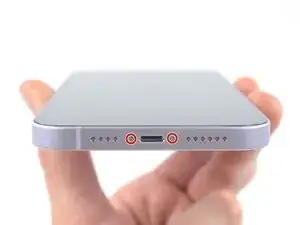
    • Entferne die beiden 6,8 mm langen Pentalobe P2 Schrauben an der Unterkante des iPhones.

  2. 6UPwoloGBO4tmVoS
    6UPwoloGBO4tmVoS
    BmSYPJmOy6dbHipF
    3EOdQPAGOmiuhoKU
    • Wenn du ein Plektrum zu tief einschiebst, kann das Gerät beschädigt werden. Dieser Schritt zeigt, wie du eine Marke am Plektrum anbringen kannst, damit das nicht passiert.

    • Zeichne mit einem Permanentmarker 3 mm von der Spitze des Plektrums entfernt einen Strich.

    • Du kannst die anderen Ecken ebenfalls mit Strichen in verschiedenen Abständen markieren.

    • Du kannst auch eine Münze so mit einem Klebeband auf das Plektrum kleben, dass sie einen Abstand von 3 mm zur Spitze hat.

    Got to step 2 and realized the fix kit doesn't include an opening pick! Looks like a guitar pick, and I have those lying around. Is that expected? Looks like the pick is used in many steps below. There's a little blue crowbar that isn't mentioned in the instructions. Perhaps that replaces the opening pick?

    Sloan Looney -

    Hi! I can't see which guide you were using when writing this comment. Can you reply here with which guide and fix kit you used?

    Clay Eickemeyer -
    I see you posted this in Meta. I hope it's resolved soon! In the meantime, a guitar pick may work well enough for your repair.

    Clay Eickemeyer -

    what fix kit?

    Meow Purr -

    My fix kit didn't include an opening pick either

    WILLIAM HARRIS -

    Make sure you check inside the black boxes after emptying them. My pick was stuck inside one of the boxes.

    AndyF -

    My AliExpress refurbished screen came with a pick that has a coin-like circle that pops out, so no modification was necessary

    Gijs Leegwater -

    the picture shows 3 cm but the description says 3 mm's. Which one is it?

    John Pena -

    That is a misunderstanding. It is a ruler with a scale for cm, it shows 0.3 cm, i.e. 3 mm.

    VauWeh -

    Oh, come ON!

    Big Ed -

    It will ALWAYS be millimeters on a phone, but this step is ridiculous, skip it!

    Leif DeWolf -

    @leifdewolf I wouldn't skip it for a first repair.

    Gabriel-Science -

    It's not an Ifixit KIT if it doesn't include everything. You'll need to order the opening pic separately. Or head to Walmart like myself and look for guitar pics. Hopefully, this will work just as well.

    Jaleeljb97@icloud.com -

    No pick in mine as well. It’s really not clear that you have to order this separately when ordering an IPhone SE 202/2022 screen repair kit. Is this the case?

    Jackson Castiglione -

    Frustrated, I ordered a compact package where everything was encapsulated. Useless suction tools could not separate the screen. If it is unable to decouple the screen, then why sucking suction tools you have provided.

    Shourob Datta -

    For my kit the triangle pick was stuck inside the box with the screen not with the other tools maybe it's also there for you

    Henry Scheibehenne -

    Y’all are getting far, FAR too detailed with some of this stuff…. Measuring and marking the pick that you won’t actually use to open the device?!? lol that’s kinda funny. Just heat it up, grab a spudger, and the back just pops right off! The iFixit tech need to stick to the KISS method more often, you know KEEP IT SIMPLE STUPID!!! Like l, for reals, I’ve been doing this stuff for YEARS and using iFixit guides regularly and this is just ridiculous at this point!

    Leif DeWolf -

    Will the phone still work if the sensor assembly on the back of the screen is damaged?

    Mutshidzi Rambau -

    I don't have a pick, but how much better are these picks than an old credit card for opening an iPhone 13 mini?

    mike eng -

    The pick in my iFixIt kit was packed with the battery, not with the rest of the toolkit.

    Tony Houlihan -

  3. 2XEW6GuXFlG6yEMw
    2XEW6GuXFlG6yEMw
    sQSHejMQQXJmMAJN
    ZDTwL5VC2iWD3M5A
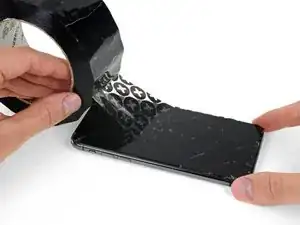
    • Wenn das Display deines iPhones gesprungen ist, solltest du das Glas mit Klebeband abkleben, um weitere Brüche zu vermeiden und körperliche Schäden während der Reparatur zu verhindern.

    • Lege überlappende Streifen durchsichtigen Packbands über den Display des iPhones, bis die gesamte Oberfläche bedeckt ist.

    • Trage eine Schutzbrille, um deine Augen vor Glassplittern zu schützen, die sich während der Reparatur lösen.

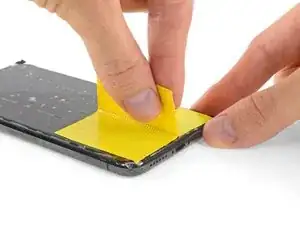
    • Wenn du den Saugheber in den nächsten Schritten nicht befestigen kannst, falte ein starkes Stück Klebeband (z.B. Klebeband) zu einem Griff und hebe das Display stattdessen damit an.

    • Wenn alles fehlschlägt, kannst du den Saugheber mit Sekundenkleber am Display befestigen.

  4. GbJFFBcJBI3fAMag
    • Wenn du einen Saugheber verwendest, folge den nächsten beiden Schritten, um das Display abzulösen.

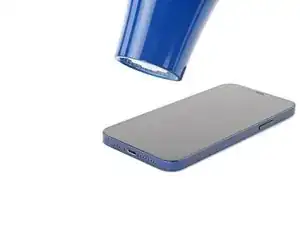
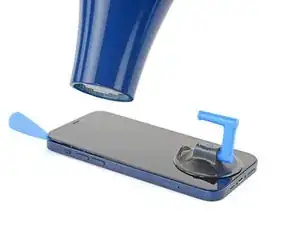
    • Benutze einen Fön oder eine Heißluftpistole, um die Unterkante des iPhones 90 Sekunden lang bzw. bis sich das Display etwas zu heiß anfühlt, zu erhitzen.

    • Lasse den Fön nie zu lange auf eine Stelle gerichtet.

  5. XDvZ4EcaVpdQycGA
    XDvZ4EcaVpdQycGA
    ywryVMsUlknsNDUS
    t6xBCqBBGKrlTQ3P
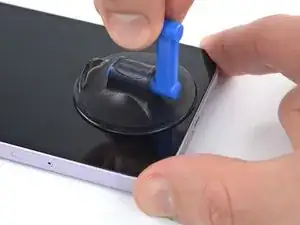
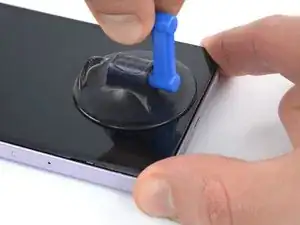
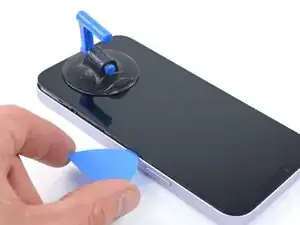
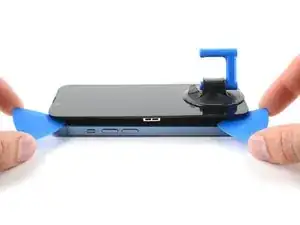
    • Setze einen Saugheber auf die Unterkante des iPhones, aber nicht zu nah am äußersten Rand der Glasscheibe.

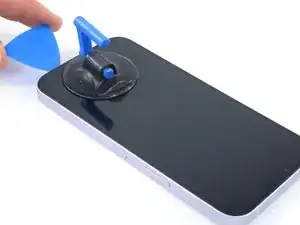
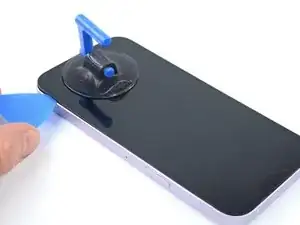
    • Ziehe den Saugheber fest und gleichmäßig hoch, um einen kleinen Spalt zwischen dem Display und dem Rahmen zu erzeugen.

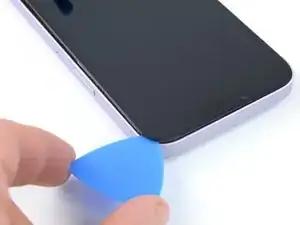
    • Setze ein Plektrum in den Spalt unter der Kunststoffeinfassung des Displays ein.

    • Das Display ist mit sehr starkem Kleber befestigt, es erfordert daher recht viel Kraft, um diesen ersten Spalt zu öffnen. Wenn du Schwierigkeiten hast, erhitze das Display noch mehr und ruckle es auf und ab, um den Kleber zu schwächen, bis du einen ausreichend großen Spalt für das Plektrum geschaffen hast.

  6. kdb3lyMgMjakPkhE
    kdb3lyMgMjakPkhE
    EmaCOO66hMXAKhHU
    • Erhitze die rechte Kante des iPhones (die Kante mit der Einschalttaste) 90 Sekunden lang mit einem Fön bzw. so lange, bis das Display etwas zu heiß zum Anfassen ist.

  7. mrEkmHsBmRrhUv5Y
    mrEkmHsBmRrhUv5Y
    JXSJSDRt1d2HMv6L
    KyvnkjuMP1MGSI2M
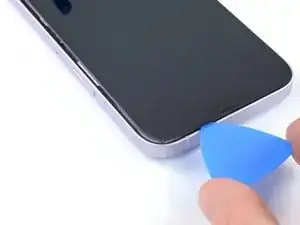
    • Schiebe das Plektrum um die untere rechte Ecke des iPhones, um den Kleber zu lösen.

    • Schiebe das Plektrum an der rechten Kante des iPhones nach oben, bist die obere rechte Ecke erreicht hast.

    • Setze das Plektrum nicht tiefer als 3 mm ein, um zu vermeiden, dass Komponenten im Inneren beschädigt werden.

    • Lasse das Plektrum in der oberen rechten Ecke stecken, bevor du weitermachst.

  8. NWvOPZOuDoyVu4Jy
    • Erhitze die Oberkante des iPhones 90 Sekunden lang mit einem Fön bzw. so lange, bis das Display etwas zu heiß zum Anfassen ist.

  9. LI4aCf66KmulEjBf
    LI4aCf66KmulEjBf
    jHZX5RD2sAAixccR
    4MJHxQb5yVGQCPOe
    • Schiebe das Plektrum um die obere rechte Ecke des iPhones, um oben den Kleber zu lösen.

    • Setze das Plektrum nicht tiefer als 3 mm ein, du könntest sonst die oberen Sensoren beschädigen.

    • Lasse das Plektrum in der oberen linken Ecke stecken, bevor du weitermachst.

  10. heDUoAUvthIHZFGe
    heDUoAUvthIHZFGe
    Z3iSbfo1ERsjKNFc
    • Erhitze die linke Kante des iPhones 90 Sekunden lang mit einem Fön bzw. so lange, bis das Display etwas zu heiß zum Anfassen ist.

  11. CcoHWPtyPHsp5aTt
    • An der linken Kante deines iPhones befinden sich zwei empfindliche Kabel. Setze dein Plektrum hier nicht ein, da sonst die Kabel beschädigt werden könnten.

  12. ykya2lNWERrREqNE
    ykya2lNWERrREqNE
    hevKZ2QvCxkZJ54Q
    • Die Kabel entlang der linken Kante können sehr leicht mit einem Plektrum beschädigt werden. Folge diesem alternativen Verfahren, um den Kleber an der linken Seite zu lösen.

    • Setze ein zweites Plektrum in die untere linke Ecke des iPhones ein.

    • Drehe beide Plektren gleichzeitig, bis sich die Clips an der linken Kante lösen.

    • Drehe die beiden Plektren langsam.

    • Wenn du Schwierigkeiten hast, denKleber zu lösen, erhitze die linke Kante erneut.

  13. HIuMSmYYKupLkOnn
    HIuMSmYYKupLkOnn
    NAUqMYxNATRmFugf
    RWNAEAQDeJwWuCCZ
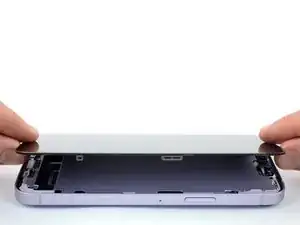
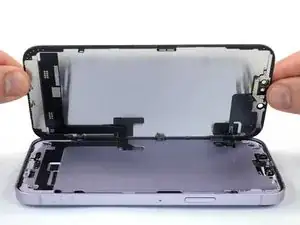
    • Entferne den Saugheber vom Display.

    • Drehe dein iPhone so, dass die rechte Kante zu dir zeigt.

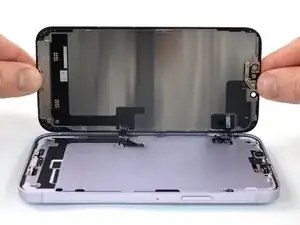
    • Öffne das iPhone, indem du das Display wie ein Buch von rechts her aufklappst.

    • Stelle das Display gegen einen stabilen Gegenstand, an den es während der weiteren Reparatur angelehnt bleiben kann.

    • Wenn du gar keinen geeigneten Gegenstand findest, kannst du auch deinen Saugheber benutzen.

    • Richte beim Zusammenbau das Display gut aus, so dass die Clips an der Oberkante passen. Drücke dann die Oberkante fest, bevor du das restliche Display einrasten lässt. Wenn das Display nicht leicht einrastet, dann kontrolliere nochmals, ob die Rasten um Rand herum nicht verbogen sind.

  14. XdLiLROhTBefQnXm
    XdLiLROhTBefQnXm
    L5VedJP2YXo52QSd
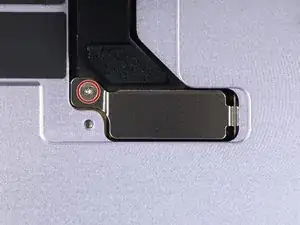
    • Entferne die 0,8 mm lange Y000-Schraube, mit der die Halterung des Displaysteckers befestigt ist.

    • Halte während der gesamten Reparatur die Schrauben gut geordnet und achte darauf, dass jede an ihren angestammten Platz zurückkommt, um Schäden am iPhone zu vermeiden.

    • Beim Zusammenbau ist jetzt eine gute Gelegenheit, um das iPhone einzuschalten und alle Funktionen ausgiebig zu testen, bevor du es wieder zuklebst. Schalte das iPhone wieder ganz aus, bevor du weiterarbeitest.

  15. CZqCJfUKCtULyQID
    CZqCJfUKCtULyQID
    qFMEfSwjCvWltWwf
    4BcuQFNtWsFY62wJ
    • Fasse die Halterung des Displaysteckers am Ende mit dem Schraubenloch mit einer Pinzette.

    • Hebe die Halterung leicht an, so dass sich die Lasche an der anderen Kante löst.

    • Entferne die Halterung des Displaysteckers.

    • Achte beim Zusammenbau darauf, dass die Lasche wieder richtig eingesetzt ist.

  16. XY1MTMnx1Z5O3UmS
    XY1MTMnx1Z5O3UmS
    xaFZjfron5StnjPP
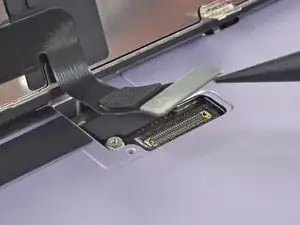
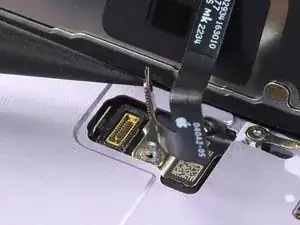
    • Heble den Stecker des Displaykabels mit der Spudgerspitze aus seinem Anschluss nach oben und trenne ihn ab.

    • Um Steckverbinder wie diesen wieder anzubringen, bringe ihn in die richtige Position und drücke dann vorsichtig auf eine Seite, bis er dort einrastet. Wiederhole das auf der anderen Seite. Drücke dabei nicht auf die Mitte. Wenn der Steckverbinder nicht in der richtigen Position ist, können die Pins verbogen werden, was zu irreparablen Schäden führt.

  17. cN1R6EGDYTj4WfJc
    cN1R6EGDYTj4WfJc
    cIHbEBnExjFvHfoI
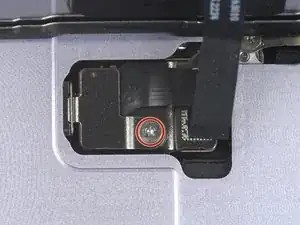
    • Entferne die 1 mm lange Y000-Schraube, mit der die Frontsensor-Kabelhalterung befestigt ist.

  18. YxIGnRYmLCu6lGEj
    YxIGnRYmLCu6lGEj
    FbYI2XttFZUjeYtV
    KoLVfBMGRWMqOIgk
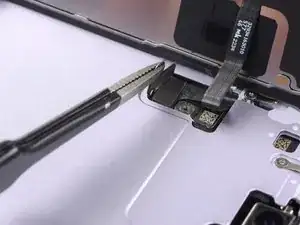
    • Fasse die Halterung am Ende mit dem Schraubenloch mit einer Pinzette.

    • Hebe die Halterung leicht an, so dass sich die Lasche an der anderen Kante löst.

    • Entferne die Frontsensor-Kabelhalterung.

    • Achte beim Zusammenbau darauf, dass die Lasche wieder richtig eingesetzt ist.

  19. 26P2CFettYhAsJNQ
    26P2CFettYhAsJNQ
    TGVMkr3ZrCGDmWpn
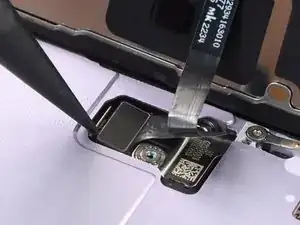
    • Heble den Stecker des Frontsensor-Kabels mit der Spudgerspitze aus seinem Anschluss nach oben und trenne ihn ab.

  20. YPJliXMoHyakWFtJ
    YPJliXMoHyakWFtJ
    62L1XbTEhNyTLSLR
    • Entferne das Display.

    • Bringe an den notwendigen Stellen neuen Kleber an, nachdem du sie vorher mit hochkonzentriertem Isopropylakohol (mindestens 90%ig) gereinigt hast.

    • Halte beim Zusammenbau hier an, wenn du den Displaykleber erneuern willst.

  21. xhn1yfpae6Pfx5ZG
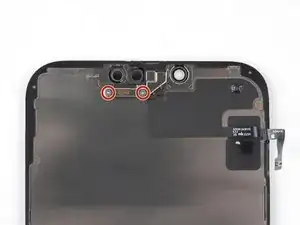
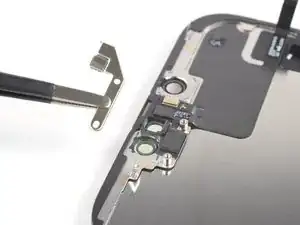
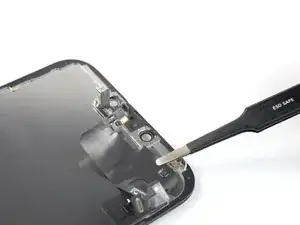
    • In den restlichen Schritten wird gezeigt, wie die Frontsensor-Baugruppe auf ein neues Display übertragen wird. Wenn dein neues Ersatzdisplay bereits damit ausgestattet ist, überspringe diese Schritte.

    • Nimm einen Y000 Schraubendreher und entferne die beiden 1,4 mm langen Schrauben, mit denen die Halterung der Frontsensor-Baugruppe befestigt ist.

  22. Ps2RgQouTduqNkFG
    Ps2RgQouTduqNkFG
    wL4FyyrekTJw2BXN
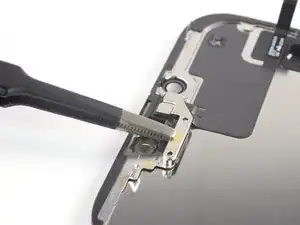
    • Entferne die Halterung der Frontsensor-Baugruppe mit einer Pinzette oder deinen Fingern.

  23. UnKlqxScyIyKDgWe
    • Lege einen erwärmten iOpener zwei Minuten lang auf die Oberkante des Displays.

    • Du kannst auch einen Haartrockner, ein Heißluftgebläse oder eine Heizplatte benutzen. Achte aber darauf, dass das Smartphone nicht zu heiß wird, das Display ist sehr hitzeempfindlich.

  24. s65csJvUlHjKQnx1
    s65csJvUlHjKQnx1
    o3b4pFteADZ4rMjl
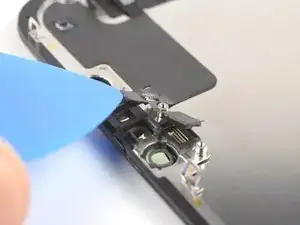
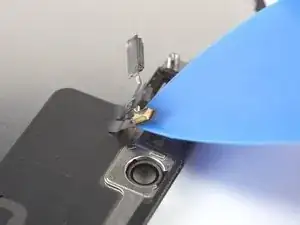
    • Setze ein Plektrum zwischen den Helligkeitssensor und seine Vertiefung im Display ein.

    • Heble mit dem Plektrum nach oben, bis sich der Helligkeitssensor vom Display ablöst.

  25. 1bb1qBrlLKnFvroN
    1bb1qBrlLKnFvroN
    6YQYuZA2PQn1hiCb
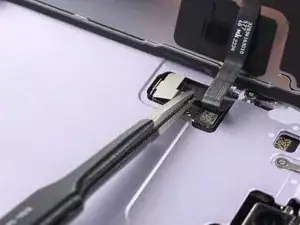
    • Setze ein Plektrum zwischen den Näherungssensor und seine Vertiefung im Display ein.

    • Heble mit dem Plektrum nach oben, bis sich der Näherungssensor vom Display ablöst.

  26. HSLfS3vXxSmH2yDA
    HSLfS3vXxSmH2yDA
    BLUKUKGUenq53dYH
    • Biege das Kabel zum Näherungssensor mit einer Pinzette oder deinen Fingern vom Display weg.

  27. PY2Y4XCkh2IjRfTg
    PY2Y4XCkh2IjRfTg
    Tm35AkB6cSJlKFPH
    uPKnkcpR5bGSerVn
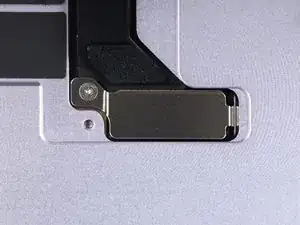
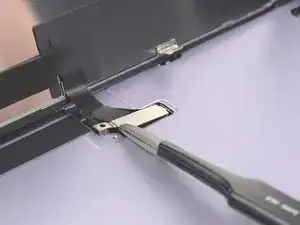
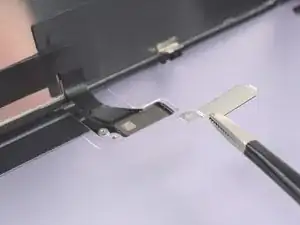
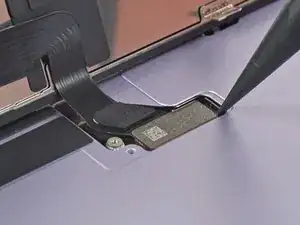
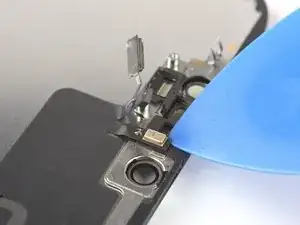
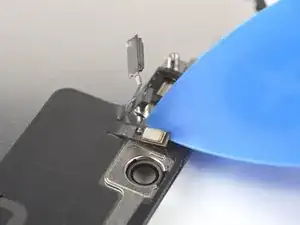
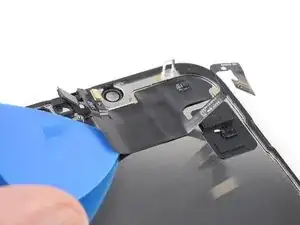
    • Setze ein Plektrum unter das Mikrofonkabel nahe beim Mikrofon (das metallene Rechteck)ein.

    • Schiebe das Plektrum rund um das Mikrofon herum, um den Kleber aufzutrennen.

  28. vfok6N2RKKCXLFDV
    vfok6N2RKKCXLFDV
    PaUXflLXx2CMKnOq
    4GQqfgFsBdtJDNiu
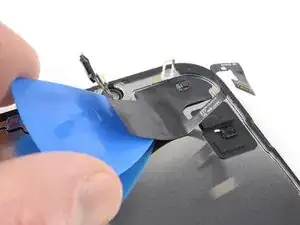
    • Es könnte sein, dass der Kleber zu stark abgekühlt ist. Lege in diesem Fall einen erwärmten iOpener eine Minute lang auf die Baugruppe, bevor du weiterarbeitest.

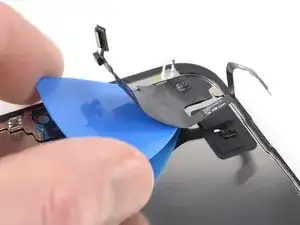
    • Setze ein Plektrum unter die linke Seite der Frontsensor-Baugruppe ein.

    • Schiebe das Plektrum unter die Baugruppe, um sie vom Rahmen abzutrennen.

  29. MpkebFBDOgNZbxmV
    MpkebFBDOgNZbxmV
    wHXYJHsWDCqYTxEZ
    • Entferne die Frontsensor-Baugruppe.

    • Beachte beim Übertragen der Baugruppe auf ein neues Display diese Hinweise:

    • Verbinde die Sensoren mit ihren Schlitzen im Rahmen, um den Hauptteil der Baugruppe korrekt auszurichten.

    • Benutze Tesaband, um Stellen an der Baugruppe, die nicht mehr gut haften, wieder festzukleben.

Abschluss

Schalte, wenn möglich, dein Gerät ein und teste deine Reparatur, bevor du neuen Kleber anbringst und es wieder versiegelst.

Um dein Gerät wieder zusammenzubauen, folge den Schritten dieser Anleitung in umgekehrter Reihenfolge.

Je nach verwendeten Ersatzteilen kannst du sie mit Apples Repair Assistant, verfügbar ab iOS 18, neu kalibrieren. Führe ein Update durch, gehe zu Settings General About Parts & Service History, tippe auf Restart & Finish Repair und folge den Anweisungen auf dem Display.

Befestige das neue Display, indem du eine vorgeschnittenen Klebefolie auf den Rahmen klebst und dann das Display in seine ursprüngliche Position setzt.

Entsorge deinen Elektromüll sachgerecht.

Hat die Reparatur nicht ganz geklappt? Versuche es mit ein paar grundständigen Lösungen, ansonsten findest du in unserem Forum Hilfe bei der Fehlersuche.

Dominik Schnabelrauch

Mitglied seit: 23/11/16

235812 Reputation

2 Kommentare

Is this safe without removing the back and unplugging the battery? Assuming the phone doesn't power on by mistake when you are handling it. Normal procedure has always been to unplug battery first but Apple clearly knows people are going to avoid removing the back if possible. No doubt connecting a new screen if the phone has powered on will damage the screen or at least the backlight in some way.

Svenpa -

There doesn't seem to be an issue with this anymore, seems Apple figured out the shorting issue. Also, if you fail to turn off the phone before taking screen off (due to broken touch or buttons) it seems to do so itself. Just remember to restart the phone by doing hard reset with Vol up-down and power if it doesn't work right away after replacing screen.

Dalton2K5 -