Einleitung

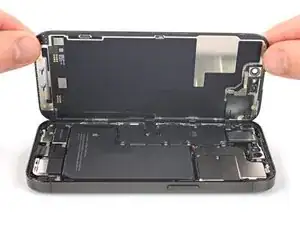
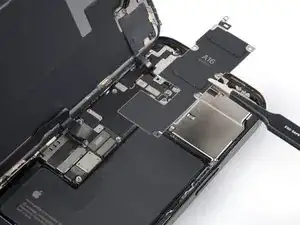
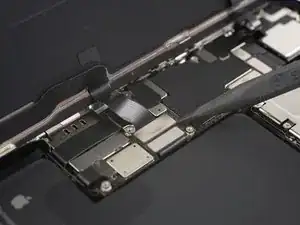
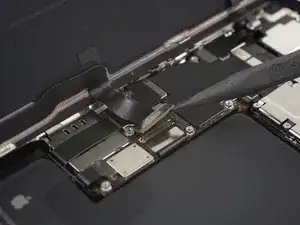
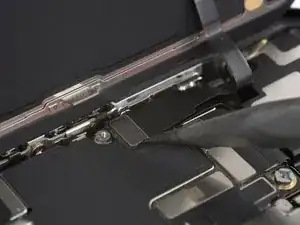
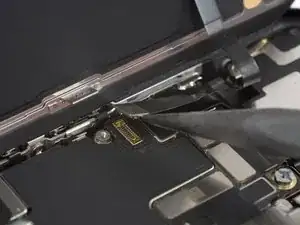
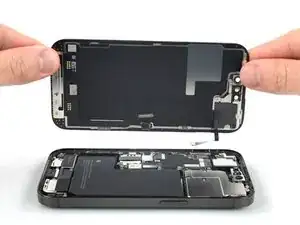
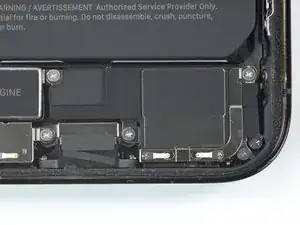
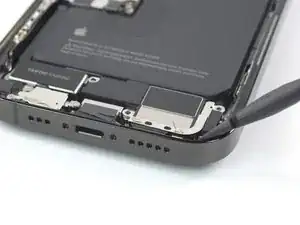
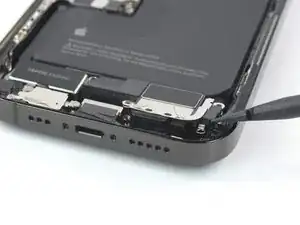
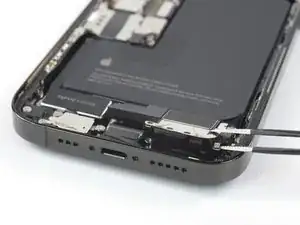
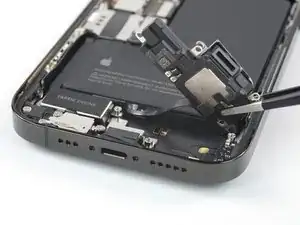
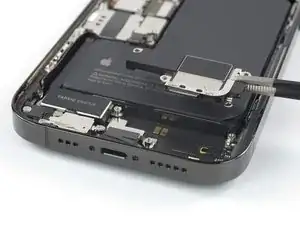
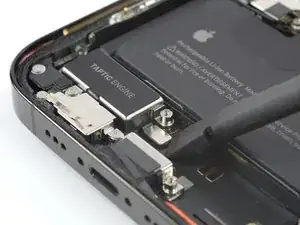
Benutze diese Anleitung, um einen abgenutzten oder beschädigten Akku in einem iPhone 14 Pro zu tauschen.

iPhone Akkus sind dafür ausgelegt, 80 % ihrer Kapazität für bis zu 500 Ladezyklen sicherzustellen, was für die meisten Benutzer:innen einer Nutzungsdauer von 18-24 Monaten entspricht. Danach kann es sein, dass du dein iPhone wesentlich häufiger laden musst und iOS könnte dich vor Leistungsverlusten warnen (mit anderen Worten, dein Handy wird langsamer).

Diese Anleitung wurde mit dem (internationalen) Modell A2890 erstellt. Wenn du ein anderes Modell des iPhone 14 Pro reparierst, kann es optisch etwas anders aussehen, der Ablauf ist jedoch derselbe.

Entlade deinen Akku aus Sicherheitsgründen auf unter 25 %, bevor du dein Gerät auseinanderbaust. Falls der Akku während der Reparatur versehentlich beschädigt wird, ist so das Risiko geringer, dass er sich entzündet oder explodiert. Falls dein Akku aufgebläht ist, musst du entsprechende Vorsichtsmaßnahmen treffen.

Hinweis: Unter iOS 17.6 und früher kann es vorkommen, dass dein iPhone nach der Reparatur eine Warnung über die "Echtheit" des Akkus ausgibt, selbst wenn Originalteile verwendet wurden. Wenn dein iPhone normal funktioniert, brauchst du diese Meldung nicht zu beachten. Unter iOS 18 und neuer musst du den Akku mit Hilfe von Apples Repair Assistant authentifizieren.

Beim Wiederzusammenbau deines Gerätes wirst du Ersatzklebestreifen benötigen, um das Display zu befestigen. Dein Gerät wird danach normal funktionieren, aber sehr wahrscheinlich seine IP-Schutzklasse verlieren und nicht mehr staub- und wasserdicht sein.

  1. NKr6FBxpcBOFO3sn
    NKr6FBxpcBOFO3sn
    H6FQ6PItv5XViaIG
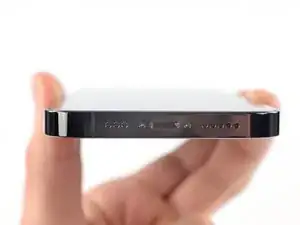
    • Schalte dein iPhone aus, bevor du beginnst.

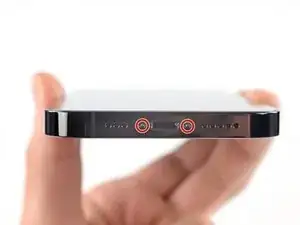
    • Entferne die beiden 6,8 mm langen P2 Pentalobe Schrauben an der Unterkante des iPhones.

  2. 6UPwoloGBO4tmVoS
    6UPwoloGBO4tmVoS
    BmSYPJmOy6dbHipF
    3EOdQPAGOmiuhoKU
    • Wenn du ein Plektrum zu tief einschiebst, kann das Gerät beschädigt werden. Dieser Schritt zeigt, wie du eine Marke am Plektrum anbringen kannst, damit das nicht passiert.

    • Zeichne mit einem Permanentmarker 3 mm von der Spitze des Plektrums entfernt einen Strich.

    • Du kannst die anderen Ecken ebenfalls mit Strichen in verschiedenen Abständen markieren.

    • Du kannst auch eine Münze so mit einem Klebeband auf das Plektrum kleben, dass sie einen Abstand von 3 mm zur Spitze hat.

    Got to step 2 and realized the fix kit doesn't include an opening pick! Looks like a guitar pick, and I have those lying around. Is that expected? Looks like the pick is used in many steps below. There's a little blue crowbar that isn't mentioned in the instructions. Perhaps that replaces the opening pick?

    Sloan Looney -
    Hi! I can't see which guide you were using when writing this comment. Can you reply here with which guide and fix kit you used?

    Clay Eickemeyer -
    I see you posted this in Meta. I hope it's resolved soon! In the meantime, a guitar pick may work well enough for your repair.

    Clay Eickemeyer -

    what fix kit?

    Meow Purr -

    My fix kit didn't include an opening pick either

    WILLIAM HARRIS -

    Make sure you check inside the black boxes after emptying them. My pick was stuck inside one of the boxes.

    AndyF -

    My AliExpress refurbished screen came with a pick that has a coin-like circle that pops out, so no modification was necessary

    Gijs Leegwater -

    the picture shows 3 cm but the description says 3 mm's. Which one is it?

    John Pena -

    That is a misunderstanding. It is a ruler with a scale for cm, it shows 0.3 cm, i.e. 3 mm.

    VauWeh -

    Oh, come ON!

    Big Ed -

    It will ALWAYS be millimeters on a phone, but this step is ridiculous, skip it!

    Leif DeWolf -

    @leifdewolf I wouldn't skip it for a first repair.

    Gabriel-Science -

    It's not an Ifixit KIT if it doesn't include everything. You'll need to order the opening pic separately. Or head to Walmart like myself and look for guitar pics. Hopefully, this will work just as well.

    Jaleeljb97@icloud.com -

    No pick in mine as well. It’s really not clear that you have to order this separately when ordering an IPhone SE 202/2022 screen repair kit. Is this the case?

    Jackson Castiglione -

    Frustrated, I ordered a compact package where everything was encapsulated. Useless suction tools could not separate the screen. If it is unable to decouple the screen, then why sucking suction tools you have provided.

    Shourob Datta -

    For my kit the triangle pick was stuck inside the box with the screen not with the other tools maybe it's also there for you

    Henry Scheibehenne -

    Y’all are getting far, FAR too detailed with some of this stuff…. Measuring and marking the pick that you won’t actually use to open the device?!? lol that’s kinda funny. Just heat it up, grab a spudger, and the back just pops right off! The iFixit tech need to stick to the KISS method more often, you know KEEP IT SIMPLE STUPID!!! Like l, for reals, I’ve been doing this stuff for YEARS and using iFixit guides regularly and this is just ridiculous at this point!

    Leif DeWolf -

    Will the phone still work if the sensor assembly on the back of the screen is damaged?

    Mutshidzi Rambau -

    I don't have a pick, but how much better are these picks than an old credit card for opening an iPhone 13 mini?

    mike eng -

    The pick in my iFixIt kit was packed with the battery, not with the rest of the toolkit.

    Tony Houlihan -

  3. nrXlRUuNYYaF1CZN
    nrXlRUuNYYaF1CZN
    yihgj1BCVV3S4KI1
    SMIQgHT1ryYFZKFD
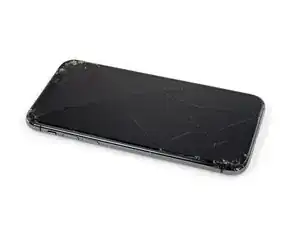
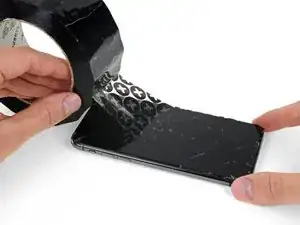
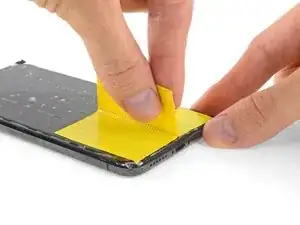
    • Wenn das Display deines iPhones gesprungen ist, solltest du das Glas mit Klebeband abkleben, um weitere Brüche zu vermeiden und Verletzungen während der Reparatur zu verhindern.

    • Lege überlappende Streifen durchsichtigen Packbands über das Display des iPhones, bis die gesamte Oberfläche bedeckt ist.

    • Trage eine Schutzbrille, um deine Augen vor Glassplittern zu schützen, die sich während der Reparatur lösen.

    • Wenn du den Saugheber in den nächsten Schritten nicht befestigen kannst, falte ein starkes Stück Klebeband (z.B. Paketband) zu einem Griff und hebe das Display stattdessen damit an.

    • Wenn alles fehlschlägt, kannst du den Saugheber auch mit Sekundenkleber am Display befestigen.

  4. 3lHdbyZtAhp2qkQK
    3lHdbyZtAhp2qkQK
    pw4ooTjAA61kwLoW
    6hLGTPRVLruxZPSa
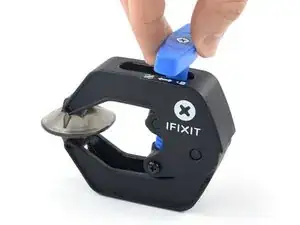
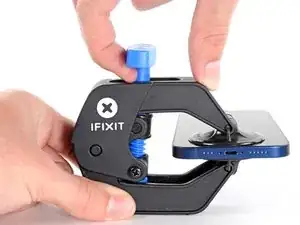
    • Wir haben die Anti-Clamp entwickelt, um das Öffnen von Geräten zu erleichtern. Die nächsten drei Schritte zeigen, wie sie verwendet wird. Wenn du sie nicht benutzen willst, überspringe die nächsten drei Schritte und folge einer anderen Methode.

    • Genaue Anweisungen für die Anti-Clamp findest du hier.

    • Ziehe den blauen Griff nach hinten, um die Arme der Anti-Clamp zu entriegeln.

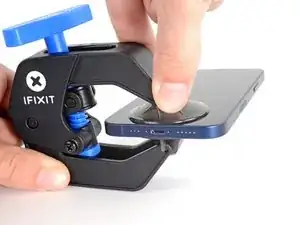
    • Schiebe die Arme entweder über die rechte oder die linke Kante deines iPhones.

    • Bringe die Saugheber nahe an der Unterkante des iPhones an, einen auf der Vorderseite, den anderen auf der Rückseite.

    • Drücke die Saugheber auf den Oberflächen fest.

    • Wenn die Oberfläche deines iPhones zu rutschig für die Anti-Clamp ist und diese nicht gut hält, kannst du Klebeband benutzen, um eine griffigere Oberfläche zu schaffen.

  5. vBtn1rEwxTl2BDJy
    vBtn1rEwxTl2BDJy
    hfNkX5UQnQSpM45I
    iZQOfnKxwEYlXdBq
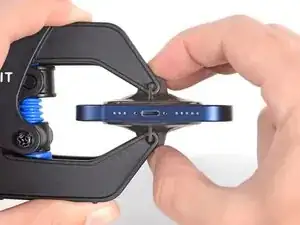
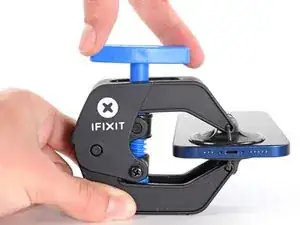
    • Ziehe den blauen Griff nach vorne, um die Arme zu arretieren.

    • Drehe den Griff 360° im Uhrzeigersinn, bis du merkst, dass sich die Saugheber dehnen.

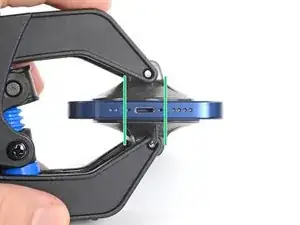
    • Achte darauf, dass sich die Saugheber weiterhin gegenüber stehen. Wenn sie sich nicht mehr gegenüber stehen, dann löse die Saugheber ein wenig ab und schiebe sie in die richtige Position.

  6. 3oMsCQHrmB5oJEt1
    3oMsCQHrmB5oJEt1
    FITsrpckDIMlMlJM
    You6PjFaT4XEOGBV
    • Lege dein iPhone auf einem stabilen Gegenstand ab, z. B. einem Buch mit festem Einband, damit es frei und parallel zum Boden liegt; so lässt es sich in den folgenden Schritten leichter handhaben.

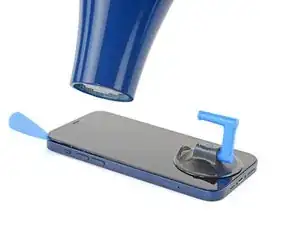
    • Erhitze die untere Kante des iPhone mit einem Fön. Das Display sollte sich beim Berühren etwas zu heiß anfühlen.

    • In dieser Anleitung wird genau erklärt, wie man einen Fön verwendet.

    • Warte eine Minute, damit sich der Klebstoff lösen kann und ein Spalt entsteht.

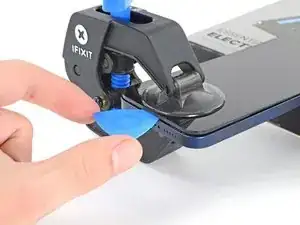
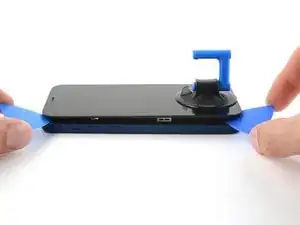
    • Setze ein Plektrum unter den Kunststoffrahmen des Displays ein, sobald die Anti-Clamp-Klemme einen ausreichend großen Spalt gebildet hat.

    • Wenn die Anti-Clamp keinen ausreichenden Spalt öffnet, erhitze den Bereich stärker und drehe den Griff um eine Viertelumdrehung.

    • Drehe den Griff nicht mehr als eine Viertelumdrehung auf einmal und warte jeweils eine Minute zwischen den einzelnen Umdrehungen. Lasse die Anti-Clamp und die Zeit die Arbeit für dich erledigen.

    • Überspringe die nächsten beiden Schritte.

  7. 5ZKOpjFunR3xZLYI
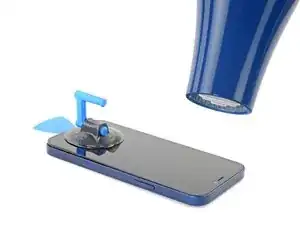
    • Wenn du einen Saugheber verwendest, folge den nächsten beiden Schritten, um das Display abzulösen.

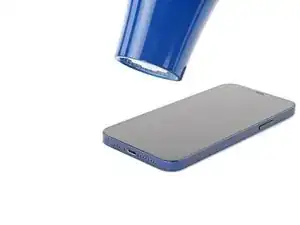
    • Benutze einen Fön oder eine Heißluftpistole, um die Unterkante des iPhones 90 Sekunden lang bzw. bis sich das Display etwas zu heiß anfühlt, zu erhitzen.

    • Lasse den Fön nie zu lange auf eine Stelle gerichtet.

  8. weufVQMl4LOGFUv5
    weufVQMl4LOGFUv5
    hEVjBlAhsnoysTRM
    16rsWGpwtZFLhyBZ
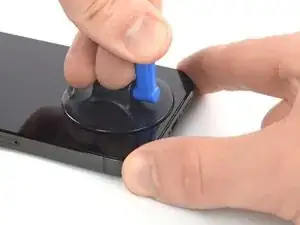
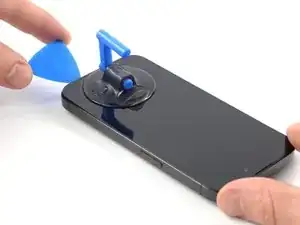
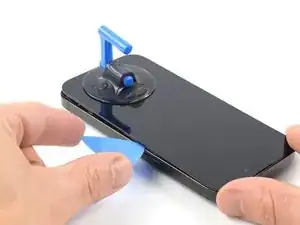
    • Bringe einen Saugheber ganz unten am Displayrand an, wobei du die äußerste Kante vermeiden musst.

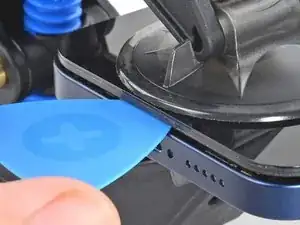
    • Ziehe den Saugheber fest und gleichmäßig nach oben, bis ein schmaler Spalt zwischen dem Frontpanel und dem Rahmen entstanden ist.

    • Setze ein Plektrum in den Spalt unter der Kunststoffeinfassung des Displays ein.

    • Das Display ist mit sehr starkem Kleber befestigt, es erfordert daher recht viel Kraft, um diesen ersten Spalt zu öffnen. Wenn du Schwierigkeiten hast, erhitze das Display noch mehr und ruckle es auf und ab, um den Kleber zu schwächen, bis du einen ausreichend großen Spalt für das Plektrum geschaffen hast.

  9. TsCgTAVBJqfslOyJ
    TsCgTAVBJqfslOyJ
    oIFQRCSqjSvTo3Gk
    • Erhitze die rechte Kante des iPhones (die Kante mit der Einschalttaste) 90 Sekunden lang mit einem Fön bzw. so lange, bis das Display etwas zu heiß zum Anfassen ist.

  10. RqELuafKOuJyAQTH
    RqELuafKOuJyAQTH
    JwkesFCbegHB22kA
    1rHKyOShM3UjPTZG
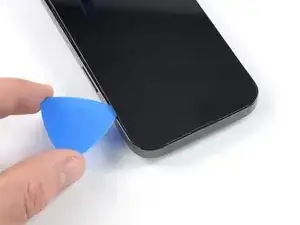
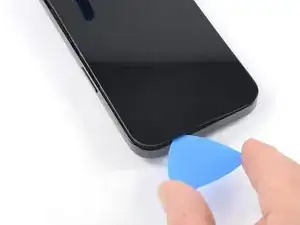
    • Schiebe das Plektrum um die untere rechte Ecke des iPhones, um den Kleber zu lösen.

    • Schiebe das Plektrum an der rechten Kante des iPhones nach oben, bist die obere rechte Ecke erreicht hast.

    • Setze das Plektrum nicht tiefer als 3 mm ein, um zu vermeiden, dass Komponenten im Inneren beschädigt werden.

    • Lasse das Plektrum in der oberen rechten Ecke stecken, bevor du weitermachst.

  11. vCHqHMORcJlTTAmD
    • Erhitze die Oberkante des iPhones 90 Sekunden lang mit einem Fön bzw. so lange, bis das Display etwas zu heiß zum Anfassen ist.

  12. E5ObQ2lf5ApppPdM
    E5ObQ2lf5ApppPdM
    1GOSGmsSokONptbN
    Mb3COipI41RHbx4Y
    • Schiebe das Plektrum um die obere rechte Ecke des iPhones, um oben den Kleber zu lösen.

    • Setze das Plektrum nicht tiefer als 3 mm ein, du könntest sonst die oberen Sensoren beschädigen.

    • Lasse das Plektrum in der oberen linken Ecke stecken, bevor du weitermachst.

  13. tE4ABPiCGDnjJIyN
    tE4ABPiCGDnjJIyN
    eWGvKY3NkNXDyaRL
    • Erhitze die linke Kante des iPhones 90 Sekunden lang mit einem Fön bzw. so lange, bis das Display etwas zu heiß zum Anfassen ist.

  14. umD5UZHcXsFb1kGq
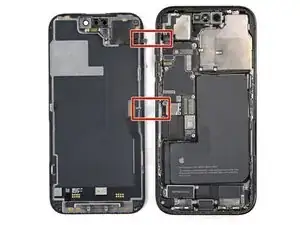
    • An der linken Kante deines iPhones befinden sich zwei empfindliche Kabel. Setze dein Plektrum hier nicht ein, da sonst die Kabel beschädigt werden könnten.

  15. 32FxaysSW1tIxaZG
    32FxaysSW1tIxaZG
    Prr3fhRcaMDldQT4
    • Die Kabel entlang der linken Kante können sehr leicht mit einem Plektrum beschädigt werden. Folge diesem alternativen Verfahren, um den Kleber an der linken Seite zu lösen.

    • Setze ein zweites Plektrum in die untere linke Ecke des iPhones ein.

    • Drehe beide Plektren gleichzeitig, bis sich die Clips an der linken Kante lösen.

    • Drehe die beiden Plektren langsam.

    • Wenn du Schwierigkeiten hast, denKleber zu lösen, erhitze die linke Kante erneut.

  16. NyRQeC2SINKxYGMl
    NyRQeC2SINKxYGMl
    stUdaXSFlNXg446J
    gJO1APSHcBUIjArn
    • Entferne den Saugheber vom Display.

    • Drehe dein iPhone so, dass die rechte Kante zu dir zeigt.

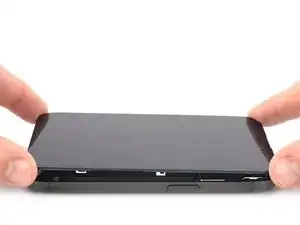
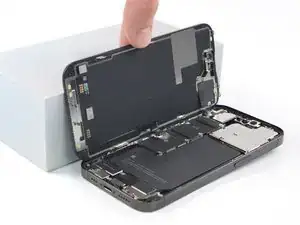
    • Öffne das iPhone, indem du das Display wie ein Buch von rechts her aufklappst.

    • Stütze das Display während der weiteren Arbeit an einem stabilen Gegenstand ab.

    • Wenn du gar keinen geeigneten Gegenstand findest, kannst du auch deinen Saugheber benutzten.

    • Richte beim Zusammenbau das Display gut aus, so dass die Clips an der Oberkante passen. Drücke dann die Oberkante fest, bevor du das restliche Display einrasten lässt. Wenn das Display nicht leicht einrastet, dann kontrolliere nochmals, ob die Rasten um Rand herum nicht verbogen sind.

  17. sMZVwmVryM2KMtr6
    sMZVwmVryM2KMtr6
    V13QXsABDvciYYnD
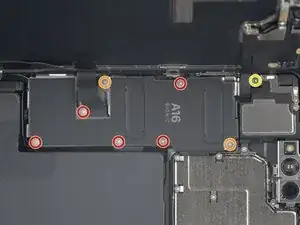
    • Entferne die acht Y000-Schrauben, mit denen die Abdeckung des Akkusteckers befestigt ist:

    • Fünf 1,3 mm lange Schrauben

    • Zwei 1,6 mm lange Schrauben

    • Eine 1,9 mm lange Schraube

    • Halte während der gesamten Reparatur die Schrauben gut geordnet und achte darauf, dass jede an ihren angestammten Platz zurückkommt, um Schäden am iPhone zu vermeiden.

    • Beim Zusammenbau ist jetzt eine gute Gelegenheit, um das iPhone einzuschalten und alle Funktionen ausgiebig zu testen, bevor du es wieder zuklebst. Schalte das iPhone wieder ganz aus, bevor du weiterarbeitest.

    On the picture, the top left 1.3mm near the edge of the phone is a 1.6mm and should be marked orange. I've requested an edit to correct this.

    eindbaas -

  18. RAOpep4TcIvIvO1f
    RAOpep4TcIvIvO1f
    l6nE5qAUgc5LiZ3Z
    OZU2cF3w4SdGK6dF
    • Fasse die Steckerabdeckung mit einer Pinzette und schiebe sie nach unten, so dass die Flachbandkabel frei werden.

    • Entferne die Steckerabdeckung.

    Is there a part for a connector cover or no?

    Michael Fisher -

  19. lF4DOWZpKAnRDpKX
    lF4DOWZpKAnRDpKX
    6BUC2YOGT1LyCWMP
    Ahb6ST6emMiEvVbB
    • Heble den Akkustecker mit der Spudgerspitze aus seinem Anschluss nach oben und trenne ihn ab.

    • Beschädige nicht die schwarze Silikondichtung, welche diesen und andere Stecker auf dieser Platine umfasst. Diese Dichtungen sorgen für zusätzlichen Schutz gegen das Eindringen von Feuchtigkeit und Staub.

    • Biege den Stecker leicht vom Logic Board weg, damit er sich während der Reparatur nicht versehentlich verbindet und dein iPhone mit Strom versorgt.

  20. hqPR5KLFZwKdd5rO
    hqPR5KLFZwKdd5rO
    TLmSwFRedSPyXyO4
    • Heble den Stecker des ersten Displaykabels mit der Spudgerspitze aus seinem Anschluss nach oben und trenne ihn ab.

    • Um Steckverbinder wie diesen wieder anzubringen, bringe ihn in die richtige Position und drücke dann vorsichtig auf eine Seite, bis er dort einrastet. Wiederhole das auf der anderen Seite. Drücke dabei nicht auf die Mitte. Wenn der Steckverbinder nicht in der richtigen Position ist, können die Pins verbogen werden, was zu irreparablen Schäden führt.

  21. FUDgI2XOjolNUx2k
    FUDgI2XOjolNUx2k
    JZLRCroeaBj5uGLY
    • Heble den Stecker des zweiten Displaykabels mit der Spudgerspitze aus seinem Anschluss nach oben und trenne ihn ab.

  22. ICYJVP4BsUdic5vP
    ICYJVP4BsUdic5vP
    dUUnVNcwXQRPdFE2
    • Entferne das Display.

    • Bringe an den notwendigen Stellen neuen Kleber an, nachdem du sie vorher mit hochkonzentriertem Isopropylakohol (mindestens 90%ig) gereinigt hast.

    • Halte beim Zusammenbau hier an, wenn du den Displaykleber erneuern willst.

  23. gsVYUlPVERhTXC5p
    gsVYUlPVERhTXC5p
    feslAruL6vJLdrpH
    • Benutze einen Philips #000 Schraubendreher, um die vier 1,5 mm langen Schrauben zu lösen, mit denen der Lautsprecher befestigt ist.

    Phillips #000, in case anyone was wondering.

    Nicholas -

  24. AltZi5LLJnErCILL
    AltZi5LLJnErCILL
    SxDKwXEnjiIQNNAh
    • Benutze das flache Ende eines Spudgers, um den Lautsprecher von der unteren rechten Ecke her hochzuhebeln und abzulösen.

  25. bMZarV5hCDudGpIA
    bMZarV5hCDudGpIA
    HYEcBBGB4jNKBO1T
    XDJErwcYGsIvCaoc
    • Greife den Lautsprecher mit einer Pinzette.

    • Kippe den Lautsprecher, um ihn von dem mit Kleber versehenen Streifen zu lösen, der zur Taptic Engine führt.

    • Entferne den Lautsprecher.

    • Setze den Lautsprecher beim Einbau zuerst an der Seite mit dem Akku in die Aussparung ein, um ihn mit dem mit Kleber versehenen Streifen auszurichten.

  26. ybafWEfIQ3XHScqg
    ybafWEfIQ3XHScqg
    JCYJNhIjkCqPPdwr
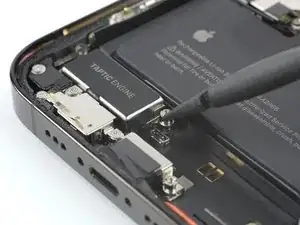
    • Benutze einen Spudger, um die Taptic Engine abzutrennen, indem du den Stecker senkrecht nach oben aus seinem Anschluss hebelst.

  27. myGtEDDb6rM2Yo1e
    myGtEDDb6rM2Yo1e
    TAe2boltvvMxSFnj
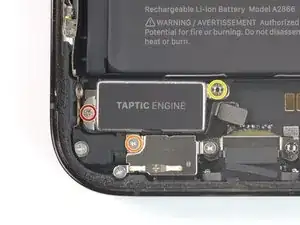
    • Benutze einen Kreuzschlitzschraubendreher, um die zwei Schrauben zu lösen, mit denen die Taptic Engine befestigt ist:

    • Eine 1,8 mm lange Schraube

    • Eine 2,1 mm lange Schraube

    • Nimm einen Schraubendreher für Abstandsschrauben, um die 2,9 mm lange Abstandsschraube zu entfernen, mit der die Taptic Engine befestigt ist.

    • Abstandschrauben entfernt man am einfachsten, indem man einen speziellen Schraubendreher für Abstandsschrauben oder ein entsprechendes Bit verwendet. Im Notfall geht auch ein kleiner Schlitzschraubendreher - aber sei besonders vorsichtig, um nicht abzurutschen und umliegende Bauteile zu beschädigen.

  28. CqGYdWWKmdZFbrXu
    CqGYdWWKmdZFbrXu
    TqvGKOB2YpXfd4hE
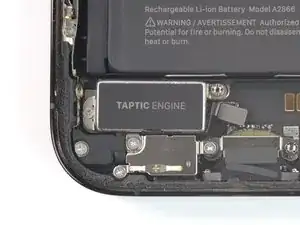
    • Entferne die Taptic Engine mit einer Pinzette oder per Hand.

  29. CYXPWeA2TRUJjQLZ
    CYXPWeA2TRUJjQLZ
    UbpiGHxAQkwu2che
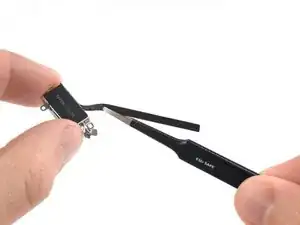
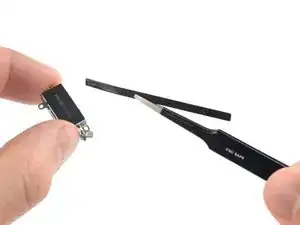
    • Wenn dein Ersatzkeil keinen Kunststoffstreifen oben an der Taptic Engine hat, musst du diesen vom alten auf das neue Bauteil übertragen.

    • Löse den mit Kleber versehenen Kunststoffstreifen vorsichtig mit einer Pinzette oder deinen Fingern von der Taptic Engine.

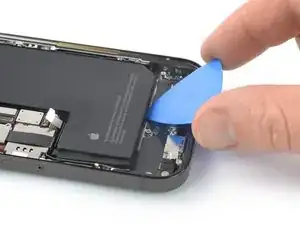
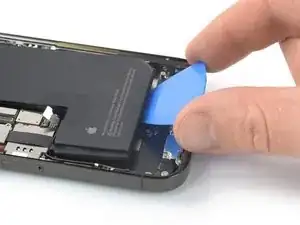
  30. UAFbuAXtNRpFM1eJ
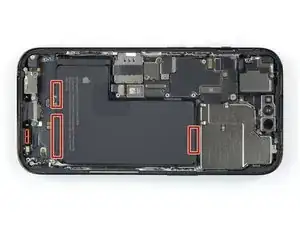
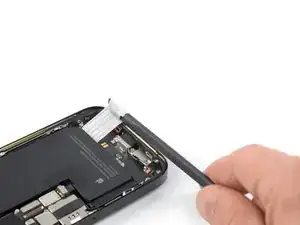
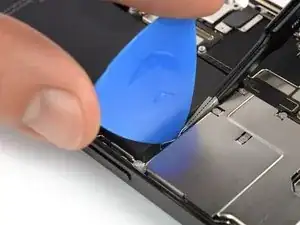
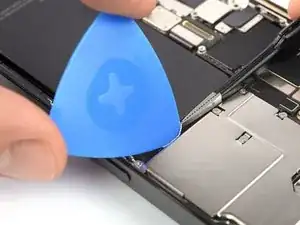
    • Der Akku ist mit drei elastischen Klebestreifen am Gehäuse befestigt, zwei an der Unterkante des Akkus und einer an der Oberkante.

    • Jeder Klebestreifen hat eine schwarze Zuglasche am Ende, die leicht an der Kante des Akkus angeklebt ist.

    • In den folgenden Schritten wirst du langsam an jeder Lasche ziehen, um den Klebestreifen unter dem Akku zu lösen. Diese Klebestreifen verlieren ihre Klebekraft, wenn man an ihnen zieht, so dass du den Akku leicht lösen kannst.

    • Wenn ein Klebestreifen reißt, keine Panik! Sie funktionieren nicht immer wie gewünscht. Lies weiter, es kommen noch Tipps, wie man gerissene Klebestreifen entfernen kann.

  31. bHWCfKoWbQGtxK1o
    bHWCfKoWbQGtxK1o
    uSuWOFo6x4QuyuvO
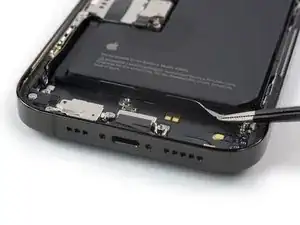
    • Achtung: Beschädige den Akku auf keinen Fall mit spitzen oder scharfen Werkzeugen. Aus einem beschädigten Akku können gefährliche Chemikalien auslaufen oder er kann sich entzünden.

    • Benutze eine stumpfe Pinzette, um die beiden Zuglaschen an der Unterkante des Akkus zu lösen.

  32. MMuKFjKIqQtnAFvp
    MMuKFjKIqQtnAFvp
    FSdCPNKYwOkfAn2a
    PIB5BmIesFh2jmwH
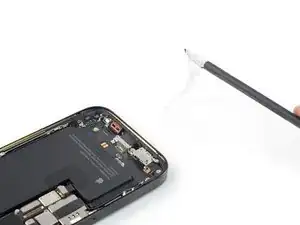
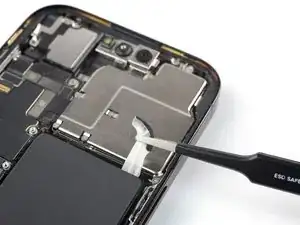
    • Greife die erste Zuglasche mit den Fingern oder wickle sie um einen Spudger und ziehe sie langsam weg vom Akku in Richtung Unterkante des iPhones.

    • Ziehe fest genug, um Spannung auf dem Klebestreifen zu behalten, aber nicht zu stark. Gib dem Klebestreifen genug Zeit, um sich auszudehnen und unter dem Akku zu lösen.

    • Drücke nicht auf den Akku. Halte das iPhone gut an den Seiten fest.

    • Halte den Klebestreifen flach und glatt. Versuche gleichmäßig zu ziehen, anstatt in der Mitte oder nur einseitig zu ziehen.

    • Ziehe in einem flachen Winkel, damit der Klebestreife nicht an der Kante des Akkus hängen bleibt.

    • Wenn der Klebesstreifen reißt, versuche, ihn mit den Finger oder einer stumpfen Pinzette wieder zu fassen und ziehe weiter - aber heble auf keinen Fall unter dem Akku.

    • Wenn einer der Klebestreifen unter dem Akku reißt und du ihn nicht mehr fassen kannst, versuche, mit den anderen Klebestreifen weiterzumachen und folge dann den weiter unten stehenden Anweisungen.

  33. uDOL1KlsiewMfg61
    uDOL1KlsiewMfg61
    nIBS6jax2LYWnmGO
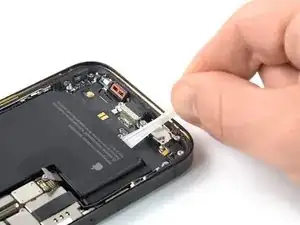
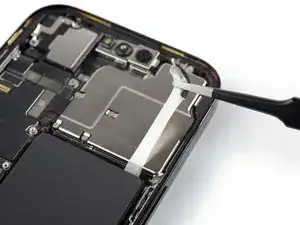
    • Greife die zweite Zuglasche mit den Fingern oder wickle sie um einen Spudger und ziehe sie langsam vom Akku weg in Richtung der Unterkante des iPhones.

    • Wiederhole den Schritt wie beim ersten Klebestreifen: drücke nicht auf den Akku, halte den Klebestreifen flach und gerade und ziehe in einem flachen Winkel.

    • Wenn der Klebesstreifen reißt, versuche, ihn mit den Finger oder einer stumpfen Pinzette wieder zu fassen und ziehe weiter - aber heble auf keinen Fall unter dem Akku.

    • Wenn einer der Klebestreifen unter dem Akku reißt und du ihn nicht mehr fassen kannst, fahre mit dem nächsten Schritt fort.

  34. bd2WwUjOt264JBhJ
    bd2WwUjOt264JBhJ
    WHLUa3lJmFuZBi6A
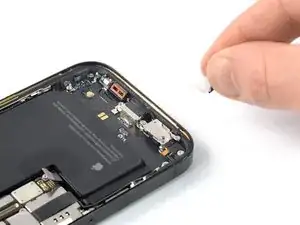
    • Benutze eine stumpfe Pinzette und ein Plektrum, um die letzte verbleibende Zuglasche an der Oberkante des Akkus zu lösen.

  35. wuQ3EChwYcsFLAvT
    wuQ3EChwYcsFLAvT
    fKS6CLCsQMfkPDJi
    iFMD5qSOPNBFnnXh
    • Wiederhole die vorherigen Schritte, und ziehe langsam an der Zuglasche, um den Klebestreifen zu lösen. Versuche zu vermeiden, dass der Klebestreifen irgendwo hängen bleibt.

    • Achte darauf, dass der Akku mit dem Lösen des letzten Klebestreifens nicht aus dem iPhone herausfliegt.

    • Wenn du alle Klebestreifen erfolgreich gelöst hast, kannst du den nächsten Schritt überspringen.

    • Wenn nicht, fahre mit dem nächsten Schritt fort.

  36. HdGOjhsvupQCXcYK
    HdGOjhsvupQCXcYK
    cKAeAqNAkyDt5R25
    jZLliATK3PDNQWNL
    • Wenn du immer noch Schwierigkeiten hast, den Akku zu lösen, können ein paar Tropen hochprozentigen Isopropylalkohols (90 % oder mehr) hilfreich sein, den du unter die Kante des Akkus in den Bereich träufelst, in dem der Klebestreifen gerissen ist.

    • Warte etwa eine Minute, damit der Alkohol den Kleber anlöst.

    • Benutze ein Plektrum oder das flache Ende eines Spudgers, um den Akku vorsichtig anzuheben.

    • Heble den Akku nicht mit Gewalt heraus. Wenn notwendig, träufle ein wenig mehr Alkohol unter den Akku, um den Kleber weiter aufzuweichen. Verforme oder beschädige niemals den Akku mit deinen Werkzeugen.

  37. LKSEAkG1QcwJPvfO
    LKSEAkG1QcwJPvfO
    y3IgmQ4iiOwBRgNR
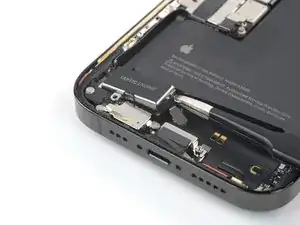
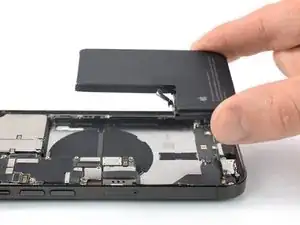
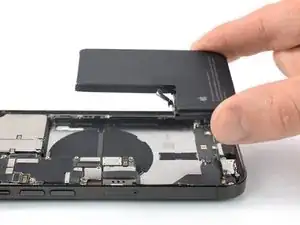
    • Entferne den Akku.

    • Setze aus Sicherheitsgründen niemals einen beschädigten oder verformten Akku ein.

    • Wenn im iPhone noch Alkoholreste vorhanden sind, wische diese mit einem Tuch weg, bevor du den neuen Akku einbaust.

    • Wenn der neue Akku nicht mit vorinstallierten Klebestreifen versehen ist, benutze diese Anleitung, um selbst welche anzubringen.

    • Führe nach dem Zusammenbau einen erzwungenen Neustart durch. Das vermeidet manche Probleme und hilft bei einer Fehlersuche.

Abschluss

Schalte dein Gerät, wenn möglich, ein und teste deine Reparatur, bevor du neuen Kleber anbringst und es wieder versiegelst.

Um dein Gerät wieder zusammenzubauen, folge den Schritten dieser Anleitung in umgekehrter Reihenfolge. Bringe während des Zusammenbaus neue Klebestreifen an, nachdem du die entsprechenden Bereiche mit Isopropylalkohol (>90 %) gereinigt hast.

Bringe neuen Kleber an, wo es nötig ist. Reinige die Klebestellen zuvor erst mit Isopropylalkohol (mindestens 90%ig).

Je nach Ersatzteil kannst du es möglicherweise mit Hilfe von Apples Repair Assistant kalibrieren, verfügbar ab iOS 18. Führe ein Update des Gerätes durch, navigiere zu Einstellungen Allgemein Über Parts & Service History, tippe auf Restart & Finish Repair, und folge den Anweisungen auf dem Display.

Nach Abschluss dieser Anleitung solltest du deinen neu eingebauten Akku für eine optimale Leistung kalibrieren.

Entsorge deinen Elektromüll fachgerecht.

Hat die Reparatur nicht ganz geklappt? Versuche es mit ein paar grundständigen Lösungen, ansonsten findest du in unserem Forum Hilfe bei der Fehlersuche.

Manuel Haeussermann

Mitglied seit: 13/07/22

20440 Reputation

3 Kommentare

I just followed this repair with parts I bought here and now its not charging. It was charging before the repar. Any help is appreciated.

steffie9810 -

Hi steffie9810,

Sorry to hear that your repair didn't go as planned. Does the phone turn on at all? If not, please check out our troubleshooting resources on this topic. If it does turn on, but doesn't charge, check out the relevant troubleshooting page. One thing you might try is whether this behavior is consistent between wireless and wired charging, as it might indicate an issue with the respective component. I suggest sharing additional infos and photos in your Answers post.

Manuel Haeussermann -

First I cracked the top left corner of the glass while opening it with the pick. Then a corner of the pick got stuck inside the phone. Fishing it out destroyed my volume button. Then when I put the phone back together the display started flashing and turning green. Time for a new phone.

I previously replaced an iPhone 6s battery without issue. This one was far too difficult to complete. I deeply regret trying.

David E -