Einleitung

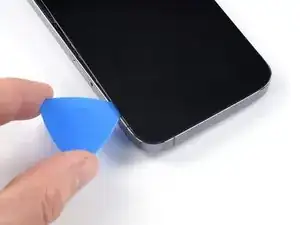
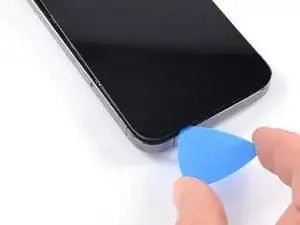
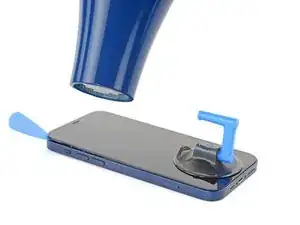
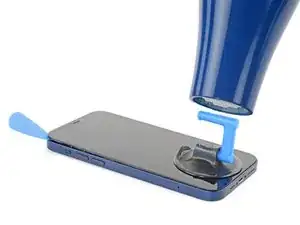
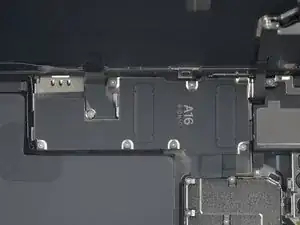
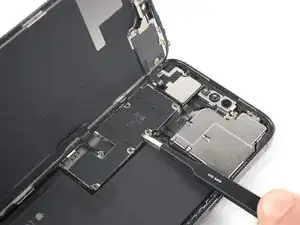
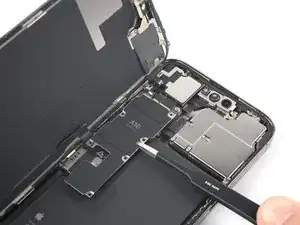
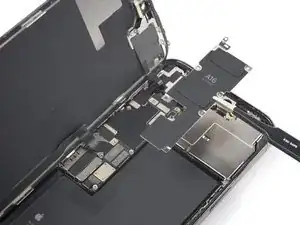
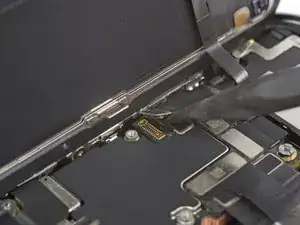
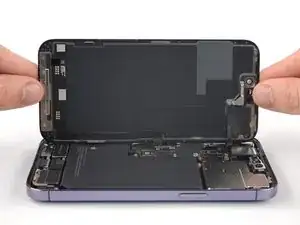
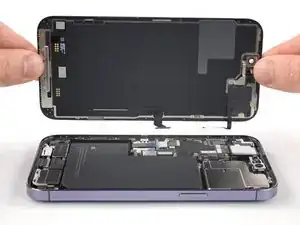
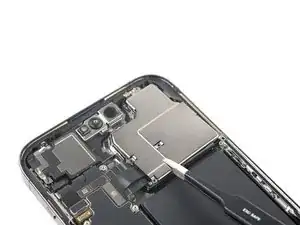
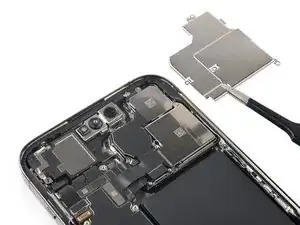
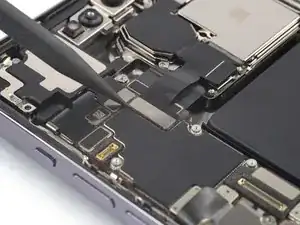
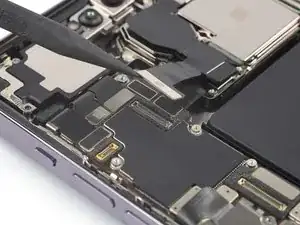
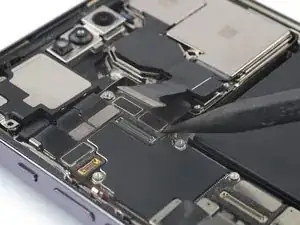
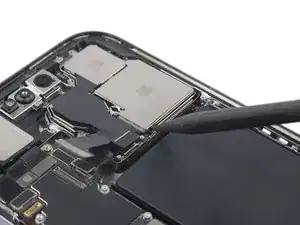
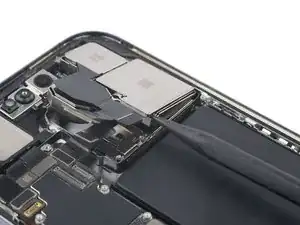
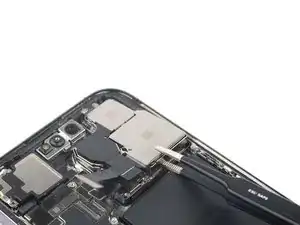
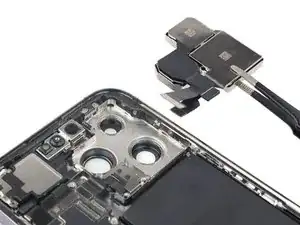
Benutze diese Anleitung, um die Rückkamera-Baugruppe in deinem iPhone 14 Pro Max zu ersetzen.

Diese Anleitung wurde mit dem (internationalen) Modell A2894 erstellt. Wenn du ein anderes Modell des iPhone 14 Pro Max reparierst, kann es optisch etwas anders aussehen, der Ablauf ist jedoch derselbe.

Ab iOS 18 kannst du ein originales Kameramodul mit Hilfe von Apples Repair Assistant neu kalibrieren.

Beim Wiederzusammenbau deines Gerätes wirst du Ersatzklebestreifen benötigen, um das Display zu befestigen. Dein Gerät wird danach normal funktionieren, aber sehr wahrscheinlich seine IP-Schutzklasse verlieren und nicht mehr staub- und wasserdicht sein.

  1. rCRKRYigHPsuWS6n
    rCRKRYigHPsuWS6n
    hdLNAEBSdBRZCwXp
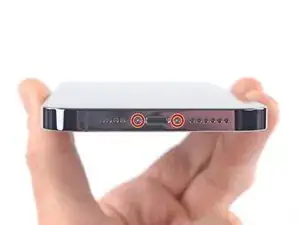
    • Schalte dein iPhone aus, bevor du beginnst.

    • Entferne die beiden 6,8 mm langen P2 Pentalobe Schrauben an der Unterkante des iPhones.

  2. 6UPwoloGBO4tmVoS
    6UPwoloGBO4tmVoS
    BmSYPJmOy6dbHipF
    3EOdQPAGOmiuhoKU
    • Wenn du ein Plektrum zu tief einschiebst, kann das Gerät beschädigt werden. Dieser Schritt zeigt, wie du eine Marke am Plektrum anbringen kannst, damit das nicht passiert.

    • Zeichne mit einem Permanentmarker 3 mm von der Spitze des Plektrums entfernt einen Strich.

    • Du kannst die anderen Ecken ebenfalls mit Strichen in verschiedenen Abständen markieren.

    • Du kannst auch eine Münze so mit einem Klebeband auf das Plektrum kleben, dass sie einen Abstand von 3 mm zur Spitze hat.

    Got to step 2 and realized the fix kit doesn't include an opening pick! Looks like a guitar pick, and I have those lying around. Is that expected? Looks like the pick is used in many steps below. There's a little blue crowbar that isn't mentioned in the instructions. Perhaps that replaces the opening pick?

    Sloan Looney -
    Hi! I can't see which guide you were using when writing this comment. Can you reply here with which guide and fix kit you used?

    Clay Eickemeyer -
    I see you posted this in Meta. I hope it's resolved soon! In the meantime, a guitar pick may work well enough for your repair.

    Clay Eickemeyer -

    what fix kit?

    Meow Purr -

    My fix kit didn't include an opening pick either

    WILLIAM HARRIS -

    Make sure you check inside the black boxes after emptying them. My pick was stuck inside one of the boxes.

    AndyF -

    My AliExpress refurbished screen came with a pick that has a coin-like circle that pops out, so no modification was necessary

    Gijs Leegwater -

    the picture shows 3 cm but the description says 3 mm's. Which one is it?

    John Pena -

    That is a misunderstanding. It is a ruler with a scale for cm, it shows 0.3 cm, i.e. 3 mm.

    VauWeh -

    Oh, come ON!

    Big Ed -

    It will ALWAYS be millimeters on a phone, but this step is ridiculous, skip it!

    Leif DeWolf -

    @leifdewolf I wouldn't skip it for a first repair.

    Gabriel-Science -

    It's not an Ifixit KIT if it doesn't include everything. You'll need to order the opening pic separately. Or head to Walmart like myself and look for guitar pics. Hopefully, this will work just as well.

    Jaleeljb97@icloud.com -

    No pick in mine as well. It’s really not clear that you have to order this separately when ordering an IPhone SE 202/2022 screen repair kit. Is this the case?

    Jackson Castiglione -

    Frustrated, I ordered a compact package where everything was encapsulated. Useless suction tools could not separate the screen. If it is unable to decouple the screen, then why sucking suction tools you have provided.

    Shourob Datta -

    For my kit the triangle pick was stuck inside the box with the screen not with the other tools maybe it's also there for you

    Henry Scheibehenne -

    Y’all are getting far, FAR too detailed with some of this stuff…. Measuring and marking the pick that you won’t actually use to open the device?!? lol that’s kinda funny. Just heat it up, grab a spudger, and the back just pops right off! The iFixit tech need to stick to the KISS method more often, you know KEEP IT SIMPLE STUPID!!! Like l, for reals, I’ve been doing this stuff for YEARS and using iFixit guides regularly and this is just ridiculous at this point!

    Leif DeWolf -

    Will the phone still work if the sensor assembly on the back of the screen is damaged?

    Mutshidzi Rambau -

    I don't have a pick, but how much better are these picks than an old credit card for opening an iPhone 13 mini?

    mike eng -

    The pick in my iFixIt kit was packed with the battery, not with the rest of the toolkit.

    Tony Houlihan -

  3. RBgamJMGU2UPExlo
    RBgamJMGU2UPExlo
    qxcWuMnbwYIDR2TR
    iKLJlVGZJuORnrMt
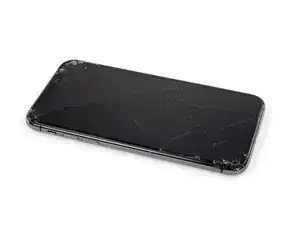
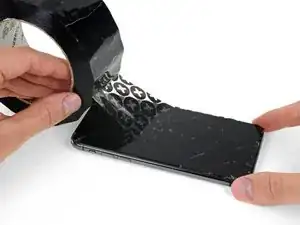
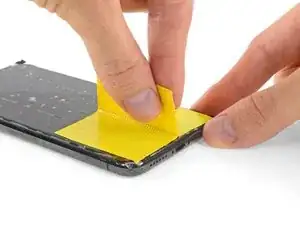
    • Wenn das Display deines iPhones gesprungen ist, solltest du das Glas mit Klebeband abkleben, um weitere Brüche zu vermeiden und Verletzungen während der Reparatur zu verhindern.

    • Lege überlappende Streifen durchsichtigen Packbands über das Display des iPhones, bis die gesamte Oberfläche bedeckt ist.

    • Trage eine Schutzbrille, um deine Augen vor Glassplittern zu schützen, die sich während der Reparatur lösen.

    • Wenn du den Saugheber in den nächsten Schritten nicht befestigen kannst, falte ein starkes Stück Klebeband (z.B. Paketband) zu einem Griff und hebe das Display stattdessen damit an.

    • Wenn alles fehlschlägt, kannst du den Saugheber auch mit Sekundenkleber am Display befestigen.

  4. Ow53O3DhdUBf22XB
    Ow53O3DhdUBf22XB
    5X3rmnkYgrohJuuT
    3d51Tp62nATHHitm
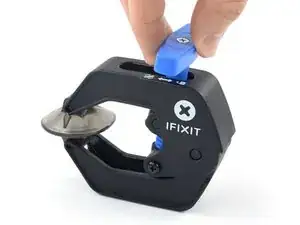
    • Wir haben die Anti-Clamp entwickelt, um das Öffnen von Geräten zu erleichtern. Die nächsten drei Schritte zeigen, wie sie verwendet wird. Wenn du sie nicht benutzen willst, überspringe die nächsten drei Schritte und folge einer anderen Methode.

    • Genaue Anweisungen für die Anti-Clamp findest du hier.

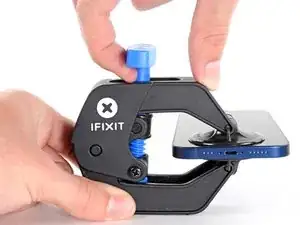
    • Ziehe den blauen Griff nach hinten, um die Arme der Anti-Clamp zu entriegeln.

    • Schiebe die Arme entweder über die rechte oder die linke Kante deines iPhones.

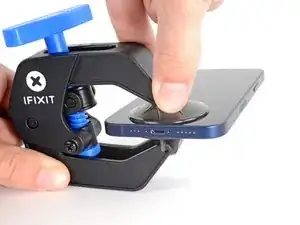
    • Bringe die Saugheber nahe an der Unterkante des iPhones an, einen auf der Vorderseite, den anderen auf der Rückseite.

    • Drücke die Saugheber auf den Oberflächen fest.

    • Wenn die Oberfläche deines iPhones zu rutschig für die Anti-Clamp ist und diese nicht gut hält, kannst du Klebeband benutzen, um eine griffigere Oberfläche zu schaffen.

  5. t6vYnHLW6kfLuj6N
    t6vYnHLW6kfLuj6N
    AsWLG6knFMtYyGTT
    fL4IeNB3xWL2muDK
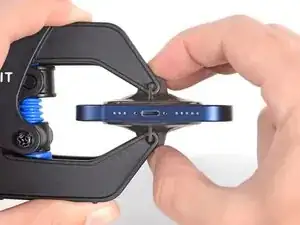
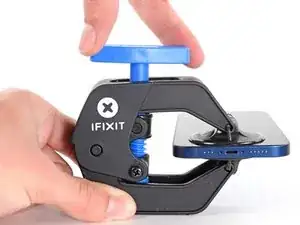
    • Ziehe den blauen Griff nach vorne, um die Arme zu arretieren.

    • Drehe den Griff 360° im Uhrzeigersinn, oder soweit, bis du merkst, dass sich die Saugheber dehnen.

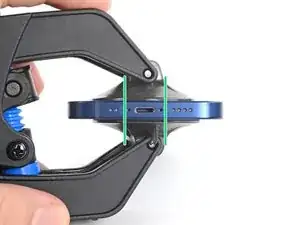
    • Achte darauf, dass sich die Saugheber weiterhin gegenüber stehen. Wenn sie sich nicht mehr gegenüber stehen, dann löse die Saugheber ein wenig ab und schiebe sie in die richtige Position.

  6. U5lHHOGBZmXtdKHX
    U5lHHOGBZmXtdKHX
    mjVrkifW3racEnqs
    lh236NeZSOf1LU4P
    • Lege dein iPhone auf einem stabilen Gegenstand ab, z. B. einem Buch mit festem Einband, damit es frei und parallel zum Boden liegt; so lässt es sich in den folgenden Schritten leichter handhaben.

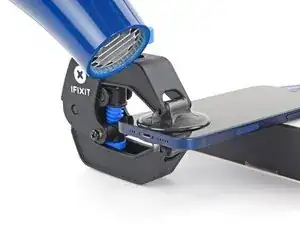
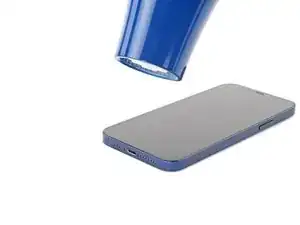
    • Erhitze die untere Kante des iPhone mit einem Fön. Das Display sollte sich beim Berühren etwas zu heiß anfühlen.

    • In dieser Anleitung wird genau erklärt, wie man einen Fön verwendet.

    • Warte eine Minute, damit sich der Klebstoff lösen kann und ein Spalt entsteht.

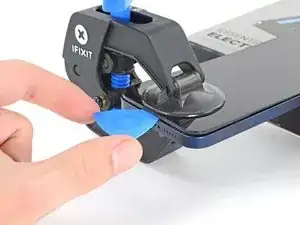
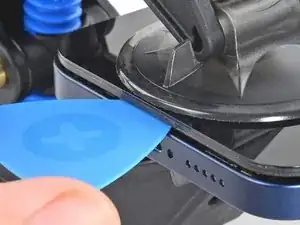
    • Setze ein Plektrum unter den Kunststoffrahmen des Displays ein, sobald die Anti-Clamp einen ausreichend großen Spalt gebildet hat.

    • Wenn die Anti-Clamp keinen ausreichenden Spalt öffnet, erhitze den Bereich stärker und drehe den Griff um eine Viertelumdrehung.

    • Drehe den Griff nicht mehr als eine Viertelumdrehung auf einmal und warte jeweils eine Minute zwischen den einzelnen Umdrehungen. Lasse die Anti-Clamp und die Zeit die Arbeit für dich erledigen.

    • Überspringe die nächsten beiden Schritte.

  7. J2QGAJVmVkG2NdJJ
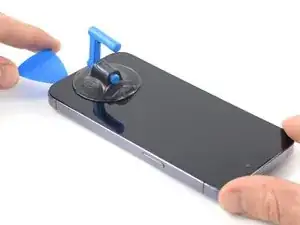
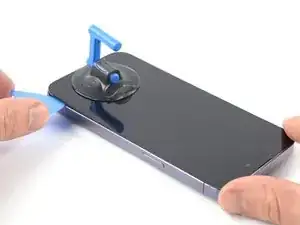
    • Wenn du einen Saugheber verwendest, folge den nächsten beiden Schritten, um das Display abzulösen.

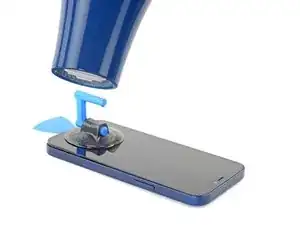
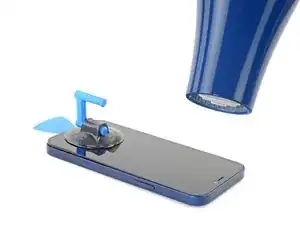
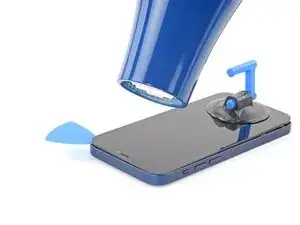
    • Benutze einen Fön oder eine Heißluftpistole, um die Unterkante des iPhones 90 Sekunden lang bzw. bis sich das Display etwas zu heiß anfühlt, zu erhitzen.

    • Lasse den Fön nie zu lange auf eine Stelle gerichtet.

  8. TmffVUKSLuGDi1M1
    TmffVUKSLuGDi1M1
    EseIvPOTvrdrjXXq
    1mspXVlycThv4xTJ
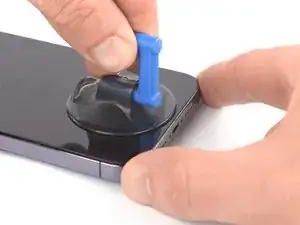
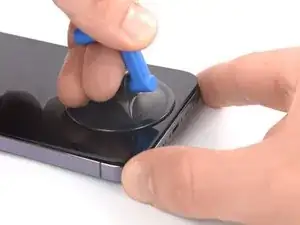
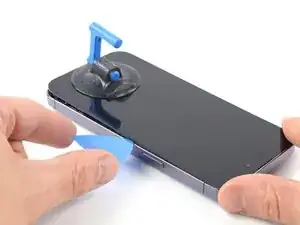
    • Bringe einen Saugheber ganz unten am Displayrand an, wobei du die äußerste Kante vermeiden musst.

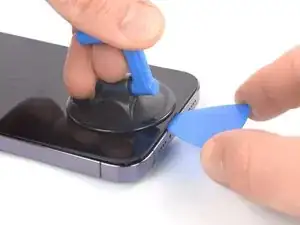
    • Ziehe den Saugheber fest und gleichmäßig nach oben, bis ein schmaler Spalt zwischen dem Frontpanel und dem Rückgehäuse entstanden ist.

    • Setze ein Plektrum in den Spalt unter die Kunststoffeinfassung des Displays ein.

    • Das Display ist sehr stark verklebt. Du brauchst wahrscheinlich viel Kraft. Wenn das nicht leicht geht, dann erwärme die Stelle nochmals und ruckle das Display vorsichtig nach oben und unten, um den Kleber zu schwächen und bis der Spalt breit genug für das Plektrum ist.

  9. bqVUqBrlYQOJNHhB
    bqVUqBrlYQOJNHhB
    nEe5PQrOnYQkCN1H
    • Erhitze die rechte Kante des iPhones (die Kante mit der Einschalttaste) 90 Sekunden lang mit einem Fön bzw. so lange, bis das Display etwas zu heiß zum Anfassen ist.

  10. yYVmboqx6bAkWqfF
    yYVmboqx6bAkWqfF
    h3Agot3XiSGZuy63
    sHSG3ifW3YabWHx2
    • Schiebe das Plektrum um die untere rechte Ecke des iPhones, um den Kleber zu lösen.

    • Schiebe das Plektrum an der rechten Kante des iPhones nach oben, bist die obere rechte Ecke erreicht hast.

    • Setze das Plektrum nicht tiefer als 3 mm in das iPhone ein, du könntest sonst Bauteile im Inneren beschädigen.

    • Lasse das Plektrum in der oberen rechten Ecke stecken, bevor du weitermachst.

  11. sjoVkPTPYcxCYgQt
    • Erhitze die Oberkante des iPhones 90 Sekunden lang mit einem Fön bzw. so lange, bis das Display etwas zu heiß zum Anfassen ist.

  12. hdnLyZAimfwjo6Ap
    hdnLyZAimfwjo6Ap
    HsJUfH2c2Ed1Hn6r
    OPJKFQ3Iv15T5qdg
    • Setze dein Plektrum unter die obere rechte Kante des iPhones. Schiebe es um die obere rechte Ecke herum und etwa bis zur Mitte der Oberkante. Halte an, kurz bevor du den Ausschnitt für den Ohrhörer-Lautsprecher erreicht hast.

    • Setze dein Plektrum nicht tiefer als 3 mm ein, du könntest sonst die oberen Sensoren beschädigen.

  13. eKiKNQocayARgYDq
    eKiKNQocayARgYDq
    FPB6KDaaHUHnvM5Z
    • Erhitze die linke Kante des iPhones 90 Sekunden lang mit einem Fön bzw. so lange, bis das Display etwas zu heiß zum Anfassen ist.

  14. WuQMCyl35XXuXAmM
    • An der linken Kante deines iPhones befinden sich zwei empfindliche Kabel. Setze dein Plektrum hier nicht ein, da sonst die Kabel beschädigt werden könnten.

    what do you do if you accidentally damage these?

    goatbnm -

    You will need to replace the entire module connected via the damaged ribbon cable, or worse, buying an entirely new screen.

    MagoSaronno -

  15. WZvIeP43jJSIUCHT
    WZvIeP43jJSIUCHT
    SLasW1UGIrYnKwkf
    • Setze ein zweites Plektrum in die untere linke Ecke des iPhones ein.

    • Drehe beide Plektren gleichzeitig, bis sich die Clips an der linken Kante lösen.

    • Drehe die beiden Plektren langsam.

    • Wenn du Schwierigkeiten hast, denKleber zu lösen, erhitze die linke Kante erneut.

  16. nyYxDdmLVWQgQnSQ
    nyYxDdmLVWQgQnSQ
    KRKPMXyh62eMuCUt
    53QiocHwUeHAYbNH
    • Drehe dein iPhone so, dass die rechte Kante zu dir zeigt.

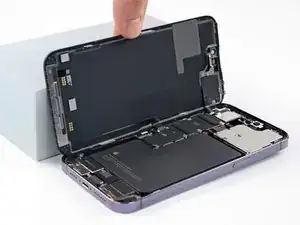
    • Öffne das iPhone, indem du das Display wie ein Buch von rechts her aufklappst.

    • Stelle das Display gegen einen stabilen Gegenstand, an den es während der weiteren Reparatur angelehnt bleiben kann.

    • Wenn du gar keinen geeigneten Gegenstand findest, kannst du auch deinen Saugheber benutzen.

    • Richte beim Zusammenbau das Display gut aus, so dass die Clips an der Oberkante passen. Drücke dann die Oberkante fest, bevor du das restliche Display einrasten lässt. Wenn das Display nicht leicht einrastet, dann kontrolliere nochmals, ob die Rasten um Rand herum nicht verbogen sind.

  17. 4WpIV4iDOISHdkTh
    4WpIV4iDOISHdkTh
    FRRxkSqfLloH3tUg
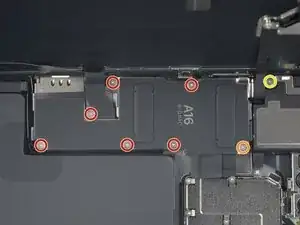
    • Entferne die acht Y000-Schrauben, mit denen die Abdeckung des Akkusteckers befestigt ist:

    • Sechs 1,3 mm lange Schrauben

    • Eine 1,6 mm lange Schraube

    • Eine 1,9 mm lange Schraube

    • Halte während der gesamten Reparatur die Schrauben gut geordnet und achte darauf, dass jede an ihren angestammten Platz zurückkommt, um Schäden am iPhone zu vermeiden.

    • Beim Zusammenbau ist jetzt eine gute Gelegenheit, um das iPhone einzuschalten und alle Funktionen ausgiebig zu testen, bevor du es wieder zuklebst. Schalte das iPhone wieder ganz aus, bevor du weiterarbeitest.

    You need to correct the guide. Are five 1.3mm-long screws two 1.6mm-long screws and one 1.9mm-long screw.

    second 1.6mm-long screw sit a third one counting from left on right side of lcd flex cable

    Damian Kucia -

    There is a second 1.6 mm-long screw that is placed on the lower standoff screw. The top left (third total from left) is slightly longer to accommodate the standoff screw. Placing this in the wrong spot will cause long screw damage.

    Dustin Wilson -

    The two previous commenters are correct, probably change to notate the two 1.6mm screws.

    Nice job, guys!

    Matt Lison -

  18. jqXxuttiLkELBPBj
    jqXxuttiLkELBPBj
    eEoawZ5UuGAF41lO
    D21UuMrPavH5kKyB
    • Fasse die Steckerabdeckung mit einer Pinzette und schiebe sie nach unten, so dass die Flachbandkabel frei werden.

    • Entferne die Steckerabdeckung.

  19. KFcT25LjooKpTT5V
    KFcT25LjooKpTT5V
    QFhFfgYEJWdskJcr
    • Heble den Akkustecker mit der Spudgerspitze aus seinem Anschluss nach oben und trenne ihn ab.

    • Beschädige nicht die schwarze Silikondichtung, die diesen und andere Stecker auf dieser Platine umgibt. Diese Dichtungen sorgen für zusätzlichen Schutz gegen das Eindringen von Feuchtigkeit und Staub.

    • Biege den Stecker leicht vom Logic Board weg, damit er sich während der Reparatur nicht versehentlich verbindet und das iPhone mit Strom versorgt.

  20. lUGMhUPQ2N3BPGSf
    lUGMhUPQ2N3BPGSf
    2eCfSpnThmxIg61Y
    • Heble den Stecker des ersten Displaykabels mit der Spudgerspitze aus seinem Anschluss nach oben und trenne ihn ab.

    • Um Steckverbinder wie diesen wieder anzubringen, bringe ihn in die richtige Position und drücke dann vorsichtig auf eine Seite, bis er dort einrastet. Wiederhole das auf der anderen Seite. Drücke dabei nicht auf die Mitte. Wenn der Steckverbinder nicht in der richtigen Position ist, können die Pins verbogen werden, was zu irreparablen Schäden führt.

  21. CVnAWP5oSNCARx6I
    CVnAWP5oSNCARx6I
    aaBMI6GNvlUf2hl4
    • Heble den Stecker des zweiten Displaykabels mit der Spudgerspitze aus seinem Anschluss nach oben und trenne ihn ab.

  22. wcjZNwRGEBiwhBlk
    wcjZNwRGEBiwhBlk
    quoUNrADAsS3CHVT
    • Entferne das Display.

    • Bringe an den notwendigen Stellen neuen Kleber an, nachdem du sie vorher mit hochkonzentriertem Isopropylakohol (mindestens 90%ig) gereinigt hast.

    • Halte beim Zusammenbau hier an, wenn du den Displaykleber erneuern willst.

  23. jMro2xtGlagpgr1k
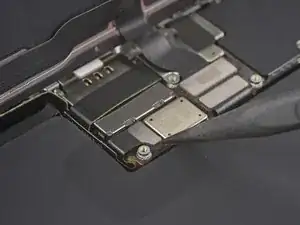
    • Benutze einen Y000 Schraubendreher, um die fünf Schrauben zu lösen, mit denen die Abdeckung der Rückkamera-Baugruppe befestigt ist:

    • Vier 1,5 mm lange Y000 Schrauben

    • Eine 1,2 mm lange Y000 Schraube

    • Benutze einen Kreuzschlitzschraubendreher, um die 1,7 mm Schraube zu entfernen.

  24. myUmCVrsXbYTP1gE
    myUmCVrsXbYTP1gE
    2nMt1mp1yjN6SiQH
    mmWO1aBTWYrENYPt
    • An der oberen rechten Ecke der Kameraabdeckung befindet sich eine kleine Metallkante, die durch den Rahmen des Smartphones gehalten wird.

    • Fasse die Abdeckung der Rückkamera-Baugruppe mit einer Pinzette.

    • Bewege die Abdeckung in Richtung der Lautstärketasten, um die kleine Metallkante aus dem Rahmen zu lösen.

    • Entferne die Abdeckung der Rückkamera-Baugruppe.

    • Achte beim Zusammenbau darauf, die Abdeckung der Rückkamera-Baugruppe korrekt auszurichten und die kleine Metallkante wieder in ihre Vertiefung im Rahmen zu drücken.

  25. qNZOeDsW3YwBv1hO
    qNZOeDsW3YwBv1hO
    QWLMfwKRjWkey3ri
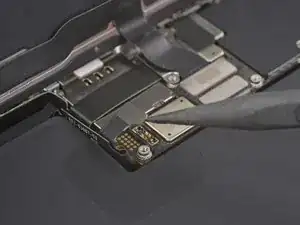
    • Benutze einen Spudger, um das Kabel der Ultraweitwinkel- und der Teleobjektiv-Kamera abzutrennen, indem du den Stecker gerade nach oben aus seinem Anschluss hebelst.

  26. TCiwcD2dHxEO3OCe
    TCiwcD2dHxEO3OCe
    QX6FfrmIHENvuqsK
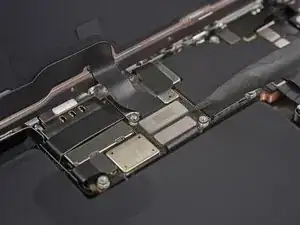
    • Benutze einen Spudger, um das Kabel der Weitwinkel-Kamera abzutrennen, indem du den Stecker gerade nach oben aus seinem Anschluss hebelst.

  27. qQNl5vJVTWuI5smX
    qQNl5vJVTWuI5smX
    cC3TjhiZ2mrWO6iu
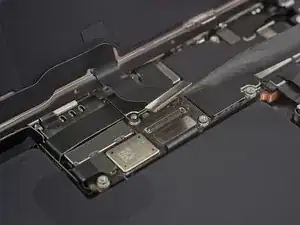
    • Setze die Spitze eines Spudgers unter die Unterkante der Rückkamera-Baugruppe.

    • Kippe den Spudger nach unten, um die Rückkamera-Baugruppe hochzuhebeln.

  28. uSjU4ASMTRvsAtGV
    uSjU4ASMTRvsAtGV
    ohcmF5EomnnYagSc
    • Entferne die Rückkamera-Baugruppe mit einer Pinzette oder deinen Fingern.

Abschluss

Schalte dein Gerät, wenn möglich, ein und teste deine Reparatur, bevor du neuen Kleber anbringst und es wieder versiegelst.

Vergleiche das Ersatzteil mit dem Originalteil. Es kann sein, dass du vor dem Einbau des Ersatzteils fehlende Komponenten übertragen oder Schutzfolien entfernen musst.

Um dein Gerät wieder zusammenzubauen, folge den Schritten dieser Anleitung in umgekehrter Reihenfolge.

Je nach verwendeten Ersatzteilen kannst du sie mit Apples Repair Assistant, verfügbar ab iOS 18, neu kalibrieren. Führe ein Update durch, gehe zu Settings General About Parts & Service History, tippe auf Restart & Finish Repair und folge den Anweisungen auf dem Display.

Entsorge deinen Elektromüll fachgerecht.

Hat die Reparatur nicht ganz geklappt? Versuche es mit ein paar grundständigen Lösungen, ansonsten findest du in unserem Forum Hilfe bei der Fehlersuche.

Dominik Schnabelrauch

Mitglied seit: 23/11/16

235812 Reputation

2 Kommentare

Excellent guide, thank you very much! It was very easy to follow

Geldi Mansaku -

Can someone verify whether there is any feature loss replacing the cameras?

William Comstock -