Einleitung

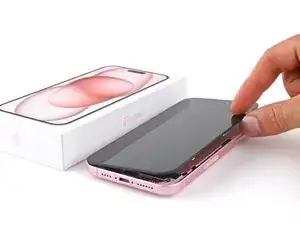
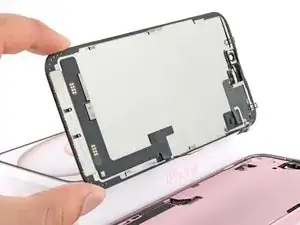
Diese Anleitung zeigt, wie ein defektes Display im iPhone 15 Plus ausgetauscht wird.

Hinweis: Für diese Reparatur kann der Akku nicht abgetrennt werden. Du musst deswegen sehr vorsichtig sein, keine Metallwerkzeuge zum Hebeln verwenden und keine offenliegende Kontakte berühren.

Hinweis: Aufgrund von Apples restriktiver Teilekopplung wird dein iPhone bis iOS 17.6 True Tone und Auto Brightness einstellen, selbst wenn du ein Apple Original-Ersatzteil verwendest. Ab iOS 18 kannst du das neue Display mit Hilfe von Apples Repair Assistant neu kalibrieren und die alte Funktionalität von Originalteilen wieder herstellen.

  1. lIUkreYGBUFeRMVi
    lIUkreYGBUFeRMVi
    mrhP4j3gku3xQTYu
    • Entlade den Akku des Smartphones vor Reparaturbeginn auf unter 25%. Ein geladener Lithium-Ionen-Akku ist ein Sicherheitsrisiko.

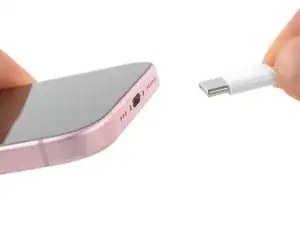
    • Trenne alle Kabel von deinem Smartphone.

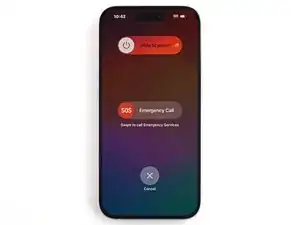
    • Halte die Einschalt- und jede Lautstärketaste gedrückt und betätige dann den Schieber auf dem Display, um das Smartphone auszuschalten.

  2. ChhMVWIceNdbvZQJ
    ChhMVWIceNdbvZQJ
    RYRPjo3rDShOAyHw
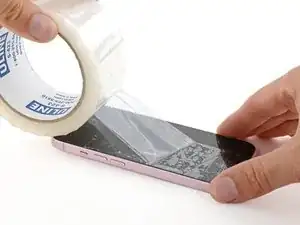
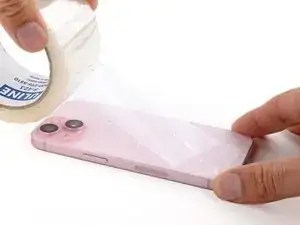
    • Wenn das Display oder die Glasrückseite stark gesprungen ist, überklebe sie mit überlappenden Klebebandstreifen, um dich zu schützen und die Demontage zu erleichtern.

    • Achte darauf, dass eine glatte Fläche am unteren Rand entsteht, um dort einen Saugheber anzubringen.

  3. 6UPwoloGBO4tmVoS
    6UPwoloGBO4tmVoS
    BmSYPJmOy6dbHipF
    3EOdQPAGOmiuhoKU
    • Wenn du ein Plektrum zu tief einschiebst, kann das Gerät beschädigt werden. Dieser Schritt zeigt, wie du eine Marke am Plektrum anbringen kannst, damit das nicht passiert.

    • Zeichne mit einem Permanentmarker 3 mm von der Spitze des Plektrums entfernt einen Strich.

    • Du kannst die anderen Ecken ebenfalls mit Strichen in verschiedenen Abständen markieren.

    • Du kannst auch eine Münze so mit einem Klebeband auf das Plektrum kleben, dass sie einen Abstand von 3 mm zur Spitze hat.

    Got to step 2 and realized the fix kit doesn't include an opening pick! Looks like a guitar pick, and I have those lying around. Is that expected? Looks like the pick is used in many steps below. There's a little blue crowbar that isn't mentioned in the instructions. Perhaps that replaces the opening pick?

    Sloan Looney -
    Hi! I can't see which guide you were using when writing this comment. Can you reply here with which guide and fix kit you used?

    Clay Eickemeyer -
    I see you posted this in Meta. I hope it's resolved soon! In the meantime, a guitar pick may work well enough for your repair.

    Clay Eickemeyer -

    what fix kit?

    Meow Purr -

    My fix kit didn't include an opening pick either

    WILLIAM HARRIS -

    Make sure you check inside the black boxes after emptying them. My pick was stuck inside one of the boxes.

    AndyF -

    My AliExpress refurbished screen came with a pick that has a coin-like circle that pops out, so no modification was necessary

    Gijs Leegwater -

    the picture shows 3 cm but the description says 3 mm's. Which one is it?

    John Pena -

    That is a misunderstanding. It is a ruler with a scale for cm, it shows 0.3 cm, i.e. 3 mm.

    VauWeh -

    Oh, come ON!

    Big Ed -

    It will ALWAYS be millimeters on a phone, but this step is ridiculous, skip it!

    Leif DeWolf -

    @leifdewolf I wouldn't skip it for a first repair.

    Gabriel-Science -

    It's not an Ifixit KIT if it doesn't include everything. You'll need to order the opening pic separately. Or head to Walmart like myself and look for guitar pics. Hopefully, this will work just as well.

    Jaleeljb97@icloud.com -

    No pick in mine as well. It’s really not clear that you have to order this separately when ordering an IPhone SE 202/2022 screen repair kit. Is this the case?

    Jackson Castiglione -

    Frustrated, I ordered a compact package where everything was encapsulated. Useless suction tools could not separate the screen. If it is unable to decouple the screen, then why sucking suction tools you have provided.

    Shourob Datta -

    For my kit the triangle pick was stuck inside the box with the screen not with the other tools maybe it's also there for you

    Henry Scheibehenne -

    Y’all are getting far, FAR too detailed with some of this stuff…. Measuring and marking the pick that you won’t actually use to open the device?!? lol that’s kinda funny. Just heat it up, grab a spudger, and the back just pops right off! The iFixit tech need to stick to the KISS method more often, you know KEEP IT SIMPLE STUPID!!! Like l, for reals, I’ve been doing this stuff for YEARS and using iFixit guides regularly and this is just ridiculous at this point!

    Leif DeWolf -

    Will the phone still work if the sensor assembly on the back of the screen is damaged?

    Mutshidzi Rambau -

    I don't have a pick, but how much better are these picks than an old credit card for opening an iPhone 13 mini?

    mike eng -

    The pick in my iFixIt kit was packed with the battery, not with the rest of the toolkit.

    Tony Houlihan -

  4. YAOTrTPUbu12tIJM
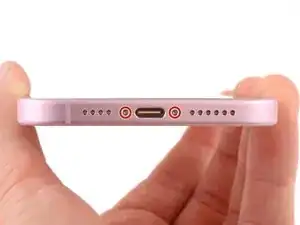
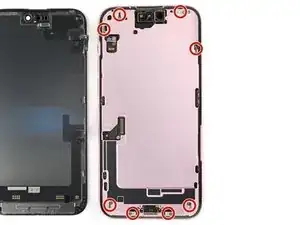
    • Benutze einen P2 Pentalobe Schraubendreher, um die beiden 7,7 mm langen Schrauben auf jeder Seite des Ladeanschlusses zu entfernen.

  5. cuaVhfEmWZBoASC6
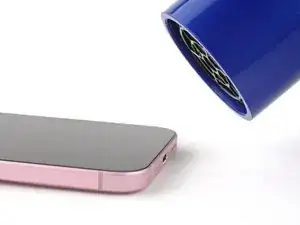
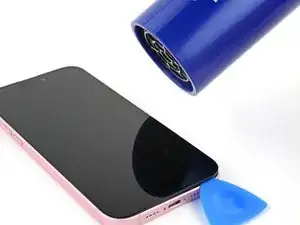
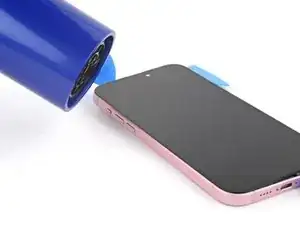
    • Erwärme die Unterkante des Displays mit einem Fôn oder einem Heißluftgebläse, bis du sie gerade noch anfassen kannst.

    • Überhitze das iPhone nicht, der Akku ist sehr hitzeempfindlich.

  6. FlTSDM2RrAb6QjUi
    FlTSDM2RrAb6QjUi
    CsDPeDxR3acvoXDE
    6vHbNUKL2pxkpxFQ
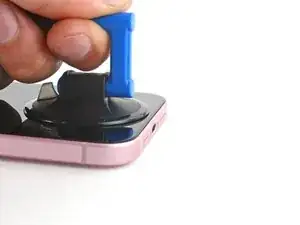
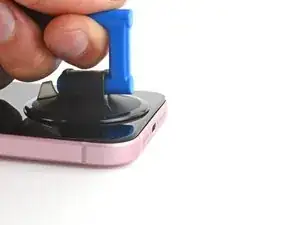
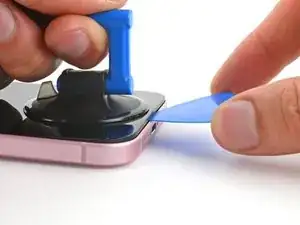
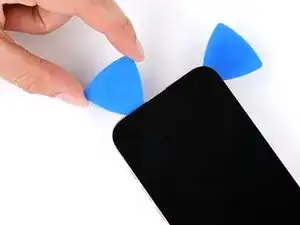
    • Bringe einen Saugheber am unteren Rand des Displays an.

    • Ziehe fest und gleichmäßig nach oben, bis ein Spalt zwischen dem Rahmen und dem Display entstanden ist.

    • Setze ein Plektrum mit der Spitze in den Spalt ein.

  7. VikZdqydT2it2D1u
    VikZdqydT2it2D1u
    AkGhDMlhjiBP3Jnd
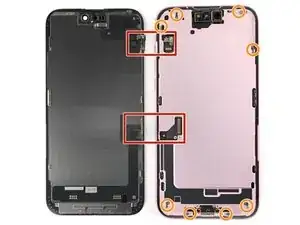
    • Wenn du in den nächsten Schritten den Displaykleber auftrennst, sei an folgenden Stellen besonders vorsichtig:

    • Das Display ist mit zwei empfindlichen Kabeln mit dem Display verbunden: eines direkt oberhalb der Stummtaste, das andere in der Mitte zwischen der Leiser-Taste und der Unterkante.

    • Es gibt eine Vielzahl von Federkontakten rund um das Smartphone. Setze das Plektrum an diesen Stellen nicht tiefer als empfohlen ein, damit die Kontakte nicht verbogen werden.

  8. wCCfxTtUHYpDsRGf
    wCCfxTtUHYpDsRGf
    GaqLS26VQOsdRMEE
    qnuIYsbseQ6pZNaj
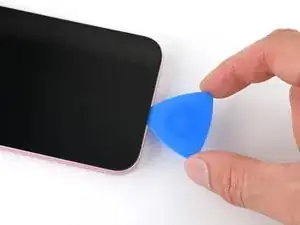
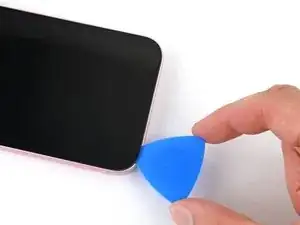
    • Setze das Plektrum an der Unterkante nicht tiefer als 3 mm ein.

    • Schiebe das Plektrum zum Auftrennen des Klebers an der Unterkante vor und zurück.

    • Lasse das Plektrum in der unteren rechten Ecke stecken, damit sich der Kleber nicht wieder verbinden kann.

  9. UICJMGccGqYuLiuT
    • Erwärme die rechte Kante des Displays, bis du sie gerade noch anfassen kannst.

  10. fIgiBqBc2B6UtgIe
    fIgiBqBc2B6UtgIe
    WIjuXB35eLVdjExp
    TbCdsgufV6LBgdPA
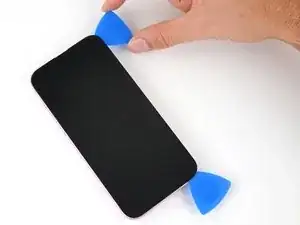
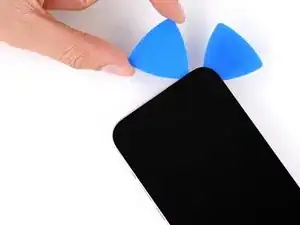
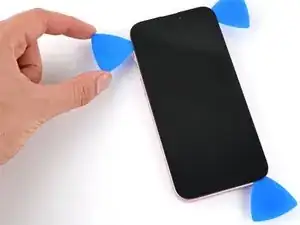
    • Setze das Plektrum an der rechten Kante nicht tiefer als 5 mm ein.

    • Setze ein zweites Plektrum direkt rechts neben dem ersten Plektrum ein.

    • Schiebe das Plektrum ander rechten Kante entlang, um die Clips und den Kleber zu lösen.

  11. HLPYAOtuSQsFkitV
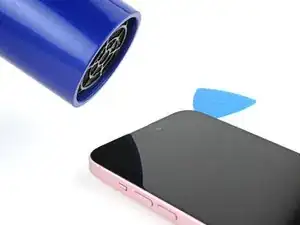
    • Erwärme die Oberkante des Displays, bis du sie kaum noch anfassen kannst.

  12. RlLSxhYSEKTV66A1
    RlLSxhYSEKTV66A1
    aRtSgEQRFXw4JlgK
    • Setze das Plektrum an der Oberkante nicht tiefer als 3 mm ein.

    • Setze ein drittes Plektrum in die obere rechte Ecke ein und schiebe es an der Oberkante entlang, so dass sich die beiden Clips und der Kleber lösen.

  13. T2pl3NcQaDGAQ55B
    • Erwärme die linke Kante des Displays, bis du sie gerade noch anfassen kannst.

  14. XhgWV4hVGWYL1qvu
    XhgWV4hVGWYL1qvu
    hTKMyXEppsgToMKQ
    PT6rcmI5oRk6CIJW
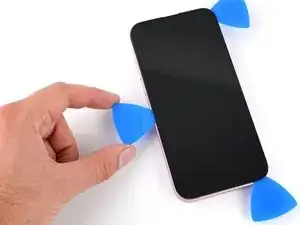
    • Setze das Plektrum an der linken Seitenkante nicht tiefer als 3 mm ein, damit die beiden Verbindungskabel zwischen Display und Smartphone nicht beschädigt werden.

    • Schiebe das Plektrum um die obere linke Displayecke herum und dann an der linken Kante entlang, um die Rasten und den Kleber zu lösen.

  15. 2kVjGDLlJLaS4OPb
    2kVjGDLlJLaS4OPb
    56mDuqYtbvCt2NMu
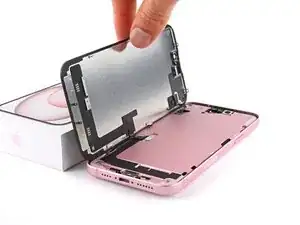
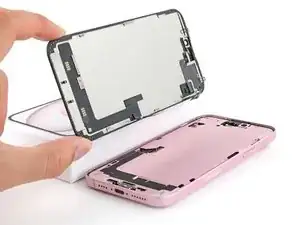
    • Klappe das Display behutsam über die linke Seitenkante des Smartphones auf.

    • Wenn sich das Display nicht leicht öffnen lässt, dann überprüfe nochmals rundum, ob es von Kleberresten oder Rasten festgehalten wird.

    • Stütze das Display gegen eine Schachtel oder einen ähnlichen Gegenstand, damit die Kabel nicht zu stark angespannt werden.

  16. LmlCMqEJvoexO4rS
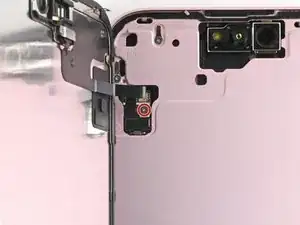
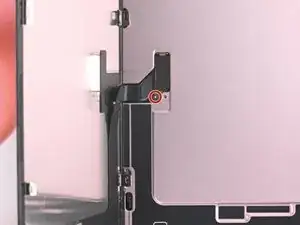
    • Entferne die 0,9 mm Y000 Tri-Point-Schraube, mit der die Abdeckung des Steckers der Frontsensoren befestigt ist.

  17. qBmKiLhccX6eOrNn
    qBmKiLhccX6eOrNn
    LfFufqMxGkOFBum1
    tqyIhG23vhZYKERf
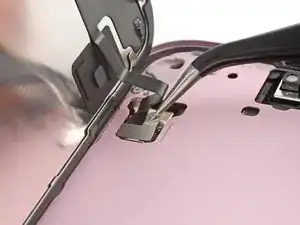
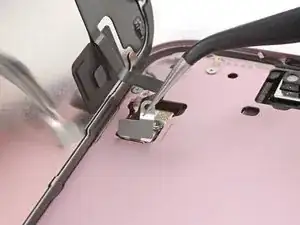
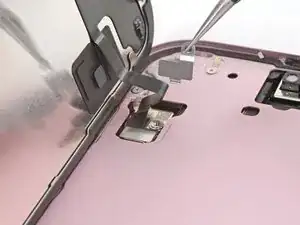
    • Fasse die Abdeckung mit einer Pinzette und stelle sie im rechten Winkel auf.

    • Hake die Abdeckung aus ihrem Schlitz im Logic Board aus.

    • Entferne die Abdeckung.

    • Stelle die Abdeckung beim Zusammenbau rechtwinklig auf, hake sie im Schlitz ein und lege sie dann flach auf dem Druckstecker ab.

  18. vuAKyh3H3lErhTXk
    vuAKyh3H3lErhTXk
    Edkisb1dx2ZceDFq
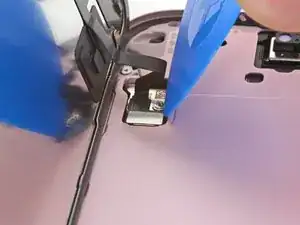
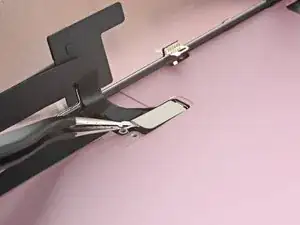
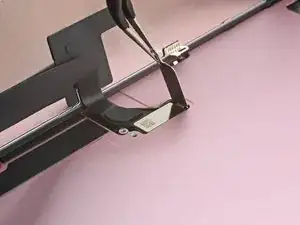
    • Heble den Druckstecker des Frontsensors mit der Spudgerspitze hoch und trenne ihn ab.

    • Um einen Druckstecker wieder anzuschließen, musst du ihn erst über dem Anschluss ausrichten. Drücke ihn dann vorsichtig auf einer Seite fest, bis er einrastet, wiederhole anschließend an der anderen Seite.

  19. kyDnYDRbncYSt5Ep
    • Entferne die 0,9 mm lange Y000 Tri-Point-Schraube, mit der die Abdeckung des Displaysteckers befestigt ist.

  20. FcWDbVLBsvZfGewj
    FcWDbVLBsvZfGewj
    1iyS3svCJIFaesew
    2ofBmLLjTHJPild4
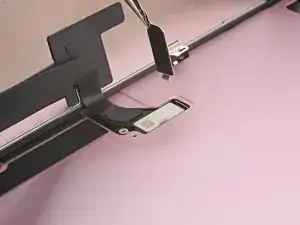
    • Hebe die Abdeckung mit einer Pinzette hoch und löse sie aus dem Haken am Logic Board ab.

    • Entferne die Abdeckung.

  21. tGdIiGUGGfWvTqhM
    tGdIiGUGGfWvTqhM
    TiTsZuVK4GBQROHU
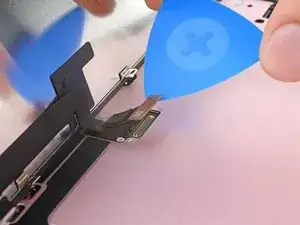
    • Heble den Druckstecker des Displays mit der Spudgerspitze hoch und trenne ihn ab.

  22. 4Wg1yeHDWDPHbQfC
    4Wg1yeHDWDPHbQfC
    PkJiWqqMTxZMjECV
    TnZCNAB44hMNwAH3
    • Entferne das Display

    • Bringe beim Zusammenbau neuen Displaykleber mit Hilfe dieser Anleitung an und klebe das Display fest.

    • Achte darauf , dass du beim Reinigen des Rahmens keinen der Federkontakte beschädigst.

Abschluss

Bringe mit Hilfe dieser Anleitung neue Klebestreifen an und baue das Display ein.

Je nach verwendeten Ersatzteilen kannst du sie mit Apples Repair Assistant, verfügbar ab iOS 18, neu kalibrieren. Führe ein Update durch, gehe zu Settings General About Parts & Service History, tippe auf Restart & Finish Repair und folge den Anweisungen auf dem Display.

Entsorge deinen Elektromüll sachgerecht.

Hat die Reparatur nicht ganz geklappt? Versuche es mit ein paar grundsätzlichen Lösungen, ansonsten findest du in unserem Forum Hilfe bei der Fehlersuche.

Clay Eickemeyer

Mitglied seit: 19/09/22

85412 Reputation

3 Kommentare

No link for screen?

Josh Clayman -

Battery still plugged in? You would need to take the back glass also

Smarterthanyou -

You actually won’t need to unplug the battery before hand. Just attach the new screen, and if the phone is still “on” do a soft reset, and the screen will start normally

Rob Preston -