Einleitung

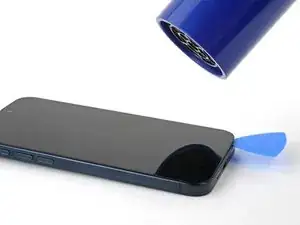
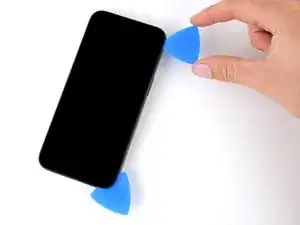
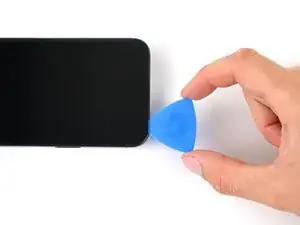
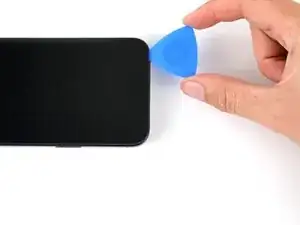
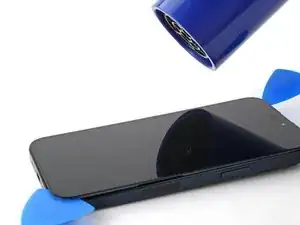
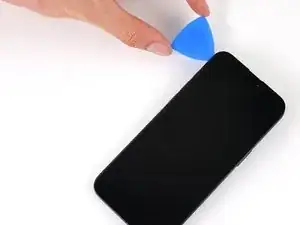
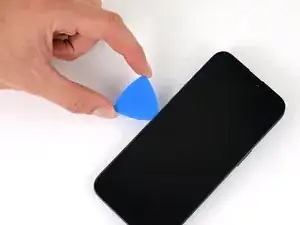
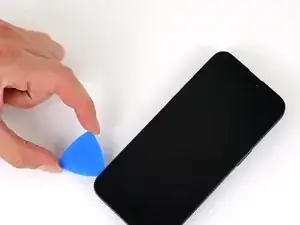
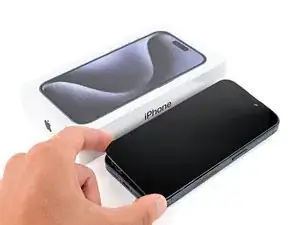
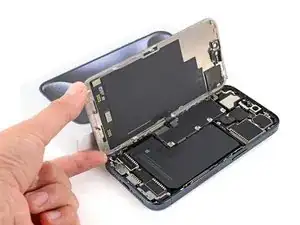
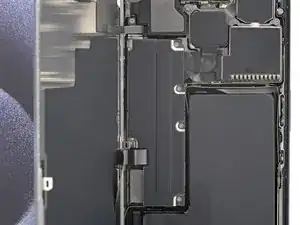
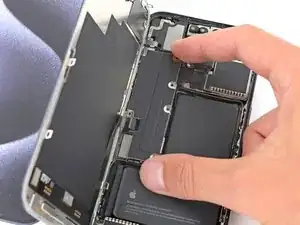
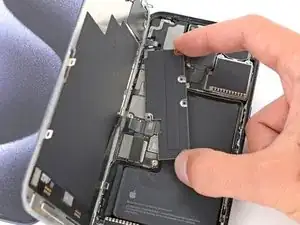
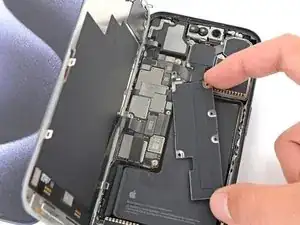
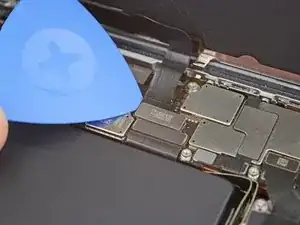
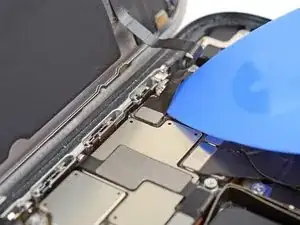
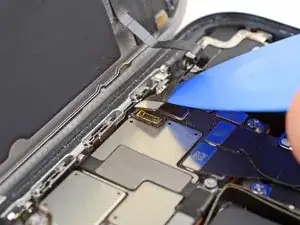
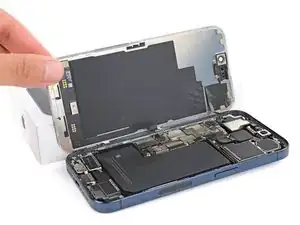
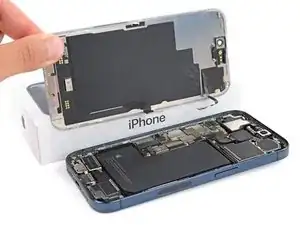
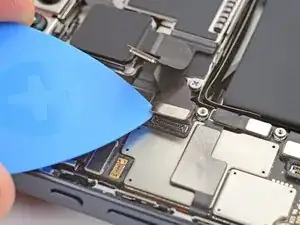
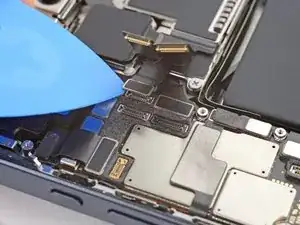
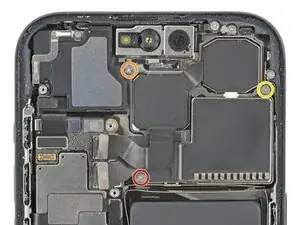
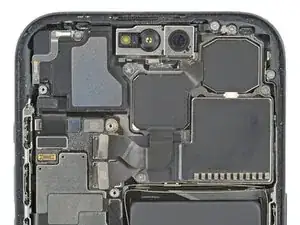
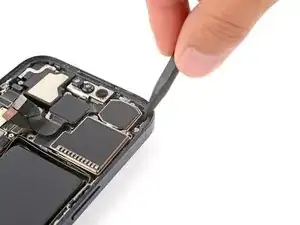
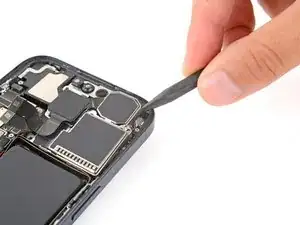
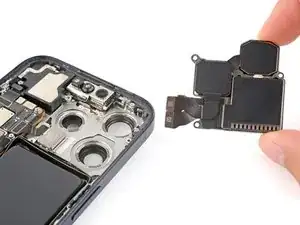
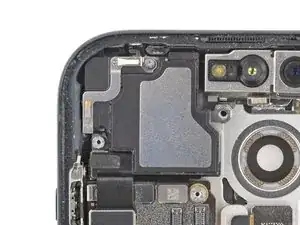
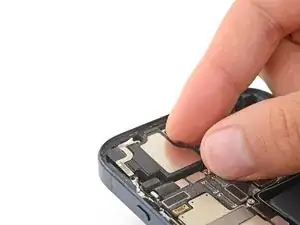
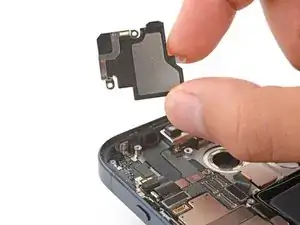
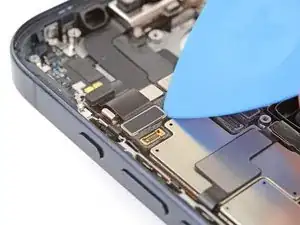
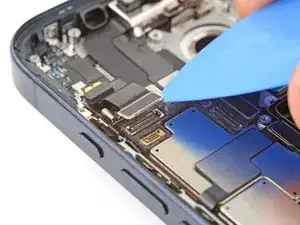
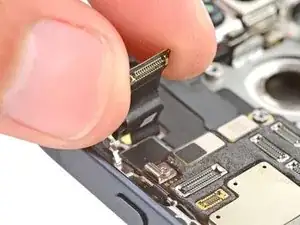
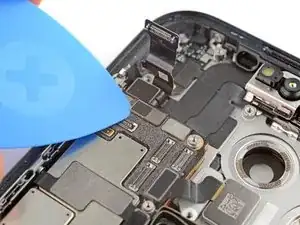
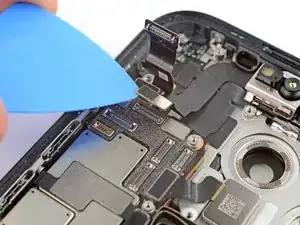
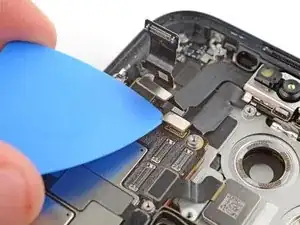
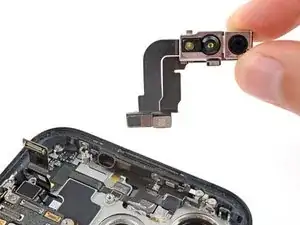
Diese Anleitung zeigt dir, wie du die Front Kamera Baugruppe deines iPhone 15 Pro tauschen kannst.

Wenn das Bild deiner Frontkamera verschwommen ist oder gar nicht mehr funktioniert (und auch Face ID nicht mehr funktioniert), oder die FaceID komplett nicht mehr funktioniert, kann es sein, dass du das Problem löst, indem du die Frontkamera Baugruppe tauschst.

Du benötigst Ersatz Klebestreifen für das Display, um die Reparatur abzuschließen.

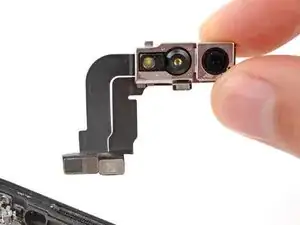
Diese Baugruppe beinhaltet die Frontkamera sowie die FaceID Hardware. Diese Teile kommen als ein Teil, und die Sensoren sind per Software an die Hardware des Logic Board gekoppelt.

Hnweis: Das Austauschen der Frontkamera Baugruppe bedeutet, dass du die FaceID Funktionalität verlierst. Die Reparatur bringt die Selfie-Kamera in funktionsfähigen Zustand, zudem kann es sein, aber unter iOS 17.6 und früher kann nur Apple oder eine autorisierte Werkstatt FaceID wiederherstellen. Unter iOS 18 und neuer kannst du originale Frontkameras mit Hilfe von Apples Repair Assistant neu kalibrieren.

  1. GPjUf5bCeCl2fQML
    GPjUf5bCeCl2fQML
    DVGCEHIRKUn3F1KO
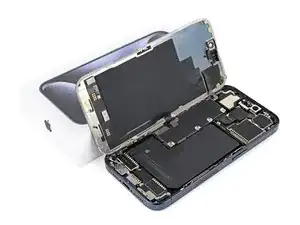
    • Entlade den Akku des Smartphones vor Reparaturbeginn auf unter 25%. Ein geladener Lithium-Ionen-Akku kann in Brand geraten, wenn er beschädigt wird.

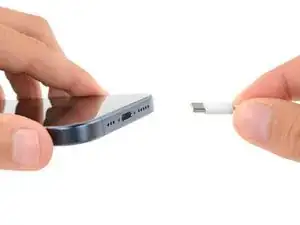
    • Trenne alle Kabel vom Smartphone ab.

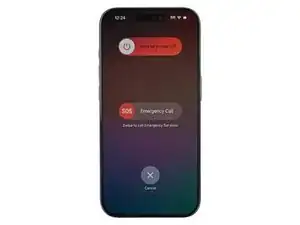
    • Halte die Einschalt-und jede Lautstärketaste gedrückt. Betätige dann den Schieber am Display, um das Smartphone auszuschalten.

    在開始維修之前,請讓手機電池電量耗盡 25% 以下——充電的鋰離子電池如果損壞可能會起火。

    拔掉手機上的所有電纜。

    按住電源和任一音量按鈕並滑動即可關閉手機。

    Ansel Lin -
  2. OpNJOhTFkDYCHrEB
    OpNJOhTFkDYCHrEB
    LVYhGAoFZdRWcZm3
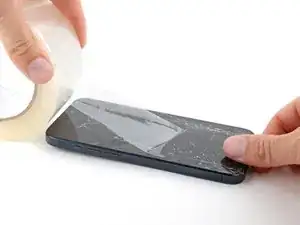
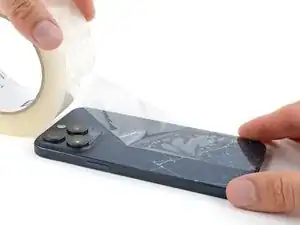
    • Wenn das Display oder die Glasrückseite gesprungen ist, dann überklebe sie mit überlappenden Streifen von Klebeband, um dich besser zu schützen und das Zerlegen zu erleichtern.

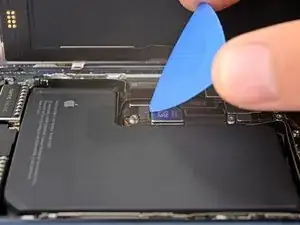
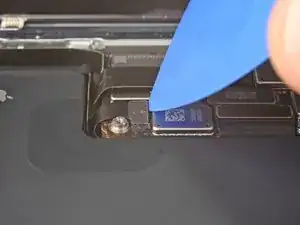
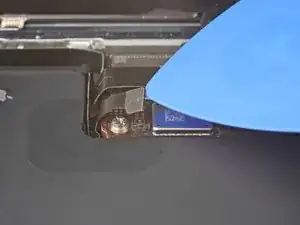
    • Achte darauf, dass eine glatte Fläche am unteren Rand entsteht, um dort einen Saugheber anzubringen.

    如果您的螢幕或後玻璃破裂,請將包裝膠帶貼在玻璃上以保護自己並使拆卸更容易。

    確保底部邊緣附近有一個足夠大的光滑區域,以便吸盤可以吸附在上面。

    Ansel Lin -
  3. 6UPwoloGBO4tmVoS
    6UPwoloGBO4tmVoS
    BmSYPJmOy6dbHipF
    3EOdQPAGOmiuhoKU
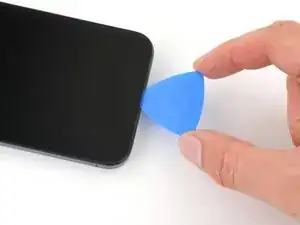
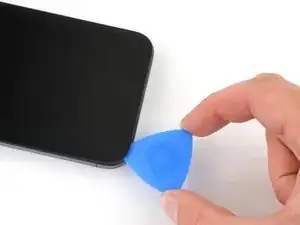
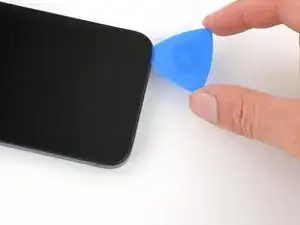
    • Wenn du ein Plektrum zu tief einschiebst, kann das Gerät beschädigt werden. Dieser Schritt zeigt, wie du eine Marke am Plektrum anbringen kannst, damit das nicht passiert.

    • Zeichne mit einem Permanentmarker 3 mm von der Spitze des Plektrums entfernt einen Strich.

    • Du kannst die anderen Ecken ebenfalls mit Strichen in verschiedenen Abständen markieren.

    • Du kannst auch eine Münze so mit einem Klebeband auf das Plektrum kleben, dass sie einen Abstand von 3 mm zur Spitze hat.

    Got to step 2 and realized the fix kit doesn't include an opening pick! Looks like a guitar pick, and I have those lying around. Is that expected? Looks like the pick is used in many steps below. There's a little blue crowbar that isn't mentioned in the instructions. Perhaps that replaces the opening pick?

    Sloan Looney -

    Hi! I can't see which guide you were using when writing this comment. Can you reply here with which guide and fix kit you used?

    Clay Eickemeyer -

    I see you posted this in Meta. I hope it's resolved soon! In the meantime, a guitar pick may work well enough for your repair.

    Clay Eickemeyer -

    what fix kit?

    Meow Purr -

    My fix kit didn't include an opening pick either

    WILLIAM HARRIS -

    Make sure you check inside the black boxes after emptying them. My pick was stuck inside one of the boxes.

    AndyF -

    My AliExpress refurbished screen came with a pick that has a coin-like circle that pops out, so no modification was necessary

    Gijs Leegwater -

    the picture shows 3 cm but the description says 3 mm's. Which one is it?

    John Pena -

    That is a misunderstanding. It is a ruler with a scale for cm, it shows 0.3 cm, i.e. 3 mm.

    VauWeh -

    Oh, come ON!

    Big Ed -

    It will ALWAYS be millimeters on a phone, but this step is ridiculous, skip it!

    Leif DeWolf -

    @leifdewolf I wouldn't skip it for a first repair.

    Gabriel-Science -

    It's not an Ifixit KIT if it doesn't include everything. You'll need to order the opening pic separately. Or head to Walmart like myself and look for guitar pics. Hopefully, this will work just as well.

    Jaleeljb97@icloud.com -

    No pick in mine as well. It’s really not clear that you have to order this separately when ordering an IPhone SE 202/2022 screen repair kit. Is this the case?

    Jackson Castiglione -

    Frustrated, I ordered a compact package where everything was encapsulated. Useless suction tools could not separate the screen. If it is unable to decouple the screen, then why sucking suction tools you have provided.

    Shourob Datta -

    For my kit the triangle pick was stuck inside the box with the screen not with the other tools maybe it's also there for you

    Henry Scheibehenne -

    Y’all are getting far, FAR too detailed with some of this stuff…. Measuring and marking the pick that you won’t actually use to open the device?!? lol that’s kinda funny. Just heat it up, grab a spudger, and the back just pops right off! The iFixit tech need to stick to the KISS method more often, you know KEEP IT SIMPLE STUPID!!! Like l, for reals, I’ve been doing this stuff for YEARS and using iFixit guides regularly and this is just ridiculous at this point!

    Leif DeWolf -

    Will the phone still work if the sensor assembly on the back of the screen is damaged?

    Mutshidzi Rambau -

    I don't have a pick, but how much better are these picks than an old credit card for opening an iPhone 13 mini?

    mike eng -

    The pick in my iFixIt kit was packed with the battery, not with the rest of the toolkit.

    Tony Houlihan -

  4. QPTbnWBQNTI2Pu4C
    QPTbnWBQNTI2Pu4C
    jr4eZ4rgl2xDRCZJ
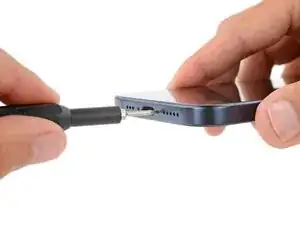
    • Entferne die beiden 7 mm langen P2 Pentalobe Schrauben auf jeder Seite des Ladeanschlusses.

  5. TH5khwsfMHmLaPmK
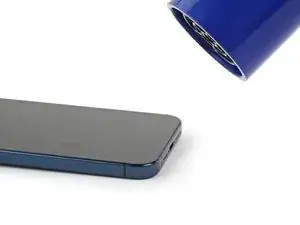
    • Erwärme die Unterkante des Displays mit einem Fôn oder einem Heißluftgebläse, bis du sie gerade noch anfassen kannst.

    • Überhitze das iPhone nicht, der Akku ist sehr hitzeempfindlich.

  6. GO2dpwFvSdhIf2rW
    GO2dpwFvSdhIf2rW
    FMcGuCp1cGhBaVgv
    x3r6KkADxMpELn6U
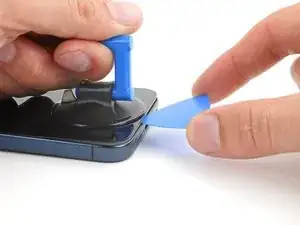
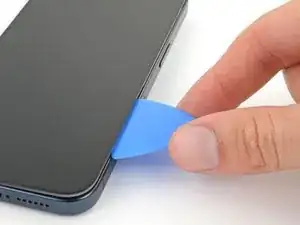
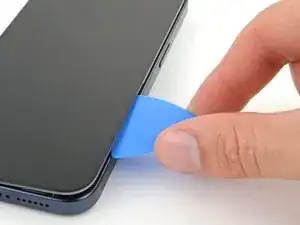
    • Bringe einen Saugheber am unteren Rand des Displays an.

    • Ziehe fest und gleichmäßig nach oben, bis ein Spalt zwischen dem Rahmen und dem Display entstanden ist.

    • Setze ein Plektrum mit der Spitze in den Spalt ein.

  7. bZB4Ol5MIwlDnAU3
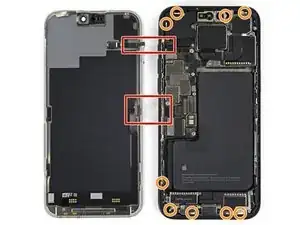
    • Wenn du in den nächsten Schritten den Displaykleber auftrennst, sei an folgenden Stellen besonders vorsichtig:

    • Das Display ist mit zwei empfindlichen Kabeln mit dem Display verbunden: eines direkt oberhalb der Aktionstaste, das andere in der Mitte der linken Seitenkante.

    • Es gibt eine Vielzahl von Federkontakten rund um das Smartphone. Setze das Plektrum an diesen Stellen nicht tiefer als empfohlen ein, damit die Kontakte nicht verbogen werden.

    触点被弄断了 怎么办??

    Chris008 -

    this screen picture is for iphone 15 pro max lcd, not iphone 15 pro

    neco neco -

  8. nkKFdichvsdyEMUI
    nkKFdichvsdyEMUI
    FUWuLjXMUudLqNaB
    5ZLxAmLCOXrBxKfa
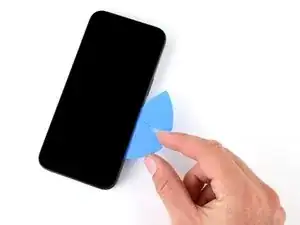
    • Setze das Plektrum an der Unterkante nicht tiefer als 3 mm ein.

    • Schiebe das Plektrum zum Auftrennen des Klebers an der Unterkante vor und zurück.

    • Lasse das Plektrum in der unteren rechten Ecke stecken, damit sich der Kleber nicht wieder verbinden kann.

  9. Tp3g5oxoaMIRGahY
    • Erwärme die rechte Kante des Displays, bis du es gerade noch anfassen kannst.

  10. AqRpIxEKrKSoUfUm
    AqRpIxEKrKSoUfUm
    u4aKEgyiYWnC5oRB
    DKxHELJQSI4WGEXA
    • Setze das Plektrum an der rechten Kante nicht tiefer als 5 mm ein.

    • Schiebe das Plektrum um die untere rechten Displayecke herum und dann zur Einschalttaste hin, bis eine Raste, die das Display befestigt dich zum Stoppen bringt.

    • Rolle das Plektrum, so dass sich jetzt die flache Seite unter dem Display befindet.

  11. MxRBDZQGO1ile5AG
    MxRBDZQGO1ile5AG
    SADkdPp2t1GC5rUd
    2svbnSAdahq2vuPK
    • Verdrehe das Plektrum, um den Spalt zwischen dem Display und dem Rahmen soweit zu vergrößern, bis sich die rechte Raste löst.

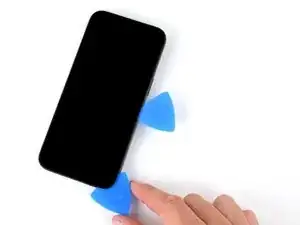
    • Setze ein zweites Plektrum rechts von dem ersten ein.

  12. FWBjd6I3b1l2kbWU
    FWBjd6I3b1l2kbWU
    FjjC66O3SowmLM3o
    SgyaWGBrlSOuU1rG
    • Schiebe das erste Plektrum in die untere rechte Displayecke zurück.

    • Schiebe das zweite Plektrum zum Auftrennen des Klebers zur oberen rechten Displayecke hin.

    • Lasse die Plektren stecken, damit sich der Kleber nicht wieder verbinden kann.

  13. SK2TyLlQYJA6bGqT
    • Erwärme die Oberkante des Displays, bis du es gerade noch anfassen kannst.

  14. qlVOZVSJD5pUrMo2
    qlVOZVSJD5pUrMo2
    aCdFDZjkvsRCe1pK
    y1OrUX5xdFXRPbCo
    • Setze das Plektrum an der Oberkante nicht tiefer als 3 mm ein.

    • Schiebe das Plektrum um die obere rechte Ecke herum und an der Oberkante entlang, um die beiden Rasten und den Kleber zu lösen.

  15. chDXbCQNc3lciIWi
    • Erwärme die linke Kante des Displays, bis du sie gerade noch anfassen kannst.

  16. oND2s2nppurEKCoJ
    oND2s2nppurEKCoJ
    EgjkOsuMsfkTiX2D
    ABEwbmTcmjv1m6BY
    • Setze das Plektrum an der linken Seitenkante nicht tiefer als 2 mm ein, damit die beiden Verbindungskabel zwischen Display und Smartphone nicht beschädigt werden.

    • Rolle das Plektrum um die obere linke Displayecke herum.

    • Schiebe das Plektrum zum Auftrennen des Klebers zur unteren linken Displayecke hin.

  17. 2Snrj326ZoVMSF1B
    2Snrj326ZoVMSF1B
    uTjfmMXatAswZDr6
    JRiZoOpybVWNIuOD
    • Lege eine kleine Schachtel oder einen Bücherstapel links neben das iPhone, um das Display beim Ablösen der Kabel abzustützen.

    • Klappe das Display von der rechten Kante her wie ein Buch auf.

    • Wenn das Display noch festhängt, gehe mit einem Plektrum nochmals rund um das Display herum und trenne restlichen Kleber auf.

    • Stütze das Display ab, so dass du an die Kabel herankommst, ohne sie zu stark zu belasten.

  18. Z6NdwHJtkNkSvSOJ
    Z6NdwHJtkNkSvSOJ
    KMqA1nc4Mx26xVsc
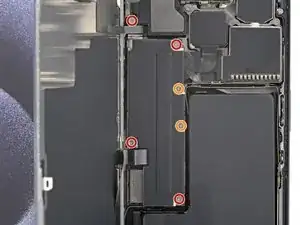
    • Entferne die sechs Y000 Schrauben, mit denen die Abdeckung des Logic Boards befestigt ist:

    • Vier 1,6 mm lange Schrauben

    • Zwei 1,3 mm lange Schrauben

  19. 1IbQFmvxSUKYSxNT
    1IbQFmvxSUKYSxNT
    ltnqyGLvgbodYp13
    VFdIEZ1MYH3WuGVU
    • Drehe die Abdeckung des Logic Boards an der Unterkante gegen den Uhrzeigersinn und schiebe die obere linke Ecke unter dem Kabel zum Helligkeitssensor heraus. Entferne dann die Abdeckung.

    • Achte beim Zusammenbau darauf dass die obere linke Ecke der Abdeckung wieder unter das Kabel zum Helligkeitssensor gleitet.

  20. MfVmEAHTOPlFhPgV
    MfVmEAHTOPlFhPgV
    bPKOSPS2tJ3SeKAa
    cb2fAFfHePiAylxm
    • Heble den Druckstecker des Akkus in der unteren rechten Ecke des Logic Boards mit der Spitze eines Plektrums hoch und trenne ihn ab.

    • Um Druckstecker wieder anzuschließen, musst du ihn erst über dem Anschluss ausrichten und behutsam an einer Seite nach unten drücken, bis er einrastet. Drücke dann die andere Seite herunter. Kontrolliere, ob er flach sitzt, möglicherweise verhindert die Gummiisolierung um den Anschluss herum einen guten Kontakt.

  21. dKPmGNZLZYUBIaFQ
    dKPmGNZLZYUBIaFQ
    2TWV1fGSK1I1puTv
    • Heble das Displaykabel in der Mitte des Logic Boards mit der Spitze eines Plektrums nach oben und trenne es ab.

  22. 1OhR2Buou2nsSIt3
    1OhR2Buou2nsSIt3
    2QDNUH2BLDrpGBtL
    • Schiebe ein Plektrum mit der Spitze vorsichtig unter das Kabel zum Helligkeitssensor in der oberen linken Ecke des Logic Boards.

    • Hebe das Kabel hoch und trenne es ab.

  23. EwvuesSuhpO6mF2B
    EwvuesSuhpO6mF2B
    mcnBTWMMIrcSw1ER
    • Entferne das Display.

    • Bringe beim Zusammenbau mit Hilfe dieser Anleitung neue Klebestreifen an und baue das Display ein.

    • Achte beim Reinigen des Rahmens darauf, dass keiner der Federkontakte beschädigt wird.

  24. tAGYv3BibZEKTsFu
    tAGYv3BibZEKTsFu
    lNDe46nnTUIIwROY
    QSRSxvq5nPJRohNS
    • Heble die drei Druckstecker der Rückkameras in der oberen rechten Ecke des Logic Boards mit der Spitze eines Plektrums hoch und trenne sie ab.

    • Der dritte Stecker ist vom oberen Stecker verdeckt. Hebe das obere Kabel leicht an, damit der dritte Stecker sichtbar wird.

  25. VbpUbpZoEbtUuAT4
    VbpUbpZoEbtUuAT4
    WQAWtJlLdRP12Fvm
    • Entferne die drei Kreuzschlitzschrauben #000, mit denen die Rückkameras befestigt sind:

    • Eine 3,8 mm lange Schraube

    • Eine 3,2 mm lange Schraube

    • Eine 2,8 mm lange Schraube

  26. OGAaQ1Sv4FKSrJ4p
    OGAaQ1Sv4FKSrJ4p
    bYdFlqruLjGahPwX
    ErPweCTPYs6lKkJk
    • Berühre oder verschmutze die Objektive der Kameras bei diesem Schritt nicht.

    • Setze einen Spudger mit der Spitze zwischen die obere rechte Ecke der Rückkameras und dem Rahmen ein.

    • Heble die Kameras so weit hoch, bis du sie mit den Fingern fassen kannst.

    • Entferne die Rückkameras.

  27. CtNSloRm2p63MAAJ
    CtNSloRm2p63MAAJ
    me2MNGRbDh4E6QaJ
    • Entferne die 2 mm lange Kreuzschlitzschraube #000, die den Ohrhörer-Lautsprecher oben befestigt.

    • Nimm einen Schraubendreher für Abstandsschrauben, um die letzte Schraube in der unteren linken Ecke des Ohrhörer-Lautsprechers zu entfernen.

    • Wenn du keinen Schraubendreher für Abstandsschrauben hast, kannst du auch einen dünnen Schlitzschraubendreher verwenden. Drücke fest nach unten, damit die flachen Einkerbungen im Schraubenkopf nicht beschädigt werden.

  28. CWxLlH2F4dcF6cWR
    CWxLlH2F4dcF6cWR
    dd61Q1ZxceqSn5ty
    • Entferne den Ohrhörer-Lautsprecher.

    • Achte beim Zusammenbau darauf, dass die Dichtung in der oberen rechten Ecke des Lautsprechers in die Vertiefung im Rahmen passt.

  29. SfOmdmCYsgwy5fnU
    SfOmdmCYsgwy5fnU
    mj4nyGik6PN5NAsl
    LPGTk4HF1kseSQVN
    • Das Mikrofonkabel verdeckt den Frontsensoren Anschlussstecker.

    • Benutze die Spitze eines Plektrums, um den Mikrofon-Anschluss zu trennen (in der oberen linken Ecke des Logicboards).

    • Hebe das Kabel aus dem Weg, sodass du an die 2 Anschlüsse an der Oberkante des Logic Boards kommst.

  30. WmmRVQWqfVWBFK1t
    WmmRVQWqfVWBFK1t
    pwUGeULGQZMYOOsC
    JmSUTgkuYiVTHxJu
    • Benutze die Spitze eines Plektrums, um die Steckverbinder für die Frontsensoren und die Frontkamera von der Oberkante des Logic Boards zu trennen.

  31. XBdHZSnLDhnGCQKs
    • Entferne die Frontkamera Baugruppe

    • Achte darauf, die Kameras und die Sensoren nicht zu berühren oder zu verunreinigen.

Abschluss

Um das Gerät wieder zusammen zu bauen, musst du die Anleitung in umgekehrter Reihenfolge befolgen.

Je nach Ersatzteil kannst du es möglicherweise mit Hilfe von Apples Repair Assistant kalibrieren, verfügbar ab iOS 18. Führe ein Update des Gerätes durch, navigiere zu Einstellungen Allgemein Über Parts & Service History, tippe auf Restart & Finish Repair, und folge den Anweisungen auf dem Display.

Bringe deinen Elektromüll zu einem R2 oder e-Stewards zertifizierten Recycler.

Die Reparatur verlief nicht ohne Probleme? Probiere ein paar basic troubleshooting Tipps oder frag im Forum für Hilfe.

Spencer Day

Mitglied seit: 14/09/22

117546 Reputation

Ein Kommentar

with ios 18, can you use the repair assistant tool to fix faceid? if not is there some sort of device i can use to pair the logic board with the faceid? if not, is my best bet for the front camera and faceid to work again just sending it in to apple for repairs?

Jesse Beckmann -