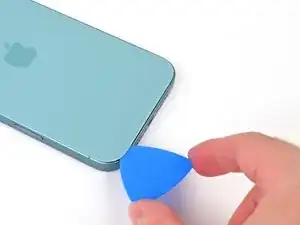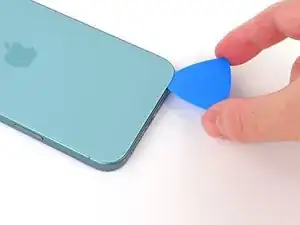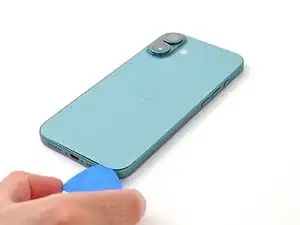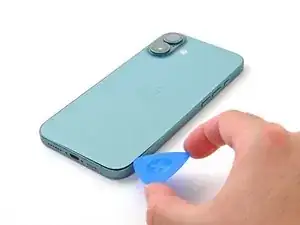
Einleitung

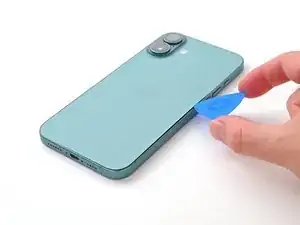
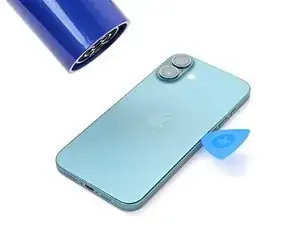
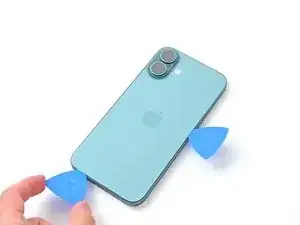
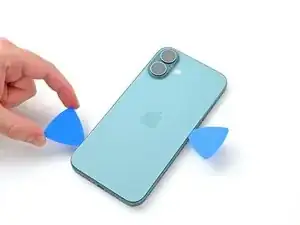
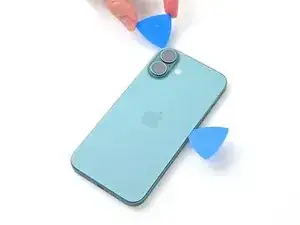
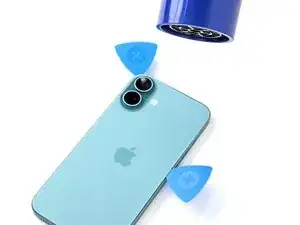
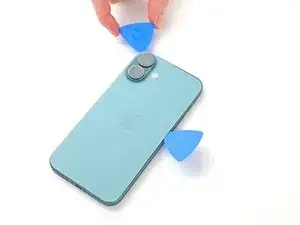
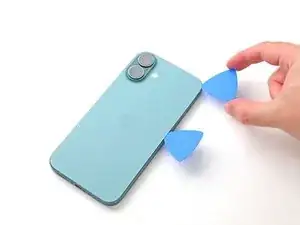
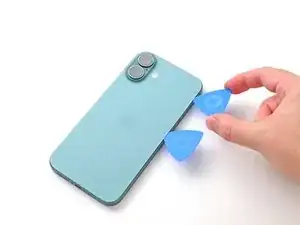
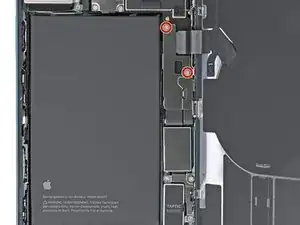
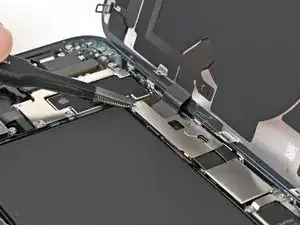
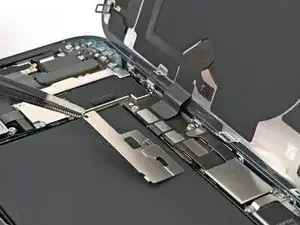
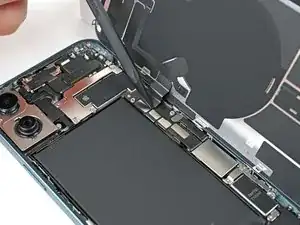
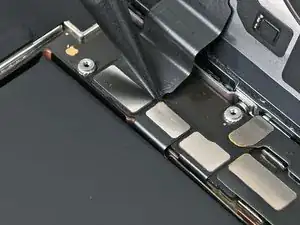
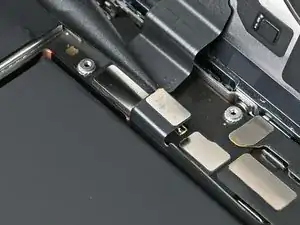
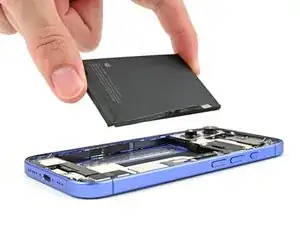
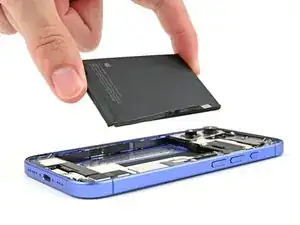
Diese Anleitung zeigt, wie der Akku im iPhone 16 ausgetauscht wird.

Um die Reparatur abzuschließen, benötigst du eine neue Glasrückseite und neuen Kleber für den Akku. Wenn dein Ersatzakku nicht mit Klebestreifen ausgestattet ist, verwende stattdessen elastische Akkuklebestreifen.

Der Akku eines iPhones muss noch 80% seiner Kapazität nach 500 Ladezyklen halten, das bedeutet grob 18–24 Monate. Wenn dein iPhone öfter geladen werden muss oder langsamer läuft, muss vielleicht der Akku ausgetauscht werden.

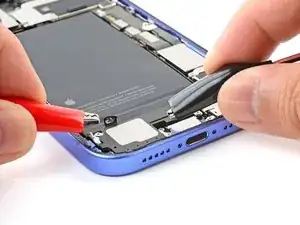
Der Akku dieses iPhones und des iPhone 16 Plus ist mit einem speziellen Kleber befestigt, der mit elektrischer Ladung abgelöst werden kann. Apples Repair Manual empfiehlt, eine 9V Batterie 90 Sekunden lang anzuschließen, du kannst aber auch ein Netzteil oder eine Powerbank bei mit 5–20 V Spannung verwenden, je nachdem ist die Einwirkzeit etwas länger oder kürzer.

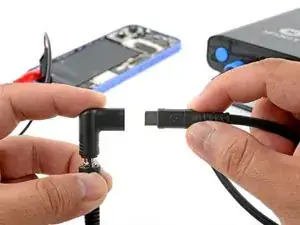
In dieser Anleitung wird der VoltClip zusammen mit einer USB-Stromquelle zum Lösen des Klebers benutzt. Das kann z.B. die FixHub multifunktionalen Powerstation oder ein USB-C PD Power Brick sein. Wenn die Quelle keine 12 V liefert, arbeitet VoltClip mit einer niedrigeren Spannung, meistens 9V. Diese Spannung genügt noch. Wenn du eine andere Stromquelle verwendest, dann ersetze das Verfahren durch die dafür geeignete Methode.

ANach der Reparatur erhältst du möglicherweise Warnungen zu deinem Ersatzteil und es gibt keine Meldungen zum Akkuzustand mehr, sonst funktioniert der Akku aber normal. Ab iOS 18.1, funktioniert das wieder mit originalen und Akkus von Drittanbietern.

Den originalen Akku von Apple kannst du nach der Reparatur mit Hilfe von Apples Repair Assistant neu kalibrieren.

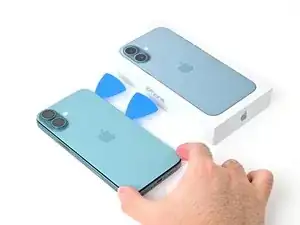
Einige Fotos stammen von einer anderen iPhone 16 Version und können sich leicht unterscheiden, das Verfahren ist aber grundsätzlich gleich.

  1. hbPBaXVZPtwvERPE
    hbPBaXVZPtwvERPE
    Bgrow53isTuoxQB4
    • Entlade den Akku auf unter 25%. Ein geladener Lithium-Ionen-Akku ist ein Sicherheitsrisiko.

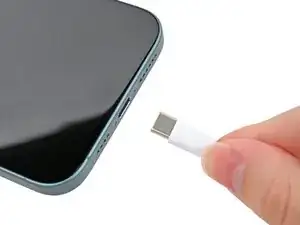
    • Trenne alle Kabel vom Smartphone ab.

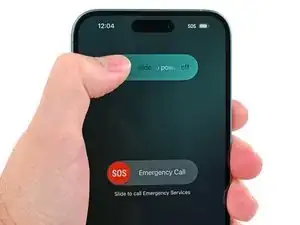
    • Halte die Einschalttaste und die beiden Lautstärketasten gedrückt. Wische dann am Display zum Ausschalten nach rechts.

  2. R2rEXSbbyyNJaQcF
    R2rEXSbbyyNJaQcF
    EtRYJkAafVclWPaG
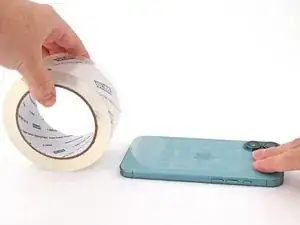
    • Wenn dein Display stark gesplittert ist, dann überkleben es mit überlappenden Streifen Paketband. So bist du geschützt und die Demontage geht leichter.

    • Achte darauf, dass am unteren Rand des Displays eine glatte Fläche entsteht, die groß genug für einen Saugheber ist.

  3. 2L1xyPNHbxcHDGo2
    2L1xyPNHbxcHDGo2
    pHlXkMHcKaCfppXs
    UyUfMfOFG1QtVZl1
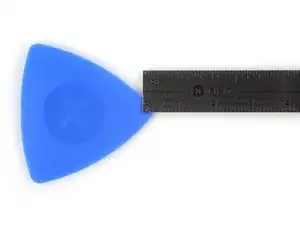
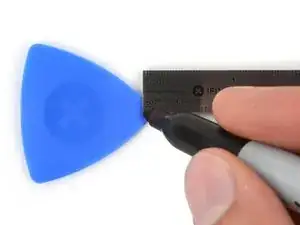
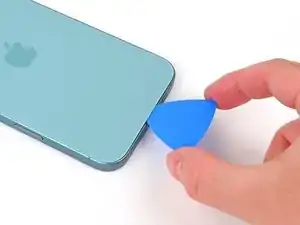
    • Wenn du ein Plektrum zu tief einschiebst, kann das Gerät beschädigt werden. Dieser Schritt zeigt, wie du eine Marke am Plektrum anbringen kannst, damit das nicht passiert.

    • Zeichne mit einem Permanentmarker 3 mm von der Spitze des Plektrums entfernt einen Strich.

    • Du kannst die anderen Ecken ebenfalls mit Strichen in verschiedenen Abständen markieren.

    • Du kannst auch eine Münze so mit einem Klebeband auf das Plektrum kleben, dass sie einen Abstand von 3 mm zur Spitze hat.

  4. aWWeNTKf1NMVXj2C
    aWWeNTKf1NMVXj2C
    NQGCaiKXR42NUZuR
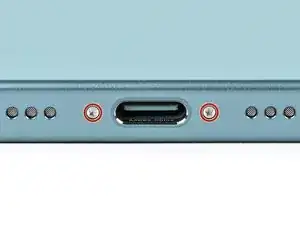
    • Nimm einen P2 Pentalobe Schraubendreher und entferne die beiden 7,7 mm langen Schrauben links und rechts vom USB-C-Anschluss.

  5. jUvFgtit6HG5coHE
    jUvFgtit6HG5coHE
    I1ISNbhOYAW64LNb
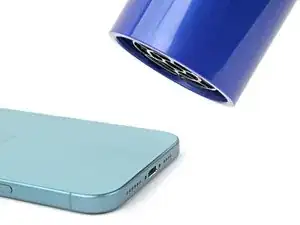
    • Erwärme einen iOpener und lege ihn zwei Minuten lang auf die Unterkante der Glasrückseite.

    • Du kannst die Unterkante der Glasrückseite auch mit einem Haartrockner oder einem Heißluftgebläse erwärmen, bis du sie kaum noch anfassen kannst.

    • Erwärme das Smartphone nicht weiter, der Akku ist sehr hitzeempfindlich.

  6. 1ToETaMTFJHWEQjK
    1ToETaMTFJHWEQjK
    TOxhnHSJC1rB2MKg
    IYcM24kLP5CWQGKw
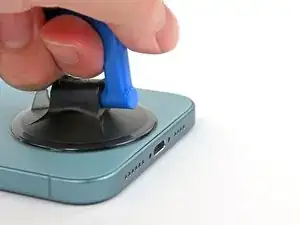
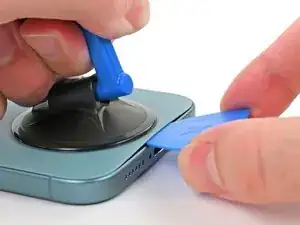
    • Bringe einen Saugheber an der Unterkante der Glasrückseite über dem USB-C-Anschluss an.

    • Ziehe den Saugheber fest und gleichmäßig nach oben, bis ein Spalt zwischen der Rückseite und dem Rahmen entstanden ist.

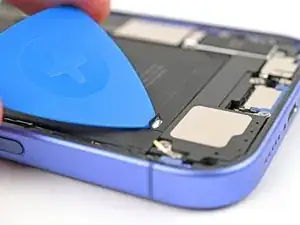
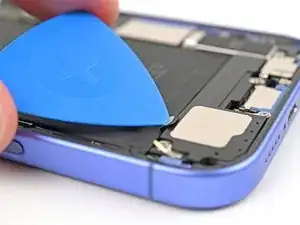
    • Setze ein Plektrum mit der Spitze in den Spalt ein.

  7. xZIU2JMJvpJTnlRO
    xZIU2JMJvpJTnlRO
    N2Yd2oAjLNhWqQ6x
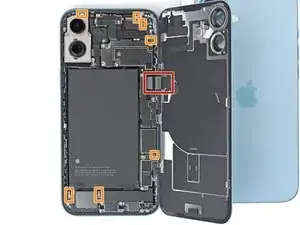
    • Sei beim Auftrennen des Klebers an der Glasrückseit an folgenden Stellen besonders vorsichtig:

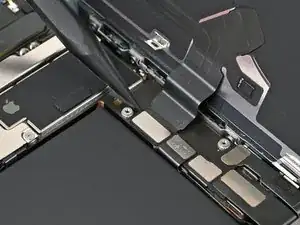
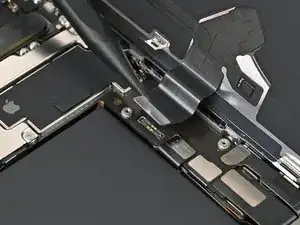
    • Ein empfindliches Kabel verbindet die Glasrückseite mit dem iPhone direkt neben der Lauter-Taste. Hier darfst du das Plektrum nicht einsetzen, du könntest sonst das Kabel durchtrennen.

    • Es gibt mehrere Federkontakte rund um den Rand des Smartphones. Setze an diesem Stellen das Plektrum nicht tiefer als im Schritt beschrieben ein, damit diese Kontakte nicht verbogen werden.

  8. AZfeCeeOcwrPKirV
    AZfeCeeOcwrPKirV
    Dee5BQLC4JktOpKB
    GumdFJhHAKNXxM1f
    • Setze das Plektrum an der Unterkante nicht tiefer als 5 mm ein, damit die Federkontakte nicht beschädigt werden.

    • Schiebe das Plektrum zum Auftrennen des Klebers an der Unterkante hin und her.

    • Lasse das Plektrum in der unteren rechten Ecke stecken, damit sich der Kleber nicht wieder verbinden kann.

  9. M1PPTKqeXxk2uPTd
    M1PPTKqeXxk2uPTd
    Rhd2vrRkjYvNRKRR
  10. DacIIpEVt3AxRxTt
    DacIIpEVt3AxRxTt
    GMD1NM1dXrKqAysJ
    wCD5lwggIRQeeFbf
    • Setze das Plektrum an der rechten Kante nicht tiefer als 5 mm ein, damit die Federkontakte und das Flachbandkabel nicht beschädigt werden.

    • Schiebe das Plektrum um die untere rechte Ecke herum bis etwa zur Mitte der rechten Seite, bis es von einem Clip, der die Glasrückseite festhält, gestoppt wird.

    • Schneide nicht in der Nähe der Lautstärketasten, du könntest die Flachbandkabel zur Drahtlos-Ladespule/zum Blitz beschädigen.

    • Lasse das Plektrum stecken, damit sich der Kleber nicht wieder verbinden kann.

  11. 4k4HlnW4MoMTWIdW
    4k4HlnW4MoMTWIdW
    TE2nGBTnhDakt2Za
  12. MiCeNpanRf2EwNCE
    MiCeNpanRf2EwNCE
    2Cvf3VOCsAZM2C1W
    wRCBkONDC1JJurc1
    • Setze das Plektrum an der linken Kante nicht tiefer als 5 mm ein, damit der Federkontakt nicht beschädigt wird.

    • Setze ein zweites Plektrum in die Unterkante ein.

    • Schiebe das zweite Plektrum um die untere linke Ecke herum an der linken Seite entlang, um den Kleber aufzutrennen und die Metallclips zu lösen.

    • Du spürst es und hörst es, wenn sich die Metallclips lösen.

    • Lasse das Plektrum in der linken oberen Ecke stecken, damit sich der Kleber nicht wieder verbinden kann.

  13. 5jhjPP6TwG2HiASm
    5jhjPP6TwG2HiASm
    VvOTqyFWqprkfcTB
  14. DiX5ie45VLqVIXgp
    DiX5ie45VLqVIXgp
    FySOAAPNQUZEHjWx
    1FSCXREqFlra3qkM
    • Setze das Plektrum an der Oberkante nicht tiefer als 3 mm ein, damit die Federkontakte nicht beschädigt werden.

    • Schiebe das Plektrum an der Oberkante entlang, dann um die obere rechte Ecke herum zur Lauter-Taste hin, um den Kleber aufzutrennen.

    • Du spürst es und hörst es, wenn sich die oberen beiden Metallclips lösen.

  15. qbEVBrt42bN2ZYVp
    qbEVBrt42bN2ZYVp
    a4TEI5HF3vU5JpIx
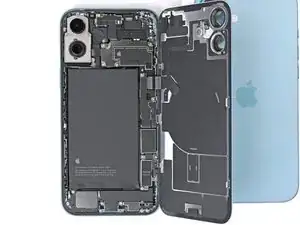
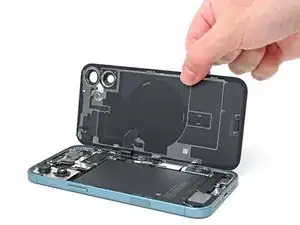
    • Entferne die Glasrückseite noch nicht ganz, sie ist immer noch mit einem empfindlichen Flachbandkabel angeschlossen. In den nächsten Schritten siehst du, wie du es sicher ablösen kannst.

    • Wenn sich die Glasrückseite nicht leicht aufklappen lässt, dann gehe nochmals mit dem Plektrum rund um den Rand herum und kontrolliere, ob der Kleber oder die Clips sie noch irgendwo festhalten.

    • Eventuell musst du die Glasrückseite ein wenig anheben, bevor du sie ganz aufklappen und die Clips komplett ablösen kannst.

    • Klappe die Glasrückseite behutsam zu den Lautstärketasten hin auf.

    • Stütze die Glasrückseite auf einen sauberen und stabilen Gegenstand ab, um das Kabel zu schonen. Eine kleine Schachtel ist gut geeignet.

    • Entferne die Plektren.

  16. 4HCLCbHUX4IiDSOq
    4HCLCbHUX4IiDSOq
    TVogu4cVOxKJoOtU
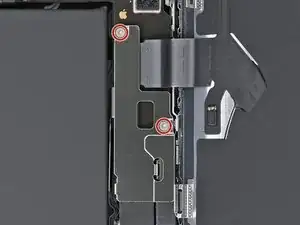
    • Entferne die beiden 1,3 mm langen Y000 Schrauben, mit denen die mittlere Steckerabdeckung befestigt ist.

  17. cWoXMMXdxFBBKKa5
    cWoXMMXdxFBBKKa5
    KJ4KVbFKRZAoBO4G
    • Achte darauf, dass der Akku bei diesem Schritt nicht beschädigt oder verbogen wird.

    • Schiebe die Abdeckung mit den Fingern oder einer stumpfen Pinzette zur linken Kante des iPhones hin und löse ihren Haken aus dem Schlitz im Logic Board.

    • Entferne die Abdeckung.

    • Richte beim Zusammenbau die Haken über den Schlitzen im Logic Board aus. Drücke die Abdeckung herunter und schiebe sie zur rechten Kante des Smartphones hin, bis die Haken einrasten.

  18. cB5SK6xW2npGwtZQ
    cB5SK6xW2npGwtZQ
    iF1BSEsNlEiDrNNo
    UXVDoU6fT4XfOOR6
    • Heble den Druckstecker des Akkus mit der Spudgerspitze hoch und trenne ihn ab.

    • Richte den Stecker beim Zusammenbau sorgfältig über seinem Anschluss aus und drücke ihn mit der Fingerspitze erst auf einer, dann auf der anderen Seite fest, bis er einrastet. Wende keine Gewalt an. Wenn es schwer geht, dann richte ihn nochmals aus und versuche es erneut.

  19. BKkFJPBmbj1gPrrJ
    BKkFJPBmbj1gPrrJ
    uiTPT4QfOv2UHuIy
    • Heble den Druckstecker der Drahtlos-Ladespule mit der Spudgerspitze hoch und trenne ihn ab.

  20. HoygjRdUwIYRINAi
    HoygjRdUwIYRINAi
    1bQCFx5xhHrhGlGs
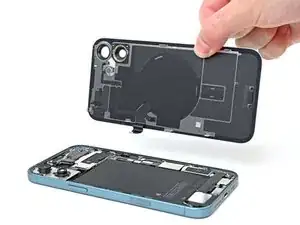
    • Hebe die Glasrückseite vom Rahmen ab und entferne sie.

    • Beim Zusammenbau:

    • Jetzt ist ein günstiger Zeitpunkt, um die Reparatur ausgiebig zu testen, bevor du das Smartphone wieder zuklebst. Verbinde den Akku und die Glasrückseite, schalte das iPhone zeitweise an und kontrolliere, ob alles richtig funktioniert. Schalte es wieder aus und beende den Zusammenbau.

    • Diese Anleitung hilft, den Kleber wieder anzubringen und die Glasrückseite zu befestigen.

  21. LaU6s32cFXEi2WPc
    LaU6s32cFXEi2WPc
    nIZEOCSCfiilNoCP
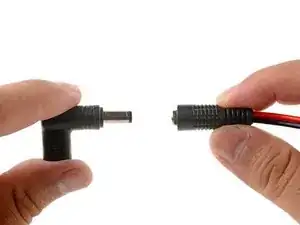
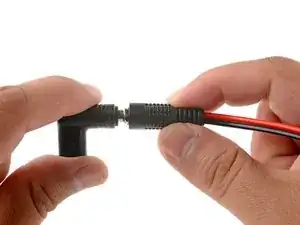
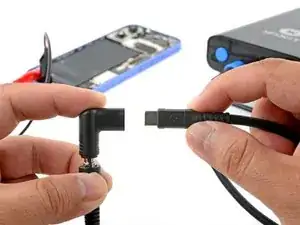
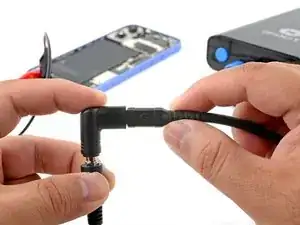
    • Stecke den VoltClip Hohlstecker in das USB-C Winkelstück.

    • Verbinde den VoltClip noch nicht mit einer Stromquelle. Die losen Krokodilklemmen könnten sich versehentlich berühren und einen Kurzschluss auslösen.

  22. 2QwDP1nNyyYBhu5J
    2QwDP1nNyyYBhu5J
    LI5DAWfaKQJ4TJMZ
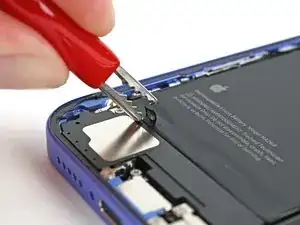
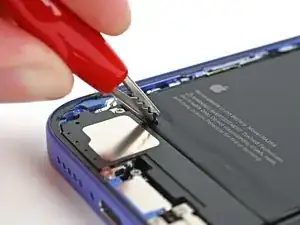
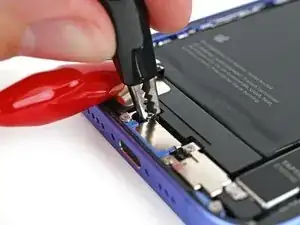
    • Verwende einen sauberen Fingernagel oder ein Plektrum, um die silberne Lasche am unteren Ende der Akkus anzuheben.

  23. ULWCDSmo1HCgtW6g
    ULWCDSmo1HCgtW6g
    wNLkhVMFRF5Z6YRg
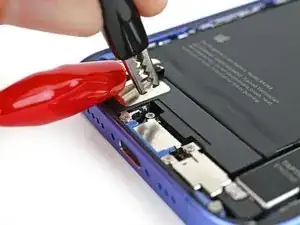
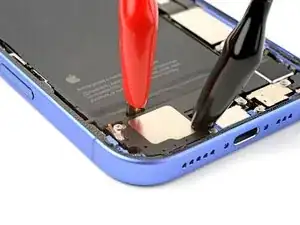
    • Bringe die rote Krokodilklemme an der silbernen Lasche des Akkus an.

  24. lmON1u1uWuECHOFM
    lmON1u1uWuECHOFM
    SCC2BG3kGvMEEGwL
    JpNiDgeOFRPaAxNI
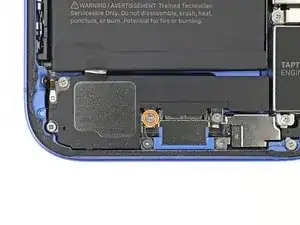
    • Bringe die schwarze Krokodilklemme an der Erdungsschraube an.

  25. j3kXQbEWmpIUbt4q
    j3kXQbEWmpIUbt4q
    Oe36Gs6WSHEoXOLS
    6BvI6IcZTHJuIATG
    • Stelle sicher, dass die rote Krokodilklemme nicht irgendeine andere metallische Oberfläche berührt.

    • Verbinde ein USB-C Stromkabel mit den USB-C Winkelstück und warte 90 Sekunden, dass sich der Kleber löst.

  26. UFNByBWQFTBQx2HL
    UFNByBWQFTBQx2HL
    jlGeFdZLQVQJw6ZP
    nxSPRZtT5wRxpRAY
    • Löse zuerst das USB-C Kabel vom Winkelstück, dann die Krokodilklemmen.

  27. fKtX3iRYDahUHjTv
    fKtX3iRYDahUHjTv
    FdJUxmo2jdbjEIiT
    1UgNEeUqB4r3UFIm
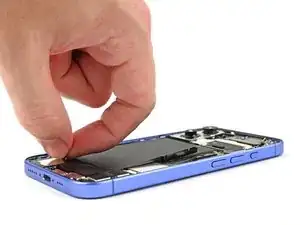
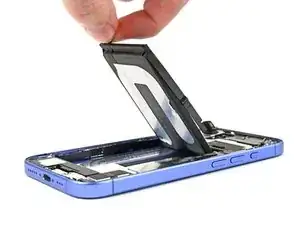
    • Dein Kleber sollte jetzt vollkommen gelöst sein. Wenn sich dein Akku in diesen Schritt nicht bewegt hat, verbinde den VoltClip noch einmal für eine Minute und versuche es erneut.

    • Fasse die silbernen Lasche und hebe den Akku aus dem Rahmen.

    • Alternativ kannst du auch einen Saugheber verwenden, um den Akku herauszuheben. Wenn der Akku nicht leicht herausgeht, wende keine Gewalt an - verbinde den VoltClip erneut für eine Minute.
Abschluss

Um dein Gerät wieder zusammenzubauen, folge den Schritten in umgekehrter Reihenfolge.

Lasse nach der Reparatur Apples Repair Assistant laufen: gehe zu Settings General About Parts & Service History, tippe auf Restart & Finish Repair und folge den Anweisungen auf dem Display.

Kalibriere deinen neuen Akku nach der Reparatur.

Entsorge deinen Elektromüll sachgerecht.

Hat die Reparatur nicht ganz geklappt? Versuche es mit ein paar grundsätzlichen Lösungen, ansonsten findest du in unserem iPhone 16 Plus Forum Hilfe bei der Fehlersuche.

Nick Schultz

Mitglied seit: 24/03/24

20083 Reputation

0 Kommentare