Einleitung

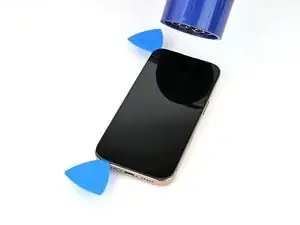
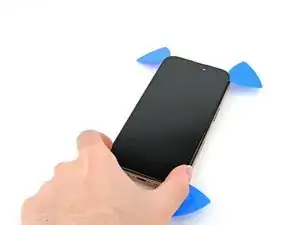
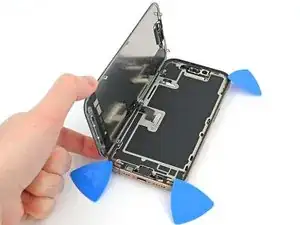
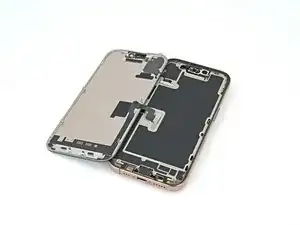
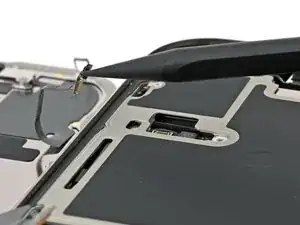
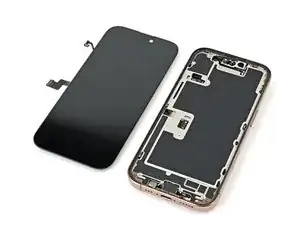
Diese Anleitung zeigt, wie ein defektes Display am iPhone 16 Pro ausgetauscht wird.

Um die Reparatur abzuschließen, benötigst du passenden Kleber für das Display.

Hinweis: Der Akku kann bei dieser Reparatur nicht abgetrennt werden. Sei deswegen besonders vorsichtig, verwende kein Werkzeug aus Metall und berühre keine offenen Metallkontakte.

Kalibriere nach der Reparatur die Apple Glasrückseite mit Hilfe des Repair Assistant.

  1. K4AWsftcl4n5BtIp
    K4AWsftcl4n5BtIp
    aFo1CdHnjZVIyeaI
    • Entlade den Akku auf unter 25%. Ein geladener Lithium-Ionen-Akku ist ein Sicherheitsrisiko.

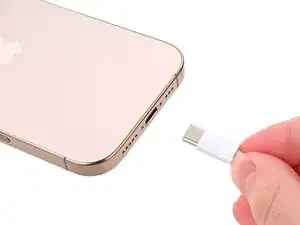
    • Trenne alle Kabel vom Smartphone ab.

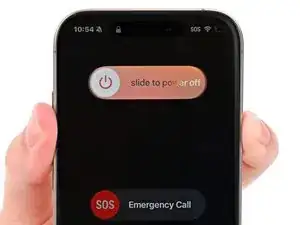
    • Halte die Einschalttaste und die beiden Lautstärketasten gedrückt. Wische dann am Display zum Ausschalten nach rechts.

    Wilson Demosthène

    Demosthène Wilson -
  2. EmBlBsGeBABlcwlv
    EmBlBsGeBABlcwlv
    ptNWZaLIy4EsKrcf
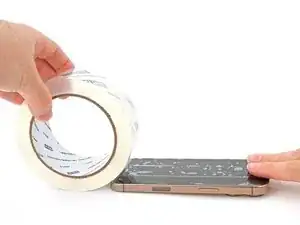
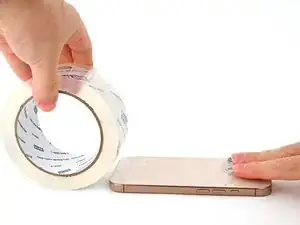
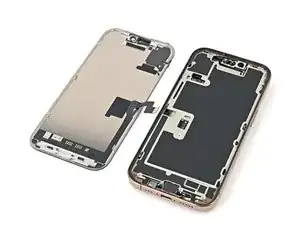
    • Wenn dein Display stark gesplittert ist, dann überkleben es mit überlappenden Streifen Paketband. So bist du geschützt und die Demontage geht leichter.

    • Achte darauf, dass am unteren Rand des Displays eine glatte Fläche entsteht, die groß genug für einen Saugheber ist.

  3. 2L1xyPNHbxcHDGo2
    2L1xyPNHbxcHDGo2
    pHlXkMHcKaCfppXs
    UyUfMfOFG1QtVZl1
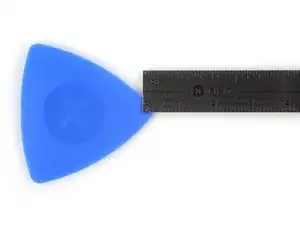
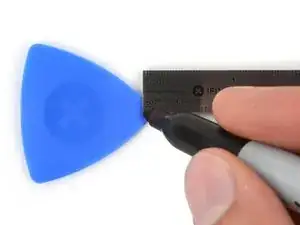
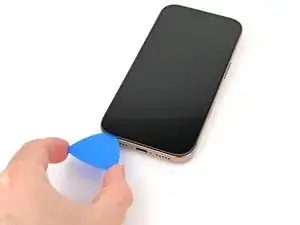
    • Wenn du ein Plektrum zu tief einschiebst, kann das Gerät beschädigt werden. Dieser Schritt zeigt, wie du eine Marke am Plektrum anbringen kannst, damit das nicht passiert.

    • Zeichne mit einem Permanentmarker 3 mm von der Spitze des Plektrums entfernt einen Strich.

    • Du kannst die anderen Ecken ebenfalls mit Strichen in verschiedenen Abständen markieren.

    • Du kannst auch eine Münze so mit einem Klebeband auf das Plektrum kleben, dass sie einen Abstand von 3 mm zur Spitze hat.

  4. 4wwMsFG3yVDMQZim
    4wwMsFG3yVDMQZim
    rIAj4OoPVpsRUH5u
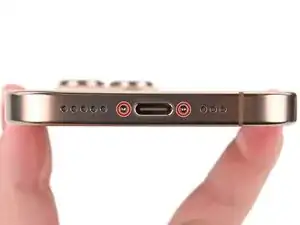
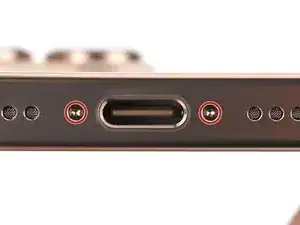
    • Nimm einen P2 Pentalobe Schraubendreher und entferne die beiden 7,4 mm langen Schrauben links und rechts vom USB-C-Anschluss.

  5. OqVaTXX63UqPC3Wk
    • Die nächsten beiden Schritte zeigen, wie du einen Spalt mit Hilfe eines Saughebers erzeugen kannst.

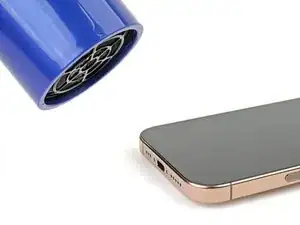
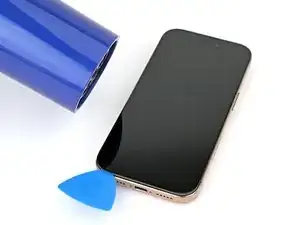
    • Nimm einen Haartrockner oder ein Heißluftgebläse und erwärme die Unterkante des Displays, bis du sie kaum noch anfassen kannst.

    • Du kannst das Display auch mit einen iOpener erwärmen. Diese Anleitung zeigt, wie ein iOpener richtig erwärmt und verwendet wird.

  6. hvCUYeIrSKCBu2Cd
    hvCUYeIrSKCBu2Cd
    Z2hPD6YguQRcPmCZ
    3pbrPhVu3FDGus2m
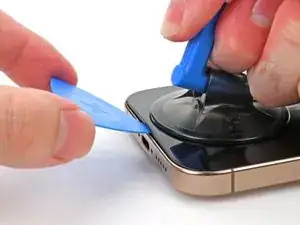
    • Bringe einen Saugheber an der Unterkante des Displays an.

    • Halte den Rahmen an einer Seite fest und ziehe den Saugheber fest und gleichmäßig nach oben, bis ein Spalt zwischen dem Display und dem Rahmen entstanden ist.

    • Wenn sich der Spalt nicht gleich öffnet, dann erwärme die Kante nochmals und versuche es erneut.

    • Setze ein Plektrum mit der Spitze in den Spalt ein.

  7. lQQFw5DWTuBPeAuc
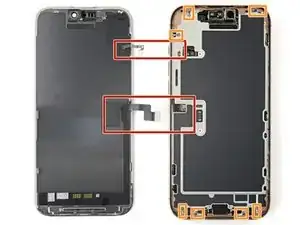
    • Beim Auftrennen des Klebers am Display in den nächsten Schritten darfst du das Plektrum nicht tiefer als 3 mm einsetzen, damit an folgenden Stellen keine Schäden entstehen:

    • Zwei empfindliche Kabel verbinden das Display mit dem iPhone, eines direkt über der Aktionstaste, das andere in der Mitte der linken Seitenkante zwischen der Leiser-Taste und der Unterkante des iPhones.

    • Mehrere Federkontakte rund um den Rand des iPhones.

  8. QgdNXAi1dSiSPl2L
    QgdNXAi1dSiSPl2L
    DyJtIKBcWTIOnDax
    eg4R65jcmi2swSP2
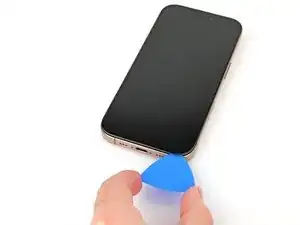
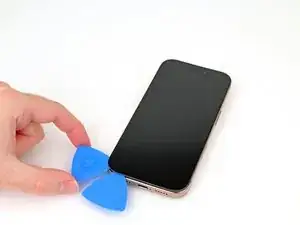
    • Schiebe das Plektrum an der Unterkante entlang, um den Kleber zu lösen.

    • Setze das Plektrum nicht tiefer als 3 mm ein, die Federkontakte könnten sonst beschädigt werden.

    • Wenn der Kleber zu zäh ist und sich nicht auftrennen lässt, dann erwärme die Unterkante nochmals.

    • Lasse das Plektrum in der unteren linken Ecke stecken, damit sich der Kleber nicht wieder verbinden kann.

  9. flV2MFmU2IhQZwLQ
    • Nimm einen Haartrockner oder ein Heißluftgebläse und erwärme die linke Kante des Displays, bis du sie kaum noch anfassen kannst.

  10. YRJhFVZrqMR2difO
    YRJhFVZrqMR2difO
    OxCfJOJ1KBXUTZF1
    • Setze das Plektrum nicht tiefer als 3 mm ein, damit die Federkontakte nicht beschädigt werden.

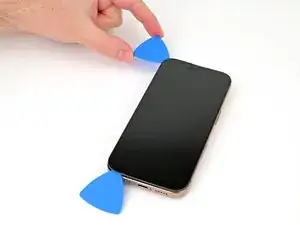
    • Setze ein zweites Plektrum in der unteren linken Ecke ein, gleich neben dem schon eingestecktem.

    • Schiebe das Plektrum an der linken Displayseite entlang, um den Kleber aufzutrennen und die Metallclips zu lösen.

    • Du spürst und hörst es, wenn sich die Metallclips lösen.

    • Lasse das Plektrum in der oberen linken Ecke stecken, damit sich der Kleber nicht wieder verbinden kann.

  11. Zmn14jEDfghuJyOQ
    Zmn14jEDfghuJyOQ
    fYk2AiCHJHIQxMlR
    EQRXFUc2CYkNaAvr
    • Wiederhole das Verfahren - also Erwärmen und Auftrennen - an den restlichen Displaykanten.

  12. jmOuVQbIIWlQ3gEu
    jmOuVQbIIWlQ3gEu
    HawlnFZs55gLiTsS
    eOdciSD4MtyXbIKx
    • Nun sollte das Display vom Rahmen gelöst sein. Wenn es noch irgendwo fest ist, dann gehe nochmals mit dem Plektrum um den Rand herum und kontrolliere sorgfältig, ob es noch Stellen gibt, wo der Kleber oder ein Clip festhängt.

    • Klappe das Display über die linke Kante des iPhones auf und lege es auf der Arbeitsfläche ab.

    • Verwende beim Zusammenbau diese Anleitung, um neue Klebestreifen anzubringen und das Display zu befestigen.

    • Achte beim Reinigen des Rahmens darauf, dass keiner der Federkontakte beschädigt wird.

  13. NwEEyLUouQW3MwsM
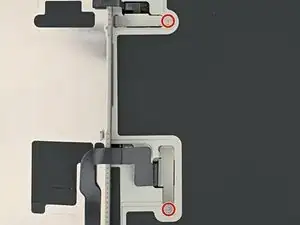
    • Entferne die beiden 1,3 mm langen Y000 Schrauben, mit denen die Abdeckungen am Frontsensor- und Displaystecker befestigt sind.

  14. XTPKdWLBKaO1kOYC
    XTPKdWLBKaO1kOYC
    BPssisTDX2a2Kx5L
    EWxYHWnRSLs2utOL
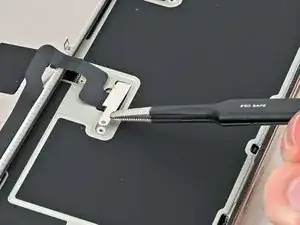
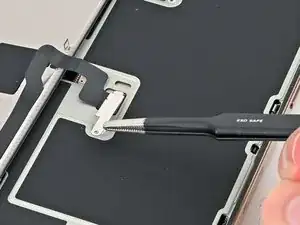
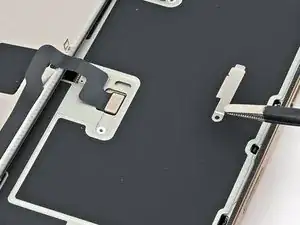
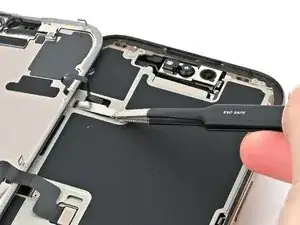
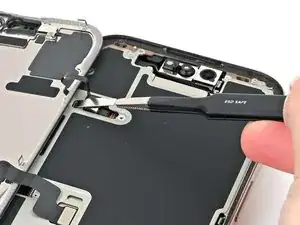
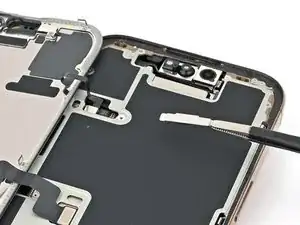
    • Fasse die Abdeckung des Frontsensors mit einer Pinzette nahe am Schraubenloch an.

    • Hebe die Abdeckung nach oben und entferne sie.

  15. YNZT4WqTX1WGq1Vp
    YNZT4WqTX1WGq1Vp
    VWhcOpOSEYgnwYWU
    CwqWEyyvAaOpSFnd
  16. 3crb6j2THPTDxo6W
    3crb6j2THPTDxo6W
    YTPVjkEOUutMHRjI
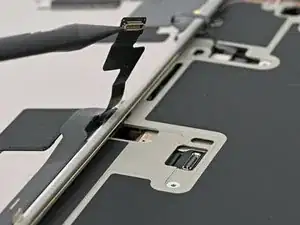
    • Heble den Druckstecker des Displays mit der Spudgerspitze nach oben und trenne ihn ab.

  17. cXZqiwJtoJieBSNa
    cXZqiwJtoJieBSNa
    VcPrvBx31WApvLoH
    • Wiederhole dies für den Druckstecker des Frontsensors.

    • Richte den Druckstecker beim Zusammenbau erst sorgfältig über dem Anschluss aus und drücke ihn erst auf einer, dann auf der anderen Seite mit der Fingerspitze nach unten, bis er einrastet. Wende keine Gewalt an. Wenn es nicht gleich gelingt, dann richte den Stecker nochmals neu aus und probiere es erneut.

  18. ApdLyeJXcLAMq4Jf
    • Entferne das Display.

Abschluss

Folge dieser Anleitung, um das Display wieder festzukleben und das Gerät wieder zusammenzubauen.

Einen originales Display von Apple kannst du mit Apples Repair Assistant neu kalibrieren: gehe zu Settings General About Parts & Service History, tippe auf Restart & Finish Repair und folge den Anweisungen auf dem Display.

Entsorge deinen Elektromüll sachgerecht.

Hat die Reparatur nicht ganz geklappt? Versuche es mit ein paar grundsätzlichen Lösungen, ansonsten findest du in unserem iPhone 16 Pro Forum Hilfe bei der Fehlersuche.

Nick Schultz

Mitglied seit: 24/03/24

20083 Reputation

0 Kommentare