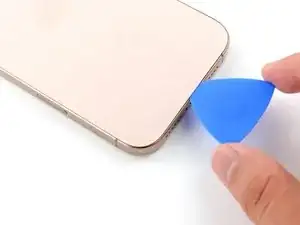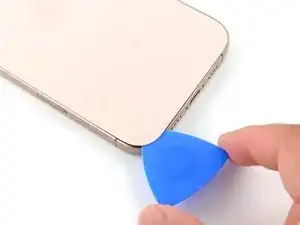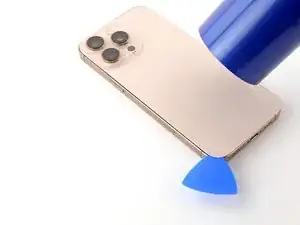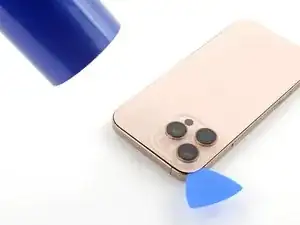
Einleitung

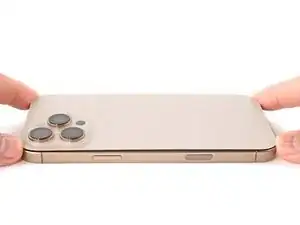
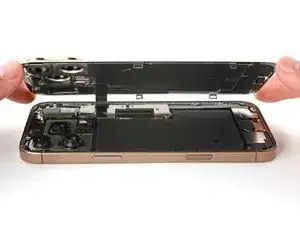
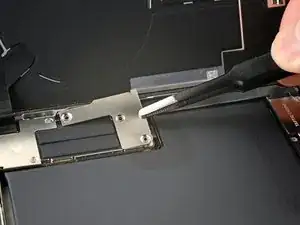
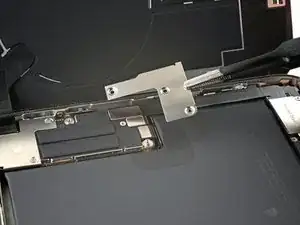
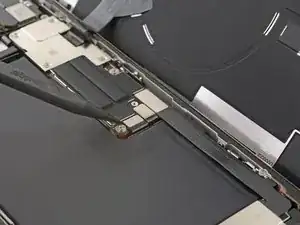
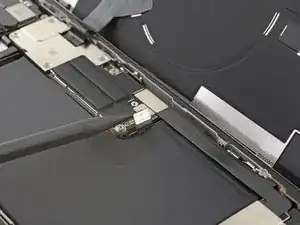
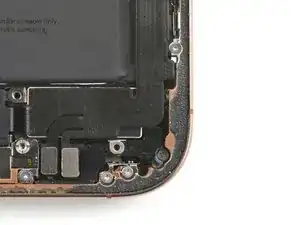
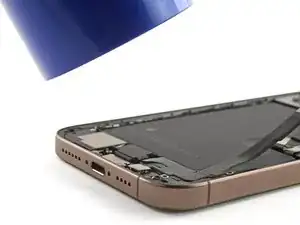
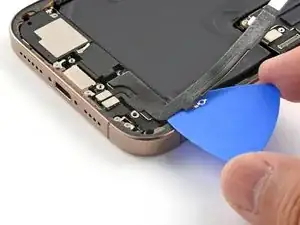
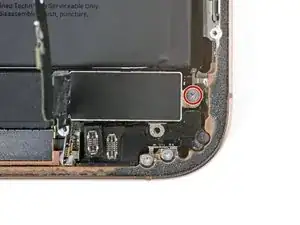
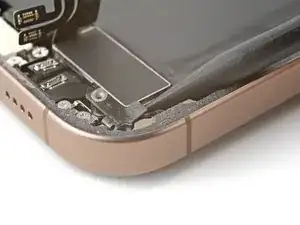
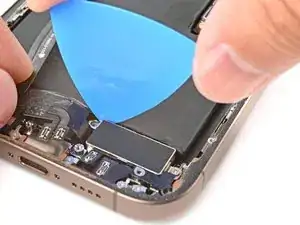
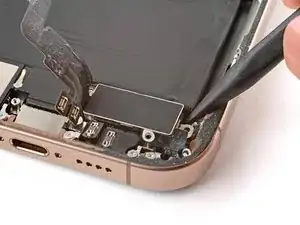
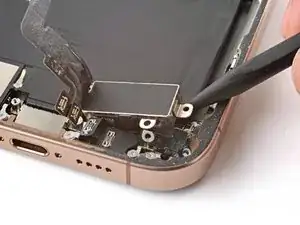
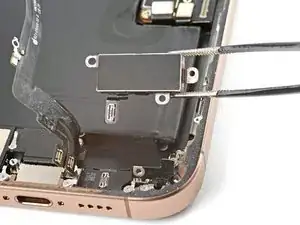
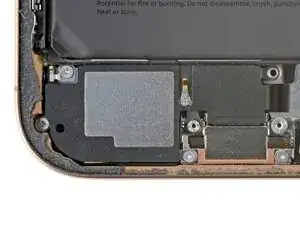
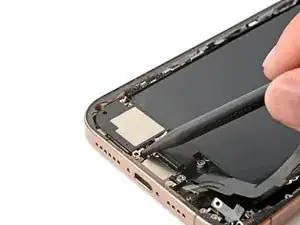
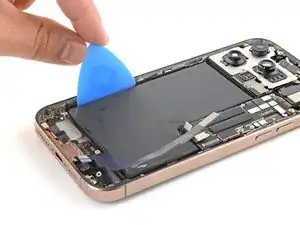
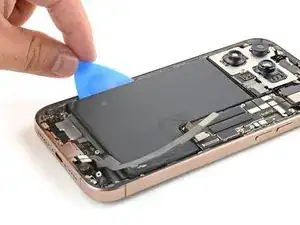
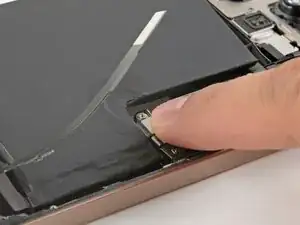
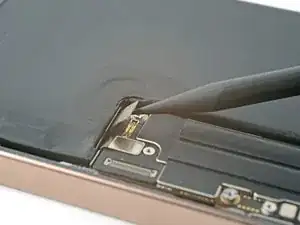
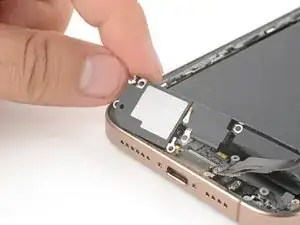
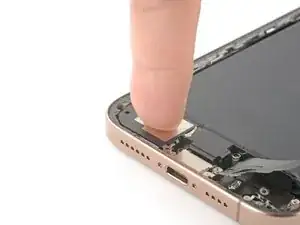
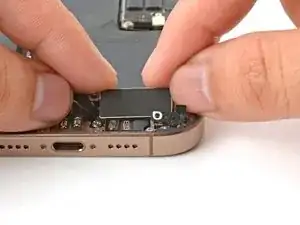
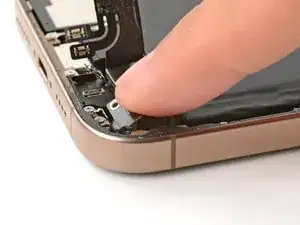
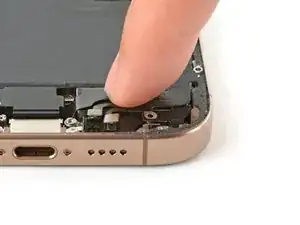
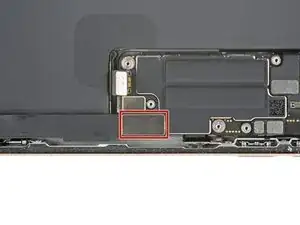
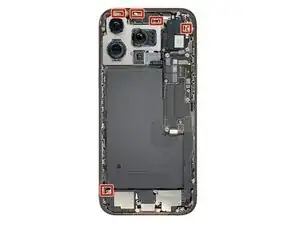
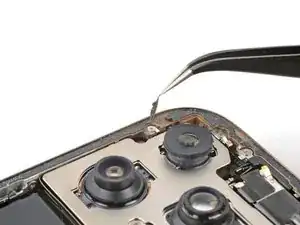
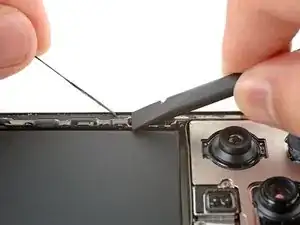
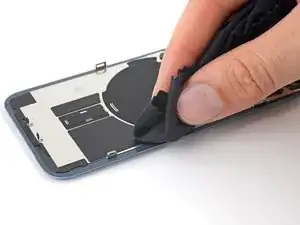
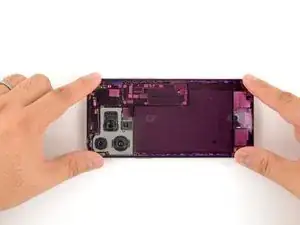
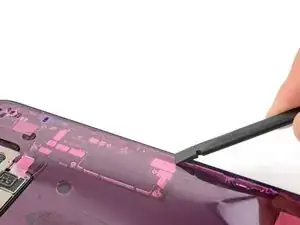
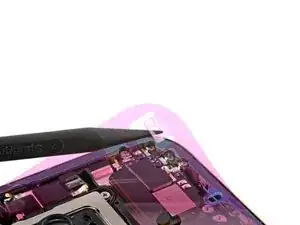
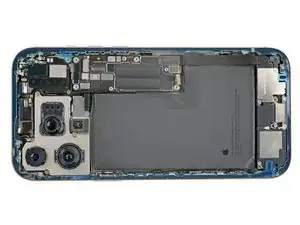
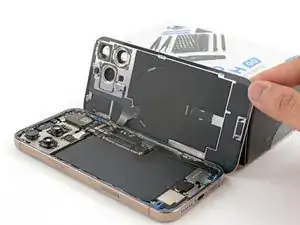
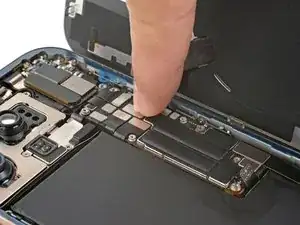
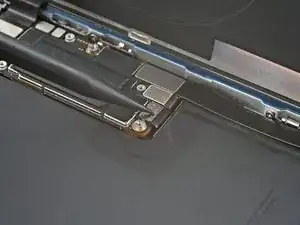
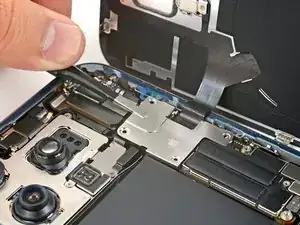
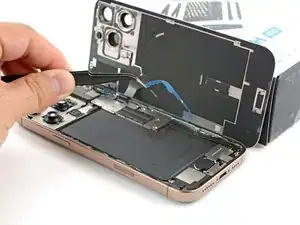
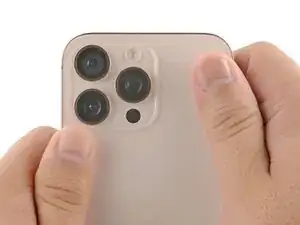
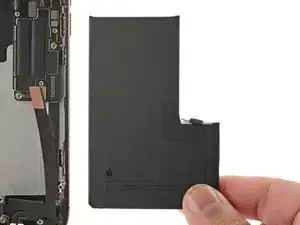
Diese Anleitung zeigt, wie der Akku im iPhone 16 Pro Max getauscht wird.

Die Akkus von iPhone sollen nach 500 Ladezyklen immer noch mindestens 80% ihrer Kapazität haben, das sind etwa 18–24 Monate. Wenn dein iPhone öfter geladen werden muss oder langsamer läuft, muss vielleicht der Akku ausgetauscht werden.

Wenn dein Akku aufgebläht ist, musst du geeignet Vorsichtsmaßnahmen treffen.

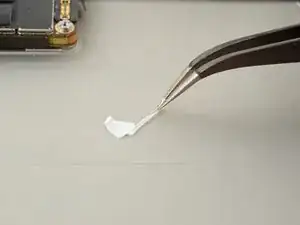
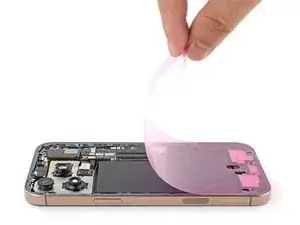
Um die Reparatur abzuschließen, benötigst du Klebestreifen für den Ersatzakku und die Glasrückseite.

Ab iOS 18 funktioniert "Battery Health" mit originalen Akkus und solchen von Fremdherstellern.

Benutze nach der Reparatur Apples Repair Assistant um die Akkudaten zurückzusetzen.

  1. EQ6V3NbcxXDY1KZ2
    EQ6V3NbcxXDY1KZ2
    NI2bBITCkKJytfoL
    RHtYtMhykdm1sElH
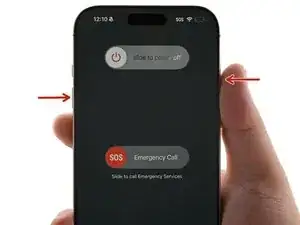
    • Entlade den Akku des iPhones auf unter 25%. Ein geladener Lithium-Ionen-Akku ist ein Sicherheitsrisiko.

    • Trenne alle Kabel vom iPhone ab.

    • Halte die Einschalttaste und die beiden Lautstärketasten gedrückt. Wische dann am Display zum Ausschalten nach rechts.

  2. JoFlV5aglHEVVt55
    JoFlV5aglHEVVt55
    oLtTIbXed4eEHRMD
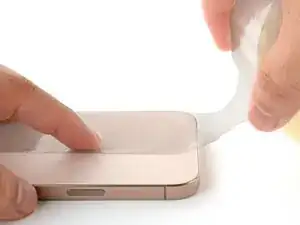
    • Wenn dein Display stark gesplittert ist, dann überkleben es mit überlappenden Streifen Paketband. So bist du geschützt und die Demontage geht leichter.

    • Achte darauf, dass am unteren Rand des Displays eine glatte Fläche entsteht, die groß genug für einen Saugheber ist.

  3. 5INSdODr1jIMTOAT
    5INSdODr1jIMTOAT
    Nks3xV3FOwdgkAf2
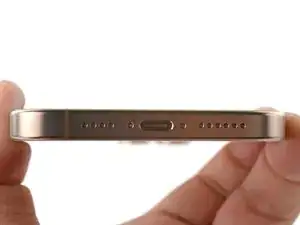
    • Nimm einen P2 Pentalobe Schraubendreher und entferne die beiden 7,4 mm langen Schrauben links und rechts von der Ladebuchse.

  4. 6UPwoloGBO4tmVoS
    6UPwoloGBO4tmVoS
    BmSYPJmOy6dbHipF
    3EOdQPAGOmiuhoKU
    • Wenn du ein Plektrum zu tief einschiebst, kann das Gerät beschädigt werden. Dieser Schritt zeigt, wie du eine Marke am Plektrum anbringen kannst, damit das nicht passiert.

    • Zeichne mit einem Permanentmarker 3 mm von der Spitze des Plektrums entfernt einen Strich.

    • Du kannst die anderen Ecken ebenfalls mit Strichen in verschiedenen Abständen markieren.

    • Du kannst auch eine Münze so mit einem Klebeband auf das Plektrum kleben, dass sie einen Abstand von 3 mm zur Spitze hat.

    Got to step 2 and realized the fix kit doesn't include an opening pick! Looks like a guitar pick, and I have those lying around. Is that expected? Looks like the pick is used in many steps below. There's a little blue crowbar that isn't mentioned in the instructions. Perhaps that replaces the opening pick?

    Sloan Looney -
    Hi! I can't see which guide you were using when writing this comment. Can you reply here with which guide and fix kit you used?

    Clay Eickemeyer -

    I see you posted this in Meta. I hope it's resolved soon! In the meantime, a guitar pick may work well enough for your repair.

    Clay Eickemeyer -
    what fix kit?

    Meow Purr -

    My fix kit didn't include an opening pick either

    WILLIAM HARRIS -

    Make sure you check inside the black boxes after emptying them. My pick was stuck inside one of the boxes.

    AndyF -

    My AliExpress refurbished screen came with a pick that has a coin-like circle that pops out, so no modification was necessary

    Gijs Leegwater -

    the picture shows 3 cm but the description says 3 mm's. Which one is it?

    John Pena -

    That is a misunderstanding. It is a ruler with a scale for cm, it shows 0.3 cm, i.e. 3 mm.

    VauWeh -

    Oh, come ON!

    Big Ed -

    It will ALWAYS be millimeters on a phone, but this step is ridiculous, skip it!

    Leif DeWolf -

    @leifdewolf I wouldn't skip it for a first repair.

    Gabriel-Science -

    It's not an Ifixit KIT if it doesn't include everything. You'll need to order the opening pic separately. Or head to Walmart like myself and look for guitar pics. Hopefully, this will work just as well.

    Jaleeljb97@icloud.com -

    No pick in mine as well. It’s really not clear that you have to order this separately when ordering an IPhone SE 202/2022 screen repair kit. Is this the case?

    Jackson Castiglione -

    Frustrated, I ordered a compact package where everything was encapsulated. Useless suction tools could not separate the screen. If it is unable to decouple the screen, then why sucking suction tools you have provided.

    Shourob Datta -

    For my kit the triangle pick was stuck inside the box with the screen not with the other tools maybe it's also there for you

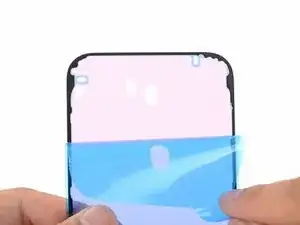
    Henry Scheibehenne -

    Y’all are getting far, FAR too detailed with some of this stuff…. Measuring and marking the pick that you won’t actually use to open the device?!? lol that’s kinda funny. Just heat it up, grab a spudger, and the back just pops right off! The iFixit tech need to stick to the KISS method more often, you know KEEP IT SIMPLE STUPID!!! Like l, for reals, I’ve been doing this stuff for YEARS and using iFixit guides regularly and this is just ridiculous at this point!

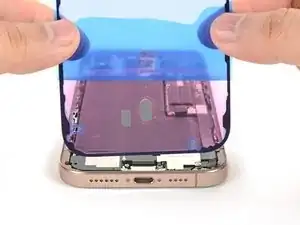
    Leif DeWolf -

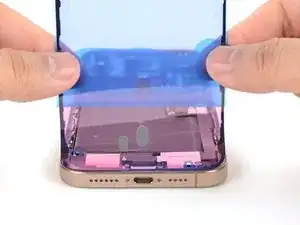
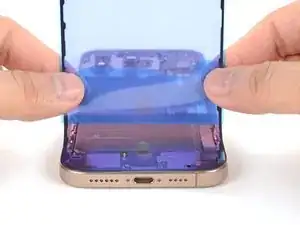
    Will the phone still work if the sensor assembly on the back of the screen is damaged?

    Mutshidzi Rambau -

    I don't have a pick, but how much better are these picks than an old credit card for opening an iPhone 13 mini?

    mike eng -

    The pick in my iFixIt kit was packed with the battery, not with the rest of the toolkit.

    Tony Houlihan -

  5. Bb1aOK1QyTkRvL3g
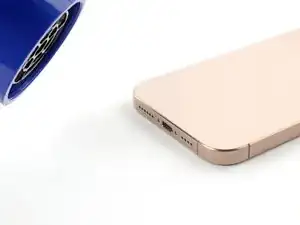
    • Die nächsten beiden Schritte zeigen, wie du einen Spalt zum Anfangen mit einem Saugheber erzeugen kannst.

    • Nimm einen Haartrockner oder ein Heißluftgebläse und erwärme die Unterkante der Glasrückseite, bis du sie kaum noch anfassen kannst.

    • Du kannst die Glasrückseite auch mit einen iOpener erwärmen. Diese Anleitung zeigt, wie ein iOpener richtig erwärmt und verwendet wird.

  6. Y6g2vrlIupAV3GJd
    Y6g2vrlIupAV3GJd
    JhFdvMSnOJYkD6kY
    aHkBiCZRIITstC1J
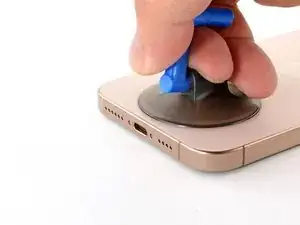
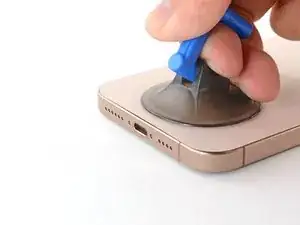
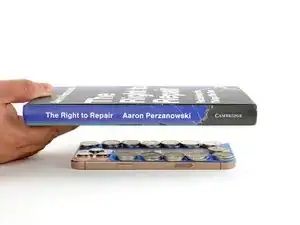
    • Bringe einen Saugheber an der Unterkante der Glasrückseite an.

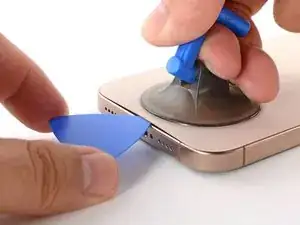
    • Ziehe den Saugheber fest und gleichmäßig nach oben, bis ein Spalt zwischen der Glasrückseite und dem Rahmen entstanden ist.

    • Wenn es schwer geht, einen Spalt zu erzeugen, dann erwärme die Kante nochmals und versuche es erneut.

    • Setze ein Plektrum mit der Spitze in den Spalt ein.

  7. fX2CWdYdrSlBLiIL
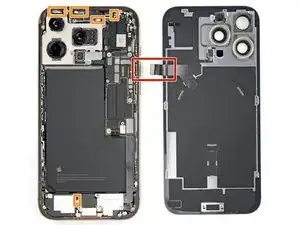
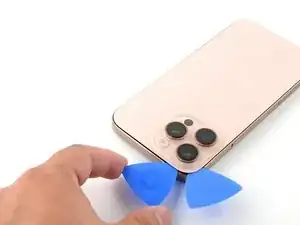
    • Beim Auftrennen des Klebers an der Glasrückseite in den nächsten Schritten darfst du das Plektrum nicht tiefer als 3 mm einsetzen, damit an folgenden Stellen keine Schäden entstehen:

    • Ein empfindliches Kabel verbindet die Glasrückseite mit dem iPhone direkt neben der Lauter-Taste. Hier darfst du das Plektrum nicht einsetzen, du könntest sonst das Kabel durchtrennen.

    • Mehrere Federkontakte rund um den Rand des iPhones.

  8. qSt2tZfb5lZGZU6a
    qSt2tZfb5lZGZU6a
    1PEYQLVBVIFQjTIw
    • Schiebe das Plektrum zum Auftrennen des Klebers an der Unterkante entlang.

    • Wenn sich der Kleber nicht leicht auftrennen lässt, dann erwärme die Unterkante nochmals eine Minute lang und versuche es erneut.

    • Lasse das Plektrum in der unteren linken Ecke stecken, damit sich der Kleber nicht wieder verbinden kann.

  9. lNrONJlIQjaHCqXt
    • Nimm einen Haartrockner oder ein Heißluftgebläse und erwärme die linke Kante der Glasrückseite, bis du sie kaum noch anfassen kannst.

  10. PjK1XYH3YFlYeSX6
    PjK1XYH3YFlYeSX6
    GTZVOBYXjLFLy4yK
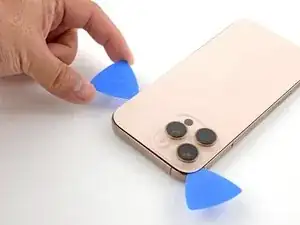
    • Setze ein zweites Plektrum in der Nähe des bereits vorhandenen Plektrums in die untere linke Ecke ein.

    • Setze das Plektrum nicht tiefer als 3 mm ein, damit die Federkontakte nicht beschädigt werden.

    • Schiebe das Plektrum an der linken Seitenkante entlang um den Kleber aufzutrennen und die Metallclips zu lösen.

    • Du spürst und hörst es, wenn sich die Metallclips löst.

    • Lasse das Plektrum in der oberen linken Ecke stecken, damit sich der Kleber nicht wieder verbinden kann.

  11. OICohobP3jImIdVo
    • Nimm einen Haartrockner oder ein Heißluftgebläse und erwärme die Oberkante und obere rechte Ecke der Glasrückseite, bis du sie kaum noch anfassen kannst.

  12. lANHTsmeNmtalsOJ
    lANHTsmeNmtalsOJ
    pYwGMADxcBDcLU3M
    • Setze das Plektrum nicht tiefer als 3 mm ein, damit die Federkontakte nicht beschädigt werden.

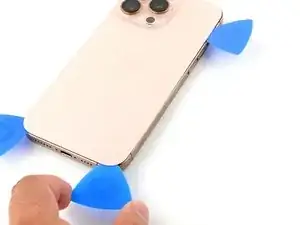
    • Setze ein drittes Plektrum in die obere linke Ecke ein.

    • Schiebe das Plektrum an der Oberkante entlang, um den Kleber aufzutrennen und die Metallclips zu lösen, halte oberhalb der Lauter-Taste an.

    • Lasse das Plektrum stecken, damit sich der Kleber nicht wieder verbinden kann.

  13. naAJKFgcD3ErBIpT
    • Nimm einen Haartrockner oder ein Heißluftgebläse und erwärme die rechte Kante der Glasrückseite, bis du sie kaum noch anfassen kannst.

  14. kIAapKaRMksMStFN
    kIAapKaRMksMStFN
    pIt1FLBHopYLlbdQ
    • Setze das Plektrum nicht tiefer als 3 mm ein, damit die Federkontakte nicht beschädigt werden.

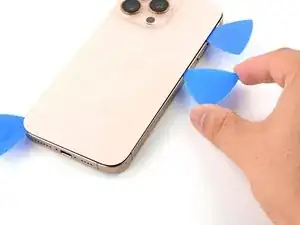
    • Setze ein viertes Plektrum in die untere rechte Ecke ein.

    • Schiebe das Plektrum weiter um die untere rechte Ecke herum und an der rechten Kante entlang. Halte unterhalb der Leiser-Taste an.

    • Lasse das Plektrum stecken, damit sich der Kleber nicht wieder verbinden kann.

  15. EnNXVXLhDaHGJPvS
    EnNXVXLhDaHGJPvS
    EEqhWNkgto2DfIkL
    fKCwMJYZ4GedOn6l
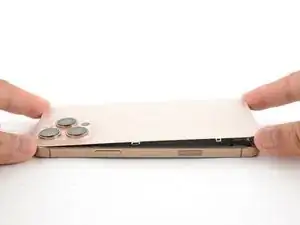
    • Nun sollte die Glasrückseite abgelöst sein. Wenn sie doch noch festhängt, dann gehe nochmals mit dem Plektrum rund um den Rand herum und kontrolliere, ob der Kleber oder die Clips sie noch irgendwo festhalten.

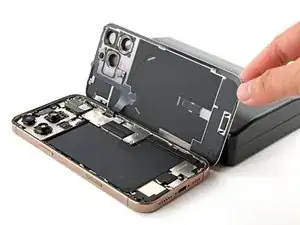
    • Klappe die Glasrückseite über die rechte Seite des iPhones auf, um den restlichen Kleber abzutrennen.

    • Stütze die Glasrückseite auf einen sauberen und stabilen Gegenstand ab.

  16. NSndgZGgHfaidI5B
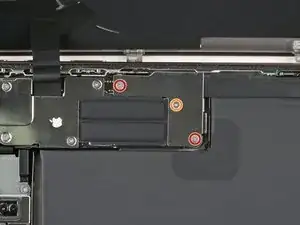
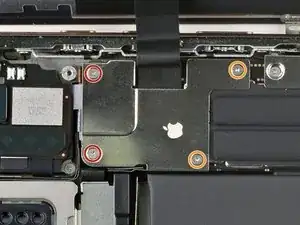
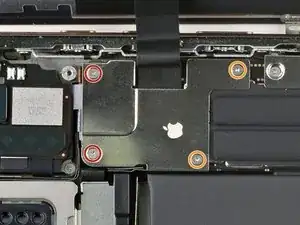
    • Nimm einen Tri-Point Y000 Schraubendreher und entferne die drei Schrauben, mit denen die Abdeckung des Akkusteckers befestigt ist:

    • Zwei 1,3 mm lange Schrauben

    • Eine 1,0 mm lange Schraube

  17. cbyXBdSmGB6PdCrc
    cbyXBdSmGB6PdCrc
    M1KArm6ElnrMHixy
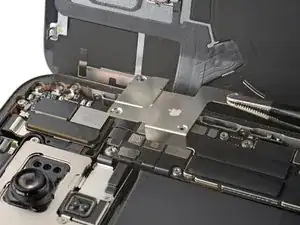
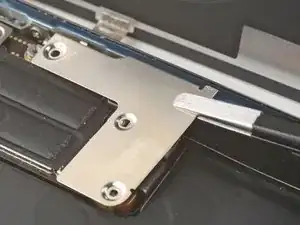
    • Hebe die Abdeckung des Akkusteckers hoch und entferne sie.

  18. gxKrkjihsByPDNrg
    gxKrkjihsByPDNrg
    ny6rOxPo6FKFZfcG
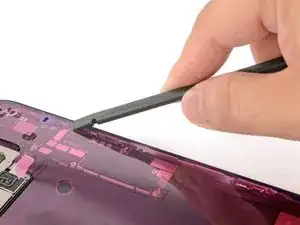
    • Heble den Druckstecker des Akkus mit der Spudgerspitze hoch und trenne ihn ab.

  19. KjnNh3Vqwe1Sb366
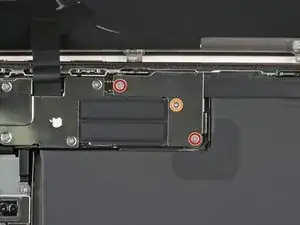
    • Nimm einen Tri-Point Y000 Schraubendreher und entferne die vier Schrauben, mit denen die Abdeckung am Stecker der Glasrückseite befestigt ist:

    • Zwei 1,3 mm lange Schrauben

    • Eine 1,0 mm lange Schraube

  20. clqgpKuufGJ25iFQ
    clqgpKuufGJ25iFQ
    2Mo1F53bGGZmBudV
    • Hebe die Abdeckung am Stecker der Glasrückseite gerade nach oben und entferne sie.

  21. SpwiUDGCFoZUNKEu
    SpwiUDGCFoZUNKEu
    XgaSkwhHDRwmWOm3
    • Heble den Stecker der Glasrückseite mit der Spudgerspitze hoch und trenne ihn ab.

  22. DHZT2mFNiUXubsHc
    • Entferne die Glasrückseite.

  23. ciAAiJkNKcSNgWym
    ciAAiJkNKcSNgWym
    eUfnRFAinOBHNxmm
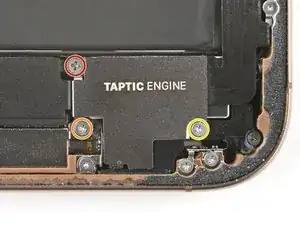
    • Entferne die drei Kreuzschlitzschrauben, mit denen die Abdeckung der Taptic Engine befestigt ist:

    • Eine 2,9 mm lange Schraube

    • Eine 1,3 mm lange Schraube

    • Eine 2,4 mm lange Schraube

  24. JHh2ZkbuHbh1obR4
    JHh2ZkbuHbh1obR4
    BLRgKMZoBnLY1iIL
    hBkh5iv3EvQZFIIl
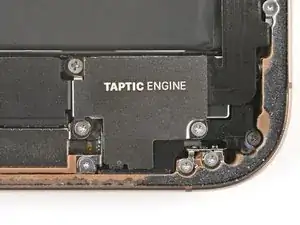
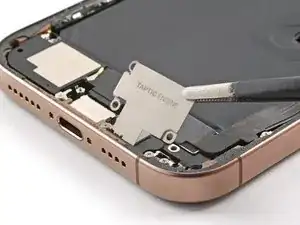
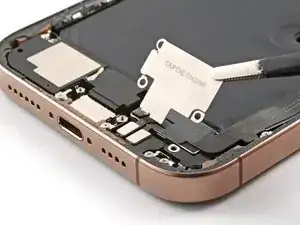
    • Hebe die Abdeckung der Taptic Engine an der Oberkante mit einer Pinzette oder deinen Fingern hoch.

    • Wenn sich die Abdeckung an der Unterkante gelöst hat, kannst du die Abdeckung der Taptic Engine entfernen.

  25. WVE3LghnoKZhObI5
    WVE3LghnoKZhObI5
    krURgZgyYNTArfWJ
    • Heble das Kabel der unteren Baugruppe mit der Spudgerspitze hoch und trenne es vom Logic Board ab.

  26. GT1QM56ohadCThwG
    GT1QM56ohadCThwG
    aaMTJujDjoIcQClv
    duXDxv1IDD4T1qWK
    • Heble die beiden Stecker bei der unteren rechten Ecke des Rahmens mit der Spudgerspitze hoch und trenne sie ab.

  27. GEGHicABZWtbQZSX
    GEGHicABZWtbQZSX
    YAr2PFiJnScyCYwR
    • Entferne die beiden Schrauben, mit denen das Kabel der unteren Baugruppe befestigt ist:

    • Eine 1,0 mm lange Tri-Point Y000 Schraube

    • Eine 1,3 mm lange Kreuzschlitzschraube

  28. BQwNQKExTLTaNWpn
    • Erwärme den Kabelabschnitt der unteren Einheit über der Taptic Engine mit einem Haartrockner so lange, bis du es kaum noch anfassen kannst.

  29. XpcOYXFZytTCYlRR
    XpcOYXFZytTCYlRR
    vsKSFJJPOyDSryTC
    jS5yGBL6e5F3rIBN
    • Schiebe ein Plektrum unter dem Kabel zur unteren Baugruppe entlang und trenne es von der Taptic Engine ab.

    • Biege das Kabel vorsichtig aus dem Weg um an die Taptic Engine heranzukommen.

    • Verwende beim Zusammenbau doppelseitiges Klebeband, z.B. Tesaband um das Kabel an die Taptic Engine zu kleben.

  30. UVCSEkBsYAGCdrCR
    • Entferne die 2,1 mm lange Kreuzschlitzschraube von der Taptic Engine.

  31. AfoXrHRLakVEwMDx
    AfoXrHRLakVEwMDx
    KF1WGv6hETbiKJOK
    • Kippe die Eckhalterung mit der Spudgerspitze hoch.

  32. MPJW6ImmcTXi1XlH
    MPJW6ImmcTXi1XlH
    dUhctDDyvey2IJoT
    tsudUYNLeGTntTXX
    • Schiebe die Spitze eines Plektrums an der Oberkante der Taptic Engine entlang, um den daran befestigten Dämpfungsstreifen aus Kunststoff zu lösen.

  33. qJtonF2YYLd1Tu6S
    qJtonF2YYLd1Tu6S
    vGgZxQbc1CpUL1hH
    cUcCvDgOS1GT4IV1
    • Heble die Taptic Engine mit der Spudgerspitze hoch.

    • Sei vorsichtig und heble nicht gegen den Akku.

    • Entferne die Taptic Engine.

  34. mdVIGwQ4vIqssXU5
    mdVIGwQ4vIqssXU5
    Q12oCFQFIkUunwWQ
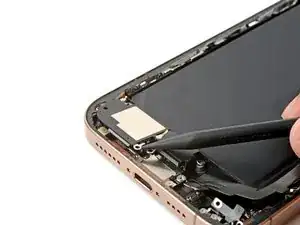
    • Entferne die vier Schrauben, mit denen der Lautsprecher befestigt ist:

    • Eine 1,7 mm lange Kreuzschlitzschraube

    • Eine 1,5 mm lange Kreuzschlitzschraube

    • Eine 4,1 mm lange Abstandsschraube

    • Eine 1,3 mm lange Tri-Point Y000 Schraube

  35. QNMfuPjI2GhDdDtx
    QNMfuPjI2GhDdDtx
    DjoWOPx1NpUvEEKR
    EXK6qbM6Ctk4V6CC
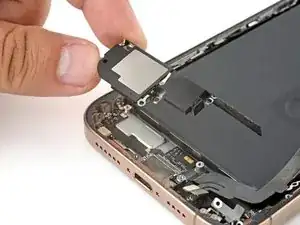
    • Setze einen Spudger mit der Spitze unter das untere rechte Schraubenloch.

    • Heble nach oben und entferne den Lautsprecher.

  36. AtAdQSSsuwACXsPw
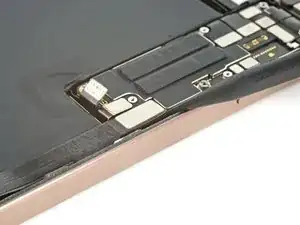
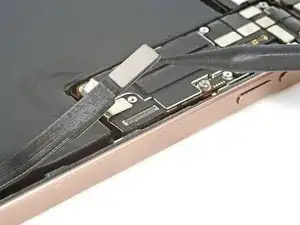
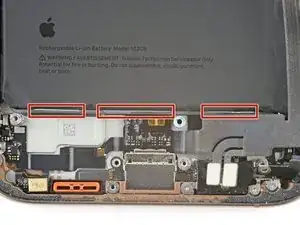
    • Der Akku ist mit drei elastischen Klebestreifen am Rahmen befestigt. In den nächsten vier Schritten siehst du, wie sie entfernt werden können, damit der Akku frei wird.

    • Sei vorsichtig und beschädige oder verbiege den Akku nicht. Verwende keine scharfen Werkzeuge in seiner Nähe.

  37. 3hEQ6yO6L6lXt6wG
    3hEQ6yO6L6lXt6wG
    hiIBjYApr2CZlfOB
    JAMPYuWR2CbbwdJh
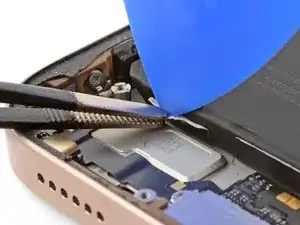
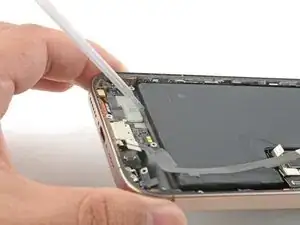
    • Ziehe die schwarze Zuglasche mit der Spitze eines Plektrums vorsichtig von der Unterseite des Akkus ab.

    • Löse die Zuglasche mit einer Pinzette vom Akku.

    • Ziehe die Lasche noch nicht weiter unter dem Akku heraus.

  38. QXwpZ6PbHMyq1lNo
    QXwpZ6PbHMyq1lNo
    qZZeBBMfEODvUhJi
    fngyZKnSAgLAFqJn
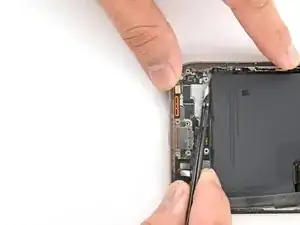
    • Fasse die Zuglasche mit einer Pinzette oder deinen Fingern.

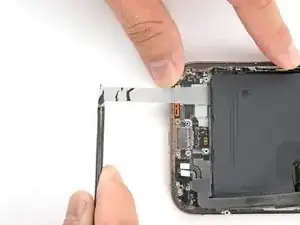
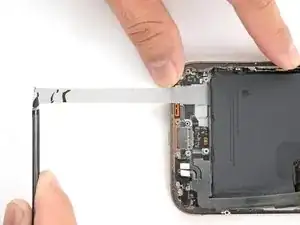
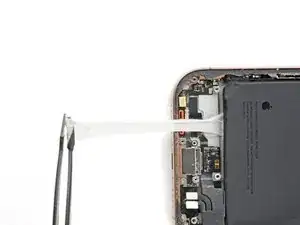
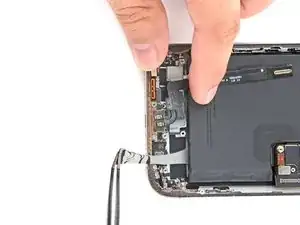
    • Ziehe den elastischen Klebestreifen so flach wie möglich langsam unter dem Akku heraus.

    • Lasse dem Klebestreifen viel Zeit, um herauszukommen. Fasse nach, wenn nötig. Vermeide es, dass er an Bauteilen oder Kabeln scheuert.

    • Wenn der Streifen zu lang wird, dann wickle ihn um die Pinzette und arbeite weiter.

    • Wenn einer der Klebestreifen unter dem Akku reißt, versuche ihn zu fassen. Wenn du ihn nicht unter dem Akku hervorholen kannst, dann mache mit dem nächsten Schritt weiter.

  39. GheMRwPuLBfP214I
    GheMRwPuLBfP214I
    wHNFrh1BqdSn4vMx
    • Wiederhole das Verfahren bei den anderen beiden elastischen Klebestreifen.

    • Biege das Kabel zur unteren Einheit vorsichtig aus dem Weg, damit du an die elastischen Klebestreifen herankommst.

  40. iiyQiwEMXelsMMMF
    • Wenn du erfolgreich alle drei Klebestreifen herausziehen konntest, Glückwunsch! Entferne den Akku hoch und springe drei Schritte weiter für die Schritte zum Zusammenbau.

    • Wenn einer oder mehrere der elastischen Klebestreifen gerissen ist, gehe zum nächsten Schritt über, um die Klebestreifen mit Isopropylalkohol zu lösen.

  41. FhXSKK16bKMD6wNT
    • In den nächsten beiden Schritten wird gezeigt, wie der Akku entfernt werden kann, wenn ein Klebestreifen abgerissen ist.

    • Hebe die Unterkante des Rahmens an, so dass das iPhone schräg steht.

    • Tröpfle mit einer Pipette oder einer Spritze 2-3 Tropfen von hochkonzentriertem Isopropylalkohol (mindestens 90%ig) an die Unterkante des Akkus so nahe wie möglich an die Stelle, wo der Klebestreifen gerissen ist.

    • Warte eine Minute, damit die Flüssigkeit unter den Akku fließen und den Kleber aufweichen kann.

  42. Ibpen1IGNSlXXvi6
    Ibpen1IGNSlXXvi6
    GlOEAlRiOeEyYTbp
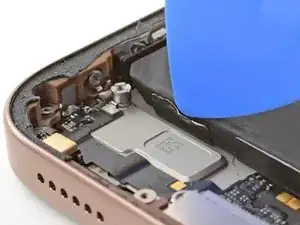
    • Setze ein Plektrum mit der langen Seite zwischen die linke Kante des Akkus und den Rahmen ein.

    • Heble den Akku fest und gleichmäßig hoch. Gib dem Kleber Zeit, sich abzulösen.

    • Verbiege oder knicke den Akku nicht. Wenn sich der Kleber zäh anfühlt, dann tröpfle noch etwas Isopropylalkohol daran und versuche es nochmals.

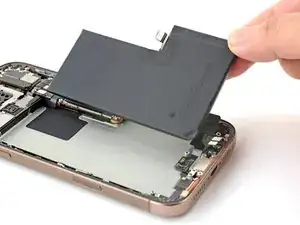
    • Wenn der Kleber lose ist, fasse den Akku und entferne ihn.

  43. UXfQDDE2RLBMKl5e
    • Glückwunsch, dein Gerät ist zerlegt. Die restlichen Schritte zeigen, wie es wieder zusammengebaut wird.

    • Je nachdem, welches iPhone du hast, können sich manche Fotos der folgenden Schritte leicht von deinem Modell unterscheiden. Das Verfahren ist aber grundsätzlich gleich.

  44. n4hokwOMi1C5uTs6
    n4hokwOMi1C5uTs6
    lPJboXAnwnooEapd
    • Entferne alle Kleberreste aus der Vertiefung für den Akku. Wische die Oberfläche auf dem Rahmen mit einem fusselfreien Tuch und einigen Tropfen Isopropylalkohol.

    • So wird der neue Akku wieder eingebaut:

  45. wIS1YTiZ6cFPZtNT
  46. tffMPhoUbCaK1PVB
    tffMPhoUbCaK1PVB
    b1HHKmjUa5RfmdfP
    • Der Akkukleber ist wirklich sehr klebrig. Sei vorsichtig, wenn du ihn in seiner Vertiefung ausrichtest, wenn er einmal festklebt, kannst du ihn nicht mehr verschieben.

    • Lege den Akku teilweise in seine Vertiefung ab.

    • Schließe den Akku vorläufig an das Logic Board an, um zu probieren, ob die Kabel lang genug sind.

    • Lege den Akku in seine Vertiefung ab.

  47. B1wOxo6BihWBWIyy
    B1wOxo6BihWBWIyy
    iqha6IFasVKCHLAn
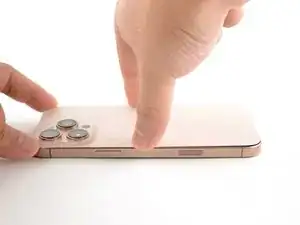
    • Drücke den Akku mit den Fingern zehn Sekunden lang an, damit er gut am Rahmen festklebt.

    • Trenne den Akku vom Logic Board ab.

  48. hPWSPB4OnaqNAhwI
    hPWSPB4OnaqNAhwI
    GG5NW6GPfXpCqnu2
    • Halte den Lautsprecher schräg mit der Unterkante zum Rahmen hin.

    • Drücke den Lautsprecher in seine Vertiefung fest.

  49. mdVIGwQ4vIqssXU5
    mdVIGwQ4vIqssXU5
    Q12oCFQFIkUunwWQ
    • Drehe die vier Schrauben, mit denen der Lautsprecher befestigt ist wieder ein:

    • Eine 1,7 mm lange Kreuzschlitzschraube

    • Eine 1,5 mm lange Kreuzschlitzschraube

    • Eine 4,1 mm lange Abstandsschraube

    • Eine 1,3 mm lange Tri-Point Y000 Schraube

  50. RoMs2jWhZASNtCMw
    • Lege die Taptic Engine in ihre Vertiefung.

  51. jCB16e3IKjoB1ie6
    • Kippe die Eckhalterung mit dem Finger an ihren Platz hinein.

  52. UVCSEkBsYAGCdrCR
    • Drehe die 2,1 mm lange Kreuzschlitzschraube von der Taptic Engine wieder ein.

  53. qvlG4CqoPTykKoLZ
    • Drücke das Kabel zur unteren Baugruppe mit den Fingern sanft oben an Taptic Engine fest.

  54. rKWn45OiVQILGSQe
    rKWn45OiVQILGSQe
    YAr2PFiJnScyCYwR
    • Drehe die beiden Schrauben, mit denen das Kabel der unteren Baugruppe befestigt ist wieder hinein:

    • Eine 1,0 mm lange Tri-Point Y000 Schraube

    • Eine 1,3 mm lange Kreuzschlitzschraube

  55. oToEBAAuXxWAROA4
    oToEBAAuXxWAROA4
    AForlfxkSXIURNMI
    • Drücke die beiden Stecker der unteren Baugruppe mit dem Spudger oder deinen Fingern wieder fest und schließe sie an.

  56. JHh2ZkbuHbh1obR4
    JHh2ZkbuHbh1obR4
    viVhpWPaccWwSSjT
    • Lege die Abdeckung der Taptic Engine an ihren Platz und richte sie an den Schraubenlöchern aus.

    • Achte darauf, dass die Unterkante der Abdeckung richtig in den Rahmen eingreift.

  57. ciAAiJkNKcSNgWym
    ciAAiJkNKcSNgWym
    eUfnRFAinOBHNxmm
    • Drehe die drei Kreuzschlitzschrauben, mit denen die Abdeckung der Taptic Engine befestigt ist wieder hinein:

    • Eine 2,9 mm lange Schraube

    • Eine 1,3 mm lange Schraube

    • Eine 2,4 mm lange Schraube

  58. GuVETQnfUrNVIEAO
    • Drücke den Stecker der Baugruppe mit den Fingern oder einem Spudger am Logic Board fest.

  59. G11EIC5kXMkC3WVY
    G11EIC5kXMkC3WVY
    UypEI6nYYBnqm6cy
    KA3JennaLQmbf2DA
    • Beachte beim Reinigen des Rahmens die empfindlichen Erdungsklammern. Wenn du eine davon verbiegst, dann Biege sie mit den Fingern oder einer Pinzette wieder zurück.

    • Benutze eine stumpfe Pinzette oder deine Finger, um lose Klebstoffreste zu entfernen.

    • Benutze das Ende (egal welches) eines Spudgers, um den Klebstoff vom Rahmen zu entfernen.

    • Wenn sich der Klebstoff hartnäckig hält, kannst du etwas Hitze benutzen, wie z.B. einen Fön oder ein Heißluftgebläse.

  60. UehHJ3emCJAhkgYi
    UehHJ3emCJAhkgYi
    mmelEfmRgdCskQWO
    • Wenn du die originale Rückseite wiederverwenden möchtest, benutze ein paar Tropfen hochkonzentrierten Isopropylalkohols (>90%) mit einem Mikrofasertuch bzw. fusselfreien Tuch und wische am Rand des Bauteils entlang, um einen optimalen Sitz des neuen Klebstoffes zu gewährleisten.

  61. RqxSQ2LX3i4OrSY2
    • Schlage die Spitze des Spudgers in ein fusselfreies Tuch oder Kaffeefilterpapier ein und gib ein paar Tropfen Isopropylalkohol (>90%) auf das Tuch.

    • Wische in eine Richtung am Rand des Rahmens entlang, um alle Klebstoffreste zu entfernen.

    • Lasse dir dabei Zeit. Wenn der Rahmen schön sauber ist kann der Ersatzkleber gleichmäßig flach aufliegen und haftet dann besser.

  62. XDNERJkJ3MONPrlC
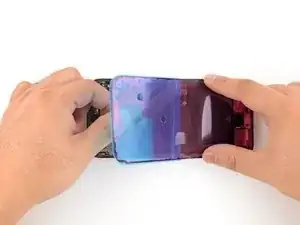
    • Lege die Ersatzklebefolie über den Rahmen, um die richtige Orientierung zu finden.

    • Benutze Landmarken wie z.B. den Ausschnitt der Kamera oder sonstige Aussparungen entlang der oberen und unteren Kanten, um zu sehen wie der Klebestreifen im Rahmen liegen wird.

  63. nWxfQEe2YclLysmZ
    nWxfQEe2YclLysmZ
    fHOF5SsiFmGYNepv
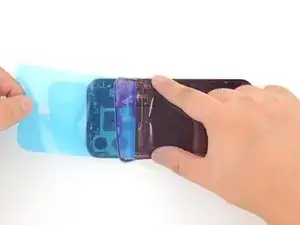
    • Fasse die Lasche in der Ecke der Klebefolie und ziehe die Schutzfolie soweit zurück, bis ein Drittel der Klebefläche frei liegt.

    • Der freiliegende Kleber ist wirklich sehr klebrig. Stelle sicher, dass er von nichts berührt wird, bis du bereit bist den Klebstoff mit dem Rahmen zu verbinden.

    • Wenn an deiner Klebefolie mehrere Schutzfolien vorhanden sind, dann ziehe die ab, die über dem Kleber für den Rahmen liegt.

  64. jjejh2P66hhtW1iB
    jjejh2P66hhtW1iB
    GCO4Qdqwg6axaNuZ
    ratdQGFeJaVIO33Z
    • Richte die freiliegende Kante des Klebestreifens sehr sorgfältig an der entsprechenden Kante am Rahmen des iPhones aus.

    • Wenn der Kleber festgedrückt ist, kannst du ihn nicht mehr verschieben. Du musst ihn entfernen und mit einer neuen Klebefolie von vorne anfangen.

    • Wenn er passend ausgerichtet ist, dann drücke den Klebestreifen auf den Rand fest.

  65. 1NdEetlt6ad5A2vH
    1NdEetlt6ad5A2vH
    OCVVoq542sXrkCiR
    UbTfk4LDxiLBP5Q2
    • Ziehe die Schutzfolie vorsichtig weiter vom Kleber ab und drücke den Kleber dabei sanft fest.

    • Wenn du die Klebefolie korrekt ausgerichtet hast, sollten die Kanten genau passen.

    • Wenn der Kleber leicht aus der Spur kommt, dann ziehe die langen Kanten behutsam passend auf den Rahmen.

    • Wenn der Kleber anfängt zu knittern oder zu reißen, musst du ihn entfernen und mit einer neuen Klebefolie von vorne anfangen.

    • Wenn du keine neue Klebefolie zur Verfügung hast, ist es auch in Ordnung, wenn du dein iPhone vorläufig ohne Kleber zusammenbaust und verwendest. Denke dran, dass es nicht mehr wasserfest ist, bis du neuen Kleber angebracht hast.

  66. OYW2lPaWeIEZp6Hi
    OYW2lPaWeIEZp6Hi
    nuIP3MSTJYnfJNXH
    • Drücke den Kleber rund um den Rand des iPhones mit einem Spudger fest.

    • Arbeite um die empfindlichen Erdungsklammern herum. Wenn du eine davon versehentlich herausbiegst, dann Biege sie wieder vorsichtig mit den Fingern oder einer Pinzette zurück.

    • Drücke nicht zu stark, der Kleber könnte verformt oder verzogen werden.

  67. KYKNIIwEX2IZF6Db
    KYKNIIwEX2IZF6Db
    fZPesPBDaeLan1aQ
    5QKx1vaQxODmbLap
    • Fasse die Zuglasche, die an der großen vorderen Schutzfolie angebracht ist. Die Zuglasche befindet sich oft in der Ecke der Schutzfolie.

    • Ziehe die große vordere Schutzfolie von der Klebefolie ab.

    • Es kann sein, dass noch weitere Schutzfolien den Rand bedecken. Sie sollen verhindern, dass der Kleber versehentlich irgendwo festklebt, wenn du das iPhone zusammenbaust. Entferne diese kleinen Schutzfolien noch nicht.

  68. hhhm2YNMoGVNgWKm
    • Stelle das Rückseitenglas an der rechten Kante deines iPhones auf.

  69. 2TXDSDxhCuRiJfgy
    • Drücke den Stecker des Rückseitenglases mit dem Spudger oder deinen Fingern fest und schließe ihn wieder am Logic Board an.

  70. tAZYQOdEKvXtuNAr
    • Drücke den Akkustecker mit dem Spudger oder deinen Fingern fest und schließe ihn wieder am Logic Board an.

    • Jetzt ist eine gute Gelegenheit, um deine Reparatur zu testen, bevor du das iPhone wieder zuklebst. Schalte das iPhone an und überprüfe alle Funktionen. Schalte es dann wieder aus und setze den Zusammenbau fort.

    • Wenn sich das iPhone nicht einschalten lässt, dann schließe ein Ladegerät an und versuche es nochmals.

    • Wenn du das Logic Board ausgetauscht hast und sich das Display nicht einschaltet, dann schließe den Displaystecker mit Hilfe dieser Anleitung an.

  71. eEjEYuIa1OilWwQB
    • Richte die Abdeckung am Stecker des Rückseitenglases an den Schraubenlöchern aus und lege sie an ihren Platz.

  72. J3dGhqULtB4caZPB
    • Nimm einen Tri-Point Y000 Schraubendreher und befestige die vier Schrauben, mit denen die Abdeckung über dem Stecker der Glasrückseite befestigt ist:

    • Zwei 1,3 mm lange Schrauben

    • Zwei 1,0 mm lange Schrauben

  73. 5LGgPkWnNgecQgPc
    • Richte die Abdeckung des Akkusteckers an den Schraubenlöchern aus und lege sie auf ihren Platz.

  74. ds5VBgVbnQyGPrB4
    • Nimm einen Tri-Point Y000 Schraubendreher und befestige die drei Schrauben, mit denen die Abdeckung des Akkusteckers befestigt ist:

    • Zwei 1,3 mm lange Schrauben

    • Eine 1,0 mm lange Schraube

  75. TOKZSNJdglCrCeMd
    TOKZSNJdglCrCeMd
    kQLalaji64gE3ZER
    • Ziehe alle Schutzfolien rund um den Rand herum mit den Fingern oder einem Spudger ab. Die Klebeschicht liegt frei.

    • Achte darauf, dass der offen liegende Klebstoff nicht berührt wird, während du die Schutzfolien abziehst.

    • Kontrolliere, ob du Schutzfolien auf dem Rahmen oder dem Rückseitenglas übersehen hast. Es dürfen keine mehr vorhanden sein.

  76. Jgxmu4jG2EdZsHsk
    Jgxmu4jG2EdZsHsk
    kNalw2xiBbdU453K
    WwnZtDo2SJJjoAI4
    • Lege das Rückseitenglas nach unten auf den Rahmen ab, fange damit an der Oberkante an.

    • Wenn du Widerstand spürst, ist vielleicht ein Clip am Rand herausgebogen und wird vom Rahmen angedrückt. Schaue dir die widerspenstige Stelle genau an und ziehe eventuell verbogene Clips wieder behutsam gerade.

    • Drücke das Glas rundum an den Kanten fest, bis es gut mit dem Rahmen abschließt.

  77. nXCKwaiCCHx2quJs
    • Erwärme das Rückseitenglas rund um den Rand herum mit einem Haartrockner, einem Heißluftgebläse oder einem iOpener, bis du ihn kaum noch anfassen kannst.

    • Der Kleber wird durch die Wärme weich und haftet dann besser.

  78. AsgQEGCYUVjThFkS
    AsgQEGCYUVjThFkS
    VGlvDepjIGCaFCvl
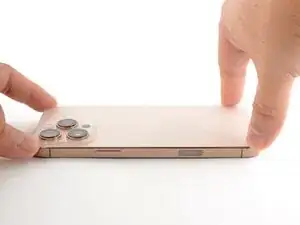
    • Drücke das iPhone rund um den Rand mit den Fingern fest zusammen.

  79. 3rTnQilHbLEwG1KJ
    3rTnQilHbLEwG1KJ
    edStNaensJ2KQgsP
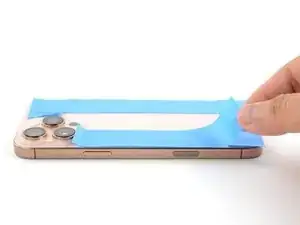
    • Lege das iPhone mit dem Display nach unten auf eine saubere, flache Arbeitsfläche.

    • Schütze das iPhone rund um den Rand herum mit einem Klebestreifen vor Beschädigungen.

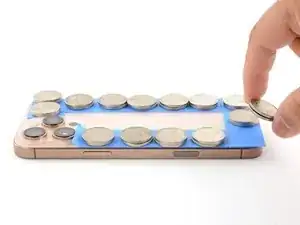
    • Lege kleine Stapel von Münzen auf den Klebestreifen. Sie müssen etwas höher als die Erhebungen für die Rückkameras sein.

    • Du kannst auch Display-Schraubklemmen um den Rand herum festklemmen, um den Kleber zu aktivieren.

  80. Gbahi6pjtJUgg4lt
    Gbahi6pjtJUgg4lt
    qL6iF6ShEJ4FcfEw
    • Staple 3 - 4 Bücher über das iPhone.

    • Auf dem untersten Buch könnten Abdrücke der Münzen entstehen. Verwende hier kein wertvolles Buch.

    • Lasse die Bücher etwa eine halbe Stunde lang liegen.

    • Der Kleber wird durch den Druck aktiviert.

  81. 5INSdODr1jIMTOAT
    5INSdODr1jIMTOAT
    Nks3xV3FOwdgkAf2
    • Nimm einen P2 Pentalobe Schraubendreher und drehe die beiden 7,4 mm langen Schrauben links und rechts von der Ladebuchse wieder ein.

Abschluss

Lasse nach der Reparatur Apples Repair Assistant laufen. Gehe zu Settings General About Parts & Service History, tippe auf Restart & Finish Repair und folge den Anweisungen auf dem Display.

Kalibrier den neuen Akku nach der Reparatur.

Entsorge deinen Elektromüll sachgerecht.

Hat die Reparatur nicht ganz geklappt? Versuche es mit ein paar grundsätzlichen Lösungen, ansonsten findest du in unserem Forum Hilfe bei der Fehlersuche.

Arthur Shi

Mitglied seit: 03/01/18

296783 Reputation

0 Kommentare