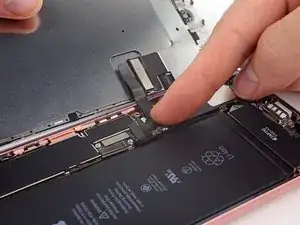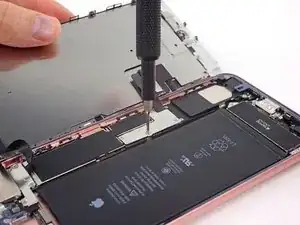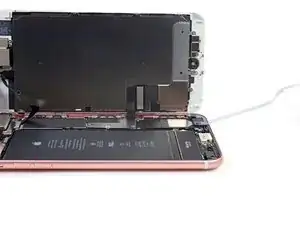
Einleitung

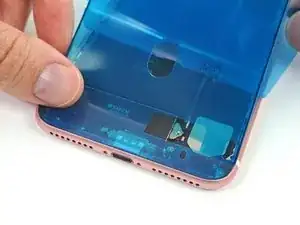
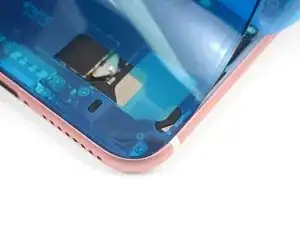
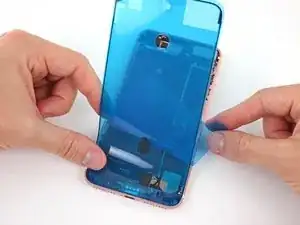
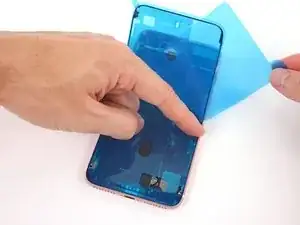
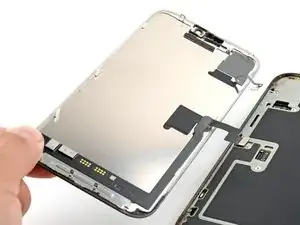
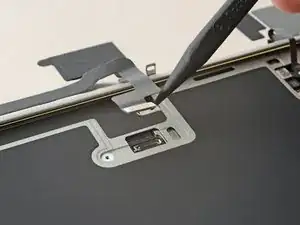
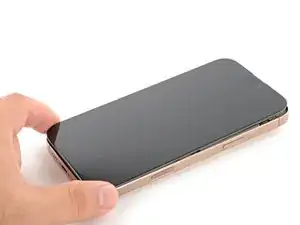
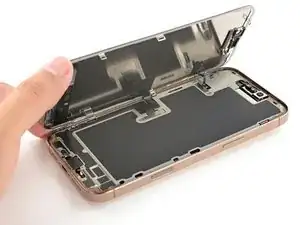
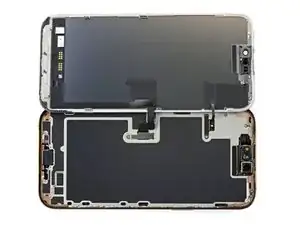
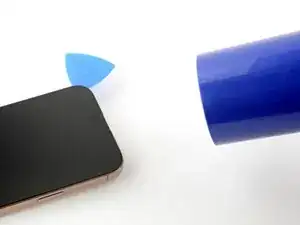
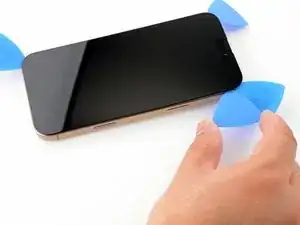
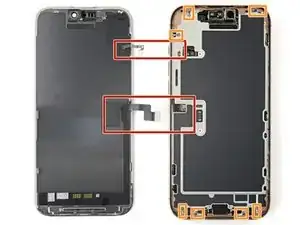
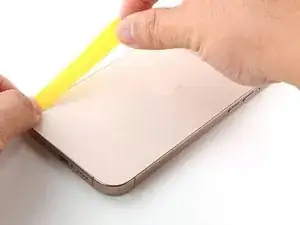
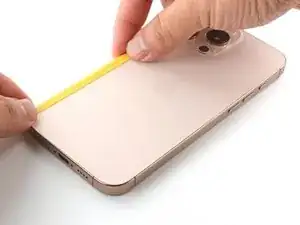
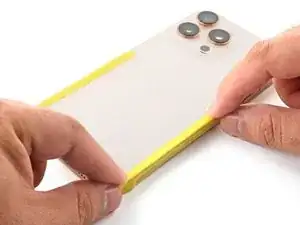
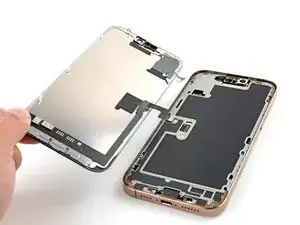
Diese Anleitung zeigt, wie ein defektes Display am iPhone 16 Pro Max ausgetauscht wird.

Um die Reparatur abzuschließen, benötigst du passenden Kleber für das Display.

Hinweis: Der Akku kann bei dieser Reparatur nicht abgetrennt werden. Sei deswegen besonders vorsichtig, verwende kein Werkzeug aus Metall und berühre keine offenen Metallkontakte.

Kalibriere nach der Reparatur die Apple Glasrückseite mit Hilfe des Repair Assistant.

  1. ERpa5PULfFOkCDZy
    ERpa5PULfFOkCDZy
    omScJRSckUhIpVcT
    rrKBBYYJjgskhXTd
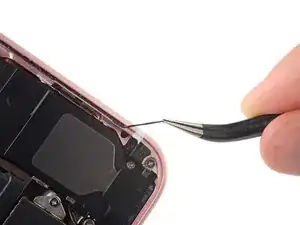
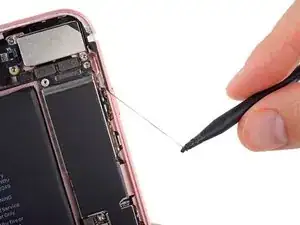
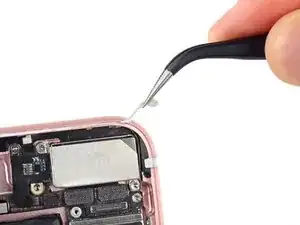
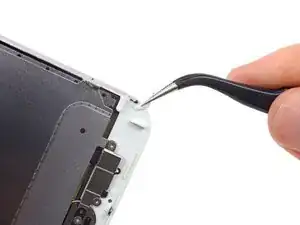
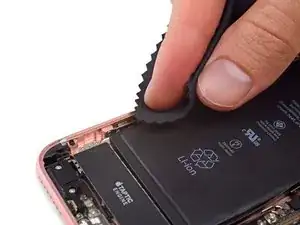
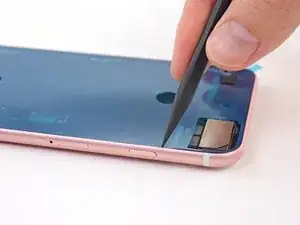
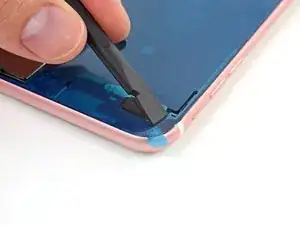
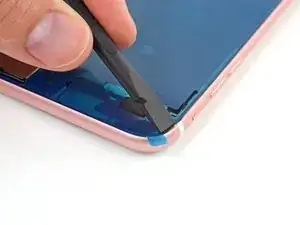
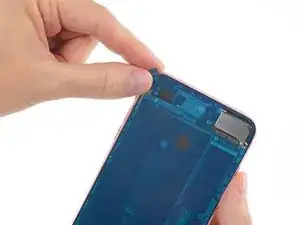
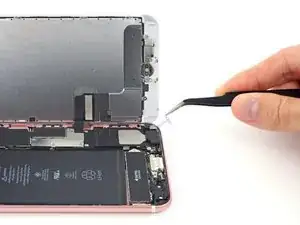
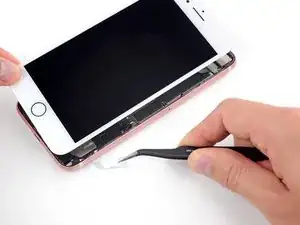
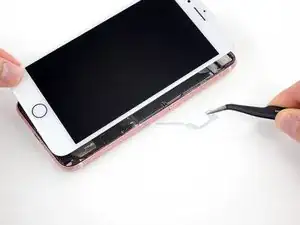
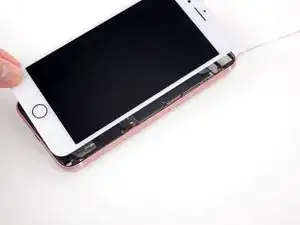
    • Beginne damit, die alten Klebestreifen in der Gehäuseinnenseite zu entfernen

    • Man kann die Streifen mit einer Pinzette abziehen oder mit der Spitze eines Spudgers abschaben und aufrollen.

  2. tpmgFMTYKtB5A4wj
    tpmgFMTYKtB5A4wj
    wktKEodApCAVlhut
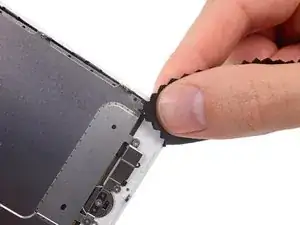
    • Benutze die Spitze eines Spudgers um sämtliche Klebereste abzuschaben.

  3. toog1Qm4r2ii1rS5
    • Falls das alte Display weiterverwendet wird, sollten auch auf der Displayrückseite sämtliche Kleberreste entfernt werden.

  4. fPQUhKIBHWYR1OJ3
    fPQUhKIBHWYR1OJ3
    SUbMUOfBstoNYXqN
    • Nehme ein fusselfreies Tuch (oder Filterpapier vom Kaffee) und gib ein wenig Reinigungsalkohol (Isopropylalkohol) drauf. Reinige damit die Stellen an Gehäuse und Display an welchen der Kleber entfernt wurde.

    • Damit das Ergebnis gut wird, solltest du das Tuch nur in eine Richtung bewegen, nicht vor und zurück.

    • Dieser Schritt hilft Klebereste zu beseitigen und die Oberfläche für die neuen Klebestreifen vorzubereiten.

  5. rsNr1WoDqCLNfUIX
    rsNr1WoDqCLNfUIX
    ZrpKCAMFU2NWsqkQ
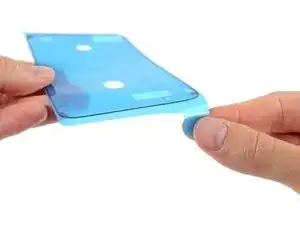
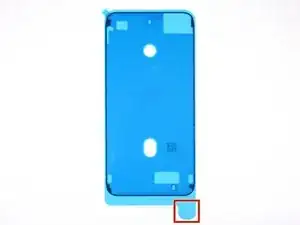
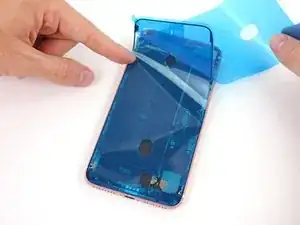
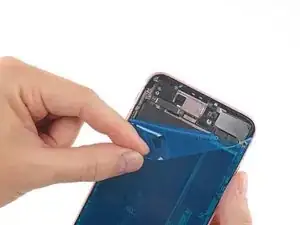
    • Löse die große Trägerfolie des Ersatzklebestreifens ab. Beginne damit an der Unterkante.

    • Normalerweise befindet sich eine große Zuglasche an der Unterkante.

  6. FJadOyZ3IsmuVV4R
    FJadOyZ3IsmuVV4R
    LnG3NGPPtPNYDrp5
    6dnqTrXALOQVJwuC
    • Bevor du Kleber anbringst, achte darauf, dass der Akkustecker flach liegt, damit er nicht gegen die blaue Ablösefolie drückt. Wenn nötig kannst du auch zeitweise den Akku anschließen, du musst ihn aber wieder lösen, bevor du das Display einbaust.

    • Platziere nun sorgfältig das gelöste untere Ende des Klebestreifens an das untere Ende des iPhone Gehäuses.

    • Sobald der Kleber befestigt wurde kannst du ihn nicht mehr verschieben! In diesem Fall musst du ihn entfernen und einen neuen Klebestreifen verwenden.

    • Wenn das Ende passend angelegt ist, kannst du vorsichtig das untere Stück des Klebestreifens andrücken.

  7. Z4JS254IrfriLUAa
    Z4JS254IrfriLUAa
    Dw6WgXHOL1X32Inx
    XRx2AwMwpiOKMuXq
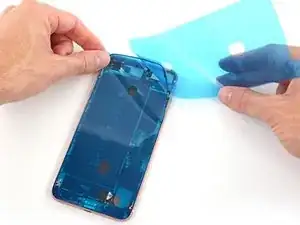
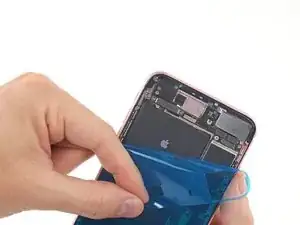
    • Ziehe nun weiter die Rückseite ab und drücke den Klebestreifen kontinuierlich von unten nach oben auf den Rahmen fest.

    • Wenn du das untere Ende korrekt befestigt hast, sollte der Kleber von den Seiten bis an die Spitze perfekt anliegen. Wenn der Streifen doch verschoben ist, musst du leider neu anfangen.

    • Falls du keine Ersatzklebestreifen zur Hand haben solltest, kannst du das iPhone vorübergehend auch ohne Klebestreifen wieder zusammensetzen und danach ganz normal verwenden. Denke aber daran, dass das iPhone nicht wasserdicht ist, solange du keine neuen Klebestreifen angebracht hast.

  8. yQiKGihlqqOZCx6d
    yQiKGihlqqOZCx6d
    aOlIrabUFHWJaG3I
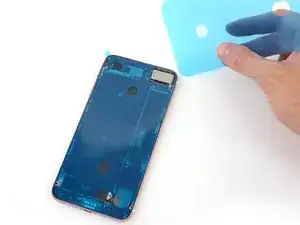
    • Ziehe zum Schluss die Rückseite des Klebestreifens ab und entsorge sie.

  9. Zd2JLwZy1dxuX2Fa
    Zd2JLwZy1dxuX2Fa
    KMUAEJJFHoEWP5lc
    vWhXI1mYBlDSi5XB
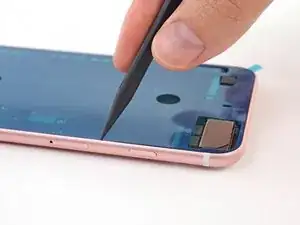
    • Verwende die Spitze eines Spudgers, um den Klebestreifen entlang des gesamten Gehäuses gut festzudrücken.

    • Achte darauf, nicht auf interne Komponenten zu drücken, insbesondere nicht auf die Kamera!

  10. doGQQogrWy1JRMcs
    doGQQogrWy1JRMcs
    JPpDkY5NSoqKRwEW
    • Benutze das flache Ende des Spudgers, um den Klebestreifen an allen vier Ecken des iPhones zu befestigen.

  11. FwpEYuQBQQGUuuPl
    FwpEYuQBQQGUuuPl
    BqyQhMTuXSrDsMla
    qxR5YlNoXTEF6poA
    • Fasse die kleine Ziehlasche in einer der oberen Ecken an und ziehe die große vordere Schutzfolie ab.

    • In manchen Ausführungen besteht diese Schutzfolie aus vier kleineren Teilen statt einem großen Stück.

  12. nQVIBGXFUVOOGlbR
    nQVIBGXFUVOOGlbR
    4HOBP5UmRP4rfISD
    • Entferne nun die vordere Trennfolie und entsorge sie.

    • Auf dem Klebestreifen können sich immer noch einzelne dünne Streifen einer separaten Trennschicht befinden, damit sich der Kleber nicht mitlöst. Diese solltest du jetzt noch nicht entfernen!

  13. xtk4eebbYZCESZjx
    xtk4eebbYZCESZjx
    si2eHFFIrMUyehA1
    • Beziehe dich nun wieder auf die verlinkten Displayanleitungen um:

    • Alle Display- und Motherboardkabel anzubringen

    • Die Batterie anzuschließen

    • Die Metallabdeckungen und deren Schrauben anzubringen.

    • Jetzt wäre auch ein guter Zeitpunkt, das iPhone einmal anzuschalten, um sicherzustellen, dass alles funktioniert bevor du das Display wieder fest anbringst. Denke auch dran nach den Tests das iPhone wieder auszuschalten.

  14. nenhRt2JwWB41lAC
    nenhRt2JwWB41lAC
    urhiqLLZWjmVFrHQ
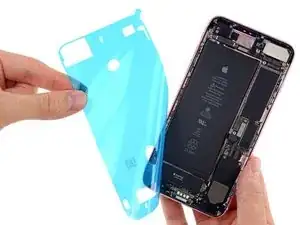
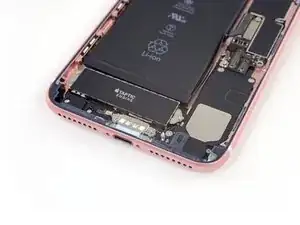
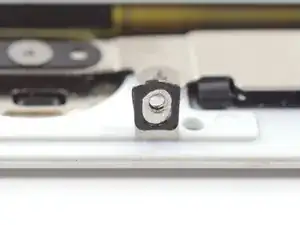
    • Nur fürs iPhone7 / 7Plus: Bevor du das Display anbringst, prüfe die kleinen Dichtringe an den Gewinden an der unteren Displayseite.

    • Wenn diese Dichtringe verschoben sind, bring sie mit einer Pinzette an ihre richtige Position (siehe Bild).

    • Das iPhone 6s und 6s Plus haben diese Dichtringe nicht.

  15. JTCMUBbcnNFCYDXO
    JTCMUBbcnNFCYDXO
    DINjmNdMikkFkuuO
    edPVxsFx2rmKhgsl
    • Stütze das Display ab und fange an mit einer Pinzette die letzte dünne Trennfolie um den Kleber freizulegen.

  16. SQTqY5YdCqvQkYud
    SQTqY5YdCqvQkYud
    Za4x4FSrfZSiBgN4
    xKKdFe2wrufwSB3a
    • Entferne rund um das Gehäuse sämtliche Trennschichten.

    • Achte dabei darauf, nicht die nun offen gelegten Klebestreifen zu berühren!

  17. DuQFcJUTqlLcoSCL
    DuQFcJUTqlLcoSCL
    kWrBYMDJMQADrrnD
    • Die dünne Trennschicht besteht eventuell aus zwei oder mehreren Teilen. Beim Entfernen des letzten Teiles, musst du unter Umständen pausieren und das Display neu positionieren.

  18. bOSZtHGUgEmmbPlk
    bOSZtHGUgEmmbPlk
    i6CtUlX2PDhoD23M
    XhYV1PwmWsWKnS1Q
    • Halte das Display noch vom Klebestreifen weg, solange du das letzte Stück abziehst.

  19. CJtKKqhuRPCcUtBM
    CJtKKqhuRPCcUtBM
    StWnDuBQjchltDlJ
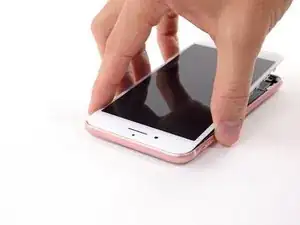
    • Richte die obere Seite des Displays sorgfältig an der Oberseite des Gehäuses aus.

    • Platziere das Display so, dass die Clips am oberen Displayrand direkt unter den oberen Gehäuserand schlüpfen.

  20. bEQW3ZcY6RmLu5g3
    bEQW3ZcY6RmLu5g3
    IgGNPB6I4DXvbyVN
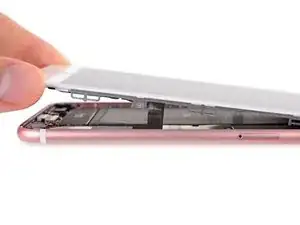
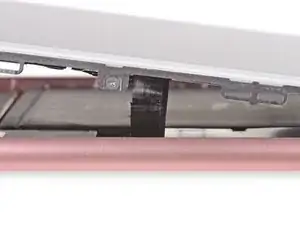
    • Bevor du das Display komplett ansetzt, schau dass keine Kabel zwischen Display und Gehäuse eingequetscht werden.

    • Wenn ein Kabel zwischen Display und Gehäuse eingedrückt wird kann es irreparabel beschädigt werden!

  21. dcny5YpqdsYITCED
    dcny5YpqdsYITCED
    iMBmB1CkyECGfb5s
    b1XTPVBqcKJTPvPE
    • Wenn du das Display absetzt, dann drücke noch etwas an die Unterseite des Displays so das die Clips oben nicht herausrutschen.

    • Das verhindert auch, dass die beiden Dichtringe an der Unterseite des Displays verschoben werden.

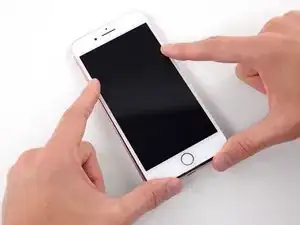
    • Drücke das Display von oben nach unten den Seiten entlang auf das Gehäuse so dass es einrastet.

  22. GDkFQgHWu1bXmkIY
    GDkFQgHWu1bXmkIY
    psI4UiwtFoaRDgWI
    33ClISuCw36DHWrO
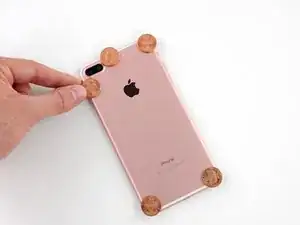
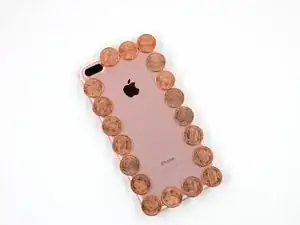
    • Damit der Klebestreifen ordentlich anhaftet, muss er gleichmäßig an allen Seiten rund um das iPhone angedrückt werden. Da die Kamera bei allen Modellen hervorsteht, sollte das iPhone mit dem Display nach unten auf den Tisch gelegt und Münzen am Rand entlang platziert werden.

    • Alternativ kannst du auch Display-Schraubzwingen verwenden, um den neuen Kleber abzubinden.

    • Generell kann jede Währung verwendet werden, solange die Münzen ungefähr die selbe Höhe wie die Kamera Erhöhung haben

    • Wenn dein iPhone eine Hochglanzoberfläche hat, wie z.B das Modell Jet Black, dann kannst du vorher einen Klebestreifen ringsherum kleben, um die Oberfläche zu schützen, bevor du die Münzen darunter legst.

    • Lege auf jede Ecke eine Münze und zwei auf jede Seite der Kamera.

    • Lege dann weitere Münzen um den ganzen Rand des iPhones.

    • Erwärme die Seitenkanten rings um das iPhone gleichmäßig mit einem Heißluftgebläse oder einem Haartrockner bis sie so heiß sind, dass du sie kaum anfassen kannst. Dadurch verklebt die Verbindung besser. Überhitze aber auch das iPhone nicht, der Akku könnte sich entzünden oder andere empfindliche Bauteile wie das Display könnten beschädigt werden.

  23. 1nThduOu6lgWEjes
    1nThduOu6lgWEjes
    BGiCBynK5mXFpOjp
    idlFoe6FdEPaDOYL
    • Nimm mindestens vier bis fünf schwere Bücher und platziere sie, solange das iPhone noch heiß ist, direkt auf das iPhone.

    • Die Münzen können eventuell einen Abdruck auf dem untersten Buch hinterlassen, verwende also nicht gerade deinen wertvollsten Schmöker!

    • Lass das iPhone nun 30 Minuten lang in der Buchpresse.

  24. SYilQRBOwo3mOELL
    SYilQRBOwo3mOELL
    THApOQANVRTnjVKI
    • Entferne die Bücher und drücke mit deinen Fingern fest auf alle vier Ecken des Displays.

    • Drücke für circa 3 Sekunden und lasse dann los.

    • Denke daran die beiden Pentalobe Schrauben deines iPhones anzuschrauben.

  25. bg3DLsybTQrjkvOr
    • Hebe das Display nach oben und entferne es.

    • Bringe beim Zusammenbau mit Hilfe dieser Anleitung neue Klebestreifen an und baue das neue Display ein.

    • Sei vorsichtig und beschädige die Federkontakte beim Reinigen des Rahmens nicht.

  26. B1VeNAvdrv3JU6g1
    B1VeNAvdrv3JU6g1
    SBXwNeqOHSlu4Vyw
    QkZBugY6sQxC5HuP
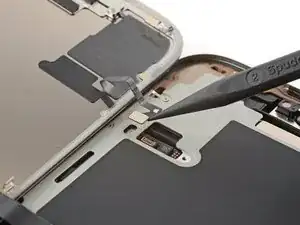
    • Heble den Druckstecker des Displays mit der Spudgerspitze nach oben und trenne ihn ab.

    • Wiederhole dies für den Druckstecker des Frontsensors.

    • Richte den Druckstecker beim Zusammenbau erst sorgfältig über dem Anschluss aus und drücke ihn erst auf einer, dann auf der anderen Seite mit der Fingerspitze nach unten, bis er einrastet. Wende keine Gewalt an. Wenn es nicht gleich gelingt, dann richte den Stecker nochmals neu aus und probiere es erneut.

  27. BDfULBFxm2pvCNoT
    BDfULBFxm2pvCNoT
    HpnCOdZrxDUjTZAF
    gAkQZLfNSsqFQmZY
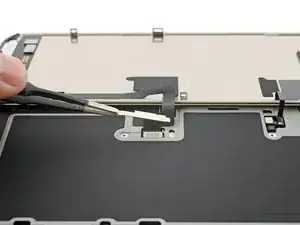
    • Fasse die Abdeckung des Frontsensors mit einer Pinzette nahe am Schraubenloch an.

    • Hebe die Abdeckung nach oben und entferne sie.

    • Wiederhole das Ganze für die Abdeckung des Displaysteckers.

    • Schiebe die Abdeckung beim Zusammenbau in ihren Ausschnitt im Rahmen. Befestige dann die Schraube an der Abdeckung.

  28. bpgV5MGsGBy65Gv4
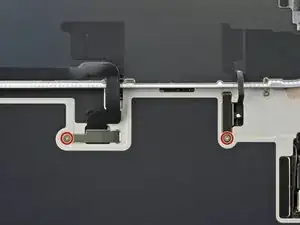
    • Entferne die beiden 1,3 mm langen Y000 Schrauben, mit denen die Abdeckungen am Frontsensor- und Displaystecker befestigt sind.

  29. IoyTkn6KuUZIUHFl
    IoyTkn6KuUZIUHFl
    YSoVBryicba2UyhS
    P4svmRgEKyAKpCvG
    • Nun sollte das Display vom Rahmen gelöst sein. Wenn es noch irgendwo fest ist, dann gehe nochmals mit dem Plektrum um den Rand herum und kontrolliere sorgfältig, ob es noch Stellen gibt, wo der Kleber oder ein Clip festhängt.

    • Klappe das Display über die linke Kante des iPhones auf und lege es auf der Arbeitsfläche ab.

  30. SrTKTbIGUN41ZJvC
    SrTKTbIGUN41ZJvC
    1FsDRuEKTXvEBktM
    XGhtXYOoBIpYNUIe
    • Wiederhole das Verfahren - also Erwärmen und Auftrennen - an den restlichen Displaykanten.
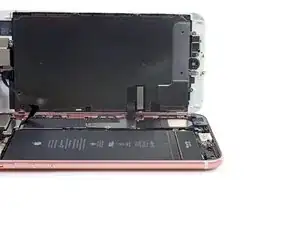
  31. NeGMlkZbS3luvPqy
    NeGMlkZbS3luvPqy
    cZfZWB6QLJOBaSkQ
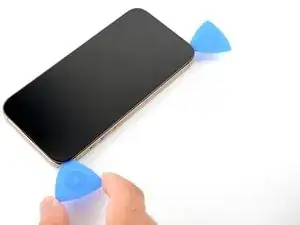
    • Setze das Plektrum nicht tiefer als 3 mm ein, damit die Federkontakte nicht beschädigt werden.

    • Setze ein zweites Plektrum in der unteren linken Ecke ein, gleich neben dem schon eingestecktem.

    • Schiebe das Plektrum an der linken Displayseite entlang, um den Kleber aufzutrennen und die Metallclips zu lösen.

    • Du spürst und hörst es, wenn sich die Metallclips lösen.

    • Lasse das Plektrum in der oberen linken Ecke stecken, damit sich der Kleber nicht wieder verbinden kann.

  32. bOifCnjxsEpR5mKO
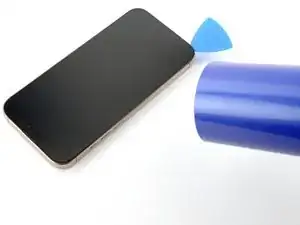
    • Nimm einen Haartrockner oder ein Heißluftgebläse und erwärme die linke Kante des Displays, bis du sie kaum noch anfassen kannst.

  33. RQMgKdBpmlIKQSWy
    RQMgKdBpmlIKQSWy
    BJxpLvqZ2bdkImIm
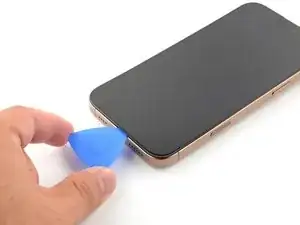
    • Schiebe das Plektrum an der Unterkante entlang, um den Kleber zu lösen.

    • Setze das Plektrum nicht tiefer als 3 mm ein, die Federkontakte könnten sonst beschädigt werden.

    • Wenn der Kleber zu zäh ist und sich nicht auftrennen lässt, dann erwärme die Unterkante nochmals.

    • Lasse das Plektrum in der unteren linken Ecke stecken, damit sich der Kleber nicht wieder verbinden kann.

  34. lQQFw5DWTuBPeAuc
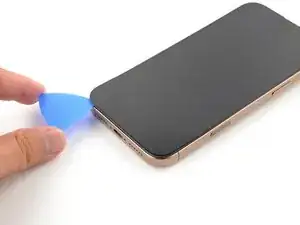
    • Beim Auftrennen des Klebers am Display in den nächsten Schritten darfst du das Plektrum nicht tiefer als 3 mm einsetzen, damit an folgenden Stellen keine Schäden entstehen:

    • Zwei empfindliche Kabel verbinden das Display mit dem iPhone, eines direkt über der Aktionstaste, das andere in der Mitte der linken Seitenkante zwischen der Leiser-Taste und der Unterkante des iPhones.

    • Mehrere Federkontakte rund um den Rand des iPhones.

  35. nYI5oESJQYCOHYPY
    nYI5oESJQYCOHYPY
    yvUAC4hOrPioEBXx
    GKYtABGZkrfXBrOp
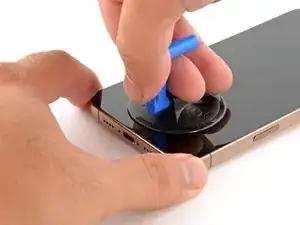
    • Bringe einen Saugheber an der Unterkante des Displays an.

    • Halte den Rahmen an einer Seite fest und ziehe den Saugheber fest und gleichmäßig nach oben, bis ein Spalt zwischen dem Display und dem Rahmen entstanden ist.

    • Wenn sich der Spalt nicht gleich öffnet, dann erwärme die Kante nochmals und versuche es erneut.

    • Setze ein Plektrum mit der Spitze in den Spalt ein.

  36. MMYDqGU1NfKkfR4G
    • Die nächsten beiden Schritte zeigen, wie du einen Spalt mit Hilfe eines Saughebers erzeugen kannst.

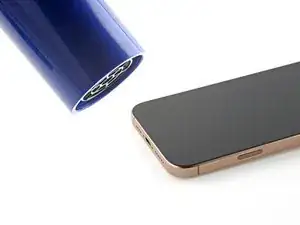
    • Nimm einen Haartrockner oder ein Heißluftgebläse und erwärme die Unterkante des Displays, bis du sie kaum noch anfassen kannst.

    • Du kannst das Display auch mit einen iOpener erwärmen. Diese Anleitung zeigt, wie ein iOpener richtig erwärmt und verwendet wird.

  37. jPIhjWq2GAfURkSm
    jPIhjWq2GAfURkSm
    NZ2WCZtegXdFs2rW
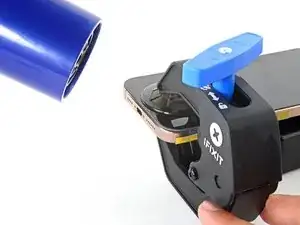
    • Nimm einen Haartrockner oder ein Heißluftgebläse und erwärme die Unterkante des Displays, bis du sie kaum noch anfassen kannst.

    • Erwärme das Smartphone nicht weiter, der Akku ist sehr hitzeempfindlich.

    • Lasse dem Kleber eine Minute lang Zeit, um sich abzulösen und ein Spalt entstanden ist.

    • Wenn es nach einer Minute nicht gelingt, mit der Anti-Clamp einen ausreichend großen Spalt zu erzeugen, dann erwärme die Stelle nochmals und drehe den Griff eine viertel Umdrehung im Uhrzeigersinn weiter. Gib der Anti-Clamp Zeit, ihre Arbeit zu erledigen.

    • Setze ein Plektrum in den Spalt ein.

    • Ziehe an den Zuglaschen an der Anti-Clamp und entferne sie.

    • Überspringe die nächsten beiden Schritte.

  38. KJOWyoH4xEAnGfxF
    KJOWyoH4xEAnGfxF
    c1dmEpRjHsfxdsTs
    xKsnumd6kfdDuNvo
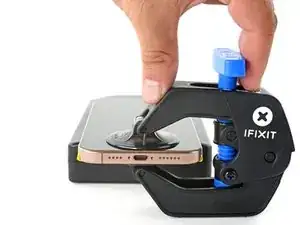
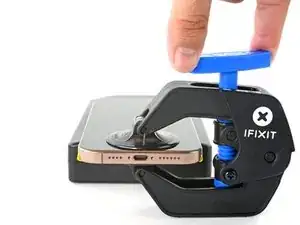
    • Drücke den blauen Griff nach vorne, um die Arme zu verriegeln.

    • Drehe den Griff eine volle Umdrehung im Uhrzeigersinn oder bis die Saugheber beginnen sich zu dehnen.

    • Achte darauf, dass sich die Saugheber weiterhin gegenüber stehen. Wenn sie weiter wegrutschen, dann bringe Klebeband an, damit sie besser haften.

    • Wenn du kein Klebeband hast, dann erwärme die Saugheber mit deinen Händen, sie haften dann besser.

  39. SiWLAuLmsIqTU4Zp
    SiWLAuLmsIqTU4Zp
    pQN5kKCoZeM5pPQc
    XuSHQH4PBLfFfLca
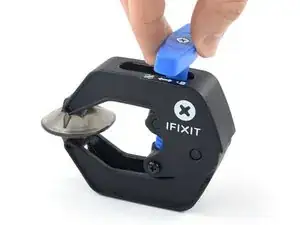
    • Drücke den blauen Griff der Anti-Clamp zurück, damit die Arme frei beweglich werden.

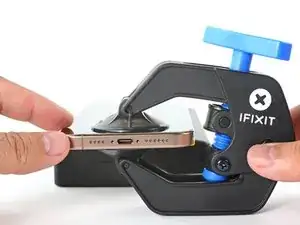
    • Halte das iPhone mit dem Display nach oben und schiebe die Arme über die rechte Kante des iPhones, so dass ein Saugheber auf dem Display, der andere auf der Rückseite etwa in der Mitte der Unterkante liegt.

    • Lege das iPhone auf einen Gegenstand, so dass es waagrecht zwischen den beiden Saugheber aufliegt. Eine kleine Schachtel ist dafür gut geeignet.

    • Halte die Anti Clamp unten gut fest und drücke kräftig auf den oberen Saugheber, um sie gut zu befestigen.

    • Wenn die Saugheber nicht gut haften, dann klebe Paketband über die Oberfläche des Gerätes, damit sie griffiger wird.

  40. ZVGWMwOmXGLf5q5l
    ZVGWMwOmXGLf5q5l
    3EJRfUrUWEmmG1By
    sal1w4qjGR2HYOAr
    • Wir haben die Anti-Clamp entwickelt, um das Öffnen von Geräten zu erleichtern. Die nächsten vier Schritte zeigen, wie sie verwendet wird. Wenn du sie nicht benutzen willst, überspringe die nächsten vier Schritte und folge einer anderen Methode.

    • Genaue Anweisungen für die Anti-Clamp findest du hier.

    • Die Anti-Clamp wirkt auf beide Seiten, dem Display und dem Rückseitenglas. Wenn du nur das Display öffnen willst, musst du die Glasrückseite mit einem Klebeband sichern. Genauere Angaben dazu findest du hier.

    • Schneide zwei Streifen des Klebebands ab und bringe sie an den langen Kanten des Smartphones an. Klappe sie über die Glasrückseite, so dass sie festgehalten wird.

    • Achte darauf, dass das Klebeband nur die Glasrückseite sichert, nicht das Display.

Abschluss

Folge dieser Anleitung, um das Display wieder festzukleben und das Gerät wieder zusammenzubauen.

Einen originales Display von Apple kannst du mit Apples Repair Assistant neu kalibrieren: gehe zu Settings General About Parts & Service History, tippe auf Restart & Finish Repair und folge den Anweisungen auf dem Display.

Entsorge deinen Elektromüll sachgerecht.

Hat die Reparatur nicht ganz geklappt? Versuche es mit ein paar grundsätzlichen Lösungen, ansonsten findest du in unserem Forum Hilfe bei der Fehlersuche.

Arthur Shi

Mitglied seit: 03/01/18

296783 Reputation

0 Kommentare