Einleitung

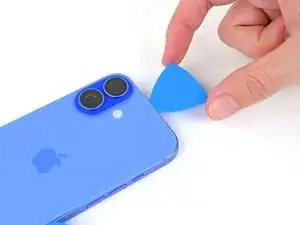
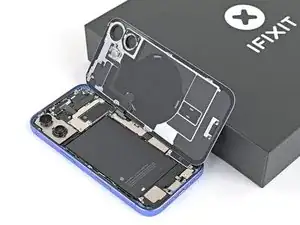
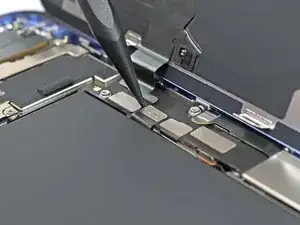
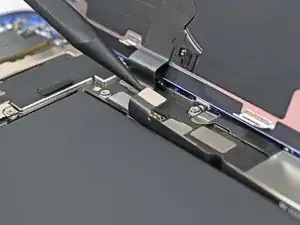
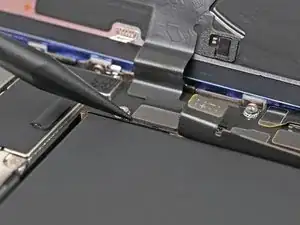
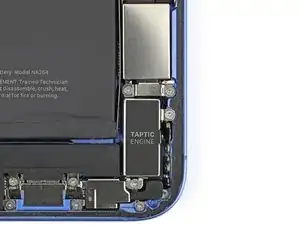
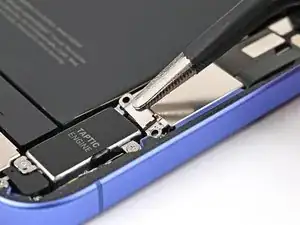
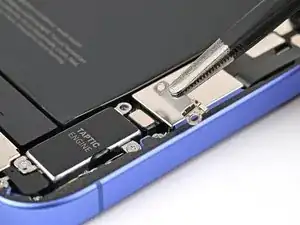
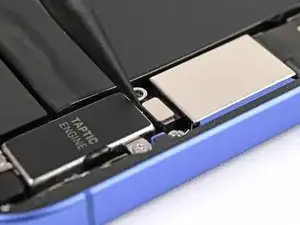
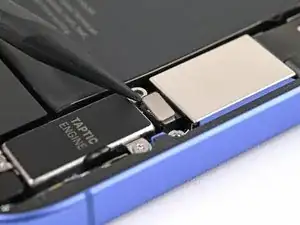
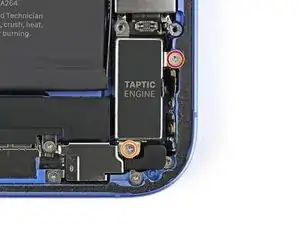
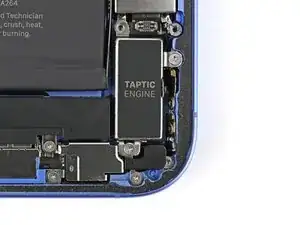
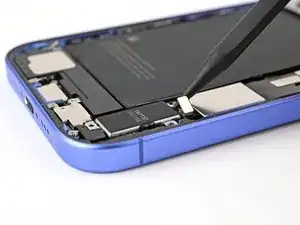
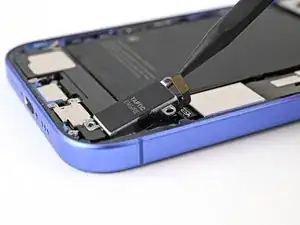
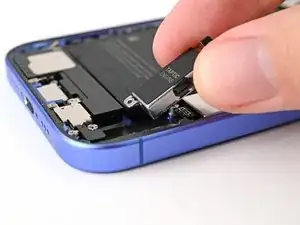
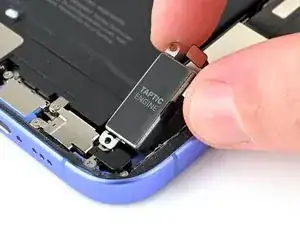
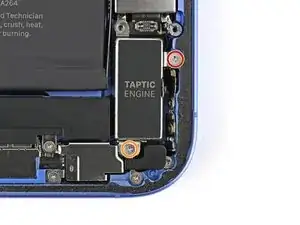
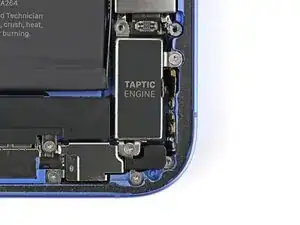
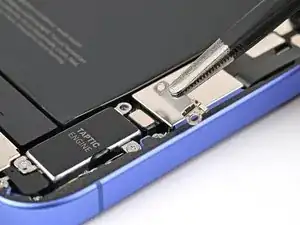
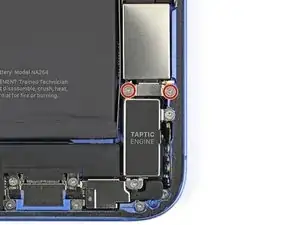
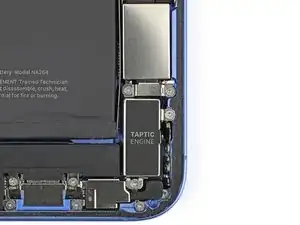
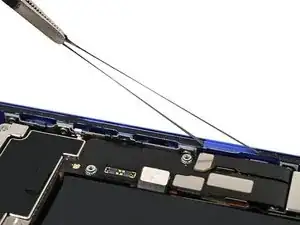
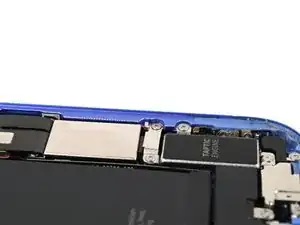
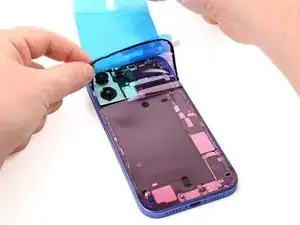
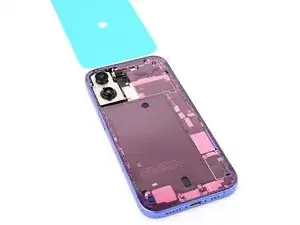
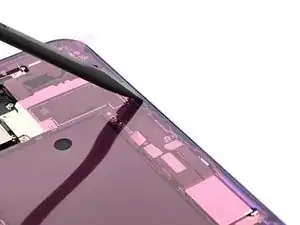
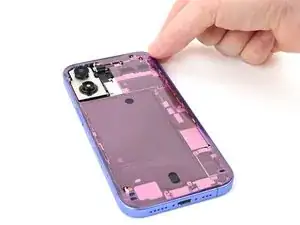
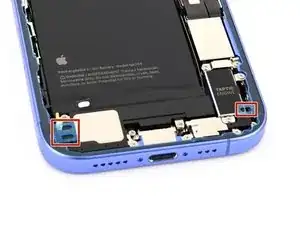
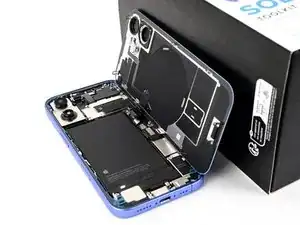
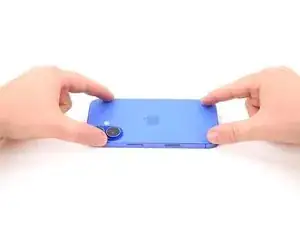
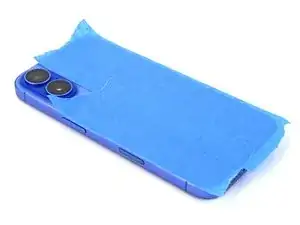
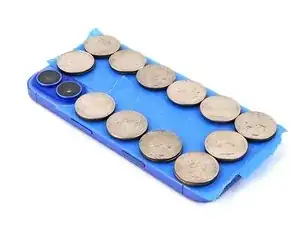
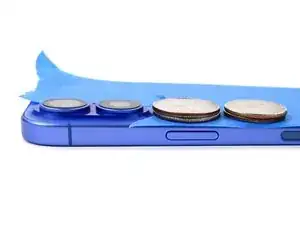
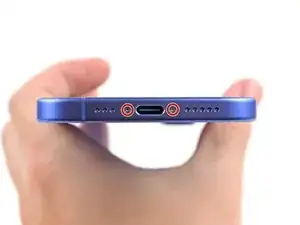
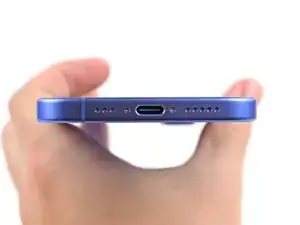
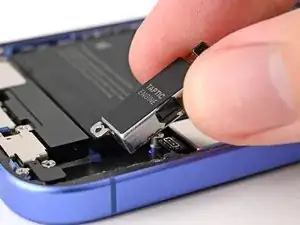
Diese Anleitung zeigt, wie die Taptic Engine im iPhone 16 ausgetauscht wird.

Wenn die Vibrationen deines iPhones rattern oder Aussetzer haben, muss vielleicht die Taptic Engine ausgetauscht werden.

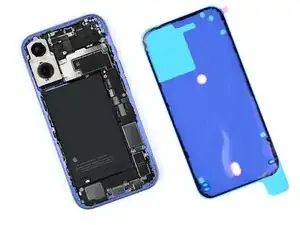
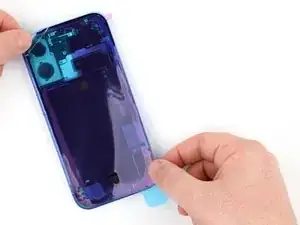
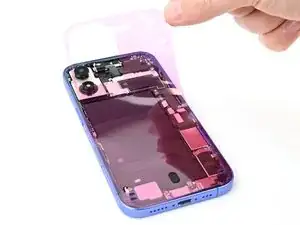
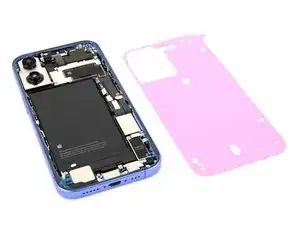
Um die Reparatur abzuschließen benötigst du neuen Kleber für die Glasrückseite.

  1. 5pJ3VKVOSrCZZpPi
    5pJ3VKVOSrCZZpPi
    QdsLWROIU22ytkpX
    • Entlade den Akku auf unter 25%. Ein geladener Lithium-Ionen-Akku ist ein Sicherheitsrisiko.

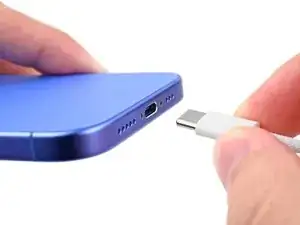
    • Trenne alle Kabel vom Smartphone ab.

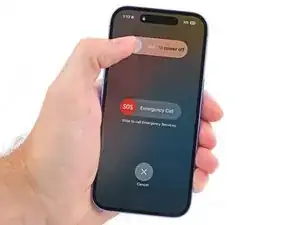
    • Halte die Einschalttaste und die beiden Lautstärketasten gedrückt. Wische dann am Display zum Ausschalten nach rechts.

  2. xKXG1PAUjnVT3Ytk
    xKXG1PAUjnVT3Ytk
    Rty6gBTj2f5HkMOL
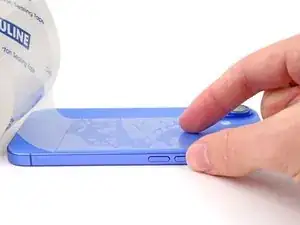
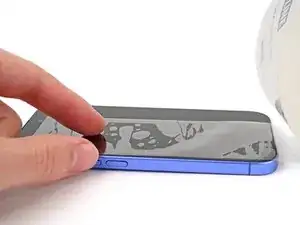
    • Wenn dein Display stark gesplittert ist, dann überkleben es mit überlappenden Streifen Paketband. So bist du geschützt und die Demontage geht leichter.

    • Achte darauf, dass am unteren Rand des Displays eine glatte Fläche entsteht, die groß genug für einen Saugheber ist.

  3. FqeUZCsnVQWJs54Z
    FqeUZCsnVQWJs54Z
    XLKiwVtYaS1XhT1P
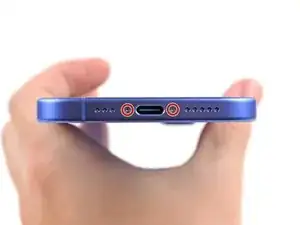
    • Nimm einen P2 Pentalobe Schraubendreher und entferne die beiden 7,7 mm langen Schrauben links und rechts von der Ladebuchse.

  4. 6UPwoloGBO4tmVoS
    6UPwoloGBO4tmVoS
    BmSYPJmOy6dbHipF
    3EOdQPAGOmiuhoKU
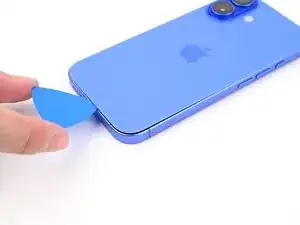
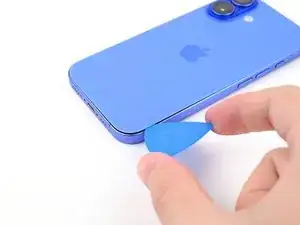
    • Wenn du ein Plektrum zu tief einschiebst, kann das Gerät beschädigt werden. Dieser Schritt zeigt, wie du eine Marke am Plektrum anbringen kannst, damit das nicht passiert.

    • Zeichne mit einem Permanentmarker 3 mm von der Spitze des Plektrums entfernt einen Strich.

    • Du kannst die anderen Ecken ebenfalls mit Strichen in verschiedenen Abständen markieren.

    • Du kannst auch eine Münze so mit einem Klebeband auf das Plektrum kleben, dass sie einen Abstand von 3 mm zur Spitze hat.

    Got to step 2 and realized the fix kit doesn't include an opening pick! Looks like a guitar pick, and I have those lying around. Is that expected? Looks like the pick is used in many steps below. There's a little blue crowbar that isn't mentioned in the instructions. Perhaps that replaces the opening pick?

    Sloan Looney -
    Hi! I can't see which guide you were using when writing this comment. Can you reply here with which guide and fix kit you used?

    Clay Eickemeyer -
    I see you posted this in Meta. I hope it's resolved soon! In the meantime, a guitar pick may work well enough for your repair.

    Clay Eickemeyer -
    what fix kit?

    Meow Purr -
    My fix kit didn't include an opening pick either

    WILLIAM HARRIS -

    Make sure you check inside the black boxes after emptying them. My pick was stuck inside one of the boxes.

    AndyF -

    My AliExpress refurbished screen came with a pick that has a coin-like circle that pops out, so no modification was necessary

    Gijs Leegwater -

    the picture shows 3 cm but the description says 3 mm's. Which one is it?

    John Pena -

    That is a misunderstanding. It is a ruler with a scale for cm, it shows 0.3 cm, i.e. 3 mm.

    VauWeh -

    Oh, come ON!

    Big Ed -

    It will ALWAYS be millimeters on a phone, but this step is ridiculous, skip it!

    Leif DeWolf -

    @leifdewolf I wouldn't skip it for a first repair.

    Gabriel-Science -

    It's not an Ifixit KIT if it doesn't include everything. You'll need to order the opening pic separately. Or head to Walmart like myself and look for guitar pics. Hopefully, this will work just as well.

    Jaleeljb97@icloud.com -

    No pick in mine as well. It’s really not clear that you have to order this separately when ordering an IPhone SE 202/2022 screen repair kit. Is this the case?

    Jackson Castiglione -

    Frustrated, I ordered a compact package where everything was encapsulated. Useless suction tools could not separate the screen. If it is unable to decouple the screen, then why sucking suction tools you have provided.

    Shourob Datta -

    For my kit the triangle pick was stuck inside the box with the screen not with the other tools maybe it's also there for you

    Henry Scheibehenne -

    Y’all are getting far, FAR too detailed with some of this stuff…. Measuring and marking the pick that you won’t actually use to open the device?!? lol that’s kinda funny. Just heat it up, grab a spudger, and the back just pops right off! The iFixit tech need to stick to the KISS method more often, you know KEEP IT SIMPLE STUPID!!! Like l, for reals, I’ve been doing this stuff for YEARS and using iFixit guides regularly and this is just ridiculous at this point!

    Leif DeWolf -

    Will the phone still work if the sensor assembly on the back of the screen is damaged?

    Mutshidzi Rambau -

    I don't have a pick, but how much better are these picks than an old credit card for opening an iPhone 13 mini?

    mike eng -

    The pick in my iFixIt kit was packed with the battery, not with the rest of the toolkit.

    Tony Houlihan -

  5. 2sLDvstVSjvbW2Sy
    • Nimm einen Haartrockner oder ein Heißluftgebläse und erwärme die Unterkante der Glasrückseite, bis du sie kaum noch anfassen kannst.

    • Du kannst die Glasrückseite auch mit einen iOpener erwärmen. Diese Anleitung zeigt, wie ein iOpener richtig erwärmt und verwendet wird.

  6. XAVRTjAQGa6aRkAJ
    XAVRTjAQGa6aRkAJ
    AHfndObHwRrpYHfK
    Gv2pHIOXBLUPYtSO
    • Bringe einen Saugheber an der Unterkante der Glasrückseite an.

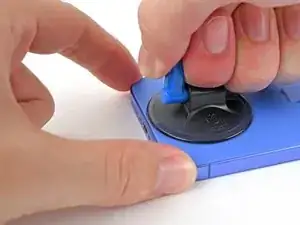
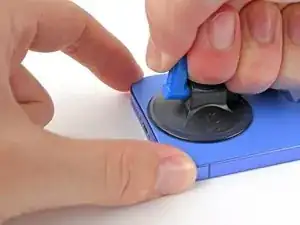
    • Halte den Rahmen an einer Seite fest und ziehe den Saugheber fest und gleichmäßig nach oben, bis ein Spalt zwischen der Glasrückseite und dem Rahmen entstanden ist.

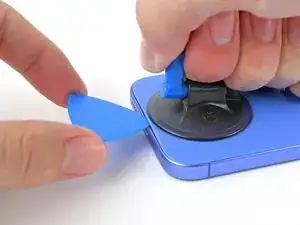
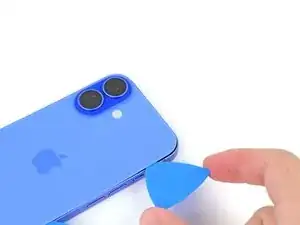
    • Setze ein Plektrum mit der Spitze in den Spalt ein.

  7. WJ5mSpPuNXpZ1I1Q
    • Beim Auftrennen des Klebers an der Glasrückseite in den nächsten Schritten darfst du das Plektrum nicht tiefer als 3 mm einsetzen, damit an folgenden Stellen keine Schäden entstehen:

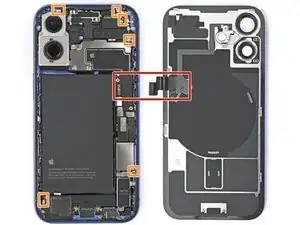
    • Ein empfindliches Kabel verbindet die Glasrückseite mit dem iPhone direkt neben der Leiser-Taste. Hier darfst du das Plektrum nicht einsetzen, du könntest sonst das Kabel durchtrennen.

    • Mehrere Federkontakte rund um den Rand des Smartphones.

  8. LHWRrI63jXLchNn6
    • Nimm einen Haartrockner oder ein Heißluftgebläse und erwärme die rechte Kante der Glasrückseite, bis du sie kaum noch anfassen kannst.

  9. mDC5KkCUlIYUtQnx
    mDC5KkCUlIYUtQnx
    iAkX2THRwfYC2D6E
    YdF1dvwIFfmk5XRk
    • Setze das Plektrum nicht tiefer als 3 mm ein, damit die Federkontakte nicht beschädigt werden.

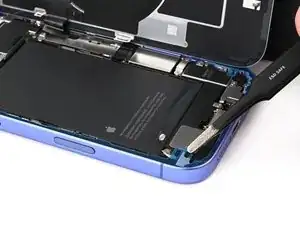
    • Schiebe das Plektrum um die untere rechte Ecke herum bis zur Leiser-Taste hin, um den Kleber aufzutrennen und den Metallclip zu lösen.

    • Schiebe nicht über die Lautstärketasten hinaus, du könntest sonst das Kabel zur Drahtlos-Ladespule beschädigen.

    • Du spürst und hörst es, wenn sich der Metallclip löst.

    • Lasse das Plektrum stecken, damit sich der Kleber nicht wieder verbinden kann.

  10. oOE4iVrFToYxP1Ft
    • Nimm einen Haartrockner oder ein Heißluftgebläse und erwärme die linke Kante der Glasrückseite, bis du sie kaum noch anfassen kannst.

  11. YQROttguRNoJfqmO
    YQROttguRNoJfqmO
    WunUFAgWDIuEj3Q3
    fqmDVBEjL3sQrMdF
    • Setze das Plektrum nicht tiefer als 3 mm ein, damit die Federkontakte nicht beschädigt werden.

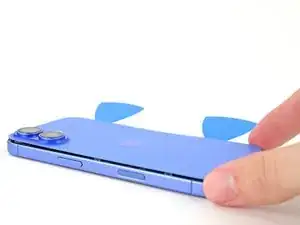
    • Setze ein zweites Plektrum an der Unterkante ein.

    • Schiebe das Plektrum um die untere linke Ecke herum und an der linken Kante entlang, um den Kleber aufzutrennen und die Metallclips zu lösen.

    • Du spürst und hörst es, wenn sich die Metallclips lösen.

    • Lasse das Plektrum in der oberen linken Ecke stecken, damit sich der Kleber nicht wieder verbinden kann.

  12. 5U6tMcQOWNKvFwyS
    • Nimm einen Haartrockner oder ein Heißluftgebläse und erwärme die Oberkante der Glasrückseite, bis du sie kaum noch anfassen kannst.

  13. GdS2CNGXbVJyOHWR
    GdS2CNGXbVJyOHWR
    gpVS6uJqZLErSaka
    jUQPu3XrP6V3hgsT
    • Setze das Plektrum nicht tiefer als 3 mm ein, damit die Federkontakte nicht beschädigt werden.

    • Schiebe das zweite Plektrum um die obere linke Ecke herum, dann an der Oberkante entlang zur Leiser-Taste hin, um den Kleber aufzutrennen und die Metallclips zu lösen.

    • Du spürst und hörst es, wenn sich die Metallclips lösen.

    • Schiebe das Plektrum weiter um die obere rechte Ecke herum bis zur Aktionstaste hin.

    • Lasse das Plektrum stecken, damit sich der Kleber nicht wieder verbinden kann.

  14. 23bpvUDWaFWrQcmo
    23bpvUDWaFWrQcmo
    URBsEgLPy2fNfOsK
    ewEIBEVM5bJ1Dikp
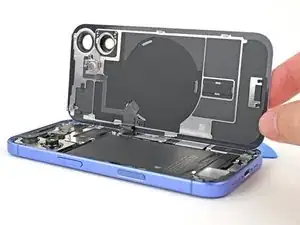
    • Nun sollte die Glasrückseite abgelöst sein. Wenn sie doch noch festhängt, dann gehe nochmals mit dem Plektrum rund um den Rand herum und kontrolliere, ob der Kleber oder die Clips sie noch irgendwo festhalten.

    • Klappe die Glasrückseite nach rechts auf, um den restlichen Kleber abzutrennen.

    • Stütze die Glasrückseite auf einen sauberen und stabilen Gegenstand ab.

    • Entferne die Plektren, bevor du weiterarbeitest.

  15. KpPL6LxvLjyUOpIb
    KpPL6LxvLjyUOpIb
    U6qJPb6wbdvJPGDV
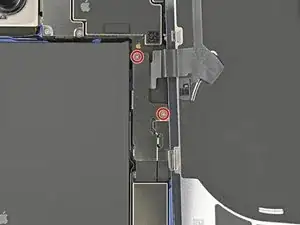
    • Nimm einen Tri-Point Y000 Schraubendreher und entferne die beiden 1 mm langen Schrauben, mit denen die mittlere Steckerabdeckung befestigt ist.

  16. 2QxkiUn6JTUoglbK
    2QxkiUn6JTUoglbK
    WKBmk6PfGBVCtAH1
    cN2r2YJe6GLCXNsh
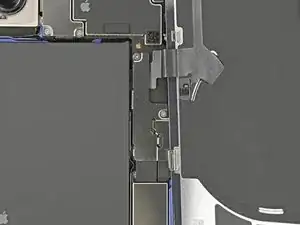
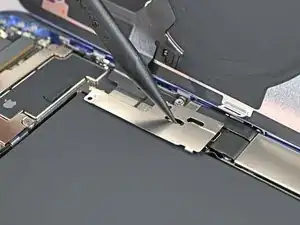
    • Setze einen Spudger mit der Spitze in eine der Ausschnitte in der mittleren Steckerabdeckung.

    • Schiebe die Abdeckung zur linken Kante des iPhones hin und löse ihren Haken aus dem Schlitz im Logic Board.

    • Entferne die Abdeckung.

  17. DPOmfHFMfWeZUNTb
    DPOmfHFMfWeZUNTb
    qWWTfgMAcrKgFcHP
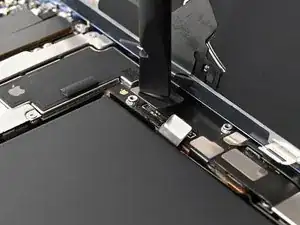
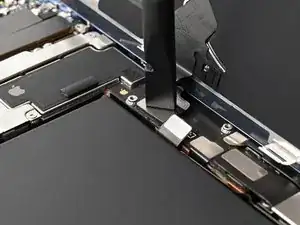
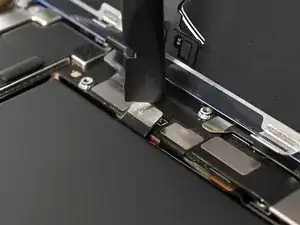
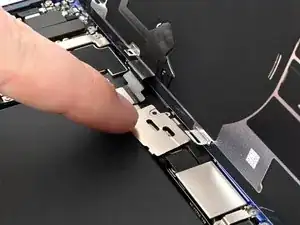
    • Heble den Druckstecker des Akkus mit der Spudgerspitze hoch und trenne ihn ab.

  18. QwJorLfNncFpI5v1
    QwJorLfNncFpI5v1
    J5jHXRTOI1eG136M
    • Heble den Druckstecker der Drahtlos-Ladespule mit der Spudgerspitze hoch und trenne ihn ab.

  19. Po4L4UTcdqIEdAtP
    • Hebe die Glasrückseite vom Rahmen ab und entferne sie.

  20. lHcy4H5pTQbmPclL
    lHcy4H5pTQbmPclL
    EnUlUpMRKhbsZILI
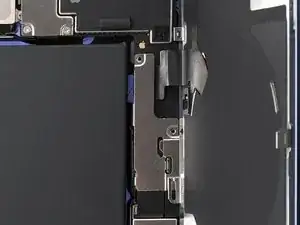
    • Entferne die beiden 1,8 mm langen Kreuzschlitzschrauben, mit denen die Halterung der Taptic Engine befestigt ist.

  21. ay2WN14QRZCPHipD
    ay2WN14QRZCPHipD
    C2eQTWoLEDoYbZKN
    • Entferne die Halterung der Taptic Engine mit den Fingern oder einer Pinzette.

  22. iqyOHZOfyD5TtpsP
    iqyOHZOfyD5TtpsP
    CFGAFKAWD4GPpuRM
    • Heble den Druckstecker der Taptic Engine mit der Spudgerspitze hoch und trenne ihn ab.

  23. QXOXpCXdwZlmX4ae
    QXOXpCXdwZlmX4ae
    g4O1SHo4vUjcrsnV
    • Entferne die beiden Kreuzschlitzschrauben, mit denen die Taptic Engine befestigt ist:

    • Eine 2,2 mm lange Schraube

    • Eine 1,7 mm lange Schraube

  24. BUx2O6JaiU4tgtua
    BUx2O6JaiU4tgtua
    gooiN3EDL3R4IMvS
    ctrdQGoccJCHeyjI
    • Hebe die Taptic Engine mit der Spudgerspitze aus dem Rahmen heraus.

    • Entferne die Taptic Engine.

  25. ZJGYIwJWynKRPwEo
    • Glückwunsch, das Gerät ist soweit zerlegt. In den folgenden Schritten wird der Zusammenbau gezeigt.

    • Um Druckstecker wieder zu verbinden, richte ihn sorgfältig über seinem Anschluss aus und drücke ihn mit der Fingerspitze erst auf einer, dann auf der anderen Seite fest, bis er einrastet. Wende keine Gewalt an. Wenn es schwer geht, dann richte ihn nochmals aus und versuche es erneut.

  26. cP6AarsCaMoIjJHi
    cP6AarsCaMoIjJHi
    xZiLAxKn62eoQI1L
    • Setze die Taptic Engine in ihre Vertiefung im Rahmen ein.

  27. LEh4lqPgZGnQlHBy
    LEh4lqPgZGnQlHBy
    MmbvTkQPVsH5AHfJ
    • Drehe die beiden Kreuzschlitzschrauben der Taptic Engine wieder ein:

    • Eine 2,2 mm lange Schraube

    • Eine 1,7 mm lange Schraube

  28. q33KYJDS1YgBIvxG
    q33KYJDS1YgBIvxG
    YWcM3TZsJxcjGLqN
    • Schließe die Taptic Engine mit Hilfe der flachen Seite eines Spudgers wieder an.

  29. bxJPpbvkvA6j2MRK
    bxJPpbvkvA6j2MRK
    uK6ZJKpuXSMbCDYV
    • Platziere die Halterung der Taptic Engine mit einer Pinzette oder deinen Fingern über den Druckstecker der Taptic Engine.

  30. EFK4AEH2QfGeHdSD
    EFK4AEH2QfGeHdSD
    MpTC4SDCVAC5mtDC
    • Benutze einen Kreuzschlitzschraubendreher, um die zwei 1,8 mm langen Schrauben, mit denen die Taptic Engine befestigt ist, wieder festzuschrauben.

  31. 3YbDDlKOGOQvAeKQ
    3YbDDlKOGOQvAeKQ
    IaZ1W2WEM4n6Bseb
    CGREruEPwVxWFxIK
    • Achte beim Reinigen des Rahmens darauf, dass keiner der Federkontakte beschädigt wird.

    • Jetzt wäre auch ein guter Zeitpunkt, das iPhone einmal anzuschalten, um sicherzustellen, dass alles funktioniert bevor du das Display wieder fest anbringst. Denke auch dran nach den Tests das iPhone wieder auszuschalten.

    • Die jetzt noch an deinem iPhone verbliebenen Kleberreste sind schwer zu beseitigen und es werden Rückstände verbleiben. Bei größeren Schwierigkeiten erwärme die Stelle mit einem Haartrockner oder einem Heißluftgebläse.

    • Drücke den Kleber mit der Spudgerspitze zusammen und rolle ihn auf, bis du ihn mit einer Pinzette fassen kannst.

  32. 6ToJC3KZB2vCs2bb
    6ToJC3KZB2vCs2bb
    RX1kKkYVtR3Zl3Ey
    • Ziehe den Kleber mit der Pinzette vom iPhone ab.

    • Wiederhole diesen und den vorherigen Schritt so oft, bis der Kleber komplett entfernt ist.

  33. nNG1aZwdXCBr6ElX
    nNG1aZwdXCBr6ElX
    hIchSmDXcOfhfxpb
    5iJoI6xJ56t6LNPO
    • Jegliche Kleberreste beeinträchtigen die Versiegelung. Reinige den Rahmen wirklich gründlich.

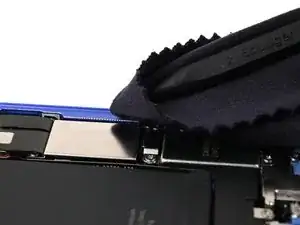
    • Wickle ein Mikrofaser- oder fusselfreies Tuch über die Spudgerspitze und befeuchte es mit ein paar Tropfen von hochkonzentriertem Isopropylalkohol (mindestens 90%ig).

    • Wische immer nur in eine Richtung die Kleberrückstände rund um den Rand des Rahmens weg.

    • Warte ein paar Minuten, bevor du weiterarbeitest, damit der Alkohol vollständig verdunsten kann.

  34. L22q5TcRvqYDMeQT
    L22q5TcRvqYDMeQT
    FcUNmto665opv213
    • Wenn du das Rückseitenglas nicht weiterverwenden willst, dann überspringe diesen Schritt.

    • Befeuchte ein Mikrofasertuch oder ein fusselfreies Tuch mit ein paar Tropfen von hochkonzentriertem Isopropylalkohol (mindestens 90%ig) und wische damit über den Rand des Glases, um es für den neuen Kleber vorzubereiten.

    • Wenn einige der Clips am Rückseitenglas verbogen sind, dann glätte sie vorsichtig mit deinen Fingern.

  35. KbjpGENdt4iXo5Wk
    KbjpGENdt4iXo5Wk
    uHJXUZIynVnih2TS
    • Richte die Klebefolie über dem Rahmen aus, die größere blaue Schutzfolie befindet sich dabei unten und ihre Zuglasche in der unteren rechten Ecke.

    • Die Farbe der Schutzfolie und die Position der Zuglasche kann bei dir anders sein.

    • Nimm solche Stellen wie den Kameraausschnitt und die Kerben an den Kanten als Hilfe, um zu verstehen, wie die Klebefolie im Rahmen liegt.

  36. oitHJyBJRmiSRoPl
    • Fasse die Zuglasche und löse die Schutzfolie von unten her von der Klebefolie ab, entferne sie aber noch nicht ganz.

  37. dmYGfRQvFXKvSNIU
    dmYGfRQvFXKvSNIU
    tULD5OI5IhBxFABJ
    1EdTfYQXJL4QnjiX
    • Wenn die Klebefolie sitzt und festgedrückt ist, kannst du ihre Position nicht mehr ändern, du musst sie entfernen und mit einer anderen wieder neu anfangen!

    • Halte die blaue Schutzfolie aus dem Weg und richte die Klebefolie an der Unterkante des iPhones aus.

    • Lege die Unterkante der Klebefolie in ihre Vertiefung im Rahmen, achte darauf, dass die Federkontakte des iPhones in die entsprechenden Ausschnitte der Folie passen.

  38. XXF66tDBjIQaIX6p
    XXF66tDBjIQaIX6p
    SaPRn4deVdUKUqbd
    G2GRgboTB1wtPwLV
    • Löse die Schutzfolie weiter ab und drücke gleichzeitig den Kleber an den Kanten des Rahmens fest.

    • Wenn der untere Rand der Klebefolie korrekt ausgerichtet war, würden die Seitenkanten und die Oberkante genau passen. Wenn die Folie nicht passt, dann entferne sie und fange nochmals mit einer neuen Klebefolie an.

    • Wenn deine Klebefolie nicht passt und du hast keine weitere zur Hand dann kannst du das iPhone zeitweise auch ohne Kleber schließen und normal benutzen. Denke aber dran, dass der Feuchtigkeitsschutz beeinträchtigt ist, bis du neuen Kleber angebracht hast.

  39. CJn3r2oHJ5eDfYve
    CJn3r2oHJ5eDfYve
    U2qiTPKmdeaD2yMa
    cjNsddKdIrpCbLSA
    • Drücke den Kleber rund um den Rand herum mit dem flachen Ende des Spudgers an.

    • Sei vorsichtig und berühre nicht die Federkontakte die durch die rosa Schutzfolie gehen.

  40. QNt1wsXyx6ZVWjT2
    QNt1wsXyx6ZVWjT2
    Te5EyLCu3jgZwT5p
    AiuqvGtaN4K2KxbH
    • Fasse die kleine Zuglasche in der oberen rechten Ecke und entferne die rosa Schutzfolie.

  41. cGTUxBgBVNXyjmDu
    cGTUxBgBVNXyjmDu
    SsRTnaiuW1rYtmGG
    • Wenn die obere Schutzfolie entfernt ist, sollten drei schmale Streifen mit Zuglaschen nahe an der Unterkante oben auf dem Kleber sichtbar werden

    • Die Zuglaschen können auch an anderen Stellen sein.

    • Wenn du die Zuglaschen nicht siehst, hast du vielleicht versehentlich die dünnen Schutzfolien im vorherigen Schritt entfernt. Wenn der Kleber sauber ist und richtig sitzt, kannst du weiterarbeiten, musst aber aufpassen, dass du nicht die offenliegenden Klebeflächen berührst, bis das Rückseitenglas angebracht wird.

  42. JrxibELsnyk1KKLY
    JrxibELsnyk1KKLY
    Duy2EbvnKsuC2byl
    mCUAKisGdAVOLfiG
    • Lege das Rückseitenglas auf die rechten Seitenkante des iPhones und stütze es gegen einen stabilen Gegenstand, z.B. eine Schachtel.

    • Verbinde den Druckstecker der Ladespule mit deinen Fingern oder dem flachen Ende des Spudgers.

  43. 1TVU2A5lPVeGyvq4
    1TVU2A5lPVeGyvq4
    BpChXFsV4YQaMZ2Q
    • Schließe den Akkustecker mit deiner Hand oder dem flachen Ende des Spudgers an.

  44. PPXJAKtshYXYSOKB
    PPXJAKtshYXYSOKB
    KNsC5VXFo3vQXTO6
    EwbWpumVeOZOQGhA
    • Die Steckerabdeckung hat zwei Haken, die in entsprechende Schlitze im Logic Board eingreifen.

    • Lege die Steckerabdeckung so über das iPhone, dass die Haken leicht links von ihren Schlitzen auf dem Logic Board sind.

    • Drücke die Steckerabdeckung mit den Fingern nach unten und nach rechts, bis beide Haken in ihre Schlitze eingreifen.

  45. XbNhZ4TLnRB3pJAt
    XbNhZ4TLnRB3pJAt
    PnGt2NLPMbvYfaTE
    • Nimm einen Tri-Point Y000 Schraubendreher und befestige die beiden 1 mm langen Schrauben, mit denen die mittlere Steckerabdeckung befestigt ist.

  46. JdBcZHrwrXKxWEPV
    JdBcZHrwrXKxWEPV
    cZboGoUg2JIUODDC
    HmGDSGIsUc3Z3Mrr
    • Wenn die letzten Schutzfolien in diesem Schritt abgezogen sind, wird die Klebefläche freigelegt. Achte darauf, dass sie nicht berührt werden.

    • Fasse die blauen Laschen und entferne die Schutzfolien von der unteren, linken und der oberen Kante des iPhones. Warte noch mit dem Abziehen der Schutzfolie an der rechten Kante.

  47. eD5WHnYoIxMrFSsY
    eD5WHnYoIxMrFSsY
    DM6Un1IsG1UMECfX
    • Achte darauf, dass die Glasrückseite nicht die Klebefläche berührt und halte das Glas so über das Smartphone, dass du an die letzte Schutzfolie an der rechten Kante herankommst.

    • Entferne die letzte Schutzfolie an der rechten Kante deines iPhones mit den Fingern oder einer Pinzette.

  48. ETtWybcTFPZTtEsF
    ETtWybcTFPZTtEsF
    tnqFmquXRBgDpZZq
    BNekc34XwEZWBhAU
    • Halte das Rückseitenglas über das iPhone und richte es am Rahmen aus.

    • Lege das Glas gerade nach unten auf den Rahmen und drücke darauf, bis die Clips einrasten.

    • Drücke rundum den Rand herum, bis alle Clips fest sind.

  49. NGEnWlUMKWIRVKYX
    NGEnWlUMKWIRVKYX
    s4dVKvinjy3OnRU6
    Fqf3JMMnoI6RGfMP
    • Erwärme die Kanten des Rückseitenglases mit einem iOpener, einem Haartrockner oder einem Heißluftgebläse bis du sie kaum noch anfassen kannst, damit der Kleber besser haftet.

    • Drücke das Rückseitenglas rundum am Rand fest.

    • Wenn du Displayzwingen hast, dann klemme sie fest, um die Haftung des Klebers zu verbessern. Wenn du keine hast, dann lies weiter, es werden noch andere Möglichkeiten beschrieben.

  50. 6OVNiyi5HsxG2XSh
    6OVNiyi5HsxG2XSh
    TEAYfgrvpcqqA1Ru
    m1oVPoAL2VlN1iNE
    • Um dein iPhone gleichmäßig zusammenzudrücken, damit der Kleberder Glasrückseite besser am Rahmen hält, musst du die Kameraausbuchtung berücksichtigen.

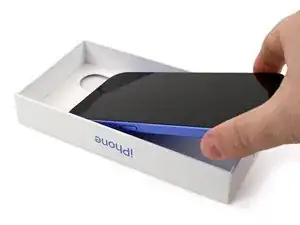
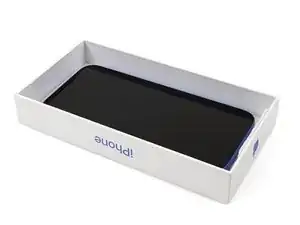
    • Wenn du noch die Originalverpackung deines iPhones hast, dann hebe den Deckel ab und lege ihn auf eine flache Oberfläche.

    • Wenn du die Verpackung nicht mehr hast, überspringe diesen Schritt und fahre mit einer anderen Methode fort.

    • Lege das iPhone mit dem Display nach oben in den Deckel, die Kameraausbuchtung muss in die entsprechende Vertiefung passen.

    • Nimm einen Gegenstand etwa von der Größe des iPhones, aber höher als die Seitenwände des Deckels. Lege ihn auf die Oberseite des iPhones und beschwere ihn mit einigen schweren Gegenständen.

    • Lasse das Gewicht mindestens dreißig Minuten lang wirken, je leichter die Gegenstände sind, desto länger. Im Idealfall lasse es so die ganze Nacht liegen.

  51. RDLjp5WLIOXsZh3Y
    RDLjp5WLIOXsZh3Y
    r4X3P2wTVOEDThFD
    • Wenn du die Originalverpackung des iPhones nicht mehr hast, folge den nächsten drei Schritten für eine andere Methode, um das Glas gleichmäßig festzudrücken.

    • Lege das iPhone mit dem Display nach unten auf eine weiche flache Oberfläche.

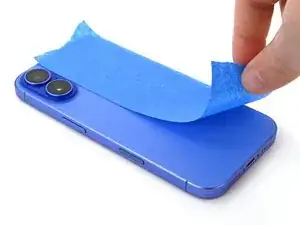
    • Bringe Klebeband auf der Rückseite an, um sie vor Kratzern zu schützen.

  52. G3dNDIh3vxhPPcHr
    G3dNDIh3vxhPPcHr
    pltSlNngjV2drlBY
    tUvBaVVOPrRffIAd
    • Platziere zwei Lagen von Münzen oder ähnlichen Objekten um den Rand des Rückseitenglases.

    • Verteile die Münzen gleichmäßig und achte darauf, dass sie mindestens so hoch wie die Kameraausbuchtung sind.

  53. vjN6mcauKndHJtaD
    • Lege einen schweren Gegenstand, z.B. einen Bücherstapel auf dein iPhone.

    • Die Münzen erzeugen vielleicht Eindrücke daran, benutze also nichts Wertvolles.

    • Lasse das Gewicht mindestens dreißig Minuten lang wirken. Je leichter es ist, umso länger solltest du es liegen lassen, im Idealfall über Nacht.

  54. gr1bv4olIIMDZ4TR
    gr1bv4olIIMDZ4TR
    uCAlcuvgYna4NNb6
    • Nimm einen Pentalobe Schraubendreher und drehe die beiden Schrauben links und rechts von der Ladebuchse wieder hinein.

Abschluss

Entsorge deinen Elektromüll sachgerecht.

Hat die Reparatur nicht ganz geklappt? Versuche es mit ein paar grundsätzlichen Lösungen, ansonsten findest du in unserem iPhone 16 Forum Hilfe bei der Fehlersuche.

Alex Diaz-Kokaisl

Mitglied seit: 16/01/22

168562 Reputation

0 Kommentare