Einleitung
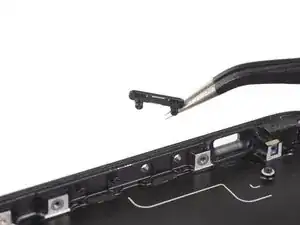
Benutze diese Anleitung, um die Lautstärkereglertasten in deinem iPhone 7 zu entfernen oder auszutauschen. Diese Anleitung ist für die Lautstärkeregler-Tasten an sich, nicht für die elektronischen Schalter darunter.
Wenn du das Kabel zur Lautstärkeregelung ersetzen willst, hilft dir diese Anleitung.
Werkzeuge


-
-
Schalte das iPhone aus, bevor du es zerlegst.
-
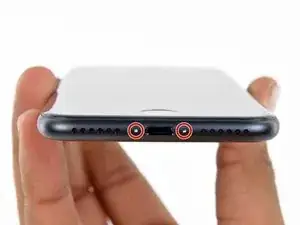
Entferne die zwei 3,4 mm Pentalobe Schrauben an der Unterkante des iPhones.
-
-
-
Zeichne mit einem Permanentmarker 3 mm von der Spitze des Plektrums entfernt einen Strich.
-
-
-
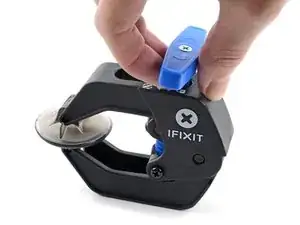
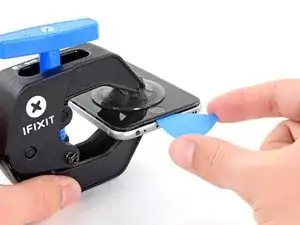
Wir haben die Anti-Clamp entwickelt, um Geräte sicher zu öffnen. Die nächsten drei Schritte zeigen die Benutzung der Anti-Clamp. Wenn du sie nicht verwenden willst, überspringe die nächsten drei Schritte und folge einer anderen Methode.
-
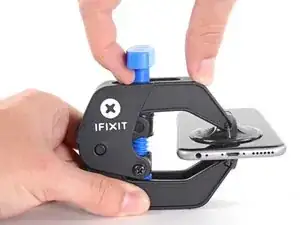
Drücke den blauen Griff zurück, damit die Arme der Anti-Clamp frei beweglich werden.
-
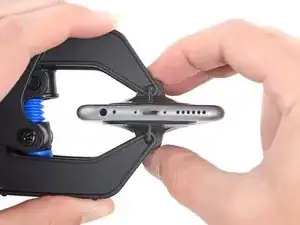
Schiebe die Arme entweder über die linke oder die rechte Kante des iPhones.
-
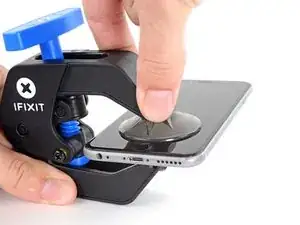
Bringe die Saugheber am unteren Rand des iPhones direkt über dem Home Button an, einen auf der Vorderseite, den anderen auf der Rückseite.
-
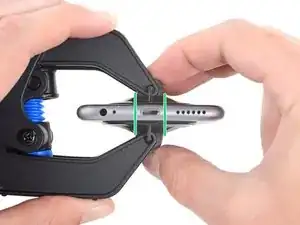
Drücke die Saugheber zusammen, so dass sie auf den Oberflächen haften.
-
-
-
Drücke den blauen Griff vorwärts, damit die Arme wieder fest sind.
-
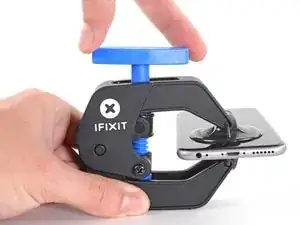
Drehe den Griff eine volle Umdrehung im Uhrzeigersinn, oder bis du merkst, dass sich die Saugheber dehnen.
-
-
-
Führe einen erwärmten iOpener durch die Arme der Anti-Clamp.
-
Forme den iOpener so, dass er auf der Unterkante des iPhones liegt.
-
Warte eine Minute, damit sich der Kleber lösen und ein Spalt entstehen kann.
-
Wenn die Anti Clamp einen ausreichend großen Spalt erzeugt hat, setze ein Plektrum unter das Display ein.
-
Überspringe die nächsten drei Schritte.
-
-
-
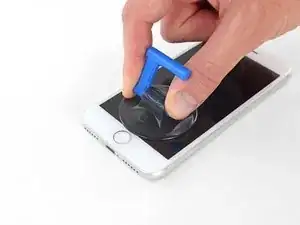
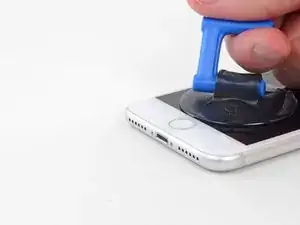
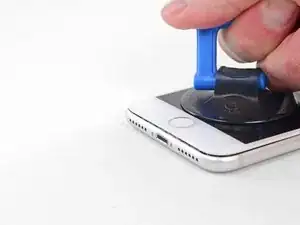
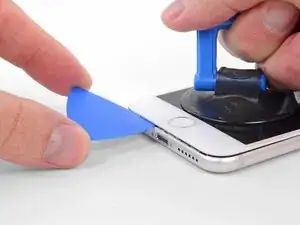
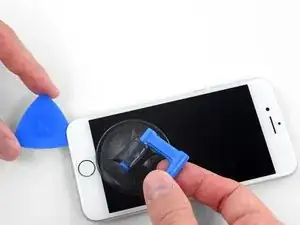
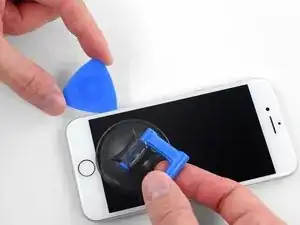
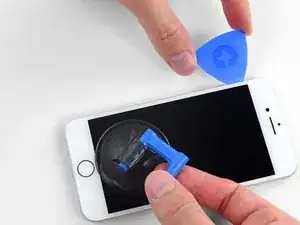
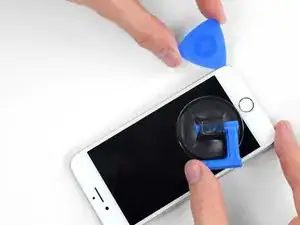
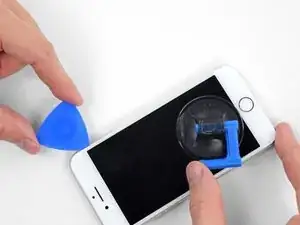
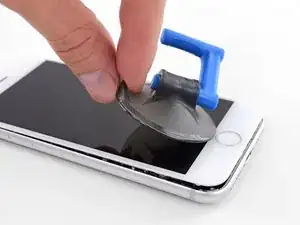
Ziehe gleichmäßig und fest am Saugnapf. Es sollte sich ein kleiner Spalt zwischen Display und Rahmen bilden.
-
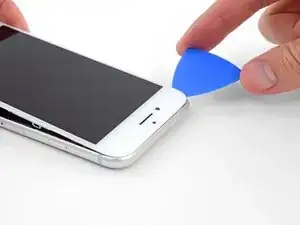
Setze ein Plektrum in den Spalt ein.
-
-
-
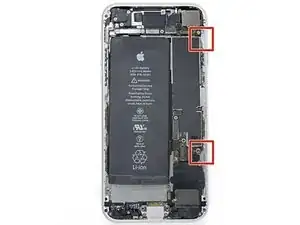
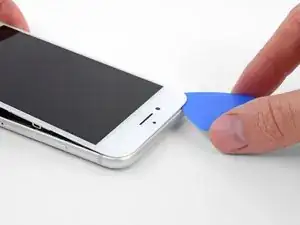
Schiebe das Plektrum entlang der linken Kante von der unteren Ecke an nach oben in Richtung der Tasten für die Lautstärkeregelung und des Stummschalters. Trenne so die Klebeverbindung des Displays auf.
-
Halte vor der oberen linken Ecke an.
-
-
-
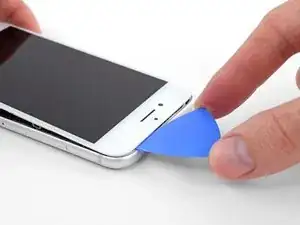
Setze das Plektrum an der rechten unteren Ecke ein. Schiebe es um die Ecke herum, dann entlang der rechten Kante nach oben. Trenne dadurch die Verklebung.
-
-
-
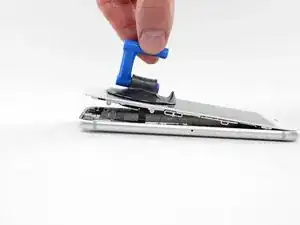
Hebe vorsichtig den Saugnapf an und mit ihm den unteren Teil des Displays.
-
Ziehe an der kleinen Lasche am Saugnapf, um ihn vom Front Panel zu lösen.
-
-
-
Schiebe das Plektrum unter das Display um die obere linke Ecke und die Oberkante entlang, um die letzte Klebeverbindung zu trennen.
-
-
-
Schiebe die Displayeinheit leicht nach unten, weg von der Oberkante, um die Clips zu lösen, mit denen sie am Rückgehäuse gehalten wird.
-
-
-
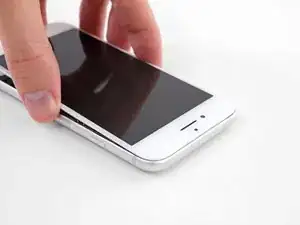
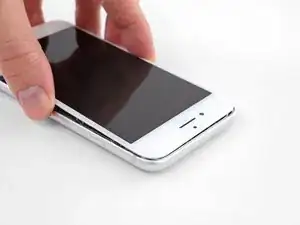
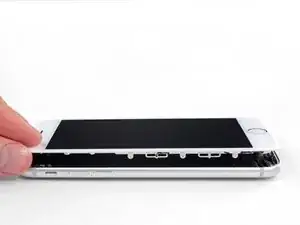
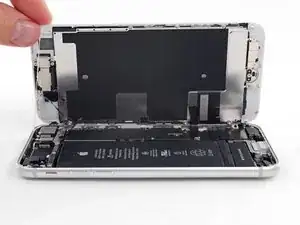
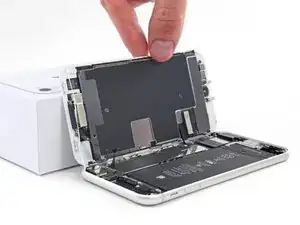
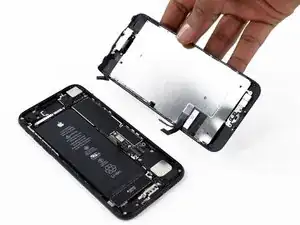
Öffne das iPhone, indem du das Display von der linken Seite her umklappst, so wie wenn du ein Buch öffnest.
-
Lehne das Display an einen geeigneten Gegenstand, um es gut zu stützen, während du weiter am iPhone arbeitest.
-
-
-
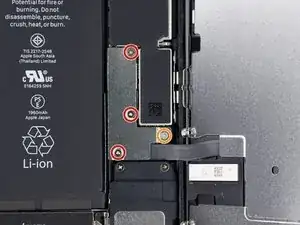
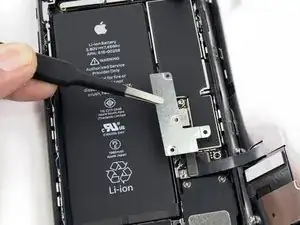
Entferne die vier Tri-Point Y000-Schrauben, die die Abdeckung der unteren Anschlüsse befestigen, sie haben folgende Längen:
-
Drei 1,2 mm Schrauben
-
Eine 2,4 mm Schraube
-
Passe während der ganzen Reparatur gut auf die Schrauben auf und sorge dafür, dass sie genau an ihren alten Platz zurück kommen, sonst kann das iPhone beschädigt werden.
-
-
-
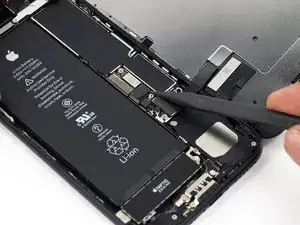
Mit der Spitze eines Spudgers kannst du den Stecker der Batterie vom Anschluss auf dem Logic Board heben.
-
-
-
Nutze das Flache Ende deines Spudgers oder deinen Fingernagel, um die Anschlüsse des Flachbandkabels am unteren Ende des Displays zu lösen.
-
-
-
Entferne die beiden 1,3 mm Kreuzschlitzschrauben #000, mit denen die Abdeckung über dem Stecker der Frontsensoreinheit befestigt ist.
-
-
-
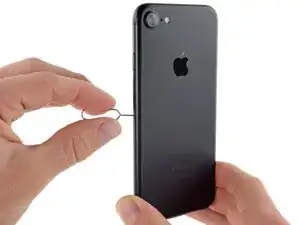
Führe das SIM-Auswurfwerkzeug oder eine Büroklammer in das Loch am SIM-Karteneinschub.
-
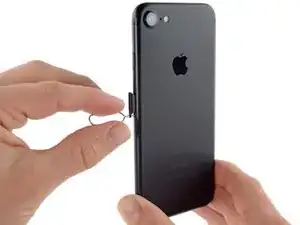
Drücke das Werkzeug in das Loch, um den SIM-Karteneinschub auszuwerfen.
-
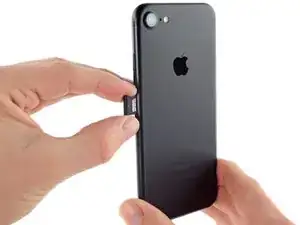
Entferne den SIM-Karteneinschub aus dem iPhone.
-
-
-
Entferne die folgenden Kreuzschlitzschrauben, mit denen die Halterung der Rückkamera am Rückgehäuse befestigt ist:
-
Eine 1,3 mm Schraube
-
Eine 2,5 mm Schraube
-
-
-
Heble den Stecker am Antennenkabel direkt links neben dem Rückkameramodul mit der Spudgerspitze hoch und löse ihn ab.
-
-
-
Entferne die beiden 1,2 mm Tri-point Schrauben, mit denen die obere Kabelhalterung befestigt ist.
-
-
-
Entferne die vier Kreuzschlitzschrauben, mit denen die Wlan-Antenne befestigt ist:
-
Drei 1,2 mm Schrauben
-
Eine 1,7 mm Schraube
-
-
-
Mit einer Pinzette kannst du den Erdungswinkel des Logic Boards vorsichtig aus dem Weg biegen.
-
-
-
Hebe die beiden Antennenverbinder mit der Spudgerspitze aus ihren Sockeln auf dem Logic Board.
-
-
-
Fädle die Antennenkabel vorsichtig mit einer Pinzette aus dem Metallhalter auf dem Logic Board.
-
-
-
Entferne folgende Schrauben:
-
Eine 1,4 mm Kreuzschlitzschraube
-
Drei 2,2 mm Abstandsschrauben
-
Zur Not geht es auch mit einem kleinen Flachschraubendreher, du musst dabei aber aufpassen, dass du nicht abrutschst und umliegende Bauteile beschädigst.
-
-
-
Schiebe den Kolben des SIM Kartenauswerfers mit der Spudgerspitze aus dem Weg des Logic Boards.
-
-
-
Hebe vorsichtig das Ende des Logic Boards mit dem Akkuanschluss hoch. Benutze dazu das flache Ende des Spudgers.
-
-
-
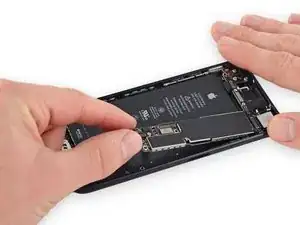
Hebe das Logic Board am Ende mit dem Akkuanschluss hoch und ziehe es aus dem Rückgehäuse.
-
-
-
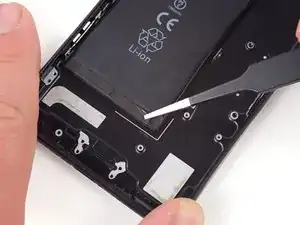
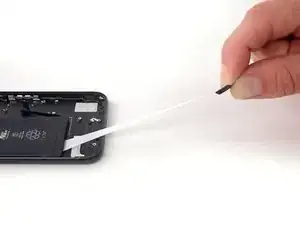
Ziehe mit einer stumpfen Pinzette einen der Klebestreifen an der unteren Kante des Akkus zurück.
-
-
-
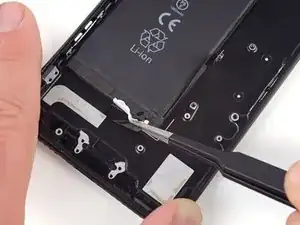
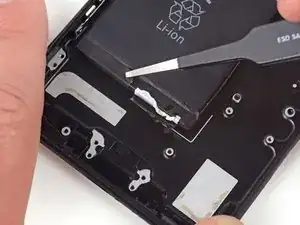
Ziehe mit einer stumpfen Pinzette den anderen der Klebestreifen an der unteren Kante des Akkus zurück.
-
-
-
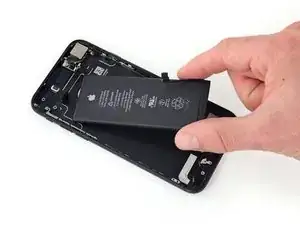
Ziehe langsam eine der Zuglaschen mit dem Klebestreifen weg vom Akku nach unten.
-
Ziehe gleichmäßig und halte die Spannung konstant, bis der Streifen zwischen Akku und Gehäuse ganz herausrutscht. Am Besten ziehst du etwa in einem Winkel von 60 Grad oder weniger.
-
-
-
Wiederhole den vorherigen Schritt für den zweiten Streifen.
-
Wenn du beide Klebestreifen erfolgreich entfernt hast, kannst du den nächsten Schritt überspringen.
-
Anderenfalls, wenn einer der beiden Streifen nicht ganz entfernt werden konnten fahre mit dem nächsten Schritt fort.
-
-
-
Erwärme einen iOpener und lege ihn auf die Rückseite des Gehäuses direkt über dem Akku. Du kannst auch einen Haartrockner oder eine Heißluftpistole benutzen.
-
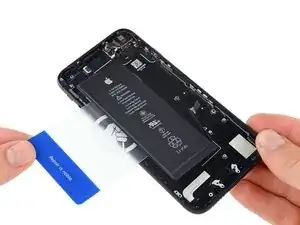
Entferne nach etwa einer Minute den iOpener, drehe das iPhone um und löse mit einer Plastikkarte jegliche Klebeverbindung auf der Rückseite des Akkus.
-
-
-
Entferne folgende Kreuzschlitzschrauben:
-
Zwei 1,9 mm Schrauben, die den An-/Ausschalter befestigen.
-
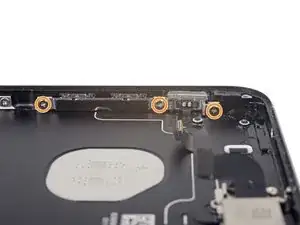
Drei 2,3 mm Schrauben, die die Lautstärketasten befestigen.
-
-
-
Entferne folgende 1,3 mm Kreuzschlitzschrauben:
-
Eine neben der Rückkamera
-
Eine am Gehäuserückteil
-
-
-
Drücke von außen mit der Spudgerspitze die Hold-Taste in das Gehäuse.
-
Dadurch lösen sich die Hold-Taste und die Dichtung vom Gehäuse.
-
-
-
Setze ein Plektrum von der Seite mit dem Einschaltknopf ein und trenne den Kleber, der das Flexkabel der Antenne am Gehäuse befestigt.
-
-
-
Schiebe die Spitze des Plektrums unter das Antennenflexkabel in Richtung Oberkante des iPhones und trenne so noch bestehende Klebeverbindungen.
-
-
-
Ziehe das Antennenflexkabel mit einer Pinzette weg vom Rand des iPhones und befreie so die geschraubte Klammer vom Gehäuse .
-
Entferne das Antennenflexkabel.
-
-
-
Entferne die 2,3 mm Abstandsschraube, mit der die Blitzhalterung am hinteren Gehäuse befestigt ist.
-
-
-
Ein "Halberd Spudger" hat eine Klinge in Hellenbardenform. Trenne damit den Kleber, der das Mikrofon am Gehäuse festhält.
-
-
-
Schiebe die Klinge eines Hellebardenspudgers unter das Ende des Kabels mit dem An-/Ausschalter, um es vom Kleber auf dem rückwärtigen Gehäuse zu lösen.
-
Fahre mit Trennen fort und bewege die Klinge in Richtung des Oberteils des iPhones.
-
-
-
Schiebe die Klinge des Hellebardenspudgers unter den Teil des Kabels mit der Lautstärkeregelung.
-
Schiebe sie vorsichtig unter dem Kabel in Richtung Unterteil des iPhones und löse so die restlichen Klebeverbindungen.
-
-
-
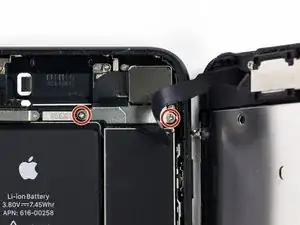
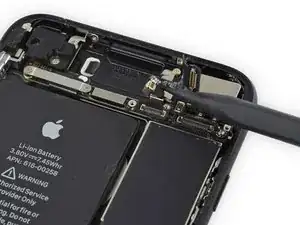
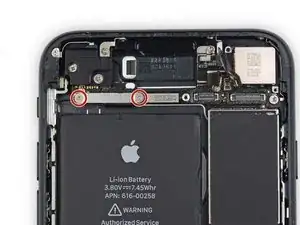
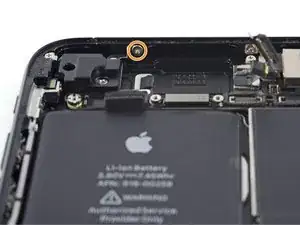
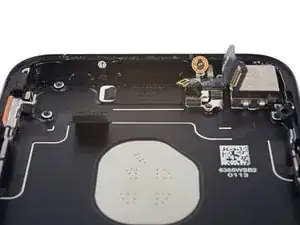
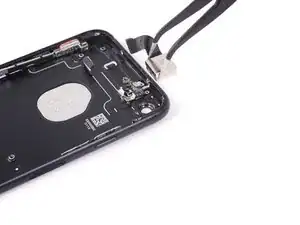
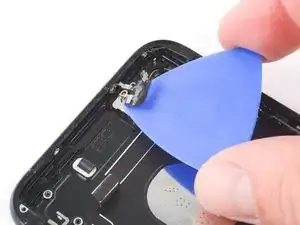
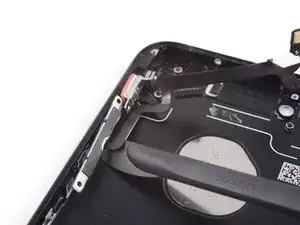
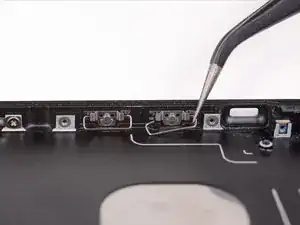
Ziehe die Klammer der Lautstärkereglertaste nach unten, um sie aus ihrer Halterung zu befreien.
-
-
-
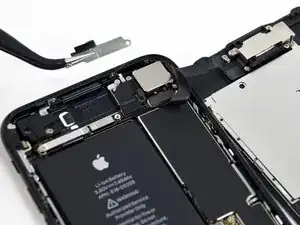
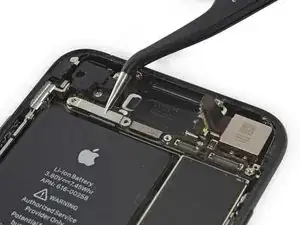
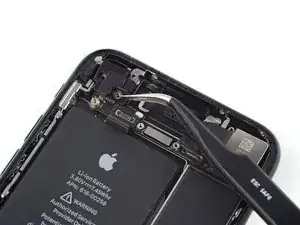
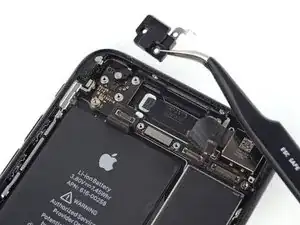
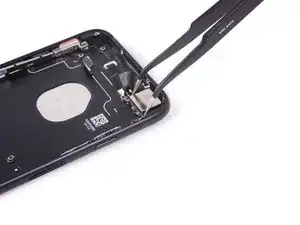
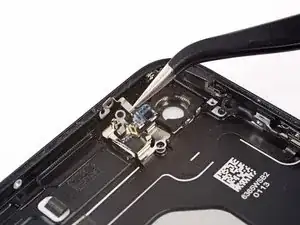
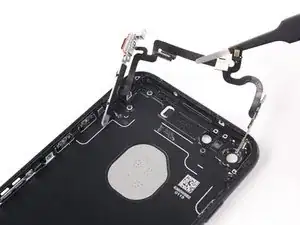
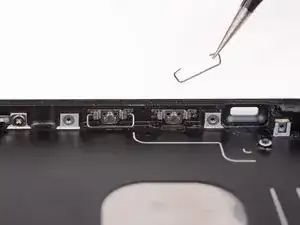
Ziehe die Klammer der Lautstärkereglertaste nach unten, um sie aus ihrer Halterung zu befreien.
-
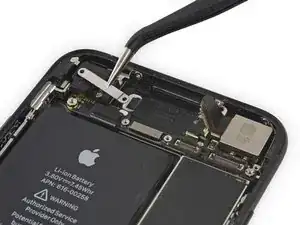
Ziehe die Klammer nach oben, um sie zu entfernen.
-
-
-
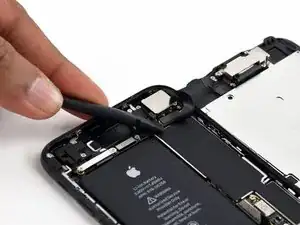
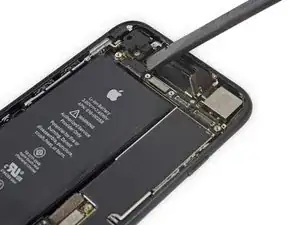
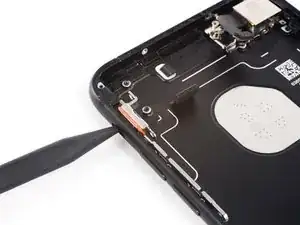
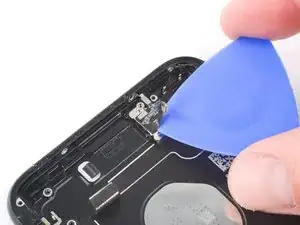
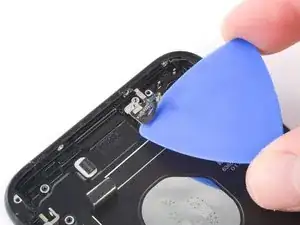
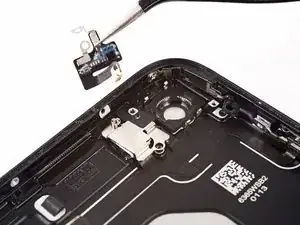
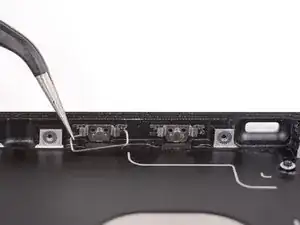
Schiebe das flache Ende eines Spudgers unter die Unterkante der Halterung der Lautstärkeregelungstaste.
-
Richte den Spudger so aus, dass er den hervorstehenden Stift auf der Taste nicht berührt, wenn du ihn vom Gehäuse wegziehst.
-
Drehe den Spudger, sodass sich die Halterung vom Stift auf der Taste löst.
-
-
-
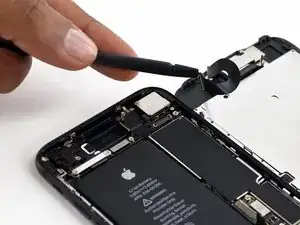
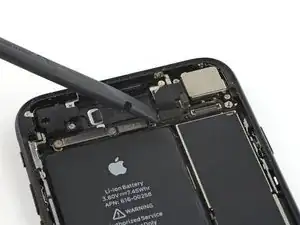
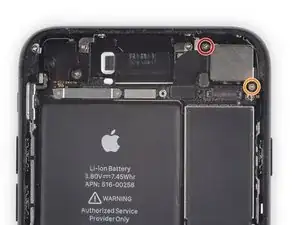
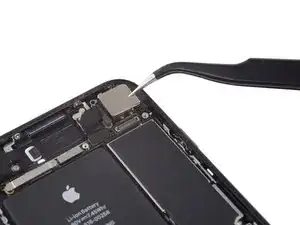
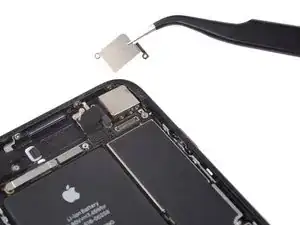
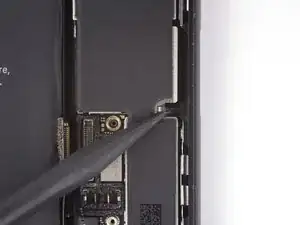
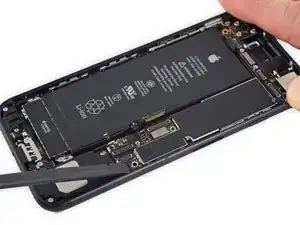
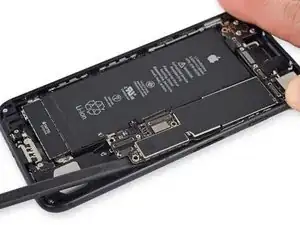
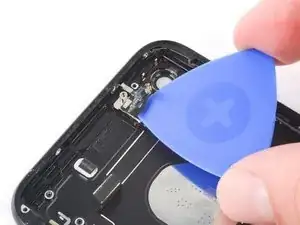
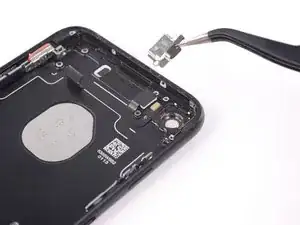
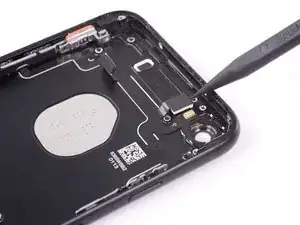
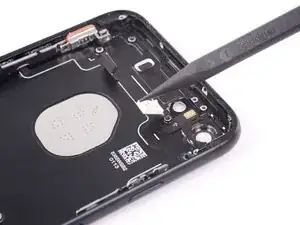
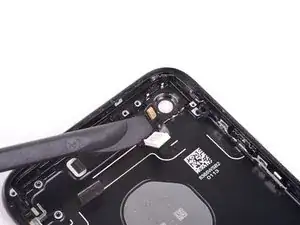
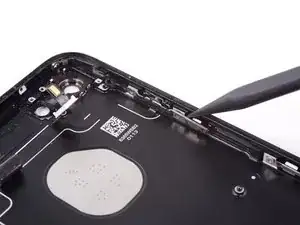
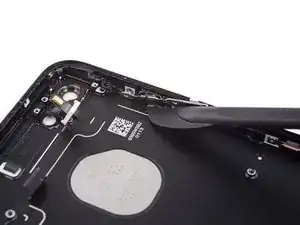
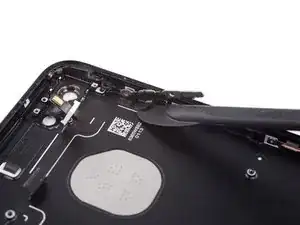
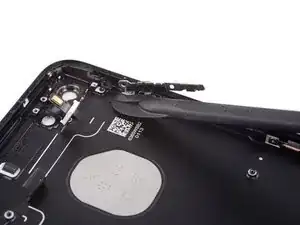
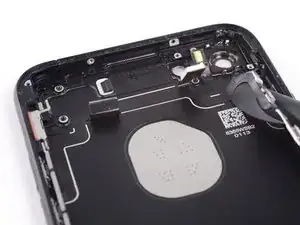
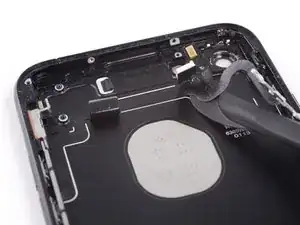
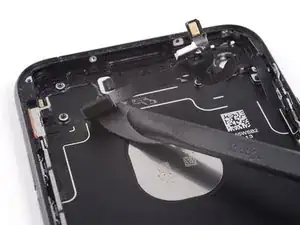
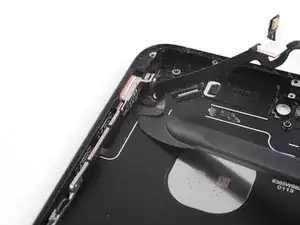
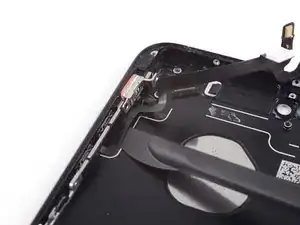
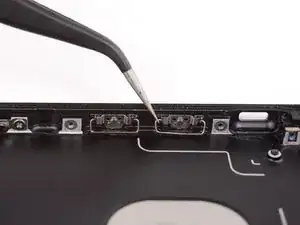
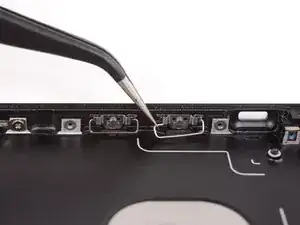
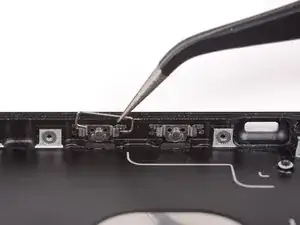
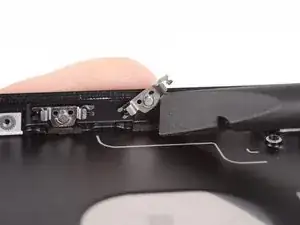
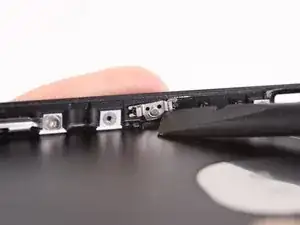
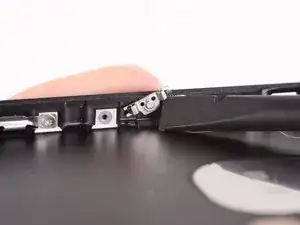
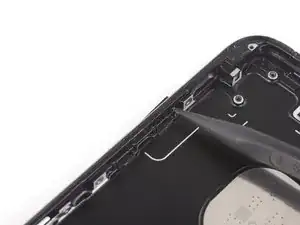
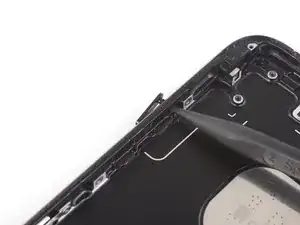
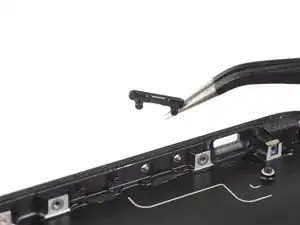
Stoße mit der Spudgerspitze die beiden Tastenabdeckungen des Lautstärkereglers aus dem Rückgehäuse.
-
Entferne beide Tastenabdeckungen.
-







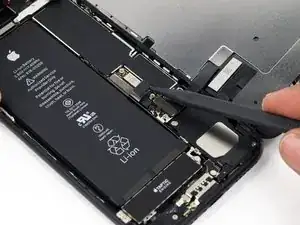
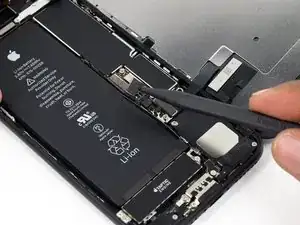
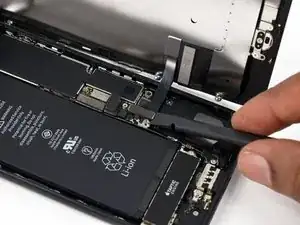
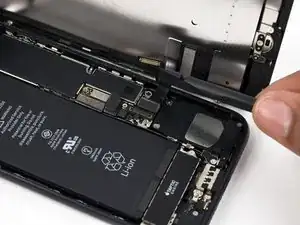






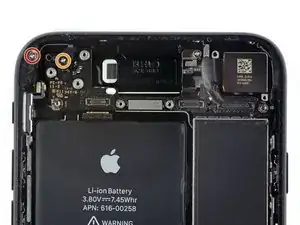

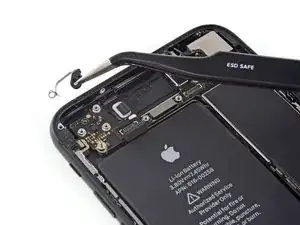


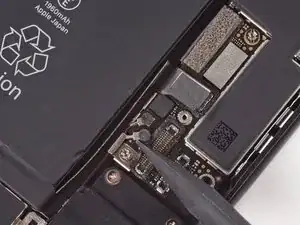
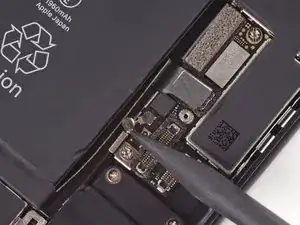

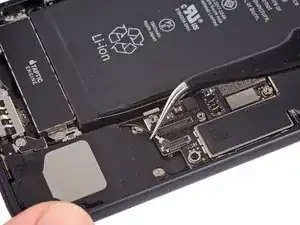
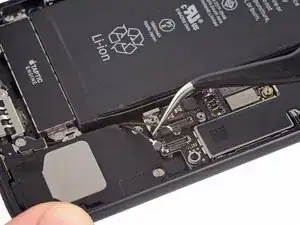
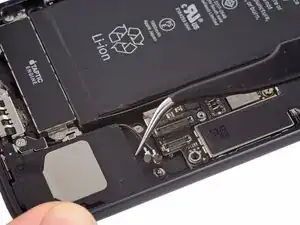
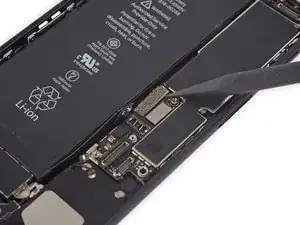



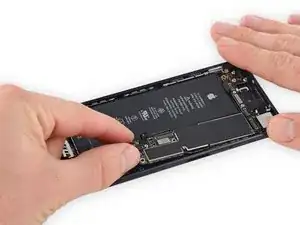

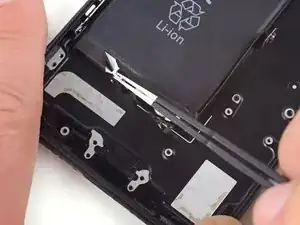
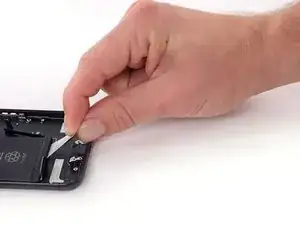


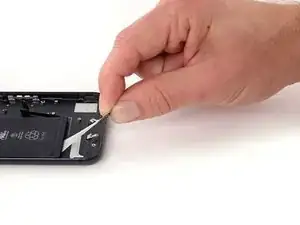
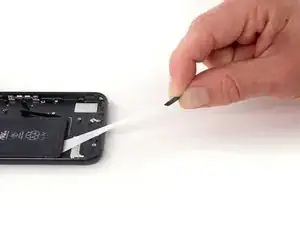


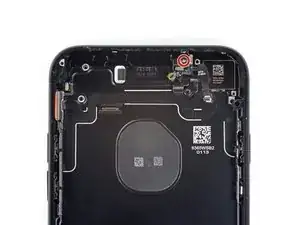










Um dein Gerät wieder zusammenzusetzen, folge den Schritten in umgekehrter Reihenfolge.

10 Kommentare
Removing the battery is excluded from this repair.
Josh M -
R u able to fix water damage
alex -
Can anyone confirm 7/7P's pentalobe screws have a ring of seal near the screw head?
Cooper Chase -
Confirmed, the screws have a black ring seal around the head.
rcheing -
Can’t get the display front
Bernadette Pfeifer -
From personal experience, I highly recommend before doing this procedure or any other, that you do a backup of your phone (preferably local) in case your procedure goes south.
ballina5ny -
I purchased the repair tools with the replacement battery from iFixit. The tools include a screw driver and three heads none were labeled 3.4 mm. I think the one that fit the pentalobe screws was labeled Y000. The guide should identify the screw driver head supplied by the kit not 3.4mm.
Mark Lieberman -
in the iphone 7 replacement battery kit from iFixit, the screwdriver that fits the 3.4 mm pentalobe screws is labeled P2 (and not Y000)
Jan-Tijn Oppermann -
3.4 mm is the height of the screw and is not related to the screw driver code.
Ahmad Vaziri -
the screwdriver PH000 does not work i wasted two screws and now they dont have the 4 cross mark they are now a circle, i buyed it all from Paraguay and it doesnt work, had to assembly back the parts because i got stuck like i mention with some screws, well im just going to send to a professional to install, thanks
Martin Frutos, Nuñez -
The bottom screws are Pentalobe, not Phillips.
Bram Driesen -
Before starting, I would recommend backing up your Iphone’s data just in case.
Jon Moylan -
If you managed to make it to this section, just send the phone into apple for 50 + 6 dollars shipping. The ribbon cables on the screen are designed to break. I can literally twist on the rest of the cable and it won’t fall apart but there is a diagonal section where it snaps. This is the fault of apple and the fault of ifixit for misrepresenting the fragility of the cables.
Ryan Huebert -
Had to reheat it a few times for a minute each with a hairdryer to get the seal to break after pulling and rocking the suction
Cynthia Lamb -
I’m technically challenged. Is there a premier national service who can professionally install a replacement battery got my 7 +?
Richard -
Do the screws come out in total?
YVES THEUGELS -
They may come out or may not. If you loosen as much as you can and they don't come out you should still be able to pry open the bottom. Once you get the screen off you can then push the screws out from the inside.
Anthony Falabella -
Is it the P2 you should use for the bottom??
YVES THEUGELS -
I heated the bottom of the phone with a hairdryer and then used a syringe to put a couple of drops of acetone directly into the bottom two screw holes. I GENTLY pulled on the screen with the suction cup and used the pry tool to GENTLY separate the screen. The sealant is applied around the entire display so be very careful pulling it off so you don’t break the fragile display cables.
Anthony Scaminaci -
At first it was very difficult to open, per instructions. I used a heat/ice pack and nuked it for 1 minute. The pry tool wasn’t working so I carefully used my pocket knife to wedge the cover open. The rest of the procedure went well until I cracked the glass while trying to get the top right corner to pop off. Other than that mistake, all went well. Tip: before setting the new battery, attach the battery connector first and leave enough room for the taptic engine, or better yet, place the taptic engine before adhering the replacement battery. This way you’ll have a small gap between the two, whereas mine barely fit. Good job on hosting the video, Gwendyl.
Klaus Preiss -
I love the fact that the screw bit and shaft are magnetic! I almost lost a screw and found it attached to the magnet.
I used a heat/ice pack and nuked it for 1 minute. At first the display cover was very difficult to open with the pry tool, per instructions. The pry tool wasn’t working so I carefully used the blade of my pocket knife to wedge the cover open. The rest of the procedure went well until I cracked the glass while trying to get the top right corner to pop off. Other than that mistake, all went well. Tip: before setting the new battery, attach the battery connector first and leave enough room for the taptic engine, or better yet, see the taptic engine in place before adhering the replacement battery. This way you’ll have a small gap between the two, whereas mine barely fit because I placed it almost too low.
Good job on hosting the video, Gwendyl.
Klaus Preiss -
I replaced the lightning connector assembly and reassembled. The old one did not 'click' into the cable and had corrosion inside, it needed the cable to be placed in a specific way to charge. The new part - does not recognize that a charger is plugged in at all.
I backtracked the assembly - took it apart, put it back again - and find that every thing on the part works - the mic, speakers, taptic engine.
The original problem with the cable still persists. Any ideas?
H K -
get a new batt to replace whilst you 're at it
Graham Sargerson -