Einleitung

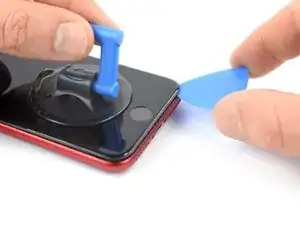
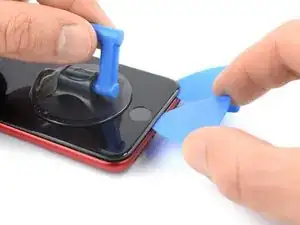
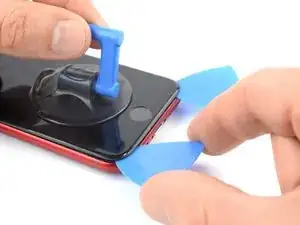
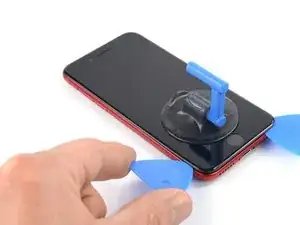
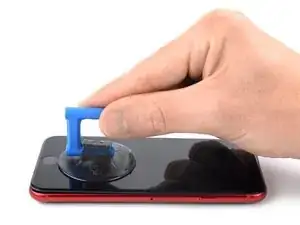
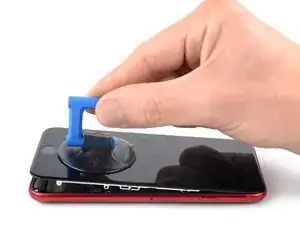
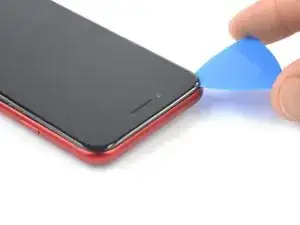
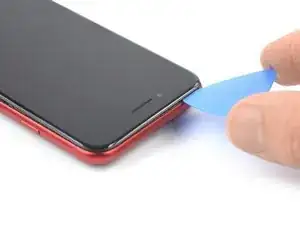
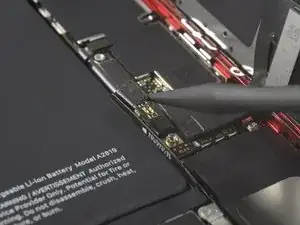
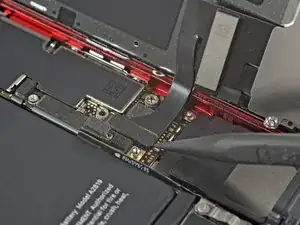
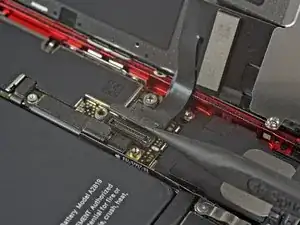
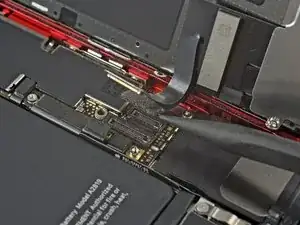
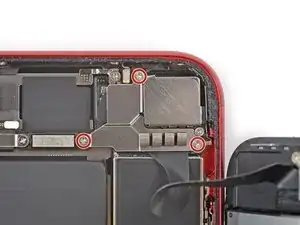
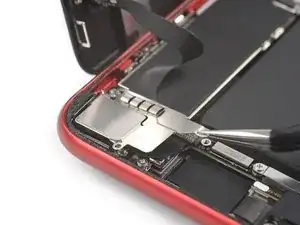
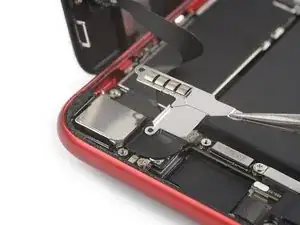
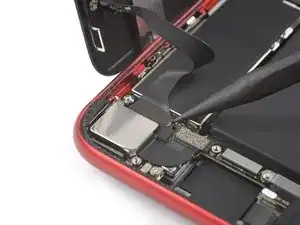
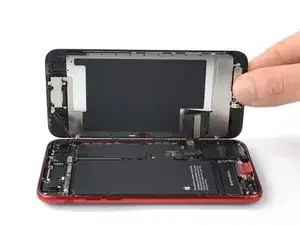
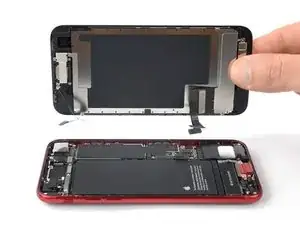
Benutze diese Anleitung, um ein defektes Display im iPhone SE 2022 zu tauschen.

Bei dieser Anleitung wurde das (internationale) A2783 Modell benutzt.

Das Ersatzteil ist mit der Frontkamera, dem Ohrhörer-Lautsprecher und der EMI-Abschirmung ausgestattet, dadurch wird die Reparatur einfacher.

Um die Touch-ID Funktion zu erhalten musst du den bisherigen Home/Touch-ID-Sensor sorgfältig auf das Ersatzdisplay übertragen. Der Halbleiter-Home-Button ist ab Werk mit der Hauptplatine gekoppelt, wenn er ausgetauscht wird, geht die Funktion verloren.

Hinweis: Nach dem Displaytausch funktioniert TrueTone nicht mehr, selbst wenn ein Originalersatzteil verwendet wird.

Wenn du beim Zusammenbau die Klebestreifen nicht erneuerst, wird dein iPhone normal funktionieren, aber wahrscheinlich nicht mehr wasserdicht sein.

Beim Zusammenbau wirst du Ersatzklebestreifen benötigen, um die einzelnen Komponente wieder zu befestigen.

  1. ypQELsvENak3qKuK
    ypQELsvENak3qKuK
    XdXYeVMwpyc6vmec
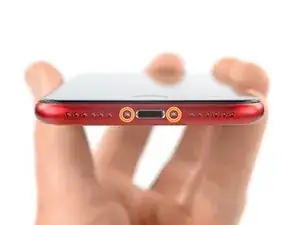
    • Schalte dein iPhone aus, bevor du beginnst.

    • Entferne die beiden 3,4 mm Pentalobe P2 Schrauben an der Unterkante des iPhones.

  2. 6UPwoloGBO4tmVoS
    6UPwoloGBO4tmVoS
    BmSYPJmOy6dbHipF
    3EOdQPAGOmiuhoKU
    • Wenn du ein Plektrum zu tief einschiebst, kann das Gerät beschädigt werden. Dieser Schritt zeigt, wie du eine Marke am Plektrum anbringen kannst, damit das nicht passiert.

    • Zeichne mit einem Permanentmarker 3 mm von der Spitze des Plektrums entfernt einen Strich.

    • Du kannst die anderen Ecken ebenfalls mit Strichen in verschiedenen Abständen markieren.

    • Du kannst auch eine Münze so mit einem Klebeband auf das Plektrum kleben, dass sie einen Abstand von 3 mm zur Spitze hat.

    Got to step 2 and realized the fix kit doesn't include an opening pick! Looks like a guitar pick, and I have those lying around. Is that expected? Looks like the pick is used in many steps below. There's a little blue crowbar that isn't mentioned in the instructions. Perhaps that replaces the opening pick?

    Sloan Looney -
    Hi! I can't see which guide you were using when writing this comment. Can you reply here with which guide and fix kit you used?

    Clay Eickemeyer -
    I see you posted this in Meta. I hope it's resolved soon! In the meantime, a guitar pick may work well enough for your repair.

    Clay Eickemeyer -

    what fix kit?

    Meow Purr -

    My fix kit didn't include an opening pick either

    WILLIAM HARRIS -

    Make sure you check inside the black boxes after emptying them. My pick was stuck inside one of the boxes.

    AndyF -

    My AliExpress refurbished screen came with a pick that has a coin-like circle that pops out, so no modification was necessary

    Gijs Leegwater -

    the picture shows 3 cm but the description says 3 mm's. Which one is it?

    John Pena -

    That is a misunderstanding. It is a ruler with a scale for cm, it shows 0.3 cm, i.e. 3 mm.

    VauWeh -

    Oh, come ON!

    Big Ed -

    It will ALWAYS be millimeters on a phone, but this step is ridiculous, skip it!

    Leif DeWolf -

    @leifdewolf I wouldn't skip it for a first repair.

    Gabriel-Science -

    It's not an Ifixit KIT if it doesn't include everything. You'll need to order the opening pic separately. Or head to Walmart like myself and look for guitar pics. Hopefully, this will work just as well.

    Jaleeljb97@icloud.com -

    No pick in mine as well. It’s really not clear that you have to order this separately when ordering an IPhone SE 202/2022 screen repair kit. Is this the case?

    Jackson Castiglione -

    Frustrated, I ordered a compact package where everything was encapsulated. Useless suction tools could not separate the screen. If it is unable to decouple the screen, then why sucking suction tools you have provided.

    Shourob Datta -

    For my kit the triangle pick was stuck inside the box with the screen not with the other tools maybe it's also there for you

    Henry Scheibehenne -

    Y’all are getting far, FAR too detailed with some of this stuff…. Measuring and marking the pick that you won’t actually use to open the device?!? lol that’s kinda funny. Just heat it up, grab a spudger, and the back just pops right off! The iFixit tech need to stick to the KISS method more often, you know KEEP IT SIMPLE STUPID!!! Like l, for reals, I’ve been doing this stuff for YEARS and using iFixit guides regularly and this is just ridiculous at this point!

    Leif DeWolf -

    Will the phone still work if the sensor assembly on the back of the screen is damaged?

    Mutshidzi Rambau -

    I don't have a pick, but how much better are these picks than an old credit card for opening an iPhone 13 mini?

    mike eng -

    The pick in my iFixIt kit was packed with the battery, not with the rest of the toolkit.

    Tony Houlihan -

  3. aTtMrSfAI3AgboW3
    aTtMrSfAI3AgboW3
    UJJk55l5C6R5uxoM
    g5TMyOYLfBAkAUxl
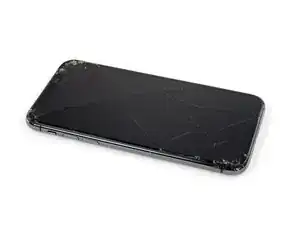
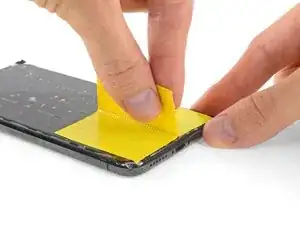
    • Wenn dein iPhone ein gesprungenes Display hat, solltest du dass Glas mit Klebeband überkleben, um weitere Brüche zu vermeiden und Verletzungen während der Reparatur zu verhindern.

    • Lege überlappende Streifen durchsichtigen Klebebands über das Display des iPhone, bis die gesamte Oberfläche abgedeckt ist.

    • Trage eine Schutzbrille, um deine Augen vor dem Glas zu schützen, das sich während der Reparatur gelöst hat.

    • Wenn du den Saugheber in den nächsten Schritten nicht anbringen kannst, falte ein starkes Stück Klebeband (z.B. Duct Tape) zu einem Griff und hebe das Display stattdessen damit an.

    • Wenn alles andere nicht klappt, kannst du den Saugheber mit Sekundenkleber am Display befestigen.

  4. fMGT6oUyUs3C5IZw
    fMGT6oUyUs3C5IZw
    kYiyMORPNxdhVgQo
    h2LZiCPUAAwIGWap
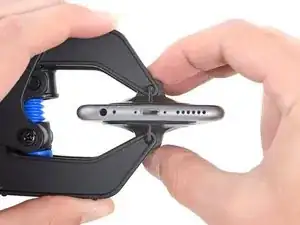
    • In den nächsten beiden Schritten wird die Verwendung der Anti-Clamp gezeigt, ein Werkzeug, das wir entwickelt haben, um den Öffnungsvorgang zu erleichtern. Wenn du die Anti-Clamp nicht verwendest, überspringe die ersten drei Schritte, um eine alternative Methode zu finden.

    • Eine ausführliche Anleitung zur Verwendung der Anti-Clamp findest du in dieser Anleitung.

    • Ziehe den blauen Griff nach hinten, um die Arme der Anti-Clamp zu entriegeln.

    • Schiebe die Arme entweder über die linke oder rechte Kante deines iPhones.

    • Positioniere die Saugheber nahe an der Unterkante des iPhones direkt über dem Home Button - einen auf der Vorderseite und einen auf der Rückseite.

    • Drücke die Saugheber zusammen, um sie auf der gewünschten Stelle zu befestigen.

    • Wenn du feststellst, dass die Oberfläche deines iPhones für die Anti-Clamp zu rutschig ist, kannst du mit Klebeband eine griffigere Oberfläche schaffen.

  5. MnrxDWxUGdAOaWBY
    MnrxDWxUGdAOaWBY
    uO2bXVCdISbjDRm1
    i2LYfjOvTbBZHDy2
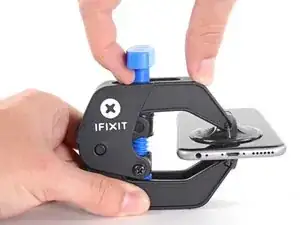
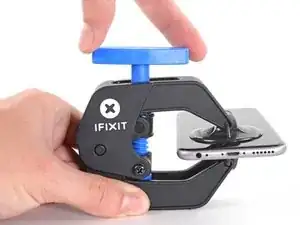
    • Ziehe den blauen Griff nach vorne, um die Arme zu verriegeln.

    • Drehe den Griff im Uhrzeigersinn um 360 Grad oder bis die Suagheber anfangen, sich zu dehnen.

    • Achte darauf, dass die Saugheber zueinander ausgerichtet bleiben. Wenn sie zu verrutschen beginnen, löse die Saugheber etwas und richte die Arme neu aus.

  6. OCLD65CXGpAcEt6M
    OCLD65CXGpAcEt6M
    DGuo4enQ1l3Bip4R
    yFrEYZM5sin332SA
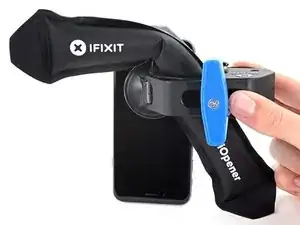
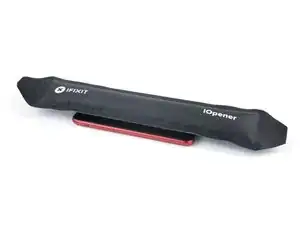
    • Erhitze eine iOpener und führe ihn durch die Arme der Anti-Clamp hindurch.

    • Du kannst auch einen Fön, eine Heißluftpistole oder eine Heizplatte verwenden, aber achte darauf, dass du dein Gerät nicht überhitzt – Display und Akku sind ziemlich empfindlich.

    • Falte den iOpener so, dass er auf der Unterkante des iPhones liegt.

    • Warte eine Minute, damit sich der Kleber lösen kann und ein Spalt entsteht.

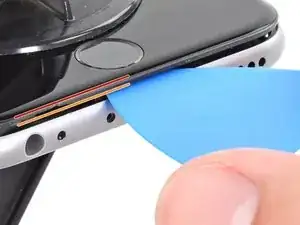
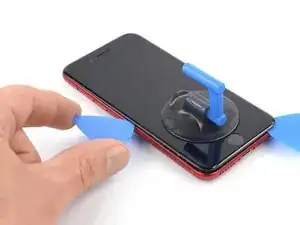
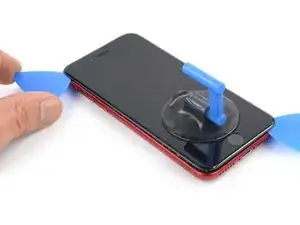
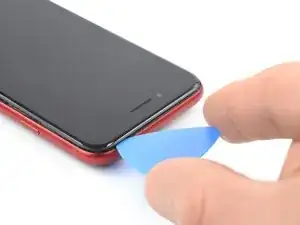
    • Setze ein Plektrum unter den Kunststoffrahmen des Displays ein, nicht unter das Display selbst.

    • Wenn die Anti-Clamp keine ausreichend große Lücke bildet, erhitze den Bereich noch mehr und drehe den Griff um eine Vierteldrehung.

    • Drehe den Griff nicht mehr als eine Vierteldrehung auf einmal und warte eine Minute zwischen den einzelnen Umdrehungen. Lass die Anti-Clamp und die Zeit die Arbeit für dich machen.

    • Überspringe die nächsten beiden Schritte.

    It took a few tries to get this done -- with a broken screen the packing tape interferes with the suction cup hold. I eventually had to resort to a classic iSclack. Bear in mind that you don't need much of an initial opening, just enough to get a pick in. After a couple of minutes of the pick sitting there the surrounding adhesive will stretch and you'll be able to get two in for Step 9.

    Neal Sofge -

  7. dmLx3jBCnKiqER3P
    • Wenn du einen Saugheber verwendest, befolge die nächsten beiden Schritte, um die Rückseite aus Glas zu lösen.

    • Bereite einen iOpener vor und lege ihn mindestens zwei Minuten lang auf das Display, um den Kleber darunter aufzuweichen.

    • Du kannst auch einen Fön, eine Heißluftpistole oder eine Heizplatte verwenden, aber achte darauf, dass du dein iPhone SE 2022 nicht überhitzt – Display und Akku sind ziemlich empfindlich.

  8. rD6EXtETYK6W43BL
    rD6EXtETYK6W43BL
    hbLJnRXewjQryYWU
    2GmowdKF2n6OVMFt
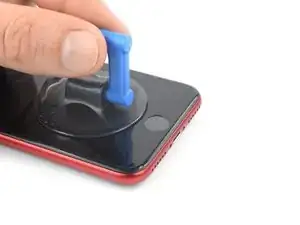
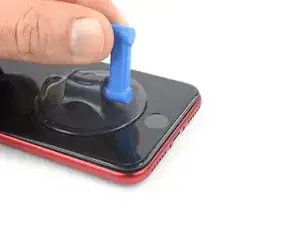
    • Setze einen Saugheber auf die untere Hälfte des Frontpanels, und zwar so nah wie möglich beim Home Button.

    • Hebe das Frontpanel mithilfe des Saughebers an, um einen kleinen Spalt zwischen. Frontpanel und Rahmen zu erzeugen.

    • Wenn du Schwierigkeiten hast, einen Spalt zu erzeugen, erhitze. die untere Hälfte des Displays noch mehr, um den Kleber. weiter aufzuweichen. Folge den Anweisungen zum iOpener, um ein Überhitzen zu vermeiden.

    • Setze ein Plektrum in den so entstandenen Spalt unter der Kunststoffeinfassung des Displays ein.

  9. RlxbQliqSLEM2EaO
    RlxbQliqSLEM2EaO
    qTgGWqDlDtUKPxuD
    gA1LFGhlnRfFqQAL
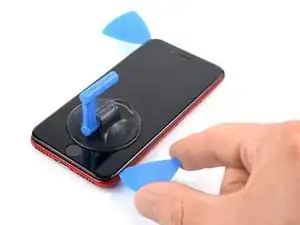
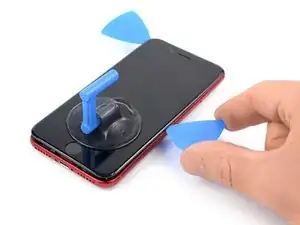
    • Schiebe das Plektrum zur unteren rechten Ecke, um den Kleber durchzuschneiden.

    • Setze ein zweites Plektrum an der Unterkante deines iPhones ein.

    • Schiebe das Plektrum zur unteren linken Ecke, um den Kleber durchzuschneiden.

    • Lasse die Plektren stecken, damit sich der Kleber nicht wieder verbinden kann.

  10. B22ufmmktismRyAX
    B22ufmmktismRyAX
    rU5fHWqNIZNBrniI
    iWpJiHFQUTS6d5nO
    • Wenn der Kleber zu hart zum Durchschneiden wird, ist er wahrscheinlich abgekühlt. Benutze deinen iOpener zwei bis drei Minuten lang, um den Kleber wieder aufzuwärmen.

    • Schiebe das linke untere Plektrum an der linken Kante deines iPhones entlang, um den Kleber durchzuschneiden.

    • Halte nahe der linken oberen Ecke des Displays an.

    • Versuche nicht die Oberkante des Displays vom Rückgehäuse abzuhebeln, da sie mit Clips befestigt ist, die brechen könnten.

  11. MdCdFmuXV3wpZgaQ
    MdCdFmuXV3wpZgaQ
    2oeM1KEYNYMbIopy
    VcrH5erBM4hnnRib
    • Schiebe das untere rechte Plektrum an der rechten Kante des iPhones entlang, um den Kleber durchzuschneiden.

    • Setze dein Plektrum nicht tiefer als 3 mm ein, um Schäden an den Komponenten im Inneren zu vermeiden.

    • Halte nahe an der rechten oberen Ecke des Displays an.

  12. PVrRTalFwRJjLyMl
    PVrRTalFwRJjLyMl
    TuKLCySrOykReABT
    • Entferne die Plektren.

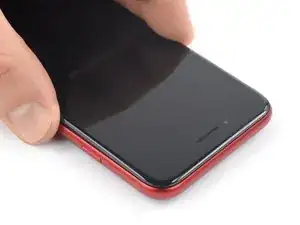
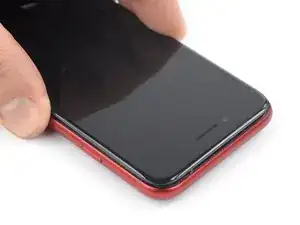
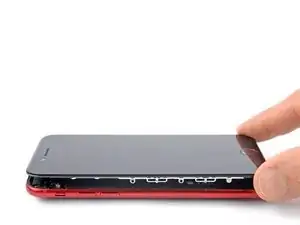
    • Ziehe vorsichtig am Saugheber, um die Unterkante des Displays anzuheben.

    • Hebe das Display nicht mehr als 15° an, da sonst das Risiko besteht, dass die Flachbandkabel, mit denen das Display verbunden ist, zu sehr angespannt werden oder reißen.

    • Entferne den Saugheber.

  13. PaPQfMVnk14TFVyS
    PaPQfMVnk14TFVyS
    SHc23yyo2EcbXen4
    wXT3eJM6gpT5YsUh
    • Setze ein Plektrum unter die linke obere Ecke des Displays.

    • Schiebe das Plektrum um die linke obere Ecke herum, um den restlichen Kleber zu durchtrennen.

  14. xWICR4vuLA1aP5Y3
    xWICR4vuLA1aP5Y3
    hTkaOdOaqoID5WZn
    • Schiebe die Displayeinheit leicht nach unten in Richtung Ladeanschluss, um die Clips zu lösen, mit denen sie am Rückgehäuse befestigt ist.

  15. y32q2dWXG4cVWeOT
    y32q2dWXG4cVWeOT
    GQQr6a6WbdHTj2C2
    E3XlASBtSJ2JIose
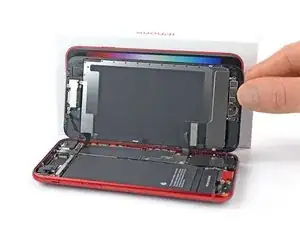
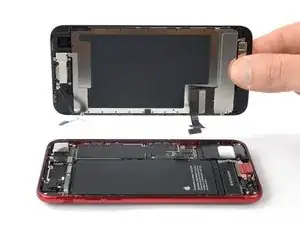
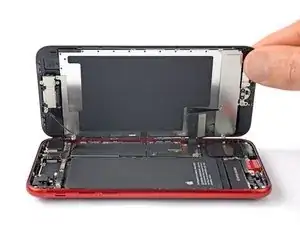
    • Öffne das iPhone, indem du das Display von der linken Seite her wie einen Buchdeckel aufklappst.

    • Versuche noch nicht das Display komplett vom restlichen iPhone zu entfernen, da es noch über mehrere empfindliche Flachbandkabel mit dem Logic Board verbunden ist.

    • Lehne das Display gegen einen Gegenstand, damit es senkrecht stehen bleibt, während du am iPhone arbeitest.

  16. 5HQFUu6AmYN4OlAy
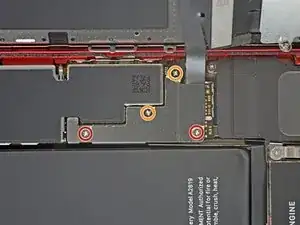
    • Entferne die vier Kreuzschlitzschrauben, mit denen die untere Displaykabelhalterung befestigt ist:

    • Zwei 1,2 mm lange Schrauben

    • Zwei 2,8 mm lange Schrauben

    • Halte während der gesamten Reparatur deine Schrauben gut geordnet, so dass sie beim Zusammenbau wieder an ihren angestammten Platz zurück kommen. Wenn eine Schraube an der falschen Stelle sitzt, kann das Smartphone dauerhaft beschädigt werden.

  17. DIQ3ZVFc1XcHUEaY
    DIQ3ZVFc1XcHUEaY
    ICtMmUpcMdqA3axd
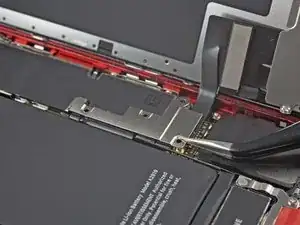
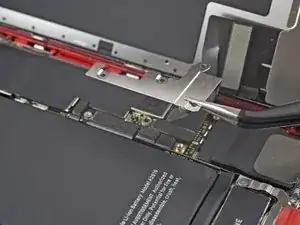
    • Entferne behutsam die untere Displaykabelhalterung mit einer Pinzette.

  18. kadZDtevxOASDjj4
    kadZDtevxOASDjj4
    cTPyu5mJSQSuXbkU
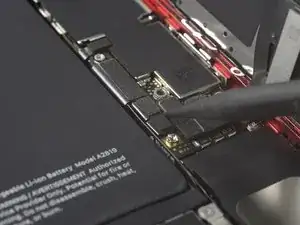
    • Heble den Akkustecker mit der Spudgerspitze aus seinem Anschluss nach oben heraus und trenne ihn ab.

    I’d like to replace the battery while I’m here. How to !??

    Richard McGinley -

  19. vt1FtSsZUNXsVx2p
    vt1FtSsZUNXsVx2p
    yYecSXPv2aWnOdbx
    tITbAT1tChsuHJmk
    • Die Kabel für das Display und den Touchscreen verlaufen übereinander. Damit sie nicht beschädigt werden, musst du immer zuerst das obere Kabel abtrennen, niemals darfst du beide Kabel gleichzeitig abtrennen.

    • Heble die Stecker der unteren beiden Displaykabel mit der Spudgerspitze nach oben aus ihren Anschlüssen heraus und trenne sie ab.

    • Um Druckstecker, so wie diesen hier, wieder anzuschließen, musst du ihn erst auf einer Seite nach unten drücken, bis er einrastet, dann auf der anderen. Drücke nicht in der Mitte. Wenn der Stecker - auch nur ganz wenig - falsch sitzt, können die Kontakte verbogen und dauerhaft beschädigt werden.

  20. 4YS3lZFhlKE6BVAT
    • Entferne die drei 1,2 mm langen Kreuzschlitzschrauben, mit denen die Halterung der Frontsensoreinheit befestigt ist.

    3개 볼트 자석 드라이버에 안붙어요.

    경북의성 (경북의성) -

  21. EufAVl6SybJmXmB2
    EufAVl6SybJmXmB2
    DU5xdDZEyHDIEj3o
    • Entferne die Halterung der Frontsensoreinheit vorsichtig mit einer Pinzette.

  22. 5qNVlyQAUtcEY1f2
    5qNVlyQAUtcEY1f2
    m2upMd2vsQhuyqWx
    • Heble den Stecker der Frontsensoreinheit mit der Spudgerspitze nach oben aus seinem Anschluss heraus und trenne ihn ab.

  23. eQJL2ptVADQiNBuA
    eQJL2ptVADQiNBuA
    r3PRyPkBMrFAOj5Z
    • Entferne die Displayeinheit.

  24. pbbtQIb5KqR64w6i
    • Entferne die vier Schrauben, mit denen die Halterung des Home/Touch-Sensors befestigt ist:

    • Drei 1,2 mm lange Y000 Schrauben

    • Eine 1,1 mm lange Y000 Schraube

  25. PDe6cuOyukCRhUYp
    PDe6cuOyukCRhUYp
    4CAmEY1D1UbRIOY3
    • Entferne behutsam die Halterung des Home/Touch-Sensors mit einer Pinzette.

  26. RwBSZtbydOwwGRa3
    RwBSZtbydOwwGRa3
    ChOBJLICEkg44GJZ
    ln3NbgTQntcooQmH
    • Heble den Stecker am Kabel zum Home/Touch-Sensor mit einem Öffnungswerkzeug unter der linken Kante aus seinem Anschluss hoch und trenne ihn ab.

    • Wenn der Stecker nur zur Seite kippt, ohne sich zu lösen, dann drücke das Kabel an der Oberkante des Steckers mit dem flachen Ende eines Spudgers nach unten und heble gleichzeitig die linke Kante des Steckers hoch. Sei sehr vorsichtig und beschädige weder den Stecker noch das Kabel, sonst funktioniert der Sensor anschließend nicht mehr.

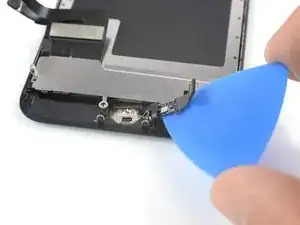
  27. fFTs2snfujHKWDDv
    • Lege einen erwärmten iOpener mindestens zwei Minuten lang auf das Display, dort wo der Home/Touch ID Button ist, um den Kleber unter seinem Kabel aufzuweichen.

    • Du kannst auch einen Haartrockner, ein Heißluftgebläse oder eine Heizplatte verwenden. Passe aber auf, dass das iPhone nicht zu heiß wird, das Display und der Akku sind beide sehr hitzeempfindlich.

  28. U2Kel35PFHXoUqtP
    U2Kel35PFHXoUqtP
    fhRrhfLhSf5SWRFT
    oQjo1aSVnrbPyt6H
    • Schiebe ein Plektrum vorsichtig unter das Kabel zum Home/Touch-ID-Sensor und trenne es von der Rückseite des Displays ab.

    • Beschädige den Stecker bei diesem Vorgang nicht. Das Kabel zum Home/Touch-Sensor ist um den Stecker herum geführt und ruckartige Bewegungen können das Kabel zum Stecker abreißen. Versuche den Stecker nach oben zur Selfiekamera hin zu biegen, so dass er den Kabeln nicht mehr im Weg ist.

  29. BLA2QbtNnHmEyMvW
    BLA2QbtNnHmEyMvW
    lWAVeAJiB5DwOqw2
    YCCdceqNa4Z32rsA
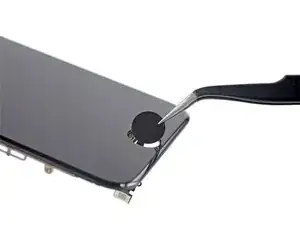
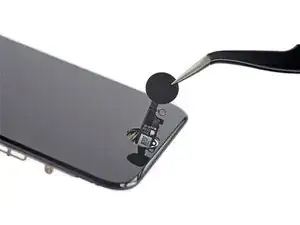
    • Hebe die Home/Touch-Sensoreinheit mit einer Pinzette durch die Vorderseite des Displays durch und entferne sie.

    • Führe beim Zusammenbau zuerst das Kabel wie gezeigt durch die Öffnung in der Vorderseite des Displays.

    • Es kann sein, dass sich bei deinem Ersatzteil extra Y000 Schrauben nahe beim Home Button befinden. Entferne die unnötigen Schrauben, so dass du die Halterung für den Home Button befestigen kannst.

    Do you know where I can get a replacement part

    GamErPlayer -

    Sorry if this is a dumb question, but is there a guide to actually installing the part once these steps are all completed? I get the idea of going backwards, but it seems like there are places that adhesive must be applied, and perhaps some tips on how to do that correctly (or incorrectly! :D ) that might warrant spelling it our for us old folks.

    Jim -

    I’ve got a SE3 here and got the part from Apple self repair! How ever that does not configure

    Kurnaz Tilki -

Abschluss

Schalte, wenn möglich, dein iPhone an und teste es ausgiebig, bevor du neue Klebestreifen anbringst und es wieder zusammenklebst.

Vergleiche das Ersatzteil mit dem Original. Eventuell musst du fehlende Teile übertragen oder Schutzfolien vom Neuteil abziehen, bevor du es einbauen kannst.

Um dein Gerät wieder zusammenzubauen, folgen den Schritten dieser Anleitung in umgekehrter Reihenfolge.

Das neue Display wird am Besten mit einem fertig zugeschnittenen doppelseitigem Klebeband befestigt, das du vorher am Rahmen festgeklebt hast.

Entsorge deinen Elektroabfall sachgerecht.

Hat die Reparatur nicht ganz geklappt? Versuche es mit ein paar grundständigen Lösungen, ansonsten findest du in unserem Forum Hilfe bei der Fehlersuche.

Dominik Schnabelrauch

Mitglied seit: 23/11/16

235812 Reputation

8 Kommentare

HOLA

Cambié la pantalla del iphone se 2022 , pero no me funciona la nueva pantalla. al volver a poner la original que solo estaba quebrada pero funcionaba, ahora ya no funciona.

Claudio Salinas -

no funciona. al parecer es otra pantalla. no da imagen

Ipoint Tech -

la pantalla 2020 no me funciono tampoco en un se 2022.

Ipoint Tech -

i real need my phone fix for school im only 12

Tyveiair Hardy -

Sorry if this is a dumb question, but is there a guide to actually installing the part once these steps are all completed? I get the idea of going backwards, but it seems like there are places that adhesive must be applied, and perhaps some tips on how to do that correctly (or incorrectly! :D ) that might warrant spelling it our for us old folks.

Jim -

^ I second that, if I'm going to guy it, I would like to know what all the steps are spelled out.

Aerus Roman -

Good guide until you have to rebuild it.

Nearly forgot to add the glue before clipping the things together - watch out for that.

Joern H -

Please add a good warning for the rebuilding steps to position the glue properly before reconnecting the screen. That got me and I had to take things apart again. A few images for this would also be good. I would assume that some people may not figure out how to make the glue template work.

Apart from this the manual was really clear. Thanks.

Michael G -