Einleitung

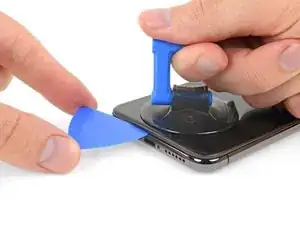
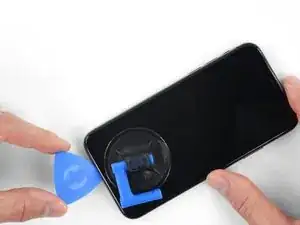
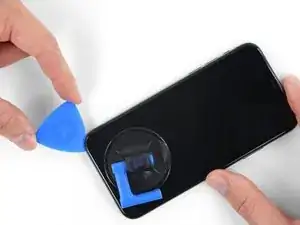
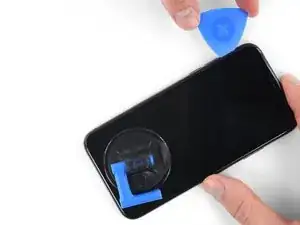
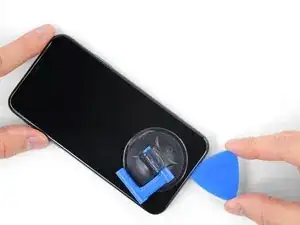
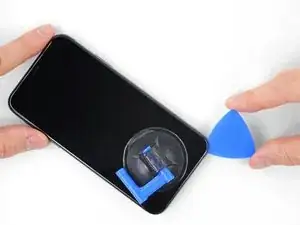
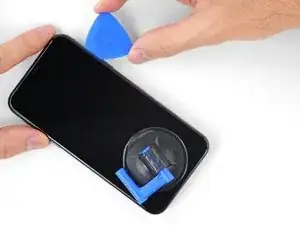
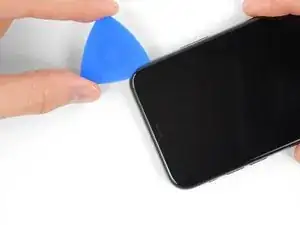
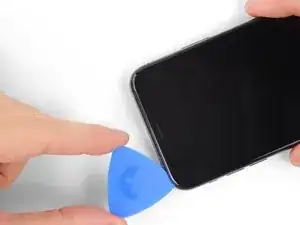
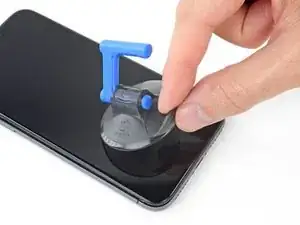
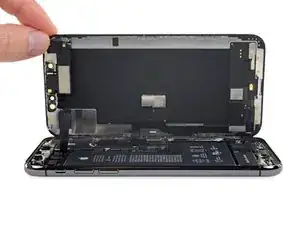
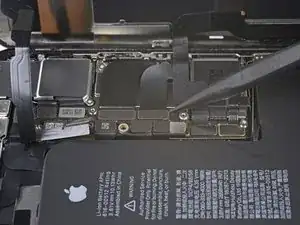
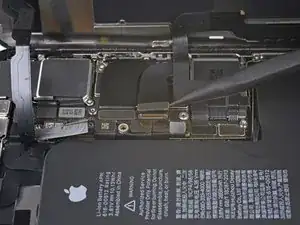
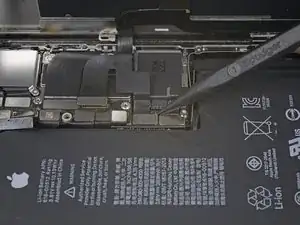
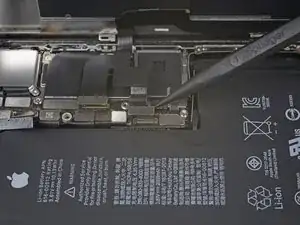
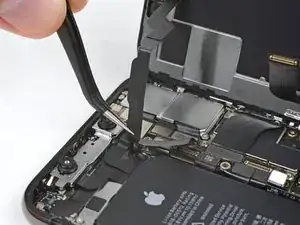
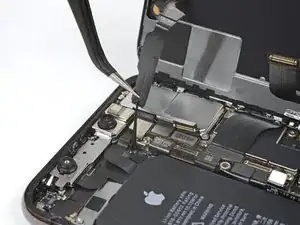
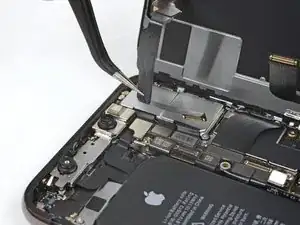
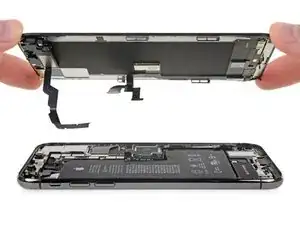
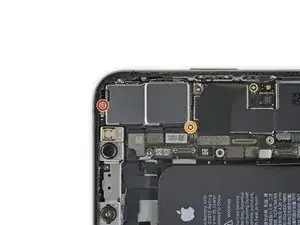
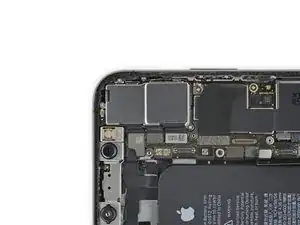
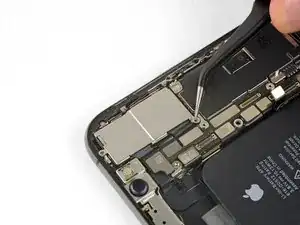
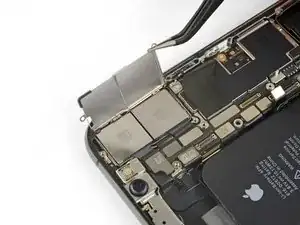
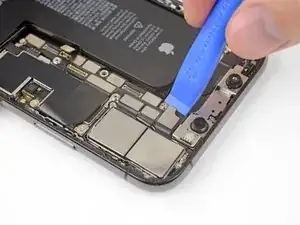
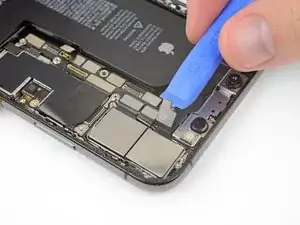
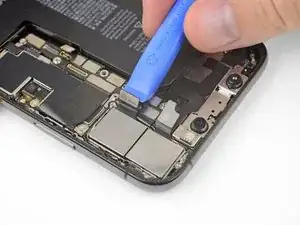
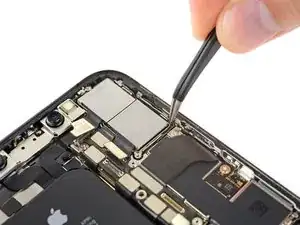
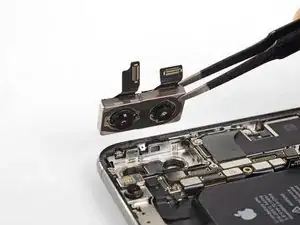
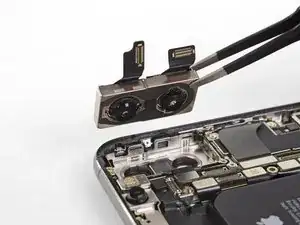
Mithilfe dieser Anleitung kannst du die Rückkameras im iPhone XS entfernen und austauschen. Die Rückkamera-Einheit besteht aus zwei einzelnen Modulen: der Weitwinkelkamera und der Teleobjektivkamera. Beide Module werden als eine Baugruppe ersetzt.

Das iPhone XS und das iPhone XS Max haben die gleiche Kamera, daher ist dieses Teil mit beiden Modellen kompatibel.

Hinweis: In dieser Anleitung wird gezeigt, wie man die Displaykabel vollständig ablöst und die Display Einheit entfernt, um besser an die Rückkameras heranzukommen. Es ist allerdings auch möglich, die Rückkameras zu entfernen, ohne vorher die Displaykabel zu trennen. Wenn du schon viel Erfahrung in der Reparatur hast, kannst du diesen Schritt auch überspringen, um Zeit zu sparen. Du musst dann aber darauf achten, dass das Display gut abgestützt wird und die Displaykabel nicht beschädigt werden.

  1. mJDscmIaTthcdZPn
    • Entlade deinen iPhone Akku auf unter 25% bevor du anfängst. Ein geladener Lithium-Ionen-Akku kann Feuer fangen und/oder explodieren falls er versehentlich beschädigt wird.

    • Schalte dein iPhone aus, bevor du mit der Demontage beginnst.

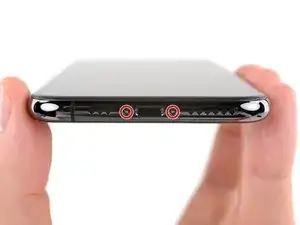
    • Entferne die beiden 6,9 mm langen Pentalobe Schrauben an der Unterkante des iPhones.

    • Durch das Öffnen des iPhone Displays werden die wasserfesten Dichtungen beschädigt. Achte darauf, Ersatzdichtungen zur Hand zu haben, bevor du weitermachst. Falls du dein iPhone ohne die Dichtungen wieder zusammensetzt, musst du darauf achten, dass dein iPhone nicht mit Flüssigkeiten in Kontakt kommt.

    Der Original Akku ist codiert. Egal, ob man einen zweiten Apple Original Akku oder einen neuen Fremdakku einbaut erscheint bereits in den Einstellungen eine "Wichtige Batterienachricht" mit einem roten Punkt. "Unbekanntes Bauteil" und die "Informationen zum Batteriezustand" sind nicht verfügbar. Diese Nachricht verbleibt immer und nervt auf Dauer immens.

    Der Akku muss angelernt werden und dieses können von jetzt an nur authorisierte Apple Servicebetriebe und diesen ist es durch Apple verboten die notwendige Info weiterzugeben.

    Dies ist nicht zu verwechseln mit der bereits bekannten Rekalibrierung seit iOS 14.5.

    Seit dieser neuen Codierung kostet der Akkutausch bei Apple auch nicht mehr 75 € sondern aktuell 99 € (Stand Novmber 2023 in Deutschland).

    Damit sind künftig alle nicht authorisierten Servicebetriebe raus - denn wer will schon dauernd diese Mitteilung auf dem Bildschirm haben?
    Überlegt vorher, ob unter diesen Bedingungen ein eigener Akkutausch noch sinnvoll ist .....

    Manfred Wachtel -
    Lieben Dank @manfredwachtel ! Mehr Infos dazu haben wir auch in unserem Blog zusammengefasst: https://de.ifixit.com/News/78890/teileko...

    Sandra Hiller -

  2. 6UPwoloGBO4tmVoS
    6UPwoloGBO4tmVoS
    BmSYPJmOy6dbHipF
    3EOdQPAGOmiuhoKU
    • Wenn du ein Plektrum zu tief einschiebst, kann das Gerät beschädigt werden. Dieser Schritt zeigt, wie du eine Marke am Plektrum anbringen kannst, damit das nicht passiert.

    • Zeichne mit einem Permanentmarker 3 mm von der Spitze des Plektrums entfernt einen Strich.

    • Du kannst die anderen Ecken ebenfalls mit Strichen in verschiedenen Abständen markieren.

    • Du kannst auch eine Münze so mit einem Klebeband auf das Plektrum kleben, dass sie einen Abstand von 3 mm zur Spitze hat.

    Got to step 2 and realized the fix kit doesn't include an opening pick! Looks like a guitar pick, and I have those lying around. Is that expected? Looks like the pick is used in many steps below. There's a little blue crowbar that isn't mentioned in the instructions. Perhaps that replaces the opening pick?

    Sloan Looney -

    Hi! I can't see which guide you were using when writing this comment. Can you reply here with which guide and fix kit you used?

    Clay Eickemeyer -

    I see you posted this in Meta. I hope it's resolved soon! In the meantime, a guitar pick may work well enough for your repair.

    Clay Eickemeyer -

    what fix kit?

    Meow Purr -

    My fix kit didn't include an opening pick either

    WILLIAM HARRIS -

    Make sure you check inside the black boxes after emptying them. My pick was stuck inside one of the boxes.

    AndyF -

    My AliExpress refurbished screen came with a pick that has a coin-like circle that pops out, so no modification was necessary

    Gijs Leegwater -

    the picture shows 3 cm but the description says 3 mm's. Which one is it?

    John Pena -

    That is a misunderstanding. It is a ruler with a scale for cm, it shows 0.3 cm, i.e. 3 mm.

    VauWeh -

    Oh, come ON!

    Big Ed -

    It will ALWAYS be millimeters on a phone, but this step is ridiculous, skip it!

    Leif DeWolf -

    @leifdewolf I wouldn't skip it for a first repair.

    Gabriel-Science -

    It's not an Ifixit KIT if it doesn't include everything. You'll need to order the opening pic separately. Or head to Walmart like myself and look for guitar pics. Hopefully, this will work just as well.

    Jaleeljb97@icloud.com -

    No pick in mine as well. It’s really not clear that you have to order this separately when ordering an IPhone SE 202/2022 screen repair kit. Is this the case?

    Jackson Castiglione -

    Frustrated, I ordered a compact package where everything was encapsulated. Useless suction tools could not separate the screen. If it is unable to decouple the screen, then why sucking suction tools you have provided.

    Shourob Datta -

    For my kit the triangle pick was stuck inside the box with the screen not with the other tools maybe it's also there for you

    Henry Scheibehenne -

    Y’all are getting far, FAR too detailed with some of this stuff…. Measuring and marking the pick that you won’t actually use to open the device?!? lol that’s kinda funny. Just heat it up, grab a spudger, and the back just pops right off! The iFixit tech need to stick to the KISS method more often, you know KEEP IT SIMPLE STUPID!!! Like l, for reals, I’ve been doing this stuff for YEARS and using iFixit guides regularly and this is just ridiculous at this point!

    Leif DeWolf -

    Will the phone still work if the sensor assembly on the back of the screen is damaged?

    Mutshidzi Rambau -

    I don't have a pick, but how much better are these picks than an old credit card for opening an iPhone 13 mini?

    mike eng -

    The pick in my iFixIt kit was packed with the battery, not with the rest of the toolkit.

    Tony Houlihan -

  3. QajCoHNQunxeJV2V
    QajCoHNQunxeJV2V
    1HyrON1VAh1uTbEN
    3eVMJBkpKguxEmwE
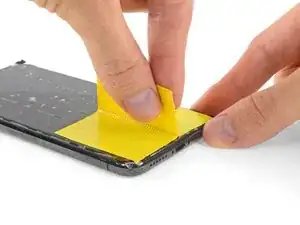
    • Wenn die Glasscheibe des Displays an deinem iPhone zerbrochen ist, überklebe sie mit geeignetem Klebeband, um weitere Brüche und Verletzungen während der Reparatur zu vermeiden.

    • Überdecke die Glasscheibe des Displays komplett mit überlappenden Streifen von durchsichtigem Paketband.

    • Trage eine Schutzbrille, um deine Augen vor Glassplittern zu schützen.

    • Wenn das Glas so stark zerbrochen ist, dass der Saugheber in den nächsten Schritten nicht gut haftet, dann versuche ein starkes Klebeband ("Panzerband") zu einem Griff zu falten und so auf die Scheibe zu kleben, dass du sie damit hochziehen kannst.

    • Wenn das alles nicht hilft, dann klebe den Saugheber mit Sekundenkleber am Display fest.

  4. pigEY2k6BCTAOZuk
    pigEY2k6BCTAOZuk
    2yUjJasphSr5KEcZ
    qJo2Tgnxb3cpuPMP
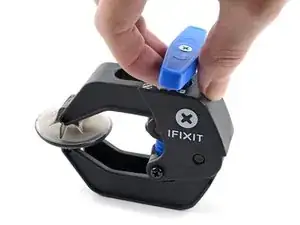
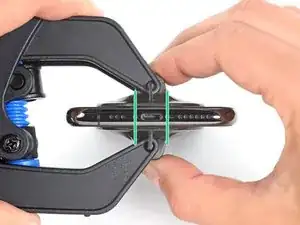
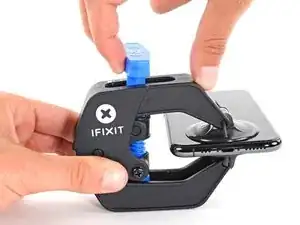
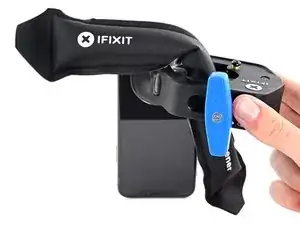
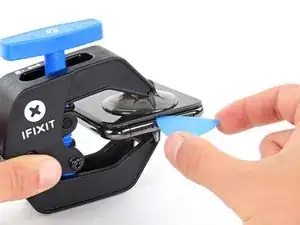
    • Wir haben die Anti-Clamp entwickelt, um das Öffnen von Geräten zu erleichtern. Die nächsten drei Schritte zeigen, wie sie verwendet wird. Wenn du sie nicht benutzen willst, überspringe die nächsten drei Schritte und folge einer anderen Methode.

    • Genaue Anweisungen für die Anti-Clamp findest du hier.

    • Drücke den blauen Griff zurück, damit die Arme der Anti-Clamp frei beweglich werden.

    • Schiebe die Arme entweder über die linke oder die rechte Kante des iPhones.

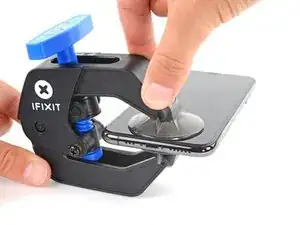
    • Bringe die Saugheber nahe an der Unterkante des iPhones an, einen auf der Vorderseite, den anderen auf der Rückseite.

    • Drücke die Saugheber zusammen, so dass sie auf den Oberflächen haften.

    • Wenn die Saugheber nicht gut auf den Oberflächen des iPhones haften, dann kannst du Klebeband verwenden, um eine griffigere Oberfläche zu schaffen.

    The anti clamp is a much needed tool

    It makes opening the phone a breeze.

    Lon

    [deleted] -

  5. TTmqljctmMw6bJpX
    TTmqljctmMw6bJpX
    iVRRmPwckdpiwuMQ
    ZaWfSklEIBPUFAsN
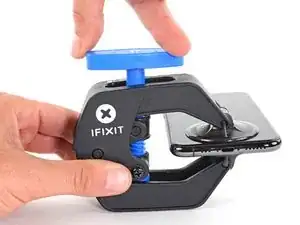
    • Drücke den blauen Griff vorwärts, um die Arme wieder zu verriegeln.

    • Drehe den Griff eine volle Umdrehung im Uhrzeigersinn, oder bis du merkst, dass sich die Saugheber dehnen.

    • Achte darauf, dass sich die Saugheber weiterhin gegenüber stehen. Wenn sie sich nicht mehr gegenüber stehen, dann löse die Saugheber ein wenig ab und schiebe sie in die richtige Position.

  6. UyOgOJxUobyYwysw
    UyOgOJxUobyYwysw
    LxMpeXmlnlCbNaSS
    O1SQSJJBPEig4tTU
    • Führe einen erwärmten iOpener durch die Arme der Anti-Clamp.

    • Du kannst den Kleber auch mit einem Haartrockner oder einem Heißluftgebläse aufweichen. Sei aber vorsichtig, zu viel Hitze kann das Display und/oder den Akku beschädigen.

    • Forme den iOpener so, dass er auf der Unterkante des iPhones liegt.

    • Warte eine Minute, damit sich der Kleber lösen und ein Spalt entstehen kann.

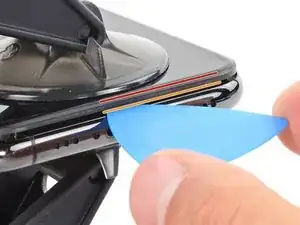
    • Setze ein Plektrum in den Spalt unter das Display und der Kunstoffblende ein, nicht unter das Display selbst.

    • Wenn es nicht gelingt, mit der Anti-Clamp einen ausreichend großen Spalt zu erzeugen, dann erwärme die Stelle nochmals und drehe den Griff eine viertel Umdrehung im Uhrzeigersinn weiter.

    • Drehe den Griff jeweils nicht mehr als eine viertel Umdrehung weiter und warte jedes Mal eine Minute lang. Gib der Anti-Clamp Zeit, ihre Arbeit zu erledigen.

    • Überspringe die nächsten drei Schritte.

  7. rsIlLoGIMkqXTonL
    • Durch das Erwärmen der Unterkante des iPhones wird der Kleber, mit dem das Display befestigt ist, aufgeweicht und das Display kann so leichter geöffnet werden.

    • Benutze einen Fön, eine Heißluftpistole oder bereite einen iOpener vor und lege ihn etwa eine Minute lang auf die Unterkante des iPhones, um den Kleber darunter aufzuweichen.

  8. yfBgjBWqqta2eDhd
    yfBgjBWqqta2eDhd
    QAYokBSN1igpaUY1
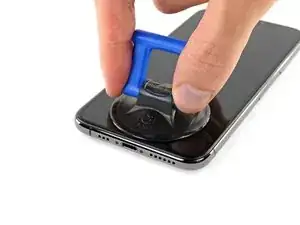
    • Wenn du einen einzelnen Saugheber benutzt, dann setzte ihn an der Unterkante des iPhones auf und vermeide dabei den gebogenen Teil des Glases.

  9. 3oowQXLS2cpbXYhF
    3oowQXLS2cpbXYhF
    qcV3HUNTQXXIaVSh
    M1k5yNXnJBaGYaLb
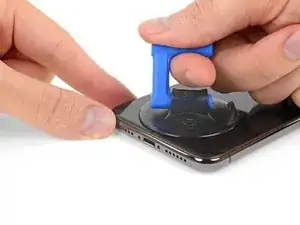
    • Ziehe fest und konstant am Saugheber, sodass ein kleiner Spalt zwischen dem Front Panel und dem Rückgehäuse entsteht.

    • Setze ein Plektrum in den Spalt unter dem Display und der Kunstoffblende ein, nicht unter das Display selbst.

    • Der wasserfeste Kleber, mit dem das Display befestigt ist, ist sehr stark, es ist also ein gewisser Kraftaufwand nötig, um diesen ersten Spalt zu öffnen. Falls du Schwierigkeiten hast, erwärme das Display erneut und wackle das Display hoch und runter, um den Kleber zu schwächen, bis die Öffnung groß genug für ein Plektrum ist.

    It seems like I need a third hand to do this. To hold the phone; hold the suction cup; and push the pick in the space.

    haroldappel -

  10. IC6KHfoNSHdLtGnH
    IC6KHfoNSHdLtGnH
    ZDoxkKXSvYqNnVAW
    RLi6OJUMchroyTyk
    • Schiebe das Plektrum um die untere linke Ecke und die linke Seite des iPhones nach oben und zerschneide so den Kleber, der das Display befestigt.

    • Schiebe das Plektrum nicht weiter als 3 mm in das iPhone hinein, sonst beschädigst du unter Umständen Bauteile im Inneren.

  11. RZFUjnwK2yiWBiYJ
    • An der rechten Kante des iPhones verlaufen empfindliche Kabel. Setze an diesen Stellen kein Plektrum ein, du könntest sonst die Kabel beschädigen.

  12. T26FJlQBnfAMf3Is
    T26FJlQBnfAMf3Is
    QlgDmcf3JaGPRChp
    1H1tlRpPnndJDFsK
    • Setze erneut dein Plektrum an der Unterkante ein und schiebe es die rechte Seite nach oben, um so den Kleber weiter zu durchtrennen.

    • Schiebe das Plektrum nicht tiefer als 3 mm ein, du könntest sonst die Displaykabel beschädigen.

  13. GEKit4qRRMMpN6XC
    GEKit4qRRMMpN6XC
    w5TVy6xbAoVaBMnw
    wyB1Fb2BaLUgyt2b
    • Die Oberkante des Displays ist sowohl mit Kleber als auch mit Klammern befestigt.

    • Schiebe das Plektrum um die obere Ecke des Displays herum und ziehe das Display gleichzeitig vorsichtig nach unten in Richtung des Lightning Connectors. Eine leichte Wackelbewegung kann hilfreich sein.

    • Die Klammern werden brechen, wenn du zu stark ziehst. Arbeite vorsichtig und sei geduldig.

    • Setze auch hier das Plektrum nicht tiefer als 3 mm ein, sonst beschädigst du möglicherweise die Sensorgruppe des Front Panels.

    • Schiebe das Plektrum zur gegenüberliegenden Ecke und durchtrenne jegliche Klebereste, mit denen das Display noch befestigt ist.

  14. UMIpiElOirXOEjSZ
    • Ziehe an der kleinen Noppe am Saugheber, um ihn vom Front Panel zu entfernen.

  15. 2QvAfp1AjYv5GBlI
    2QvAfp1AjYv5GBlI
    adXPfNlWHInE2vrp
    HkgqsYkE3KSKidUA
    • Öffne das iPhone, indem du das Display von der linken Seite her hochklappst, wie die Seite eines Buches.

    • Versuche noch nicht, das Display vollständig zu entfernen, da es noch durch mehrere empfindliche Flachbandkabel mit dem Logic Board verbunden ist.

    • Lehne das Display gegen etwas Stabiles, damit es offen bleibt, während du daran arbeitest.

    • Lege das Display beim Zusammenbau in die richtige Position, richte die Klammern an der Oberkante aus und drücke die Oberkante vorsichtig herunter, bevor du den Rest des Displays einrasten lässt. Wenn es nicht problemlos einrastet, dann kontrolliere den Zustand der Klammern um das Display herum und stelle sicher, dass sie nicht verbogen sind.

    Open from the LEFT. Photo confused me and I came very close to damaging my phone by opening from the wrong side.

    charlotte -

  16. L4SHpLOnFmSHNbUt
    L4SHpLOnFmSHNbUt
    klZrCyRh3mOhe1vi
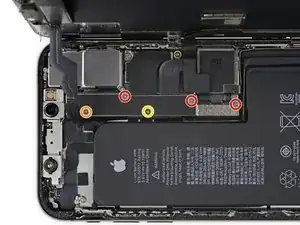
    • Entferne die fünf Schrauben, mit denen die Halterung des Logic Board Steckers befestigt ist. Sie haben folgende Längen:

    • Drei 1,0 mm Y000 Schrauben

    • Eine 1,3 mm Y000 Schraube

    • Eine 3,7 mm Kreuzschlitzschraube

    • Während dieser Reparatur musst du auf jede einzelne Schraube aufpassen und darauf achten, dass du sie beim Wiederzusammenbau wieder genau da einsetzt, wo sie war, damit du dein iPhone nicht beschädigst.

    The ribbon makes the 1.3 mm screw a little tricky. Use one hand to hold the display at a 90 degree or smaller angle to create the slack necessary to get the screw driver in place.

    charlotte -

    I tracked my screws by using my kids fridge magnets to hold each screw size and placing a piece of masking tape below with the screw size.

    charlotte -

    I stripped a screw ugh

    Tresia -

    Where can i buy a One 1.3 mm Y000 screw

    Ismail -

    FYI: I used a tiny piece of scotch tape to hold those 1mm screws in place while aligning the magnetic screwdriver. Otherwise they are so tiny the magnetic bit pulls them right out the hole.

    Jeff Miller -

  17. NRS1ETl65K3UsXxu
    • Entferne die Halterung.

    • Die Halterung kann etwas festgeklebt sein. Hebe sie vorsichtig aber fest an, um sie abzulösen.

    • Beim Wiederzusammenbau ist dies der ideale Moment, um dein iPhone einzuschalten und alle Funktionen zu testen, bevor du das Display wieder verklebst. Achte darauf, dein iPhone wieder komplett auszuschalten, bevor du weiterarbeitest.

    During reassembly, pause here to check function. Gently reattach the top of the display to the base to test face ID.

    charlotte -

  18. GcwlxqG2c3tMI2eP
    GcwlxqG2c3tMI2eP
    yaKE452pmB6DtZfq
    • Benutze einen Spudger oder einen sauberen Fingernagel, um den Akkustecker aus seinem Anschluss auf dem Logic Board hochzuhebeln.

    • Versuche, die schwarze Silikondichtung um diesen und andere Anschlüsse auf der Platine nicht zu beschädigen. Diese Dichtungen liefern zusätzlichen Schutz vor Wasser und Staub.

    • Biege den Stecker etwas vom Logic Board weg, um zu vermeiden, dass er sich versehentlich wieder mit dem Anschluss verbindet und dein iPhone während der Reparatur mit Strom versorgt.

  19. 2PD5soUZSe3ZQyTK
    2PD5soUZSe3ZQyTK
    VfJmQ2o6MWIwj2rH
    • Heble den Stecker der Front Panel Sensor Einheit mit einem Spudger oder einem Fingernagel hoch und trenne ihn.

    In my phone the connector made poor contact with the socket resulting in no sound audible through the phone receiver/headset. There was an overhang of insulation close to the socket which I believe may have prevented a good connection. So if you have these kinds of audio problems you might see if this is the problem.

    goblazers -

  20. asLYVcjUtcHdcKoa
    asLYVcjUtcHdcKoa
    GWSI1d2iAZSLC5fx
    • Trenne den Kabelstecker des OLED Panels mit einem Spudger oder einem Fingernagel.

    • Um Druckstecker wie diesen hier wieder zu verbinden, musst du ihn sorgfältig ausrichten und auf einer Seite herunterdrücken bis er einrastet, und dann das gleiche auf der anderen Seite wiederholen. Drücke nicht in der Mitte herunter. Wenn der Stecker falsch ausgerichtet ist, können sich die Stifte verbiegen und dauerhaften Schaden verursachen.

    Shine a bright light here to help you align the connector. Eventually, the right side snapped in first.

    charlotte -

    On reassembly, use the pad of your fingertip to reconnect.

    charlotte -

  21. cOJMACcMMHtkE2tl
    cOJMACcMMHtkE2tl
    qs6qVlhbERRPsSqZ
    • Heble den Stecker des Touchscreen Kabels mit einem Spudger oder einem Fingernagel aus seinem Anschluss.

    • Dieser Stecker sitzt in einer Vertiefung, es ist daher knifflig, ihn wieder zu verbinden. Lass dir Zeit und richte ihn sorgfältig aus, drücke ihn dann vorsichtig mit der Fingerspitze fest, erst auf der einen Seite, dann auf der anderen. Du solltest spüren können, wie er einrastet.

    • Falls ein Teil deines Displays nach deiner Reparatur nicht mehr auf Berührungen reagiert, dann trenne den Akku und setze diesen Stecker erneut ein. Achte darauf, dass er richtig einrastet, und dass sich kein Staub oder andere Fremdkörper im Anschluss befinden.

    Reassembly: reconnecting the press connectors upon reassembly was so hard, even for the ones not seated in a recessed location !! It took me two days to get them reconnected. What helped me was to shine bright lights on all sides of the iPhone and then hold the iPhone vertically like a book and press it in that way. They are now all in, but the touchscreen functionality has disappeared :( so I will need to reconnect that one.

    natialollie -

  22. NJPdFYTHitL2hafV
    NJPdFYTHitL2hafV
    aWAYZqlHNmxAtebd
    PxaTvWgCPXqUXVOh
    • Das Flachbandkabel der Sensor Einheit auf dem Front Panel ist leicht festgeklebt.

    • Hebe das Kabel vorsichtig an, bis es sich vom Kleber löst.

    Will replacing camera and sensors fix damaged face I'd

    Siddhartha Chowdhury -

    No, FaceID will be disabled because the original sensors are paired with the logic board.

    Arthur Shi -

  23. ryfagYOqsXowIIsl

    I wish the reassembly directions were separate. I forgot to pause here to do the waterproof seal.

    charlotte -

    Geez, I blazed right past that small line to replace the waterproof seal. Needs to be called out much larger.

    Jeff Miller -

  24. pTBxVhwfgaNfqFIs
    pTBxVhwfgaNfqFIs
    myRy1koKInkPLpgO
    • Entferne die beiden Schrauben, mit denen die Abdeckung der Rückkamera befestigt ist:

    • Eine 1,4 mm Y000 Schraube

    • Eine 2,0 mm Kreuzschlitzschraube

  25. twFvPv5wVlZsblLE
    twFvPv5wVlZsblLE
    OjPYGAaEbdlFREZc
    NUcXZdwRSZBI6uRU
    • Hebe die Abdeckung an der Kante beim Akku an und entferne sie.

    • Um die Abdeckung der Kamera wieder einzubauen, folge den Bildern genau in der umgekehrten Reihenfolge: Setze zuerst die Außenkante ein, sodass die beiden überstehenden Schraubenlöcher auf der Abdeckung in die Halterung auf der Außenkante des Kameramoduls passen. Klappe dann die Abdeckung herunter.

    • Wenn die beiden Schraubenlöcher nicht richtig sitzen, wird die Abdeckung nicht flach liegen.

  26. u5YHC4UP1DTfSVeK
    u5YHC4UP1DTfSVeK
    tFnq3Q63SxLPi1Vu
    NeOEiMt1wVmfCKaP
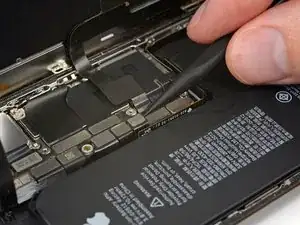
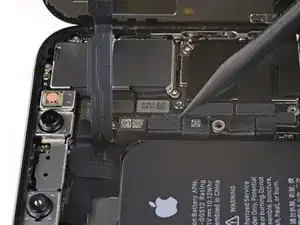
    • Löse die beiden Kamerakabelstecker mit einem iFixit Öffnungswerkzeug oder dem Fingernagel, indem du sie aus ihren Anschlüssen hochhebelst.

  27. 4UaxJgWUQkYUtonQ
    4UaxJgWUQkYUtonQ
    D1nfpiLbOUJyBKWk
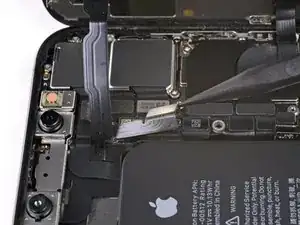
    • Schiebe die beiden Spitzen einer Pinzette oder ein anderes spitzes Werkzeug in die untere rechte Ecke der Kamera zwischen die Kameraeinheit und den Rahmen des iPhones.

    • Heble vorsichtig hoch, um die Kamera aus dem iPhone zu heben.

    • Die Kameraeinheit ist nicht festgeklebt, aber fest in ihren Sitz gedrückt. Ein Spudger oder ein Plastikwerkzeug reicht unter Umständen nicht aus, um sie herauszuheben.

  28. QRKB2rhdQesvadJi
    • Entferne die Rückkamera-Einheit.

Abschluss

Vergleiche dein neues Ersatzteil mit dem Originalteil, eventuell müssen vor dem Einbau Bauteile vom alten auf das neue Teil übertragen werden oder Schutzfolien vom neuen Teil entfernt werden.

Um dein Gerät wieder zusammenzubauen, folge dieser Anleitung in umgekehrter Reihenfolge.

Entsorge deinen Elektromüll sachgerecht.

Die Reparatur lief nicht wie geplant? In unserem Forum findest du Hilfe bei der Fehlersuche.

Jeff Suovanen

Mitglied seit: 06/08/13

442488 Reputation

2 Kommentare

I have some dark spots on my main camera and i notice some dust behind the lens cover, do you think it as to do with it?

Thank you

Emmanuel Neff -

hola, les hago una consulta a los técnicos. Tengo un Xs que empezó con un problema de cámara, el problema es que algunas veces enfoca y otras no. Yo abro la cámara y la principal (1x) si no está muy cerca el objeto que quiero no lo enfoca. Que puede ser? Tengo q cambiarle la cámara?

Santino Guantay -