Einleitung
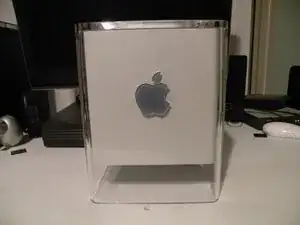
Der berüchtigte Power Mac G4 Cube, Apples mittelmäßiger Versuch an einem kompakten, G4-basierendem Macintosh. Der Cube wurde 2000 veröffentlicht und hatte einen Preis von $1599, was als teuer und dafür zu langsam galt. Anders als die meisten Computer nutzte der Cube eine passive Kühlung, besaß also keinen Lüfter. Obwohl sehr leise, wurde ihm das auch zum Verhängnis, da G4-Prozessoren im Betrieb sehr heiß werden.
Der Cube kam entweder mit einem 450 MHz oder 500 MHz G4 Prozessor. Nicht übermäßig schnell, wenn man den zeitgenössischen 1 GHz Pentium III betrachtet – ist aber auch nicht direkt vergleichbar. Der Cube war leise, abgesehen von seiner Festplatte mit 5400 U/min. Nach nur einem Jahr Produktion hat Apple den Cube "auf Eis" gelegt. Heute ist er ein anerkanntes Designerstück und ein bekannter Kandidat für Macquariums.
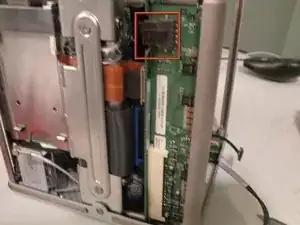
Ein interner 12V-Lüfteranschluss war in Form eines 2-Pin-Steckers vorgesehen, wurde von Apple selber aber nie genutzt. Wenn du möchtest, kannst du einen Lüfter kaufen und irgendwie platzieren; das ist eine beliebte Modifikation um heißlaufende Cubes abzukühlen.
Das Konzept eines kompakten Tischcomputers wurde 2005 wieder durch den Mac Mini aufgegriffen.


-
-
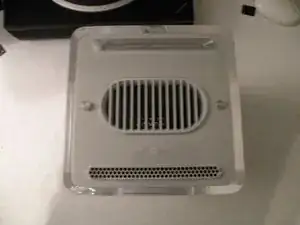
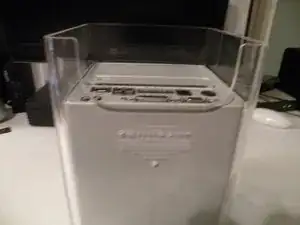
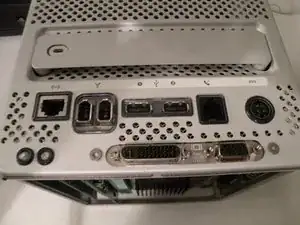
Um anzufangen, drehst du den Cube so um, wie auf dem Bild und ziehst alle Kabel ab.
-
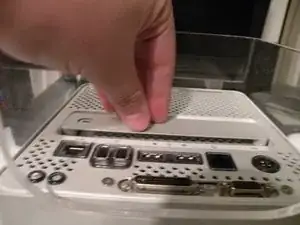
Als nächstes ziehst du am Hebel, dieser sollte herausgehen.
-
-
-
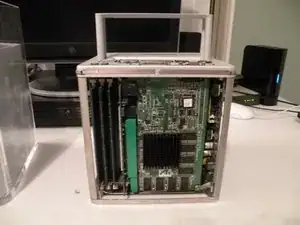
Ziehe nun am Hebel um den Cube aus seinem Gehäuse heraus zu ziehen.
-
Vielleicht hast du bemerkt, das der Cube nur in einer Richtung herauskommt.
-
-
-
Entferne den Arbeitsspeicher.
-
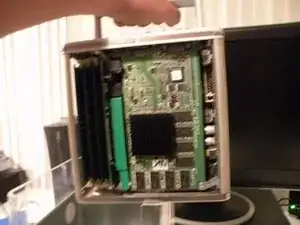
Fange an, indem du den Cube so drehst, das du die Grafikkarte siehst.
-
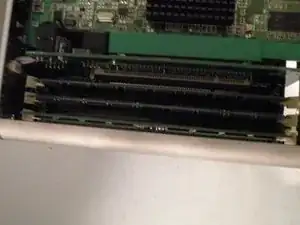
Es gibt 3 Arbeitsspeicher-Slots. Diese sind Standard PC100 Arbeitsspeicher. Der Cube unterstützt bis zu 1,5 GB Arbeitsspeicher, dies bedeutet, das in jedem Slot ein 512 MB Modul steckt.
-
Entferne den Arbeitsspeicher, wie man es immer macht.
-
-
-
AirPort Karte
-
Der Cube nutzt eine Standard PCMCIA 802.11b AirPort Karte und ist meist in Mac's von 1999 bis 2004 verbaut.
-
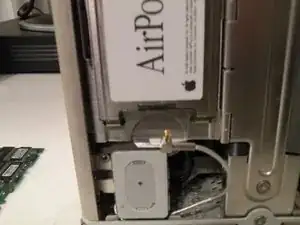
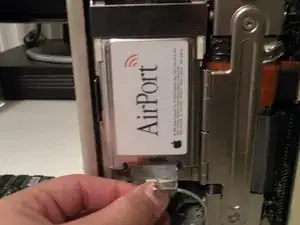
Drehe den Cube auf die Seite. Entferne das Antennenkabel. Ziehe die Karte dann am Durchsichten Plastik-Teil heraus.
-
-
-
Die Grafikkarte.
-
Der Cube kam standardmäßig mit einer Mac ATI Rage 128 Pro 16 MB AGP Karte. ATI Radeon (32 MB) und Nvidia GeForce 2MX (32 MB) war beide BTO-Optionen.
-
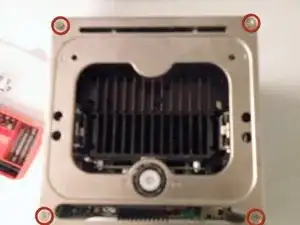
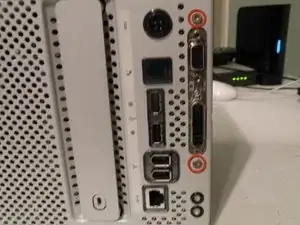
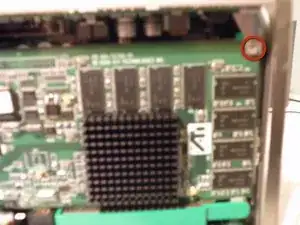
Entferne die Rot-umrandeten T10 Schrauben.
-
Ziehe dann das Metall-Teil ab vom Cube.
-
-
-
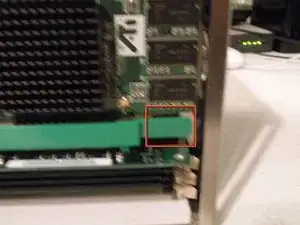
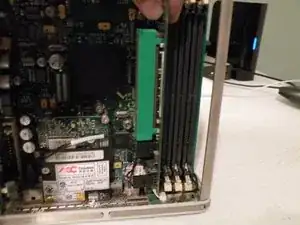
Nun musst du an dieser Lasche ziehen, in deine Richtung und die Karte sollte nun frei sein.
-
Ups! Auch ohne das spröde Plastik-Teil solltest du die Karte heraus bekommen.
-
Entferne dann die Karte zur Seite.
-
-
-
Entferne die AGP Riser Karte.
-
Ziehe die Karte aus dem PCI-Platz.
-
Nach dem die Karte frei ist, musst du die 3 Kabel trennen, entferne zuerst die 2 Kabel.
-
Das dritte Kabel ist auf das AGP-Board geklebt, trenne es vom LogicBoard stattdessen.
-
-
-
Entferne das 56K Modem.
-
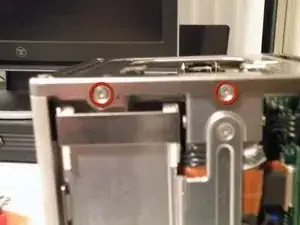
Entferne die 2 T10 Torx Schrauben.
-
Ziehe dann das 56K Modem heraus, dort ist auf der Rückseite ein Slot, sei also vorsichtig!
-
-
-
Entferne das Spannungs-Regulator Modul.
-
Dieses Board ist DC/DC Board genannt oder Spannungs-Regulator Modul. Es nimmt den Strom vom Strom-Stecke und reguliert den Strom zu den anderen Bauteilen.
-
Entferne zuerst den Strom-Stecker.
-
Öffne dann die weißen Clips auf dem Verbinder-Steckplatz, welche erreichbar sind von der Seite des Core.
-
Mit ein bisschen probieren, sollte das Board aus seinem Platz kommen (es ist schwer zu zeigen, wie das Board herauskommt, es sollte aber selbsterklärend sein).
-
-
-
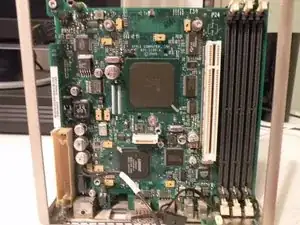
Entferne das LogicBoard.
-
Ich werde den Cube nicht weiter auseinanderbauen, weil ich meinen noch manchmal nutze.
-
450 MHz oder 500 MHz PowerPC G4 Prozessor.
-
Kam mit 64 MB Arbeitsspeicher und unterstützt bis zu 1,5 GB PC100 oder PC 133.
-
Ein PCs Slot (Wird vom Adapter zu AGP konvertiert)
-
Kein Onboard Audio (leider).
-












8 Kommentare
This is great! What a beautiful machine that was.
Awesome teardown, Chris! Thanks for posting it.
Worst pictures I've seen in a teardown in a long time…
Jena -