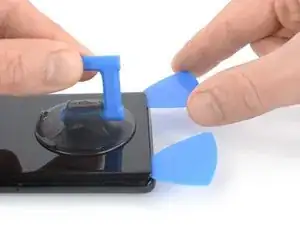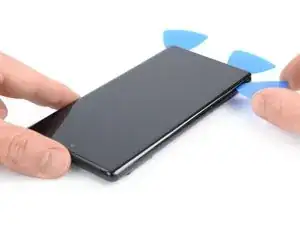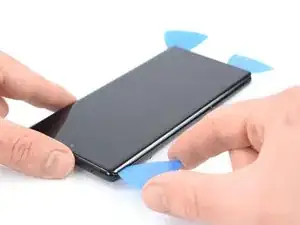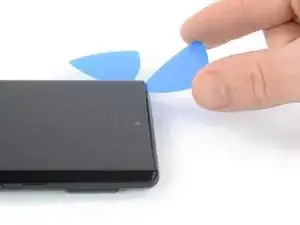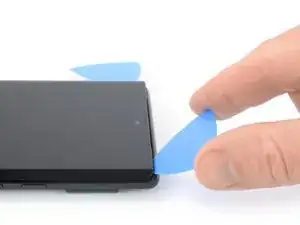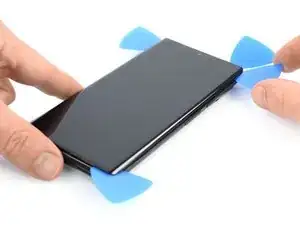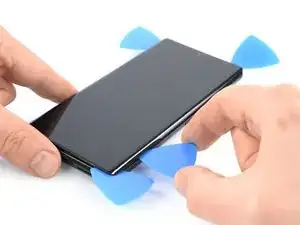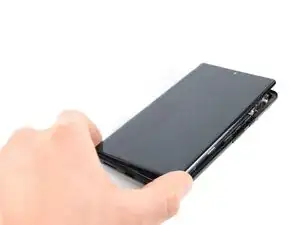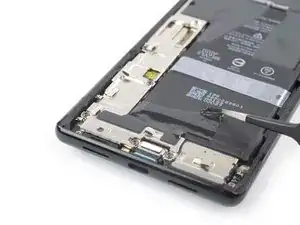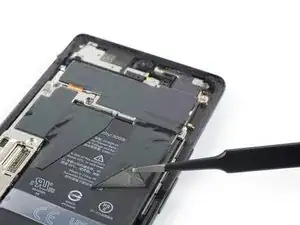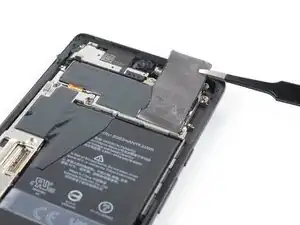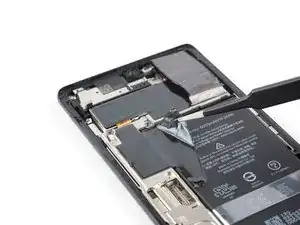
Einleitung

Diese Anleitung wurde von iFixit-Mitarbeitern erstellt und nicht von Google unterstützt. Erfahre hier mehr zu unseren Reparaturanleitungen.

Grundständige Anleitung, nicht zum alleinstehenden Gebrauch gedacht.

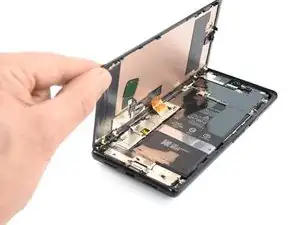
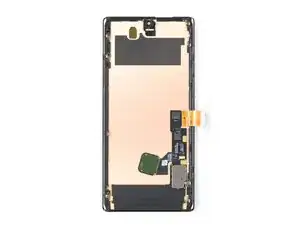
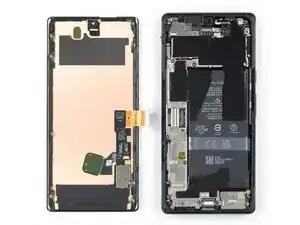
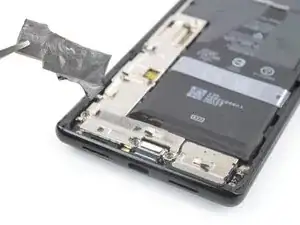
Diese Anleitung zeigt, wie der Akku im Google Pixel 6 Pro abgetrennt werden kann.

  1. xGqbgqkw2hRaUsBS
    xGqbgqkw2hRaUsBS
    Ao5wAxq1e3NqOvXb
    • Bevor du mit der Reparatur beginnst, entlade den Akku auf unter 25%. Ein geladener Akku kann in Brand geraten oder sogar explodieren, wenn er während der Reparatur versehentlich angestochen wird.

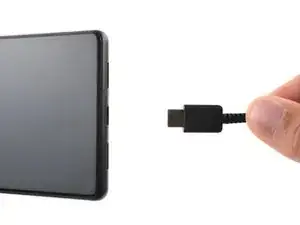
    • Schalte das Smartphone aus und entferne alle angeschlossenen Kabel.

    Please, how can I turn it off when screen is broken?

    Thubbe -
  2. pYtLJZEF5B2LvWeB
    pYtLJZEF5B2LvWeB
    ItQqxYGiYbWkJIa4
    xF2lQOYnyyUbHaO2
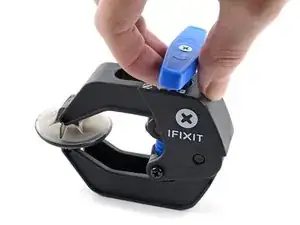
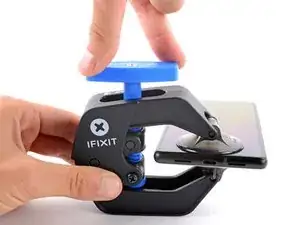
    • Die nächsten drei Schritte zeigen die Benutzung der Anti-Clamp. Wenn du sie nicht verwenden willst, überspringe die nächsten drei Schritte und folge einer anderen Methode.

    • Genaue Anweisungen, wie die Anti-Clamp benutzt wird, findest du hier.

    • Wenn das Display zerbrochen ist, dann klebe eine Lage von durchsichtigem Paketband darüber, damit die Saugheber besser haften können.

    • Drücke den blauen Griff zurück, damit die Arme der Anti-Clamp frei beweglich werden.

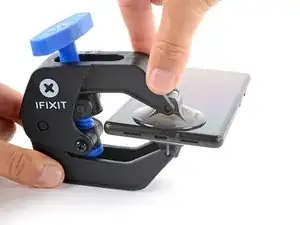
    • Schiebe die Arme über die linke oder rechte Kante des Smartphones.

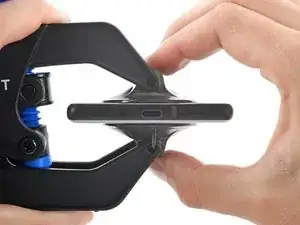
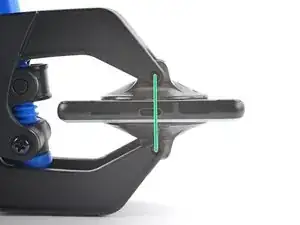
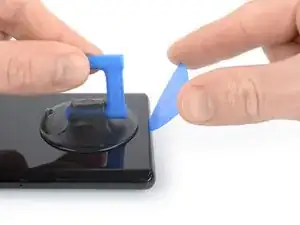
    • Bringe die Saugheber direkt an der Unterkante des Smartphones an, einen auf der Vorderseite, den anderen auf der Rückseite.

    • Drücke die Saugheber zusammen, damit sie sich auf den Oberflächen festsaugen.

    • Wenn die Saugheber nicht gut haften, dann klebe Paketband über die Oberfläche des Gerätes, damit sie griffiger wird.

  3. 2oNcHoB45uGaxEFB
    2oNcHoB45uGaxEFB
    Uk6q5idSq5oJrUgA
    I4KLIVS3OOLFsZCT
    • Drücke den blauen Griff nach vorne, um die Arme zuverriegeln.

    • Drehe den Griff eine volle Umdrehung im Uhrzeigersinn oder bis die Saugheber beginnen sich zu dehnen.

    • Achte darauf, dass sich die Saugheber weiterhin gegenüber stehen. Wenn sie sich nicht mehr gegenüber stehen, dann löse die Saugheber ein wenig ab und schiebe sie in die richtige Position.

  4. ky3IJRvEhk2KGagK
    ky3IJRvEhk2KGagK
    UiBlY6aXuTlMcmtn
    d12VohF6CPjwXSB1
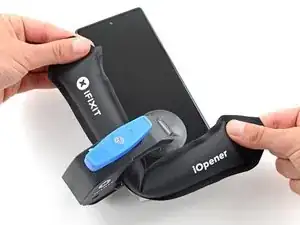
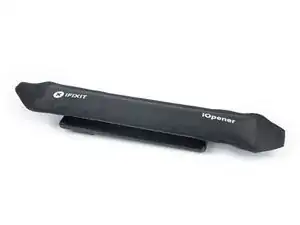
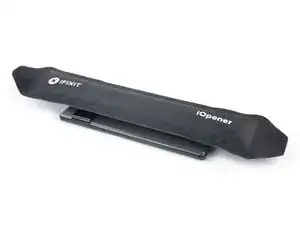
    • Erwärme einen iOpener und führe ihn durch die Arme der Anti-Clamp.

    • Du kannst auch einen Haartrockner oder ein Heißluftgebläse verwenden. Zuviel Hitze kann aber das Display und/oder den Akku beschädigen, sei also vorsichtig.

    • Forme den iOpener so um, dass er über der Unterkante des Smartphones liegt.

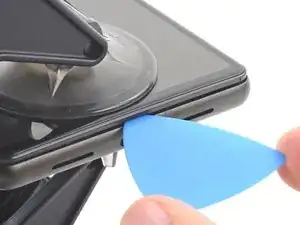
    • Warte eine Minute, damit sich der Kleber allmählich ablösen und ein Spalt entstehen kann.

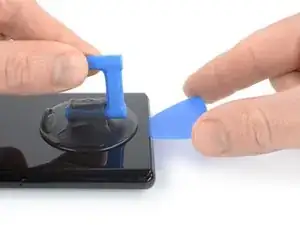
    • Wenn der Spalt groß genug ist, dann setze ein Plektrum unter den Displayrahmen ein.

    • Wenn es nicht gelingt, mit der Anti-Clamp einen ausreichenden Spalt zu erzeugen, dann erwärme die Stelle nochmals und drehe den Griff eine halbe Umdrehung im Uhrzeigersinn weiter.

    • Drehe den Griff jeweils nicht mehr als eine halbe Umdrehung weiter und warte jedes Mal eine Minute lang. Gib der Anti-Clamp Zeit, ihre Arbeit zu erledigen.

    • Überspringe die nächsten zwei Schritte .

  5. AJglnb3TZlAVMd2O
    • Erwärme das Display mit einem erwärmten iOpener mindestens 3 Minuten lang, um den Klebstoff darunter zu aufzuweichen.

    • Du kannst stattdessen auch einen Haartrockner, eine Heißluftpistole oder eine Heizplatte nutzen, achte jedoch darauf, das Gerät nicht zu überhitzen.

    Do you think that removing the SIM card, also will be a wise step? I'm pretty sure that heating the SIM card is not a good idea.

    Emil Teofanov -
    The SIM is probably no more sensitive than the rest of the phone.

    ScottMcNay -

    What does "be sure to have replacement adhesives for both the rear glass and the screen." I only had one it didn't mention another one?

    alberte -

    I didn't have the replacement adhesive for rear glass nor the 2 sided tape they talk about when putting it back together. It's Sunday, so I don't expect an answer. I decided to go ahead and work up until that point

    StlrFan -

  6. 5qT1kECvRkyOwMdj
    5qT1kECvRkyOwMdj
    yNlUPqlWLhUnqwEa
    622Y1IVXYBVVFD2s
    • Sobald sich das Display warm anfühlt, setze den Saugheber an der Unterkante des Displays an.

    • Wenn dein Display stark gesprungen ist, kannst du es mit durchsichtigem Klebeband abkleben, damit der Saugheber haften bleibt. Alternativ kann anstelle des Saughebers auch ein sehr starkes Klebeband verwendet werden. Wenn alles andere fehlschlägt, kannst du den Saugheber mit Sekundenkleber am Bildschirm befestigen.

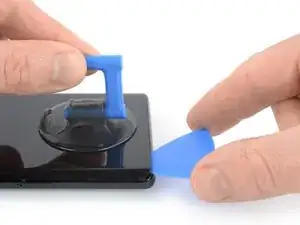
    • Hebe das Display inklusive seines Sicherheitsrahmens mit dem Saugheber an, um einen kleinen Spalt zwischen dem Display und dem restlichen Gerät zu schaffen.

    • Nimm ein Plektrum und setze es in den Spalt ein.

    • Stelle sicher, dass du das Plektrum in der richtigen Position einsetzt, um zu verhindern, dass du das Display von seinem Sicherheitsrahmens abtrennst.

    • Ziehe das Plektrum in die untere linke Ecke des Displays, um den Klebstoff durchzuschneiden.

    • Lasse das Plektrum stecken, um zu verhindern, dass sich der Kleber wieder verbinden kann.

  7. 3iBpMQeeYQZd1N6W
    3iBpMQeeYQZd1N6W
    EF4cafwMyVbQyFeA
    • Setze ein zweites Plektrum an der unteren Kante ein und schiebe es zur rechten unteren Ecke der Displays, um den Klebstoff durchzutrennen.

    • Lasse das Plektrum stecken, um zu verhindern, dass sich der Klebstoff wieder verbindet.

  8. H2V6FPgYSgyNiaXT
    H2V6FPgYSgyNiaXT
    3kcnIWolap1s53OI
    15PB5ccyfLlKWefn
    • Das Display wird, zusätzlich zum Klebstoff, auch durch kleine Plastikstifte gehalten. Wenn das Plektrum während der Entfernung des Displays stockt, bedeutet dies, dass du dein Werkzeug zu tief unter das Display eingeführt hast. Setze nur die Spitze des Plektrums (~3-4 mm) ein, wenn du den Displaykleber durchtrennst.

    • Schiebe ein drittes Plektrum unter die untere linke Ecke des Displays ein.

    • Ziehe nun das Plektrum entlang der linken Kante des Displays, um den Klebstoff zu durchtrennen.

    • Lass das Plektrum in der oberen linken Ecke stecken, um zu verhindern, dass sich der Klebstoff wieder verbindet.

  9. qWybciuriiWRatwM
    qWybciuriiWRatwM
    jIYEmbfvICMX6LXF
    • Wenn es schwierig wird, den Kleber zu durchtrennen, ist er höchstwahrscheinlich abgekühlt. Benutze deinen iOpener oder eine Heißluftpistole, um den Klebstoff erneut 1-2 Minuten lang zu erhitzen.

    • Wenn du den Klebstoff nahe der Frontkamera durchtrennst, setze nur die Spitze des Plektrums (~2-3mm) ein, um zu verhindern, dass die Kamera beschädigt oder verschmiert wird.

    • Setze ein viertes Plektrum an der oberen linken Ecke des Displays ein.

    • Ziehe das Plektrum entlang der oberen Kante des Displays, um den Klebstoff zu durchtrennen.

    • Lasse das Plektrum in der oberen rechten Ecke des Bildschirms, um zu verhindern, dass sich der Klebstoff wieder verbindet.

  10. 3u2GucwUJXcX36ik
    3u2GucwUJXcX36ik
    WSpdGRMJq215fHVl
    • Setze ein fünftes Plektrum ein und schiebe es an der rechten Seite entlang, um den restlichen Klebstoff zu durchtrennen.

    • Versuche noch nicht, das Display ganz abzunehmen, es ist noch mit dem restlichen Smartphone verbunden.

  11. kRiqlurRKwtCBmRE
    kRiqlurRKwtCBmRE
    PtmBApHIHu6ANKT3
    fJXI1KaKDwVhdnnH
    • Vermeide es, das Displaykabel während des folgenden Schritts zu sehr zu belasten.

    • Klappe das Display vorsichtig zur linken Seite des Smartphones, so wie du ein Buch öffnen würdest.

    I don't know if it's an earlier or later design, but I am combining 2 phones (1 crushed glass but operational into the casing of one that quit functioning but has good glass) and on both, the ribbon cable for the LCD is a tiny bit too short to fold out flat like this. If you are working on one like mine, extreme care must be taken while holding the LCD up while simultaneously trying to plug the cable back into that very small recessed socket. Almost like you need 3 hands or robot fingers...

    Stephen P. Thurman -

    I also felt that the cable was too short to fully open like a book, however it is possible that the hinge side of my screen was still pressed in to the adhesive and I did not properly open the screen or I was being overly cautious. Be careful on first approach either way.

    Nick Harris -

    I luckily had a T2 torx that fit the screw on my phone. Be sure you have one handy in case yours is like mine.

    Daniel P deLaureal -

  12. aDmeySbuHVHuNPqR
    • Beim Pixel 6 Pro werden Torx Plus Schrauben verwendet, aber ein Standard -Torx-Bit funktioniert. Du musst fest und gleichmäßig nach unten auf die Schraube drücken, damit ihr Kopf nicht beschädigt wird.

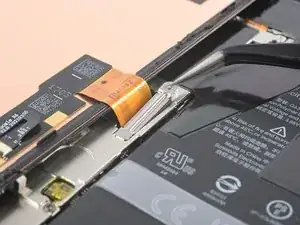
    • Benutze einen Torx T3 Schraubendreher, um die 2 mm lange 3IP Torx Plus Schraube zu entfernen, mit der die Metallhalterung des Displaykabels befestigt ist.

    • Halte während der gesamten Reparatur die Schrauben gut geordnet und achte darauf, dass jede an ihren ursprünglichen Platz zurück kommt.

    I don't know if it's an earlier or later design, but I am combining 2 phones (1 crushed glass but operational into the casing of one that quit functioning but has good glass), and on both, the metal holder plate shown here is simply spring connected and that 2mm screw is instead slightly off to the side as part of the aluminum bracket's screws.

    Stephen P. Thurman -

    Does anyone know the exact dimensions/specifications of this screw? I've misplaced mine and need to find a replacement.

    Alternatively, what are the chances the display cable might come loose if I install the display bracket without screwing it in? I would expect there's not too much clearance between the bracket and the display, so it should still mostly hold in place once the display is installed.

    Chris Gutkowski -

  13. TXCDyVZdVyVArY4w
    TXCDyVZdVyVArY4w
    Wfb1v1Wns3GQc6eP
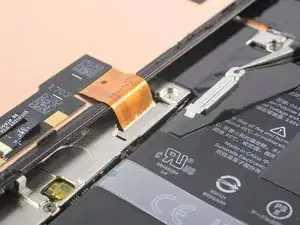
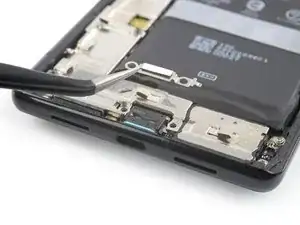
    • Benutze eine Pinzette, um die Metallhalterung zu entfernen, die sich über dem Displaykabelstecker befindet.

    • Bewahre dieses Bauteil gut auf, du benötigst es beim Zusammenbau.

  14. XAfcloCj3jgvnZXD
    XAfcloCj3jgvnZXD
    KmYqCLHysrBxjLya
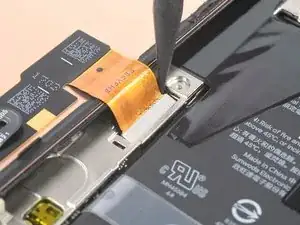
    • Benutze einen Spudger, um das Flexkabel des Displays abzutrennen, indem du den Stecker gerade nach oben aus seinem Anschluss hebelst.

    Reconnecting the display port cable was the longest part of my first repair. It helped when I carefully folded the ribbon connector at each end to get the most length out of it and bent it into the proper shape to hover just right over the small port. I lightly bent the cable back at the base and at the connector end.

    This connector feels delicate, so it definitely made me take my time and be cautious. The snap is unmistakable, but be careful afterward as you're on a short leash again. I folded the new screen closed like a book and snapped it into place easily.

    Nick Harris -

  15. INVorsuqOFuxktMv
    • Die Rückseite des Displays ist sehr empfindlich. Sie kann selbst durch kleinste Kratzer oder eine winzige Macke beschädigt werden.

    • Fasse das Display nur an den Kanten an.

    • Damit das Display nicht beschädigt wird:

    • Wenn du das Display auf die Arbeitsfläche ablegst, achte darauf, dass kein Fremdkörper die Rückseite berührt. Am besten legst du das Display auf ein sauberes, weiches und fusselfreies Tuch.

  16. EuFbD1VbsDijAW6O
    EuFbD1VbsDijAW6O
    G5DD2VBjEP55pQSD
    • Entferne das Display.

    • Beim Zusammenbau:

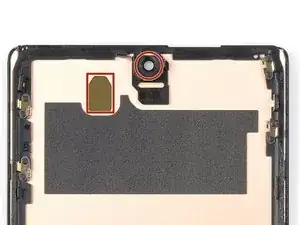
    • Wenn du das Display ausgetauscht hast, dann kontrolliere die Öffnung für die Frontkamera und den Ausschnitt für den Sensor. Entferne alle noch vorhandenen Schutzfolien.

    • Vergiss nicht die Halterung des Displaykabels zu befestigen.

    • Jetzt ist eine gute Gelegenheit, um das Smartphone ausgiebig zu testen, bevor du es wieder zuklebst. Schließe das Display zeitweise an, schalte das Gerät ein und überprüfe, ob alles funktioniert. Bevor du weiterarbeitest, musst du das Smartphone wieder ausschalten und das Display abtrennen.

    • Wenn du beim Zusammenbau eine vorgestanzte Klebefolie benutzt, folge dieser Anleitung.

    • Wenn du beim Zusammenbau fertig zugeschnittene Klebestreifen benutzt, folge dieser Anleitung.

    • Wenn du ein neues Display eingebaut hast, führe eine Kalibrierung deines Fingerabdrucksensors durch.

    Before reassembly, clean around the edge of where the screen was, to remove any debris that may have been captured.

    ScottMcNay -

    After reassembly, the fingerprint sensor appears to be a common issue with new screens:

    * Go to https://pixelrepair.withgoogle.com/udfps on a computer.

    * If using Windows, click the help link to install the USB software. After installing, restart the computer and return to https://pixelrepair.withgoogle.com/udfps.

    * Follow the steps given to install the fingerprint calibration software.

    * Restart the phone.

    ScottMcNay -

    "Be sure to remove all adhesive liners from your replacement screen. Check the selfie camera recess and make sure you've removed the liner there."

    A photo with blue highlight square would've been helpful here...also it's very easy to miss this instruction as you'd be on the adhesive page...

    alberte -

    I did take the selfie camera liner this is a bad problem

    Austin Curtis -

    This is very true. I only realized after turning on my phone the next day that the film blocking the front camera is still there. I had to re-open the screen to remove that black film, which was not obvious at all. I only opened the upper half to remove the film, hopefully the adhesive is not compromised too much...

    Esmerando Escoto -

    All went well except for the adhesive. It was simply too small so when Iaid it down it was fine on one side as well as the top and bottom, but the other side required me to pull it over. As it is quite sticky, it bunched up. I cut out part of it and used my own double-sided tape to secure part of it. Otherwise, it was great. Thanks to those who made special note of the cover on the selfie camera window, and the procedure to set up the new fingerprint scanner.

    Arnold Bosman -

    They do not highlight the part that needs to be removed from the new screen, this should be added as the part looks and feels like it is a part of the new screen and removing it could break the new screen. So make sure you remove the selfie screen camera cover even if it looks and feels like there is not one there, it's there.

    Nick Harris -

    I ordered Google Pixel 6 pro- fix kit in IFIXIT. I followed the steps mentioned in the repair guide. During repair the finger print symbol is blinking in the screen. I thought it would get set when i do re calibration as mentioned in repair guide but it did not worked. It displays " Can´t use finger print sensor Visit a repair provider or g.co/pixel/fingerprintunlock". Does anyone have same problem??

    Surendra Reddy Velagala -

    You have to go to that link and you can re calibrate the new finger print scanner by logging into your account and approving it.

    dot Ducky -

    New Finger Print Reader

    Boot into fast boot and connect your pixel to your pc
    On your PC go to pixelrepair.withgoogle.com/udfps
    Follow the Prompts

    dot Ducky -

    Replacement process went smoothly. I reattached the screen after seating the connector. No sign its working. Just black blank screen. However text and notification sounds still coming through. Even receiving calls. etc on que. I know the phone works, just not the screen.

    I figure maybe I didnt seat the connector all the way so I break the adhesive liner (figuring I'll buy another and apply again) and this time I clip in the connector for sure. Still nothing on the screen.


    What can I do? Is the screen defective? 

    If phone is working should I see the display after the connector is seated but the phone still open? Or does the screen need to be seated all the way in the case to turn on? The screen does not display anything in either state by the way...

    As an aside, your instructions are so detailed until the point where the screen needs to connect and seat. It would helpful to get more pointers for this final step...

    Chobby -

    It's so frustrating that paper instructions are not included considering I'm about to pull the screen off my phone. It's also very frustrating that I have to load and read multiple sub instructions in the middle of the main instructions, just include all instructions in one booklet and include the booklet in the kit.

    Jeremiah Miller -

  17. WpZWj6icjSxAbAjl
    • Lege einen erwärmten iOpener mindestens zwei Minuten lang auf das Rückseitenglas, um den Kleber der Graphitschicht auf dem Akku aufzuweichen. Du kannst auch ein Heißluftgebläse benutzen.

    • Erwärme den Akku nicht direkt. Er ist hitzeempfindlich und kann leicht in Brand geraten.

    This seems contradictory: the step basically says to heat the graphite film through the battery (from below) instead of heating the graphite film itself, and then says "don't heat the battery directly". Sounds like a thermometer test is needed.

    ScottMcNay -

  18. XQ34V2HxmFcIFxps
    XQ34V2HxmFcIFxps
    ebSoHCMCQpNprpXO
    46TVRtJXCUKoENW2
    • Achte darauf, dass du den Akku mit deinem Werkzeug nicht verformst oder anstichst. Ein verformter oder beschädigter Akku kann gefährliche Chemikalien verlieren oder in Brand geraten.

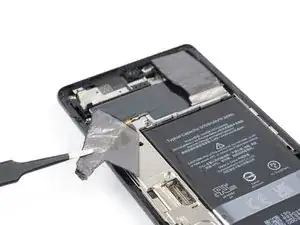
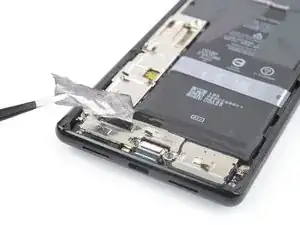
    • Löse die schwarze Graphitschicht vorsichtig mit einer stumpfen Pinzette oder dem Fingernagel von der Unterkante des Akkus und der Abschirmung der Hauptplatine ab.

    • Entferne die Graphitschicht.

    The film delaminates easily, so be careful.

    If you are using an iFixit replacement battery, it comes with replacement graphite film for the bottom and left.

    ScottMcNay -

    so do you need this film?? if it is damaged, can you use some sort of tape, or does it have to be this graphite film?

    Michael Carton -

  19. xoRTPRBHxXAOgwAr
    xoRTPRBHxXAOgwAr
    IyPruuVBkutxAO2Y
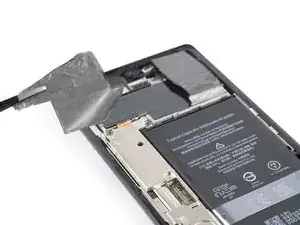
    • Wenn du nur den Akku austauschen willst, genügt es, den unteren Teil der Graphitschicht vom Akku abzulösen. Wenn du die Rückkamera ausbauen willst, musst du sie komplett entfernen. Wenn du aber nur den Ohrhörer-Lautsprecher oder die Frontkamera ausbauen willst, kannst du sie einfach kleben lassen.

    • Löse die schwarze Graphitschicht vorsichtig mit einer stumpfen Pinzette oder dem Fingernagel von der rechten oberen Ecke des Akkus ab.

    • Klappe die Graphitschicht in Richtung der Selfie-Kamera, um Zugang zum Akku zu erhalten.

    バッテリーとカメラユニットの間に隙間があります。そこからピンセットを差し込んでグラファイトフィルムを剥がすのが最も安全ですね。

    AKINORI HARADA -

    It should be highlighted that this graphite film does not have a replacement and so should only be peeled back. I know it says peel vs. remove in the title, but going through people (myself as an example) might not read the title portion.

    genericuser256 -

  20. mlyeiL45HPTc2SA3
    mlyeiL45HPTc2SA3
    2SSQPBUhM2hEkwGG
    H3p3xOcypbyOk3vG
    • Wenn sich die Graphitschicht nicht leicht ablösen lässt, ist sie wahrscheinlich zu stark abgekühlt. Erwärme die Rückglasabdeckung nochmals 1 - 2 Minuten lang mit dem iOpener oder dem Heißluftgebläse.

    • Löse die schwarze Graphitschicht vorsichtig mit einer stumpfen Pinzette oder dem Fingernagel von der linken Kante des Akkus und der Abschirmung der Hauptplatine ab.

  21. T2BAXKWhYhCCiW6u
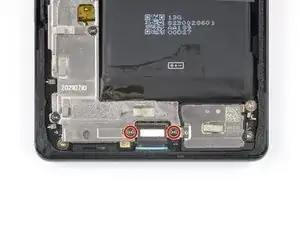
    • Entferne die beiden 5,1 mm langen 3IP Torx Plus Schrauben, mit denen die Metallhalterung der Ladebuchse befestigt ist.

    Use the Torx T3...

    (slight reminder that it's the same bit as used already)

    ScottMcNay -

  22. yiXJM4vL2JoJGTew
    yiXJM4vL2JoJGTew
    FiVm5ePKqGtJtPQD
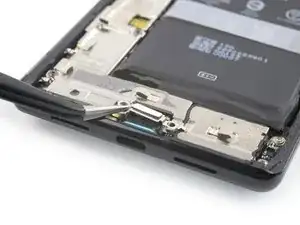
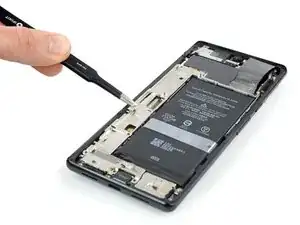
    • Entferne die Halterung der Ladebuchse mit einer Pinzette.

    • Bewahre dieses Bauteil gut auf, du benötigst es beim Zusammenbau.

  23. gChpoe3YKVNaxbs4
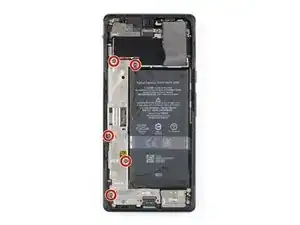
    • Entferne die fünf 5,1 mm langen 3IP Torx Plus Schrauben, mit denen die Halterung der Hauptplatine befestigt ist.

    Use the Torx T3...

    (slight reminder that it's the same bit as used already)

    ScottMcNay -

  24. ZLNTsMhLERmFkeOR
    ZLNTsMhLERmFkeOR
    cWsuyCJhAR2XxWeW
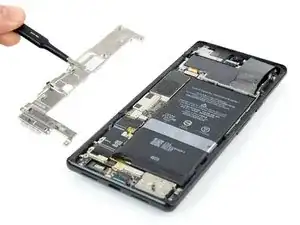
    • Entferne die Abdeckung der Hauptplatine vorsichtig mit einer Pinzette oder deinen Fingern.

  25. TteCBEMfTPiR4AdC
    TteCBEMfTPiR4AdC
    2JqOlv3Keowg2Hm2
    • Heble den Akkustecker senkrecht mit dem Spudger aus seinem Anschluss nach oben und trenne das Akkukabel ab.

    On some models, there is another cable, which crosses the battery (which accounts for the odd diagonal shape of the upper-left graphite film), which also needs to be removed.

    ScottMcNay -

Abschluss

Um dein Gerät wieder zusammenzubauen, folge den Schritten in umgekehrter Reihenfolge.

Dominik Schnabelrauch

Mitglied seit: 23/11/16

235812 Reputation

0 Kommentare