
Einleitung
Dein MacBook hat den Geist aufgegeben. Das kann den allerbesten passieren. Vielleicht lässt es sich nicht mehr einschalten, vielleicht fährt es nicht mehr richtig hoch. Du schaust nach den Backups, die du immer angelegt hast - und sie sind leer! Oder sie sind auf einem Stand, der sehr weit zurück liegt. Egal, was passiert ist, es gibt doch noch Chancen, an die Daten heranzukommen - wenn du weißt, wie du vorgehen musst.


-
-
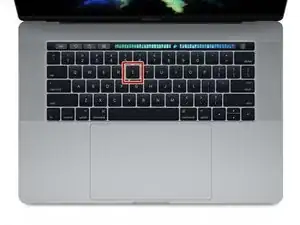
Schalte das Gerät aus. Drücke die Einschalttaste und halte dann sofort die T-Taste gedrückt.
-
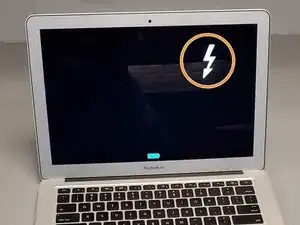
Möglicherweise blitzt das Apple Logo kurz auf. Wenn du Erfolg hast folgt das hüpfende Logo des FireWire-, USB- oder Thunderbolt-Anschlusses, je nach dem Modell deines Mac.
-
-
-
Verbinde die beiden Macs mit dem geeigneten Kabel. Am besten funktioniert das mit Thunderbolt, aber auch USB-C ist gut geeignet - wenn dein Modell damit ausgestattet ist.
-
Auf dem Schreibtisch sollte die interne Festplatte des MacBooks erscheinen, so wie sonst USB-Sticks angezeigt werden. Um an die Dateien heranzukommen, musst du wahrscheinlich dein Passwort eingeben.
-
-
-
Bei Geräten mit Apple Silicon wurde der zuverlässige und bewährte Target Disk Modus durch den weniger hilfreichen Share Disk Modus ersetzt - besser als nichts!
-
Um den Share Disk Modus einzuschalten, musst du den Mac in den Recovery Modus versetzen. Dein Mac muss zunächst ausgeschaltet sein. Drücke und halte die Einschalttaste, bis “Loading Startup Options” auf dem Display angezeigt wird.
-
Wähle “Options” auf dem Startmenü aus.
-
Gib das Administratorpasswort ein.
-
Un schon bist du im Recovery Modus!
-
-
-
Der Recovery Modus ist eingeschaltet und wir müssen die Share Disk Funktion aktivieren. Wähle in der Menüleiste an der Oberkante“Utilities” (Dienstprogramme) aus.
-
Wähle “Share Disk” aus dem Aufklappmenü.
-
Gib im nun erschienenen Fenster das Medium an, das du teilen willst und klicke auf “Start Sharing”.
-
Die beiden Macs müssen mit einem Thunderbolt-Kabel verbunden sein.
-
-
-
Öffne auf dem Zielgerät den Finder und gehe zu Network (Netzwerk) in der Seitenleiste.
-
Das Quellgerä sollte hier auftauchen. Wähle es an mit der “Connect As”-Taste ("Verbind als") in der oberen rechten Ecke.
-
Wähle guest (Gast) im Auswahlfenster und klicke auf "Connect" (Verbinden).
-
Nun sollten die Dateien auf dem Quellgerät auf das Zielgerät übertragen werden können.
-
-
-
Diese Methode ist etwas aufwändiger, aber sie tut ihre Dienste, wenn du keinen zweiten Mac zur Verfügung hast. Grundsätzlich verwenden wir für diese Anleitung den Recovery-Modus, wenn dein Mac aber nicht darin starten will, geht es auch mit dem Einzelbenutzer-Modus.
-
Stecke zuerst ein USB-Laufwerk in deinen Mac ein und boote im Recovery- oder Einzelbenutzer-Modus.
-
Für dieses Verfahren musst du genau die Pfade zu den Dateien wissen, die du kopieren willst und die Bezeichnung des USB-Laufwerks.
-
-
-
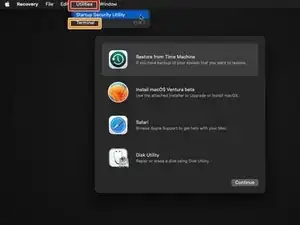
Wähle im Recovery Modus die Utilities ("Dienstprogramme") in der Menüleiste oben am Display.
-
Klicke auf Terminal im Aufklappmenü .
-
Wenn du den genauen Pfad zu den Dateien kennst, dann kannst du mit den Befehlen rsync oder cp die Daten vom Quell- zum Ziellaufwerk kopieren. .
-
Der Befehl sieht etwas so aus: rsync -r /Volumes/"Name des Bootlaufwerks"/Users/useraccountname /Volumes/"Name der externen Festplatte"
-
-
-
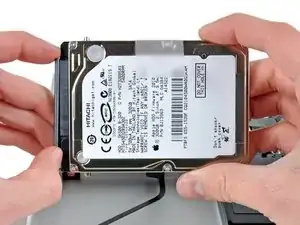
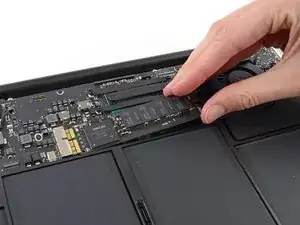
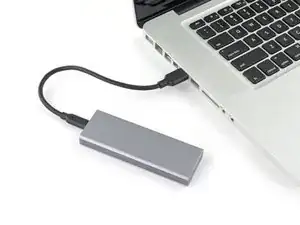
Wenn die Festplatte deines MacBooks herausnehmbar ist, kannst du sie in ein externes Festplattengehäuse einbauen und so auf ihre Daten zugreifen.
-
Suche die Anleitung zum Ausbau von Festplatten für dein Modell.
-
-
-
-
-
-
Bei den MacBook Pro Versionen mit Touch Bar aus 2016 und 2017 hat Apple einen Anschluss auf dem Logic Board eingebaut, der den Zugriff zum fest verlöteten inneren Speicher ermöglicht.
-
Apple stellt ein Software-Werkzeug zur Verfügung, mit dem Daten über diesen Anschluss gelesen werden können. Damit kommst du eventuell noch an die Daten heran, wenn das Logic Board kaputt ist.
-
Der beste Weg, um dieses Werkzeug zu benutzen ist Apple selbst oder autorisierte Service Providers. Nur sie können dieses Werkzeug kaufen.
-
-
-
Trenne den Akku an dem Gerät ab, von dem die Daten gerettet werden sollen.
-
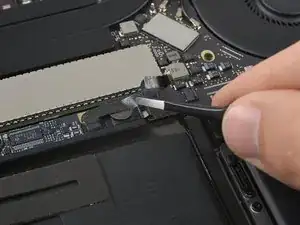
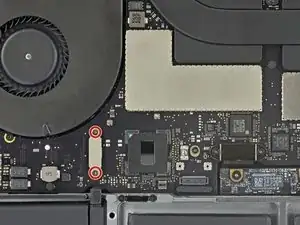
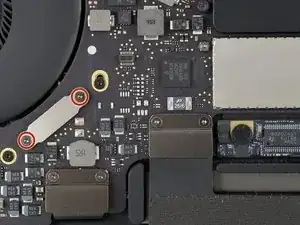
Entferne die Torx T3 Schrauben die den "LifeBoat Connector" - den Rettungsanschluss befestigen. Beachte die leicht unterschieden Stellen beim 13" und 15" Modell.
-
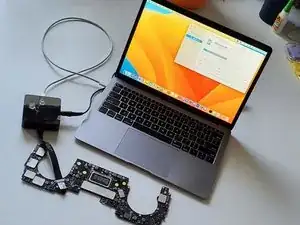
Das Werkzeug selbst besteht aus einer Box mit drei Anschlüssen: Ein Stromanschluss, ein Anschluss für das defekte Logic Board und ein Anschluss für einen Mac (der in Ordnung ist).
-
Verbinde den geöffneten Rettungsanschluss mit der Box, dann den Thunderbolt-Anschluss des zweiten Macs und danach die Stromversorgung.
-
Wenn alles korrekt verbunden ist, erscheint der Speicher als externes Laufwerk auf dem Zielgerät.
-
-
-
So wie es zur Zeit aussieht, ist diese Methode nur von Apple oder einem autorisierten Service Provider verfügbar, da sie von einem proprietären Software-Werkzeug abhängt. Die Existenz verdient aber unsere Aufmerksamkeit.
-
Alle Macs mit T2 Chip können dieses Verfahren benutzen. Das Gerät muss nicht notwendigerweise hochfahren können, aber in der Lage zum Direct Firmware Upgrade (DFU Modus) sein.
-
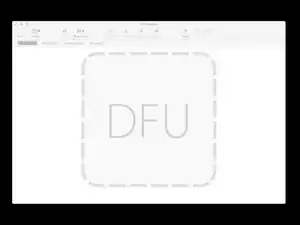
Im DFU Modus lädt Apples Tool Software auf das Gerät, die Zugang auf den internen Speicher ermöglicht.
-
Wenn du dein Gerät zu Apple oder einem autorisierten Service Provider zur Reparatur bringst, frage nach dieser Methode. Sie wird nicht sehr oft verwendet und dein Servicetechniker setzt sie vielleicht erst ein, wenn du ihn danach fragst.
-
-
-
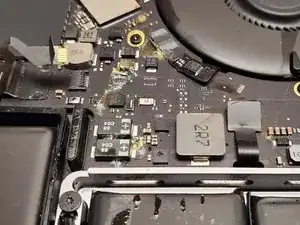
Es ist ein allgemeines Missverständnis, dass die Daten auf einenm defekten Logic Board einfach verschwunden wären, oder allenfalls von sehr teuren Spezialwerkstätten gerettet werden könnten.
-
Es gibt sehr viele lokale Reparaturbetriebe, die Logic Boards reparieren können, hauptsächlich um die Daten darauf zurück zu holen.
-
Im Grunde genommen muss nur der Fehler auf dem Logic Board repariert werden, der verhindert, dass der Mac wieder starten kann.
-
Wahrscheinlich muss man dafür mikrolöten. Wenn du nicht weißt, was das bedeutet, hast du vermutlich auch nicht die Werkzeuge und Fähigkeiten dazu. Wenn du neugierig bist und mehr wissen willst: Lies diese interessanten Informationen und schaue dieses Video.
-
-
-
Wenn dein Mac soweit wiederhergestellt ist, dass die Daten zugänglich sind, gibt es ein paar Möglichkeiten um sie zu kopieren, ohne jede Datei einzeln anzufassen.
-
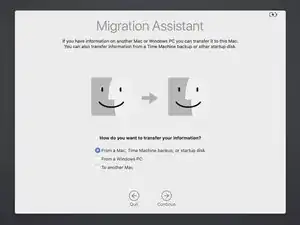
Zum Übertragen ganzer Nutzeraccounts inklusive der Apps und Einstellungen eignet sich der Migrationsassistent von Apple.
-
Der Migrationsassistent kann mit allen hier aufgezeigten Methoden zusammen verwendet werden, außer den Kommandozeilen im Terminal. Das Terminal arbeitet direkt und umgeht alles andere.
-
-
-
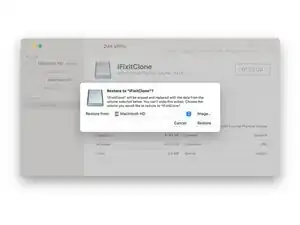
Wenn du eine stabiles Backup des gesamten Laufwerks erstellen möchtest, ohne es auf eine andere Maschine zu kopieren, ist das die beste Option.
-
Es gibt einige Wege, um dies durchzuführen. Man benötigt aber entweder einen anderen Mac oder ein funktionierendes Ziellaufwerk, um die Daten von der defekten Maschine zu holen.
-
Apple hat diese Funktion direkt in das Festplattendienstprogramm eingebaut. In aktuellen Versionen von MacOS arbeitet es am Besten, wenn es aus Internet Recovery aus gestartet wird, damit Festplatten Zugriffe im Hintergrund vermieden werden.
-
Wenn das Festplattendienstprogramm nicht funktioniert oder nur Fehlermeldungen anzeigt, kannst du auch alternative Software benutzen, diese Software ist allerdings meistens nicht kostenlos.
-
-
-
Wenn deine Festplatte gut funktioniert, kannst du sie als externes Startmedium benutzen.
-
Halte auf dem funktionierenden Mac, mit dem deine Festplatte oder dein Gerät verbunden ist, die Optionstaste beim Einschalten gedrückt. Das sollte dich in das Auswahlmenü des Startvorgangs bringen.
-
Wähle in der Liste der Startmedien die externe Festplatte aus.
-
Nach dem Starten kannst du mit Hilfe von Time Machine ein komplettes Backup so erstellen, wie wenn das Gerät ganz normal funktionieren würde.
-


Mit ein bisschen Glück hast du nun die Daten, die du brauchst, um dein Gerät wieder komplett zu restaurieren.

2 Kommentare
If you are able to find and use Apple's Customer Data Migration tool, be aware that there might be issues connecting it to anything running a later version of macOS.
Apple does not have any documentation on this for service technicians, but I ran headlong into that scenario this afternoon -- I could not get the CDM to connect to a Mac running macOS 15, and thinking about the security warnings for peripherals (though I did not see any option to allow a device to connect) my curiosity led me to try macOS 14 (without success), and then macOS 13, and that worked.
There might be some sort of Terminal command that could release the security for peripherals that would allow the CDM to connect, but if all else fails, try a device running an older version of macOS.
Thanks for this info!
I am not surprised. Any device that uses the lifeboat connector would have been from 2016 or 2017 and all of those devices are end of life by Apple's standards. Nothing newer than Ventura is officially supported on those. So justification to not continue support for those tools.
Alisha C -