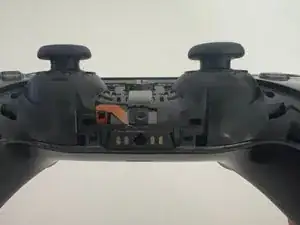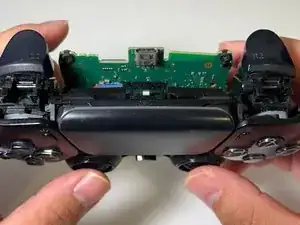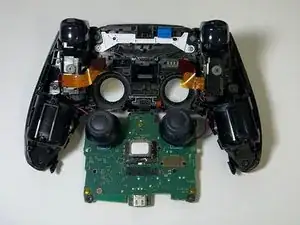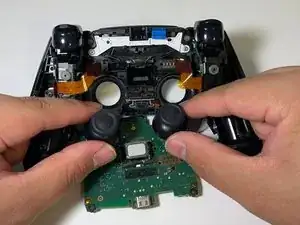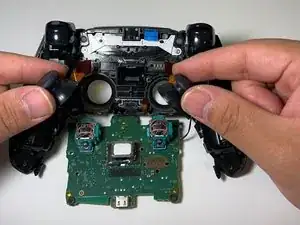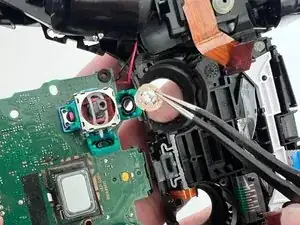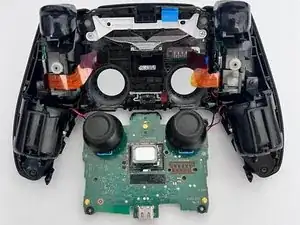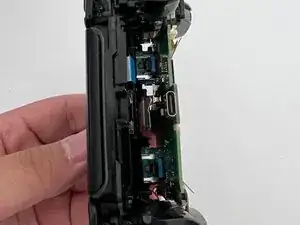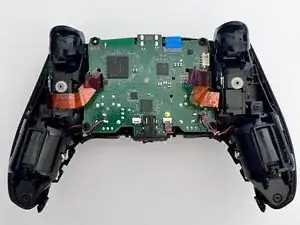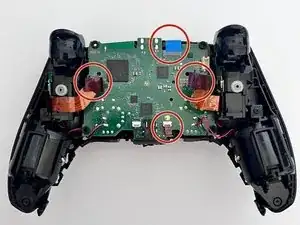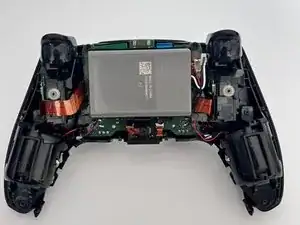
Einleitung

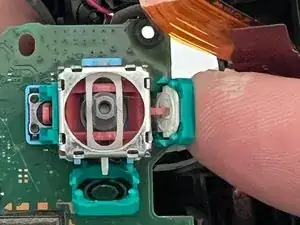
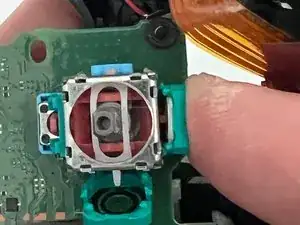
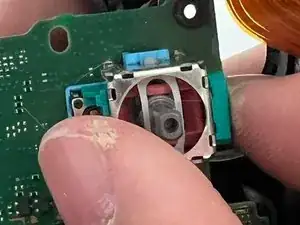
Bewegt sich das Ziel deines Controllers in einem Spiel von alleine? Hat dein Charakter begonnen, in andere Richtungen zu rennen, wenn du versuchst, geradeaus zu laufen? Möglicherweise handelt es sich hierbei um einen Analog-Stick-Drift auf deinem PS5-Controller.

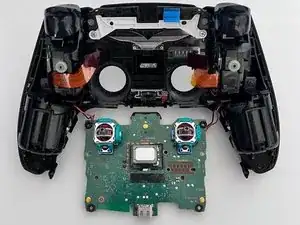
In dieser Anleitung erfährst du, wie du das Stick-Drift-Problem bei einem DualSense PlayStation 5-Controller beheben kannst.

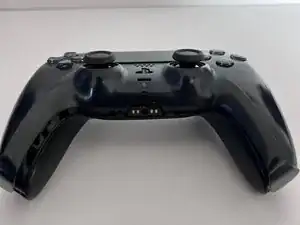
Wie bei allen Controllern werden Driftprobleme des PS5-Controllers durch physische Schäden, einfache Abnutzung durch regelmäßigen Gebrauch und Schmutz oder Fett (ja, deine verschwitzten Hände) verursacht. In dieser Anleitung wird gezeigt, wie du den Stick-Drift des PlayStation 5 DualSense V2 Controller selber beheben kannst. Diese Anleitung gilt nur für Controller mit Schmutz oder Fett, die zum Abdriften des Sticks führen.

Ja, das Öffnen eines Controllers hört sich mühsam an, und es ist viel einfacher, einen neues zu kaufen. Durch die Reparatur deines Controllers sparst jedoch nicht nur mehr als 70 US-Dollar (60 Euro), sondern reduzierst auch den Elektroschrott. Außerdem brauchst du nicht viel Wissen, um den Stick-Drift zu beheben, den meine Anleitung bietet eine Schritt-für-Schritt-Reparatur. Folge einfach meiner Anleitung und dein Lieblingscontroller kann noch ein paar Jahre halten.

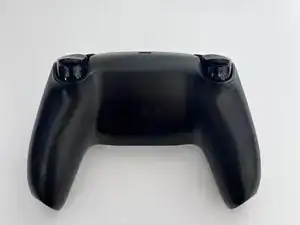
  1. CCGIPfwFsePnGXlx
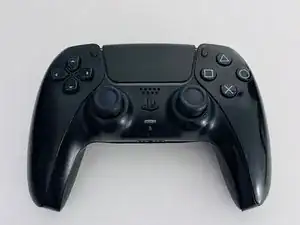
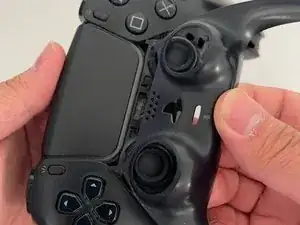
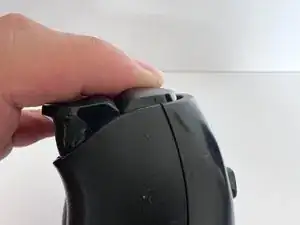
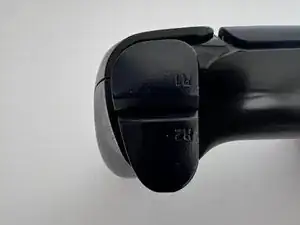
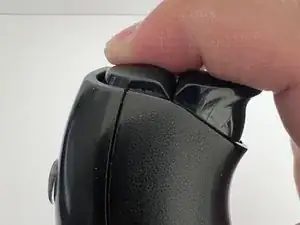
    • Bei diesem Controller handelt es sich um die schwarze Version, diese Anleitung gilt jedoch für jedes CFI-ZCT1W-Modell.

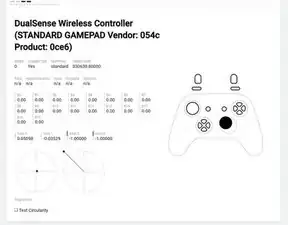
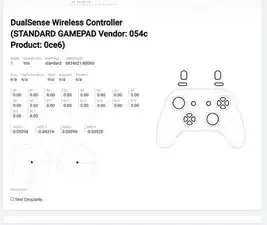
  2. Hier ist ein Video, das zeigt, wie stark der Controller-Stick-Drift vor der Reparatur war.
    • Hier ist ein Video, das zeigt, wie stark der Controller-Stick-Drift vor der Reparatur war.

  3. sPAgfLps1EpUFDZF
    sPAgfLps1EpUFDZF
    UOYAID5l63qbZBRq
    ZFwPRFawppvmdKL6
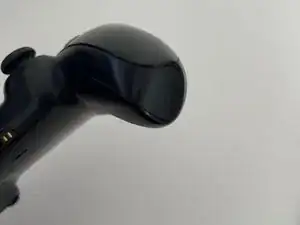
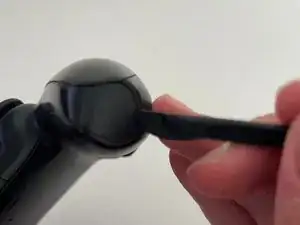
    • Trenne die Verbindung und schalte deinen Controller aus, bevor du beginnst.

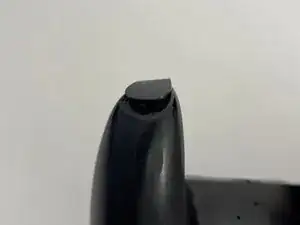
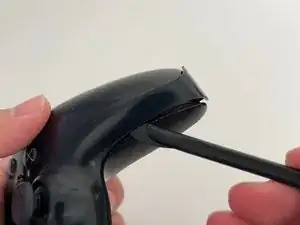
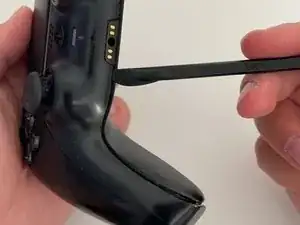
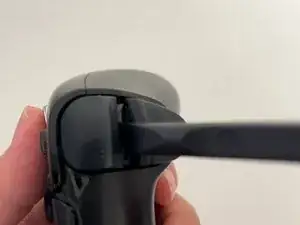
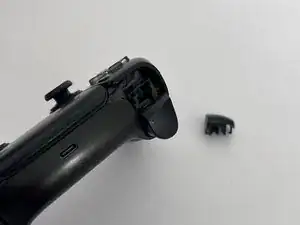
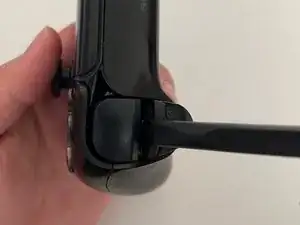
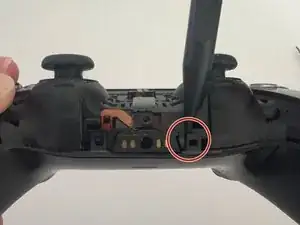
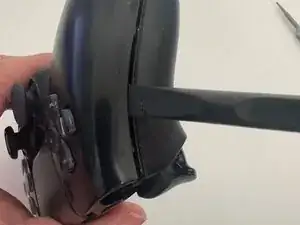
    • Stecke ein Plektrum unter die mittlere Verkleidung an der rechten Unterseite des Controllers und heble sie hoch, um die Clips zu lösen, mit denen sie befestigt ist.

  4. FgYyItDEFKsrUa3k
    FgYyItDEFKsrUa3k
    6QgUFvwGIYHgK2xq
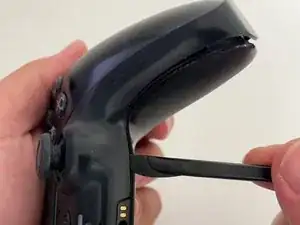
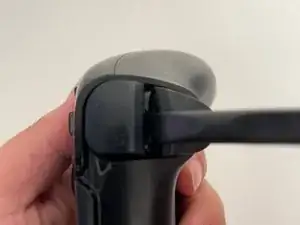
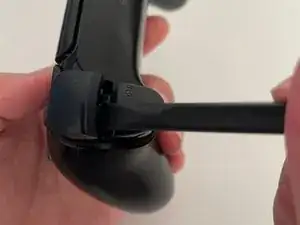
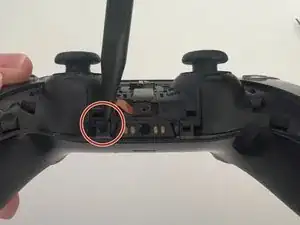
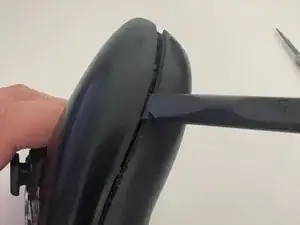
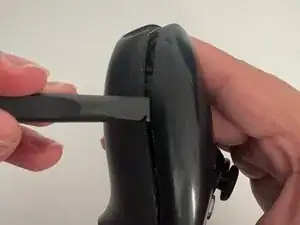
    • Schiebe ein Plektrum an der unteren rechten Kante entlang, um die Clips zu lösen, mit denen es am Gehäuse befestigt ist.

  5. CDqOJuxhowc4LIVW
    CDqOJuxhowc4LIVW
    EWDKPSLiZLJX4F2T
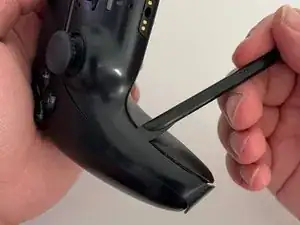
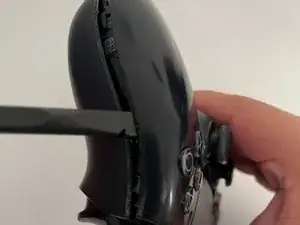
    • Schiebe das Plektrum an der linken unteren Kante entlang, um die Clips zu lösen.

  6. 1eshxEb6PmFvI4Dt
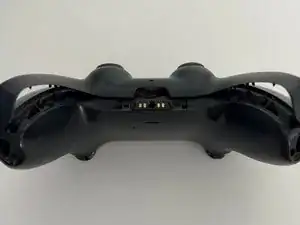
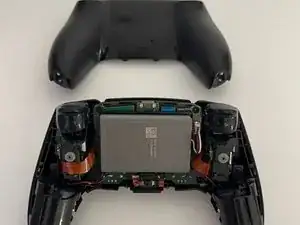
    • So sieht der Controller aus wenn alle Clips gelöst wurden.

  7. CRoShI5CPrUAKdtL
    CRoShI5CPrUAKdtL
    Hrjax1uZMpFJTloY
    je6VRilHMJYRNC66
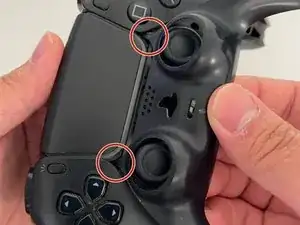
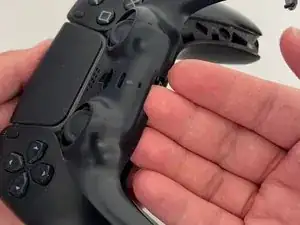
    • Hebe die Unterkante der Mittelleiste mit den Fingern an.

    • Achte auf die beiden Teile, die unter dem Touchpad verborgen sind.

  8. e6iIELx2DPFPCmvA
    e6iIELx2DPFPCmvA
    TbdOjONsIgTWGH1x
    wPhsEWBTOSQprSlN
    • Führe das flache Ende eines Spudgers in den Spalt zwischen L1 und L2 ein.

    • Heble L1 nach oben, um die L1-Taste zu entfernen.

  9. Au2cDRORSc5cJ1BM
    Au2cDRORSc5cJ1BM
    ldfnOpcZmIFRmrZQ
    • Setze einen Spudger mit dem flachen Ende in die Lücke zwischen R1 und R2 ein.

    • Heble die R1-Taste nach oben und entferne sie.

  10. 6wI12HURrFSJWXYr
    6wI12HURrFSJWXYr
    mcOGMORS1VWXFtkT
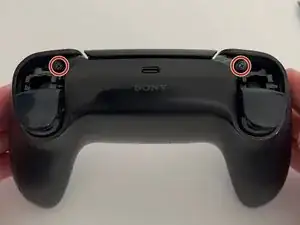
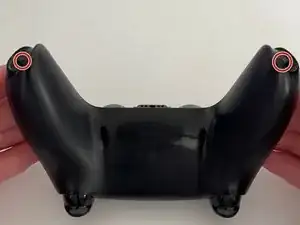
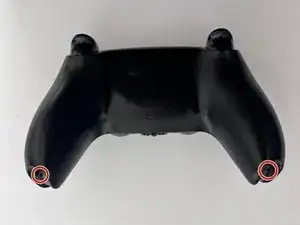
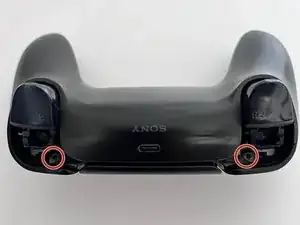
    • Entferne die beiden 6,4 mm langen Kreuzschlitzschrauben hinter der R1- und der L1-Taste und genauso die beiden 6,4 mm langen Schrauben aus den unteren Ecken des Gehäuseunterteils.

    • Du hast nun insgesamt vier 6,4 mm lange Schrauben. Achte darauf, dass keine verloren geht.

  11. KONclXZObrs3dmZN
    KONclXZObrs3dmZN
    ADmYN6AoaXpCDkKi
    43SHIpVXOLpvsnkN
    • Löse mit der Spudgerspitze die beiden Rasten auf jeder Seite der Kopfhörerbuchse.

  12. 2ldAoDtIopBDe1qA
    2ldAoDtIopBDe1qA
    P1uJiKgErrIXoFxA
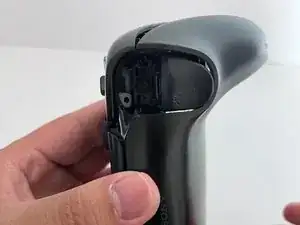
    • Schiebe den Spudger an der Kante entlang und löse die Rasten, mit denen das Gehäuserückteil befestigt ist.

    • Die oberen Rasten (nahe bei den Auslösern) sind kräftiger als die anderen. Wahrscheinlich benötigst du mehr Kraft, um sie zu lösen.

    The last clip near the top os very stiff the first time you complete this. Took me over 20 minutes of adjusting and prying to finally remove both sides. I then had trouble removing it because the two clips near the jack in Step 11 had reengaged with all the wiggling about I did.

    Ed Greenwood -
    Same here. Super hard to get off for the first time

    Ethan -
  13. DJKCAviN2HPm3bSZ
    DJKCAviN2HPm3bSZ
    qGvLeNk2sZDHGmQN
    • Wiederhole das Verfahren auf der anderen Seite und löse die Rasten des Gehäuserückteils.

  14. 2kFFTAgxGKoIOYYh
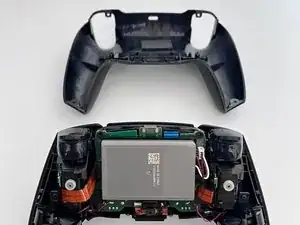
    • Entferne das Gehäuserückteil.

  15. IUZ6IcsaVHbnYyR4
    IUZ6IcsaVHbnYyR4
    COoLdVMufsrhMsUP
    2qsgGDqObrpYcLS1
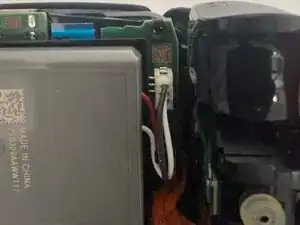
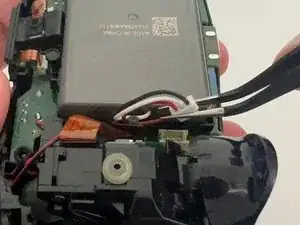
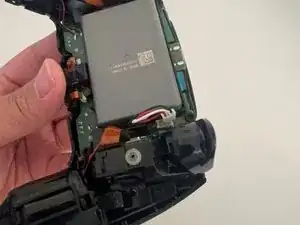
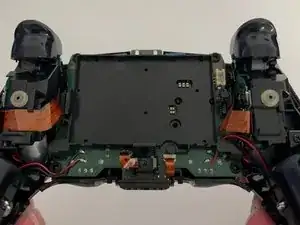
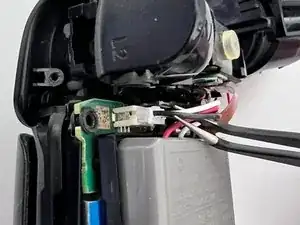
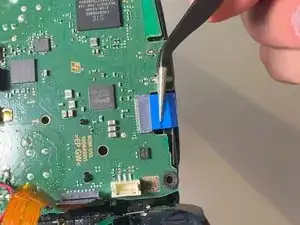
    • Trenne den Akku mit einer Pinzette oder deinen Fingern von der Hauptplatine ab.

    • Fasse das Kabel am weißen Stecker an, nicht an den einzelnen Leitungen, damit das Kabel nicht beschädigt wird.

    A levering or prying action works well here. Just pulling up means you can slide upwards and damage the wires.

    Ed Greenwood -
  16. P2rbXONTUXtsATpj
    • Trenne die Kabel zum oberen und unteren Mikrofon mit einer Pinzette ab.

    • Benutze die Zuglaschen an den Kabeln. Ziehe nicht an den Kabeln selbst.

  17. PqBB6A4uVQwpkhF2
    PqBB6A4uVQwpkhF2
    5wLmsjCG6YWm6WMI
    FOnXNaABFGciD36O
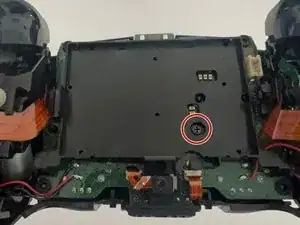
    • Entferne die einzelne 6,4 mm lange Kreuzschlitzschraube, mit der die Halterung des Akkus befestigt ist.

    • Entferne die Akkuhalterung.

    • Nun solltest du fünf 6,4 mm lange Kreuzschlitzschrauben haben.

  18. 4rXgbbFxZItK1A2c
    4rXgbbFxZItK1A2c
    bpT5shPTqYNBSDYU
    fp3Y13XIFGrt6EBa
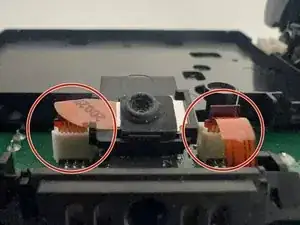
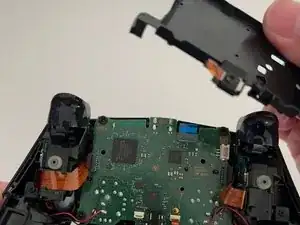
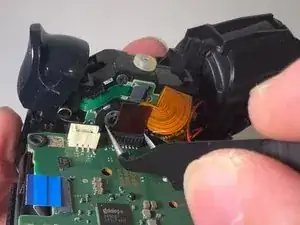
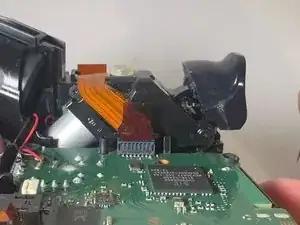
    • Fasse das Flachbandkabel zum Touchpad mit einer Pinzette und ziehe es von der Hauptplatine ab.

    • Benutze die Zuglaschen an den Kabeln. Ziehe nicht an den Kabeln selbst.

  19. 5eu5KAZgSYc3EJiS
    5eu5KAZgSYc3EJiS
    pkypclnK64NULmJI
    5VWmEAFyNgllmPIx
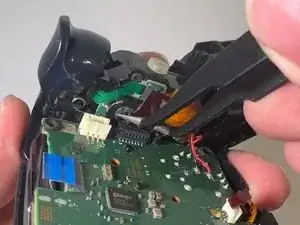
    • Trenne das Kabel zum rechten Auslöser mit einer Pinzette ab.

    • Benutze die Zuglasche am Kabel. Ziehe nicht am Kabel selbst.

  20. 3UFnWSxcsuMRL1AN
    3UFnWSxcsuMRL1AN
    VHD2FFfrDrd5NFDa
    IJ5ymyL1bHssug4n
    • Trenne das Kabel zum linken Auslöser mit einer Pinzette ab.

    • Benutze die Zuglasche am Kabel. Ziehe nicht am Kabel selbst.

  21. sBQk3RpTYPIkIQea
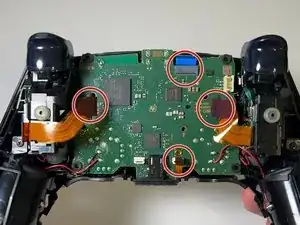
    • Kontrolliere nochmals, ob alle vier Flachbandkabel von der Hauptplatine abgezogen sind, bevor du zum nächsten Schritt übergehst.

  22. pmFDJOSaPVW6Wt3M
    pmFDJOSaPVW6Wt3M
    LnaMO2nsGIkO2xIy
    THTV22DeYnlXsBSQ
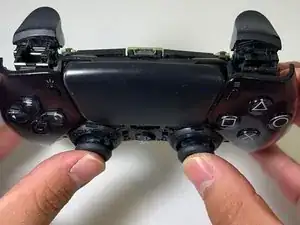
    • Drücke vorsichtig auf die Joysticks, bis sich die Hauptplatine vom Gehäuse löst.

    • Die Hauptplatine und das Gehäuse sind noch mit vier verlöteten Kabeln verbunden. Achte darauf, dass sie nicht zu stark angespannt werden.

  23. wPqHCkZOoUUvUFht
    wPqHCkZOoUUvUFht
    uUl2p6HIVmrPLgaN
    • Ziehe die Abdeckungen über den Joysticks mit den Fingern gerade nach oben ab.

  24. MAHHhPlGPv5stHb4
    MAHHhPlGPv5stHb4
    5IWIBQtFQhqE3aTF
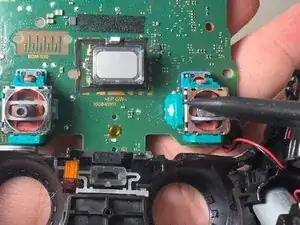
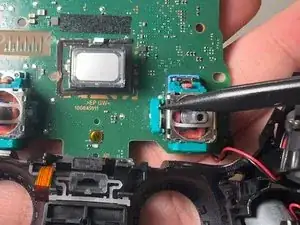
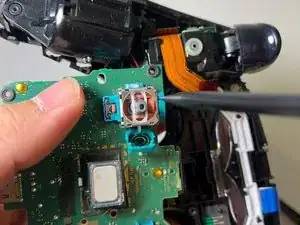
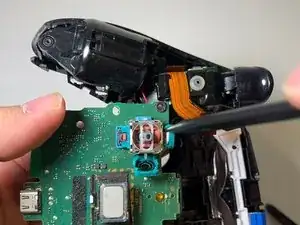
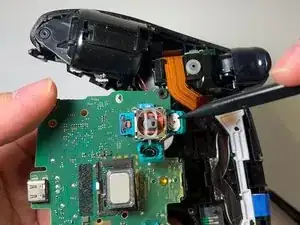
    • Heble die Schlitze am Potentiometer mit der Spudgerspitze auf.

    • Heble sehr vorsichtig, die Schlitze können leicht beschädigt werden.

  25. Zq2mXLmqNmtSchsb
    Zq2mXLmqNmtSchsb
    K3TylWMlftKKHX61
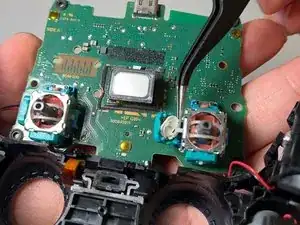
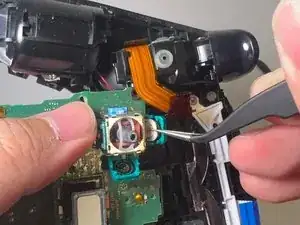
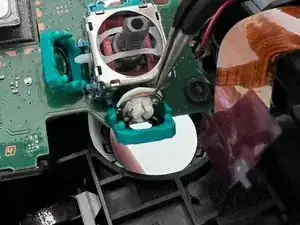
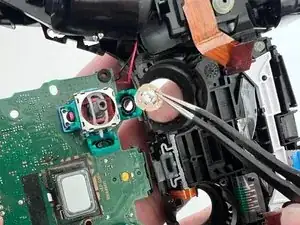
    • Entferne den Schleifkontakt - den Gleiter - mit einer Pinzette.
    • Versuche die Schlitze mit einem Winkel von 60° nach unten zu halten. Wenn du sie ganz öffnest werden die Schlitze beschädigt und du kannst sie später nicht wieder befestigen.

  26. mjCCljBQKvsIvNjT
    mjCCljBQKvsIvNjT
    qbZ1sj2osmSX1XtM
    LJxrkly2ELBhmpsR
    • Wiederhole den vorherigen Schritt für den anderen Potentiometer.

    • Versuche die Schlitze mit einem Winkel von 60° nach unten zu halten. Wenn du sie ganz öffnest werden die Schlitze beschädigt und du kannst sie später nicht wieder befestigen.

  27. thGLWJhs2UOUJgP1
    thGLWJhs2UOUJgP1
    IXpoIC6DXV11QPjO
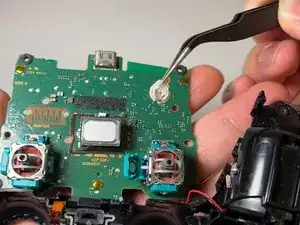
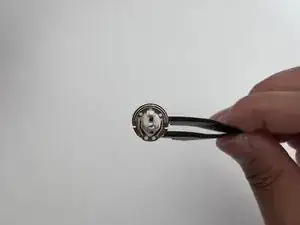
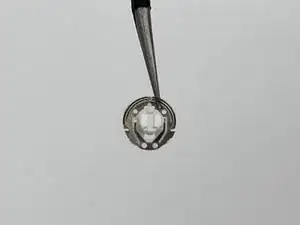
    • Entferne den Gleiter mit einer Pinzette.

  28. IHOCpgHRTdPWPSwW
    IHOCpgHRTdPWPSwW
    PQYXgg6c1BJUaIAS
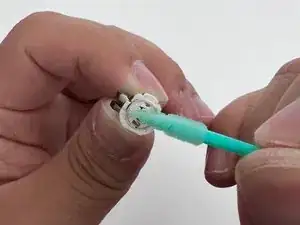
    • Befeuchte ein Wattestäbchen mit hochkonzentriertem Isopropylalkohol.

    • Drehe den Gleiter auf die andere Seite und beseitige allen Schmutz oder Fett mit dem Wattestäbchen.

    • Wiederhole das Verfahren für den anderen Gleiter.

  29. fDG2YdUbqCXy2Kvo
    fDG2YdUbqCXy2Kvo
    L52iLt1qjj4rMjHo
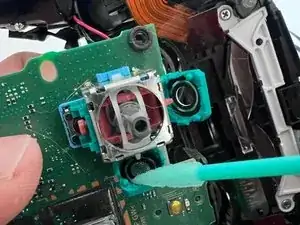
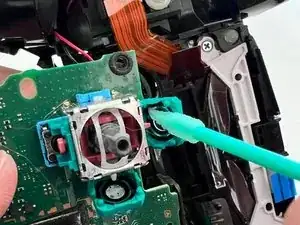
    • Befeuchte ein Wattestäbchen mit hochkonzentriertem Isopropylalkohol und reinige damit die Schlitze an jedem Potentiometer.

  30. hsQPMq3YY3FvMaPQ
    hsQPMq3YY3FvMaPQ
    JCR4F6MIRFh5ZweP
    cYG4vZhdekmxZ25o
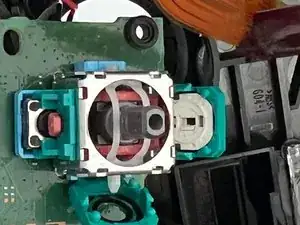
    • Setze die gereinigten Gleiter in den Schlitz am jeweiligen Potentiometer ein.

    • Achte beim Einbau darauf, dass die gebogenen Vorsprünge oben sind.

  31. x2BBApnVAgkKMWot
    x2BBApnVAgkKMWot
    OWMLaDnL3qhQPnns
    NLbNXmRuQCM2hkoC
    • Der folgende Teil der Anleitung beschreibt den Zusammenbau.

    • Drücke jeden Schlitz mit dem Finger fest.

    • Achte darauf, dass er mit einem Klick einrastet.

  32. 2ElXnMTuRUZ5rfki
    2ElXnMTuRUZ5rfki
    OPeJxgaUv4UwH1jF
    • Baue die Abdeckungen der Joysticks wieder ein.

  33. pSCIXUKpCWTvaDWY
    pSCIXUKpCWTvaDWY
    NUfMTM43QwjT2uTR
    F5NMfjSdBcKlOhEO
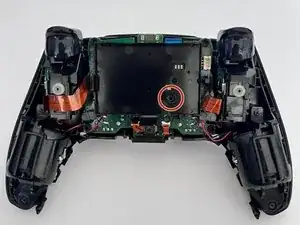
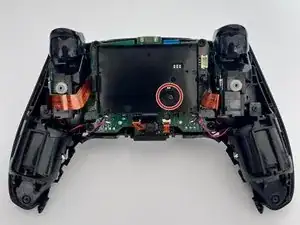
    • Lege die Hauptplatine wieder in das Gehäuse zurück.

    • Achte darauf, dass sich die markierten Kabel oben auf der Hauptplatine befinden.

  34. OjabaeSY2KZKQLIL
    OjabaeSY2KZKQLIL
    mHcLBAHKe13YOGTi
    TWyiHDYEQdHjvjkm
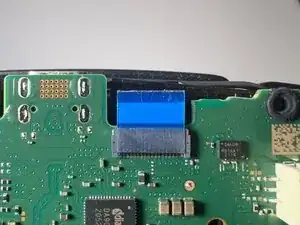
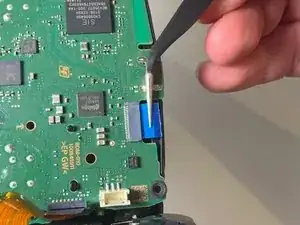
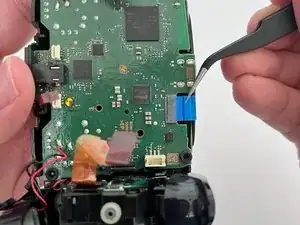
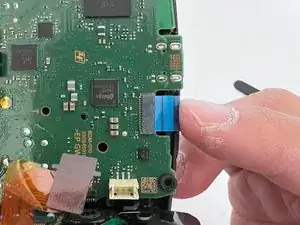
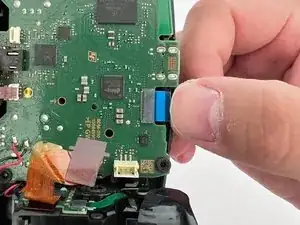
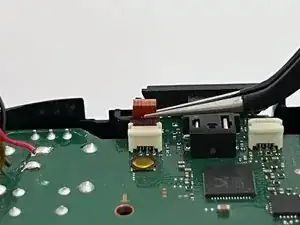
    • Setze das Touchpadkabel mit einer Pinzette in seinen Anschluss ein.

    • Schiebe es mit den Fingern ganz ein.

    • Schiebe sehr vorsichtig, damit das Kabel nicht kaputt geht.

  35. xqmSFTeHARgMUmvK
    xqmSFTeHARgMUmvK
    IIVXJkuHPr1Arrbs
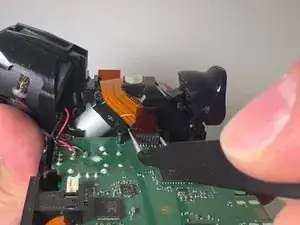
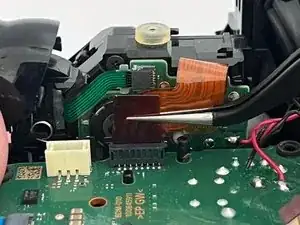
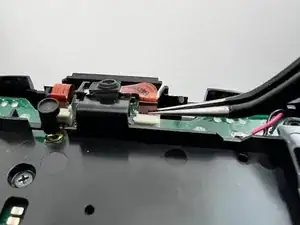
    • Setze das Kabel zum Auslöser mit einer Pinzette in den Anschluss ein. Setze dann die Pinzette weiter oben am Kabel an und drücke es ganz hinein.

  36. VQrT5EZYwG5NesTf
    VQrT5EZYwG5NesTf
    UpBfVNKgbCgVDInv
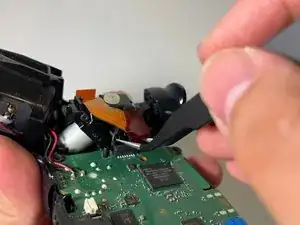
    • Setze das Kabel zum anderen Auslöser mit einer Pinzette in den Anschluss ein. Setze dann die Pinzette weiter oben am Kabel an und drücke es ganz hinein.

  37. s1HQGtqWFmmDAhhW
    s1HQGtqWFmmDAhhW
    onJWUyBnFIvDRYLm
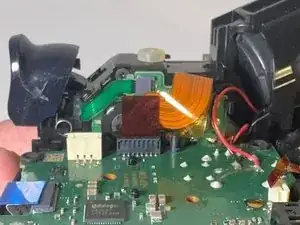
    • Setze das Kabel zum unteren Mikrofon mit einer Pinzette in seinen Anschluss ein.

    • Drücke das Kabel dann ganz hinein.

  38. InhNNVnIboxjfDyT
    InhNNVnIboxjfDyT
    ovAZJLgGJiP4NVa3
    • Drehe die 6,4 mm lange Kreuzschlitzschraube an der Akkuhalterung wieder ein.

  39. 1BPBZH5J2SkUsSOP
    • Schließe das Kabel des oberen Mikrofons wieder an.

  40. 6lYLNXPgofsUqBee
    6lYLNXPgofsUqBee
    XcXdUGY1ZiY3wTNk
    • Schließe das Akkukabel wieder an.

  41. IYG1XNlpSOXPhaS2
    IYG1XNlpSOXPhaS2
    W2VXX6ZW411SViEe
    LLV4aRvpYDVgwkSS
    • Baue das Gehäuserückteil zusammen.

  42. qF3e6rCaLCymReZN
    qF3e6rCaLCymReZN
    2qfNtmUpqwXCDJOJ
    • Drehe die beiden 6,4 mm langen Kreuzschlitzschrauben hinter der L1- und L1-Taste wieder ein, weiterhin die beiden 6,4 mm langen Schrauben in den unteren Ecke des Gehäuseunterteils.

  43. syWUAG3xHTQ564jF
    syWUAG3xHTQ564jF
    rkts1eF1XXLwxg3A
    • Baue die Abdeckung der L1-Taste wieder ein.

    • Drücke sie nach unten, bis sie mit einem Klick einrastet.

  44. hmbTByGDLWrnFgNO
    hmbTByGDLWrnFgNO
    EGpH1gtOnHBIetpL
    • Baue die Abdeckung der R1-Taste wieder ein.

    • Drücke sie nach unten, bis sie mit einem Klick einrastet.

  45. UJUIPWBWjcBKDBsH
    UJUIPWBWjcBKDBsH
    Tp43vvnoWGJVG2Kd
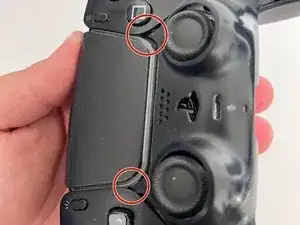
    • Baue die mittlere Abdeckung wieder ein.

    • Die markierten Stellen müssen unter dem Touchpad sein.

  46. Hier zum Vergleich ein neuer Test. Merkst du den Unterschied.
    • Hier zum Vergleich ein neuer Test. Merkst du den Unterschied.

Abschluss

Wenn du immer noch Probleme hast, nachdem du alle Schritte in dieser Anleitung ausgeführt hast, liegt wahrscheinlich ein anderes Problem mit deinem Controller vor.

Bitte schau dir auch andere iFixit-Reparaturanleitungen an, z. B. wie man einen kompletten Joystick ersetzt.

Ich hoffe, du findest diese Anleitung hilfreich und möge dein Controller ewig halten!
Alvin2325

Mitglied seit: 20/03/24

1013 Reputation

10 Kommentare

Great pictures, great descriptions, and a finish that wasn’t just “do everything in reverse.” Can’t ask for anything more.

Jay Gagnon -

Perfect. Thank you for your time and effort on this. I just followed this successfully for the third time now. Saving so many “busted” controllers

Ryan -

Had everything on hand except a steady hand lol. After much persistence and muttered oaths I succeeded. Ifixit is the goat. Ps small intricate parts required small intricate hands hence the oaths and persistence.

Benjamin Roman -

Ok the guide is good and the process works well. However I ran into a new problem following this - my right stick cannot register as being fully pushed to the left or right. In games where this controls the camera, the camera is a little slower as a result of this. Specifically in Fallout 76, in VATS you use the right stick at it's FULL left or right in order to switch between targeted areas - I can now not do that. Of course, plugging in another controller that is known to work and these issues go away. Using software to correct the sensitivity of the left and right axis of this stick corrects the speed at which the camera pan behaves, however it does not work to allow the VATS targetting.

Can anyone weigh in on what I should be looking at around the joystick potentiometer slots that could cause this? Could perhaps a very fine hair cause this issue or is it indicative of something more serious that may not be fixable by the average user?

Jeremy Kelly -

Would the iFixit Precision Cleaning Kit work for this job?

originalhawk -

The instructions were very good. I was able to disassemble and reassemble the controller without any problems. The modules were also quite dirty. However, cleaning them didn’t help. The controller still has stick drift.

jungkind2 -

The instructions were very good. I was able to disassemble and reassemble the controller without any problems. The modules were also quite dirty. However, cleaning them didn’t help. The controller still has stick drift.

jungkind2 -

Excelente aporte, paso a paso.

Dallana Mendez -

Tutoriel très bien expliqué, j'ai constaté comme une trace de chauffe sur le drift défectueux, reste plus qu'à essayer si cela fonctionne merci !

thomas lejuez -

Thanks a lot for the guide. It wasn't easy at some points but this got me through well and fixed my stick drift :)

Obcs80 -