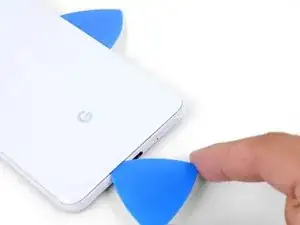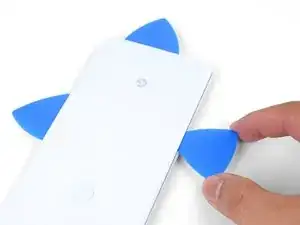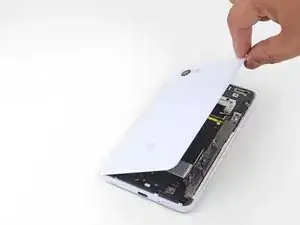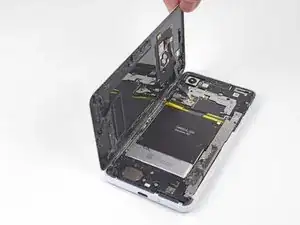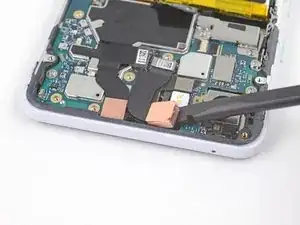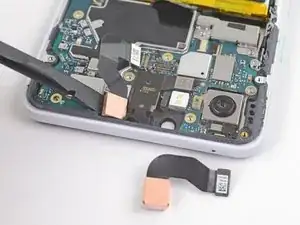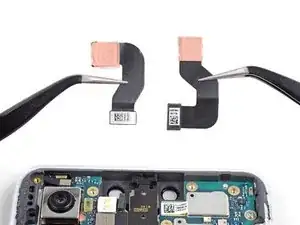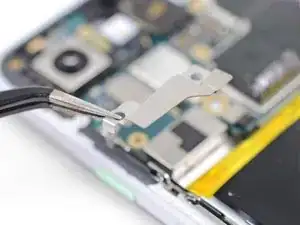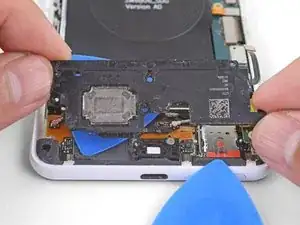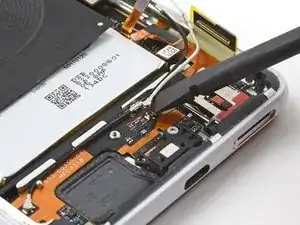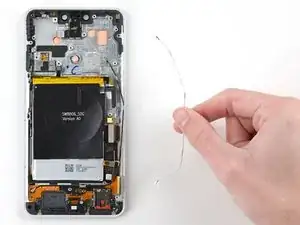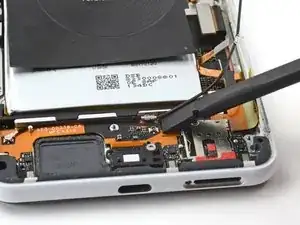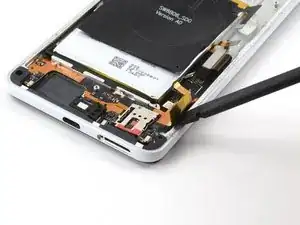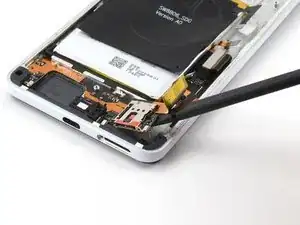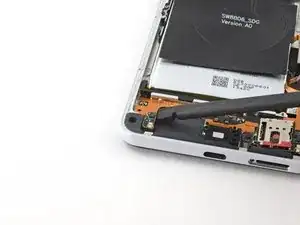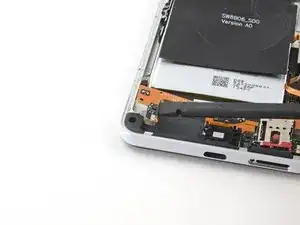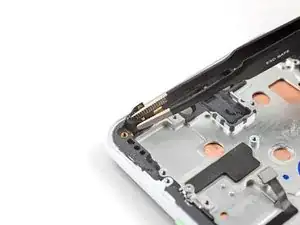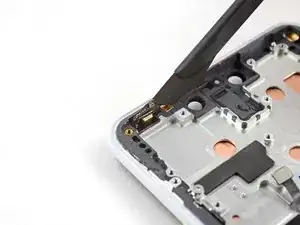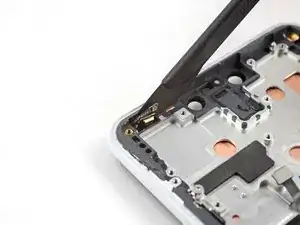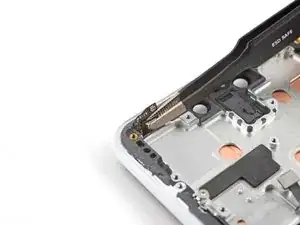
Einleitung

Diese Anleitung wurde von iFixit-Mitarbeiter:innen verfasst und ist keine offizielle Reparaturanleitung von Google. Hier erfährst du mehr über unsere Qualitätsstandards.

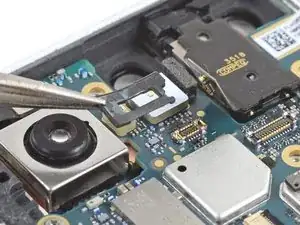
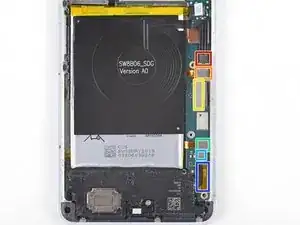
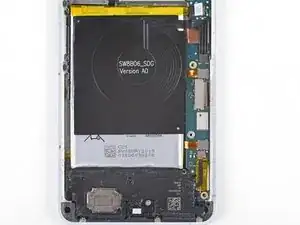
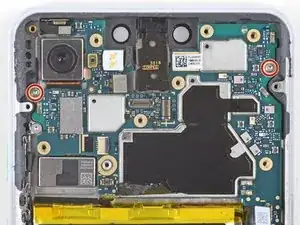
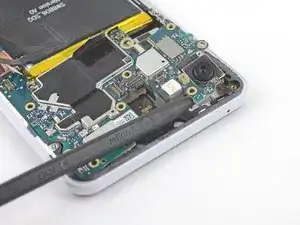
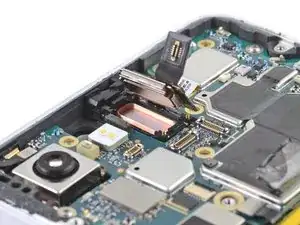
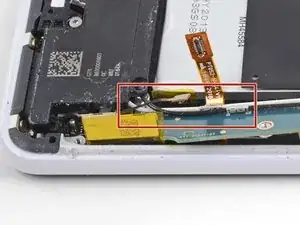
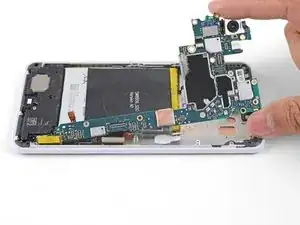
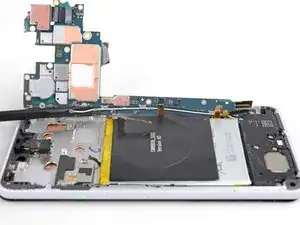
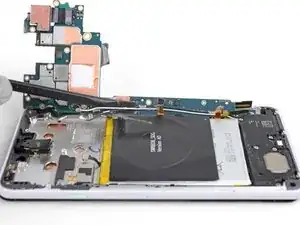
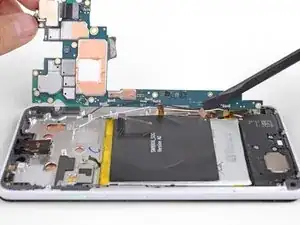
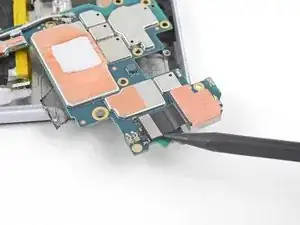
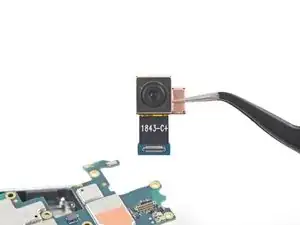
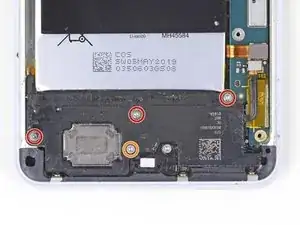
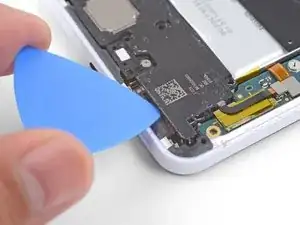
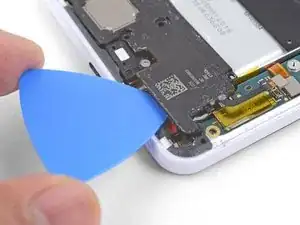
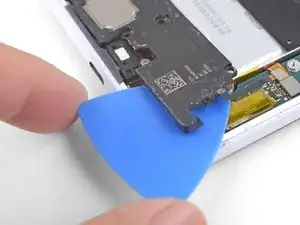
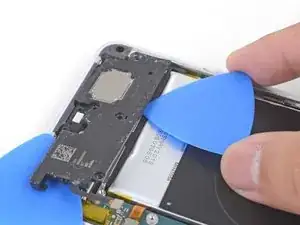
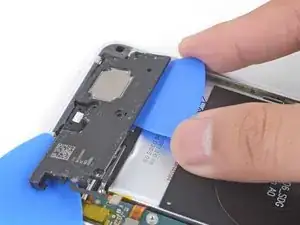
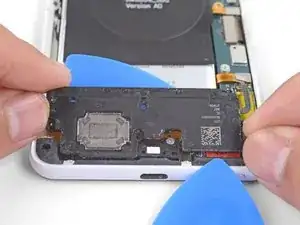
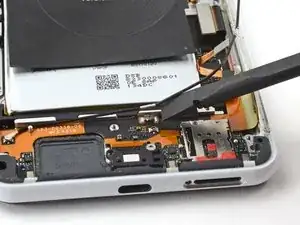
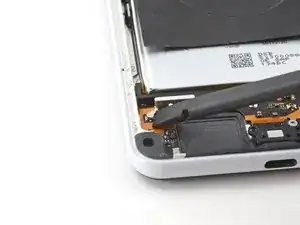
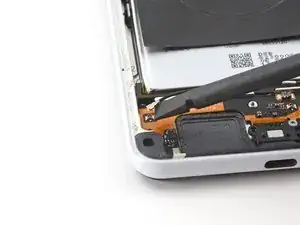
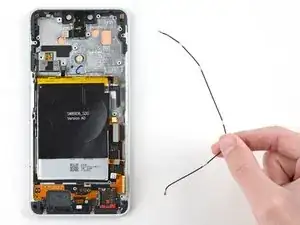
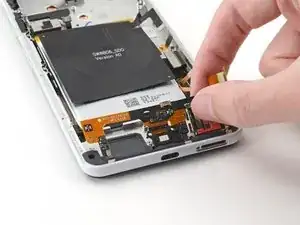
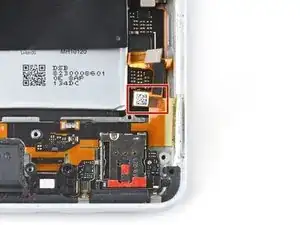
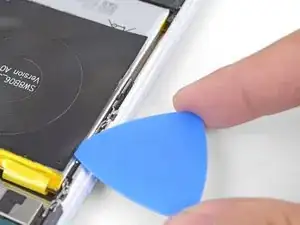
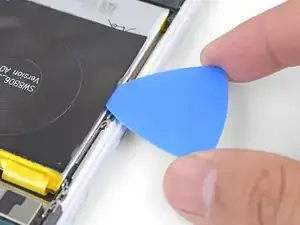
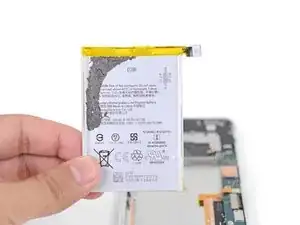
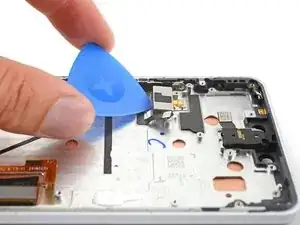
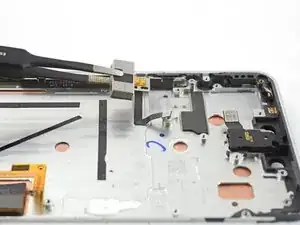
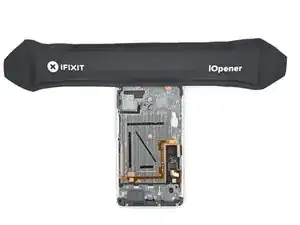
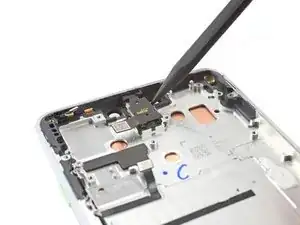
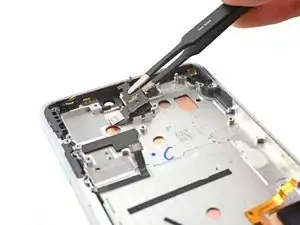
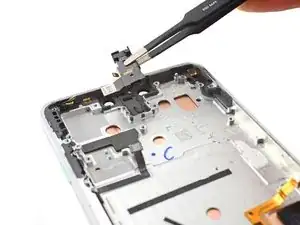
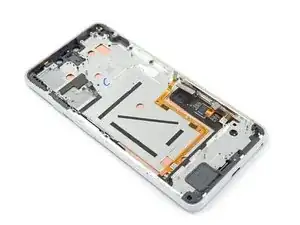
Folge dieser Anleitung, um die Displayeinheit deines Google Pixel 3 XL zu ersetzen.

Diese Anleitung wurde für die Google Original-Displayeinheit erstellt. Die Baugruppe besteht aus dem Display und dem Rahmen, die zusammen ein Teil bilden. Stelle sicher, dass du das richtige Teil hast, bevor du mit der Reparatur beginnst.

Einige Bilder in dieser Anleitung stammen von einem anderen Modell. Daher kann es sein, dass es in deinem Gerät etwas anders aussieht. Das Vorgehen bei der Reparatur ist aber dasselbe.

  1. nWOOH26hTHSBHdHi
    nWOOH26hTHSBHdHi
    TdVAlGTp1sRendeG
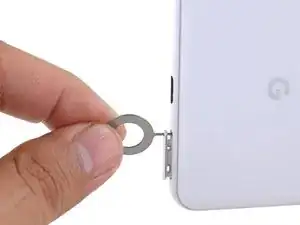
    • Setze ein SIM-Auswurfwerkzeug, -Bit oder eine aufgebogene Büroklammer in das Loch in der Unterkante des Smartphones ein.

    • Drücke fest darauf, bis der SIM-Karteneinschub herauskommt.

    Applying the adhesive was the hardest part.

    Scraping off the old adhesive did not put me into a good mood either.

    Kiki -

  2. TI5DKXsXtu6qcUHc
    • Entferne den SIM-Karteneinschub vom Smartphone.

  3. wIigbvaXNQ1gCfa2
    wIigbvaXNQ1gCfa2
    4f3uBiUqnYIwtpHk
    5fCoAkkaQhAC1YlB
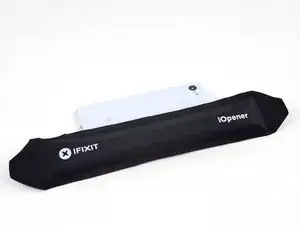
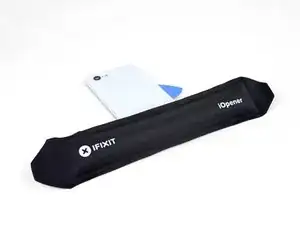
    • Erwärme einen iOpener und lege ihn eine Minute lang auf die rechte Kante der Rückabdeckung.

    • Du kannst auch einen Fön, eine Heißluftpistole oder eine Wärmeplatte benutzen, aber achte darauf, das Gerät nicht zu überhitzen. Das Display und der interne Akku sind beide sehr hitzeempfindlich.

    • Während der Wartezeit kannst du Kenntnis von folgenden Bereichen nehmen:

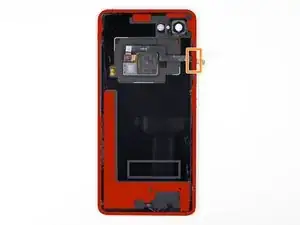
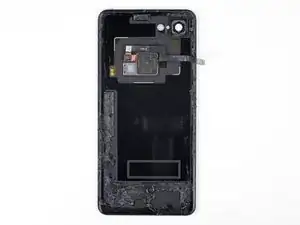
    • Starker Kleber - unten am Gerät befinden sich große Bereiche mit Kleber.

    • Kabel des Fingerabdrucksensors - achte darauf, beim Hebeln dieses Kabel nicht zu durchschneiden

  4. cZhYNQPJKIpeBdUV
    cZhYNQPJKIpeBdUV
    O3ZtiUsIEYd1LOi5
    PdMr62SQHqkykS2M
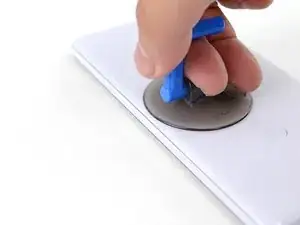
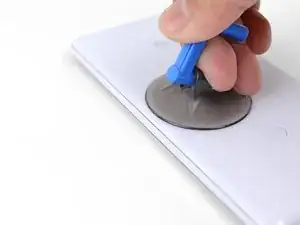
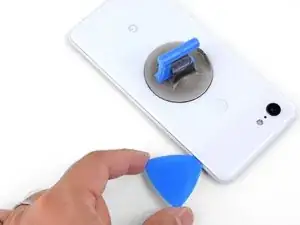
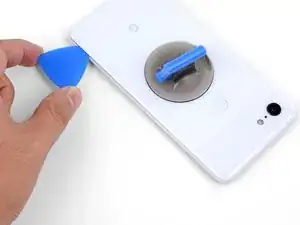
    • Setze einen Saugheber auf die erwärmte Kante der Rückabdeckung, und zwar so nah wie möglich am Rand.

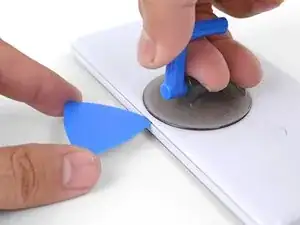
    • Ziehe fest und gleichmäßig am Saugheber, um eine Lücke zu schaffen.

    • Je nach Alter deines Smartphones kann das unter Umständen schwierig sein. In diesem Fall ist es hilfreich, die Kante erneut zu erwärmen.

    • Setze die Spitze eines Plektrum in die Lücke.

    Suction cup doesn’t work on severely cracked glass.

    Jeffrey Kongthong -

    Step 1 - 2 took me about 50 minutes. Back and forth with heat and trying with suction cup. I could get my finger nail in but not the pick. Took two people, but we finally got a pick in. 2 year old phone.

    Andrew Messier -

    Took about 15 minutes and three total attempts. On the third attempt, I also used a thinner, metal, pick to widen the gap just enough for the plastic pick to fit (Though be careful as you can easily break it with a metal pick). The phone is three years old.

    Hotohori -

    Could not get in with the pick or in from the side. Targeted the bottom of the phone with the iOpener and managed to gently create some space for the pick with the opener tool.

    Daniel R. -
    I also struggled here for a while. I ended up working my way around the entire edge of the phone until I found one spot where I could pry up the back panel. I used a jimmy instead of the opening pics. I also used a hairdryer on lower heat instead of the iopener. 3 year old phone.

    Bryan Wethington -
    Took 30 minutes + to get the back cover off. Used another suction cup to grip from the busted screen and the ifixit suction cup for the back. A thinner Acoustic guitar pick was required opposed to the standard Blues picks provided in the kit (har-har). Would HIGHLY suggest getting a pick into both the back and the front before removing the panels as it will give you more surfaces to pry from. Made that mistake...

    Brian Sommer -
    Over 2 hours of trying, I keep reheating the pouch and let it sit on the edge for sometimes up to 10 minutes since the directed 1 minute wasn't working. Physically cant get enough leverage on the back of the phone; picks are too thick to get under the crack, and the suction cup pops off before I can get enough force to see any gap open. Phone is 5 years old. I really need some help

    Grant Cooper -
    Hey Grant!
    I hear your pain—the adhesives on this phone are very strong. The initial gap is one of the hardest parts of the procedure. Here are some suggestions:
    * If you have a hair dryer, give that a shot. Heat the edge until it is slightly too hot to the touch.

    * These adhesives separate not with extreme force, but with constant steady force and time. Try heating the edge and pull on the suction cup with firm force for about a minute to let the adhesive separate.

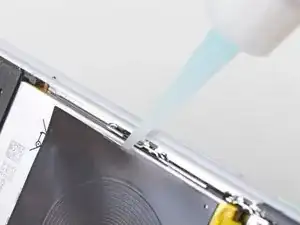
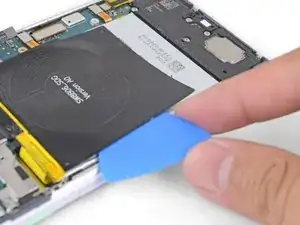
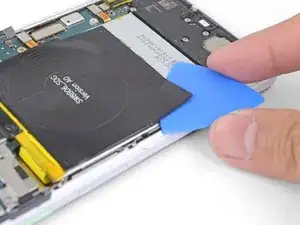
    * If you have an opening tool, you can try this procedure to get the initial gap.

    Arthur Shi -
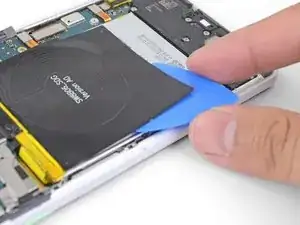
    Need a guide for if the back glass is broken!

    Lazybagel -

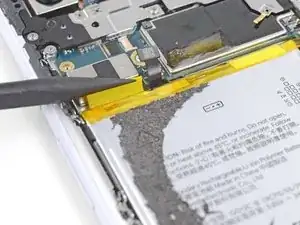
  5. ecDEBpnvfOTcMLZ2
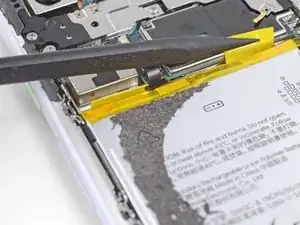
    ecDEBpnvfOTcMLZ2
    2uOnUFqafrCYXyEN
    p51ClEsXXIXPIR4Z
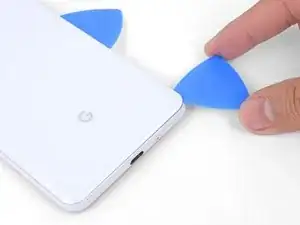
    • Schiebe ein Plektrum an der rechten Kante entlang, um den Kleber durchzuschneiden.

    • Der Kleber verklebt beim Abkühlen wieder, dadurch wird das Schneiden schwieriger. Wenn das passiert, musst du die Kante erneut erwärmen.

    • Wenn du die Kante durchgetrennt hast, dann lass ein Plektrum stecken, damit der Kleber nicht wieder anhaftet.

  6. KQZNiMIXEoEv3sQA
    • Lege einen erwärmten iOpener eine Minute lang auf die Unterkante der Rückabdeckung.

  7. gBLNTMRXodCAlNJR
    gBLNTMRXodCAlNJR
    Vbq4vFubRlSHJKRY
    4UK5LbKHwIXueBJp
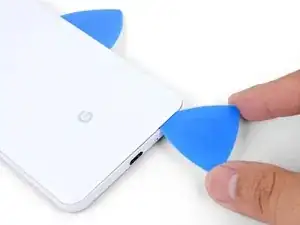
    • Schiebe ein Plektrum um die untere rechte Ecke und an der Unterkante entlang, um den Kleber zu durchtrennen.

    • Arbeite langsam, um zu vermeiden, dass die Abdeckung bricht, wenn du das Plektrum um die Ecke schiebst. Erwärme sie erneut, falls nötig.

    • Lass das Plektrum in der Kante stecken, damit sich der Kleber nicht wieder verbindet.

  8. K1DNALhsFYem6WuY
    K1DNALhsFYem6WuY
    2FCl2jg2ZVTGSvUm
    IXQXmHMoJGXm3PXr
    • Erwärme und durchtrenne den Kleber an den restlichen Kanten.

    • Sei besonders vorsichtig, wenn du die linke Kante durchtrennst. Wenn du das Gefühl hast, dass dein Plektrum im oberen Bereich festhängt, hast du vielleicht den Fingerabdrucksensor erwischt. Ziehe das Plektrum etwas weiter heraus und versuche es erneut.

    • Achte darauf, die dicken Klebestellen im unteren Bereich und an der rechten Kante zu durchtrennen.

    The back cover is Glass!!!!. DO NOT PRY HARD, IT WILL BREAK!!!!!!!

    You must go slowly and let the heat do the work, if you force the cover off, it will shatter.

    Paul Bernstein -

  9. USkM2UJmmdDVnTmv
    • Heble die rechte Kante der Rückabdeckung vorsichtig hoch.

    • Zertrenne alle Klebereste an den Kanten mit einem Plektrum.

  10. 1nxmI4hs2Gymfag5
    1nxmI4hs2Gymfag5
    M4kcSI5plQnJtuT1
    MBJ2GPSSE3RnNtLF
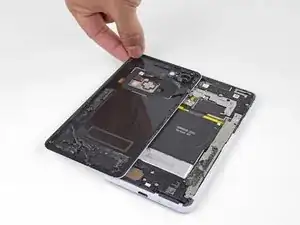
    • Klappe die rechte Kante der Rückabdeckung hoch und lege das aufgeklappte Panel auf die linke Seite des Smartphones.

    • Achte darauf, dass das Kabel des Fingerabdrucksensors Spielraum hat und vermeide es, es einzuklemmen.

    • Beim Wiederzusammenbau ist dies ein guter Moment, um dein Smartphone einzuschalten und alle Funktionen zu testen, bevor du es wieder verschließt. Achte darauf, dein Smartphone wieder komplett auszuschalten, bevor du weitermachst.

    • Folge beim Wiederzusammenbau dieser Anleitung, um die maßgeschnittenen Klebestreifen auf deine Rückabdeckung zu kleben.

    • Wenn du einen neuen Fingerabdrucksensor eingebaut hast, musst du mit Hilfe dieser Software dafür sorgen, dass das Smartphone den neuen Sensor erkennt.

    Reassembly is way harder. The adhesive guide is generic and not super helpful, so don't be surprised if things went smoothly until you get to this step and then everything starts sticking to things its not supposed to.

    Christopher Trimby -

    This is great but how you address that fact that the phone is tied to a particular fingerprint sensor and after replacing, the new sensor is not recognized by the original phone?

    Dave -

    Hi Dave!

    There's a software calibration tool that you can use to calibrate your new fingerprint sensor. I've updated this step to include a link to the tool.

    Arthur Shi -

    I have a pixel 3 xl and I can't get the tool to work. I finally got the driver's installed after several hours and it says it's for pixel 6 and up basically. So I tried the other option and it's basically saying to do a factory reset? Did I mess something up on the install or what am I doing wrong here? Thanks

    Cody L Paulsell -

    Uhhh

    So, apparently the connector on the motherboard for the fingerprint sensor is just ridiculously fragile, because after plugging and screwing everything in (pretty much reassembled except for the adhesive), I closed up the phone and powered it on to test if everything was working, and when I opened it back up and let the top hang off to the side, it just snapped off. I didn't even have it tensioned that much, it was just hanging off to the side and snapped. So now I've traded a non-functional camera with a non-functional and irreparable (unless I get a new motherboard) fingerprint sensor.

    The guide really ought to emphasize how delicate that connector really is. I have a google drive link here to a photo of the remnants of my poor fingerprint sensor connector :( link

    Mindle -

    Wasted a ton of time and effort (and money) trying to use this guide to repair my Pixel 3XL. Then I get to the software calibration tool and find:

    Unsupported device

    This is not a compatible device. Only Pixel 6, 6 Pro, 6a, 7, 7 Pro, 7a devices can install this software.

    I cannot say how frustrating it is when a guide and website that tried to be so helpful ends up like this. Failure due to referencing tools not on the site and not suitable for the job.

    Ross Chesley -

    I too want to stress just how sensitive the fingerprint sensor cable is. Be sure you are only lifting the back away a very small amount until you are able to disconnect the cable. I thought I was being careful and ended up still putting a small tear in the cable!

    The good news is that a replacement sensor is well under $10 shipped. Also, I'm not sure why this guide recommends the use of the software tool.

    It is not compatible with the 3XL (and I'm not sure it ever was). I had some reservations when I read this when I had to replace my sensor, but I found comments else where stating that nothing was needed. Sure enough, when I got my new sensor installed, it worked with no issues. I didn't need to calibrate, or reset my device. I just needed to set my fingerprints up again.

    Ben H -

  11. 66BxIa114CvPBDXF
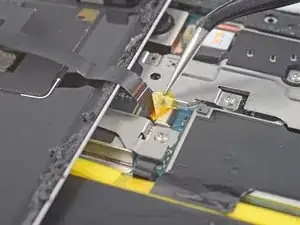
    • Benutze eine Pinzette, um das gelbe Klebeband auf dem Stecker des Fingerabdrucksensors abzulösen.

    This step is utterly unnecessary. It achieves nothing, and the tape is there for a reason (I'm not sure why, maybe to prevent short circuits). I didn't remove this tape while disassembling and it didn't change anything.

    Krzeszny -

    The Kapton tape should adhere to both the cable and the connector. It helps prevent the cable from slipping out of the ZIF connector. You're right in that you don't have to completely remove the tape—I've adjusted the step to reflect this.

    Arthur Shi -

    I just finished this guide, thank you. It would be nice to have a "before ribbon removed" reference picture that's also without the Kapton tape in place if possible. I was no longer certain how far back into the ZIF connector I had to place the ribbon cable as I simply forgot what it looked like before removing it. Basically, it "felt" like it was out too far, but since I had no reference I couldn't compare. Step 10 has good close up pics, but the ribbon cable is already out a bit so a bad reference.

    teknomedic -

  12. sIaa2bIVcTWtgVNZ
    sIaa2bIVcTWtgVNZ
    kljONWUpcx2eLE4p
    syrHkK1ndwxqPAh2
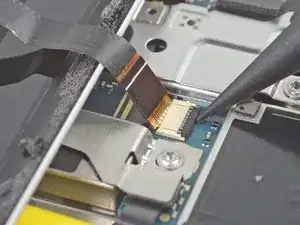
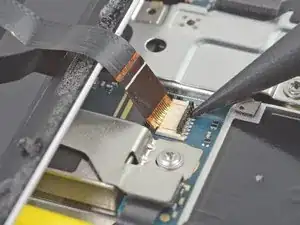
    • Klappe die schwarze Verriegelung am ZIF-Anschluss des Fingerabdrucksensors mit der Spitze eines Spudgers hoch.

    • Fasse die Lasche des Kabels mit den Fingern oder deiner Pinzette und hole das Kabel vorsichtig aus dem Anschluss heraus.

    • Um einen Kurzschluss zu vermeiden, achte darauf, dass du die Metallkontakte auf dem Kabel nicht mit deiner Pinzette berührst.

  13. KOLMNRDZQHXDXx2H
    • Entferne die Rückabdeckung.

    • Benutze diese Anleitung, um neue Klebestreifen korrekt auf der Rückabdeckung zu befestigen.

  14. ZRoNSKDIlMf5W2Yh
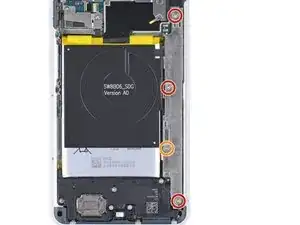
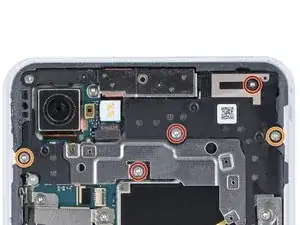
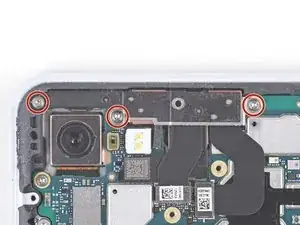
    • Entferne die folgenden vier T3 Schrauben, mit denen die Abdeckungshalterung aus Metall befestigt ist:

    • Drei 4 mm lange Schrauben

    • Eine 3 mm lange Schraube

    • Halte während der gesamten Reparatur die Schrauben gut geordnet und achte darauf, dass jede wieder an ihren ursprünglichen Platz zurück kommt.

    Be careful when putting the screws back in that you do not over tighten. This will cause you to destroy some pixels on your screen.

    Brian Retterer -

    The long screw on my disassembly was adjacent to the lettering for the Qi inductive receiver, and not close to the silver exposed part of the battery as indicated

    Andrew Munro -

    In my case, all the screws are the same length.

    Krzeszny -

  15. iMjRoXXfrrJG6TTj
    iMjRoXXfrrJG6TTj
    EbGvs3NuseOA34IT
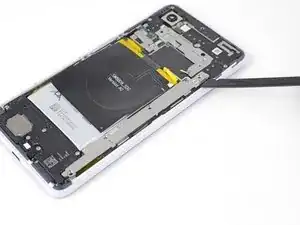
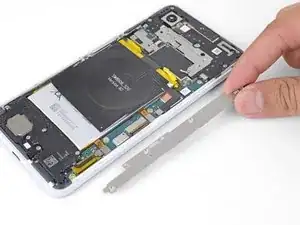
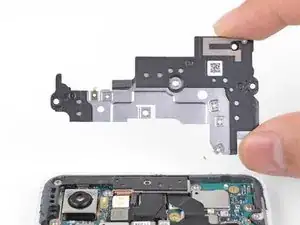
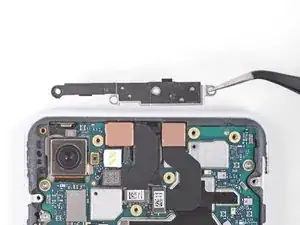
    • Setze das flache Ende eines Spudgers unter die rechte Kante der Metallhalterung und heble sie nach oben, um sie abzulösen.

    • Entferne die Metallabdeckungshalterung.

    There is a small adhesive pad under the metal bracket, between the two middle screws that will provide some resistance when lifting the metal cover bracket

    Andrew Munro -

  16. 2FT5FhK5JAiFdDI6
    2FT5FhK5JAiFdDI6
    Ll1pjbf2FDCAQSUM
    Q2TwemRwJ1F5JGut
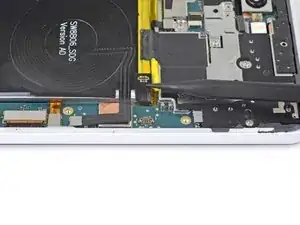
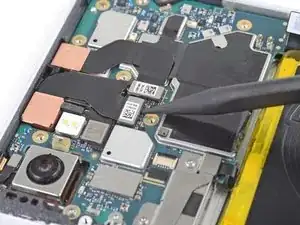
    • Heble den Akkustecker mit der Spitze eines Spudgers hoch und trenne ihn von seinem Anschluss.

    • Benutze beim Abtrennen des Akkus keinesfalls Werkzeuge aus Metall, da das einen Kurzschluss auslösen könnte.

    • Biege das Akkukabel so, dass der Stecker nicht versehentlich den Anschluss berühren kann.

  17. uIblmnHfCqI1UmDi
    • Entferne die fünf T3 Schrauben, mit denen die Motherboard-Abschirmung befestigt ist:

    • Drei 4 mm lange Schrauben

    • Zwei 3 mm lange Schrauben

  18. kQfHWlxePxZKqPtS
    • Entferne die Motherboard-Abschirmung.

  19. VanRBMIYMGegICCg
    • Entferne die drei 3 mm langen T3 Schrauben, mit denen die Frontkamera-Halterung befestigt ist.

  20. FDRZvPAYWq13yvoH
    • Entferne die Frontkamera-Halterung.

  21. qbmtvJ4FPpSFc5uf
    qbmtvJ4FPpSFc5uf
    XxkYLLCRNLd14a3H
    fo4Jie1XoDDdKs3r
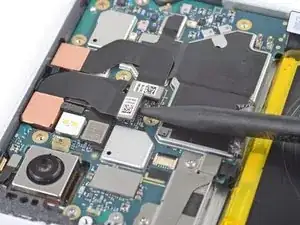
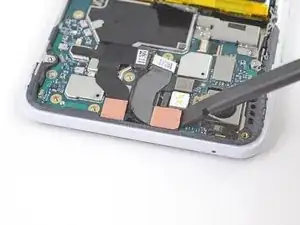
    • Benutze die Spitze eines Spudgers, um die Kamerastecker abzutrennen, indem du sie vorsichtig aus ihren Anschlüssen auf der Hauptplatine hebelst.

    • Achte dabei sehr darauf, nicht die kleinen Bauteile neben den Anschlüssen zu beschädigen.

  22. EtCHJifOSAXKfV3F
    EtCHJifOSAXKfV3F
    Don4WbX4rQn4RkVQ
    OWHlF55KH5pbLhPM
    • Die Kameras sind leicht festgeklebt.

    • Benutze das flache Ende eines Spudgers, um die Kameramodule hochzuhebeln und aus ihrer Vertiefung zu lösen.

  23. UA6WnowKKMvlET3S
    • Entferne die Frontkameras.

  24. wNQh4wW5wHyyJPQp
    • Entferne die 4 mm lange T3 Schraube in der oberen rechte Ecke des Lautsprechers.

    • Das Entfernen der Schraube gibt dir etwas mehr Spielraum, wenn du das Motherboard entfernst.

  25. cpDxGxKkmGjtRxCN
    • Entferne die zwei 3 mm langen T3 Schrauben, mit denen die Steckerabdeckung der Tastenbaugruppe befestigt ist.

  26. NJIvDyxYQFcLryl1
    • Entferne die Steckerabdeckung der Tastenbaugruppe.

  27. prZTqZDDrTnyP6M5
    prZTqZDDrTnyP6M5
    tRs5LqWQDHpxfimj
    • Benutze die Spitze eines Spudgers, um den Stecker des Ohrhörer-Lautsprechers abzutrennen.

    • Entferne vorsichtig die Abdeckung, welche den Anschluss umgibt.

  28. A1sfyHZSmnYCX6gP
    • Benutze die Spitze eines Spudgers, um folgende Stecker zu trennen:

    • Mikrofon-Stecker

    • Stecker der Tastenbaugruppe

    • Stecker des Ohrhörer-Lautsprechers (sollte bereits abgetrennt sein)

  29. oX4olqcPETQqGYlw
    oX4olqcPETQqGYlw
    jSpGtMkU3cFsQWrO
    • Benutze die Spitze eines Spudgers, um folgende Stecker zu trennen:

    • Stecker der Ladespule

    • Stecker des linken Drucksensors

    • Display-Stecker

    • Stecker des rechten Drucksensors

    • Lautsprecher-Stecker

    • Stecker des USB-C-Anschlusses

  30. qF1W4dALawtAetHK
    • Entferne die zwei 3 mm langen T3 Schrauben, mit denen das Motherboard befestigt ist.

  31. Y4QmZGjj45qFnvv3
    Y4QmZGjj45qFnvv3
    QLTXLJUmPqLJkBCd
    Jhv1aKYiTRlegZJe
    • Führe die Spitze des Spudgers unterhalb des Motherboards in der Nähe der Rückkamera ein.

    • Heble das Motherboard vorsichtig nach oben, um es aus der Aussparung zu lösen.

    • Wenn das Mainboard fest sitzt, überprüfe, ob alle Stecker gelöst sind.

    • Das Motherboard muss am Kabel des Ohrhörer-Lautsprechers vorbei geführt werden. Wenn das Kabel zu sehr belastet wird, öffnet sich der Ohrhörer-Lautsprecher. Du kannst dies verhindern, indem du einen Finger auf das Lautsprecher-Modul legst, während du das Motherboard heraus manövriest.

    • Wenn sich der Ohrhörer-Lautsprecher öffnet (wie auf dem dritten Bild gezeigt), musst du ihn vorsichtig ausrichten und zurück an seinen Platz drücken.

  32. 4FacML2Z6XBWjmjX
    4FacML2Z6XBWjmjX
    fHIqg12hndKw16cN
    VxuXYFdPKoTZGBVS
    • Versuche noch nicht, das Motherboard zu entfernen. Es ist noch verbunden.

    • Achte darauf, den Antennenkabeln an der unteren Ausbuchtung des Motherboards genug Spiel zu lassen, während du diesen Schritt ausführst.

    • Hebe die obere Hälfte des Motherboards etwas an, um es aus der Einsparung zu befreien.

    • Klappe die linke Seite des Motherboards um und aus dem Smartphone heraus, und lege es auf der rechten Kante des Smartphones ab.

  33. Dd1xXMO4QGoavstC
    Dd1xXMO4QGoavstC
    Umr5lqefZi33YUGg
    naT4sfFgClSSEryb
    • Benutze das flache Ende eines Spudgers, um vorsichtig beide Antennenkabel aus den Halterung anzuheben und zu lösen.

    • Die Kabel sind empfindlich und die Klammern fest. Sei geduldig und hebe die Kabel so nah wie möglich an den Klammern an.

  34. Rmp1UCU1dkjsvAVE
    • Entferne das Motherboard.

  35. UIKpHGdArQKQI65P
    UIKpHGdArQKQI65P
    ayCFrDksP3g3JRgN
    QGKjoMaylrIXdi31
    • Wenn du ein neues Motherboard einbaust, folge diesen Anweisungen, um die Rückkamera zu übertragen:

    • Benutze die Spitze eines Spudgers, um den Stecker der Rückkamera abzutrennen, indem du ihn aus seinem Anschluss auf dem Motherboard hebelst.

    • Entferne die Rückkamera und übertrage sie auf dein Ersatz-Motherboard.

    • Vergleiche dein neues Ersatzteil mit dem Originalteil. Eventuell musst du zurückgebliebene Komponenten übertragen oder Folien von Klebestreifen auf dem neuen Teil abziehen, bevor du es einbauen kannst.

  36. uhv2Uq52FUC62qkI
    • Wenn du das Motherboard schon ausgebaut hast, ist die obere rechte Lautsprecherschraube bereits entfernt.

    • Entferne die folgenden vier T3 Schrauben, mit denen der Lautsprecher befestigt ist:

    • Drei 4 mm lange Schrauben

    • Eine 3,9 mm lange Schraube

  37. QZBRMQMetaTjTcG4
    QZBRMQMetaTjTcG4
    QAYytUiqEyImFAQb
    ZFhwLnfPQRPGaHBI
    • Setze die Spitze eines Plektrums unter die untere rechte Ecke des Lautsprechers.

    • Schiebe das Plektrum hinein, um die rechte Seite des Lautsprechers zu lösen.

  38. PoDRDZEsmLlpxVPU
    PoDRDZEsmLlpxVPU
    6DLVfUtlOkkIQqNB
    • Setze die Spitze eines Plektrums unter die Oberkante des Lautsprechers, unterhalb des Akkus.

    • Schiebe das Plektrum hinein, um die Klebedichtung unter dem Lautsprecher zu durchtrennen.

  39. XjKlyxaOdV4Z4Jmv
    XjKlyxaOdV4Z4Jmv
    WTWKSRDTkOceFARS
    • Hebe den Lautsprecher langsam heraus und ziehe ihn vom restlichen Kleber ab.

    • Entferne den Lautsprecher.

    • Bevor du den Lautsprecher wieder einbaust, solltest du alle Klebereste vom Rahmen entfernen und neuen Kleber anbringen.

  40. 2fiCNSUOK61RxLtn
    2fiCNSUOK61RxLtn
    nTQ5AlrQnkoZIsUl
    • Heble den Stecker am weißen Koaxialkabel mit dem flachen Ende des Spudgers nach oben und trenne ihn von der Ladeeinheit ab.

  41. 3mcIamxDItbuReES
    • Entferne das weiße Koaxialkabel vom Smartphone.

  42. uSwWaZ3xMuYAiIVQ
    uSwWaZ3xMuYAiIVQ
    WPESKqQeTtdBAoE3
    • Benutze das flache Ende eines Spudgers, um das schwarze Koaxialkabel aus seinem Clip auf der Ladeeinheit zu lösen.

  43. e32dIcElMc1PDDnF
    e32dIcElMc1PDDnF
    3cWhlAcGpEThANVT
    • Benutze das flache Ende eines Spudgers, um den Stecker des schwarzen Koaxialkabels aus seinem Anschluss auf der Ladeeinheit hochzuhebeln und abzutrennen.

  44. QEuf1ALtQXDmVXmW
    • Entferne das schwarze Koaxialkabel aus dem Smartphone.

  45. HSrfjewnAmw4TGZo
    • Benutze einen T3 Torx Schraubendreher, um die drei 2,4 mm Schrauben zu entfernen, mit denen die Ladeeinheit am Rahmen befestigt ist.

  46. YeOQfJnrUxUZhPSB
    • Benutze einen T3 Torx Schraubendreher, um die 3,9 mm Schraube zu entfernen, mit der die Halterung des USB-C-Anschlusses am Rahmen befestigt ist.

  47. BT1yCaCAJnCvoLSO
    BT1yCaCAJnCvoLSO
    HmWKMMQtrXIVTdhl
    • Wenn du den SIM-Karteneinschub noch nicht entfernt hast, tu das nun. Die Ladeeinheit kann erst ausgebaut werden, wenn der Karteneinschub entfernt ist.

    • Die rechte Seite der Ladeeinheit ist mit einem Stift neben dem SIM-Kartenleser am Rahmen befestigt.

    • Schiebe das flache Ende eines Spudgers unter die rechte Seite der Ladeeinheit, um sie vom Rahmen abzulösen.

  48. GNsiPRdWomUqoJre
    GNsiPRdWomUqoJre
    pTleDYjqfQEWdnfW
    • Die linke Seite der Ladeeinheit ist mit einem Stift und etwas Kleber am Rahmen befestigt.

    • Setze das flache Ende eines Spudgers unter die linke Seite der Ladeeinheit.

    • Heble die linke Seite der Ladeeinheit hoch, um sie vom Rahmen abzulösen.

  49. qgNSKsLVDi2qFU2N
    qgNSKsLVDi2qFU2N
    I3YTqWXv16TwHCVf
    SLsZFJJj4KbOn2bd
    • Der USB-C-Anschluss ist mit einer roten Dichtung am Rahmen befestigt. Eventuell musst du die Ladeeinheit vor und zurückschieben, um sie vom Rahmen abzulösen.

    • Entferne die Ladeeinheit vom Rahmen.

    • Achte beim Zusammenbau darauf, dass sich das Kabel des rechten Drucksensors oberhalb vom USB-C-Anschlusskabel befindet.

    • Das Kable des rechten Drucksensors befindet sich neben der unteren rechten Ecke des Akkus.

  50. nlRHYBTSFqQtUuPk
    nlRHYBTSFqQtUuPk
    hGBE1vRlLXJCCfsx
    KitoJRac2XKXiflM
    • Setze die Spitze eines Plektrums unter eine Kante der Ladespule ein.

    • Schiebe das Plektrum an der Kante entlang, um den Kleber zu lösen.

    • Trenne den Kleber so weit wie möglich auf, aber achte dabei darauf, nicht die Oberfläche des Akkus anzustechen.

  51. DKQ3BHNPYDc1ExHp
    DKQ3BHNPYDc1ExHp
    wgWNSgaoYDKZMnCe
    • Kippe die Kante, die du eben aufgetrennt hast nach oben.

    • Halte das Smartphone in dieser gekippten Position und gib ein paar Tropfen Klebstoffentferner oder hochkonzentrierten Isopropylalkohol an die Kante.

    • Halte das Smartphone weiterhin ein bis zwei Minuten in dieser Position, damit der Kleber aufweichen kann.

  52. hZWFfSBIFUBED4j5
    hZWFfSBIFUBED4j5
    jCV6bKeKM3SexW4L
    AFiUmDU4FTLpAayl
    • Setze das flache Ende eines Plektrum unter eine Ecke der Ladespule.

    • Drücke das Plektrum langsam aber fest unter die Ladespule, um den Kleber zu lösen.

    • Der Kleber befindet sich hauptsächlich am äußeren Rand der Ladespule. Durchtrenne den Kleber langsam mithilfe des Plektrums.

    • Wenn sich der Kleber nur schwer durchtrennen lässt, kippe das Smartphone wieder hoch und gib noch ein paar weitere Tropfen Klebstoffentferner daran.

  53. tLStQC122pNnJtPW
    • Entferne die kabellose Ladespule.

    • Die neue Ladespule wird folgendermaßen eingesetzt:

    • Befreie die Akkuoberfläche mit Isopropylalkohol und einem fusselfreien Tuch von Kleberückständen. Gehe dabei sehr vorsichtig vor, um den Akku nicht zu beschädigen.

    • Verbinde den Stecker der drahtlosen Ladespule mit dem entsprechenden Anschluss auf der Hauptplatine, um sicherzustellen, dass die Spule richtig ausgerichtet ist.

    • Ziehe die Schutzfolie von der Ersatzspule ab.

    • Lege die Spule auf den Akku und drücke sie fest an.

  54. vUGYd5MA6xfrvMN3
    vUGYd5MA6xfrvMN3
    jdmBrN4XSuELiXSx
    61MjAR25tFOEgvUu
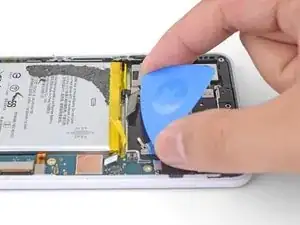
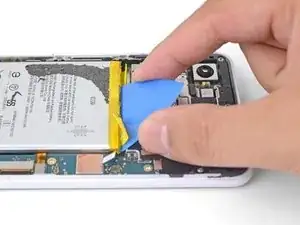
    • Schiebe die Spitze eines Spudgers vorsichtig unter die gelben Akku-Zuglaschen, die über die Oberkante des Akkus gefaltet sind.

    • Löse die Zuglaschen vom Akku ab.

  55. IuABowIIxrbKXJxF
    IuABowIIxrbKXJxF
    h1EvgQEZx3SHcNHH
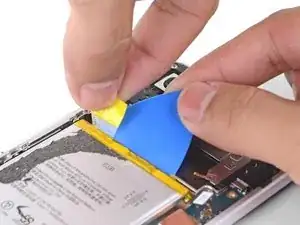
    • An der Oberseite des Akkus befinden sich scharfkantige, spitze Stellen, an denen der Klebestreifen beim Herausziehen leicht reißen kann.

    • Setze das flache Ende eines Plektrums in den Spalt über dem Akku ein, der sich hinter der gelben Zuglasche befindet.

    • Klemme das Plektrum fest unter den Akku. Das Plektrum dient sowohl als Puffer für den Klebestreifen als auch als Hebelpunkt.

  56. ofeSMpwqklqdhVpj
    ofeSMpwqklqdhVpj
    syJYTBAjFx6saWIS
    • Ziehe mit langsamer, gleichmäßiger Kraft an der gelben Klebelasche. Versuche, sie in einem möglichst flachen Winkel (und nicht gerade nach oben) zu ziehen.

    • Während du an der Klebelasche ziehst, halte den Druck auf das Plektrum aufrecht, um es so weit wie möglich unter den Akku zu klemmen.

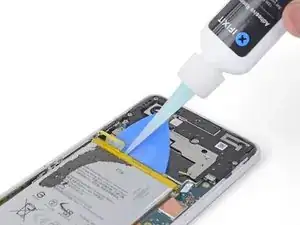
    • Wenn der Kleber zu fest sitzt, kannst du ein paar Tropfen Klebstoffentferner oder hochkonzentrierten Isopropylalkohol in den Spalt geben, um den Akku zu lockern. Dadurch lassen sich wahrscheinlich beide Streifen auf einmal lösen.

    • Wiederhole den Vorgang mit der zweiten Zugklebelasche.

  57. DUOCMQH2IxorHBUb
    • Entferne den Akku

    • Benutze den Akku nach dem Ausbau aus Sicherheitsgründen nicht mehr. Ersetze ihn durch einen neuen Akku.

    • Der Ersatzakku wird folgendermaßen eingebaut:

    • Entferne jegliche Klebstoffreste mit Isopropylalkohol und einem fusselfreien Tuch aus aus der Akkuvertiefung.

    • Verbinde den Akkustecker zeitweise mit seinem Anschluss auf dem Motherboard, um sicherzustellen, dass der Akku korrekt ausgerichtet ist.

    • Klebe elastische Klebestreifen, doppelseitiges Klebeband oder vorgestanzte Klebestreifen in die Akkuvertiefung.

    • Lege den Akku in das Smartphone und drücke ihn gut fest.

    • Trenne den Akkustecker wieder vom Motherboard-Anschluss ab und fahre mit dem Zusammenbau fort.

  58. bAX5cujBdSfHT2eU
    bAX5cujBdSfHT2eU
    Ou1T2YJtct5vV53J
    • Setze ein Plektrum zwischen dem Rahmen und der langen Kante des Vibrationsmotors ein.

    • Schiebe das Plektrum unter den Vibrationsmotor, um den Kleber aufzutrennen.

    • Wenn du dabei Schwierigkeiten hast, lege einen erwärmten iOpener eine Minute lang auf den Vibrationsmotor.

  59. wJHHXoWpNuxf1Dtg
    wJHHXoWpNuxf1Dtg
    pNCOusp1rG2SaEoS
    • Benutze eine Pinzette oder deine Finger, um den Vibrationsmotor zu entfernen.

  60. CdrESSemR3bY22HV
    • Der Ohrhörer-Lautsprecher ist leicht am Rahmen festgeklebt.

    • Erhitze einen iOpener und lege ihn zwei Minuten lang auf die Oberkante des Gerätes.

  61. mUbOVL3XCIlU1yFH
    mUbOVL3XCIlU1yFH
    1FWQOl5uVnI4niAE
    • Setze die Spitze eines Spudgers zwischen dem Rahmen und der langen Kante des Ohrhörer-Lautsprechers ein.

    • Hebel mit dem Spudger nach oben, um den Kleber aufzutrennen.

  62. DuFrvONGTGbUmYTx
    DuFrvONGTGbUmYTx
    TNmvfTVTSgAOVmgV
    • Entferne den Ohrhörer-Lautsprecher.

  63. a3xlJMrAYyV2dTfX
    • Die Mikrofon-Baugruppe ist leicht am Rahmen festgeklebt.

    • Erhitze einen iOpener und lege ihn zwei Minuten lang oben links auf das Gerät.

  64. vJUSRwxDZ33jPwTY
    vJUSRwxDZ33jPwTY
    REJtAXflCIZZyOrA
    • Entferne die Gummihalterung zwischen der Mikrofon-Baugruppe und ihrer Vertiefung im Rahmen.

  65. PrPVtUFTZEfqXMu3
    PrPVtUFTZEfqXMu3
    HgdWnC5TvX6mymtP
    LJLDHBWeERRYUYCv
    • Setze einen Halberd-Spudger zwischen der Mikrofon-Baugruppe und der Umrandung des Rahmens ein.

    • Schiebe den Halberd-Spudger nach unten und heble in Richtung Akku hoch, um den Kleber aufzutrennen.

  66. SAWdf5DWwfZGU5wO
    SAWdf5DWwfZGU5wO
    w3BlSxcAAR4jIeR3
    • Entferne die Mikrofon-Baugruppe mit einer Pinzette oder deinen Fingern.

  67. ktJRFnAqaxiv6m6F
    • Jetzt ist nur noch die Displayeinheit übrig.

Abschluss

Vergleiche das Ersatzteil mit dem Originalteil. Es kann sein, dass du vor dem Einbau des Ersatzteils fehlende Komponenten übertragen oder Schutzfolien entfernen musst.

Um dein Gerät wieder zusammenzubauen, folge den Schritten dieser Anleitung in umgekehrter Reihenfolge.

Entsorge deinen Elektromüll sachgerecht.

Hat die Reparatur nicht ganz geklappt? Versuche es mit ein paar grundständigen Lösungen, ansonsten findest du in unserem Forum Hilfe bei der Fehlersuche.

Alex Diaz-Kokaisl

Mitglied seit: 16/01/22

168562 Reputation

0 Kommentare