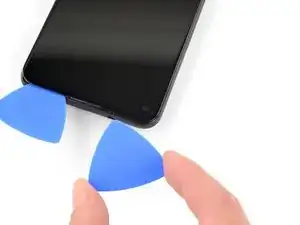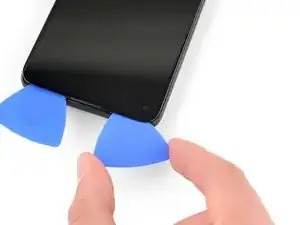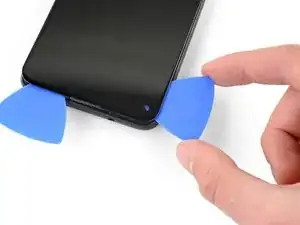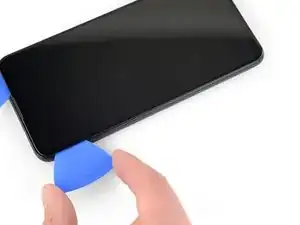
Einleitung

Diese Anleitung wurde von iFixit-Mitarbeitern erstellt und nicht von Google unterstützt. Erfahre hier mehr zu unseren Reparaturanleitungen.

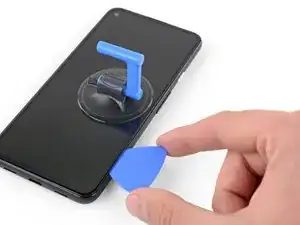
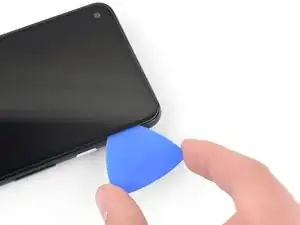
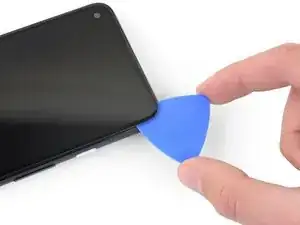
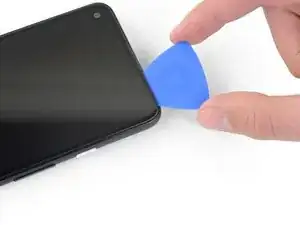
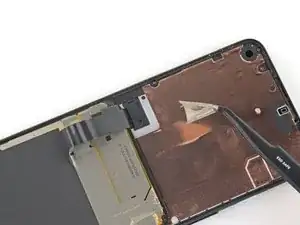
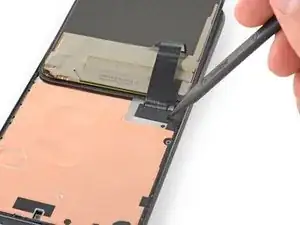
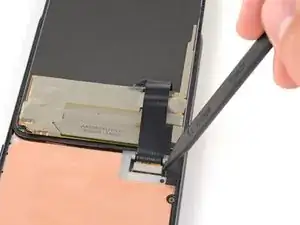
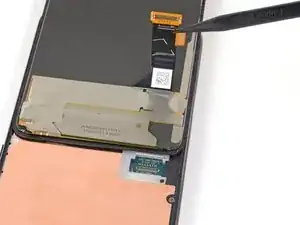
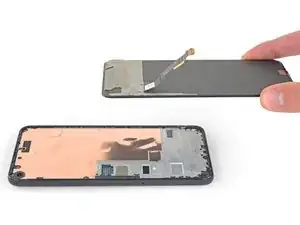
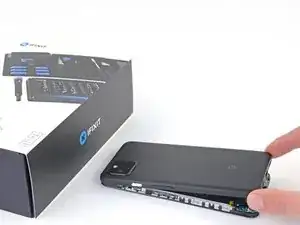
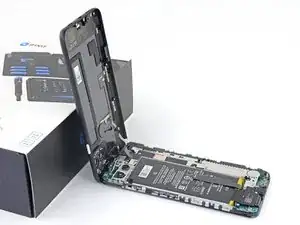
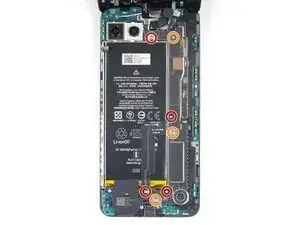
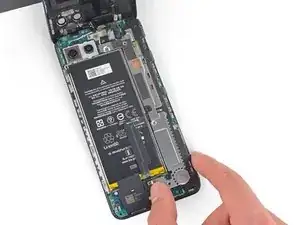
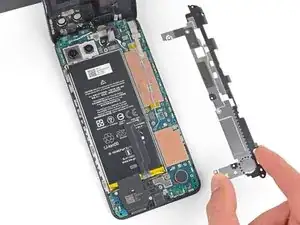
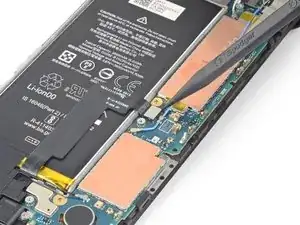
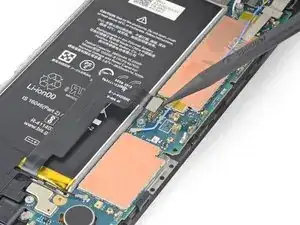
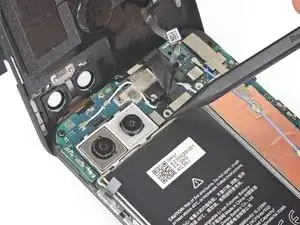
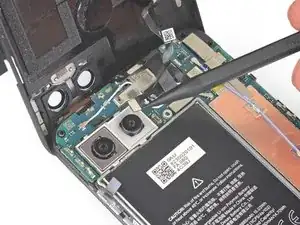
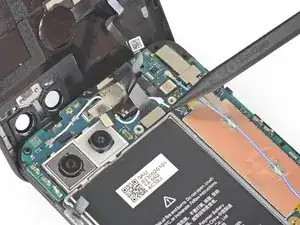
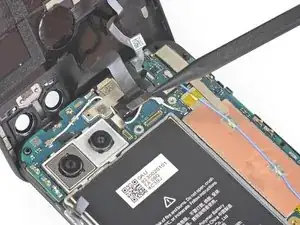
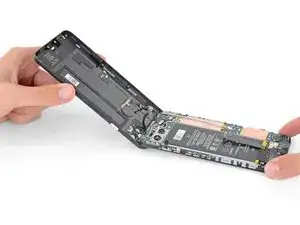
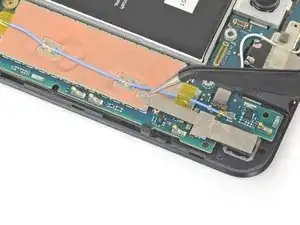
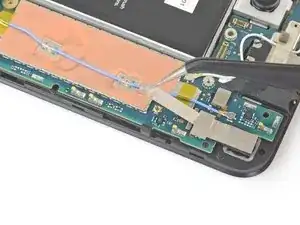
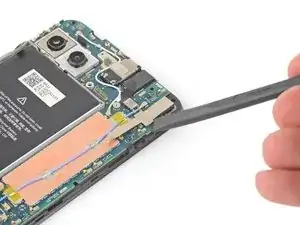
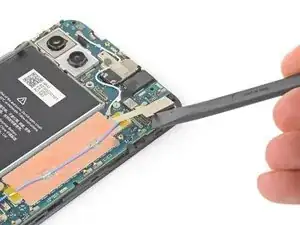
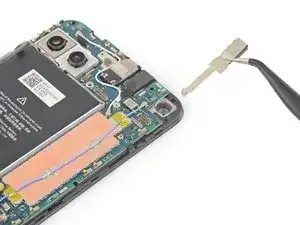
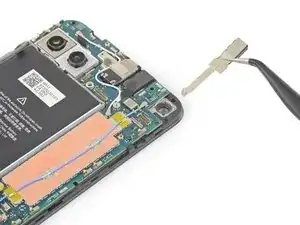
Diese Anleitung zeigt, wie die Frontkamera im Google Pixel 4a 5G ausgetauscht werden kann.

Das Display des Pixel 4a 5G ist nicht verstärkt und zerbrechlich.  Wenn du das Display wieder verwenden willst, dann beachte ganz besonders die Warnhinweise im Verlauf der Anleitung.

  1. iAN2rDTmwxfXgDHT
    iAN2rDTmwxfXgDHT
    qjIFsMEcokOY4ThY
    5ZFxvfIGjuRlaGZs
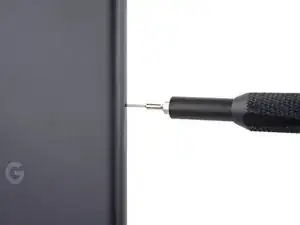
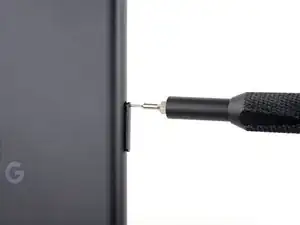
    • Setze ein SIM-Karten-Auswurfwerkzeug, Bit oder eine gerade gebogene Büroklammer in das Loch des SIM-Einschubs.

    • Drücke direkt in das Loch, um das SIM-Kartenfach auszuwerfen.

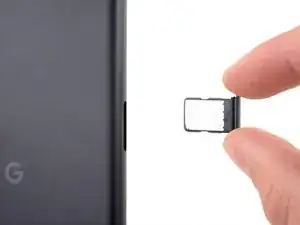
    • Entferne das SIM-Kartenfach.

  2. BjHu3IQZrLUOOOfX
    BjHu3IQZrLUOOOfX
    whCVBCH5sAn2AjWX
    2jAVOXWTQEtatJHY
    • Um das Display ausbauen zu können, musst du es nach oben aushebeln. Lies dir die nachfolgenden Hinweise sorgfältig durch, bevor du anfängst.

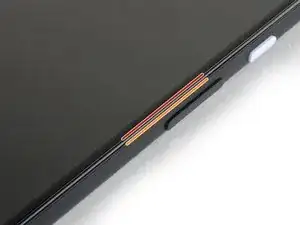
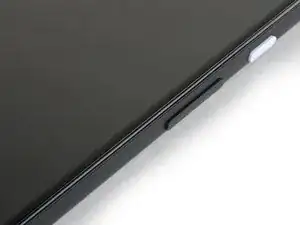
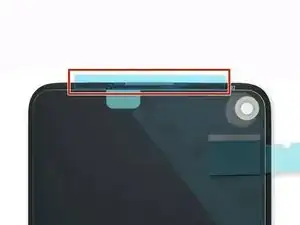
    • Beachte die beiden Nähte an der Kante des Smartphones:

    • Displaynaht: Diese Naht trennt das Display vom restlichen Smartphone. An dieser Stelle muss angesetzt werden.

    • Rahmennaht: hier trifft der Kunststoffrahmen auf die Rückseite. Er ist verschraubt. Hier darfst du nicht hebeln.

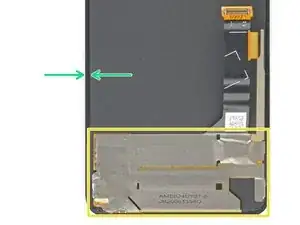
    • Merke dir vor Reparaturbeginn folgende Stellen am Display:

    • Flachbandkabel zum Display: Setze das Öffnungswerkzeug nicht tiefer als angegeben ein, ansonsten riskierst du Beschädigungen am Kabel.

    • Schmaler Kleberand: Wenn du an diesem schmalen Kleberand hebelst, ohne das Plektrum anzuwinkeln, kannst du das OLED-Panel beschädigen.

    i don't understand the "screen flex cable" nor the "adhesive perimeter" instructions

    Jonas Baumann -
  3. 1shUoWThMUmcKsOP
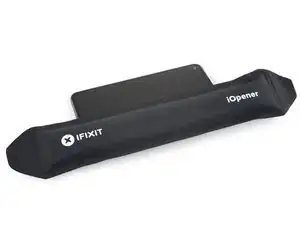
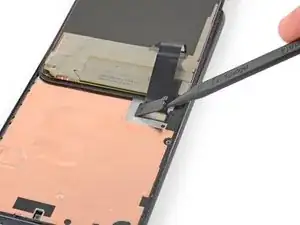
    • Erwärme den rechten Displayrand eine Minute lang mit einem erwärmten iOpener, um den Klebstoff aufzuweichen.

    • Optional kann hierfür auch ein Haartrockner, eine Heißluftpistole oder eine Heizplatte verwendet werden. Hierbei muss jedoch darauf geachtet werden, dass das Smartphone nicht überhitzt wird. Sowohl das Display als auch der interne Akku sind anfällig für Hitzeschäden.

  4. 22sNsmCMdWrQj2dT
    22sNsmCMdWrQj2dT
    bGfHPsVOSiS6AIx2
    adhLllJ3twF4oWNB
    • Sollte dein Display stark gebrochen sein, kann durch ein Überkleben des Displays mit durchsichtigem Paketband der Saugheber besser halten. Alternativ kann entweder mit Panzertape ein Griff geklebt oder der Saugheber mit Sekundenkleber auf das Display geklebt werden.

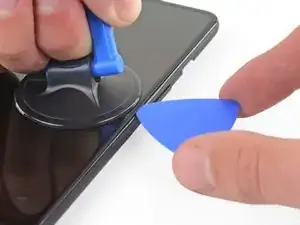
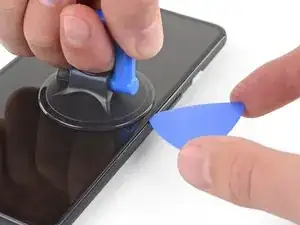
    • Platziere einen Saugheber so weit wie möglich an den rechten Displaykante.

    • Ziehe den Saugheber kräftig und gleichmäßig nach oben.

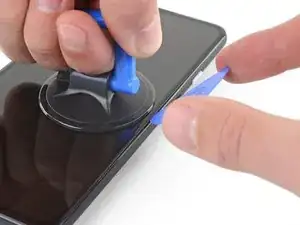
    • Setze die Spitze eines Plektrums nicht weiter als 1 mm in die Bildschirmnaht ein.

    When "lifting" the suction cup, press down while pivoting the handle away from the front/edge, as if opening a door.

    Soon-Hee -
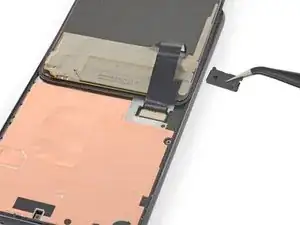
    For a very cracked screen, I placed clear packing tape on top of the screen to use the suction cup at all. Also had to suction cup and pry/pick at multiple sides of the screen. Small fragments of broken glass won't pry up, so had to use tweezers to pull at glass fragments to release them from the adhesive underneath.

    Soon-Hee -

  5. EKWSEDUtR4UMD4kh
    EKWSEDUtR4UMD4kh
    Fn1sUW1B2NmQPv11
    sNcqGLdHL1lNTpbI
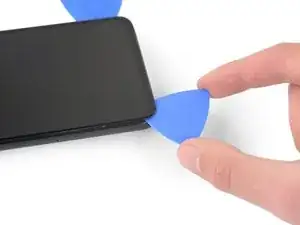
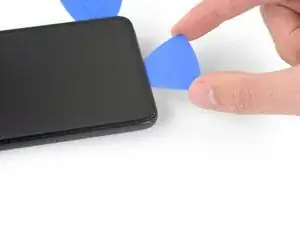
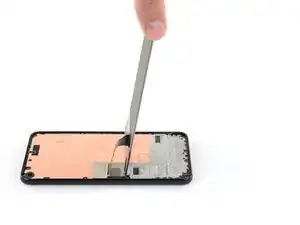
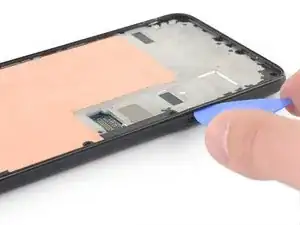
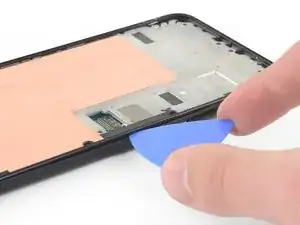
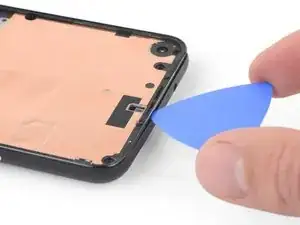
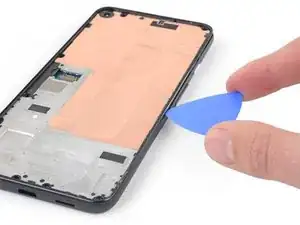
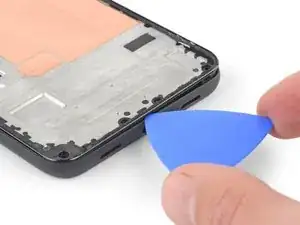
    • Dieser Schritt zeigt, wie das Plektrum eingesetzt wird, ohne das OLED-Panel zu beschädigen. Führe dies durch, bevor du mit dem Durchtrennen des Klebers beginnst.

    • Sobald sich das Plektrum 1 mm weit im Spalt befindet, klappe es nach oben, so dass es einen steilen Winkel bildet.

    • Schiebe das Plektrum vorsichtig in einem steilen Winkel etwa 6 mm in das Smartphone. Das Plektrum sollte unter das OLED-Panel hineinrutschen.

    • Stoppe sofort, wenn du spürst, dass du mit der Spitze auf eine Kante stößt. Das Plektrum drückt möglicherweise gegen die Kante des OLED-Panels. Neige das Plektrum und versuche es erneut.

    You don't exactly have to be utterly careful about damaging the panel. The glass+OLED screen as a whole is being replaced here. So it doesn't really matter if you accidentally damage the old OLED panel.

    Soon-Hee -

    If only the battery needs to be replaced, be sure to pay attention to the angle at which the pick is moved. Even the slightest deviation and the display is crap. I followed the instructions, but obviously I got to the display somewhere. Unfortunately the display now remains black and I have a flashing green bar at the top. So be careful.

    RiKER “MANiAC -NI-” -

  6. QWiugoSfJ62HsgtF
    QWiugoSfJ62HsgtF
    IDLicOJLOMeF4SGR
    qqjwfukS22qIkiPE
    • Schiebe das Plektrum an der rechten Kante des Displays entlang, um den Kleber zu durchtrennen.

    • Setze das Plektrum nicht weiter als 6 mm ein, da sonst das Flachbandkabel des Displays beschädigt werden kann.

    • Lasse das Plektrum in der oberen rechten Ecke stecken, um zu verhindern, dass sich der Kleber wieder verbindet.

  7. kc43OPZSOSOINTxD
    kc43OPZSOSOINTxD
    NQGH5UQSENiB6xJl
    KCRVSKDPmdIuAeAD
    • Der Ohrhörer-Lautsprecher am oberen Displayrand ist mit einem Gitter geschützt. Wenn du kein Ersatzgitter hast, dann beschädige oder verliere dieses Teil nicht.

    • Der Displaykleber ist schwach und es sollte keine erneute Wärmeanwendung erforderlich sein. Wenn sich der Displaykleber dennoch nur schwer durchtrennen lässt, kannst du die entsprechenden Stelle eine Minute lang erwärmen und einen neuen Versuch starten.

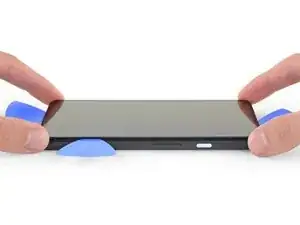
    • Führe ein weiteres Plektrum schräg in den rechten Rand des Handys ein, wo sich bereits ein Spalt gebildet hat, um eine Beschädigung des OLED-Panels zu vermeiden.

    • Schiebe das Plektrum an der Oberkante des Smartphones entlang und trenne den Kleber auf.

    • Lass das Plektrum in der Oberkante stecken, um ein erneutes Verkleben zu verhindern.

    The replacement screen I purchased from iFixit Oceania in Sept 2022 included a new speaker mesh, already attached to the screen.

    Chris -

    The corners seems particularly tricky with the adhesive. Make sure to reapply heat in the corners. I cracked my screen while detaching the corners.

    Patrick Nantel -

  8. yRFEhejVGu2mS5YM
    yRFEhejVGu2mS5YM
    LyPSEqvXePhN1S1X
    l2NREA1KkHMXfF24
    • Setze ein weiteres Plektrum schräg an der Oberkante des Handys in den bereits entstandenen Spalt ein, um eine Beschädigung des OLED-Panels zu vermeiden.

    • Schiebe das Plektrum um die linke obere Ecke, dort wo das Kamerafenster ist.

    • Wenn sich der Displaykleber schwer durchtrennen lässt, erhitze die betreffende Kante eine Minute lang und versuche es erneut.

    • Lasse das Plektrum in der linken Kante des Handys stecken, um ein erneutes Verkleben zu verhindern.

  9. pDikbRxBHG5uQeSP
    pDikbRxBHG5uQeSP
    6MwZMZRBrFJivhZO
    T4qM4wocYcLLfWYD
    • Schiebe das Plektrum zum Auftrennen des Klebers an der linken Kante des Smartphones entlang.

    • Wenn sich der Displaykleber schwer durchtrennen lässt, erhitze die betreffende Stelle eine Minute lang und versuche es erneut.

    • Denke daran, dass du dabei nahe am Flachbandkabel des Displays und dem Touchscreen arbeitest.

  10. rBRGU4Pt26RKVkyF
    rBRGU4Pt26RKVkyF
    XxsCXeWkHfbPsNGn
    SeXRscJBBBGL4Bvk
    • Schiebe das Plektrum zum Auftrennen des restlichen Klebers um die untere linke Ecke herum und an der Unterkante des Smartphones entlang.

    • Wenn sich der Displaykleber nur schwer durchtrennen lässt, erhitze die Problemzone eine Minute lang und versuche es erneut.

    • Denke daran, dass du dabei nahe am Flachbandkabel des Displays und dem Touchscreen arbeitest.

  11. 6fD2WJPFoOK4akuO
    6fD2WJPFoOK4akuO
    tcSavu6p6KTwYkYv
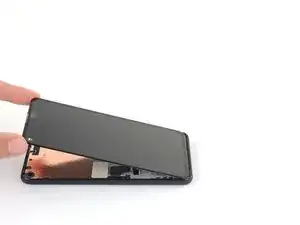
    • Wenn der Kleber rund um das Handy durchtrennt ist, kannst du das Display an der rechten Kante ein wenig wie eine Buchseite aufklappen.

    • Entferne das Display noch nicht.

    • Verwende ein Plektrum, um etwaige Klebstoffrückstände durchzutrennen.

  12. aOUSRLAvkpRuPCkg
    aOUSRLAvkpRuPCkg
    4mkUQNpF1jiFBN2D
    tROQPeoMEqE2UVTu
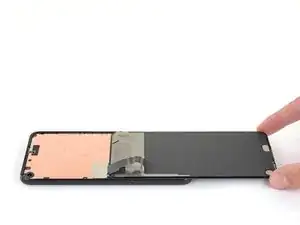
    • Hebe das Display an der Oberkante an und klappe es über die Unterkante, bis es mit der Glasseite nach unten abgelegt werden kann.

    • Sei vorsichtig, dass das angeschlossene Flachbandkabel nicht überstrapaziert wird.

  13. 2LZI2wXoNHhEOebu
    2LZI2wXoNHhEOebu
    NO5L6wkKncYYGiSU
    UwcqyVs6gG1putuL
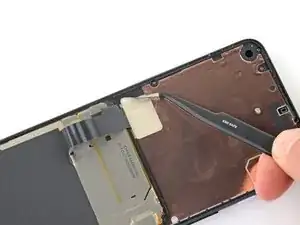
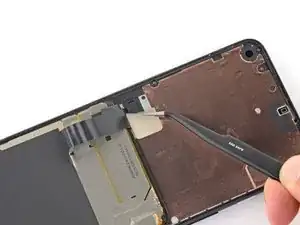
    • Der Displaystecker ist mit einem Stück Klebeband bedeckt. Ziehe es mit einer Pinzette oder dem Fingernagel ab.

    • Wenn es noch in gutem Zustand ist, kannst du es beim Zusammenbau wiederverwenden. Wenn nicht, ersetze es durch ein Stück Kaptonband.

    The replacement screen I purchased from iFixit Oceania in Sept 2022 included a new piece of tape.

    Chris -

  14. KyEBG1F6liiXaYU2
    KyEBG1F6liiXaYU2
    MMC1UB5BKiEs4Y6L
    MSOrjLPXIuxOPqmU
    • Setze die Spudgerspitze in die Öffnung an der Kunststoffabdeckung ein, die das Flachbandkabel zum Display befestigt.

    • Heble die Abdeckung nach oben, bis sie herauskommt.

    • Die Abdeckung kann herausspringen.

    • Entferne die Kunststoffabdeckung.

  15. 2DYGeYNekFXLSXaS
    2DYGeYNekFXLSXaS
    wDhTCYcdJViRdGb3
    • Heble das Flachbandkabel zum Display mit der Spudgerspitze nach oben und trenne es ab.

    • Um Druckstecker wie diesen hier wieder zu verbinden, richte ihn zunächst sorgfältig aus. Drücke erst eine Seite herunter, bis sie einrastet, und dann die andere. Drücke den Stecker auf keinen Fall in der Mitte herunter. Wenn er nicht richtig ausgerichtet ist, können sich die Kontakte verbiegen und dauerhaft beschädigt werden.

  16. DWFEe15Sga1wOdE1
    DWFEe15Sga1wOdE1
    tvMRDtG5fBofNPYN
    4PGalXujTnMKhxhI
    • Entferne das Display.

    • So wird das neue Display eingebaut:

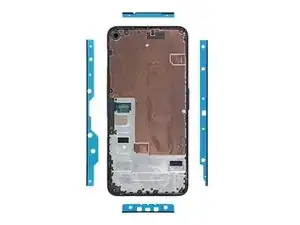
    • Überprüfe, ob das neue Display mit einem Gewebe über dem Lautsprecher und Klebestreifen an der Oberkante ausgestattet ist.

    • Wenn ja, benötigst du die Klebestreifen an der Oberkante nicht.

    • Wenn nein, entferne die große durchsichtige Schutzfolie vom Klebestreifen an der Oberkante und bringe ihn am Display (nicht am Rahmen) an. Achte darauf, dass der größere Ausschnitt für das Gewebe des Lautsprechers passt.

    • Folge dieser Anleitung, um vorgestanzte Klebestreifen zu anzubringen.

    • Das dritte Bild zeigt, wie die Klebestreifen platziert werden.

    • Beim ersten Neustart nach der Reparatur wird das Display eine Kalibriersequenz durchlaufen. Berühre das Display dabei nicht, der Touchscreen könnte nicht richtig kalibriert werden, was zu einer schlechten Funktion führen kann.

    There are four adhesives provided in the current kit provided by ifixit. They have a blue and clear backing with a thin black strip, as shown on here. The adhesives instructions provided in this general guide are not very clear and I messed up my first one, which made the other three useless leading me to just buy a b-7000 adhesive instead. However, for anyone wanting to correctly use the ifixit adhesives, first line up the black strip on the edge of your phone where the screen will rest and peel off the first clear portion. Then peel off the blue portion and you will be left with a thin black adhesive strip. Do this for all four pieces in the configuration shown on the page linked above and then place your screen on, press down gently, then turn the phone screen down and place some books on to provide stronger contact between the adhesive and the new screen. Good luck!

    Graduate Agriculture -

    thanks a lot!

    Zurdits -

    That was so much clearer thank you!

    Jason De Dios -

    Super Anleitung. Allerdings habe ich die Kalibriersequenz leider nicht gesehen. Das Display funktioniert, aber der zweifinger Zoom arbeitet nicht. Kann man die Kalibriersequenz neu aufrufen oder was kann ich tun. In manchen Anleitungen steht, das man im Recovery Mode Display Befehle ausführen kann. Ein Werksreset des Pixel 4A 5G hat nicht geholfen.

    Beim ersten Neustart nach der Reparatur wird das Display eine Kalibriersequenz durchlaufen. Berühre das Display dabei nicht, der Touchscreen könnte nicht richtig kalibriert werden, was zu einer schlechten Funktion führen kann.

    Danke im voraus

    SteffenZimmWeimar -

    The adhesive strips do not cover the corners, and I guess there is a good chance of dust comming into the device. Had issues with the front camera after the first repair. Maybe the rounded corner strips could be included in the repair kit?

    Michael Bappert -

    I had a lot of old glue on the display. Since I only swapped the battery I recommend to remove all all glue on the display do guarantee that the new glue has a good sticking and nothing is too thick when pressing the old display on the new glue.

    Hassani Sabbah -

  17. KEvYBcEZpdrsAfBd
    KEvYBcEZpdrsAfBd
    eQ5b4BuHnhCMUOcU
    • Entferne die neun 4,4 mm langen Torx T3 Schrauben, mit denen die Rückseite am Mittelrahmen befestigt ist.

    • Halte während der gesamten Reparatur die Schrauben gut geordnet und achte darauf, dass jede an ihren ursprünglichen Platz zurück kommt.

    I found 2 extra screws in mine. FYI. (From America)

    L Daniel Wenger -

    I also have 11x T3 in a US model. And the two at the bottom near the USB-C port are shorter by ~1mm than the others.

    Erik Sorensen -

  18. RtefPZcmkFTEXrgU
    RtefPZcmkFTEXrgU
    yUQwE11noW4D1Dld
    CqCRGrmO3UMKLn2D
    • Setze ein Plektrum in die Naht zwischen dem Mittelrahmen und der Rückseite direkt über dem SIM-Karteneinschub ein.

    • Schiebe das Plektrum an der rechten Kante des Smartphones entlang, so dass sich die Kunststoffrasten lösen, mit denen die Rückseite am Mittelrahmen befestigt ist.

  19. DwN6JwmOONsMHXbc
    DwN6JwmOONsMHXbc
    IrJi5NJpCuudniIK
    rOQBYd5FMHVEwa5k
    • Schiebe das Plektrum an der oberen, der linken und der unteren Kante des Smartphones entlang, so dass sich die restlichen Kunststoffrasten lösen, mit denen die Rückabdeckung am Mittelrahmen befestigt ist.

  20. PgVRac5sHOQ3iODq
    PgVRac5sHOQ3iODq
    6PAN5wwTkaTvZyQa
    OhFixdQ4hQAvmupS
    • Drehe das Smartphone um und lege es mit der Rückseite nach oben hin.

    • Klappe die Rückseite vorsichtig hoch, bis sie senkrecht steht.

    • Entferne die Rückseite nicht, sie ist immer noch mit zwei Flachbandkabeln angeschlossen.

    • Lehne die Rückseite an einen stabilen Gegenstand, wie z.B. eine Schachtel oder eine Getränkedose.

    Be very gentle when removing the back panel, the ribon for the fingerprint broke and I had to wait 4 weeks to obtain it from China

    clem -

  21. jDKwyS2eUQnCHQks
    jDKwyS2eUQnCHQks
    hJ1KQLJNQMMHAH1V
    • Entferne die sieben Torx T3 Schrauben, mit denen die Halterung der Hauptplatine befestigt ist:

    • Vier 4 mm lange Schrauben

    • Drei 2,1 mm lange Schrauben

    Hi. Thank you for the great Tuto! Do you know where can I find a replacement battery?

    Nicolas AUCONIE -

  22. KSKFj6YZHGMywjN2
    KSKFj6YZHGMywjN2
    UIEdVZsClDs5n5Qh
    • Entferne die Halterung der Hauptplatine.

  23. TFxccfvOP1YxMHcM
    TFxccfvOP1YxMHcM
    cqYqh4wlbqvRsQAY
    • Trenne das Akkukabel mit der Spudgerspitze von der Hauptplatine ab.

    Keep in mind this cable when putting board back in place

    Ivan Andrijic -

  24. IQHbbOTClkGHTdIf
    IQHbbOTClkGHTdIf
    RtYLGVYeDDCeOqZY
    • Heble das Kabel zum Fingerabdrucksensor mit der Spudgerspitze hoch und trenne es ab.

  25. 4A6Dtr6TnOOY6YKT
    4A6Dtr6TnOOY6YKT
    amVUEqdrZsnxGop6
    • Heble das Kabel zur Frontsensor-Baugruppe mit der Spudgerspitze hoch und trenne es ab.

  26. uRJh3UZfSTNVVTkn
    uRJh3UZfSTNVVTkn
    kgPBiWJgrgTtQo55
    • Entferne die Rückseite.

  27. YSDMjLFvkOiBIN2U
    YSDMjLFvkOiBIN2U
    pvPo4nQurdCWFFKV
    • Ziehe das Klebeband mit den Fingern oder einer Pinzette von der Kupferfolie ab.

    • Die Kupferfolie ist dünn und kann leicht durchlöchert werden.

  28. k4oITwh5KBRxkGFu
    k4oITwh5KBRxkGFu
    cDWFY1POSBRqQJCD
    ZHBRsISiX3FpsIfk
    • Trenne die Frontkamera mit dem flachen Ende des Spudgers von der Hauptplatine ab.

    • Entferne die Frontkamera.

Abschluss

Um dein Gerät wieder zusammenzubauen, folge den Schritten dieser Anleitung in umgekehrter Reihenfolge.

Entsorge deinen Elektromüll fachgerecht.

Lief die Reparatur nicht wie geplant? Probiere zunächst einige grundsätzliche Lösungen oder frage in unserem Forum nach Hilfe bei der Fehlersuche.

Sam Omiotek

Mitglied seit: 25/02/19

87355 Reputation

0 Kommentare