
Einleitung
Diese Anleitung wurde von iFixit-Mitarbeiter:innen verfasst und ist keine offizielle Reparaturanleitung von Google. Hier erfährst du mehr über unsere Qualitätsstandards.
Diese Anleitung zeigt, wie der Akku im Google Pixel 5a ausgetauscht werden kann.
Entlade zur Sicherheit den Akku vor Reparaturbeginn auf unter 25%. Dadurch reduzierst du das Risiko eines Brandschadens während der Reparatur. Wenn der Akku aufgebläht ist, musst du entsprechende Vorsichtsmaßnahmen treffen.
Damit der neue Akku beste Leistung bringt, solltest du ihn nach dem Austausch neu kalibrieren.
Werkzeuge


-
-
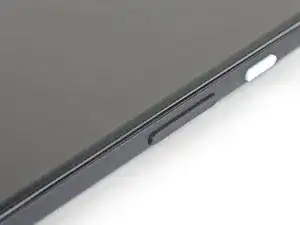
Schaue dir genau die beiden Nähte an den Kanten des Gerätes an:
-
Displaynaht: diese Naht befindet sich zwischen dem Display und dem restlichen Gerät. Heble nicht an dieser Naht.
-
Blendennaht: diese Naht befindet sich zwischen der schützenden Kunststoffblende und dem Rahmen. Sie ist durch Rasten befestigt. Hier musst du hebeln.
-
-
-
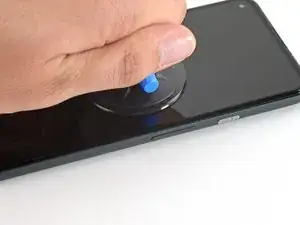
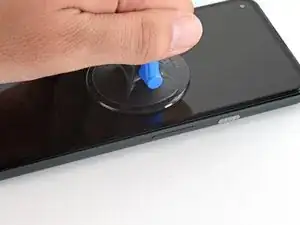
Platziere einen Saugheber so weit wie möglich an den rechten Bildschirmkante.
-
Ziehe den Saugheber fest und gleichmäßig nach oben, bis ein kleiner Spalt zwischen Mittelrahmen und Blende entstanden ist.
-
-
-
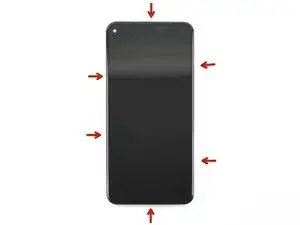
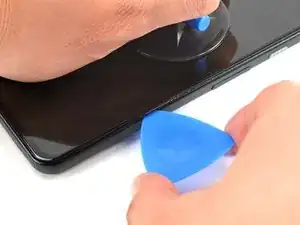
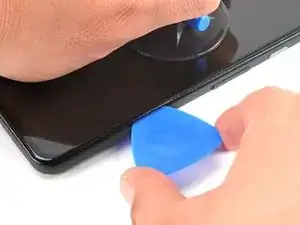
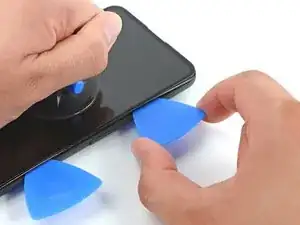
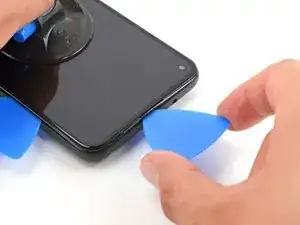
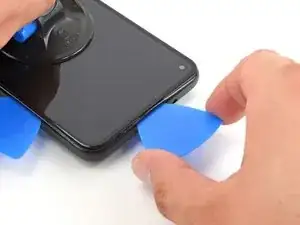
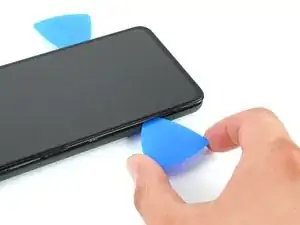
Setze die Spitze eines Plektrums ungefähr 4 - 5 cm von der Unterkante des Smartphones entfernt in die Blendennaht ein.
-
-
-
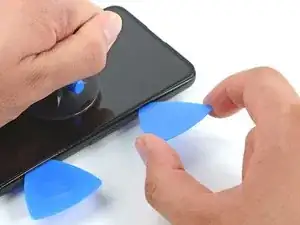
Setze die Spitze eines Plektrums ungefähr 3 - 4 cm von der Oberkante des Smartphones entfernt in die Blendennaht ein.
-
-
-
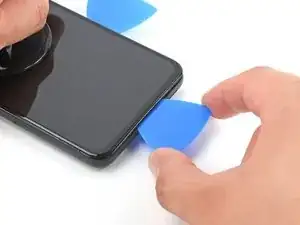
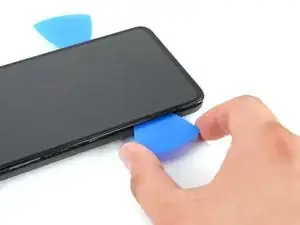
Setze die Spitze eines Plektrums an der Unterkante des Smartphones in die Blendennaht ein.
-
-
-
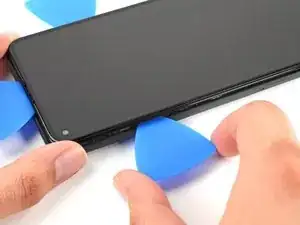
Setze die Spitze eines Plektrums ungefähr 2 cm von der Unterkante des Smartphones entfernt in die Blendennaht an der linken Seite ein.
-
-
-
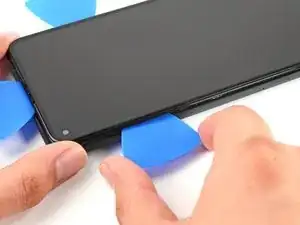
Setze die Spitze eines Plektrums ungefähr 3 - 4 cm unterhalb der Frontkamera in die Blendennaht ein.
-
-
-
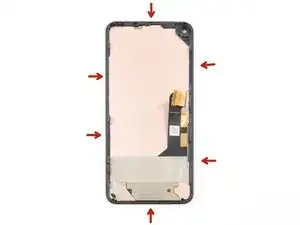
Überprüfe, ob alle Rasten gelöst sind. Trenne alle Kleberreste mit einem Plektrum auf.
-
Klappe das Gerät von rechts her wie ein Buch auf.
-
-
-
Drehe die 4,6 mm lange Torx T3 Schraube heraus, mit der die Halterung des Displaysteckers befestigt ist.
-
-
-
Fasse das Display nur an den Kanten an.
-
Wenn du das Display auf die Arbeitsfläche ablegst, achte darauf, dass kein Fremdkörper die Rückseite berührt. Am besten legst du das Display auf ein sauberes, weiches und fusselfreies Tuch.
-
-
-
Entferne das Display vom Smartphone.
-
Wenn du das Display ausgetauscht hast, dann kontrolliere die Öffnung für die Frontkamera. Entferne alle noch vorhandenen Schutzfolien.
-
Wenn du beim Zusammenbau vorgeschnittene Klebestreifen verwendest, dann folge dieser Anleitung.
-
Wenn du Tesaband verwendest, um das Display zu befestigen, dann folge dieser Anleitung.
-
Beim ersten Systemstart nach dem Zusammenbau durchläuft das Display einen Kalibrierungsprozess. Berühre das Display dabei nicht, es könnte falsch kalibriert werden, dadurch könnten Probleme mit dem Touchscreen entstehen.
-
-
-
Entferne sechs der Torx T3 Schrauben, mit denen der Mittelrahmen an der Hauptplatine befestigt ist:
-
Vier 4,6 mm Schrauben
-
Eine 4 mm Schraube
-
Eine 2 mm Schraube
-
-
-
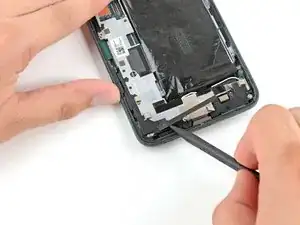
Heble die schwarze Kunststoffabdeckung unten links im Smartphone mit der Spudgerspitze hoch.
-
-
-
Schiebe die Spudgerspitze nach links, bis die Kunststoffabdeckung komplett vom Mittelrahmen gelöst ist.
-
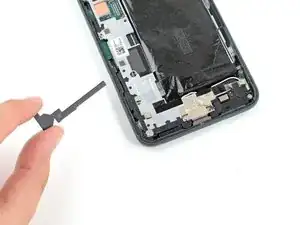
Entferne die Kunststoffabdeckung vom Mittelrahmen.
-
-
-
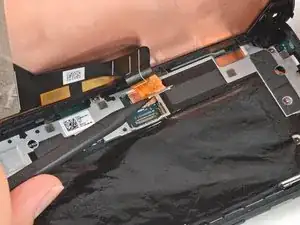
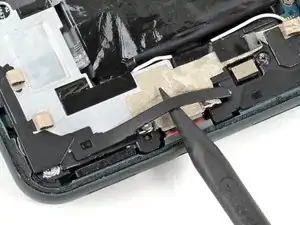
Ziehe mit einer Pinzette das Klebeband zurück, mit dem die beiden Schrauben an der Halterung der Ladebuchse überdeckt sind.
-
-
-
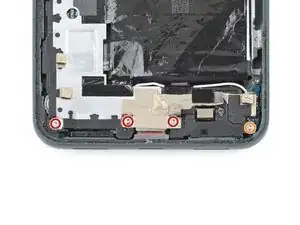
Entferne die restlichen vier Torx T3 Schrauben, mit denen der Mittelrahmen an der Hauptplatine befestigt ist:
-
Drei 4,6 mm Schrauben
-
Eine 4 mm Schraube
-
-
-
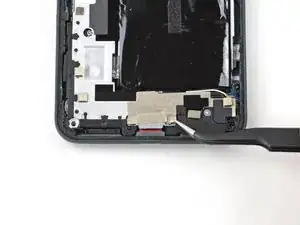
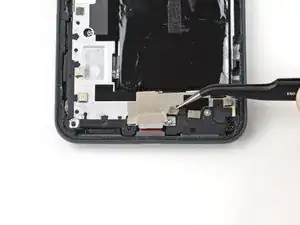
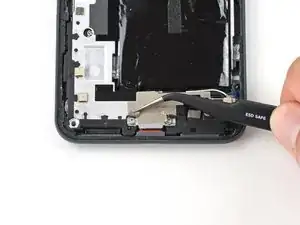
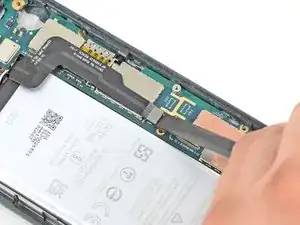
Ziehe mit einer Pinzette das Klebeband zurück, mit dem die Halterung der Ladebuchse an der Lautsprechereinheit befestigt ist.
-
-
-
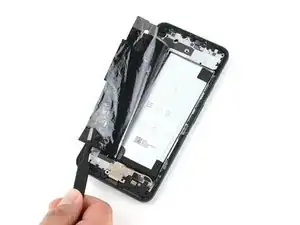
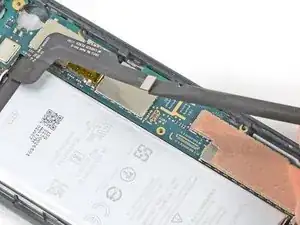
Ziehe mit einer stumpfen Pinzette vorsichtig die Graphitschicht zurück, mit der der Akku bedeckt ist
-
-
-
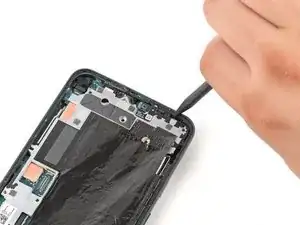
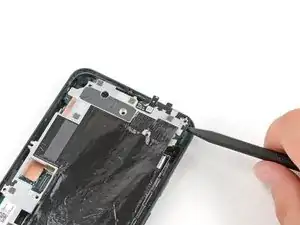
Setze die Spudgerspitze unter die obere rechte Ecke des Mittelrahmens ein.
-
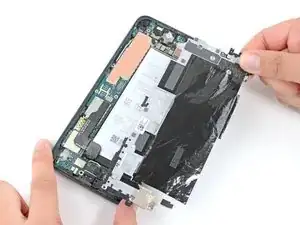
Der Mittelrahmen ist oben am oberen Ende des Rahmens eingerastet. Um die Raste zu lösen, musst du den Mittelrahmen mit einem Spudger nach unten ziehen und hochhebeln.
-
-
-
Zwei Kunstoffstücke helfen den Mittelrahmen festzuhalten. Achte darauf, dass sie nicht verrutschen oder verloren gehen, wenn der Mittelrahmen weg ist.
-
-
-
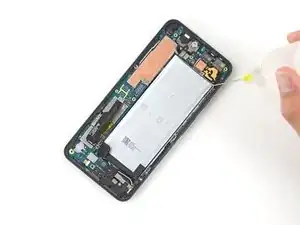
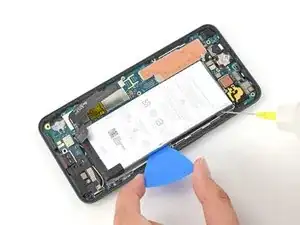
Tröpfle 2-3 Tropfen hochkonzentrierten (mindestens 90%ig) Isopropylalkohol unter jede Ecke des Akkus und lasse ihn 2 - 3 Minuten lang einwirken, bis der Kleber weich geworden ist.
-
-
-
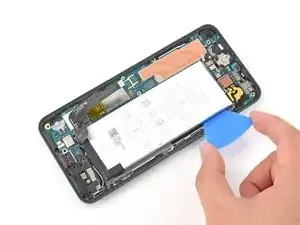
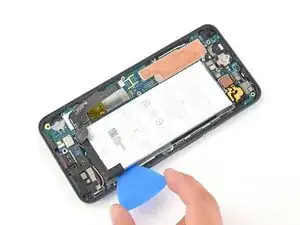
Setze ein Plektrum in die Lücke rechts vom Akku und schiebe seine Spitze unter den Akku.
-
Schiebe das Plektrum an der rechten Seite des Akkus entlangund trenne den Kleber auf, mit der er am Mittelrahmen befestigt ist.
-
Wenn sich der Akku an der rechten Seite abzulösen beginnt, setze ein Plektrum in den Spalt ein, damit der Akku leicht erhöht bleibt.
-
Tröpfle noch mehr Isopropylalkohol direkt an den Kleber zwischen Akku und Mittelrahmen. Lasse ihn 2 - 3 Minuten lang einwirken.
-
-
-
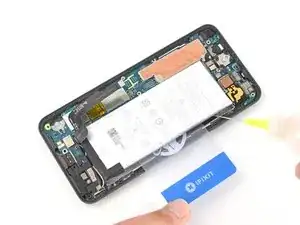
Wiederhole den letzten Schritt mit einer Plastikkarte und trenne den restlichen Kleber unter der rechten Akkuseite auf.
-
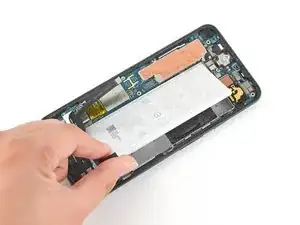
Entferne den Akku.
-
Entferne alle Kleberreste vom Smartphone. Reinige den gesamten Bereich unter dem Akku mit Isopropylalkohol. Wenn noch Alkoholreste im Smartphone verbleiben sind, dann wische sie sorgfältig mit einem fusselfreien Tuch weg oder lasse es gut austrocknen, bevor du den neuen Akku einbaust.
-
Bringe ein paar neue vorgestanzte Klebestreifen oder Tesaband an.
-
Drücke den neuen Akku 5 - 10 Sekunden lang fest.
-



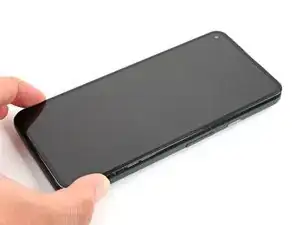

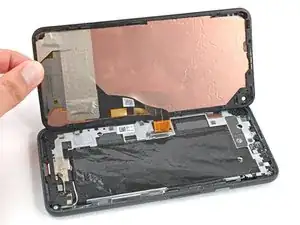
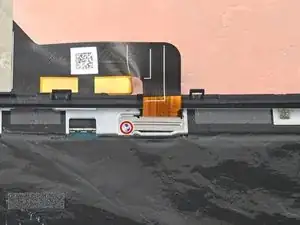


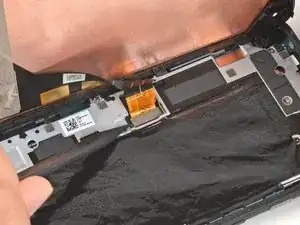


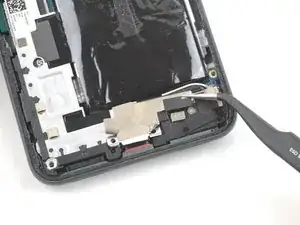
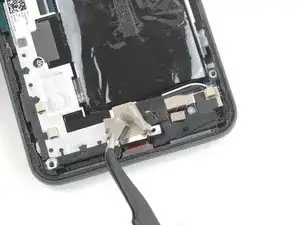
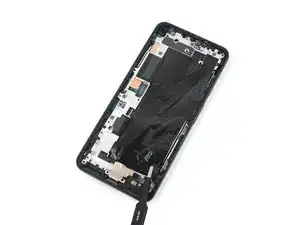
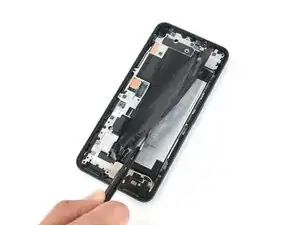
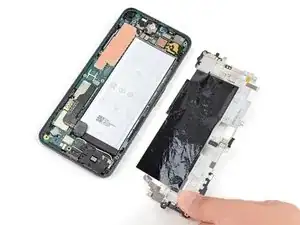
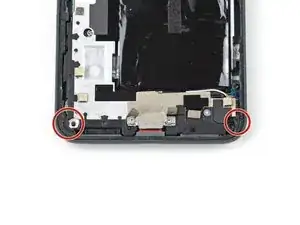
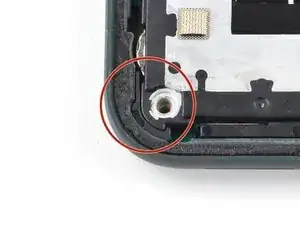
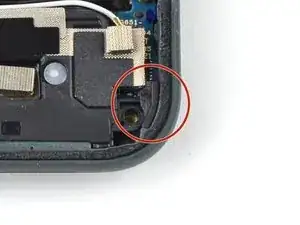


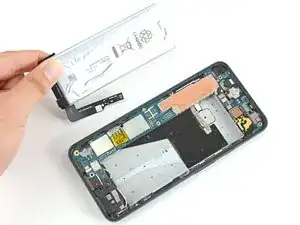
Um dein Gerät wieder zusammenzubauen, folge den Schritten dieser Anleitung in umgekehrter Reihenfolge.
Entsorge deinen Elektromüll fachgerecht.
Lief die Reparatur nicht wie geplant? Probiere zunächst einige grundsätzliche Lösungen oder frage in unserem Forum nach Hilfe bei der Fehlersuche.
Vergleiche das Ersatzteil mit dem Originalteil. Möglicherweise musst du fehlende Bauteile übertragen oder Schutzfolien vom Neuteil abziehen, bevor du es einbauen kannst.
Damit der neue Akku beste Leistung bringt, solltest du ihn nach dem Austausch neu kalibrieren.

6 Kommentare
Merci pour ce tutoriel mais ou trouver une batterie neuve?
mido -
Hi, would you happen to have a copy of the msds sheet for the pixel 5a battery?
Puv -
Yes Puv, I own the master msds sheet for the pixel 5a battery
My pixel 5a screen is coming apart at the screen seam instead of the bezel seam. What would happen if I take the screen off at the screen seam to apply tape so that I can fix it back on to the body?
JT H -
This will be clear if you examine your replacement part first.
bcling -
True, but one may be disassembling the device prior to receiving their replacement 😉
Niels Klassen -
I'm not sure why it's recommended to pry at the bezel seam. I followed this guide but the bezel that's held in by clips, provides some additional housing for the front facing camera as well as the ear-speaker grille. I ended up separating the old screen from the bezel and putting the bezel back into the phone first, before installing the replacement screen.
Kevin Kim -
My replacement screen did not come with the bezel, and I had to remove it from the old screen. I didn't notice this until i attempted to replace the screen. Be sure to look at your replacement screen prior to reassembly. It will save you some heartache. All was good though and the phone is working.
jak ll -
1. "Be sure to turn off your device before you begin the repair". Kind of tough to do if you are replacing the screen because it is blank and you can't tell what is going on or select a "Power Off" option.
2. To power off the phone, would be good to have instructions to disconnect the battery once the screen is disconnected from the rest of the phone.
BlueNGray -