Einleitung

Diese Anleitung wurde von iFixit-Mitarbeiter:innen verfasst und ist keine offizielle Reparaturanleitung von Google. Hier erfährst du mehr über unsere Qualitätsstandards.

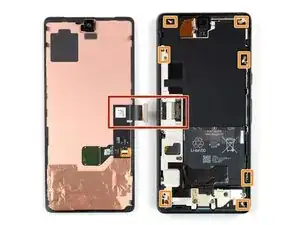
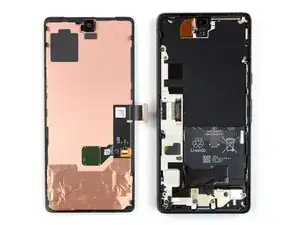
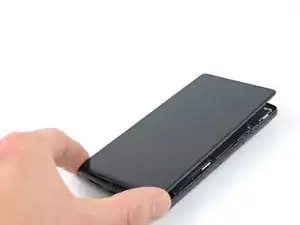
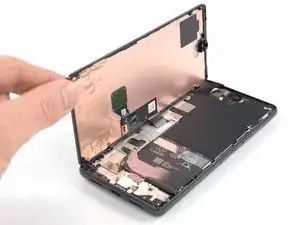
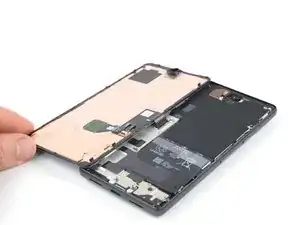
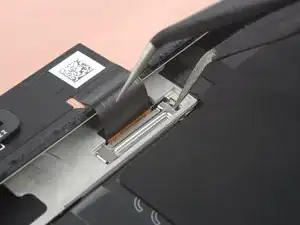
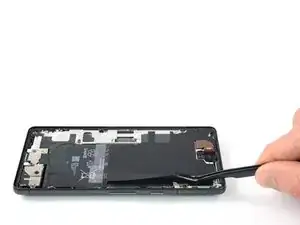
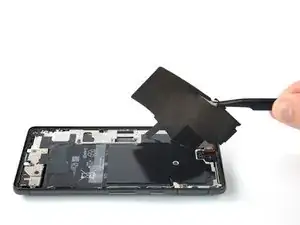
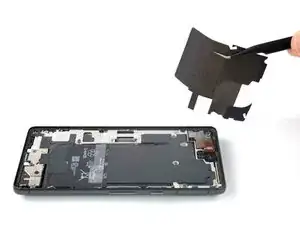
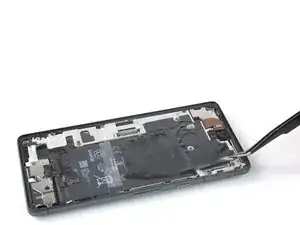
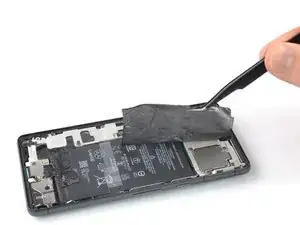
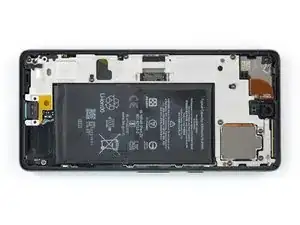
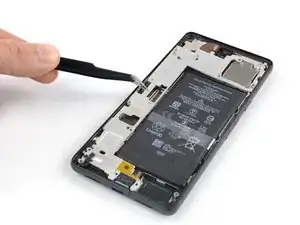
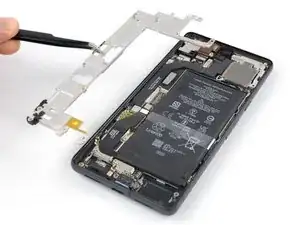
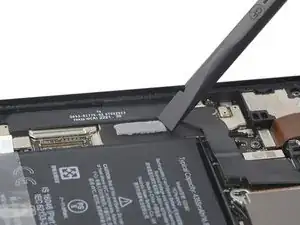
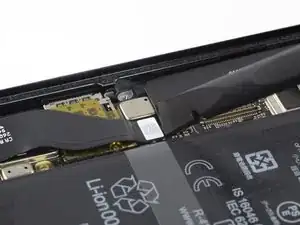
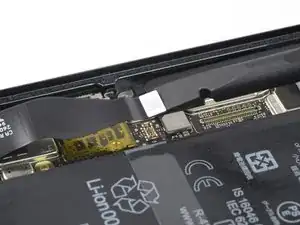
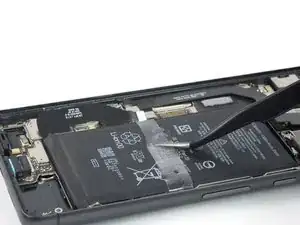
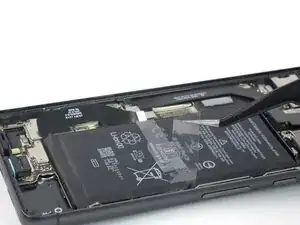
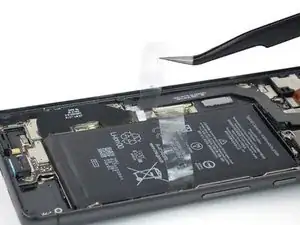
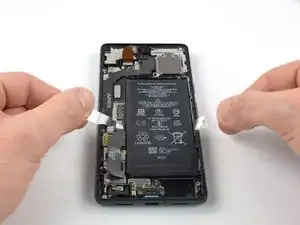
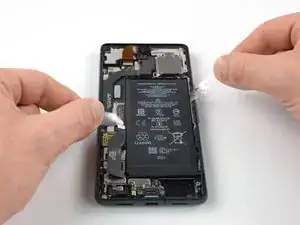
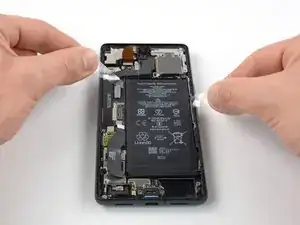
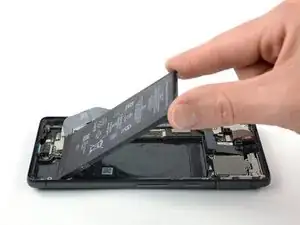
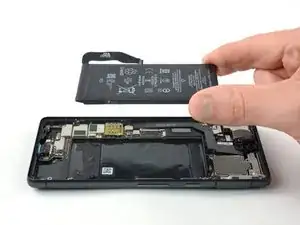
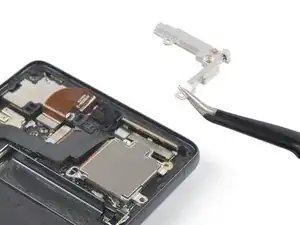
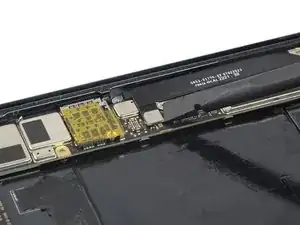
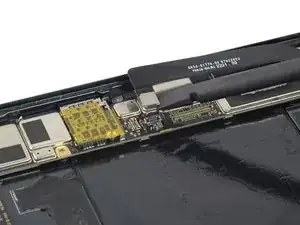
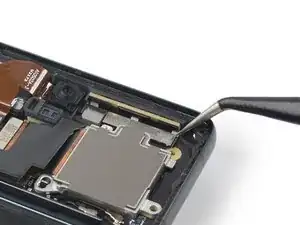
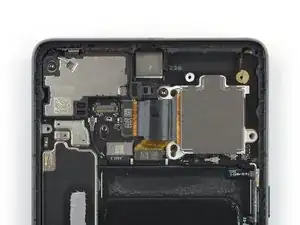
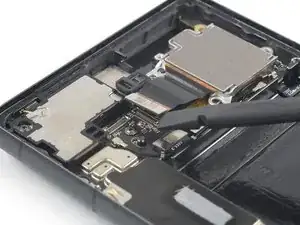
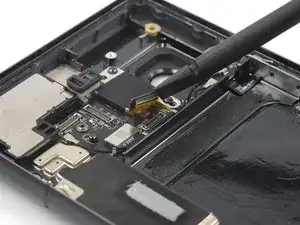
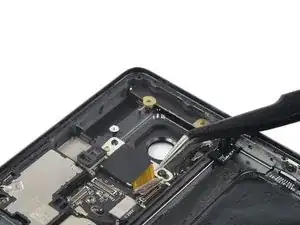
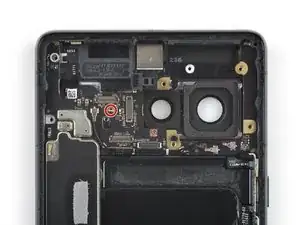
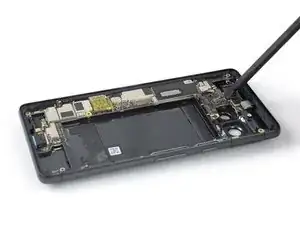
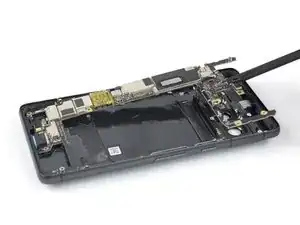
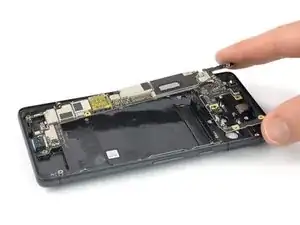
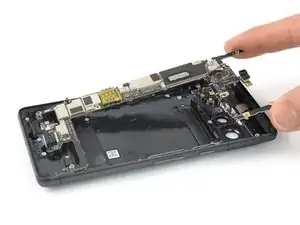
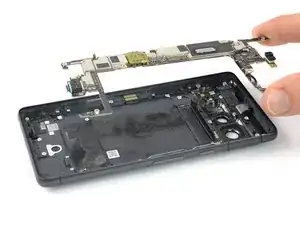
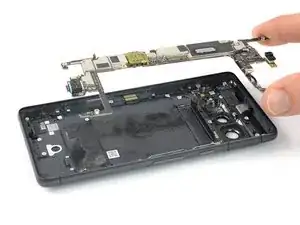
Diese Anleitung zeigt, wie die Hauptplatine im Google Pixel 7 ausgetauscht werden kann.

Entlade deinen Akku aus Sicherheitsgründen auf unter 25 %, bevor du dein Gerät auseinanderbaust. Falls der Akku während der Reparatur versehentlich beschädigt wird, ist so das Risiko geringer, dass er sich entzündet oder explodiert.

Falls dein Akku aufgebläht ist, musst du entsprechende Vorsichtsmaßnahmen treffen.

Achtung: Das Pixel 7 enthält Laser der Klasse 1. Wenn du es auseinandernimmst, könntest du unsichtbarer Infrarotstrahlung ausgesetzt sein.

Zum Ausbau der Hauptplatine im Google Pixel 7 muss der Akku herausgenommen werden. Wenn der Akku verformt oder beschädigt ist, darfst du ihn nicht wieder verwenden, das wäre ein Sicherheitsrisiko. Ersetze ihn durch einen neuen.

Die Anleitung wurde mit einem GQML3 Modell erstellt. Diese Version enthält eine 5G mmWave Antenne. Wenn dein Gerät keine solche Antenne besitzt, dann überspringe einfach die entsprechenden Schritte.

Hinweis: Ob dein Gerät nach der Reparatur noch wasserdicht ist, hängt davon ab, wie gut du es beim Zusammenbau versiegelst. Die IP-Zertifizierung wirst du jedoch verlieren.

Für den Zusammenbau benötigst du Ersatzklebestreifen.

  1. RH1hNR5DYvEMTNGX
    RH1hNR5DYvEMTNGX
    kUNSpM2wM3aEGX23
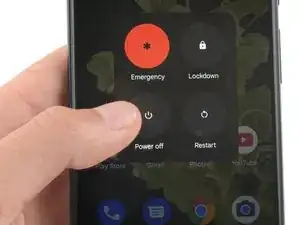
    • Entlade den Akku vor Beginn der Reparatur auf unter 25%. Ein geladener Akku kann sich entzünden, falls er beschädigt wird.

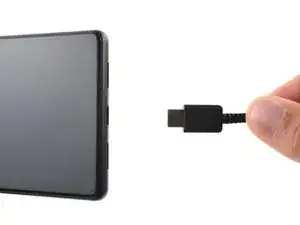
    • Schalte das Smartphone vollständig aus und entferne jegliche Kabel.

    i replaced my pixel 7 screen, I noticed that my proximity sensor is no longer working, I have tried to calibrate it using 3rd part apps and it ddisnt work,i tried using developer settings to switch the proximity sensor and i also updated my android version...all these didnt work

    Ian -
    If you can't power down your device because the screen is cracked (in my case, the AMOLED didn't light up at all anymore) and the touch is broken, you can also press power, volume up, and volume down all at the same time for 20-30 seconds. This will actually power off the phone, and not restart it (for that, you would hold the power button and volume up for a while).

    Max -
  2. uWsCCoGWV5JIrUns
    uWsCCoGWV5JIrUns
    qBuyTnEhoZIp4ycS
    rCPFaRmEDnGc6YSe
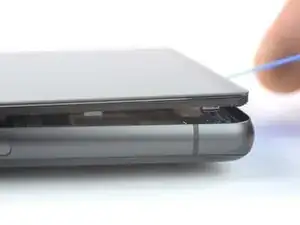
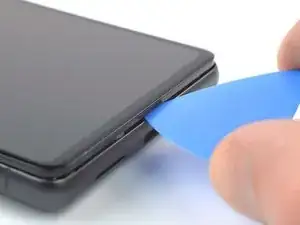
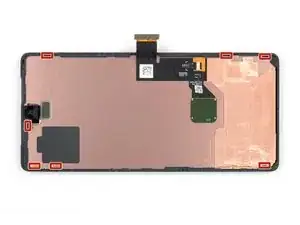
    • Das Display des Google Pixel 7 ist mit einem Sicherheitsrahmen verklebt und mit Rasten befestigt.

    • Achte darauf, dass du die Plektren unter den Sicherheitsmaßnahmen einsetzt, damit sich das Display nicht vom Schutzrahmen ablöst.

    • Setze die Spitze des Plektrums nicht tiefer als etwa 3,5 mm ein, damit die Bauteile im Inneren und die Rasten nicht beschädigt werden.

    • Rund um das Display gibt es verschiedene Rasten. Wenn dein Plektrum während des Displayausbaus stecken bleibt, hast du es wahrscheinlich zu tief in das Display eingeschoben.

    I accidentally removed the screen from the safety frame. Thankfully, this wasn't a big issue since my screen was broken anyway. In that case, you can still easily pop up the frame, and carefully remove the remaining glue with some pliers afterward.

    Max -
    "During the removal procedure, make sure to insert your opening picks in the right position"

    But then don't share what that position is, or even how to start.

    Great way to start the guide. Fills me with so much confidence in doing a $150 repair.

    Off tonyoutube to find someone who did q better job at a guide.

    HA Halleman -
    Hi there! I apologize that the instructions were not clear. I have updated the guide to clarify where the right place to insert the opening picks.

    Alex Diaz-Kokaisl -

  3. uNWQn4O2iyarfTwP
    uNWQn4O2iyarfTwP
    X4Mot1WmVF3dl5H6
    hwdBtFR1G1bs6cUM
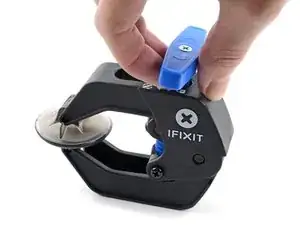
    • Die nächsten drei Schritte beschreiben die Anti-Clamp, ein Tool, das das Öffnen von Geräten erleichtert. Wenn du dieses Werkzeug nicht verwendest, gehe drei Schritte nach unten für eine Alternativmethode.

    • Eine vollständige Anleitung zur Benutzung der Anti-Clamp findest du hier.

    • Falls das Display beschädigt ist, kannst du es mit einer Schicht durchsichtigem Klebeband ankleben, damit der Saugheber besser haftet.

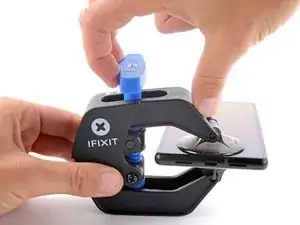
    • Ziehe den blauen Griff nach hinten, um die Arme der Anti-Clamp zu öffnen.

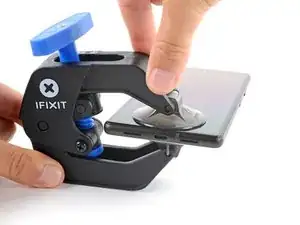
    • Schiebe die Arme entweder über die linke oder rechte Kante deines Smartphones.

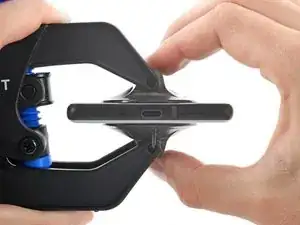
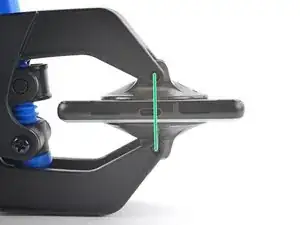
    • Positioniere die Saugheber nahe der unteren Kante deines Handys, einen auf der Vorderseite, den anderen auf der Rückseite.

    • Drücke die Saugheber zusammen, um sie auf dem Display zu befestigen.

    • Falls die Oberfläche des Handys für die Saugheber zu rutschig ist, um gut zu haften, kannst du zuvor eine Klebeband-Schicht anbringen, um eine griffigere Oberfläche zu erzeugen.

  4. C5UOdfJGyBNrPmud
    C5UOdfJGyBNrPmud
    NT1pkIvVebv5WAbQ
    5q3uaImPG2XtyBUP
    • Drücke den blauen Hebel nach vorne, um die Arme zu arretieren.

    • Drehe den Hebel im Uhrzeigersinn um 360 Grad oder so weit, bis die Saugheber anfangen sich zu dehnen.

    • Stelle sicher, dass die Saugheber weiterhin korrekt zueinander ausgerichtet sind. Falls sie zu rutschen beginnen, löse sie leicht ab und richte sie wieder korrekt aus.

  5. iu5TEcPWZeWgMueB
    iu5TEcPWZeWgMueB
    iklY4LILrc5nWFlx
    mI2NZfhUYJ3QJbYH
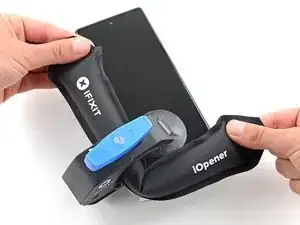
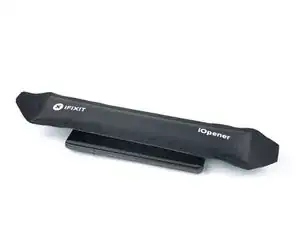
    • Erhitze einen iOpener und schiebe ihn durch die Arme der Anti-Clamp.

    • Hierzu kannst du auch einen Haartrockner oder eine Heissluftpistole verwenden - jedoch kann starke Hitze das Display und/oder den Akku beschädigen, daher empfiehlt es sich, mit Vorsicht vorzugehen.

    • Falte den iOpener, sodass er auf der unteren Kante des Smartphones liegt.

    • Warte eine Minute, sodass sich der Kleber durch die Hitze aufweichen kann, und sich eine kleine Lücke bildet.

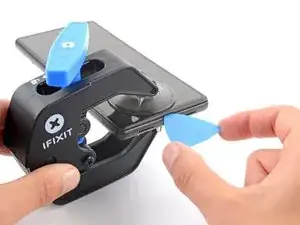
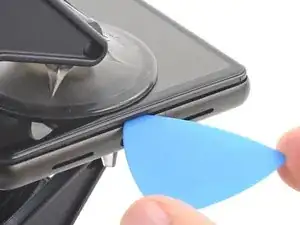
    • Schiebe ein Plektrum unter den Displayrahmen, sobald die Anti-Clamp eine ausreichend große Lücke erzeugt hat.

    • Falls die Anti-Clamp keine ausreichend große Lücke erzeugt, erhitze das Display weiterhin und drehe den Hebel noch einmal eine halbe Umdrehung im Uhrzeigersinn.

    • Drehe den Hebel jeweils nicht mehr als eine halbe Umdrehung (180 Grad) auf einmal, und warte anschliessend eine Minute, bevor du weitermachst. Gib der Anti-Clamp ausreichend Zeit, ihre Arbeit zu erledigen.

    • Überspringe die nächsten zwei Schritte.

  6. 6cKgLNhBJSeuArNm
    • Lege einen erwärmten iOpener zum Lösen des Klebers mindestens drei Minuten lang auf das Display.

    • Du kannst auch einen Haartrockner, ein Heißluftgebläse oder eine Heizplatte verwenden, achte aber darauf, dass du das Gerät nicht zu stark erwärmst. Die Kante sollte so heiß sein, dass du sie grade nicht mehr anfassen kannst.

    This guide is a bit all over the place. Most of the previous pictures show the iOpener being placed on the left side first (with the device having the camera facing upwards)

    However this pictures shows placing the iOpener on the right side. Does it matter? Is there a best practice side to pry first?

    Zachary (Zach) -

    I left my iOpener on the phone for a out 5 or more minutes, but the bag should have been hotter I think (I put it in the microwave about 35 seconds, 30 is recommended starting amount). I highly suggest making sure the phone is well heated before taking the screen off because I think that is the only way to make the adhesive easier to get off. I spent probably 30-45 minutes just scraping off adhesive with the tweezers.

    Samuel Y -

  7. CexARCSAqGYQbmha
    CexARCSAqGYQbmha
    4gF4DCWXWHNS2aGI
    gfaVVfZV1RGTbMLx
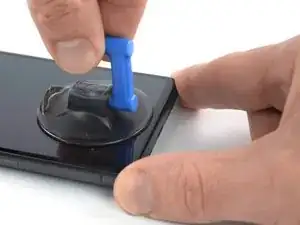
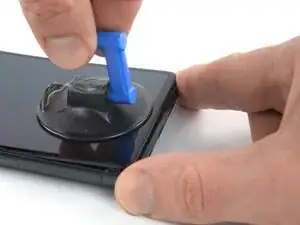
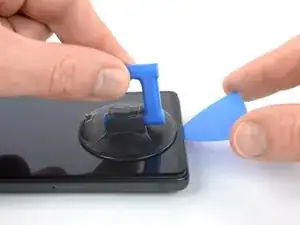
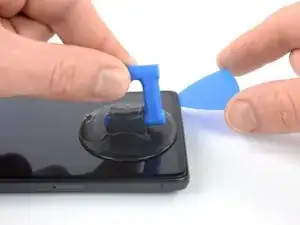
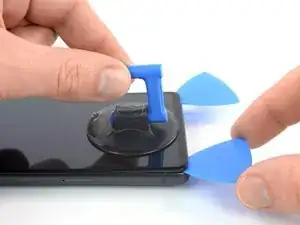
    • Wenn sich das Display warm anfühlt, dann bringe einen Saugheber am unteren Displayrand an.

    • Wenn das Displayglas stark zerbrochen ist, dann sorgt eine Schicht von durchsichtigem Klebeband dafür, dass der Saugheber besser haftet. Du kannst auch sehr starkes Paketband anstelle des Saughebers verwenden. Wenn gar nichts davon geht, dann kannst du den Saugheber mit Sekundenkleber festkleben.

    • Hebe das Display zusammen mit dem Schutzrahmen mithilfe des Saughebers hoch, bis ein kleiner Spalt zwischen dem Display und dem restlichen Smartphone entstanden ist.

    • Je nach Alter deines Smartphones kann dies etwas schwer gehen. Wenn das so ist, dann erwärme die Unterkante nochmals und probiere es erneut.

    • Setze ein Plektrum in den Spalt ein.

    If you're having trouble getting the first pick in, try a different hand position than what is shown. Grip the suction cup's handle with your index finger, and keep your thumb and middle finger on either side of the screen. Choose a forgiving surface underneath in case you slip. Then hold firmly and keep it stable (no need to really push down). Just be prying it open deliberately and evenly. Then take your pick and use gentle prodding, experimenting with your angle and pressure, feel around. That should be all you need to get in.

    Orin Zebest -

  8. IBUeZvgemYHWImZc
    IBUeZvgemYHWImZc
    2SO1E2gi6C2FiaZI
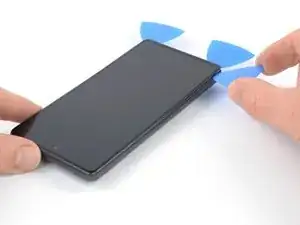
    • Damit dein Handy nicht beschädigt wird, darfst du das Plektrum höchstens 2,5 mm weit einführen, wenn du den Displaykleber durchtrennst. Sei besonders vorsichtig in den folgenden Bereichen:

    • Das Displaykabel befindet sich etwa auf halber Höhe (ein wenig darunter) an der linken Kante des Handys. Achte darauf, das Kabel nicht zu zerreißen.

    • Rund um die Einfassung des Handys gibt es mehrere Federkontakte. Achte darauf, dass du sie nicht verbiegst.

  9. wtdv5UrUMow2CECH
    wtdv5UrUMow2CECH
    djiNoNgaVURRqAnE
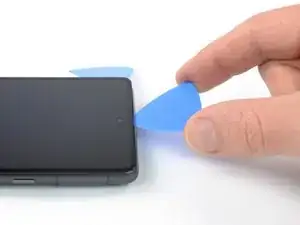
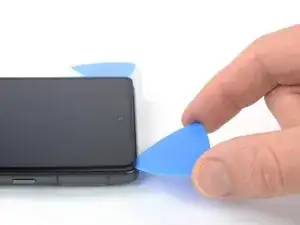
    • Schiebe das Plektrum zum Auftrennen des Klebers zur unteren rechten Displayecke hin.

    • Lasse das Plektrum stecken, damit sich der Kleber nicht wieder verbinden kann.

  10. BvVyMHlKdFsfT4jJ
    BvVyMHlKdFsfT4jJ
    STqP6jEultQQM41x
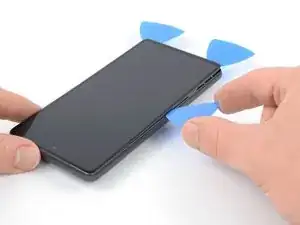
    • Setze ein zweites Plektrum an der Unterkante ein und schiebe es zum Auftrennen des Klebers zur unteren linken Displayecke hin.

    • Lasse das Plektrum stecken, damit sich der Kleber nicht wieder verbinden kann.

  11. 3TahkFe4ry6RCiY4
    3TahkFe4ry6RCiY4
    3JU6OqcJvHWxqoST
    6ZPHWVqkfEhNxfpF
    • Setze ein drittes Plektrum unter die linke untere Displayecke ein.

    • Schiebe das Plektrum zum Auftrennen des Klebers und Lösen der Rasten an der linken Displaykante entlang .

    • Lasse das Plektrum in der linken oberen Displayecke stecken, damit sich der Kleber nicht wieder verbinden kann.

  12. RAqKHAsrl3xCRUU1
    RAqKHAsrl3xCRUU1
    snvx1NYmrDPfUDaX
    cnPPFVoxMmq3nELB
    • Wenn der Kleber zu zäh zum Aufschneiden geworden ist, dann ist er wahrscheinlich zu sehr abgekühlt. Erwärme ihn 1 - 2 Minuten lang mit einem iOpener oder einem Heißluftgebläse.

    • In der Nähe der Frontkamera darfst du das Plektrum nur mit der Spitze (2 - 3 mm tief) zum Aufschneiden verwenden, damit die Kamera nicht beschädigt oder verunreinigt wird.

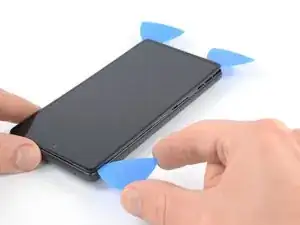
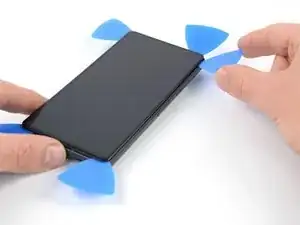
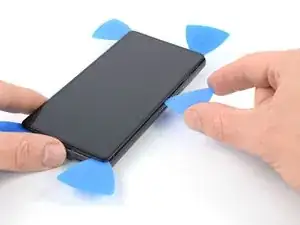
    • Setze ein viertes Plektrum in die obere linke Ecke des Displays ein.

    • Schiebe das Plektrum zum Auftrennen des Klebers an der Oberkante entlang.

    • Lasse das Plektrum in der oberen rechten Ecke stecken, damit sich der Kleber nicht wieder verbinden kann.

    This is the only slice that makes me nervous. Never had a problem, but yeah... extra care because of the camera.

    Orin Zebest -

  13. PnfIw3f25Eqr1XHF
    PnfIw3f25Eqr1XHF
    KenvqZiSWYaywVKu
    TZuqyojhZfgKo23H
    • Setze ein fünftes Plektrum in die rechte Displaykante ein. Schiebe es unter der rechten Kante zum Auftrennen des restlichen Klebers und Lösen der Rasten an der rechten Kante entlang.

    • Entferne das Display noch nicht ganz, es ist immer noch über ein Flachbandkabel am Gerät angeschlossen.

  14. rhQqo5C35FvoYK3U
    rhQqo5C35FvoYK3U
    IrVMIJexBS6bDSeP
    jLlFZYjxMwL21C2X
    • Klappe das Smartphone behutsam wie ein Buch von der rechten Displayseite her auf.

    • Verdrehe das Display nicht und bewege es nicht zu weit vom Rahmen weg, damit die Kabel nicht beschädigt oder zu sehr belastet werden.

    • Lege das Display mit dem Bildschirm nach unten parallel zum Rahmen ab, bevor du fortfährst.

    The adhesive still sticking to the screen might trip you up... don't let it pull the screen in weird ways. Just pick that stuff off and the screen sits perfectly next to the phone, as pictured.

    Orin Zebest -

  15. PSmtyE4SOWOdAwOu
    PSmtyE4SOWOdAwOu
    EP6lSfkEvCqupEtr
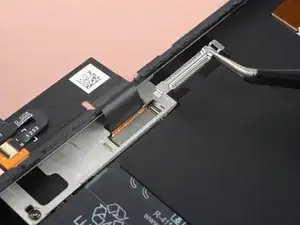
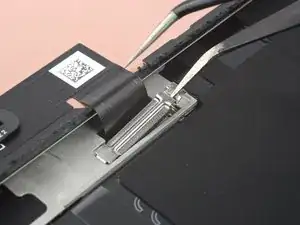
    • Die Displaykabelhalterung sitzt sehr fest. Es braucht etwas Kraft, um sie zu lösen.

    • Setze eine Pinzette mit einer Spitze in die Öffnung am oberen Ende der Displaykabelhalterung ein.

    • Drücke die Pinzette nach innen, heble nach oben und löse die Halterung ab.

    The way this piece is wedged in there can be a difficult to imagine, so you may need to apply force at a different angle than you expect. I bent mine a few times, but just bent it back into shape with no issue.

    Orin Zebest -

    This was a pain to get out! Felt like I was going to rip the whole cable out. But it popped out eventually.

    Alex Thengvall -

    I found this much easier to remove than put it back.

    If you insert the tweezers exactly as in the picture and push like suggested, it will come out.

    Andrea Caltroni -

  16. WKPNiJHhVHnhCorC
    WKPNiJHhVHnhCorC
    LhAcZy62xFSngm3n
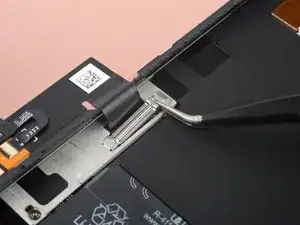
    • Ziehe die Displaykabelhalterung mit einer Pinzette unter dem Mittelrahmen heraus in Richtung der Kameras und entferne sie.

    I forgot to replace this the first time. It's not a dealbreaker (phone works fine without it), but if you ever open your phone again you must be super-extra careful -- nothing is securing the connection.

    Orin Zebest -

    I bent the top of the bracket backwards by accident, but it released easier this way. Then I just bent the bracket back before putting it back.

    Also, make sure you add the adhesive before plugging the new screen in.

    Samuel Y -

  17. jRnnMxxSKtAwg2aW
    jRnnMxxSKtAwg2aW
    HaPX5khLMl4bDRNB
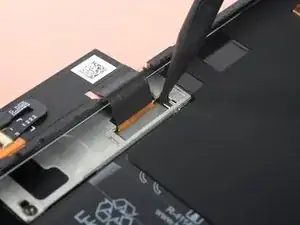
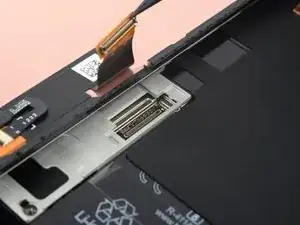
    • Heble den Displaykabelstecker mit einem Spudger senkrecht nach oben aus seinem Anschluss heraus und löse ihn ab.

    • Um Steckverbinder wie diesen wieder anzubringen, bringe ihn in die richtige Position und drücke dann vorsichtig auf eine Seite, bis er dort einrastet. Wiederhole das auf der anderen Seite. Drücke dabei nicht auf die Mitte. Wenn der Steckverbinder nicht in der richtigen Position ist, können die Pins verbogen werden, was zu irreparablen Schäden führt.

    Getting the press connector aligned properly is a very fiddly task and impossible without a light touch and several tries. My only advice is to take a break if you get frustrated. There's no 'click' or anything to help you notice that you've got it right. But when you do, it'll just... fit. And you'll probably think, "wait I did it? oh, not as hard as it sounded. just took awhile."

    Orin Zebest -

    Beware! I tried using the forceps instead of my finger and I ended up tearing into the ribbon cable. So be careful and use your finger if possible. I wouldn't use a sharp tool like I did. There are a couple Youtube videos that probably can help if you search "pixel 7 screen replacement". Sadly I didn't do that first.

    Alex Thengvall -

    Be careful not to hit any circuitry or jumpers in the process. They are so tiny that I did and now sound doesn't work on my bottom speaker. There's a YouTube video on this topic. Take your time!

    Louie Popov -

    Very easy to pull out but tricky to put back in place because it's difficult to align it with the socket that you barely see.

    Use the iFixit Opening Tool and press gently on one side (left worked for me) until you don't see it moving anymore. There is no clear click when it's in place.

    Andrea Caltroni -

    As others mentioned, reattaching the connector is fiddly! For me, it was the most difficult part of the entire battery replacement project. Take your time and use a magnifying glass if necessary.

    Sparky1991 -

    The blue pick worked better than the tweezers & the bracket came out easy after watching a video, way more easier. SMH

    Stephen -

    The blue pick worked better than the tweezers & the bracket & the flex cable with the spudger; I watched a video & it saved me from buying a new screen or bracket, edited*

    Stephen -

  18. YK4OACsKc5awwAm5
    • Die Display-Rückseite des Pixels ist sehr empfindlich. Ein kleiner Kratzer oder eine Delle reichen aus, um das Display zu beschädigen.

    • Folgendermaßen kannst du Schäden an deinem Display oder dem Ersatz-Display vermeiden:

    • Fasse das Display nur an den Kanten an.

    • Wenn du das Display auf deine Arbeitsfläche ablegst, achte darauf, dass nichts den unteren Bereich des Displays berührt. Lege das Display auf ein weiches, fusselfreies Tuch ab.

  19. BoCjkJcuFRI2e25m
    • Löse das Display vom Smartphone ab.

    • Während des Zusammenbaus:

    • Überprüfe, ob alle Schrauben fest sind und kein Teil lose ist.

    • Verbinde das Display und teste dein Smartphone, um sicherzustellen, dass es funktioniert. Schalte es dann wieder aus und mache mit dem Zusammenbau weiter.

    • Bringe an den notwendigen Stellen neuen Kleber an, nachdem du die entsprechenden Bereiche mit Isopropylalkohol (mindestens 90%ig) gereinigt hast.

    • Wenn du beim Zusammenbau vorgeschnittene Klebestreifen verwendest, dann folge dieser Anleitung.

    • Wenn du beim Zusammenbau vorgestanzte Klebefolien verwendest, dann folge dieser Anleitung.

    • Beim ersten Bootvorgang nach der Reparatur wird das Display eine Kalibriersequenz durchlaufen. Berühre es dabei nicht, es könnte sonst falsch kalibriert werden, was zu Problemen mit dem Touchscreen führen kann.

  20. 14imDI25DUIx1yGK
    14imDI25DUIx1yGK
    TFYpSGAObkMQVbOn
    56Lyx2AoExgaqrTE
    • Achte darauf, deinen Akku nicht mit dem Werkzeug anzustechen oder zu verbiegen. Aus einem beschädigter Akku können gefährliche Chemikalien austreten oder er kann in Brand geraten.

    • Ziehe das schwarze Silikonpad mit einer Pinzette vom Akku und vom Mittelrahmen ab.

    For me, some of the graphite foil also came up with the silicone pad. be careful

    Shantanu Wanivadekar -

  21. VDPIZdKfH3wuXY2B
    VDPIZdKfH3wuXY2B
    CXSDIgr4kqK4EUu3
    UVO1ulPhOufQgl1P
    • Ziehe die obere Graphitfolie vorsichtig mit einer Pinzette vom Akku und vom Mittelrahmen ab.

    • Wenn sie sich nicht leicht ablösen lässt, dann erwärme sie zwei Minuten lang mit einem iOpener, damit der Kleber aufweicht.

    For me, an upper layer of graphite foil came up, leaving a silver-ish graphite layer still stuck on top my battery and other assembly. It took a lot of time to clear all of that. Do heat it properly before removing it. Also using the pointy tweezers just tore the foil over and over again. IG I don't know how to use them properly

    Shantanu Wanivadekar -

    You need a lot of patience here but the tweezers are very helpful at the beginning. When you can grip it with your fingers, you can use those. Go slowly to avoid it breaking.

    Andrea Caltroni -

  22. ViHZySMPUa3YJNXP
    ViHZySMPUa3YJNXP
    EtIxr6sbQbvRHxan
    FlDBAAhxsnmbbJaR
    • Ziehe die untere Graphitfolie vorsichtig mit einer Pinzette vom Akku und vom Mittelrahmen ab.

    • Wenn sie sich nicht leicht ablösen lässt, dann erwärme sie zwei Minuten lang mit einem iOpener, damit der Kleber aufweicht.

  23. pbbhTvbOv51oPAWq
    pbbhTvbOv51oPAWq
    X5krQjmm3scjBR2E
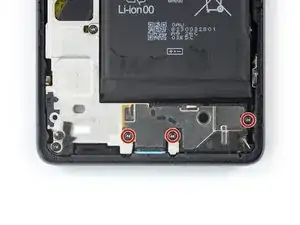
    • Entferne die drei 5,1 mm langen Torx T3 Schrauben, mit denen der Lautsprecher befestigt ist.

  24. bNE1RIGFBYEeKcqZ
    bNE1RIGFBYEeKcqZ
    wmVWfVHUkYc2kScS
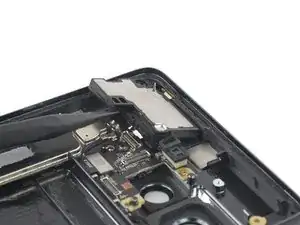
    • Hebe den Lautsprecher mit einer Pinzette aus seiner Vertiefung heraus und entferne ihn.

  25. JxTWHWI1ZEti1kDp
    JxTWHWI1ZEti1kDp
    tb5RIJQqmyQZGUEN
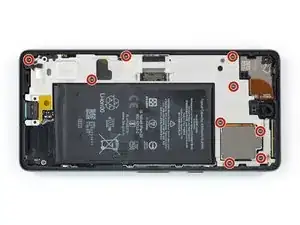
    • Entferne die neun 5,1 mm langen Torx T3 Schrauben, mit denen der Mittelrahmen befestigt ist.

  26. OoT3ECRbkjHTrU5U
    OoT3ECRbkjHTrU5U
    vleQwMUKxf6UlKXs
    WwCHUMeEJDwyGDvL
    • Entferne den Mittelrahmen mit einer Pinzette.

    • Überprüfe beim Zusammenbau die Wärmeleitpads. Wenn eines beschädigt ist, dann entferne es, reinige die Kontaktfläche mit hochprozentigem Isopropylalkohol (mindestens 90%ig) und einem fusselfreien (Mikrofaser-)Tuch. Bringe dann ein neues Wärmeleitpad an.

  27. 6BrgM6SJIEyyahJY
    6BrgM6SJIEyyahJY
    AQMSn2QGAih3B6Cn
    • Heble den Stecker des Akkukabels mit dem Spudger nach oben aus seinem Anschluss heraus und trenne ihn ab.

  28. MEBSIEQJ3cDOcppX
    • Lege einen erwärmten iOpener zum Aufweichen des Klebers mindestens drei Minuten lang auf die Rückseite des Gerätes.

    • Du kannst auch einen Haartrockner, ein Heißluftgebläse oder eine Wärmeplatte benutzen. Achte aber darauf, dass das Gerät nicht zu heiß wird, du solltest es gerade noch an den Kanten anfassen können.

  29. FYPgWCphG1UMHnsN
    FYPgWCphG1UMHnsN
    OHNxRytTeLULCuGi
    l4rWPfIHHieHJmoJ
    • Löse die Akkuzuglaschen mit der Pinzette oder deinen Fingern vom Akku ab.

  30. VKtWXkejogB1FQKf
    VKtWXkejogB1FQKf
    2fRE5ec2E31Epl4a
    IGrOxwXXBfgPc21s
    • Ziehe die Akkuzuglaschen in einer sägenden Bewegung hin und her unter dem Akku entlang und trenne so den Kleber auf.

    • Arbeite langsam. Es kann leicht vorkommen, dass dir eine der Laschen versehentlich entgleitet und unter den Akku rutscht.

    • Wenn der Kleber zäh wird, dann erhitze ihn erneut und warte, bis er weich wird.

    • Wenn du den Streifen verlierst oder zerreißt, dann benutze eine andere Methode, die im folgenden Schritt gezeigt wird.

    The tabs broke pretty early in the process. The battery is not completely glued to the bottom but has 2 glued sections in the upper and lower part.

    I didn't use heat or alcohol but dental floss to break the adhesive. Not all dental floss is the same so, if the one you have breaks, try another brand.

    If you're alone it's more difficult but doable. Block the phone putting something between the phone and yourself and slowly use the floss as a saw. Protect your fingers from being cut because the glue is pretty resistant. Once you do one sections of the glue, put the spudger below to prevent it from attaching again.

    Andrea Caltroni -

    The previous comment is spot on! The adhesive is on the upper and lower ends of the battery, not in the middle, and much larger area on the upper part of the battery. Be sure to do the sawing motion at the top first. I found it was essential to loosen the upper adhesive area first. My plastic strips broke so I had to resort to alcohol and patience to loosen the upper adhesive.

    Sparky1991 -

  31. kBtRpff6NmtSHLeX
    kBtRpff6NmtSHLeX
    AIPOCWLYmqIRlHKI
    cFaCowwFmjvbDqou
    • Wenn du den Akku nicht mit dem Zugstreifen ablösen könntest, dann benutze folgende Methode:

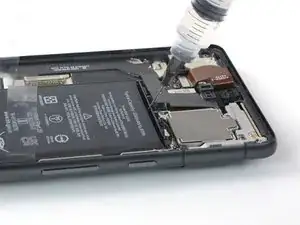
    • Tröpfle etwas hochkonzentrierten Isopropylakohol (mindestens 90%ig) in den Spalt an der Oberkante des Akkus.

    • Tröpfle aber nicht zuviel Alkohol ein, sonst könnten sich die NFC-Antenne und die Ladespule unter dem Akku ablösen.

    • Lasse den Alkohol etwa eine Minute lang wirken, bis der Kleber weich ist.

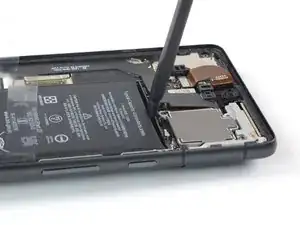
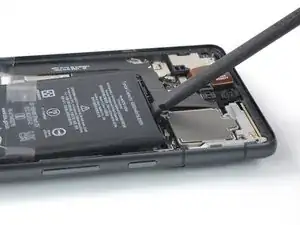
    • Hebe die Oberkante des Akkus behutsam mit einem Spudger oder einem Plektrum soweit an, bis du ihn mit den Fingern fassen kannst.

    • Gehe behutsam vor und erzwinge nichts. Es genügt, wenn du langsam und gleichmäßig drückst, dann löst sich der Akku vom Rahmen.

    • Achte darauf, den Akku nicht mit deinem Werkzeug anzustechen oder zu verbiegen. Aus einem beschädigten Akku können gefährliche Chemikalien austreten oder er kann in Brand geraten.

  32. qW1YsQlIgHytFWKu
    qW1YsQlIgHytFWKu
    d2CijPPmXxQe2aZQ
    liG5k3cSY1KwfqTE
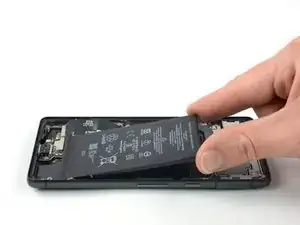
    • Kippe den Akku aus dem Gerät, damit sich der restliche Kleber löst.

    • Entferne den Akku.

    • Baue einen verformten oder beschädigten Akku nicht wieder ein, das wäre ein Sicherheitsrisiko.

    • So wird der Akku wieder festgeklebt:

    • Bringe vorgestanzte Klebestreifen oder doppelseitiges Klebeband in der Vertiefung für den Akku an den Stellen an, wo das alte vorher auch war, nicht direkt auf den Akku.

    • Schließe den Akku vorläufig an der Hauptplatine an, damit er seine korrekte Position findet. Trenne ihn dann wieder ab.

    • Achte darauf, dass der Akku mittig in seiner Vertiefung sitzt und der umlaufende Spalt überall gleich breit ist.

    • Drücke den Akku fest.

    The replacement battery in my kit had adhesive on it already.

    Sparky1991 -

  33. vaQE2oaO3PEg4NGG
    vaQE2oaO3PEg4NGG
    1q6OHWPZEfmqaAVI
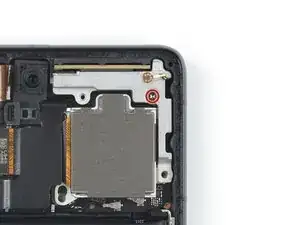
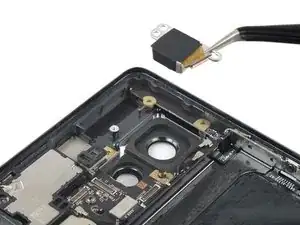
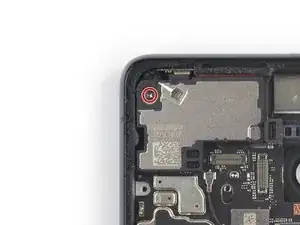
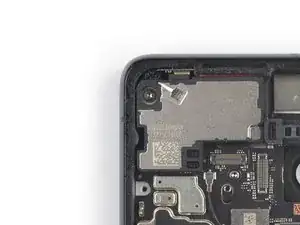
    • Entferne die 5,1 mm lange Torx T3 Schraube, mit der die Halterung der mmWave-Antenne befestigt ist.

  34. JP2VkZZHaaNACKQh
    JP2VkZZHaaNACKQh
    gqWCswRqDmQcUly2
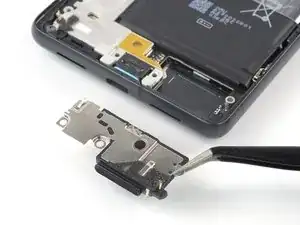
    • Entferne die Halterung der mmWave-Antenne mit einer Pinzette.

  35. DY6ZJUyDSY3qPYKf
    DY6ZJUyDSY3qPYKf
    4RpMMsv3phCNoDXn
    • Heble den Stecker am Kabel der mmWave-Antenne mit dem Spudger nach oben aus seinem Anschluss heraus und trenne ihn ab.

  36. OrQMUZWL5sxdXNKr
    OrQMUZWL5sxdXNKr
    jAK3ge5D23KUAHEv
    XaoFjCMnDTTqxvyW
    • Hebe die mmWave-Antenne zusammen mit ihrem Kabel aus ihrer Vertiefung heraus.

    • Entferne die mmWave-Antennenbaugruppe.

  37. bSVBqtR3yhvtARX4
    bSVBqtR3yhvtARX4
    bkltoo4kYYykIoaF
    GSAEFsUZZWWeCQlm
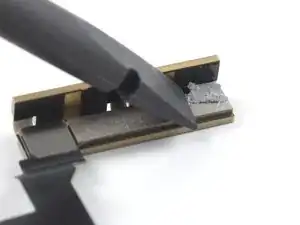
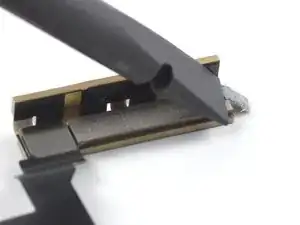
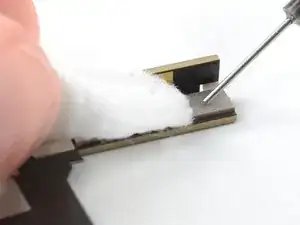
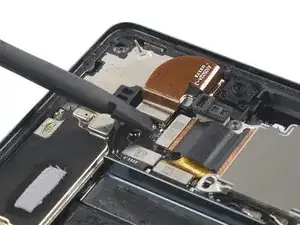
    • Schabe die Wärmeleitpaste mit dem flachen Ende des Spudgers von der mmWave-Antenne ab.

    • Beseitige alle Reste von der Paste mit Isopropylakohol und Filterpapier oder einem fusselfreien Tuch.

    • Beseitige genauso alle Reste der Paste von der Halterung der mmWave-Antenne.

    • Benutze beim Zusammenbau diese Anleitung zum Auftragen der Wärmeleitpaste auf die mmWave-Antenne.

  38. wCqaeeuGAUEWM2ff
    wCqaeeuGAUEWM2ff
    nI4T3GQWYkFd1OJC
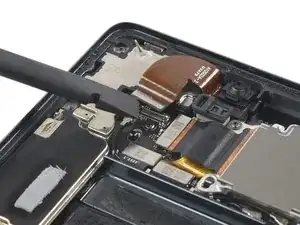
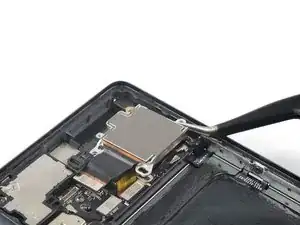
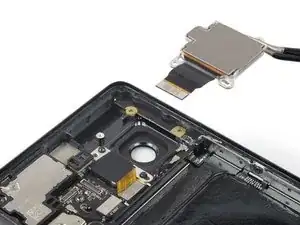
    • Heble den Stecker am Kabel zur Frontkamera mit dem Spudger nach oben aus dem Anschluss heraus und trenne ihn ab.

  39. DZLUle5gxQZTgsm3
    DZLUle5gxQZTgsm3
    HQIjNTxRWHppUAGW
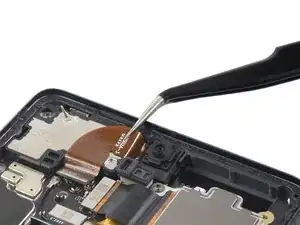
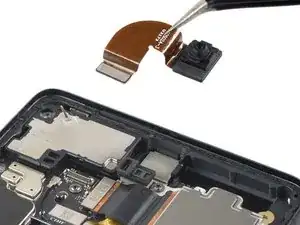
    • Hebe die Frontkamera mit einer Pinzette aus ihrer Vertiefung heraus und entferne sie.

  40. aorejAMQJCmvDXqY
    aorejAMQJCmvDXqY
    ANkVe2dvnMJGYhjI
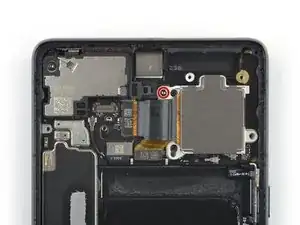
    • Entferne die 5,1 mm lange Torx T3 Schraube, mit der die Rückkameras befestigt sind.

  41. v6lH5KBlVcOjBfuA
    v6lH5KBlVcOjBfuA
    ACaVIuR5VBmq2DAq
    • Heble den Stecker am Kabel der Weitwinkelkamera mit dem Spudger nach oben aus seinem Anschluss heraus und trenne ihn ab.

  42. NKxJShDNOvFXimBS
    NKxJShDNOvFXimBS
    ep6wNPMClcJUG3cw
    • Entferne die Weitwinkelkamera mit einer Pinzette.

  43. lf4SxOaKeotwCgYE
    lf4SxOaKeotwCgYE
    sBZgE4rBpC5IuoVW
    • Heble den Stecker am Kabel der Ultraweitwinkelkamera mit dem Spudger nach oben aus seinem Anschluss heraus und trenne ihn ab.

  44. yymX1dnprKyxLdDG
    yymX1dnprKyxLdDG
    UBtFYQea4yEcApoQ
    • Entferne die Ultraweitwinkelkamera mit einer Pinzette.

  45. 3vdBXCfKKAQYeiRV
    3vdBXCfKKAQYeiRV
    hEgRhOdYqWvw3WUw
    • Entferne die 5,1 mm lange Torx T3 Schraube, die den Ohrhörer-Lautsprecher befestigt.

  46. L6CpMGXMWAC3QHQK
    L6CpMGXMWAC3QHQK
    bsmj5HS6XPVHOGhW
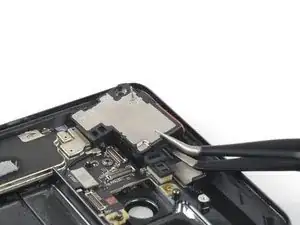
    • Setze einen Spudger mit der Spitze unter die Unterkante des Ohrhörer-Lautsprechers ein.

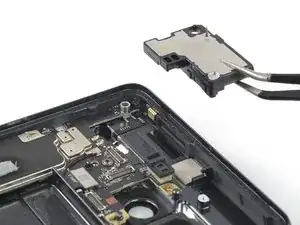
    • Heble nach oben und löse den Ohrhörer-Lautsprecher ab.

  47. hgMFOM5UDSXBGaBf
    hgMFOM5UDSXBGaBf
    BPIrtvvXYYw6QL2c
    • Entferne den Ohrhörer-Lautsprecher mit einer Pinzette.

  48. GFuo5bPOYQeZb1cd
    GFuo5bPOYQeZb1cd
    USOY5ECjbK2puLXE
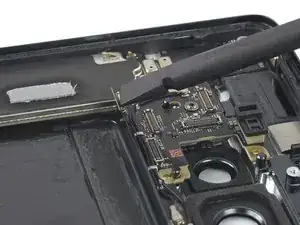
    • Heble den Stecker am Mikrofon-Verbindungskabel mit dem Spudger nach oben aus seinem Anschluss heraus und trenne ihn ab.

  49. oCD1kDlTbMDHRmrA
    oCD1kDlTbMDHRmrA
    SwiECJYVDJnwWukR
    ThXCpwTPfMx4DOYB
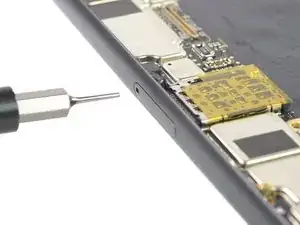
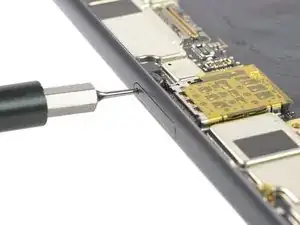
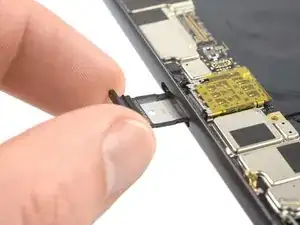
    • Setze ein SIM-Auswurfwerkzeug, -Bit oder eine aufgebogene Büroklammer in die Öffnung am SIM-Karteneinschub ein.

    • Drücke das Werkzeug hinein, bis der Einschub herauskommt.

  50. HQrGfvsMwArFpLlZ
    HQrGfvsMwArFpLlZ
    gLIrJV4ax2ug5MmW
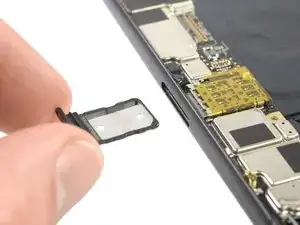
    • Entferne den SIM-Karteneinschub.

  51. yC3dGVCsJ4qGvXmp
    yC3dGVCsJ4qGvXmp
    36wPhfRwGZNqUNxm
    • Entferne die 5,1 mm Torx T3 Schraube, mit der die Hauptplatine befestigt ist.

  52. gQnQXBo6tcjoRdyY
    gQnQXBo6tcjoRdyY
    u636jMRAXCPcYgJb
    • Achte bei diesem Schritt darauf, dass die Hauptplatine nicht durch Kabel behindert oder blockiert wird.

    • Setze einen Spudger unter die Oberkante der Hauptplatine ein.

    • Heble die Hauptplatine so weit hoch, bis du sie mit den Fingern fassen kannst.

  53. iOlViAqErmaec46h
    iOlViAqErmaec46h
    KimyB12EKOq2nJMO
    IVu4gp2XfFkfMdZp
    • Fasse die Hauptplatine am oberen Ende mit den Fingern.

    • Ziehe die Hauptplatine in Richtung der Oberkante des Rahmens, bis die Ladebuchse aus ihrer Vertiefung heraus kommt.

    • Entferne die Hauptplatine.

    • Vergleich das Ersatzteil mit dem Originalteil. Möglicherweise musst du fehlende Bauteile, wie z.B. die Antennenkabel auf die neue Hauptplatine übertragen.

Abschluss

Um dein Gerät wieder zusammenzubauen, folge den Schritten dieser Anleitung in umgekehrter Reihenfolge.

Das Gerät ist mit einem eingebauten Diagnosetest ausgestattet. Hier siehst du, wie du das Pixel Diagnostic Tool starten kannst.

Entsorge deinen Elektromüll sachgerecht.

Hat die Reparatur nicht ganz geklappt? Versuche es mit ein paar grundständigen Lösungen, ansonsten findest du in unserem Forum Hilfe bei der Fehlersuche.

Dominik Schnabelrauch

Mitglied seit: 23/11/16

235812 Reputation

2 Kommentare

Hey, i am very glad to found your guide for Pixel 7 board replacement. And i have a question - i had my Pixel 7 died. Was at repair center, the tech said motherboard is just died . They have not this part . Please can you help me with finding of Pixel 7 board like a replacement part ? You can email me at vanko.68@gmail.com

Thanks in advance!

aidavanko -

eBay has broken Google Pixel 7s I just bought a broken with and used the motherboard out of that it's around 75.00 to a hundred.

Elliott sanderson -