Einleitung
Diese Anleitung wurde von iFixit-Mitarbeiter:innen verfasst und ist keine offizielle Reparaturanleitung von Google. Hier erfährst du mehr über unsere Qualitätsstandards.
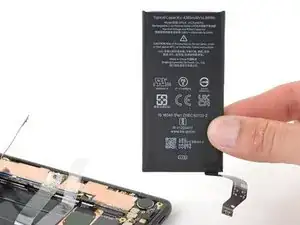
Folge dieser Anleitung, um den Akku in deinem Google Pixel 7a zu entfernen oder zu ersetzen.
Lithium-Ionen-Akkus haben eine begrenzte Lebensdauer. Wenn sich dein Smartphone zu schnell entladen sollte oder unerwartet den Geist aufgibt, ist es möglicherweise an der Zeit, den Akku zu ersetzen.
Hinweis: In dieser Anleitung wird das Verizon-Modell Google Pixel 7a (G0DZQ) verwendet, das über eine 5G-mmWave-Antenne verfügt. Wenn du ein Modell eines anderen Anbieters haben solltest, unterscheiden sich einige Fotos in dieser Anleitung, aber das Verfahren ist das Gleiche.
Wenn dein Akku aufgebläht ist, musst du entsprechende Vorsichtsmaßnahmen treffen.
Für diese Reparatur benötigst du Ersatzkleber.
Hinweis: Bei jeder Reparatur kann die Dichtigkeit beeinträchtigt werden. Ob die Wasserdichtigkeit nach der Reparatur erhalten bleibt, hängt davon ab, wie gut du den Klebstoff wieder anbringst.
Werkzeuge


-
-
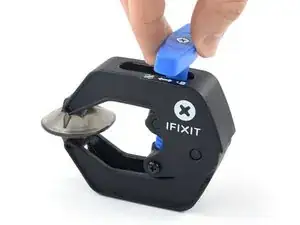
Ziehe den blauen Hebel zurück, um die Arme der Anti-Clamp zu entsperren.
-
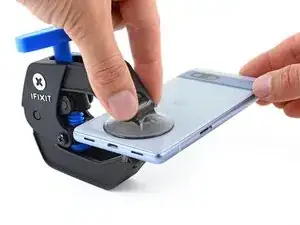
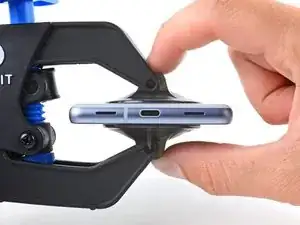
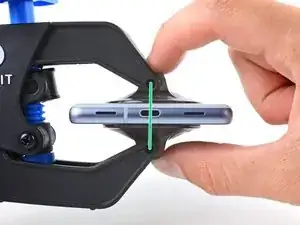
Ziehe die Unterkante des Smartphones zwischen die Arme des Anti-Clamp, wobei sich jeweils ein Saugnapf am Display und einer an der Rückabdeckung befinden sollte.
-
Drücke die Saugnäpfe zusammen, damit sich diese am Smartphone festsaugen.
-
-
-
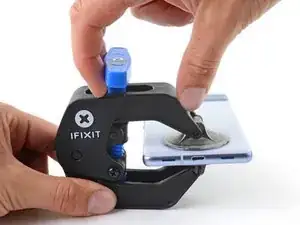
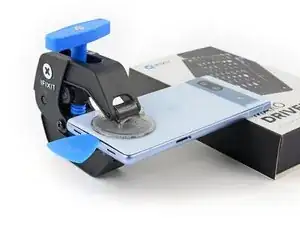
Ziehe den blauen Hebel nach vorne, um den Mechanismus zu blockieren.
-
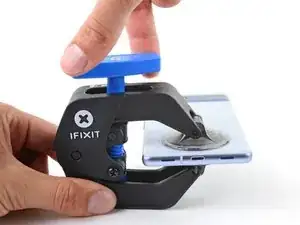
Drehe den blauen Hebel eine volle Drehung (360°) im Uhrzeigersinn , oder bis die Saugnäpfe anfangen sich zu dehnen.
-
Stelle sicher, dass die Saugnäpfe auf einer Höhe bleiben, während sie sich dehnen. Wenn diese andauernd verrutschen, kannst du zusätzlich zur Anti-Clamp Klebeband verwenden, um eine griffigere Oberfläche zu. schaffen.
-
-
-
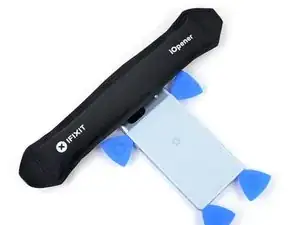
Platziere einen Gegenstand unter dein Smartphone, damit dieses horizontal zwischen den Armen des Anti-Clamp liegt.
-
Warte eine Minute, oder bis sich der Kleber löst und sich eine Lücke an der Unterkante des Smartphones bildet.
-
Setze ein Plektrum in die Lücke zwischen Rückabdeckung und Rahmen.
-
Entferne die Saugnäpfe der Anti-Clamp mittels der Zuglaschen und lege die Anti-Clamp beiseite.
-
-
-
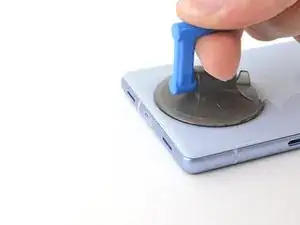
Setze einen Saugheber mittig unten auf die Rückabdeckung.
-
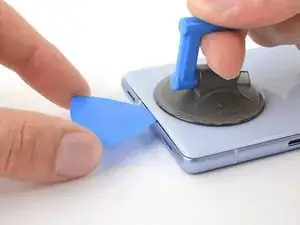
Ziehe mit einer kräftigen und gleichmäßigen Bewegung am Saugheber, bis sich eine Lücke zwischen Rückabdeckung und Rahmen bildet.
-
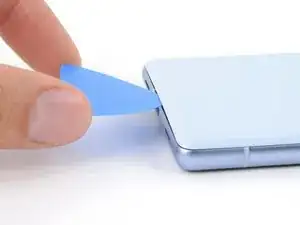
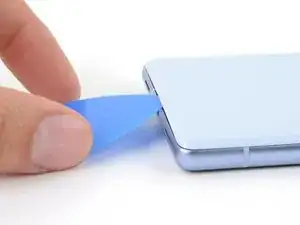
Setze nun vorsichtig ein Plektrum in die Lücke.
-
Entferne den Saugheber.
-
-
-
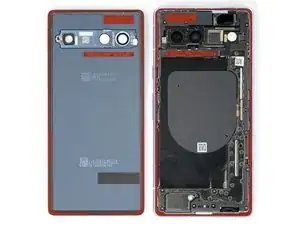
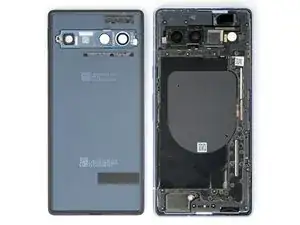
Die Rückabdeckung ist ringsrum und im Bereich der Kamera mit Klebstoff am Gehäuse befestigt. Nutze dieses Bild, um dich zu orientieren, während du den Kleber durchtrennst.
-
-
-
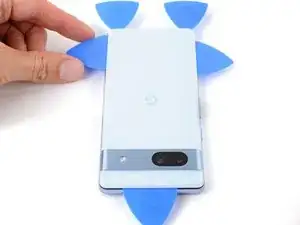
Richte dasPlektrum etwas nach oben, sodass die Spitze vom Rahmen weg zeigt.
-
Schiebe dein Plektrum in die untere linke Ecke der Rückabdeckung.
-
Belasse das Plektrum an dieser Stelle, um zu verhindern, dass sich der Klebstoff an dieser Stelle erneut festklebt.
-
-
-
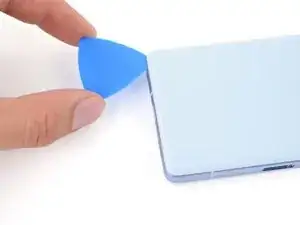
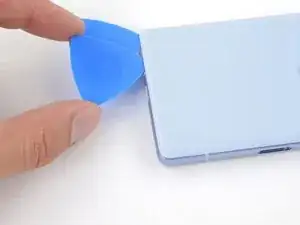
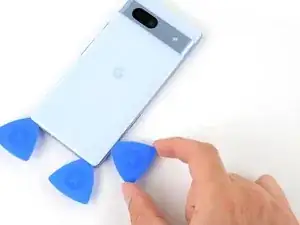
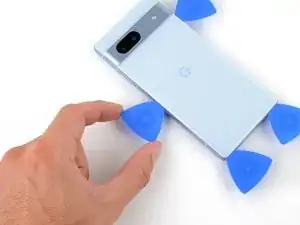
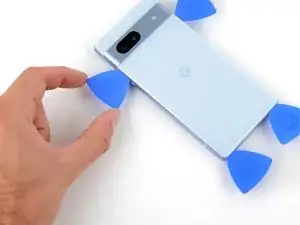
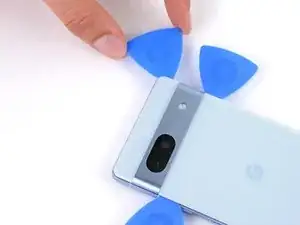
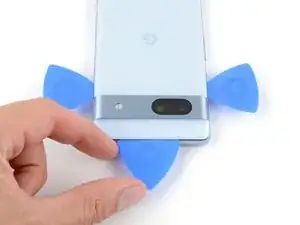
Setze ein zweites Plektrum in die untere linke Ecke.
-
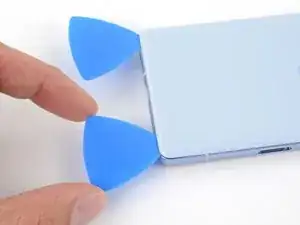
Schiebe das neue Plektrum zur unteren rechten Ecke, um den Klebstoff an der Unterkante zu durchtrennen.
-
Belasse das zweiten Plektrum an dieser Stelle, um verhindern, dass sich der Klebstoff an dieser Stelle erneut festklebt.
-
-
-
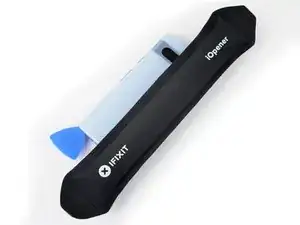
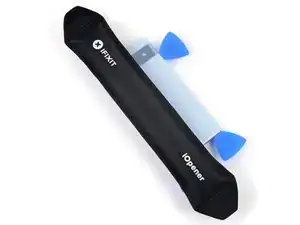
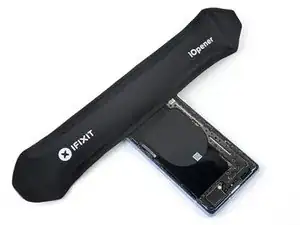
Erwärme die rechte Kante der Rückabdeckung zwei Minuten lang mit einem erhitzten iOpener.
-
-
-
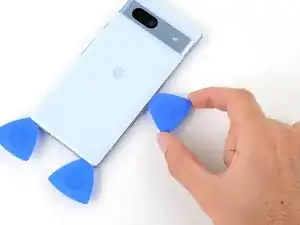
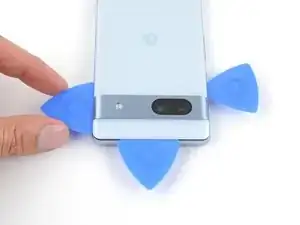
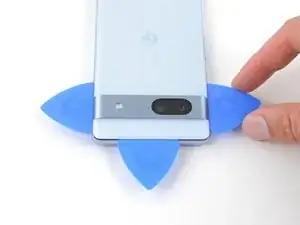
Setze ein drittes Plektrum in die untere rechte Ecke der Rückabdeckung ein.
-
Schiebe dein drittes Plektrum an der rechten Kante der Rückabdeckung hoch, um den dortigen Kleber zu durchtrennen. Halte an, sobald du den Kamera-Balken erreicht hast.
-
Lasse das Plektrum an dieser Stelle stecken, um zu vermeiden, dass der Kleber wieder anhaftet.
-
-
-
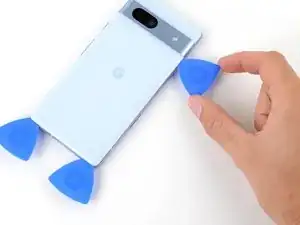
Setze ein viertes Plektrum in die linke untere Ecke der Rückabdeckung ein.
-
Schiebe das vierte Plektrum an der linken Kante der Rückabdeckung nach oben, um den Kleber zu durchtrennen. Halte an, sobald du den Kamera-Balken erreicht hast.
-
Lasse das Plektrum dieser Stelle stecken, damit sich der Kleber nicht wieder verbinden kann.
-
-
-
Setze ein fünftes Plektrum zwischen 8 mm und 10 mm tief, oder knapp über die Hälfte zwischen der Spitze und dem iFixit-Logo, in die obere linke Ecke ein.
-
Schiebe dein Plektrum von der linken Ecke bis zur Mitte der Oberkante, um den Klebstoff der Antennen-Halterung zu lösen. Halte in der Mitte der Oberkante an.
-
-
-
Ziehe dein Plektrum bis auf 3 mm heraus.
-
Schiebe das Plektrum bis zur oberen rechten Ecke, um den restlichen Kleber an der Oberkante zu durchtrennen.
-
-
-
Drehe das Plektrum der Oberkante so, dass sich die flache Kante unter der Rückabdeckung befindet.
-
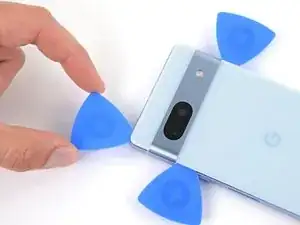
Drehe die Plektren auf jeder Seite des Kamera-Balkens so, dass sich ihre flache Kanten unter demKamera-Balken befinden.
-
-
-
Nutze die Plektren unter dem Kamera-Balken, um die Oberkante der Rückabdeckung vorsichtig vom. Rahmen zu hebeln.
-
Hebel vor und zurück bis sich der Kamera-Balken löst.
-
-
-
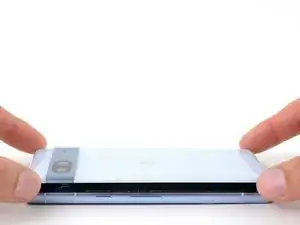
Schiebe die Plektren vom Kamera-Balken aus an den langen Kanten der Rückabdeckung nach unten, um sicherzustellen, dass der gesamte Kleber durchtrennt ist.
-
-
-
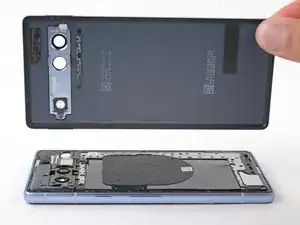
Entferne die Rückabdeckung.
-
Jetzt ist ein guter Moment, um das Smartphone zu testen, bevor es wieder zugemacht und verklebt wird. Schalte das Smartphone an, kontrolliere, ob alles korrekt funktioniert und schalte es dann wieder aus, bevor du mit dem Zusammenbau weitermachst.
-
Folge dieser Anleitung, um neue Klebestreifen anzubringen und die Rückabdeckung wieder einzubauen.
-
-
-
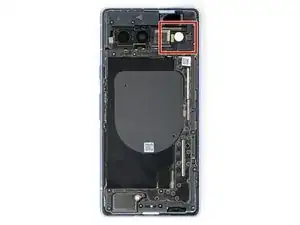
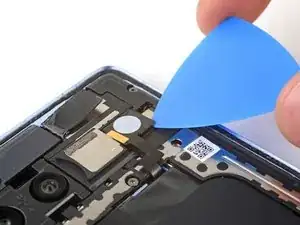
Lege einen erwärmten iOpener eine Minute lang auf die Blitzeinheit, um den Kleber aufzuweichen, mit dem sie an der Abdeckung des Logic Boards befestigt ist.
-
-
-
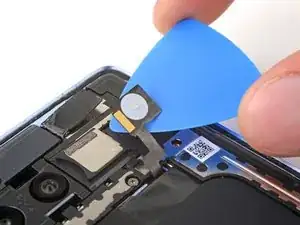
Wenn sich die Kupferfolie zusammen mit der Blitzeinheit abgelöst hat, dann entferne die Reste des schwarzen Schaumstoffs mit den Fingern oder einer Pinzette von der Abdeckung des Logic Boards.
-
-
-
Lege einen erwärmten iOpener eine Minute lang auf die Unterseite der Blitzeinheit.
-
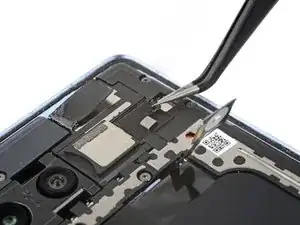
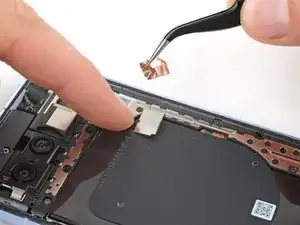
Halte das Ende des Blitzkabels fest, ziehe die Kupferfolie mit einer Pinzette von der Blitzeinheit ab und entferne sie.
-
-
-
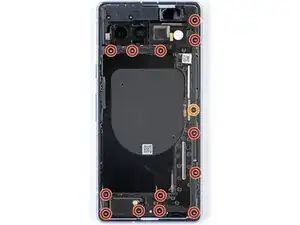
Benutze einen 3IP Torx Plus Schraubendreher und entferne die dreizehn 4,3 mm langen 3IP Torx Plus Schrauben, mit denen die Abdeckung des Logic Boards befestigt ist.
-
Nimm einen 1IP Torx Plus Schraubendreher und entferne die einzelne 1,5 mm lange 1IP Torx Plus Schraube, mit der die Abdeckung an der rechten Seite befestigt ist.
-
-
-
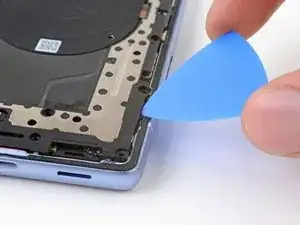
Setze ein Plektrum zwischen der unteren rechten Ecke an der Abdeckung des Logic Boards und dem Rahmen ein.
-
Heble nach oben, bis sich die Raste an der Abdeckung löst.
-
-
-
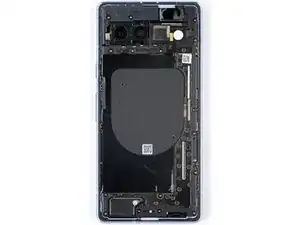
Hebe die Abdeckung des Logic Boards langsam an der Oberkante an und führe die Blitzeinheit durch ihren Ausschnitt durch.
-
-
-
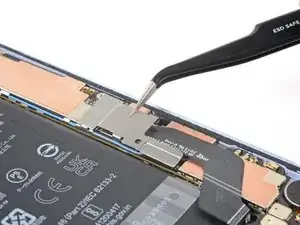
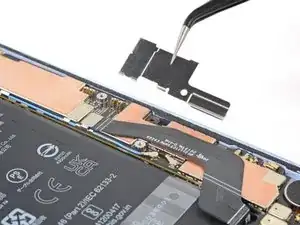
Nimm einen 1IP Torx Plus Schraubendreher und entferne die einzelne 1,5 mm lange Schraube, mit der die Abdeckung des Steckers befestigt ist.
-
Entferne die Abdeckung mit einer Pinzette oder deinen Fingern.
-
-
-
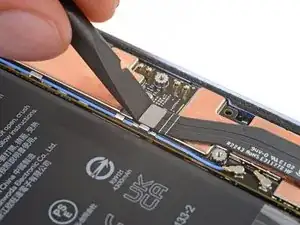
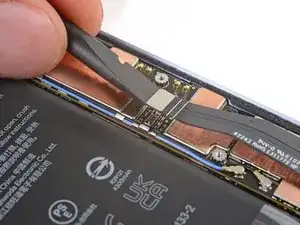
Setze einen Spudger mit dem flachen Ende unter die Oberkante am Druckstecker des Akkus.
-
Heble gerade nach oben und trenne den Druckstecker ab.
-
-
-
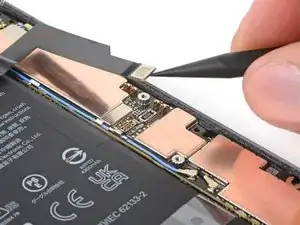
Verizon-Modelle: Verwende die Spitze deines Spudgers, um den 5G-Millimeterwellen-Pressanschluss aufzuhebeln und zu trennen.
-
-
-
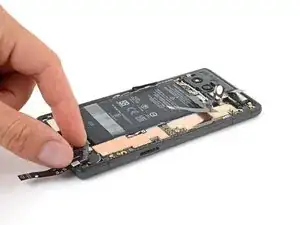
Biege das Kabel zur Unterkante des Smartphones hin, so es neben dem Akku liegt.
-
Verizon Modelle: Biege das 5G mmWave-Kabel zur Oberkante des Smartphones.
-
-
-
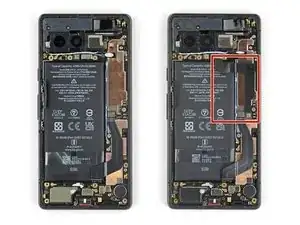
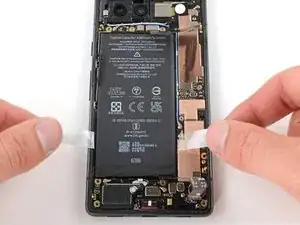
Die obere Hälfte des Akkus ist mit zwei Klebestreifen befestigt. Die Ummantelung des Akkus befindet sich direkt unter diesen Klebestreifen.
-
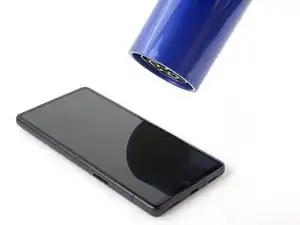
Drehe das Smartphone herum und benutze einen Haartrockner, ein Heißluftgebläse oder eine Heizplatte, um das Display gleichmäßig so zu erwärmen , dass der komplette Rahmen sich gerade noch anfassen lässt.
-
-
-
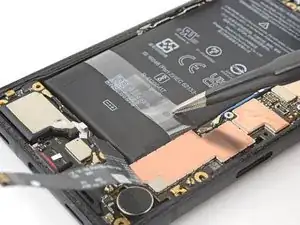
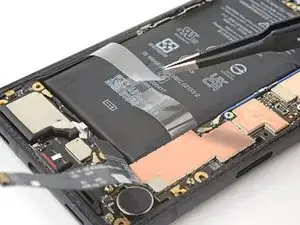
Fasse die Ummantelung des Akkus an beiden Seiten fest an. Halte sie flach, aber doch so hoch, dass sie sich nicht an Komponenten auf der Hauptplatine oder am Rahmen schaben können.
-
Schiebe die beiden Enden in einer sägenden Bewegung zur Oberkante des Akkus hin, um den unteren Teil des Klebers aufzuschneiden.
-
Höre auf zu sägen, wenn die Ummantelung halb auf dem Weg nach oben angekommen ist.
-
-
-
Ziehe eine Minute lang kräftig an den beiden Enden der Ummantelung des Akkus und löse allmählich den Kleber ab.
-
-
-
Fülle eine Pipette oder eine Spritze mit hochkonzentriertem isopropylalkohol (mindestens 90%ig).
-
Tröpfle etwas Isopropylalkohol zwischen die linke Akkukante und den Rahmen.
-
Lasse den Alkohol eine Minute lang einwirken, damit der Kleber weich wird.
-
-
-
Bewege die Lasche an der Seitentaste nach links vom Akku weg.
-
Setze ein Plektrum mit dem flachen Ende zwischen die linke Seitenkante des Akkus und den Rahmen ein.
-
-
-
Biege das Plektrum fest vom Akku weg. Halte den Druck auf das Plektrum eine Minute lang aufrecht.
-
Wenn der Kleber beginnt, sich abzulösen, dann schiebe das Plektrum tiefer unter den Akku und heble weiter nach oben.
-
-
-
Schabe eine Kante des alten Klebestreifens mit dem flachen Ende des Spudgers zu einer Kugel zusammen, so dass ihn mit einer Pinzette fassen kannst.
-
Beseitige alle Kleberreste mit einer Pinzette oder deinen Fingern vom Rahmen.
-
Wenn noch Reste übrig sind, dann tröpfle noch etwas hochkonzentrierten Isopropylalkohol (mindestens 90%ig) auf den Rahmen und wische sie mit einem fusselfreien (Mikrofaser-) Tuch weg.
-
-
-
Ziehe die beiden Akkuklebestreifen von der großen Schutzfolie ab.
-
Bringe den kurzen Klebestreifen an der rechten Seite in der Vertiefung für den Akku an, wobei die weißen Streifen auf dem Rahmen eine Orientierungshilfe sind.
-
Bringe den langen Streifen an der linken Seite der Vertiefung an.
-
Ziehe die blaue Schutzfolie von den Klebestreifen ab.
-
-
-
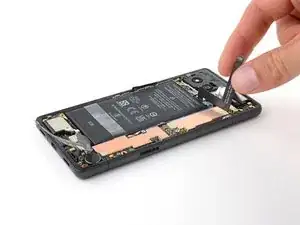
Halte den Akku direkt über seiner Vertiefung im Rahmen und schließe sein Kabel wieder an.
-
Drücke den Akku an seinem Platz fest.
-
Trenne den Akku ab.
-
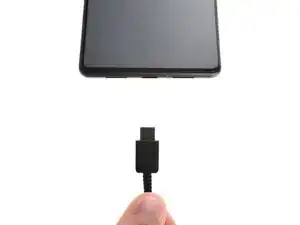
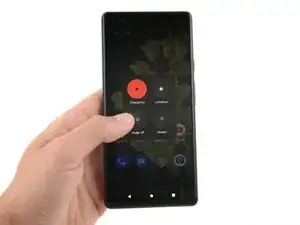



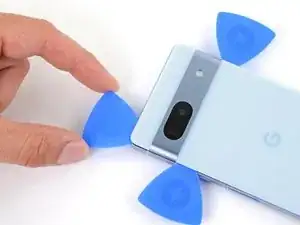
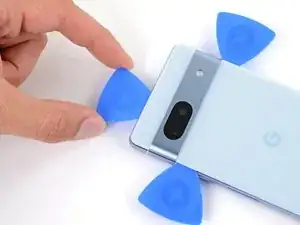
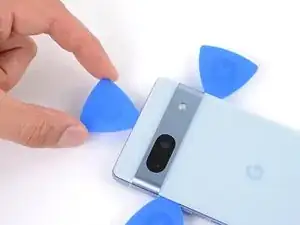
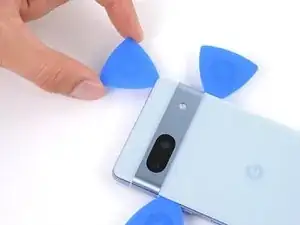
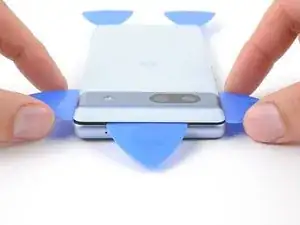
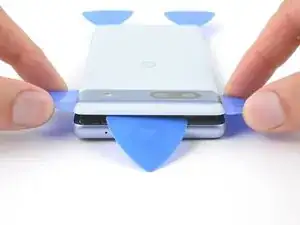
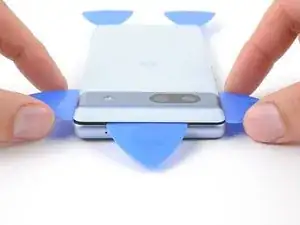

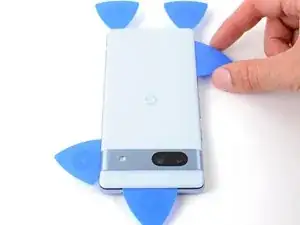
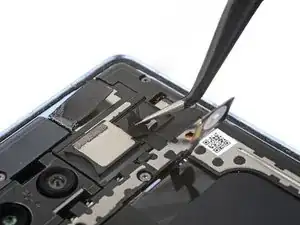
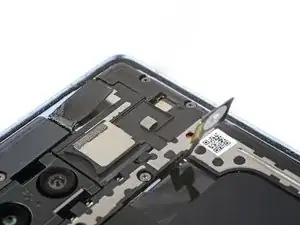
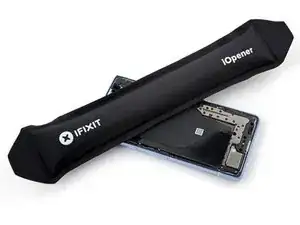
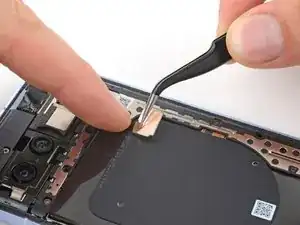
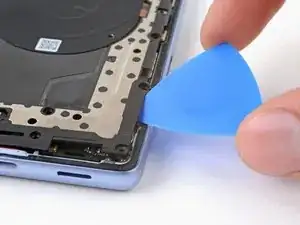

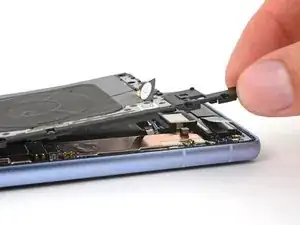
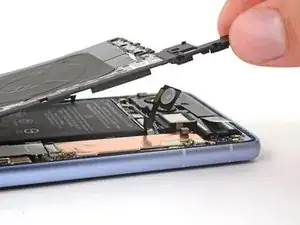
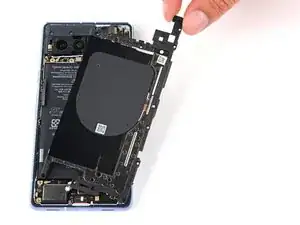






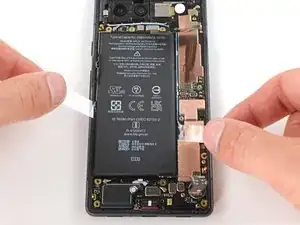
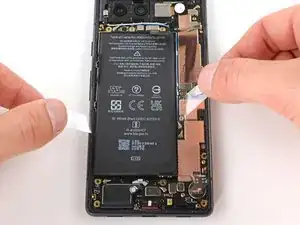
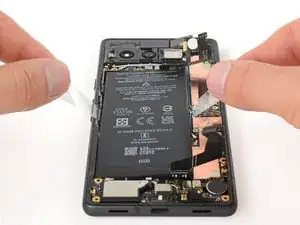
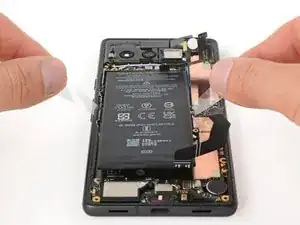

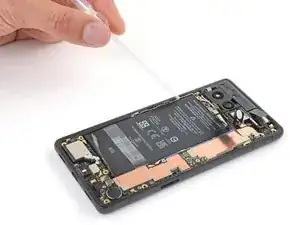
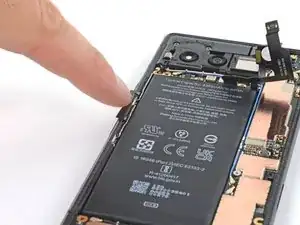
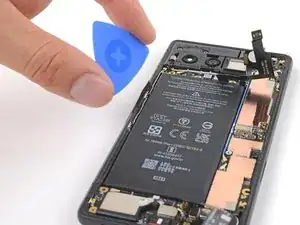

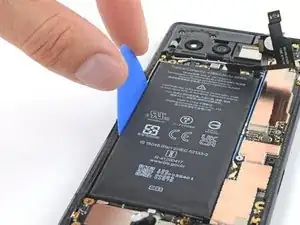
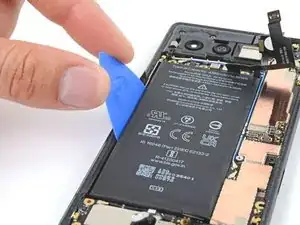
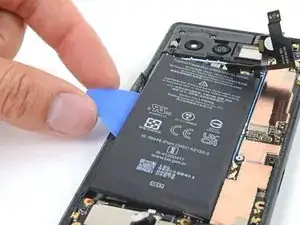
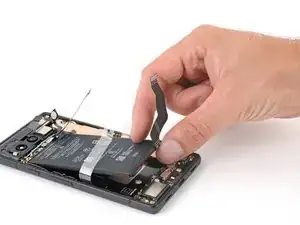
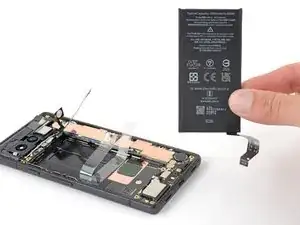
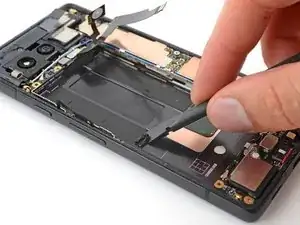
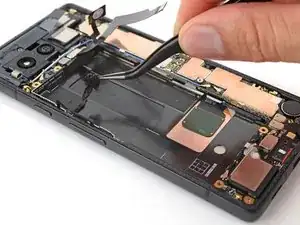
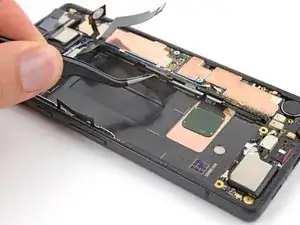
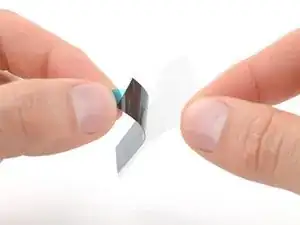
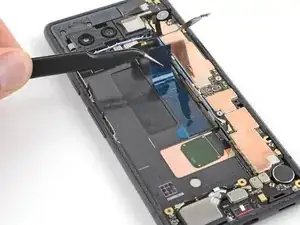
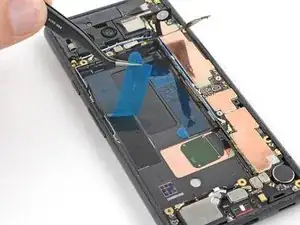
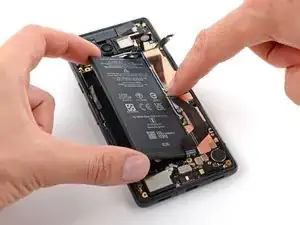
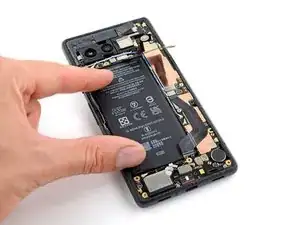
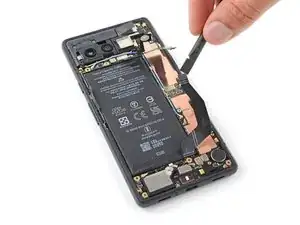
Um dein Gerät wieder zusammenzubauen, folge diesen Anweisungen in umgekehrter Reihenfolge, ab diesem Schritt.
Nach Abschluss dieser Anleitung solltest du deinen neu eingebauten Akku kalibrieren. [[Battery Calibration|kalibrieren|new_window=true].
Das Gerät ist mit einem eingebauten Diagnosetest ausgestattet. Hier siehst du, wie du das Pixel Diagnostic Tool starten kannst.
Entsorge deinen Elektromüll sachgerecht.
Hat die Reparatur nicht ganz geklappt? Versuche es mit ein paar grundständigen Lösungen, ansonsten findest du in unserem Forum Hilfe bei der Fehlersuche.

24 Kommentare
I may have made a mistake in this process. I have a question for you. How can I chat with you?
先輩ゲーマー -
Through here is just fine! If you have a more general question, I might recommend you ask in the answers forum.
I have lost this part in the process of removing the cover. What should I do?
先輩ゲーマー -
Which part did you lose?
If you purchased the iFixit kit, now is a good time to ensure you have all the parts: If you go to the kit page, and expand Kit Contents, you'll see the full list. The full list contains links to details on adhesive sets. These links are also in this guide document, in the upper right, in a scrollable window.⏎
⏎
Newer batteries seem to come with the 1IP Torx Plus bit taped in the tray of the battery part tray (Repair Part box). It is not in the Tools, found in the Repair Tools box (if you purchased the Fix Kit).⏎
⏎
Familiarize yourself with all the parts, including the six adhesive items. Ensure none of the components fell behind the parts tray and are left in the parts box (they are tiny adhesive tabs). The adhesive is VERY sticky. Don't remove the backing until you are ready to use, and then be prepared to lay the piece in place once ANY contact is made. Removal, even an edge, to better align an adhesive part is often not possible(!). The adhesive will stretch and bunch up.⏎
⏎
As noted at the beginning of the guide, proper installation of the adhesive is required to maintain water resistance, but also to transfer heat correctly.
Chris Romer -