Einleitung

Diese Anleitung wurde von iFixit-Mitarbeiter:innen verfasst und ist keine offizielle Reparaturanleitung von Google. Hier erfährst du mehr über unsere Qualitätsstandards.

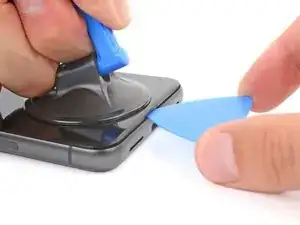
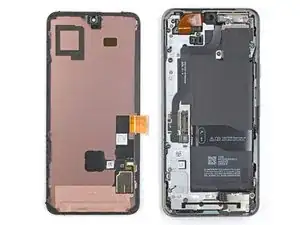
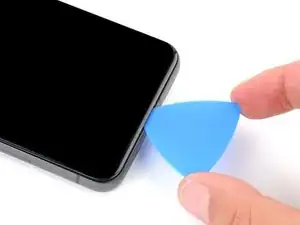
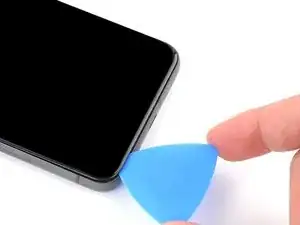
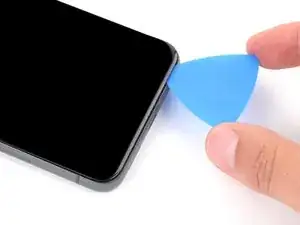
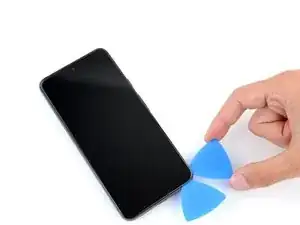
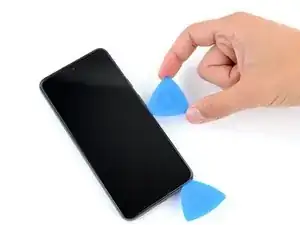
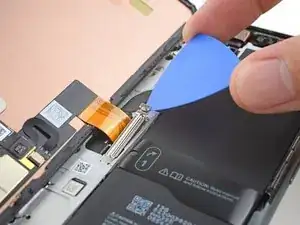
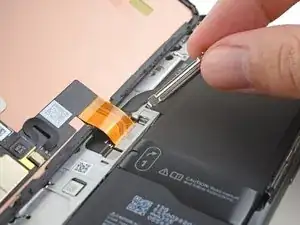
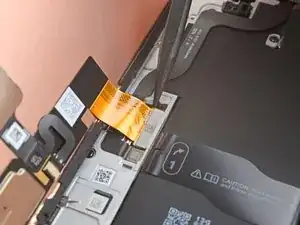
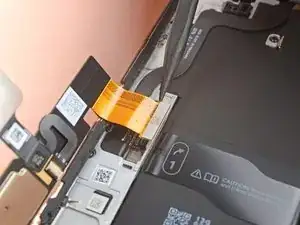
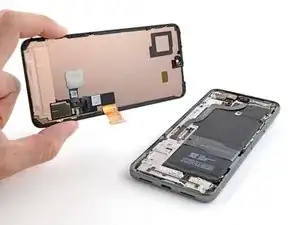
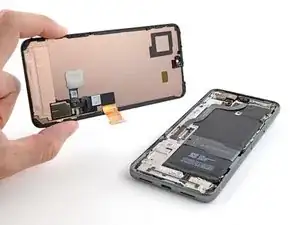
Diese Anleitung zeigt, wie ein defektes Display im Google Pixel 8 ausgetauscht werden kann.

Um die Reparatur abzuschließen, wirst du Ersatzklebestreifen benötigen.

Hinweis: Die Anleitung wurde mit einem Pixel 8 Modell mit 5G mmWave Antenne erstellt. Wenn dein Gerät keine 5G mmWave-Antenne hat, kannst du die Anleitung trotzdem benutzen. Überspringe nur die Schritte, bei denen die 5G mmWave-Antenne erwähnt wird.

  1. 3JEVETmFcPY3bGJu
    3JEVETmFcPY3bGJu
    GvrKPSHTYM5FRY5W
    eviZ1n3shxbBWsf1
    • Entleere deinen Akku auf unter 25%, bevor du anfängst. Ein voller Akku könnte sich bei Beschädigung entzünden.

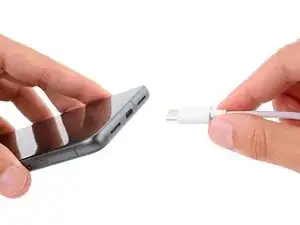
    • Stecke alle angeschlossenen Kabel ab.

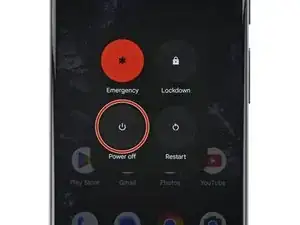
    • Schalte das Smartphone ganz aus.

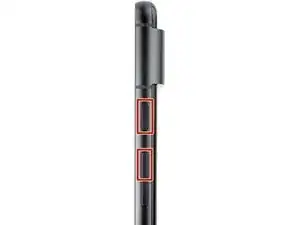
    • Drücke die Einschalt- und die Lautstärke(+) -Taste gleichzeitig, um das Menü zum Herunterfahren aufzurufen.

  2. kVvKPHvJUBHgJf1V
    kVvKPHvJUBHgJf1V
    s1NZnrXCN4tM4PwJ
    oVQ2SkCmpqFFu5sV
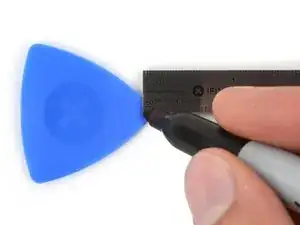
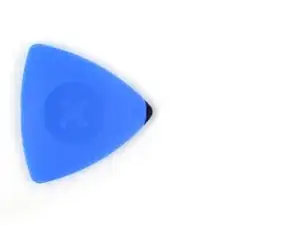
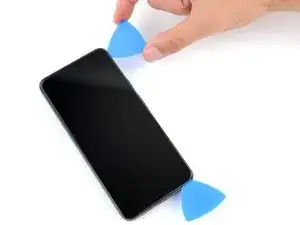
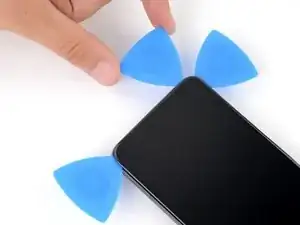
    • Du wirst Plektren verwenden, um das Display vom Rahmen zu lösen. Wenn sie zu tief eingesetzt werden, kann dein Gerät beschädigt werden. In diesem Schritt wird gezeigt, wie du solche Schäden mit Hilfe von Markierungen an den Plektren vermeidest.

    • Markiere das Plektrum 3 mm von der Spitze entfernt mit einem Permanentstift.

    • Du kannst auch eine Münze so auf das Plektrum kleben, dass 3 mm Abstand zur Spitze frei bleiben.

  3. lpSmlRZ1dk11liqU
    • Das Display ist mit Kleber und mit Rasten am Rahmen befestigt. Durch Wärme wird der Kleber aufgeweicht und lässt sich leichter lösen.

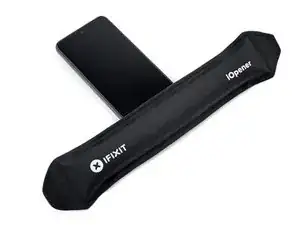
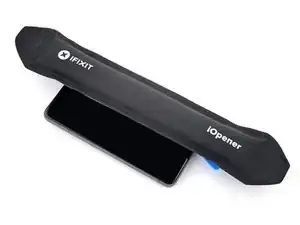
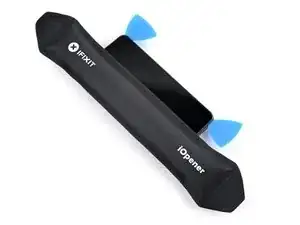
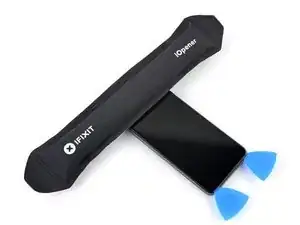
    • Lege einen erwärmten iOpener zum Aufweichen des Klebers zwei Minuten lang auf die Unterkante des Displays.

    • Du kannst auch einen Haartrockner, ein Heißluftgebläse oder eine Heizplatte verwenden. Sei aber vorsichtig, das Display und/oder der Akku sind sehr hitzeempfindlich.

    Ich habe gerade sehr gute Erfahrungen mit einer schlichten "nackten" Wärmflasche mit fast kochendem Wasser gemacht. Handy mit dem Display drauf, ein Handtuch drüber, 1-2 Minuten warten, und los geht's. Es wird gleichmäßig erwärmt und keine Gefahr der Überhitzung.

    Paul Sommer -
  4. U3Am65ELWX2EQMIP
    U3Am65ELWX2EQMIP
    BKW1njUUkSgZQi1D
    qsCl4Q2af6q1N2IU
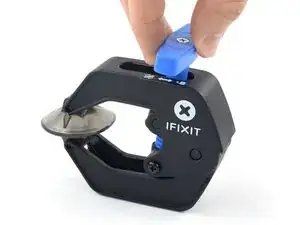
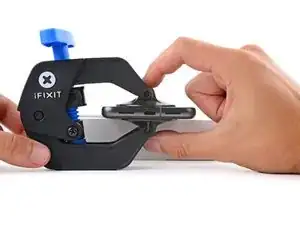
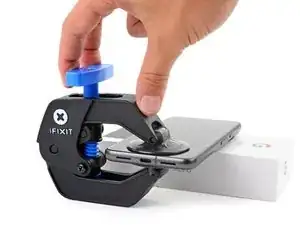
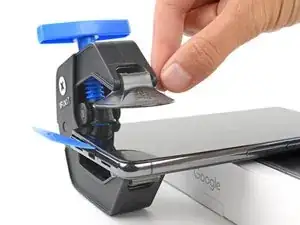
    • Die nächsten drei Schritte beschreiben die Anti-Clamp, ein Tool, das das Öffnen von Geräten erleichtert. Wenn du dieses Werkzeug nicht verwendest, gehe drei Schritte nach unten für eine Alternativmethode.

    • Eine vollständige Anleitung zur Benutzung der Anti-Clamp findest du hier.

    • Ziehe den blauen Griff nach hinten, um die Arme der Anti-Clamp zu entriegeln.

    • Lege das Smartphone mit dem Display nach oben so auf einen Gegenstand ab, dass es zwischen den Armen der AntiClamp aufliegt, die Unterkante sollte herunterhängen.

    • Schiebe die Arme über die linke oder rechte Kante deines Smartphones, so dass du an die Unterkante herankommst.

    • Positioniere die Saugheber in der Mitte so nahe wie möglich der unteren Kante deines Handys.

    • Drücke die Saugheber zusammen, damit sie sich festsaugen.

  5. RPwDEVmDZOCrEdUP
    RPwDEVmDZOCrEdUP
    UUHHZwV3KsQnVZQD
    D2AGi6djFRWgvyYd
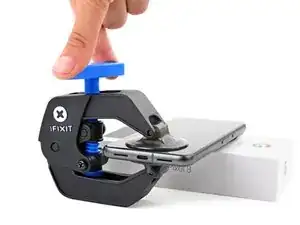
    • Drücke den blauen Hebel nach vorne, um die Arme zu arretieren.

    • Drehe den Hebel im Uhrzeigersinn eine ganze Umdrehung (um 360°) oder so weit, bis die Saugheber anfangen sich zu dehnen.

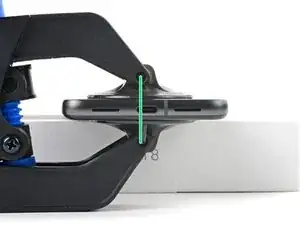
    • Stelle sicher, dass die Saugheber weiterhin korrekt zueinander ausgerichtet sind. Falls sie zu rutschen beginnen, entferne die AntiClamp und bringe Klebeband an, damit die Saugheber besser haften.

  6. mOES3S1flJKUdmpv
    mOES3S1flJKUdmpv
    WblG1XpYIKfeDj1J
    3mxHNqFCIIGVywq2
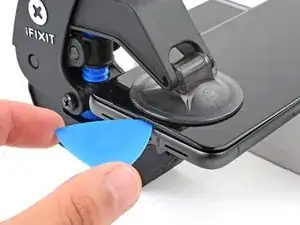
    • Warte eine Minute, bis ein Spalt zwischen dem Display und dem Rahmen entstanden ist.

    • Wenn sich der Kleber nicht löst, dann drehe den Griff eine Viertelumdrehung weiter und warte nochmals eine Minute. Wenn das Display zu stark abgekühlt ist, dann erwärme es nochmals.

    • Setze ein Plektrum in den Spalt ein.

    • Setze das Plektrum nicht tiefer als 3 mm ein, um die Federkontakte nicht zu beschädigen.

    • Ziehe den blauen Handgriff zurück, um die Arme zu entriegeln. Ziehe an den Laschen der Saugheber an der AntiClamp und löse die Saugheber ab. Entferne die AntiClamp.

    • Überspringe die nächsten beiden Schritte.

  7. 4rGB4MUDGZCIYDHq
    4rGB4MUDGZCIYDHq
    TjGAFUjbi4chcrcN
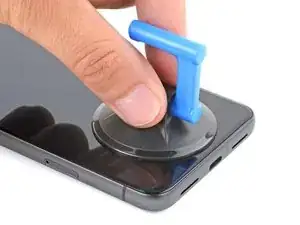
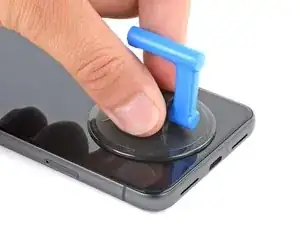
    • Bringe einen Saugheber in der Mitte nahe an der Unterkante des Displays an.

  8. sGRYcmwagW1IreqC
    sGRYcmwagW1IreqC
    Q5eE2VAXpQB5yEU2
    cNPAjCaFVArHUhIM
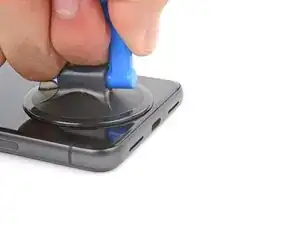
    • Ziehe fest und gleichmäßig am Saugheber, bis ein Spalt zwischen dem Display und dem Rahmen entstanden ist.

    • Wenn sich der Spalt nicht leicht erzeugen lässt, dann erwärme nochmals und versuche es erneut.

    • Setze ein Plektrum in den Spalt ein.

  9. UyQOCnvwMa6j6CrR
    UyQOCnvwMa6j6CrR
    EWK3bMNtbZc33VsS
    • Um Schäden am Smartphone zu vermeiden, darfst du das Plektrum beim Auftrennen des Displayklebers nie mehr als 3 mm tief hineinschieben. Beachte die folgenden Stellen:

    • Das Displaykabel befindet sich etwas unterhalb der Mitte an der linken Seitenkante des Smartphones. An dieser Stelle musst du besonders vorsichtig sein, um das Kabel nicht zu beschädigen.

    • Um den Rand des Smartphones herum sind viele Federkontakte. Passe an diesen Stellen besonders auf, damit die Kontakte nicht beschädigt werden.

    I've had 2 devices from Google, both make a creaking snapping noise on the left side of the display above the sim. Clearly it's a design issue and wonder if it could be fixed.

    Jon Kujawa -
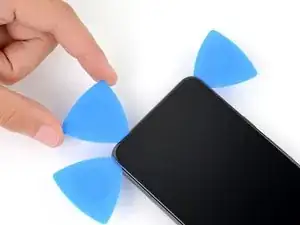
  10. wvwjZpTpWJcPvKcP
    wvwjZpTpWJcPvKcP
    ItBg5QBA6YXpHjX3
    UDDRfU2sIfEGQdGh
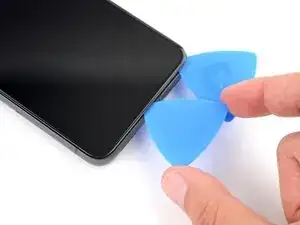
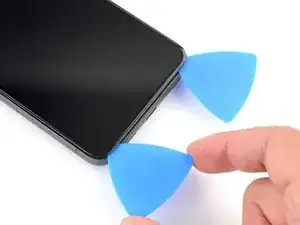
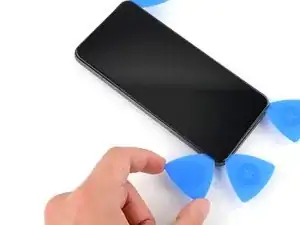
    • Schiebe das Plektrum zum Auftrennen des Klebers an der Unterkante entlang.

    • Lasse das Plektrum in der unteren rechten Ecke stecken, damit sich der Kleber nicht wieder verbinden kann.

  11. 3s414LxtGCmKONGy
    • Lege einen erwärmten iOpener zum Aufweichen des Klebers zwei Minuten lang auf die rechte Kante des Displays.

    • Du kannst auch einen Haartrockner, ein Heißluftgebläse oder eine Heizplatte verwenden. Sei aber vorsichtig, das Display und/oder der Akku sind sehr hitzeempfindlich.

  12. RDPheHTf3TGOKRvt
    RDPheHTf3TGOKRvt
    euApnDgK5syFFXjB
    YNMnLRZLEcWXXTFT
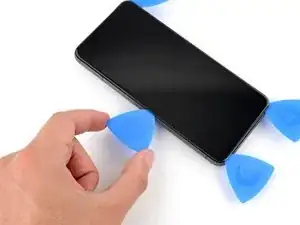
    • Setze ein zweites Plektrum unter die untere rechte Displayecke ein.

    • Schiebe das neue Plektrum zum Auftrennen des Klebers zur oberen rechten Displayecke hin.

    • Lasse das Plektrum in der oberen rechten Ecke stecken, damit sich der Kleber nicht wieder verbinden kann.

  13. CcrU1eUKLeMFbItB
    CcrU1eUKLeMFbItB
    Y1Z6SnVow2ePuyx4
    QSE3rJWKv4Onh1Ns
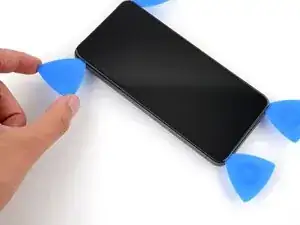
    • Setze ein drittes Plektrum unter die Unterkante des Displays ein.

    • Schiebe es zum Auftrennen des Klebers zur unteren linken Displayecke hin.

    • Lasse das Plektrum in der unteren linken Ecke stecken, damit sich der Kleber nicht wieder verbinden kann.

  14. sV1Cju2fthvJaGLL
    • Lege einen erwärmten iOpener zum Aufweichen des Klebers zwei Minuten lang auf die linke Kante des Displays.

    • Du kannst auch einen Haartrockner, ein Heißluftgebläse oder eine Heizplatte verwenden. Sei aber vorsichtig, das Display und/oder der Akku sind sehr hitzeempfindlich.

  15. gbYSvq5vngVyLFtY
    gbYSvq5vngVyLFtY
    cjRaPOSRadNaQSht
    pe2DmjdhfHwvco5k
    • Setze ein viertes Plektrum unter die untere linke Displayecke ein.

    • Schiebe das neue Plektrum zum Auftrennen des Klebers zur oberen linken Displayecke hin.

    • Lasse das Plektrum in der oberen linken Ecke stecken, damit sich der Kleber nicht wieder verbinden kann.

  16. P6XYwnAFUXjIYIcr
    • Lege einen erwärmten iOpener zum Aufweichen des Klebers zwei Minuten lang auf die Oberkante des Displays.

    • Du kannst auch einen Haartrockner, ein Heißluftgebläse oder eine Heizplatte verwenden. Sei aber vorsichtig, das Display und/oder der Akku sind sehr hitzeempfindlich.

  17. BLBNFExV4tA5PStJ
    BLBNFExV4tA5PStJ
    X2LTiwZwusdN3tLp
    • Setze ein fünftes Plektrum nahe an der linken Ecke unter die Oberkante ein.

    • Schiebe das neue Plektrum zum Auftrennen des Klebers an der Oberkante zur oberen rechten Displayecke hin.

  18. rLDvlCwEF5GuNXBB
    rLDvlCwEF5GuNXBB
    CdEvOHmoVBWYPAyc
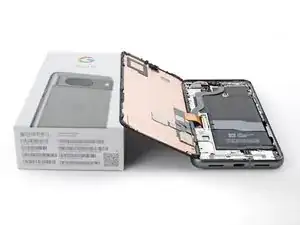
    • Lege eine kleine Schachtel oder eineen Bücherstapel links neben dein Smartphone, so dass du das Display beim Abtrennen der Kabel daran aufstützen kannst.

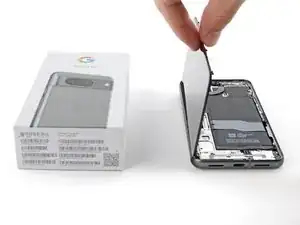
    • Klappe das Display wie eine Buchseite von der rechten Kante her auf.

    • Passe auf, dass die Kabel nicht zu stark angespannt werden.

    • Wenn das Display noch festhängt, gehe noch einmal mit einem Plektrum rundherum, um den restlichen Kleber aufzutrennen.

    • Stütze das Display ab, so dass du an die Displaykabel gelangen kannst.

  19. ugBQvxJtRsJhyUGW
    ugBQvxJtRsJhyUGW
    Ji4MNoJVtFKGUvHV
    LUnESjmbtcvSwZ3s
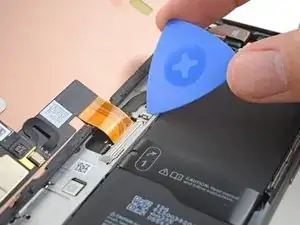
    • Heble die Oberkante an der Abdeckung des Displaykabels mit einem Plektrum hoch.

    • Entferne die Abdeckung.

  20. VjtC6xPBuYhgRx6i
    VjtC6xPBuYhgRx6i
    LgGAdhGPjEROZKxw
    6WLMgFuOyyKbjmvX
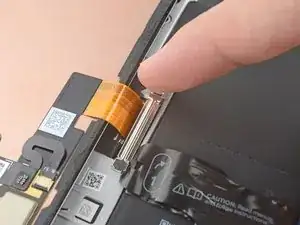
    • Setze einen Spudger mit der Spitze unter die obere linke Ecke des Drucksteckers vom Display ein.

    • Heble behutsam nach oben und trenne den Stecker ab.

    • Um Druckstecker wieder anzuschließen, musst du ihn erst sorgfältig ausrichten. Drücke ihn dann vorsichtig auf einer Seite nach unten, bis er einrastet. Wiederhole dann an der anderen Seite. Drücke niemals in der Mitte. Wenn der Stecker schlecht sitzt, können die Kontakte verbogen und dauerhaft beschädigt werden.

  21. MROnNukMv1dDpmg3
    • Die Rückseite des Displays ist sehr empfindlich. Sie kann selbst durch kleinste Kratzer oder eine winzige Macke beschädigt werden.

    • Damit das Display nicht beschädigt wird:

    • Fasse das Display nur an den Kanten an.

    • Wenn du das Display auf die Arbeitsfläche ablegst, achte darauf, dass kein Fremdkörper die Rückseite berührt. Am besten legst du das Display auf ein sauberes, weiches und fusselfreies Tuch.

  22. klgCPPOYKktXkmgr
    klgCPPOYKktXkmgr
    Lx5wdfFjL4SR3jOb
    YpROkCcFiRqYyvoF
    • Wenn du ein neues Display mit vorinstallierten Klebestreifen einbauen willst, dann folge nachstehender Anleitung. Bringe anderenfalls mit Hilfe dieser Anleitung neue Klebestreifen am alten Display an.

    • Benutze die Zuglaschen, um die Schutzfolien vom Kameraausschnitt, dem Pad für die Rückkamera, der Rückseite des Displays und den Klebestreifen am Rand abzuziehen.

    • Schließe das Displaykabel wieder an und bringe seine Abdeckung an.

    • Jetzt ist eine gute Gelegenheit, um das Smartphone ausgiebig zu testen, bevor du es wieder zuklebst. Schließe das Display zeitweise an, schalte das Gerät ein und überprüfe, ob alles funktioniert. Bevor du weiterarbeitest, musst du das Smartphone wieder ausschalten.

    • Drücke das Display wieder am Rahmen fest. Du solltest es spüren, wenn die Rasten wieder einschnappen.

    • Drücke das Display um den Rand herum gut fest, damit der Kleber gut hält.

    • Du kannst die Klebekraft noch verstärken, wenn du gleichmäßigen Druck auf das Smartphone ausübst.

    • Kalibriere deinen Fingerabdrucksensor neu.

    Please explicitly mention that if your replacement screen has the small blue tabs, that indicates it came with pre-installed adhesive. In retrospect and knowing what to look for it's obvious, but it wasn't at first.

    PrettyPants FancyRants -

Abschluss

Um dein Gerät wieder zusammenzubauen, folge den Schritten dieser Anleitung in umgekehrter Reihenfolge.

Das Gerät ist mit einem eingebauten Diagnosetest ausgestattet. Hier siehst du, wie du das Pixel Diagnostic Tool starten kannst.

Entsorge deinen Elektromüll sachgerecht.

Hat die Reparatur nicht ganz geklappt? Versuche es mit ein paar grundständigen Lösungen, ansonsten findest du in unserem Google Pixel 8 Forum Hilfe bei der Fehlersuche.

Alex Diaz-Kokaisl

Mitglied seit: 16/01/22

168562 Reputation

14 Kommentare

Simple, but fiddly repair. Replacement screen seemed to come with a thin adhesive border already applied. I'm not sure if I was supposed to use the separate replacement adhesive, but the new screen seems to sit flush with both. Good guide, managed to finish the repair in under an hour. Thanks, ifixit.

Lucas Seaman -

you failed to mention anything regarding the fingerprint sensor, and the images of the genuine replacement screen appear to have it included, which is not the case on any other non-genuine replacement screens ive seen.

So to be clear, does the genuine screen replacement come with a new fingerprint sensor pre-installed, and if you were to buy a non-genuine replacement which requires you to install the original sensor from the original screen, how would one go about positioning the sensor on the screen and etc

Ryley Holmes -

Hi Ryley,

The genuine screen replacement does come with a new fingerprint sensor pre-installed. I'm not certain with non-genuine screens. I assume there will be a pretty precise cutout in the copper foil on the screen. You'd need to carefully attach the sensor with some double-sided tape.

Arthur Shi -

Replacement screen was working well for me till I put the screen back on fully, now screen wont turn on. Checked connections as well, think I damaged the cable by putting to much pressure on it closing. Word on caution dont use force when reclosing phone

John Erlandson -

After fitting the replacement screen my proximity sensor is no longer working. Has anyone seen this issue before?

Andrew Irvine -

I ran into this too, and just fixed it -- for anyone else running into this issue proximity sensor and lux sensor not working -- in 'step 21' the little red box showing the black tab in the lower right -- you are meant to REMOVE the black adhesive/sticker with the barcodes and serials on it. The back side of the screen will be a solid copper color once done correctly, and there will be a little cut-out window just below the front camera to allow those sensors to see the world. I guess it's a good thing they gave me a screen with pre-applied adhesive, as well as another spare, because I had to pull the 4 day-old applied screen back off to remove the black sticker and have a fix!

darkwind -

3 things - First I had already installed the "extra" adhesive before I realized that there was pre-installed adhesive on the new screen. Yes, the instructions hint at this, but I still screwed up. Second, putting the screen cable back in place is by far the hardest part of this. It will take time to get it lined up and you have to be really patient. Finally, don't expose the adhesive until after the screen cable is in place. I let the screen fold back onto the phone by accident, and then it was a mess to get the screen back up without destroying the adhesive. I still have no confidence it's water resistant now. Oh well, it works!

Edward Wilcox -

всі власники пікселя 8 рекомендую відкрити екран і прибрати вусики заземлення що давлять на шлейф матриці,поки не пізно. в мене пізно,замовляю новий дисплей

MrLesermaus -

Hat gut geklappt. Der alte Bildschirm ist zwar bei der Reparatur dann komplett zerbröselt aber der war ja sowieso schon kaputt, wenn man mit etwas mehr Fingerspritzengefühl dran geht als ich dann bleibt der vermutlich auch heile. Werkzeug tut was es soll, ich habe zusätzlich noch eine spitzere Pinzette genutzt für die Klebereste, das ist aber nicht unbedingt nötig.

Gab noch ein extra Klebestreifen was hilfreich ist wenn das erste mal kleben nicht klappt, war bei mir aber nicht nötig.

Christian Ziesel -

Guide doesn't mention what to do with the old adhesive. I cleaned it out best I could because it seems like a good idea, but later saw I was supposed to use alcohol in another guide. Would be nice if the guide is explicit in what to do, without the need to jump or reference other guides that are easy to miss.

Ricardo Camba -

Quite a good guide, (step 21) please note that the front camera cutout is a bit tricky to remove.

VincentT -

Hello All,

I've just received my Pixel 8 replacement screen. I followed the videos and instructions and completed the replacement. But now my new screen is showing this blue pixelated screen.

Any ideas or thoughts would be greatly appreciated.

Pixelated Blue Screen

Vicky G -

iFixit, please mention that the Pixel 8 replacement screens you sell come with replacement adhesive which is exposed by removing the small blue tabs, I also didn't find out until installing the (extra) adhesive included in the repair kit. Looks like my phone will be doubly-adhered like some others' here.

PrettyPants FancyRants -

For those considering just buying a new phone, here is my experience. TLDR: it worked 100%: remember to remove the camera cover.

Received the kit about an hour ago. Set it up on the kitchen table with the hot pad (hot water boil in absence of a microwave), hairdryer, a tablet with the how-to video and the kit. Do you need the kit? Probably could get away with some flat plastic bits, some common mini-tools and the hairdryer but why bother saving 10 euros.

Took c.15 mins to get the screen off. Not hard, be patient and it comes. The connector removal after that was painless but as others said, 2 things are important. 1. Get the camera cover off (there is a tiny small lip of plastic at the top which can be pulled) and 2. Care getting the screen clipped back in. I agree with video, start one end, I used the reverse end of the spudger. Once back in, it just worked. 20 mins total. Fingerprint to be done.

Main advice: do it at a clean large table, good light and probably in kitchen since you have to reheat the pad.

Tony Johnston -