Einleitung

Diese Anleitung wurde von iFixit-Mitarbeiter:innen verfasst und ist keine offizielle Reparaturanleitung von Google. Hier erfährst du mehr über unsere Qualitätsstandards.

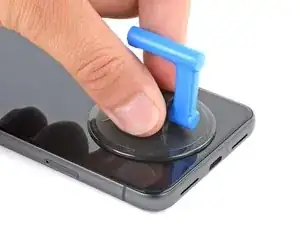
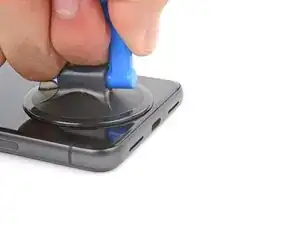
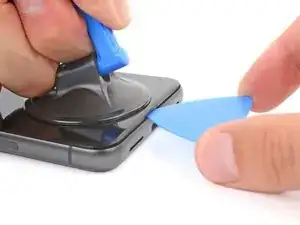
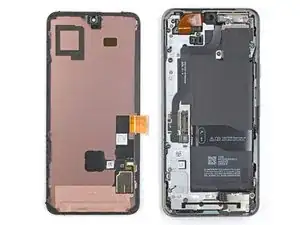
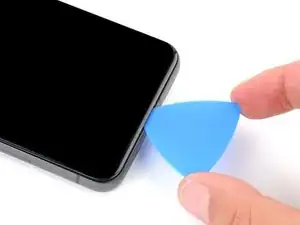
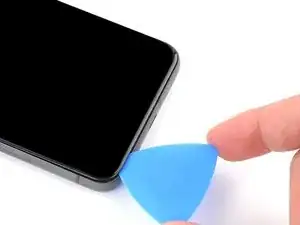
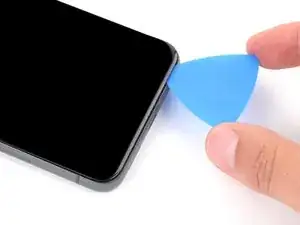
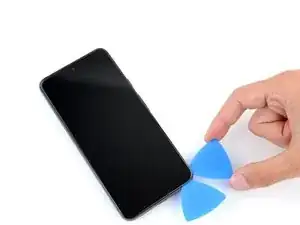
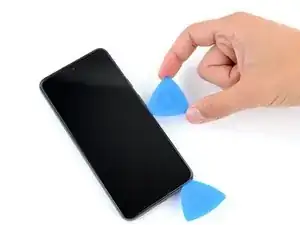
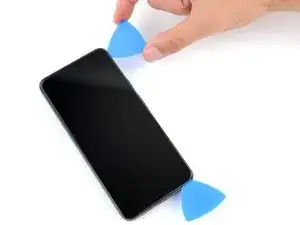
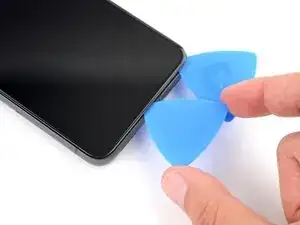
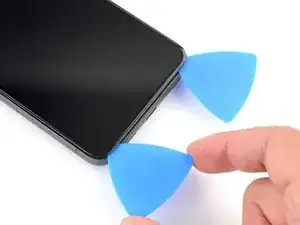
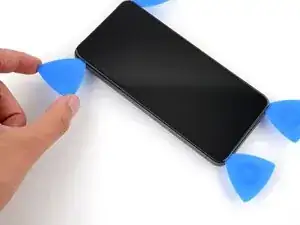
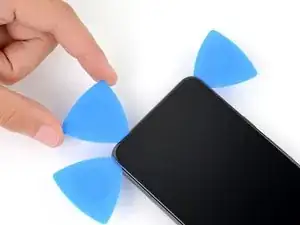
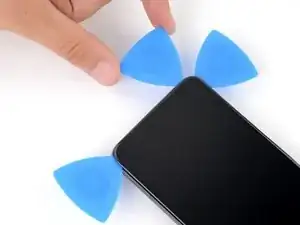
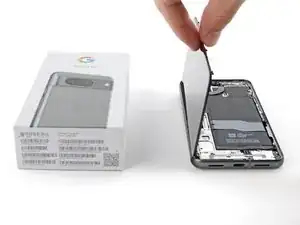
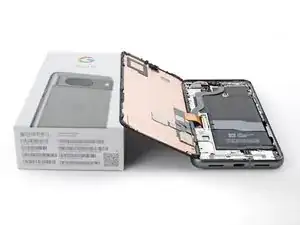
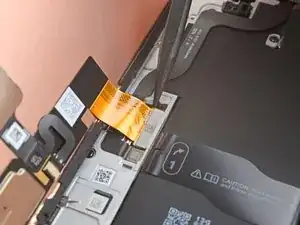
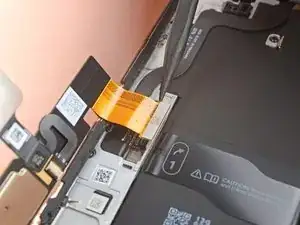
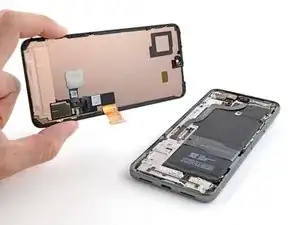
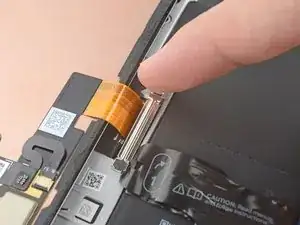
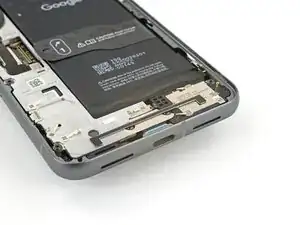
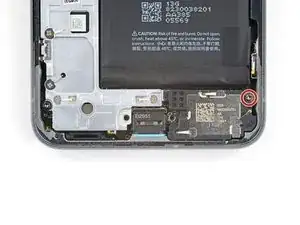
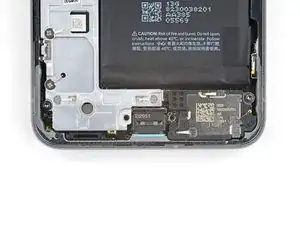
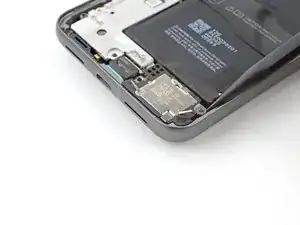
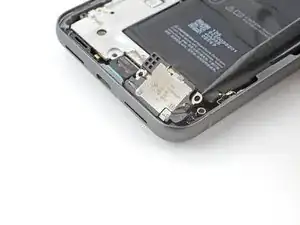
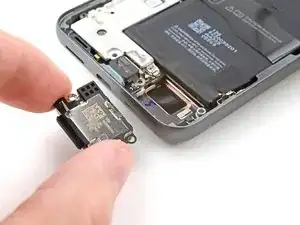
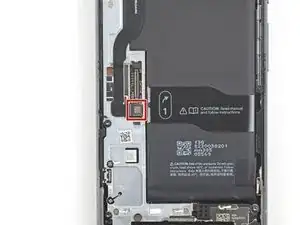
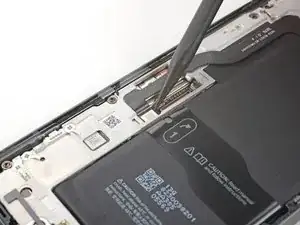
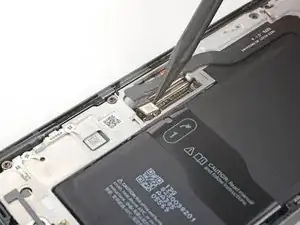
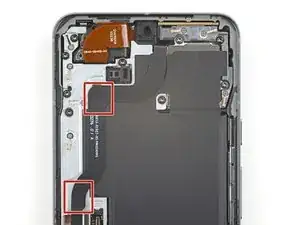
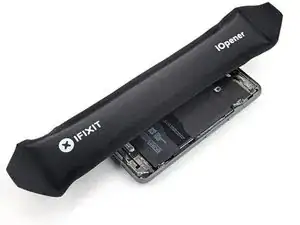
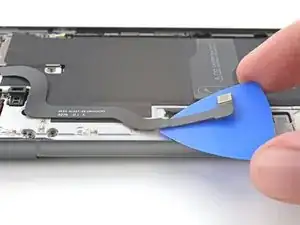
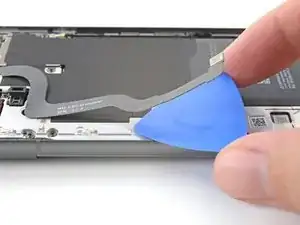
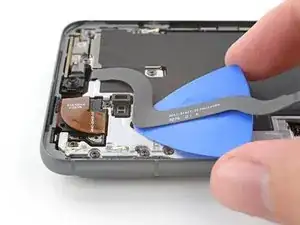
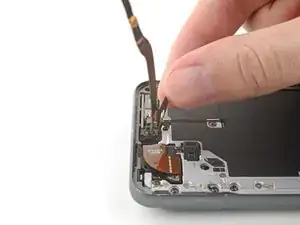
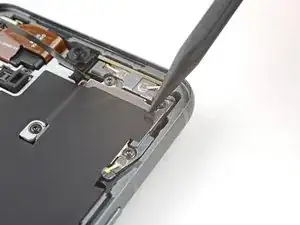
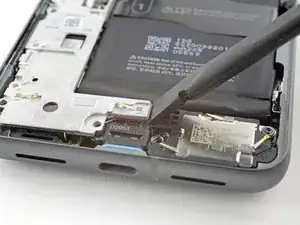
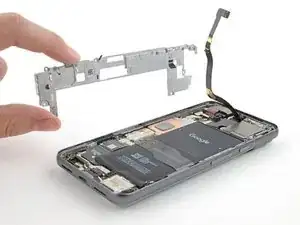
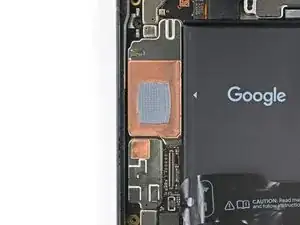
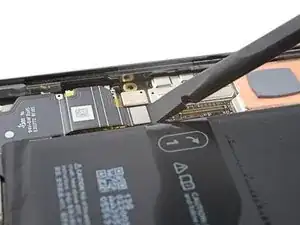
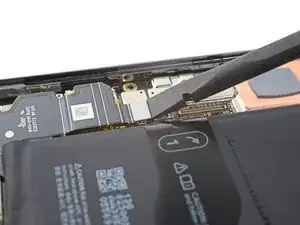
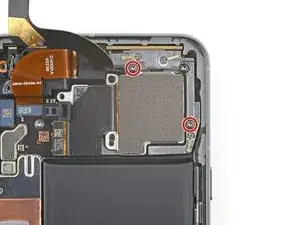
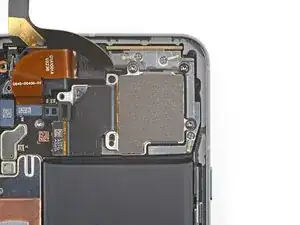
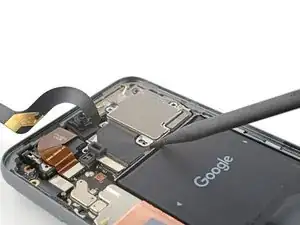
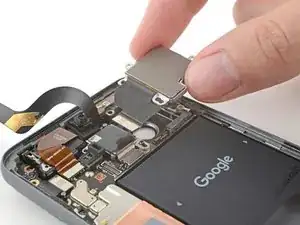
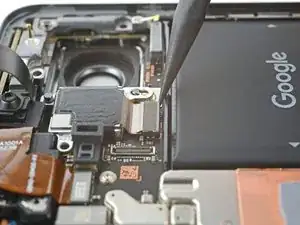
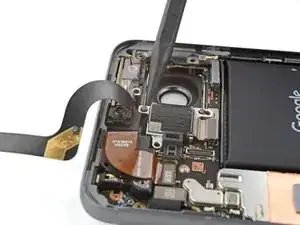
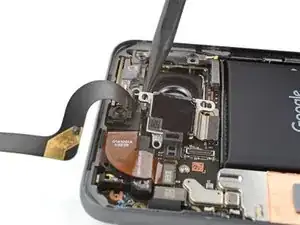
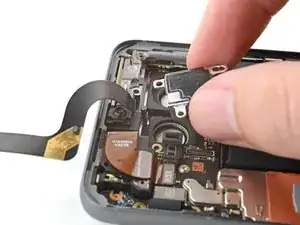
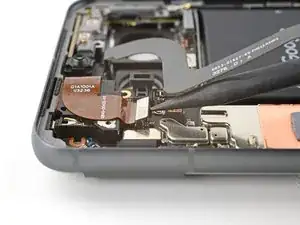
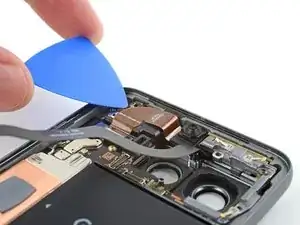
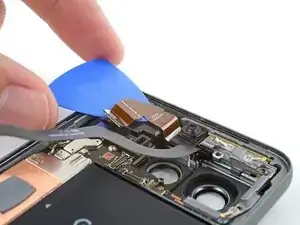
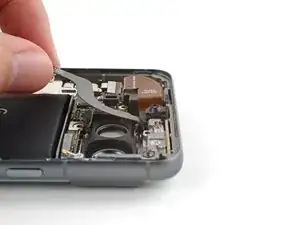
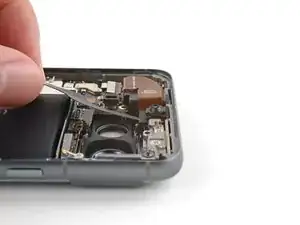
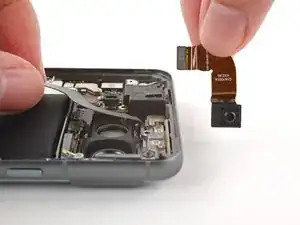
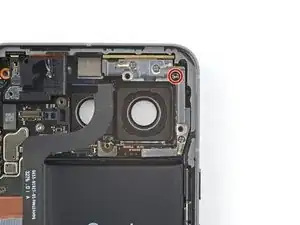
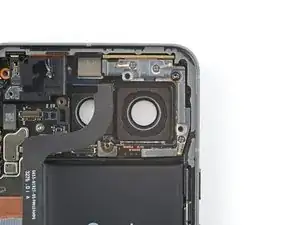
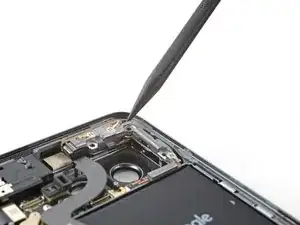
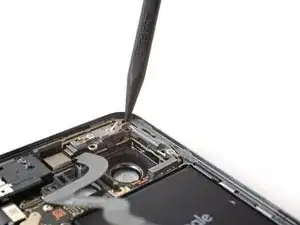
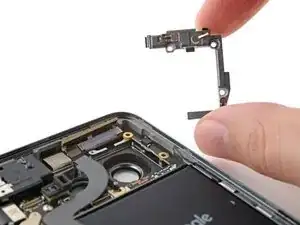
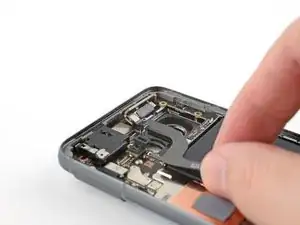
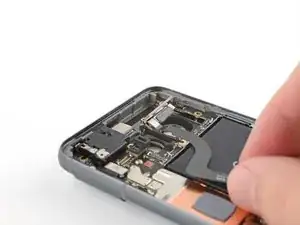
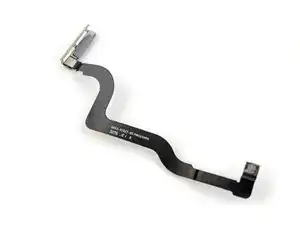
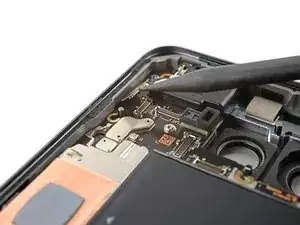
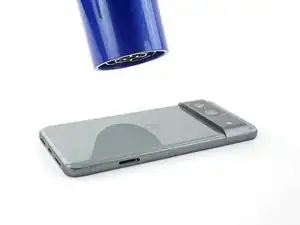
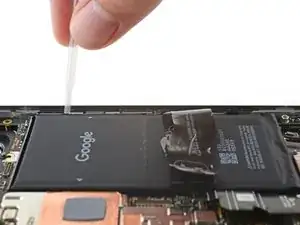
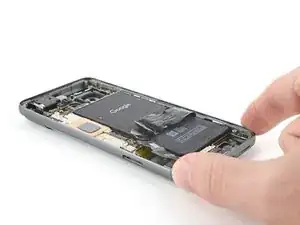
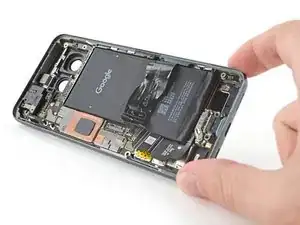
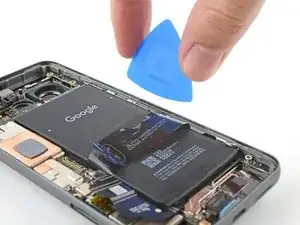
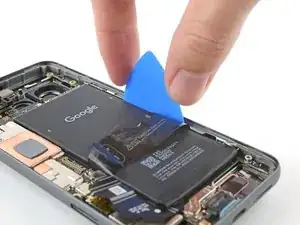
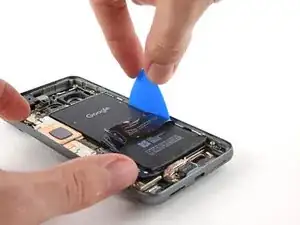
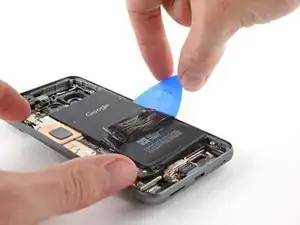
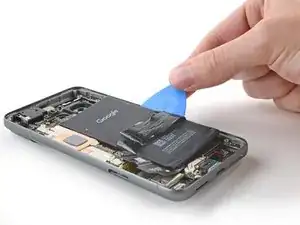
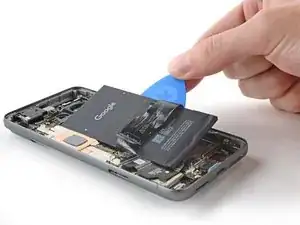
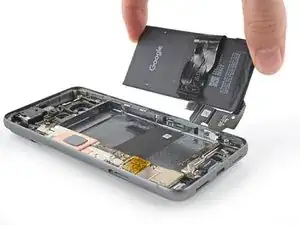
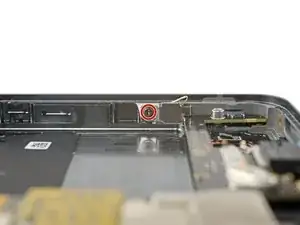
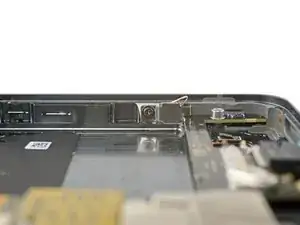
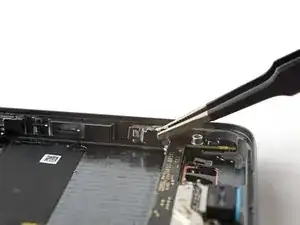
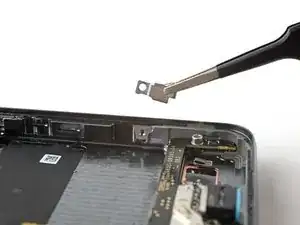
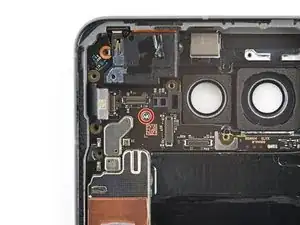
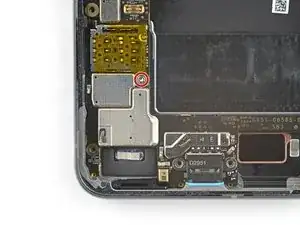
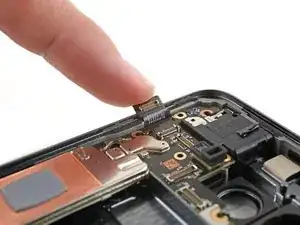
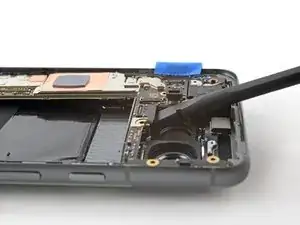
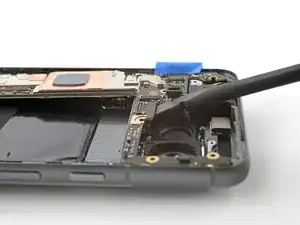
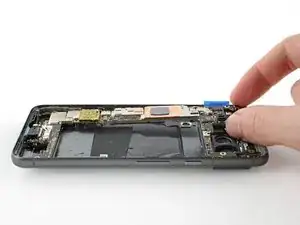
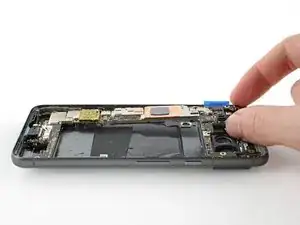
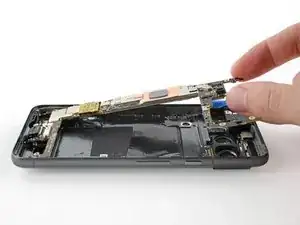
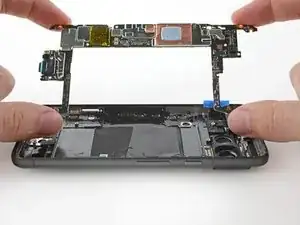
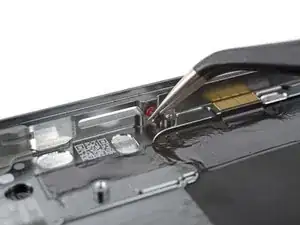
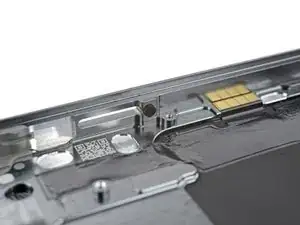
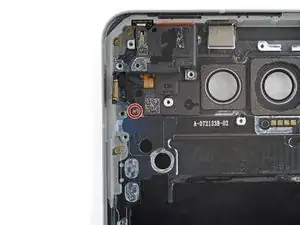
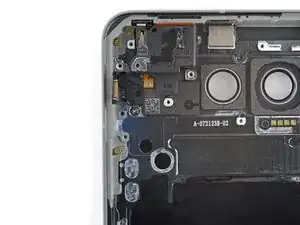
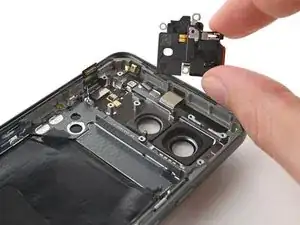
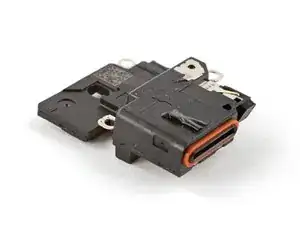
Diese Anleitung zeigt, wie du den Ohrhörer-Lautsprecher im Google Pixel 8 austauschen kannst.

Wenn der Ton dumpf ist, oder gar kein Ton mehr da ist, muss wahrscheinlich der Ohrhörer-Lautsprecher ausgetauscht werden.

Der Ohrhörer-Lautsprecher befindet sich unter dem Logic Board, deswegen ist der Austausch ziemlich aufwändig. Du musst das Logic Board und den Akku dafür ausbauen.

Zum Befestigen von Bauteilen während des Zusammenbaus benötigst du Ersatzklebestreifen.

Hinweis: Diese Anleitung wurde mit dem Pixel 8 Pro mit 5G mmWave Antenne erstellt. Wenn dein Gerät keine 5G mmWave Antenne hat, kannst du die Anleitung trotzdem verwenden, überspringe einfach die Schritte mit der 5 mmWave Antenne.

  1. 3JEVETmFcPY3bGJu
    3JEVETmFcPY3bGJu
    GvrKPSHTYM5FRY5W
    eviZ1n3shxbBWsf1
    • Entleere deinen Akku auf unter 25%, bevor du anfängst. Ein voller Akku könnte sich bei Beschädigung entzünden.

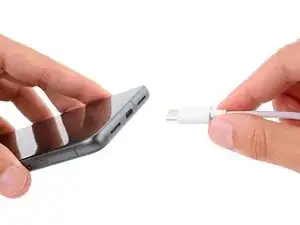
    • Stecke alle angeschlossenen Kabel ab.

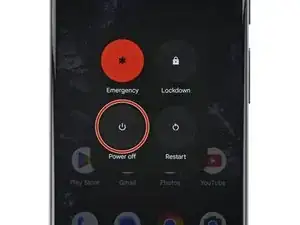
    • Schalte das Smartphone ganz aus.

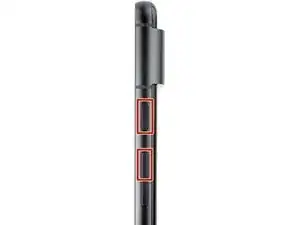
    • Drücke die Einschalt- und die Lautstärke(+) -Taste gleichzeitig, um das Menü zum Herunterfahren aufzurufen.

  2. yhCnNhX3ocQiQght
    yhCnNhX3ocQiQght
    RknKYUaPjRRYqDBs
    3foNIDDKR53LYVNH
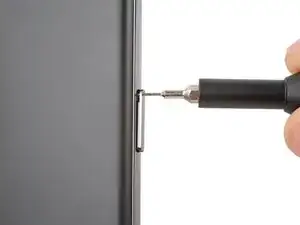
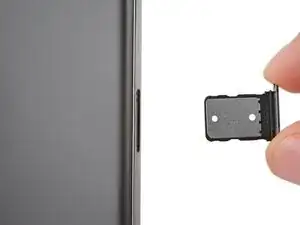
    • Setze ein SIM-Auswurfwerkzeug, -Bit oder eine aufgebogene Büroklammer in die Öffnung an der linken Kante des Smartphones ein. Drücke fest darauf, bis der Einschub herauskommt.

    • Entferne den SIM-Karteneinschub.

  3. kVvKPHvJUBHgJf1V
    kVvKPHvJUBHgJf1V
    s1NZnrXCN4tM4PwJ
    oVQ2SkCmpqFFu5sV
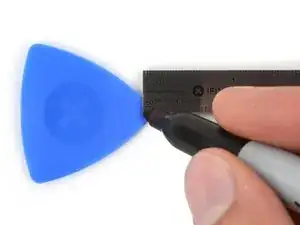
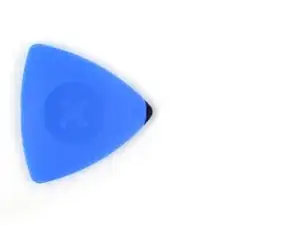
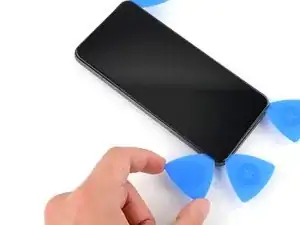
    • Du wirst Plektren verwenden, um das Display vom Rahmen zu lösen. Wenn sie zu tief eingesetzt werden, kann dein Gerät beschädigt werden. In diesem Schritt wird gezeigt, wie du solche Schäden mit Hilfe von Markierungen an den Plektren vermeidest.

    • Markiere das Plektrum 3 mm von der Spitze entfernt mit einem Permanentstift.

    • Du kannst auch eine Münze so auf das Plektrum kleben, dass 3 mm Abstand zur Spitze frei bleiben.

  4. lpSmlRZ1dk11liqU
    • Das Display ist mit Kleber und mit Rasten am Rahmen befestigt. Durch Wärme wird der Kleber aufgeweicht und lässt sich leichter lösen.

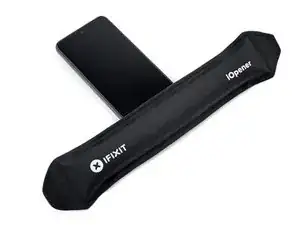
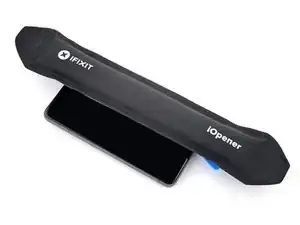
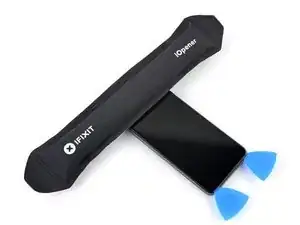
    • Lege einen erwärmten iOpener zum Aufweichen des Klebers zwei Minuten lang auf die Unterkante des Displays.

    • Du kannst auch einen Haartrockner, ein Heißluftgebläse oder eine Heizplatte verwenden. Sei aber vorsichtig, das Display und/oder der Akku sind sehr hitzeempfindlich.

    Ich habe gerade sehr gute Erfahrungen mit einer schlichten "nackten" Wärmflasche mit fast kochendem Wasser gemacht. Handy mit dem Display drauf, ein Handtuch drüber, 1-2 Minuten warten, und los geht's. Es wird gleichmäßig erwärmt und keine Gefahr der Überhitzung.

    Paul Sommer -
  5. U3Am65ELWX2EQMIP
    U3Am65ELWX2EQMIP
    BKW1njUUkSgZQi1D
    qsCl4Q2af6q1N2IU
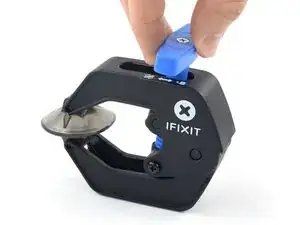
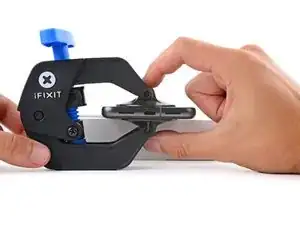
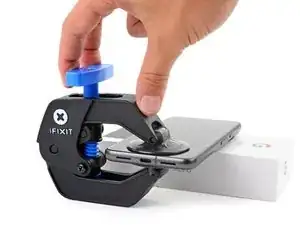
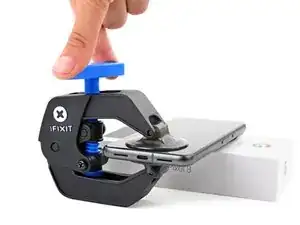
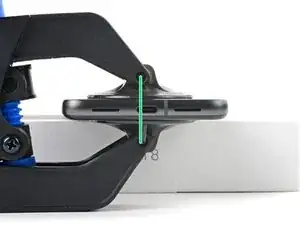
    • Die nächsten drei Schritte beschreiben die Anti-Clamp, ein Tool, das das Öffnen von Geräten erleichtert. Wenn du dieses Werkzeug nicht verwendest, gehe drei Schritte nach unten für eine Alternativmethode.

    • Eine vollständige Anleitung zur Benutzung der Anti-Clamp findest du hier.

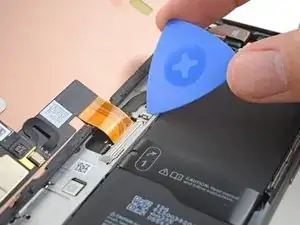
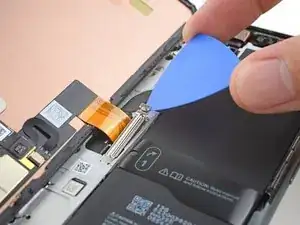
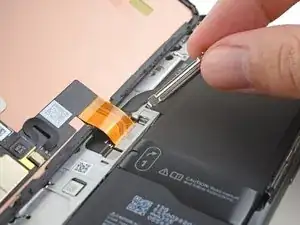
    • Ziehe den blauen Griff nach hinten, um die Arme der Anti-Clamp zu entriegeln.

    • Lege das Smartphone mit dem Display nach oben so auf einen Gegenstand ab, dass es zwischen den Armen der AntiClamp aufliegt, die Unterkante sollte herunterhängen.

    • Schiebe die Arme über die linke oder rechte Kante deines Smartphones, so dass du an die Unterkante herankommst.

    • Positioniere die Saugheber in der Mitte so nahe wie möglich der unteren Kante deines Handys.

    • Drücke die Saugheber zusammen, damit sie sich festsaugen.

  6. RPwDEVmDZOCrEdUP
    RPwDEVmDZOCrEdUP
    UUHHZwV3KsQnVZQD
    D2AGi6djFRWgvyYd
    • Drücke den blauen Hebel nach vorne, um die Arme zu arretieren.

    • Drehe den Hebel im Uhrzeigersinn eine ganze Umdrehung (um 360°) oder so weit, bis die Saugheber anfangen sich zu dehnen.

    • Stelle sicher, dass die Saugheber weiterhin korrekt zueinander ausgerichtet sind. Falls sie zu rutschen beginnen, entferne die AntiClamp und bringe Klebeband an, damit die Saugheber besser haften.

  7. mOES3S1flJKUdmpv
    mOES3S1flJKUdmpv
    WblG1XpYIKfeDj1J
    3mxHNqFCIIGVywq2
    • Warte eine Minute, bis ein Spalt zwischen dem Display und dem Rahmen entstanden ist.

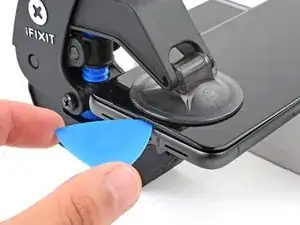
    • Wenn sich der Kleber nicht löst, dann drehe den Griff eine Viertelumdrehung weiter und warte nochmals eine Minute. Wenn das Display zu stark abgekühlt ist, dann erwärme es nochmals.

    • Setze ein Plektrum in den Spalt ein.

    • Setze das Plektrum nicht tiefer als 3 mm ein, um die Federkontakte nicht zu beschädigen.

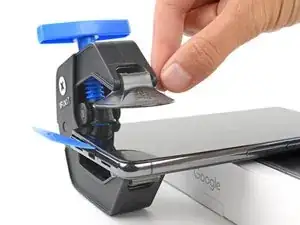
    • Ziehe den blauen Handgriff zurück, um die Arme zu entriegeln. Ziehe an den Laschen der Saugheber an der AntiClamp und löse die Saugheber ab. Entferne die AntiClamp.

    • Überspringe die nächsten beiden Schritte.

  8. 4rGB4MUDGZCIYDHq
    4rGB4MUDGZCIYDHq
    TjGAFUjbi4chcrcN
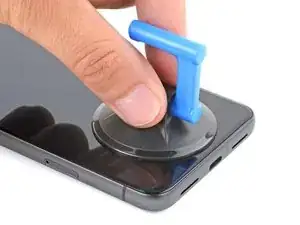
    • Bringe einen Saugheber in der Mitte nahe an der Unterkante des Displays an.

  9. sGRYcmwagW1IreqC
    sGRYcmwagW1IreqC
    Q5eE2VAXpQB5yEU2
    cNPAjCaFVArHUhIM
    • Ziehe fest und gleichmäßig am Saugheber, bis ein Spalt zwischen dem Display und dem Rahmen entstanden ist.

    • Wenn sich der Spalt nicht leicht erzeugen lässt, dann erwärme nochmals und versuche es erneut.

    • Setze ein Plektrum in den Spalt ein.

  10. UyQOCnvwMa6j6CrR
    UyQOCnvwMa6j6CrR
    EWK3bMNtbZc33VsS
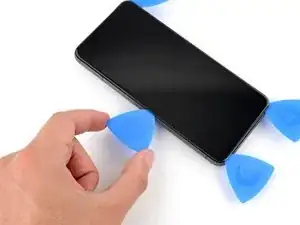
    • Um Schäden am Smartphone zu vermeiden, darfst du das Plektrum beim Auftrennen des Displayklebers nie mehr als 3 mm tief hineinschieben. Beachte die folgenden Stellen:

    • Das Displaykabel befindet sich etwas unterhalb der Mitte an der linken Seitenkante des Smartphones. An dieser Stelle musst du besonders vorsichtig sein, um das Kabel nicht zu beschädigen.

    • Um den Rand des Smartphones herum sind viele Federkontakte. Passe an diesen Stellen besonders auf, damit die Kontakte nicht beschädigt werden.

    I've had 2 devices from Google, both make a creaking snapping noise on the left side of the display above the sim. Clearly it's a design issue and wonder if it could be fixed.

    Jon Kujawa -
  11. wvwjZpTpWJcPvKcP
    wvwjZpTpWJcPvKcP
    ItBg5QBA6YXpHjX3
    UDDRfU2sIfEGQdGh
    • Schiebe das Plektrum zum Auftrennen des Klebers an der Unterkante entlang.

    • Lasse das Plektrum in der unteren rechten Ecke stecken, damit sich der Kleber nicht wieder verbinden kann.

  12. 3s414LxtGCmKONGy
    • Lege einen erwärmten iOpener zum Aufweichen des Klebers zwei Minuten lang auf die rechte Kante des Displays.

    • Du kannst auch einen Haartrockner, ein Heißluftgebläse oder eine Heizplatte verwenden. Sei aber vorsichtig, das Display und/oder der Akku sind sehr hitzeempfindlich.

  13. RDPheHTf3TGOKRvt
    RDPheHTf3TGOKRvt
    euApnDgK5syFFXjB
    YNMnLRZLEcWXXTFT
    • Setze ein zweites Plektrum unter die untere rechte Displayecke ein.

    • Schiebe das neue Plektrum zum Auftrennen des Klebers zur oberen rechten Displayecke hin.

    • Lasse das Plektrum in der oberen rechten Ecke stecken, damit sich der Kleber nicht wieder verbinden kann.

  14. CcrU1eUKLeMFbItB
    CcrU1eUKLeMFbItB
    Y1Z6SnVow2ePuyx4
    QSE3rJWKv4Onh1Ns
    • Setze ein drittes Plektrum unter die Unterkante des Displays ein.

    • Schiebe es zum Auftrennen des Klebers zur unteren linken Displayecke hin.

    • Lasse das Plektrum in der unteren linken Ecke stecken, damit sich der Kleber nicht wieder verbinden kann.

  15. sV1Cju2fthvJaGLL
    • Lege einen erwärmten iOpener zum Aufweichen des Klebers zwei Minuten lang auf die linke Kante des Displays.

    • Du kannst auch einen Haartrockner, ein Heißluftgebläse oder eine Heizplatte verwenden. Sei aber vorsichtig, das Display und/oder der Akku sind sehr hitzeempfindlich.

  16. gbYSvq5vngVyLFtY
    gbYSvq5vngVyLFtY
    cjRaPOSRadNaQSht
    pe2DmjdhfHwvco5k
    • Setze ein viertes Plektrum unter die untere linke Displayecke ein.

    • Schiebe das neue Plektrum zum Auftrennen des Klebers zur oberen linken Displayecke hin.

    • Lasse das Plektrum in der oberen linken Ecke stecken, damit sich der Kleber nicht wieder verbinden kann.

  17. P6XYwnAFUXjIYIcr
    • Lege einen erwärmten iOpener zum Aufweichen des Klebers zwei Minuten lang auf die Oberkante des Displays.

    • Du kannst auch einen Haartrockner, ein Heißluftgebläse oder eine Heizplatte verwenden. Sei aber vorsichtig, das Display und/oder der Akku sind sehr hitzeempfindlich.

  18. BLBNFExV4tA5PStJ
    BLBNFExV4tA5PStJ
    X2LTiwZwusdN3tLp
    • Setze ein fünftes Plektrum nahe an der linken Ecke unter die Oberkante ein.

    • Schiebe das neue Plektrum zum Auftrennen des Klebers an der Oberkante zur oberen rechten Displayecke hin.

  19. rLDvlCwEF5GuNXBB
    rLDvlCwEF5GuNXBB
    CdEvOHmoVBWYPAyc
    • Lege eine kleine Schachtel oder eineen Bücherstapel links neben dein Smartphone, so dass du das Display beim Abtrennen der Kabel daran aufstützen kannst.

    • Klappe das Display wie eine Buchseite von der rechten Kante her auf.

    • Passe auf, dass die Kabel nicht zu stark angespannt werden.

    • Wenn das Display noch festhängt, gehe noch einmal mit einem Plektrum rundherum, um den restlichen Kleber aufzutrennen.

    • Stütze das Display ab, so dass du an die Displaykabel gelangen kannst.

  20. ugBQvxJtRsJhyUGW
    ugBQvxJtRsJhyUGW
    Ji4MNoJVtFKGUvHV
    LUnESjmbtcvSwZ3s
    • Heble die Oberkante an der Abdeckung des Displaykabels mit einem Plektrum hoch.

    • Entferne die Abdeckung.

  21. VjtC6xPBuYhgRx6i
    VjtC6xPBuYhgRx6i
    LgGAdhGPjEROZKxw
    6WLMgFuOyyKbjmvX
    • Setze einen Spudger mit der Spitze unter die obere linke Ecke des Drucksteckers vom Display ein.

    • Heble behutsam nach oben und trenne den Stecker ab.

    • Um Druckstecker wieder anzuschließen, musst du ihn erst sorgfältig ausrichten. Drücke ihn dann vorsichtig auf einer Seite nach unten, bis er einrastet. Wiederhole dann an der anderen Seite. Drücke niemals in der Mitte. Wenn der Stecker schlecht sitzt, können die Kontakte verbogen und dauerhaft beschädigt werden.

  22. MROnNukMv1dDpmg3
    • Die Rückseite des Displays ist sehr empfindlich. Sie kann selbst durch kleinste Kratzer oder eine winzige Macke beschädigt werden.

    • Damit das Display nicht beschädigt wird:

    • Fasse das Display nur an den Kanten an.

    • Wenn du das Display auf die Arbeitsfläche ablegst, achte darauf, dass kein Fremdkörper die Rückseite berührt. Am besten legst du das Display auf ein sauberes, weiches und fusselfreies Tuch.

  23. klgCPPOYKktXkmgr
    klgCPPOYKktXkmgr
    Lx5wdfFjL4SR3jOb
    YpROkCcFiRqYyvoF
    • Wenn du ein neues Display mit vorinstallierten Klebestreifen einbauen willst, dann folge nachstehender Anleitung. Bringe anderenfalls mit Hilfe dieser Anleitung neue Klebestreifen am alten Display an.

    • Benutze die Zuglaschen, um die Schutzfolien vom Kameraausschnitt, dem Pad für die Rückkamera, der Rückseite des Displays und den Klebestreifen am Rand abzuziehen.

    • Schließe das Displaykabel wieder an und bringe seine Abdeckung an.

    • Jetzt ist eine gute Gelegenheit, um das Smartphone ausgiebig zu testen, bevor du es wieder zuklebst. Schließe das Display zeitweise an, schalte das Gerät ein und überprüfe, ob alles funktioniert. Bevor du weiterarbeitest, musst du das Smartphone wieder ausschalten.

    • Drücke das Display wieder am Rahmen fest. Du solltest es spüren, wenn die Rasten wieder einschnappen.

    • Drücke das Display um den Rand herum gut fest, damit der Kleber gut hält.

    • Du kannst die Klebekraft noch verstärken, wenn du gleichmäßigen Druck auf das Smartphone ausübst.

    • Kalibriere deinen Fingerabdrucksensor neu.

    Please explicitly mention that if your replacement screen has the small blue tabs, that indicates it came with pre-installed adhesive. In retrospect and knowing what to look for it's obvious, but it wasn't at first.

    PrettyPants FancyRants -
  24. rhIJKco4BSeUalJx
    rhIJKco4BSeUalJx
    naDfVXbRZqNsH5qm
    guFxGrHE32oZPVwx
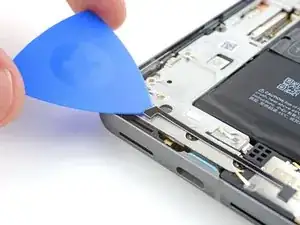
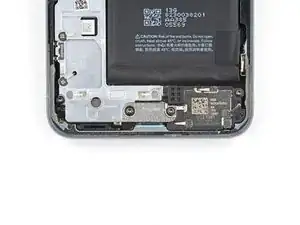
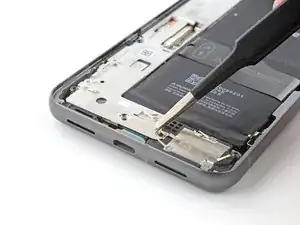
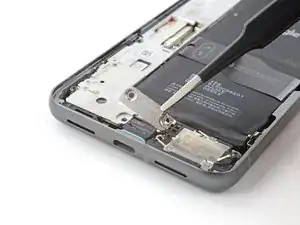
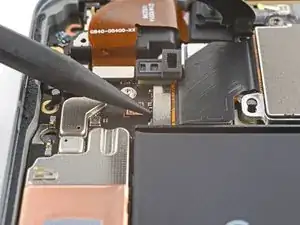
    • Am Mittelrahmen und dem unteren Lautsprecher ist eine Unterlage aus Kunststoff leicht festgeklebt.

    • Schiebe ein Plektrum mit der Spitze unter die Unterlage, bis du sie mit einer Pinzette oder deinen Fingern fassen kannst.

  25. fKjfpeU6TffGObsO
    fKjfpeU6TffGObsO
    vJ4WusoKESiOCFF1
    VRwedTgNs4r6Kd6o
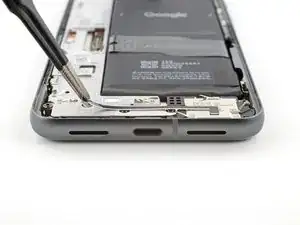
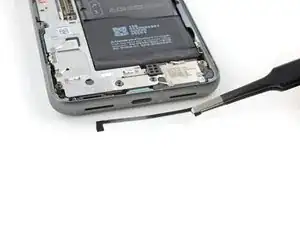
    • Löse die Unterlage mit einer Pinzette oder deinen Fingern vom Mittelrahmen und dem unteren Lautsprecher ab.

  26. US5Cl6MAOrkFaSAU
    US5Cl6MAOrkFaSAU
    vKBNeGsYYvwXoIHV
    • Halte während der gesamten Reparatur die Schrauben gut geordnet und achte darauf, dass alle an ihren ursprünglichen Ort zurück kommen.

    • Im Pixel 8 werden Torx Plus Schrauben verwendet, aber normale Torx Bits funktionieren auch. Drücke beim Herausdrehen fest und gleichmäßig nach unten, damit der Schraubenkopf nicht beschädigt wird.

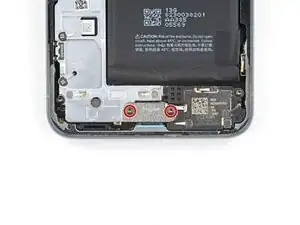
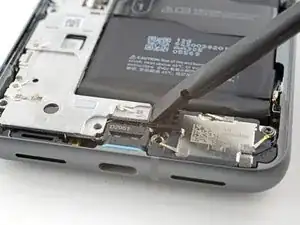
    • Entferne die beiden 5 mm langen 3IP Torx T3 Plus Schrauben, mit denen die Halterung des USB-C-Anschlusses befestigt ist.

  27. IP1cVrfehaeBoSnT
    IP1cVrfehaeBoSnT
    DGLvpOWKeLSKnEra
    • Entferne die Halterung des USB-C-Anschlusses mit einer Pinzette oder deinen Fingern.

  28. 1SZGNZMFMOCtsXpw
    1SZGNZMFMOCtsXpw
    h6pUd4RGxn3xEiVT
    Ap6J5NLZ2PrrbQ2v
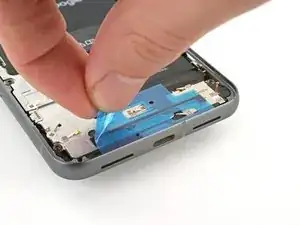
    • Ersetze beim Zusammenbau die Kunststoffunterlage, die über die Unterseite des Mittelrahmens und des Lautsprechers verläuft. Wenn du keinen Ersatz hast, dann drücke die alte wieder an ihrem Platz fest.

    • Entferne die durchsichtige Schutzfolie von der Unterlage.

    • Orientiere dich an den Markierungen auf dem Mittelrahmen, um die linke Seite die Unterlage auszurichten und festzudrücken.

    • Drücke die Unterlage komplett mit dem flachen Ende des Spudgers fest an.

    • Entferne die blaue Schutzfolie.

  29. jRJFVKQuD1mdCiPX
    jRJFVKQuD1mdCiPX
    IfdfDkeXnxA1ZHvP
    • Entferne die 5 mm lange Torx T3 Schraube, die den unteren Lautsprecher befestigt.

  30. ZTIk4adjKpjaqplf
    ZTIk4adjKpjaqplf
    CXrRLH4CWZtVcfKx
    fMCnu3QNQ263MqBU
    • Setze einen Spudger mit der Spitze zwischen die obere rechte Ecke des unteren Lautsprechers und den Rahmen ein.

    • Heble den Lautsprecher hoch, bis er sich aus seiner Vertiefung löst.

    • Entferne den unteren Lautsprecher.

    • Setze die Kante des unteren Lautsprechers mit der schwarzen Dichtung beim Zusammenbau schräg nach unten geneigt in die Vertiefung ein. Drücke dann den Lautsprecher gut fest.

  31. EKekGuYVgGAUcF3T
    EKekGuYVgGAUcF3T
    foHeOYUTra4KFhyZ
    XCAvRXHeO3ikPkVN
    • Heble das Kabel zur 5G mmWave Antenne mit der Spudgerspitze hoch und trenne es vom Logic Board ab.

  32. WXDMxosEetlZPHNN
    WXDMxosEetlZPHNN
    SMQ3XMNYJdbolSqs
    • Das Kabel zur 5G mmWave Antenne ist an zwei Stellen am Mittelrahmen festgeklebt.

    • Lege einen erwärmten iOpener zum Aufweichen des Klebers am Kabel zwei Minuten lang auf die linke Kante des Smartphones.

    • Du kannst auch einen Haartrockner, ein Heißluftgebläse oder eine Heizplatte verwenden. Sei aber vorsichtig, der Akku ist sehr hitzeempfindlich.

  33. lLJMjTtrBLOcO4ag
    lLJMjTtrBLOcO4ag
    sReDRsNRDkZgWuFI
    xjGtU1lsOHMWpP2j
    • Setze ein Plektrum unter den unteren Teil der 5G mmWave Antenne ein.

    • Schiebe das Plektrum zum Auftrennen des Klebers zur Oberkante des Smartphones hin.

  34. 12k1rKhqSpACLZqL
    12k1rKhqSpACLZqL
    IXAQe2gKPEWSNiRt
    • Wiederhole den vorigen Schritt für den oberen Teil des Klebers.

  35. oqqTVKTkWhQERMjy
    • Biege die 5G mmWave Antenne über die Oberkante des Smartphones, damit sie aus dem Weg ist.

    • Knicke oder falte das Kabel nicht. Versetze es nur soweit, dass es das weitere Zerlegen nicht stört.

  36. wZrmLYs2SF1QCatt
    wZrmLYs2SF1QCatt
    LeZVscuEEAnfamlX
    jSTesJpAeGjT2Uhu
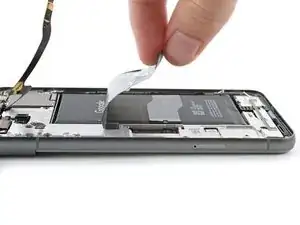
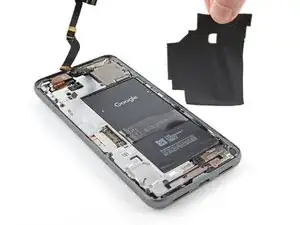
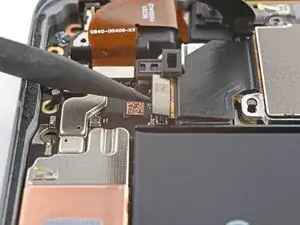
    • Um die Reparatur zu beenden, mussst du ein großes Stück Graphitfolie entfernen und ersetzen. Die Folie verbindet den oberen Teil des Akkus, den Mittelrahmen und die Rückkameras.

    • Setze einen Spudger mit der Spitze unter die obere rechte Ecke der Graphitfolie und hebe sie soweit hoch, dass du sie mit den Fingern fassen kannst.

    • Löse sie nach oben hin ab und entferne sie ganz.

    • Wenn die Folie reißt, ist das kein Problem. Fasse die Stücke einzeln an und entferne die Folie in Teilen.

    • Verwende die Folie beim Zusammenbau nicht mehr. Folge dieser Anleitung um sie durch eine neue zu ersetzen.

    Why not reuse the graphite sheet if it's in good condition?

    Jerome C -
  37. jLXmDyNCntfhYJAt
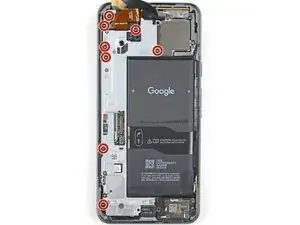
    • Nimm einen Torx T3 Schraubendreher und entferne die acht 5,1 mm langen 3IP Torx Plus Schrauben, mit denen der Mittelrahmen befestigt ist.

  38. hVXCWtOTQJ5Fkp6o
    hVXCWtOTQJ5Fkp6o
    kdf4DJwllb5BiTLP
    txhHsWwSYDPTHNPi
    • Der Mittelrahmen ist in der Mitte leicht mit einem Wärmeleitpad verbunden.

    • Schiebe das flache Ende eines Spudgers unter die untere rechte Ecke des Mittelrahmens und löse ihn vom Wärmeleitpad ab.

    • Wenn er ganz abgetrennt ist, merkst du, dass er lose ist.

  39. GG1PUvZlm4nhvXks
    GG1PUvZlm4nhvXks
    ZDv4UZiNTZkdcIre
    16bqpqumySrxrg6U
    • Hebe den Mittelrahmen vom Rahmen ab und entferne ihn.

    • Überprüfe beim Zusammenbau, ob das Wärmeleitpad noch in Ordnung ist. Wenn es beschädigt ist, dann entferne es und reinige die Kontaktfläche mit hochkonzentriertem Isopropylalkohol (mindestens 90%ig) und einem fusselfreien (Mikrofaser-)Tuch. Bringe dann ein neues Wärmeleitpad an.

  40. ok42BgvrBKnNBYVQ
    ok42BgvrBKnNBYVQ
    ST5bMkvBANKPNXUA
    • Heble den Akkustecker mit dem Spudger nach oben und trenne ihn ab.

  41. o6OiZP2NeTLHyZ1c
    o6OiZP2NeTLHyZ1c
    YMHZXViuh31JyXNM
    QfLSRIO2KAEKK3pF
    • Setze einen Spudger mit der Spitze zwischen die SMD-Bauteile unter die untere Hälfte am Druckstecker der Weitwinkel-Rückkamera

    • Setze dein Werkzeug nirgends sonst an, du riskierst es, das Logic Board zu beschädigen.

    • Heble nach oben und trenne die Kamera ab.

  42. QSRFdDXZ4WlkoKUS
    QSRFdDXZ4WlkoKUS
    pSYEC4MdVFRGnjqI
    • Nimm einen Torx T3 Schraubendreher und entferne die beiden 5,1 mm langen 3IP Torx Plus Schrauben, mit denen die Weitwinkel-Rückkamera befestigt ist.

  43. Q6dpJNS5GjrCSoNu
    Q6dpJNS5GjrCSoNu
    tL64HubxssJtR2OV
    IAIVQcSeYGNULRV3
    • Setze einen Spudger mit der Spitze unter einen der Ausschnitte für die Schraubenlöcher der Weitwinkel-Rückkamera ein.

    • Hebe die Kamera mit dem Spudger aus ihrer Vertiefung heraus.

    • Entferne die Kamera.

  44. lEoENGZOrVCYu4BL
    lEoENGZOrVCYu4BL
    GrNRMoVTruZsEcVD
    • Heble den Druckstecker der Ultraweitwinkel-Rückkamera mit dem Spudger hoch und trenne ihn vom Logic Board ab.

  45. VuklqPneBb3IgdJX
    VuklqPneBb3IgdJX
    YoGGBn2rG1Lre1uC
    O5db6UeZAHnsxRHJ
    • Setze den Spudger mit der Spitze in den oberen Schraubenausschnitt der Ultraweitwinkelkamera ein.

    • Hebe die Kamera mit dem Spudger aus ihrer Vertiefung heraus.

    • Entferne die Kamera.

  46. JWCTVxOcItLO3XAY
    JWCTVxOcItLO3XAY
    CF6qrPdr3vh15M1t
    • Heble den Druckstecker der Frontkamera mit einem Spudger hoch und trenne ihn vom Logic Board ab.

  47. ePoManWxSEKNe12x
    ePoManWxSEKNe12x
    iMDBdgcMZhO2NmFi
    • Das Kabel zur Frontkamera ist leicht mit dem Ohrhörer-Lautsprecher verklebt.

    • Schiebe ein Plektrum unter das Kabel zur Frontkamera, um den Kleber aufzutrennen.

    • Wenn der Kleber noch gut haftet, kannst du ihn beim Zusammenbau wiederverwenden. Wenn nicht, dann klebe die Frontkamera mit doppelseitigem Klebeband, wie z.B. Tesaband wieder an.

  48. qCTkoua5U3EdVZYq
    qCTkoua5U3EdVZYq
    hqlF2vVvJnQ5nHJa
    jw2Xf2xseG4rWsvT
    • Das Kabel zur 5G mmWave Antenne überlappt die Unterkante der Frontkamera.

    • Biege das Antennenkabel zur rechten Seite des Smartphones hin, damit der Weg für die Frontkamera frei wird.

    • Entferne die Frontkamera.

    • Achte beim Zusammenbau darauf, dass die Frontkamera richtig in ihrer Vertiefung sitzt und das Antennenkabel darüber verläuft.

  49. e32rqN6vcVopNRkg
    e32rqN6vcVopNRkg
    ecPsdwdIuiHLcVqq
    • Nimm einen Torx T3 Schraubendreher und entferne die 5,1 mm lange 3IP Torx Plus Schrauben, mit denen die Halterung der 5G mmWave Antenne befestigt ist.

  50. rQLvdASmCSOsuvZO
    rQLvdASmCSOsuvZO
    UJjSVJKQbApyhcEt
    j4NcQScrTUpeYRcU
    • Setze einen Spudger mit der Spitze in die Kerbe bei der oberen rechten Ecke der Halterung für die 5G mmWave Antenne.

    • Heble mit dem Spudger nach oben, um die Halterung aus ihrer Vertiefung im Rahmen zu lösen.

    • Entferne die Halterung.

    • Setze beim Zusammenbau die Oberkante der Halterung schräg nach unten geneigt ein, so dass das Schaumstoffpad richtig sitzt, bevor die Halterung wieder befestigt wird.

  51. eXfHwn2Y5EHkxW2U
    eXfHwn2Y5EHkxW2U
    1joZIgy2xuh2IEUR
    DP1R3hQEMOISvUKv
    • Ziehe die Antenne zusammen mit ihrem Kabel aus dem Rahmen heraus und entferne sie.

    • Wenn sich das Kabel von der Antenne löst, ist das kein Problem. Richte den Druckstecker des Kabels über seinem Anschluss aus und drücke ihn mit den Fingern herunter, bis er einrastet.

  52. EwUrIEDvIgIwZaMZ
    EwUrIEDvIgIwZaMZ
    D1qDnsb6fECfdFPq
    • Heble den Druckstecker des Verbindungskabels mit einem Spudger hoch und trenne ihn ab.

  53. rT1c4toNSuyoZ3NC
    • Der Akku ist an der Ober- und Unterkante am Rahmen festgeklebt. Durch Erwärmen der Rückabdeckung wird der Kleber weich und kann leichter aufgetrennt werden.

    • Drehe das Smartphone vorsichtig um und lege es auf die Arbeitsfläche.

    • Erwärme die linke Seite der Rückabdeckung mit einem Fön oder einem Heißluftgebläse nahe an der Ober- und Unterkante des Akkus. Sie sollte so heiß sein, dass du sie kaum noch anfassen kannst.

    • Sei vorsichtig und erwärme das Gerät nicht weiter, der Akku ist sehr hitzeempfindlich.

  54. ktqcRVCjFvKNmymQ
    ktqcRVCjFvKNmymQ
    5gPcKJKhfYLpeeCB
    • Drehe das Smartphone wieder um und lege es auf die Arbeitsfläche.

    • Tröpfle etwas hochkonzentrierten Isopropylalkohol (mindestens 90%ig) entlang der rechten Akkukante.

  55. SME2CTaeb6ZiMP4b
    SME2CTaeb6ZiMP4b
    uMZ1tcFLXKWZJeE1
    • Halte das Smartphone schräg, damit der Alkohol bis zu den Klebestellen an der Ober- und Unterkante des Akkus läuft.

    • Lasse den Alkohol eine Minute lang einwirken, um den Kleber zu lösen.

  56. sktCtWM6kxSTBXdi
    sktCtWM6kxSTBXdi
    xxXwUeR3YQWK1Hum
    • Setze ein Plektrum zwischen die rechte Akkukante und den Rahmen ein.

  57. EsZ5glTZmKB33R1t
    EsZ5glTZmKB33R1t
    SiQvuMOCr1uGUsRN
    • Knicke oder verbiege den Akku nicht. Aus ihm können gefährliche Chemikalien austreten oder er kann in Brand geraten.

    • Der Akku ist sehr stark festgeklebt. Um ihn abzulösen musst du gleichmäßig ziehen und brauchst viel Zeit. Wahrscheinlich musst du mehrfach erwärmen und Alkohol eintröpfeln.

    • Halte das Smartphone gut mit einer Hand fest.

    • Heble den Akku mit dem Plektrum hoch. Drücke gleichmäßig auf das Plektrum, bis sich der Akku vom Rahmen löst.

    • Wenn sich der Akku nach zwei Minuten - obwohl du gleichmäßig gedrückt hast - nicht bewegt hat, dann erwärme erneut, tröpfle mehr Alkohol ein und versuche es nochmals.

  58. olbGPGwooBXZlDpi
    olbGPGwooBXZlDpi
    lhTPJvcVsbwFSIqi
    rYvTAEMxoFsZJGYy
    • Wenn dein Akku geknickt, verbogen oder verformt ist, dann benutze ihn aus Sicherheitsgründen auf keinen Fall weiter, sonder ersetze ihn durch einen neuen.

    • Hebe den Akku mit dem Plektrum hoch und trenne den Kleber auf.

    • Entferne den Akku.

    • Folge beim Zusammenbau dieser Anleitung, um den alten Kleber zu entfernen und den Akku einzubauen.

  59. qRhwdH51bW1OnnRI
    qRhwdH51bW1OnnRI
    MReg4ctF3WTrcNP5
    • Nimm einen Torx T3 Schraubendreher und entferne die 2,5 mm lange 3IP Torx Plus Schraube, die den Erdungskontakt an der unteren rechten Kante des Smartphones befestigt.

  60. tXr3EEtIpmdiP2jv
    tXr3EEtIpmdiP2jv
    gFGWAe3Okhs3RTql
    • Entferne den Erdungskontakt.

  61. tTblq3dOLLhXl52K
    tTblq3dOLLhXl52K
    tulBgQ5pZmWGUh65
    • Nimm einen Torx T3 Schraubendreher und entferne die beiden 3,5 mm langen 3IP Torx Plus Schrauben, mit denen das Logic Board befestigt ist.

  62. UjNPRfTZOXvtbMoL
    UjNPRfTZOXvtbMoL
    MTgmCDxICY4yRYVd
    • Biege das Verbindungskabel vom Rahmen weg, damit es dem Logic Board nicht mehr im Weg steht.

    • Du kannst das Kabel auch mit etwas Klebeband an der linken Seitenkante des Smartphones befestigen.

  63. 63pDmVmHZKGjUTIi
    63pDmVmHZKGjUTIi
    wXbgFOmOYHWX5GTD
    qyCQG1WaTiJcAcxg
    • Achte darauf, dass der SIM-Karteneinschub entfernt ist, bevor du das Logic Board ausbaust.

    • Hebe das Logic Board mit dem flachen Ende des Spudgers an der Oberkante soweit an, dass du es mit den Fingern fassen kannst.

  64. A2Eb2tGqb2tHrLRX
    A2Eb2tGqb2tHrLRX
    RNXjjckUdI6aNXGp
    tunfFnMibggOmmWH
    • Das Logic Board ist an der Unterkante mit einer Klammer befestigt. Hebe es an der Oberkante soweit an, bis sich die Klammer löst.

    • Entferne das Logic Board.

    • Setze beim Zusammenbau den USB-C-Anschluss schräg nach unten geneigt ein und richte die Gummidichtung aus, bevor du das Logic Board festdrückst.

  65. rJMtXBnoU1esYQYd
    rJMtXBnoU1esYQYd
    yvr5LcEucV4BCMps
    • Wenn der Gummistöpsel neben dem SIM-Karteneinschub herausgefallen ist, dann setze ihn wieder ein, wobei die roten Ringe zur Außenkante des Smartphones zeigen müssen.

  66. ECbgXUXBgTcs4vyr
    ECbgXUXBgTcs4vyr
    P11GeqcIL63AF3C2
    • Nimm einen Torx T3 Schraubendreher und entferne die 2,5 mm lange 3IP Torx Plus Schraube, die den Ohrhörer-Lautsprecher befestigt.

  67. yASkgGKEHtxTK5bF
    yASkgGKEHtxTK5bF
    uXV64hPkXwZYVCna
    rySRu22L1JADYtud
    • Schiebe ein Plektrum unter die untere rechte Ecke des Ohrhörer-Lautsprechers, um ihn vom Rahmen abzulösen.

    • Entferne den Ohrhörer-Lautsprecher.

Abschluss

Um dein Gerät wieder zusammenzubauen, folge den Schritten dieser Anleitung in umgekehrter Reihenfolge.

Im Pixel ist ein Diagnosetool eingebaut. Um es zu verwenden, klicke hier.

Entsorge deinen Elektromüll sachgerecht.

Hat die Reparatur nicht ganz geklappt? Versuche es mit ein paar grundständigen Lösungen, ansonsten findest du in unserem Google Pixel 8 Forum Hilfe bei der Fehlersuche

Alex Diaz-Kokaisl

Mitglied seit: 16/01/22

168562 Reputation

0 Kommentare