Einleitung
Diese Anleitung wurde von iFixit-Mitarbeiter:innen verfasst und ist keine offizielle Reparaturanleitung von Google. Hier erfährst du mehr über unsere Qualitätsstandards.
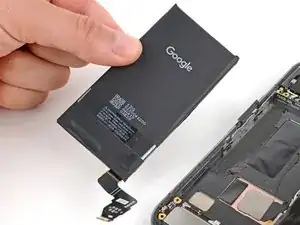
Folge dieser Anleitung, um den Akku deines Google Pixel 8a zu tauschen.
Lithium-Ionen-Akkus haben eine begrenzte Lebensdauer. Wenn dein Google Pixel 8a Smartphone sich schnell entlädt oder der Akku plötzlich leer ist, könnte es Zeit sein den Akku zu wechseln.
Wenn der Akku deines Google Pixel 8a aufgebläht ist, musst du entsprechende Vorsichtsmaßnahmen ergreifen.
"Du benötigst einen Ersatzakku, Rückabdeckung und Klebestreifen für das Blitz-Modul, um diese Reparatur abzuschließen"
Beachte: Bei jeder Reparatur kann dein Google Pixel 8a smartphone seine Wasserdichtigkeit verlieren. Ob dein Google Pixel 8a Smartphone nach einer Reparatur noch wasserdicht ist, hängt davon ab, wie gut der Klebstoff der Rückabdeckung angebracht ist.
Werkzeuge


-
-
Wenn nicht anders beschrieben, setze dein Werkzeug an den Kanten nicht tiefer als 3 mm ein (das ist die Breite des flachen Teils des Öffnungswerkzeugs).
-
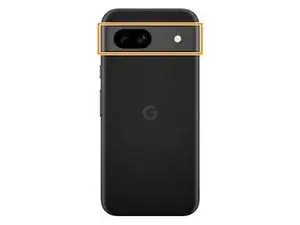
Setze dein Werkzeug nicht unter die Kanten an der Kameraausbuchtung ein.
-
-
-
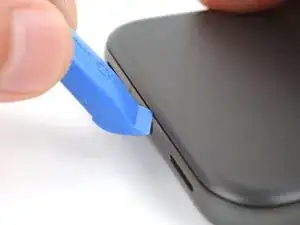
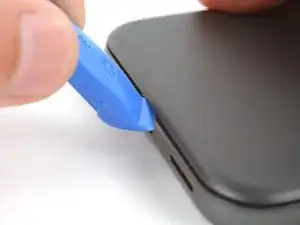
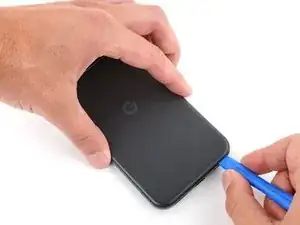
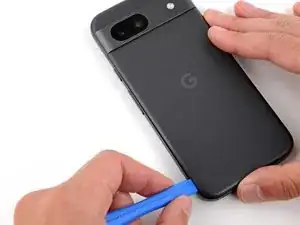
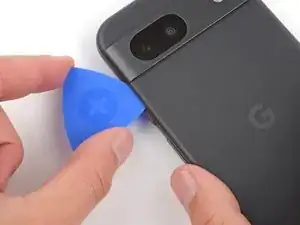
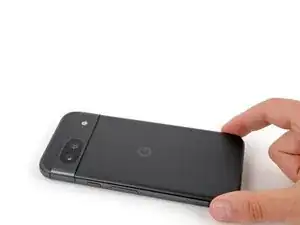
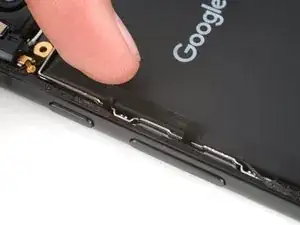
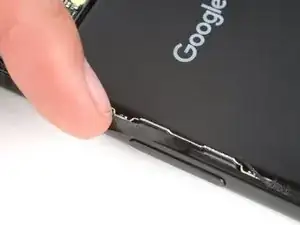
Setze das Öffnungswerkzeug mit der Kante zwischen die Rückabdeckung und den Rahmen ein. Benutze eine scharfe Kante des Werkzeugs, um den Kleber abzulösen.
-
-
-
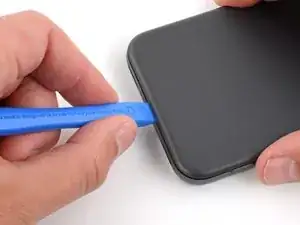
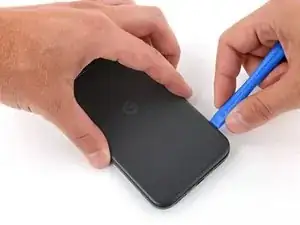
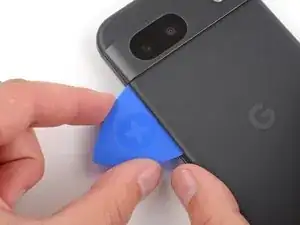
Schiebe dein Öffnungswerkzeug um die untere rechte Ecke herum und an der rechten Kante nach oben. Halte vor der Kameraausbuchtung an.
-
Ziehe das Öffnungswerkzeug unter der Rückabdeckung heraus.
-
-
-
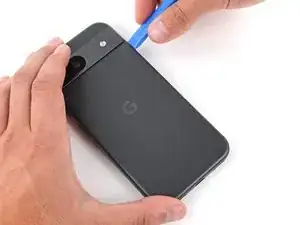
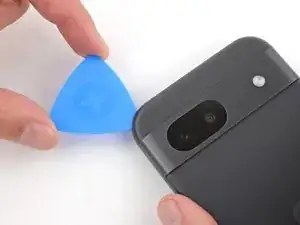
Setze das Öffnungswerkzeug in die obere rechte Ecke der Rückabdeckung direkt über der Kameraausbuchtung ein.
-
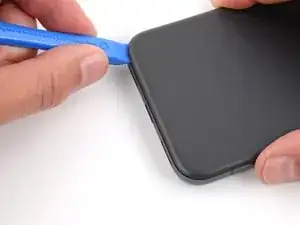
Schiebe das Werkzeug an der Oberkante entlang, halte in der linken oberen Ecke direkt über der Kameraausbuchtung an.
-
Ziehe das Werkzeug unter der Rückabdeckung heraus.
-
-
-
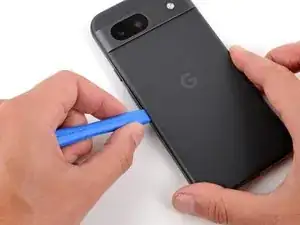
Setze das Öffnungswerkzeug unter die linke Kante der Rückabdeckung direkt unter der Kameraausbuchtung ein.
-
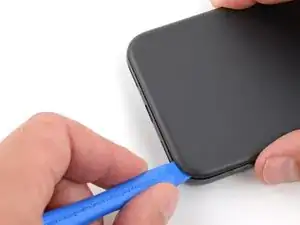
Schiebe das Werkzeug zum Auftrennen des Klebers an der linken Kante entlang nach unten.
-
-
-
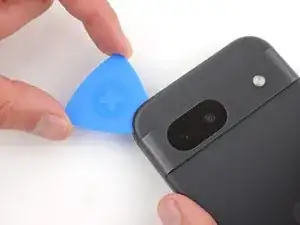
Setze ein Plektrum in die obere linke Ecke der Rückabdeckung ein, so dass die Spitze nahe an der Oberkante der Kameraausbuchtung ist.
-
Schiebe das Plektrum nach rechts und halte an, wenn du die rechte Kante der Kameras erreicht hast.
-
-
-
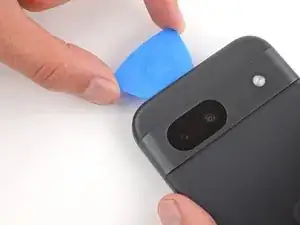
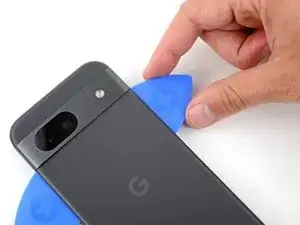
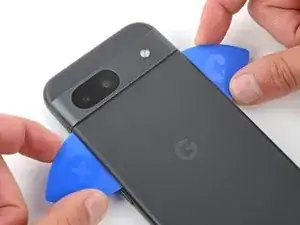
Setze ein Plektrum mit dem geraden Teil direkt unter der Kameraausbuchtung unter die Rückabdeckung ein.
-
Setze ein zweites Plektrum an die gleiche Stelle an der anderen Seite ein.
-
-
-
Heble gleichzeitig mit beiden Plektren, wobei du gleichmäßig Kraft ausübst, bis sich das letzte Klebeband löst, mit dem die Rückabdeckung befestigt ist.
-
-
-
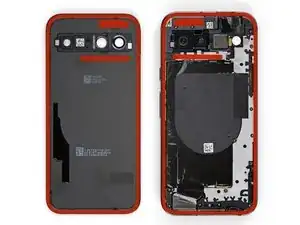
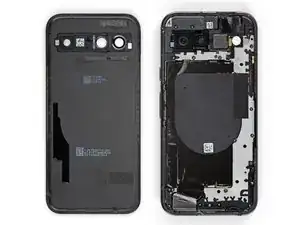
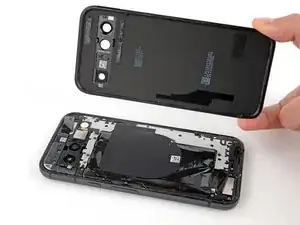
Entferne die Rückabdeckung.
-
Jetzt ist eine gute Gelegenheit, um das Smartphone ausgiebig zu testen, bevor du es wieder zuklebst. Schalte es wieder aus, bevor du mit dem Zusammenbau weitermachst.
-
Bringe mit Hilfe dieser Anleitung neue Klebestreifen an und befestige die Rückabdeckung.
-
-
-
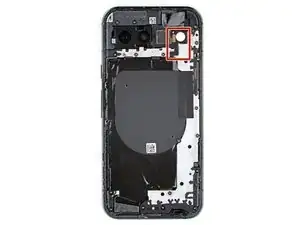
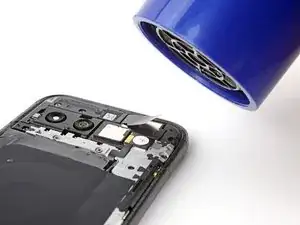
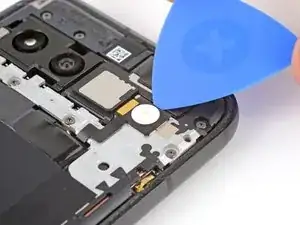
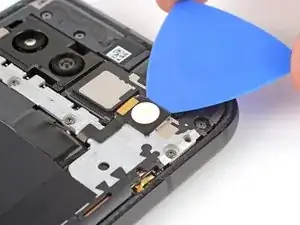
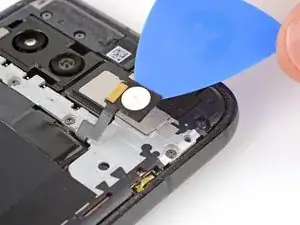
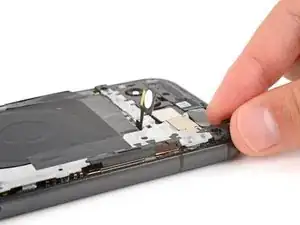
Erwärme die Blitz-Baugruppe mit einem Fön, um den Kleber aufzuweichen, mit dem sie an der Abdeckung des Logic Boards befestigt ist.
-
-
-
Schiebe ein Plektrum unter die Oberkante des Blitzes und hebe sie nach oben, bis sich der Kleber löst, mit dem er an der Abdeckung befestigt ist.
-
-
-
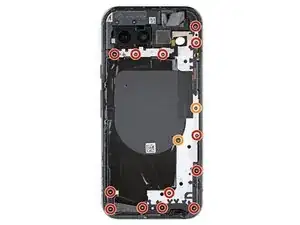
Nimm einen Torx Plus 3IP Schraubendreher und entferne die 15 Schrauben, mit denen die Abdeckung des Logic Boards befestigt ist.
-
Dreizehn 4,3 mm lange Schrauben
-
Zwei 1,9 mm lange Schrauben
-
-
-
Setze ein Plektrum unter die untere rechte Ecke an der Abdeckung des Logic Boards ein und heble nach oben, bis sich der Clip löst.
-
Setze einen Spudger mit der Spitze unter die Kerbe nahe bei der oberen rechten Ecke an der Abdeckung des Logic Boards (direkt unter dem Schraubenloch) und heble nach oben, bis sich der Clip löst.
-
-
-
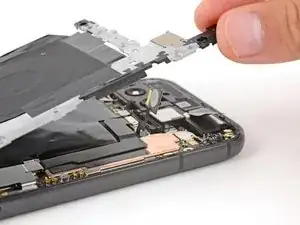
Hebe die Abdeckung des Logic Boards an der Oberkante langsam hoch und führe die Blitzeinheit durch ihren Ausschnitt durch.
-
-
-
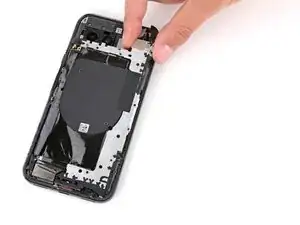
Entferne die Abdeckung des Logic Boards (zusammen mit der daran angeschlossenen Drahtlos-Ladespule).
-
-
-
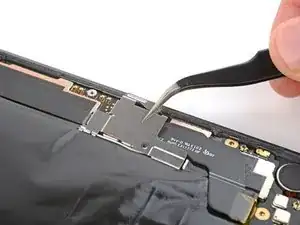
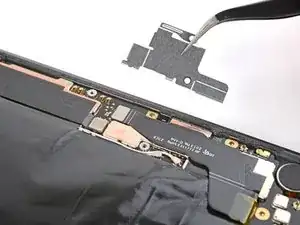
Entferne die Metallabdeckung an der rechten Kante des Smartphones mit einer Pinzette oder deinen Fingern.
-
-
-
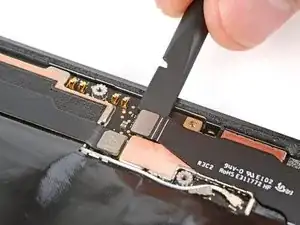
Setze einen Spudger mit dem flachen Ende unter die rechte Kante des Drucksteckers für den Akku, heble gerade nach oben und trenne ihn ab.
-
-
-
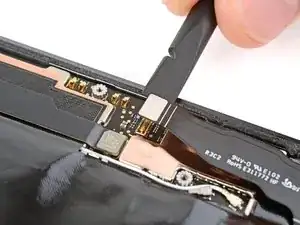
Setze einen Spudger mit der Spitze unter die Oberkante des Drucksteckers der 5G mmWave-Antenne. Heble gerade nach oben und trenne ihn ab.
-
-
-
Verschaffe dir Zugang zum Akku, indem du die Akku- und 5G mmWave-Kabel zur Seite schiebst.
-
-
-
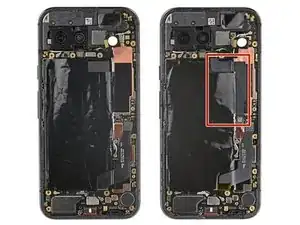
Falte den Seitentasten-Tab vorsichtig zur linken Kante deines Smartphones, um den Akku freizulegen.
-
-
-
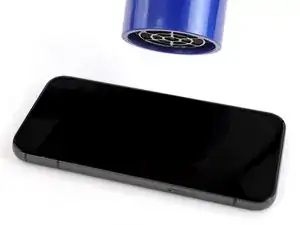
Drehe dein Handy um und nutze einen Fön, ein Heißluftgebläse oder eine Wärmeplatte, um gleichmäßig den Bildschirm zu erhitzen, bis der Rahmen sich warm anfühlt.
-
-
-
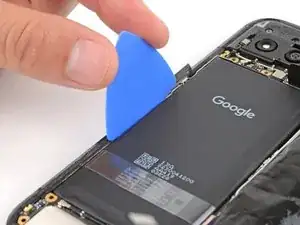
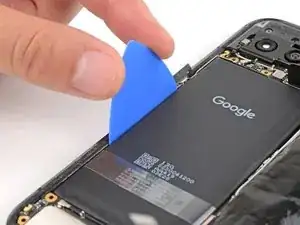
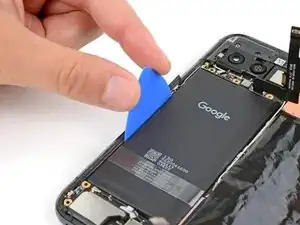
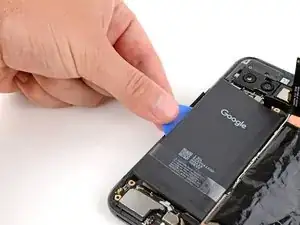
Schiebe das flache Ende eines Plektrums zwischen den linken Rand des Akkus und den Rahmen.
-
-
-
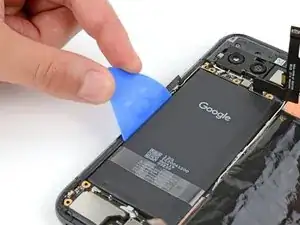
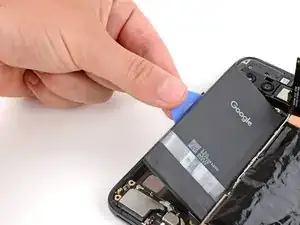
Halte den Rahmen mit einer Hand gut fest und nutze deine andere Hand, um den Akku mit einem Plektrum langsam anzuheben. Übe eine Minute lang einen gleichmäßigen Druck aus .
-
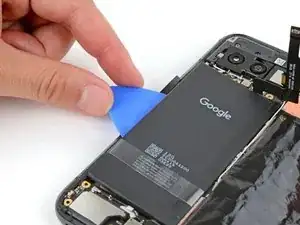
Sobald sich der Kleber beginnt zu lösen, schiebe den Pick tiefer unter den Akku und setze das Hebeln fort.
-
-
-
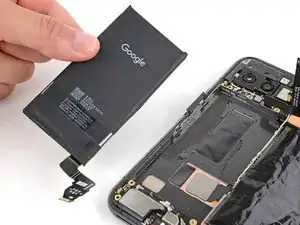
Nutze dein Plektrum, um den Akku anzuheben und vom übrigen Kleber zu trennen.
-
Entferne den Akku.
-
-
-
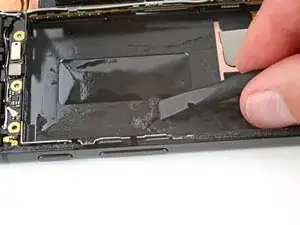
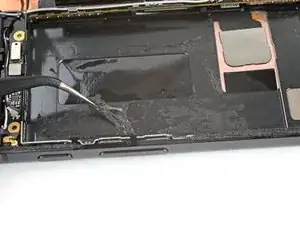
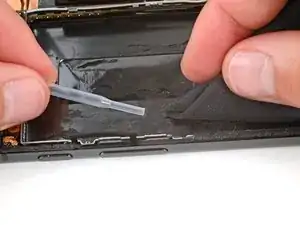
Benutze das flache Ende deines Spudgers, um eine Kante des alten Klebers zu einer Kugel zu formen, die groß genug ist, um sie mit einer Pinzette zu greifen.
-
Verwende eine Pinzette oder deine Finger, um den alten Kleber vom Rahmen abzuziehen und zu entfernen.
-
Gib ein paar Tropfen hochkonzentrierten Isopropylalkohol (über 90%) auf eventuelle Kleberückstände und wische sie mit einem fusselfreien Tuch oder einem Mikrofasertuch ab.
-
-
-
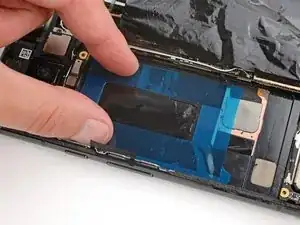
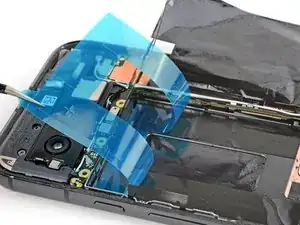
Ziehe die große, durchsichtige Schutzfolie von den beiden Klebestreifen des Akkus ab.
-
Bringe die Streifen in der Akku-Aussparung an, sodass der längere Streifen auf der linken Seite ist.
-
Drücke fest entlang der gesamten Länge beider Streifen, um den Kleber am Rahmen zu befestigen.
-
Entferne die verbleibende blaue Schutzfolie von den Streifen.
-
-
-
Lege den Akku in seine Aussparung und drücke ihn fest an, wobei du darauf achtest, dass die Seitentastenlasche nicht zwischen Akku und Rahmen eingeklemmt wird.
-
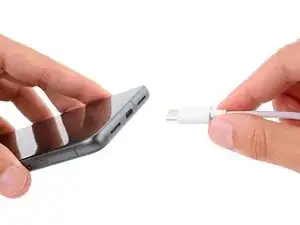
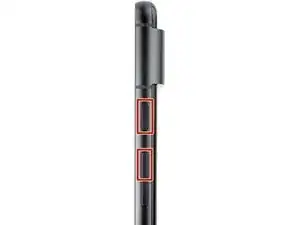
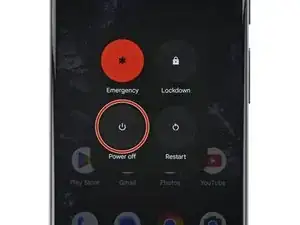





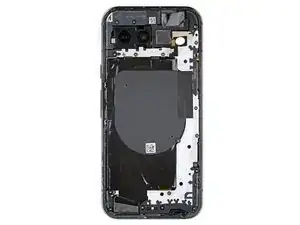
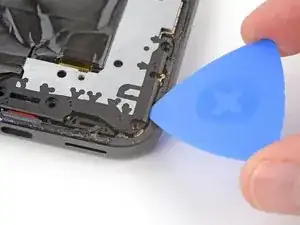
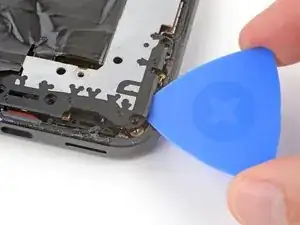
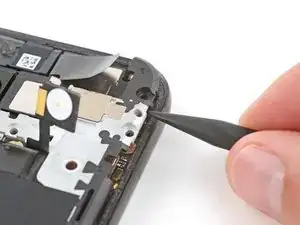



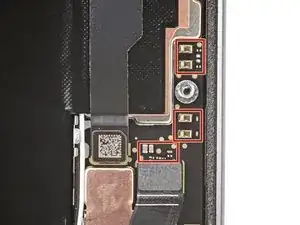
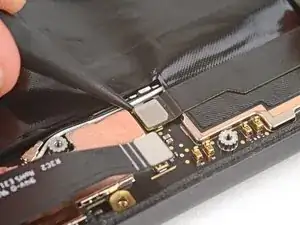
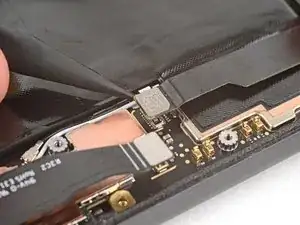


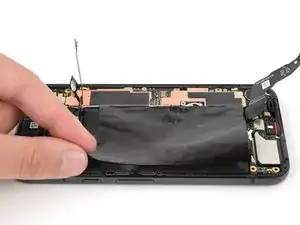



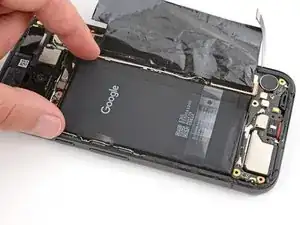
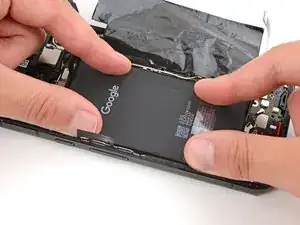
Um dein Gerät wieder zusammenzubauen, befolge diese Anleitung in umgekehrter Reihenfolge, beginne dabei mit diesem Schritt.
Kalibriere deinen neu eingebauten Akku, nachdem du diese Anleitung abgeschlossen hast.
Um einen Diagnosetest mit dem vorinstallierten Pixel Diagnosetool zu starten, klicke hier.
Entsorge deinen Elektromüll sachgerecht.
Hat deine Google Pixel 8a Reparatur nicht ganz geklappt? Versuche es mit ein paar grundständigen Lösungen, ansonsten findest du in unserem Forum Hilfe bei der Fehlersuche.

Mein Bildschirm ist schwarz - das Smartphone reagiert jedoch. Wie kann ich es ausschalten wenn ich kein Bild nicht sehe?
Ulises -
Press the power and volume up button, and imagine where the power off button will be on the screen. Touch area and wait a couple of minutes. Then call or text your phone to see it any notifications or ringing would indicate eithers it's on or off. You can also try to use find my device from the web to see if you can ping or find the phone if it's on you will find it, if off it will not ring.
Dave Hom -
My phone is cracked to the point where no image is shown, nor is touch registered. How can I safely power off the phone before replacing the screen?
Jayden Hua -
Let it run out of battery, then change your screen. Plug the phone back onto the charger at the point where you need to confirm your repair before sealing it with adhesive.
Dave Hom -