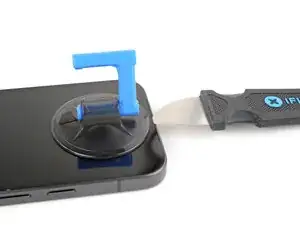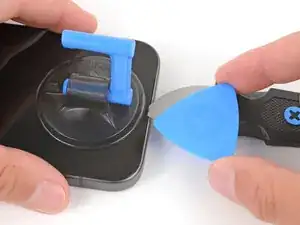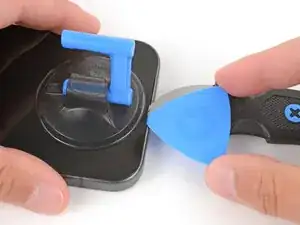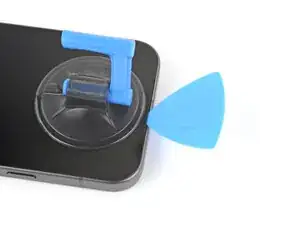
Einleitung

Diese Anleitung wurde von iFixit-Mitarbeiter:innen verfasst und ist keine offizielle Reparaturanleitung von Google. Hier erfährst du mehr über unsere Qualitätsstandards.

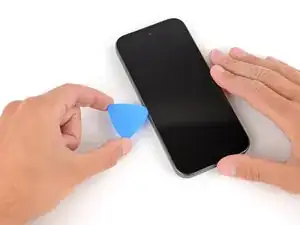
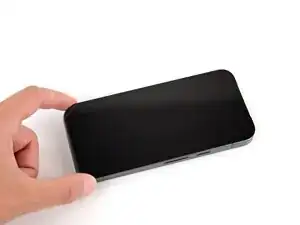
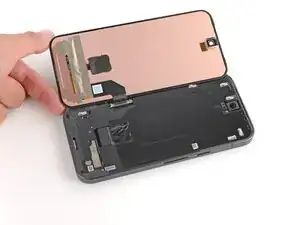
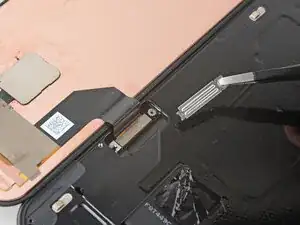
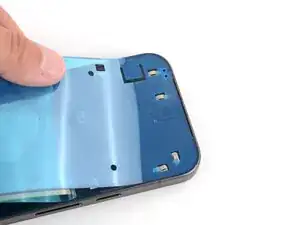
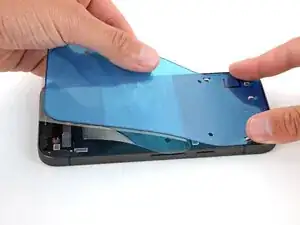
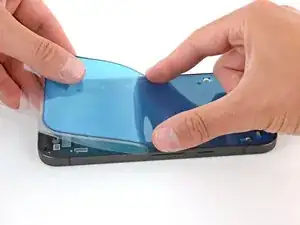
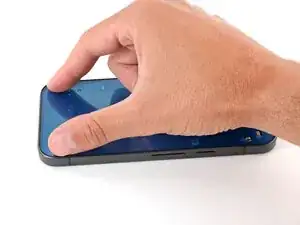
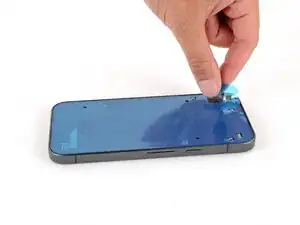
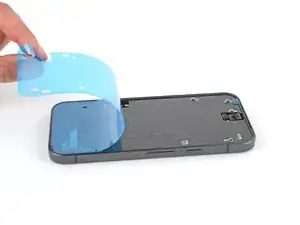
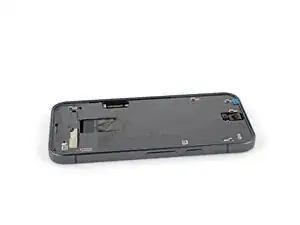
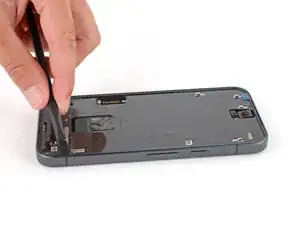
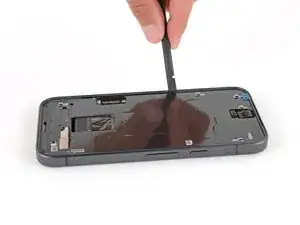
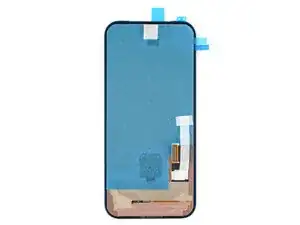
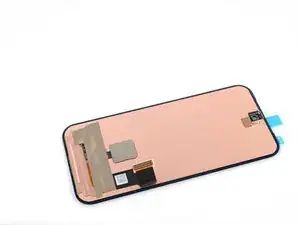
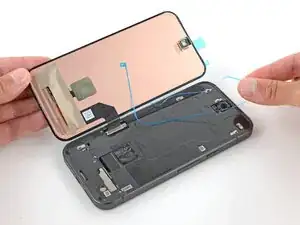
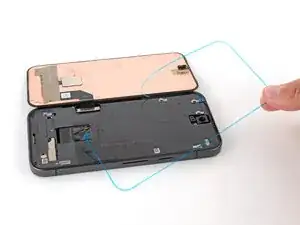
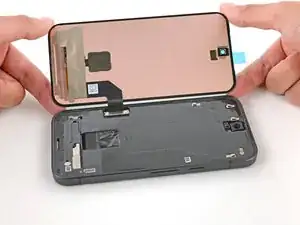
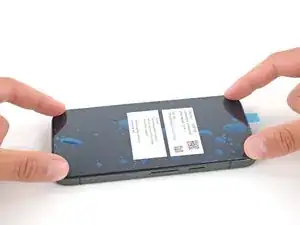
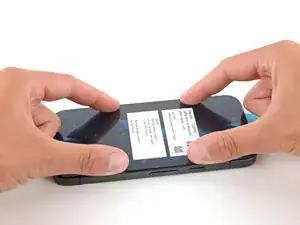
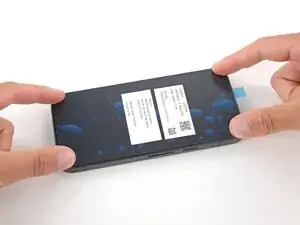
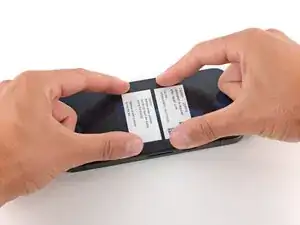
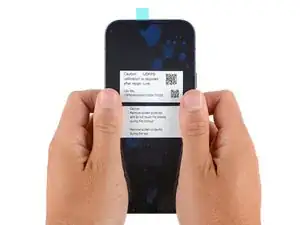
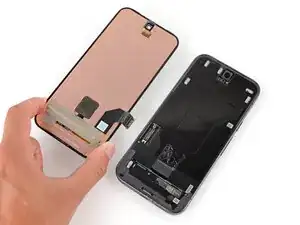
Diese Anleitung zeigt, wie du ein defektes Display im Google Pixel 9 Pro austauschen kannst.

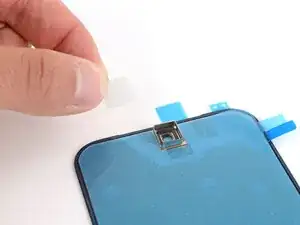
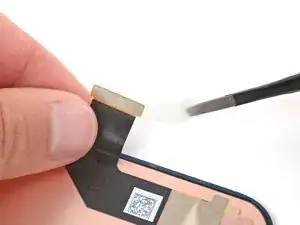
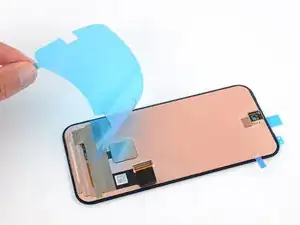
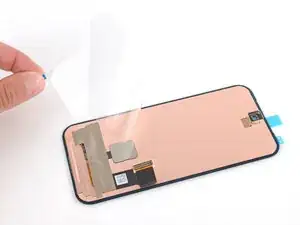
Zum Befestigen von Bauteilen während des Zusammenbaus benötigst du Ersatzklebestreifen.

Hinweis: Jede Reparatur kann den Schutz gegen eindringende Feuchtigkeit beeinträchtigen. Ob der Schutz nach der Reparatur erhalten bleibt, hängt davon ab, wie gut die Klebestreifen angebracht worden sind.

  1. LTilkVoaHyOYJQoP
    LTilkVoaHyOYJQoP
    DDba2IYvihnIWjP6
    • Entleere den Akku des Pixels auf unter 25%, bevor du mit der Reparatur beginnst. Ein geladener Lithium-Ionen-Akku kann in Brand geraten, wenn er beschädigt wird.

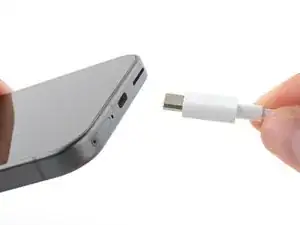
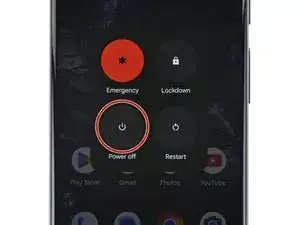
    • Stecke alle Kabel ab und schalte das Gerät komplett ab.

  2. KAKlhgQSkR3XBOgk
    KAKlhgQSkR3XBOgk
    GjCFTFql1mV2Bwpg
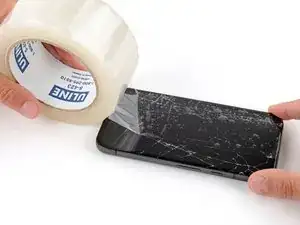
    • Glassplitter können den Ausbau erschweren, oder noch schlimmer, dich verletzen. Wenn dein Display zerbrochen ist, folge diesen Schritten:

    • Klebe überlappende Streifen von Paketband über das komplette Display, dadurch hält der Saugheber besser.

    • Achte darauf, dass nur das Display bedeckt ist, nicht der Rahmen.

    • Es ist sehr empfehlenswert, deine Augen mit einer Schutzbrille vor umherfliegenden Splittern zu schützen.

  3. EnVxBQNEVFSTuODS
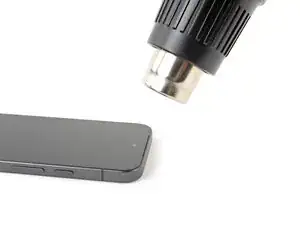
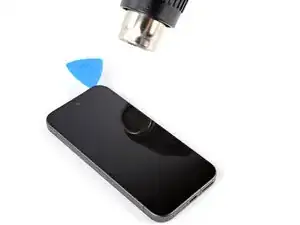
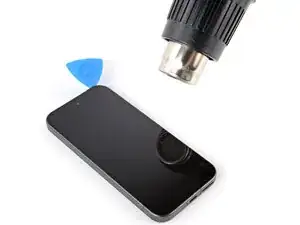
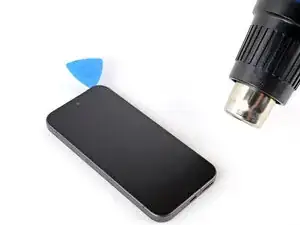
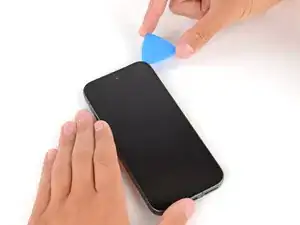
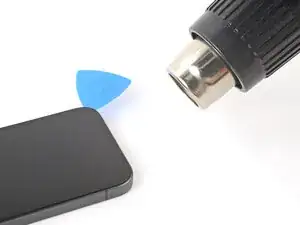
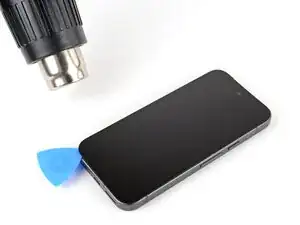
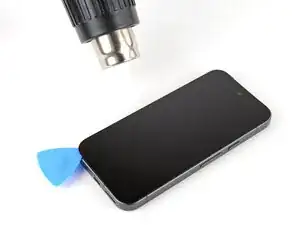
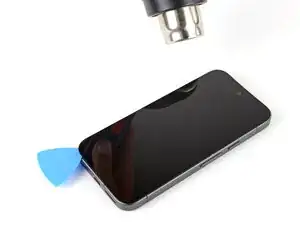
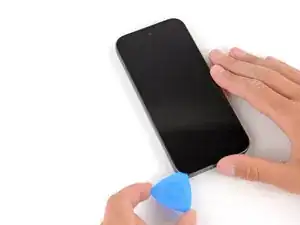
    • Der Bildschirmkleber ist sehr stark, also wird Hitze benötigt um ihn zu lösen. Falls es schwer geht, den Kleber zu lösen, erwärme das Display nochmals und versuche es erneut.

    • Nimm zum Erwärmen einen Haartrockner, ein Heißluftgebläse oder eine Heizplatte. Erwärme das Display so, dass du es gerade noch anfassen kannst.

    • Erwärme das Smartphone nicht zu stark, der Akku und die Kunststoffteile sind hitzeempfindlich. Höre auf, wenn du den Rahmen nicht mehr anfassen kannst.

    • Wenn du eine Heizplatte verwendest, Stelle ihre Temperatur auf 80° C. Lege das Smartphone 10 Minuten lang mit der Displayseite nach unten auf die Platte.

  4. kS6Y2k31RZ5BZbvS
    kS6Y2k31RZ5BZbvS
    WlDSWkaUrNvbrJrJ
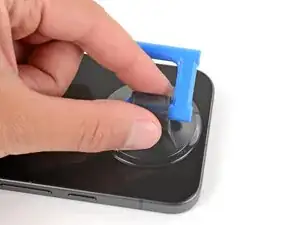
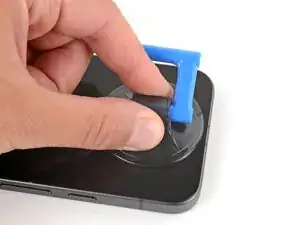
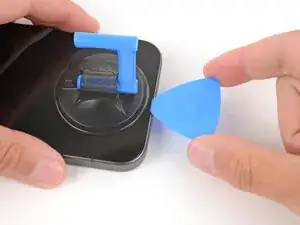
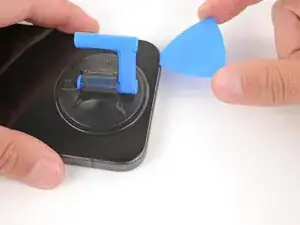
    • Bringe einen Saugheber oben in der Mitte des Displays an.

  5. YnygNrHYiGMa6Prx
    YnygNrHYiGMa6Prx
    mdSVsAIlUPDWfU5O
    g2WLZ6cYRgGSt4UZ
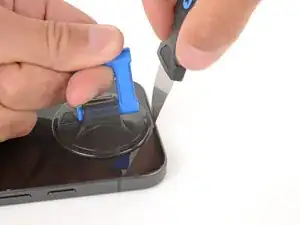
    • Setze kein Werkzeug tiefer als 2 mm ein, du könntest sonst die Frontkamera beschädigen.

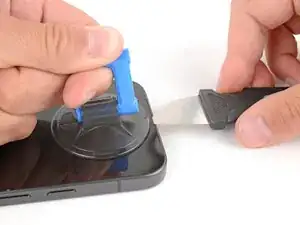
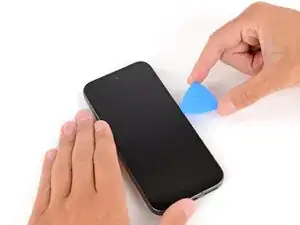
    • Setze einen Jimmy mit der Spitze schräg nach unten in den Ausschnitt für den Lautsprecher an der Oberkante des Smartphones ein.

    • Wenn du keinen Jimmy hast, kannst du auch ein anderes dünnes Metallwerkzeug verwenden. Hauptsache es ist dünn und steif.

    • Ziehe fest und gleichmäßig am Saugheber nach oben und senke gleichzeitig den Jimmy ab, bis er unter das Display gleitet.

    • Es ist knifflig, das Werkzeug einzuschieben. Wenn es nicht leicht geht, dann erwärme das Display nochmals und versuche es erneut.

  6. tkE1gbHLIPGtb1WO
    tkE1gbHLIPGtb1WO
    RNaIibT11nMAvycO
    5rj6pXVQbLSCfJES
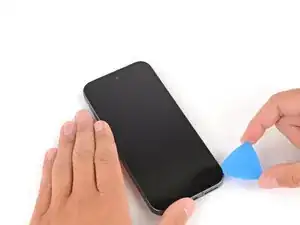
    • Schiebe ein Plektrum mit der Spitze in den eben vom Jimmy erzeugten Spalt unter das Display.

    • Entferne den Jimmy.

  7. OGtKNjMhCDbSqXAm
    OGtKNjMhCDbSqXAm
    TUVrFPSAEgDw5KBJ
    ihkesV4dV3rXdwnX
    • Denke dran: setze das Plektrum nicht tiefer als 2 mm ein, du könntest sonst die Frontkamera beschädigen.

    • Schiebe das Plektrum an der Oberante entlang, um den Kleber aufzutrennen.

    • Lasse das Plektrum unter der oberen rechten Displayecke stecken, damit sich der Kleber nicht wieder verbinden kann.

  8. SJAMdEk2SKHVfPyA
    SJAMdEk2SKHVfPyA
    FKsDiTyBs3eQlFAY
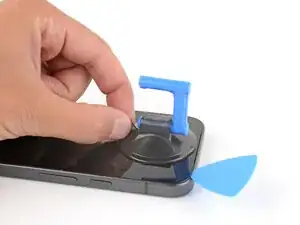
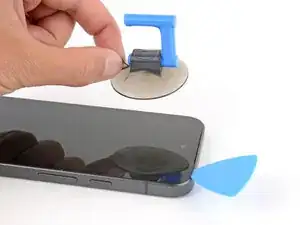
    • Ziehe an der kleinen Lasche und entferne den Saugheber.

  9. FrfmWMWDghwJTCZn
    FrfmWMWDghwJTCZn
    TIIsy1Q6BZbsJgSi
    DogAV5mgY15tkhYN
  10. RV3jxaQj5ZkGtvqH
    RV3jxaQj5ZkGtvqH
    TLkwuefxJ33uprms
    1YMYgfhMXZlQ4leq
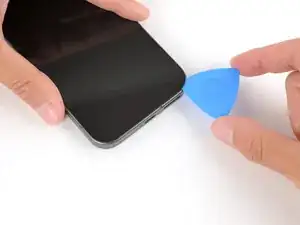
    • Schiebe das Plektrum an der rechten Kante entlang nach unten, um den Kleber aufzutrennen.

    • Lasse das Plektrum unter der unteren rechten Displayecke stecken, damit sich der Kleber nicht wieder verbinden kann.

  11. dHBY4FsxnVLeCHME
  12. E4tPaFHRSCmRlFiX
    E4tPaFHRSCmRlFiX
    LVWa2bGUGiJwpoDH
    • Schiebe das Plektrum an der Unterkante entlang, um den Kleber aufzutrennen.

    • Lasse das Plektrum unter der unteren linken Displayecke stecken, damit sich der Kleber nicht wieder verbinden kann.

  13. GuNbwaAtsydoeyZ5
    GuNbwaAtsydoeyZ5
    NkKB5KlM26VjHhd5
    mSdJMkZLv1Rc6CHK
  14. 6go4srXCGLvQFCJd
    6go4srXCGLvQFCJd
    Z2VxH3qXv6vPlHb2
    nMNtXPls6mMfLmK2
    • Setze das Plektrum nahe bei der linken Seitenmitte nicht zu tief ein, du könntest das Displaykabel beschädigen.

    • Schiebe das Plektrum an der linken Seitenkante entlang nach oben, um den Kleber aufzutrennen.

  15. XN4nZC2Prd6YxZ2J
    XN4nZC2Prd6YxZ2J
    cq5pe1FqtFufRKIE
    • Klappe das Display über die linke Kante wie ein Buch auf und lege es flach ab.

    • Wenn du beim Abheben noch Widerstand spürst, dann trenne noch vorhandene Klebestellen mit der Spudgerspitze auf.

  16. P6ELNcgDqtjfaTke
    P6ELNcgDqtjfaTke
    UPuYkgaIRYeReIvv
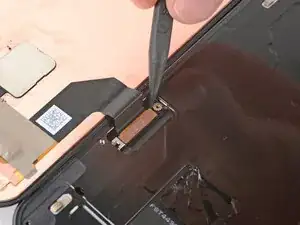
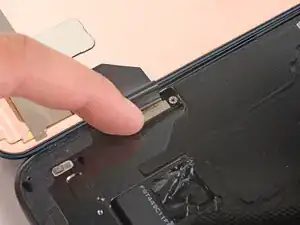
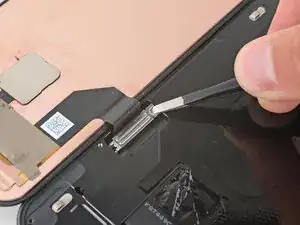
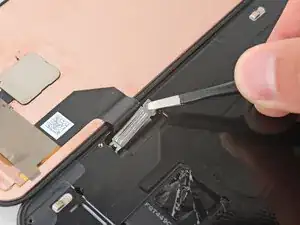
    • Der Akku ist durch einen kleinen Ausschnitt nahe am Displaykabel zu erreichen. Sei sehr vorsichtig, der Akku darf nicht durch deine Werkzeuge beschädigt werden.

    • Nimm einen 3IP Torx Plus Schraubendreher und entferne die 1,7 mm lange Schraube, mit der die Kabelabdeckung befestigt ist.

  17. vgpSXn13CdKChHN6
    vgpSXn13CdKChHN6
    ioRiDSQt4sfCq4Sg
    maIfqGht2rAXrf1W
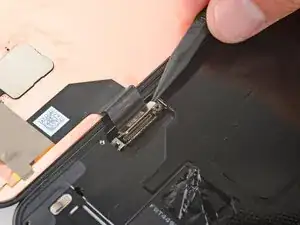
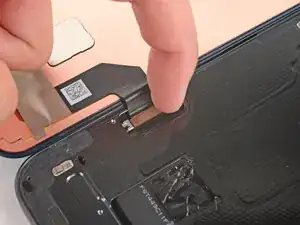
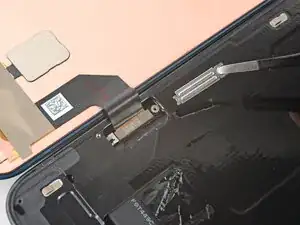
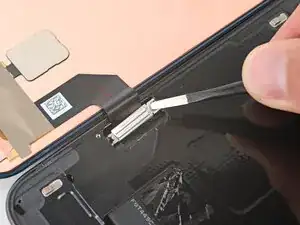
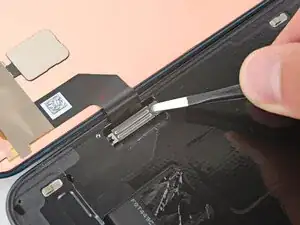
    • Hebe die Kabelabdeckung mit den Fingern oder einer Pinzette ab.

  18. BUb1QZWe3go3Eh61
    BUb1QZWe3go3Eh61
    I2C1aovSkoM2PtRm
  19. FeT6w6n2oFP4SWt3
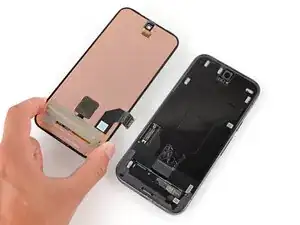
    • Entferne das Display.

  20. rytVFuxjQHm2Ikgs
    • Glückwunsch, das Display ist ausgebaut! Die restlichen Schritte zeigen, wie es wieder eingebaut wird.

  21. U2SBRUSRZhMMDkXF
    U2SBRUSRZhMMDkXF
    rSZC1NaLS4tPCf1B
    • Lasse dir Zeit für diesen Schritt. Wenn der Rahmen gut gereinigt ist, liegt der Kleber flach auf und das das Display hält besser fest.

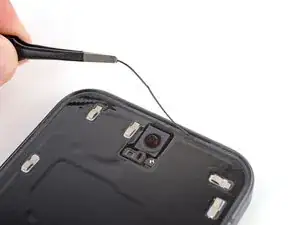
    • Beseitige alle Kleberreste am Rand des Rahmens mit einem Spudger und einer Pinzette.

    • Der größte Teil des Klebers ist wahrscheinlich am alten Display geblieben, wahrscheinlich musst du nicht so viel Kleber vom Rahmen entfernen.

    • Beseitige alle Reste vom Kleber mit hochkonzentriertem Isopropylalkohol (mindestens 90%ig) und einem fusselfreiem Tuch (oder Filterpapier).

    • Sei vorsichtig und beschädige nicht die silbernn Schaumstoffstücke am Rand des Smartphones.

    • Lasse den Alkohol ganz abtrocknen, bevor du weiterarbeitest.

  22. ge1MHrJdVENsjcj4
    ge1MHrJdVENsjcj4
    GxGhTtJm1TJrtFvd
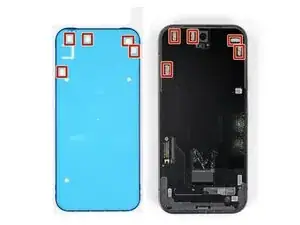
    • Schaue nach, ob dein Ersatzdisplay am Displayrand mit Klebestreifen versehen ist. Wenn ja, springe sechs Schritte weiter. Wenn nicht, folge den nächsten sechs Schritten, um neue Klebestreifen am Rahmen zu befestigen.

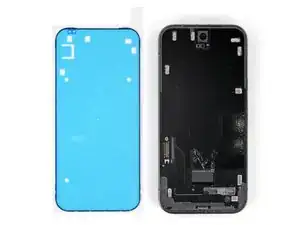
    • Bevor du den neuen Kleber befestigst, musst du wissen, an welchen Stellen er am Rahmen sitzt. Wenn der Kleber falsch sitzt, musst du mit einem neuen nochmals neu anfangen.

    • Halte den Klebestreifen über den Rahmen, um herauszufinden, wie er angebracht wird. Benutze die Ausschnitte in den Schutzfolien um seine genaue Lage auf dem Rahmen zu erkennen.

    Where to find such an adhesive film as none was delivered with my replacement screen?

    Julien Chevalier -
  23. OgPMFT3YSrLpVFWm
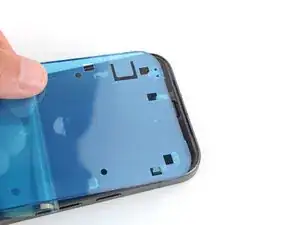
    • Ziehe die obere Hälfte der großen durchsichtigen Schutzfolie zurück, um die Klebefläche freizulegen. Löse die Schutzfolie noch nicht ganz ab.

  24. rPp21HDWTHXSqa5J
    rPp21HDWTHXSqa5J
    IK1cSKwfHC1PPP45
    PLXQvuDwnxdmSSK4
    • Lasse dir beim Anbringen des Klebers Zeit. Er ist sehr klebrig, wenn er einmal befestigt ist, kann er nicht mehr verschoben werden.

    • Falte die größere durchsichtige Schutzfolie zur Unterkante des Smartphones hin und lege gleichzeitig die freigelegte Oberkante des Klebers auf den Rahmen.

    • Richte den Kleber am Rand des Rahmens aus.

    • Wenn die Oberkante richtig sitzt, dann drücke die oberen Ecken leicht mit den Fingern fest.

  25. urHcQyqIjZvf1K1H
    urHcQyqIjZvf1K1H
    bYbZwEKFICEoOGDy
    pI4CC4GKOdbvV2TO
    • Lege den Rest des Klebers langsam auf den Rahmen, drücke ihn fest und löse dabei die größere Schutzfolie ab.

  26. iIxAMWqYlENutgas
    iIxAMWqYlENutgas
    DhGIpqZqoMVhLwDN
    KaYhrU2T45PTArAx
    • Fasse die Zuglasche an der oberen Schutzfolie und ziehe sie ab.

  27. mAdOpxKRVoQfsRTN
    mAdOpxKRVoQfsRTN
    DKZTcruOyKIYUsac
    3DfEyXYRFh5BbxQK
    • Drücke den Kleber am Rand des Smartphones rundum mit einem Spudger auf den Rahmen fest.

  28. a5hOeHZx6HU1K6i4
    a5hOeHZx6HU1K6i4
    mbNjluLjlAaxDh3p
    ImSDxDcYjhn2YmTv
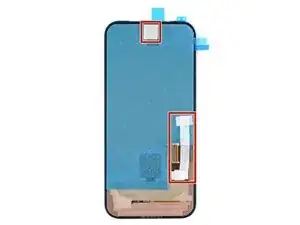
    • Auf der Unterseite des Ersatzdisplays sind einige Schutzfolien und Stücke von Klebeband angebracht. Bevor du das Display einbaust, müssen sie entfernt werden. Die Schutzfolien können sich an verschiedenen Stellen befinden, kontrolliere das Display sorgfältig.

    • Die Frontkamera kann mit Klebeband bedeckt sein. Das Displaykabel ist wahrscheinlich mit Klebeband befestigt.

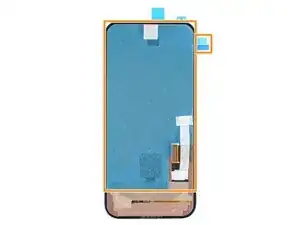
    • Die Unterseite des Displays ist wahrscheinlich mit mehreren Schutzfolien überklebt.

    • Entferne noch nicht die Schutzfolien am Displayrand.

  29. PnJkApaZhwYmUkaA
    PnJkApaZhwYmUkaA
    OjygfkqIweqbSScV
    dheH2QdjDTR6FGlQ
    • Entferne behutsam das Klebeband am Ausschnitt für die Frontkamera und vom Displaykabel.

    • Wenn der Stecker oben beklebt ist, entferne das Klebeband mit einer Pinzette. Achte darauf, dass du nicht am Displaykabel ziehst oder es sogar zerreißt.

  30. KhdAKKxKgi1QkuDG
    KhdAKKxKgi1QkuDG
    2eK4dvWMHME25RIO
    CvpbQNMfRqqKkOKJ
    • Entferne vorsichtig alle Schutzfolien von der Unterseite des Displays.

    • Die nun freiliegende Kupferfolie auf der Unterseite des Displays ist sehr empfindlich. Ein kleiner Kratzer oder eine Delle kann das Display beschädigen. Achte darauf, dass du die Folie während der Reparatur nicht mit deinen Werkzeugen berührst.

  31. WcgLhnaBySujVpXb
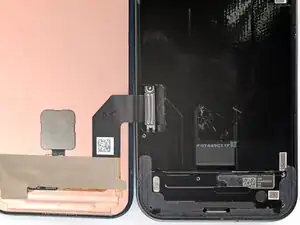
    • Lege das Ersatzdisplay vorsichtig mit der Scheibe nach unten links neben das Smartphone, damit du das Kabel anschließen kannst.

  32. ZgYYyytM6AbM3wj6
    ZgYYyytM6AbM3wj6
    kWSVqvynyDc1VGfq
    • Richte den Druckstecker des Displays über seinenm Anschluss aus und drücke ihn vorsichtig mit den Fingern nach unten, erst auf einer der kurzen Seiten, dann auf der anderen, bis der Stecker einrastet.

    • Jetzt ist eine gute Gelegenheit, um das Gerät ausführlich zu testen, bevor du es zuklebst. Schalte es danach wieder aus.

  33. 2VlhUNpRX6xCFmOq
    2VlhUNpRX6xCFmOq
    L14nKub2EEgH2VOH
    2fPfm1xsprfUIuLX
    • Haken die Unterkante der Display-Kabelabdeckung in ihren Ausschnitt ein und lege die Abdeckung an ihren Platz.

  34. 6omOprwKPBPKhYn3
    6omOprwKPBPKhYn3
    Qy4ITOIdMFXOPnCM
    • Denke dran: der Akku ist durch einen kleinen Ausschnitt Nähe am Displaykabel zu erreichen. Sei sehr vorsichtig, der Akku darf nicht durch deine Werkzeuge beschädigt werden.

    • Nimm einen Torx Plus 3IP Schraubendreher und drehe die 1,7 mm lange Befestigungsschraube der Abdeckung hinein.

  35. ZBxWMDHldkVljlOA
    ZBxWMDHldkVljlOA
    Eva4OH2aylhPNWFy
    K6icGuY1xHDoLKnO
    • Ziehe die letzte Schutzfolie mit einer Pinzette oder deinen Fingern vom Rand des Displays ab.

    • Wenn du den Kleber direkt auf dem Rahmen befestigt hast, halte das Display soweit wie nötig aus dem Weg und entferne die letzte Schutzfolie ohne das Kabel zu stark anzuspannen.

    • Wenn sich der Kleber zusammen mit der Schutzfolie ablöst, dann kontrolliere, ob dtihn überall gut mit dem Spudger angedrückt hast. Wenn er sich weiter ablöst, dann halte ihn beim Ablösen der Schutzfolie mit der Spudgerspitze fest.

  36. LYNqBUYsyPJ1LqQh
    LYNqBUYsyPJ1LqQh
    skwrHLNHsOm1yyNZ
    RuvIBt16uRQtYbJK
    • Klappe das Display vorsichtig herum und richte es über den Rahmen aus.

    • Kontrolliere sorgfältig, ob das Display genau ausgerichtet ist, bevor du es festdrückst, das Display könnte durch die Kupferfolie beschädigt werden.

    • Wenn es gut ausgerichtet ist, drücke das Display am Rahmen fest.

  37. bDHuCbnTPYgLaXUB
    bDHuCbnTPYgLaXUB
    PEm4UAoJS21KBJKw
    KNATWJqJBVEdJTNB
    • Drücke das Display rund um den Rand herum gut am Rahmen fest.

    • Du kannst das Smartphone auch hochheben und den Rand rundum fest zusammendrücken, um die Haftwirkung zu vergrößern. Damit der Kleber richtig gut haftet, lege das Smartphone mit dem Display nach unten auf eine flache und saubere Oberfläche. Packe dann ein paar Bücher obendrauf und lasse sie über Nacht liegen.

    • Wenn du das Display zum ersten Mal nach der Reparatur einschaltest:

    • Lege es flach hin und ziehe die Schutzfolie vom Display ab. Achte darauf, dass nichts das Display berührt, z.B. Finger, Schutzfolien, Displayschutz, Schachteln.

    • Um das Display zu kalibrieren, verwende Googles Pixel Update and Software Repair tool.

    What does "camera-side down" mean? Both sides of the phone have a camera. I assume this is supposed to mean "screen-side up", but that's not clear to me from the context.

    Evan O -
Abschluss

Glückwunsch zur gelungenen Displayreparatur.

Verwende Googles Pixel Update and Software Repair tool, um den Fingerabdruckleser des Displays zu kalibrieren.

Das Gerät ist mit einem eingebauten Diagnosetest ausgestattet. Hier siehst du, wie du das Pixel Diagnostic Tool starten kannst.

Entsorge deinen Elektromüll sachgerecht.

Hat die Reparatur nicht ganz geklappt? Versuche es mit ein paar grundständigen Lösungen, ansonsten findest du in unserem Forum Hilfe bei der Fehlersuche.

Spencer Day

Mitglied seit: 14/09/22

117573 Reputation

0 Kommentare