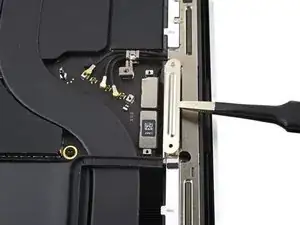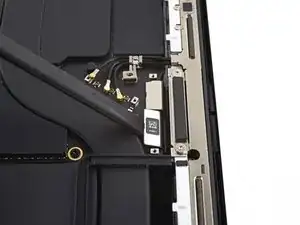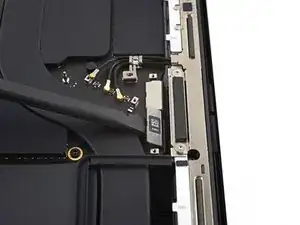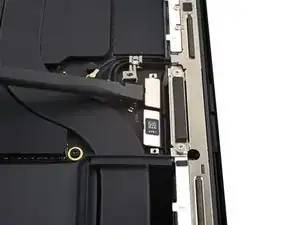
Einleitung

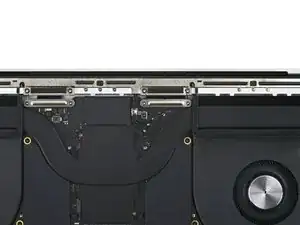
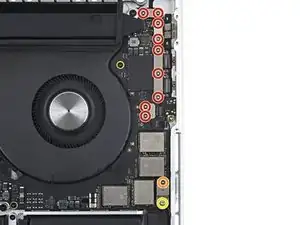
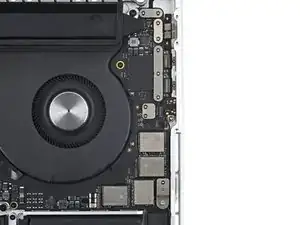
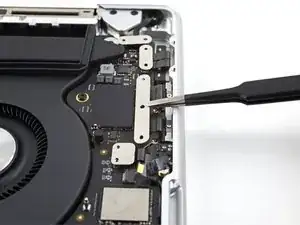
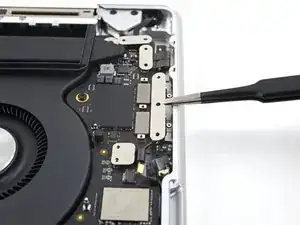
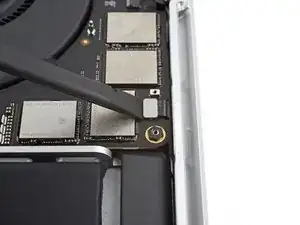
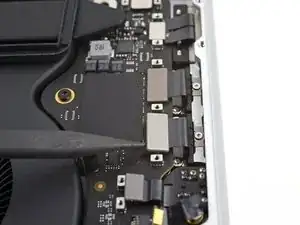
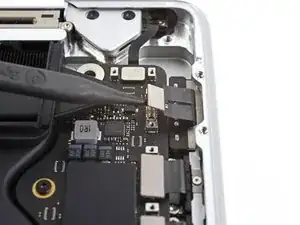
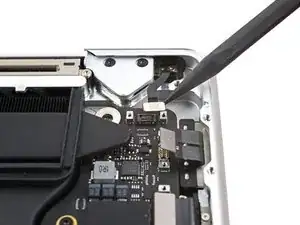
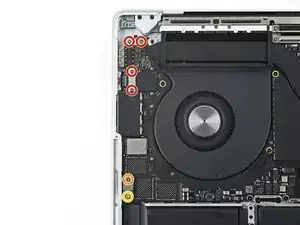
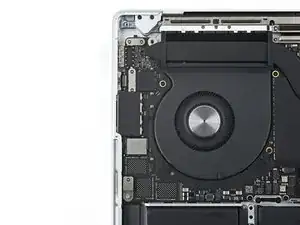
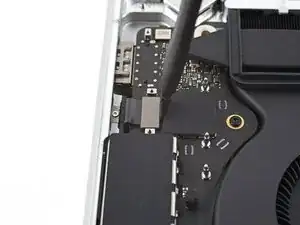
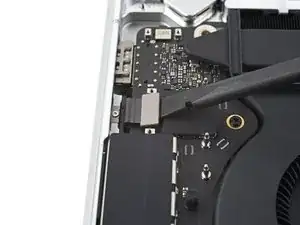
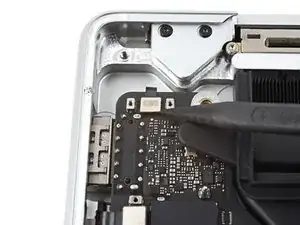
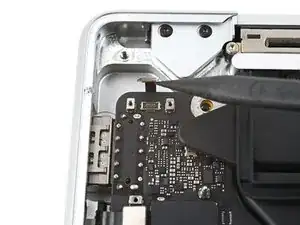
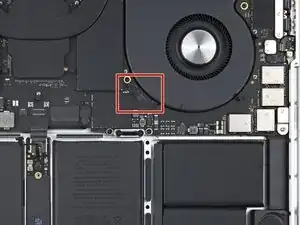
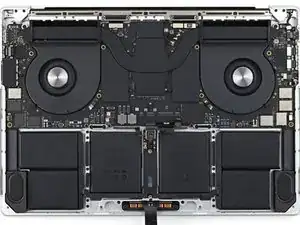
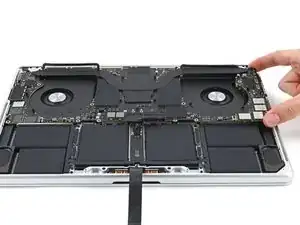
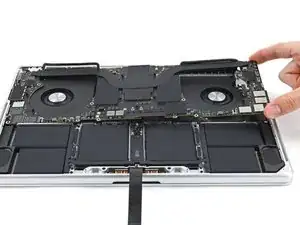
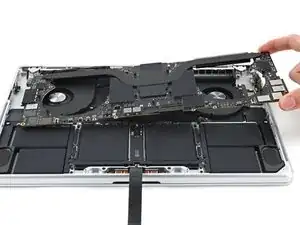
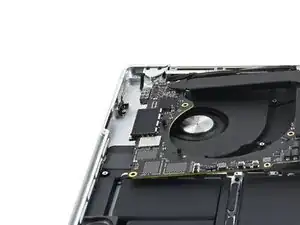
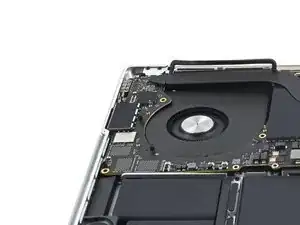
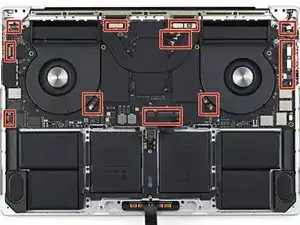
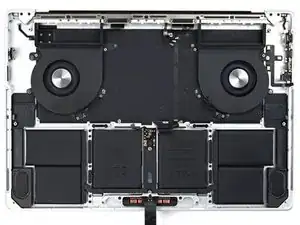
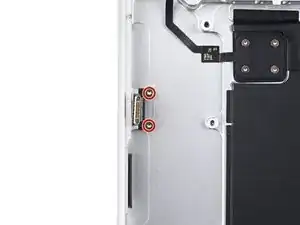
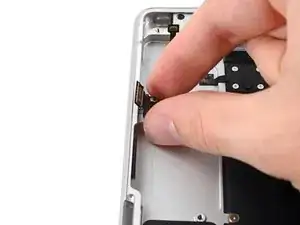
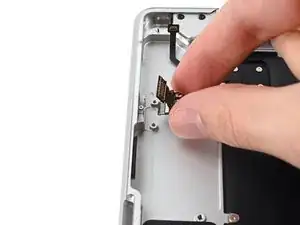
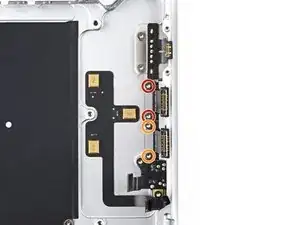
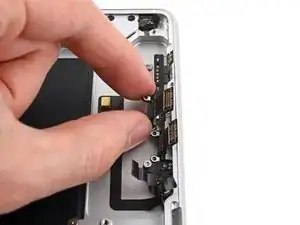
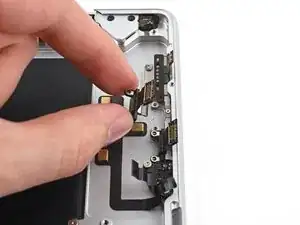
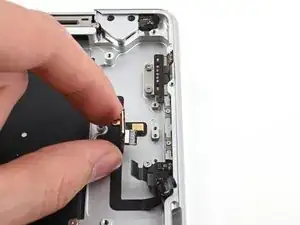
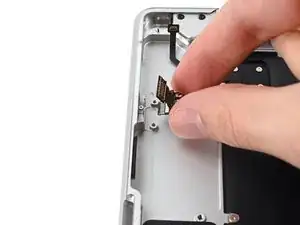
Diese Anleitung zeigt, wie einer oder alle der USB-C Anschlüsse im MacBook Pro (16 Zoll, 2021) ausgetauscht werden können.

Entlade zur Sicherheit den Akku auf unter 25%, bevor du das MacBook öffnest. Du reduzierst dadurch die Gefahr eines Brandschadens während der Reparatur, falls der Akku versehentlich beschädigt worden ist. Wenn der Akku aufgebläht ist, musst du geeignet Vorsichtsmaßnahmen treffen.

Um die Reparatur abzuschließen, benötigst du neue Ersatzklebestreifen.

Einige Bilder in dieser Anleitung zeigen ein leicht unterschiedliches Modell, das Verfahren ist aber grundsätzlich gleich.

  1. sAvCLYXqUkq3CpsT
    sAvCLYXqUkq3CpsT
    dYQhaLBJXSRTTctb
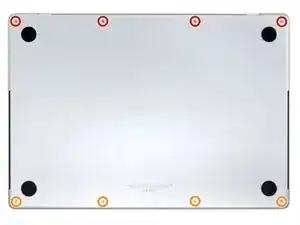
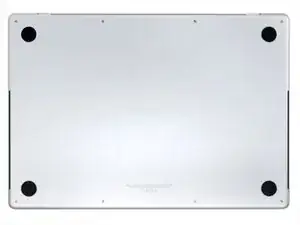
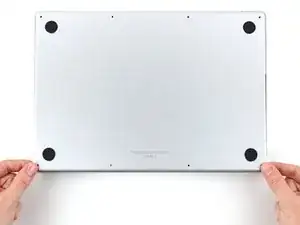
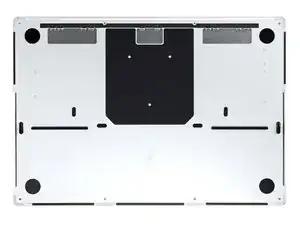
    • Schalte dein MacBook Pro komplett aus und ziehe den Stecker, bevor du mit der Reparatur beginnst. Klappe das Display zu und lege den Laptop mit dem Boden nach oben hin.

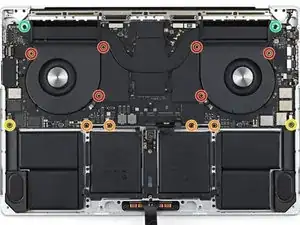
    • Entferne acht Pentalobe P5 Schrauben, mit denen das Gehäuseunterteil befestigt ist:

    • Vier 9,1 mm Schrauben

    • Vier 5 mm Schrauben

    • Halte die Schrauben während der Reparatur gut geordnet und achte darauf, dass jede wieder an ihren ursprünglichen Platz zurück kommt, sonst kann das Gerät beschädigt werden.

  2. XaNohnCmRnh2nZpJ
    XaNohnCmRnh2nZpJ
    vL2whH15EFx1twZH
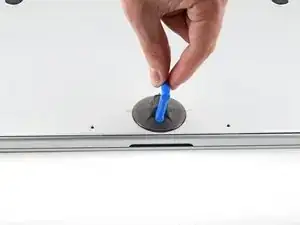
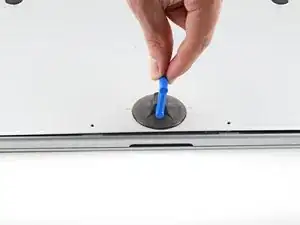
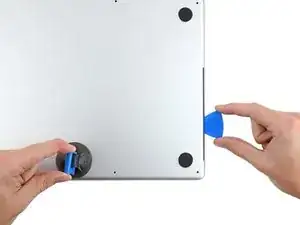
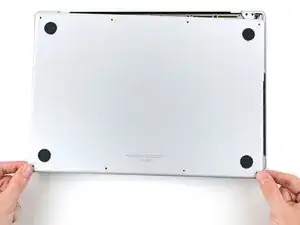
    • Drücke einen Saugheber nahe an der Vorderkante des Gehäuseunterteils zwischen den beiden Schraubenlöchern fest.

    • Ziehe den Saugheber hoch, bis ein schmaler Spalt unter dem Gehäuseunterteil entstanden ist.

  3. gKFYYs2sw4AKQjyZ
    gKFYYs2sw4AKQjyZ
    H4KsmKKCORb6oQgS
    XipK6OFYbtmB2HXx
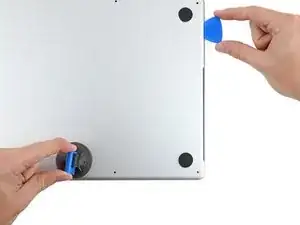
    • Setze ein Plektrum in den eben entstandenen Spalt ein.

    • Schiebe das Plektrum um die nächste Ecke herum und dann an der Seite des MacBook Pro halb nach oben.

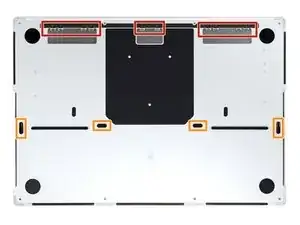
    • Dadurch wird die erste der versteckten Rasten gelöst, mit denen das Gehäuseunterteil befestigt ist. Du solltest es hören und spüren.

  4. D6bdEaUShxT3UVIG
    D6bdEaUShxT3UVIG
    MUSM2IsQWQnMyLTY
    PVitYNF6oBIbr23x
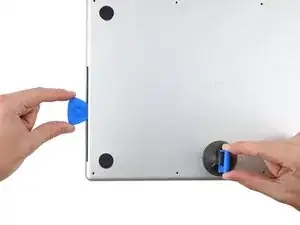
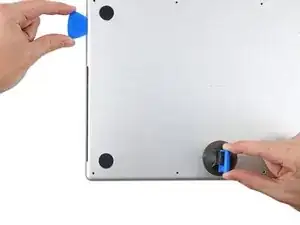
    • Nimm ein Plektrum und wiederhole den vorherigen Schritt für die andere Seite.

    Terrifying, don't be afraid, give it a good pull, the description above is exactly right.

    Scott -

  5. jhQl23lkLmdIajyL
    jhQl23lkLmdIajyL
    5Biq1bJPZBQJR6co
    SosOCOgOT4DGPusW
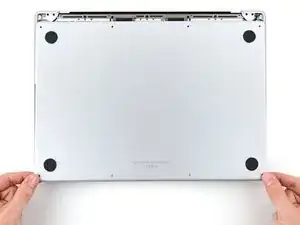
    • Ziehe das Gehäuseunterteil fest zur Vorderkante des MacBooks hin (also weg von den Scharnieren), bis es herausgleitet und sich die letzte Raste löst.

    • Ziehe erst an der einen, dann der anderen Ecke.

    • Ziehe waagrecht, nicht nach oben.

    • Wahrscheinlich musst du recht kräftig ziehen.

  6. Opome2xEF244Sbik
    Opome2xEF244Sbik
    Zhm2CbuWmJyMyRHI
    NZBNkwTekFWxsHvu
    • Entferne das Gehäuseunterteil.

    • So wird das Gehäuseunterteil wieder eingebaut:

    • Richte es so aus, dass die Rasten zum Einschieben nahe bei den Scharnieren passen. Drücke das Gehäuseunterteil nach unten und schiebe es zu den Scharnieren hin. Wenn die Rasten einschnappen, sollte es sich nicht mehr weiter schieben lassen.

    • Wenn die Rasten zum Einschieben gut sitzen, dann drücke das Gehäuseunterteil fest nach unten, bis die vier verdeckten Rasten einschnappen. Du solltest das hören und spüren.

  7. LLefRtZMZ3sxFYAq
    LLefRtZMZ3sxFYAq
    ASjTh2lGvC5ljHUc
    6dswNWn4yXoaF6nr
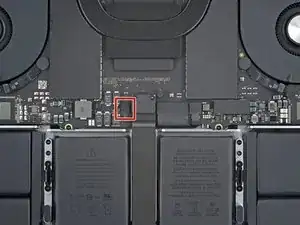
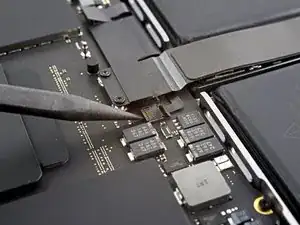
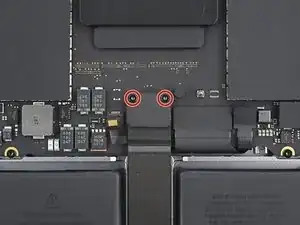
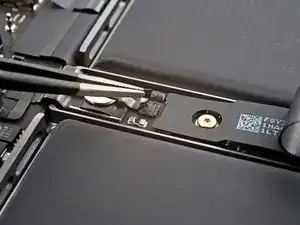
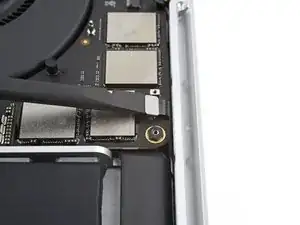
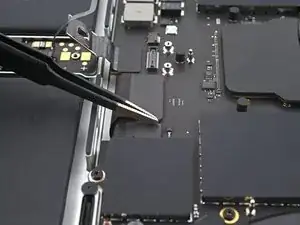
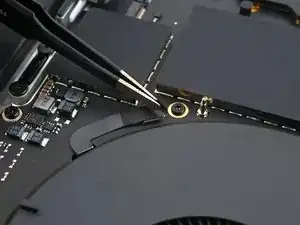
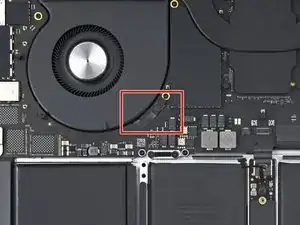
    • Wenn der Stecker am Datenkabel der Akkuplatine auf dem Logic Board mit einem Klebeband überklebt ist, dann ziehe es ab.

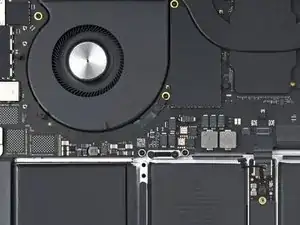
    This photograph does not match my 2021 Macbook Pro. Fortunately the differences do not impact the removal operation.⏎
    There is a different arrangement and number and type of chips to the left of the image.

    One square grey thing nad five rectangular black things ...
    Mine does not have the rows of test points above the track pad cable.

    Simon Anthony -

  8. FQOeUAMampuhHfcv
    FQOeUAMampuhHfcv
    u1JNemMNxIRwXdgQ
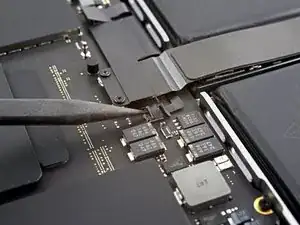
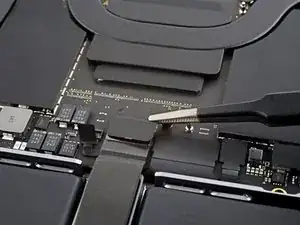
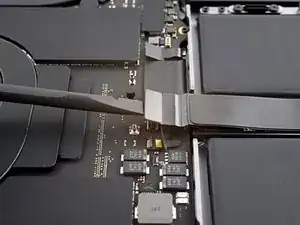
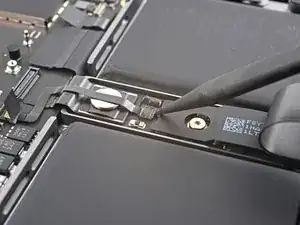
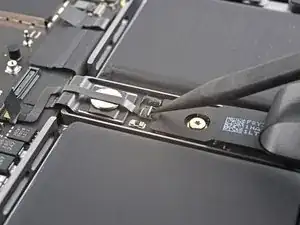
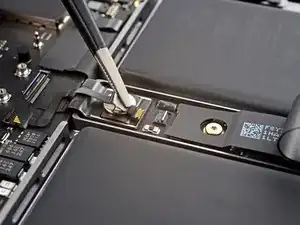
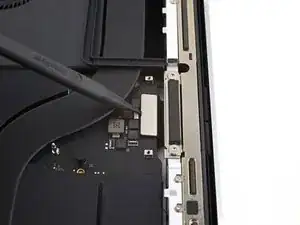
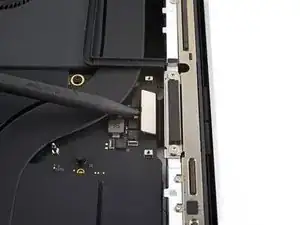
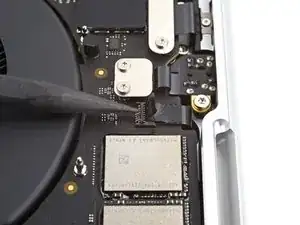
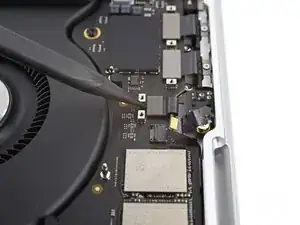
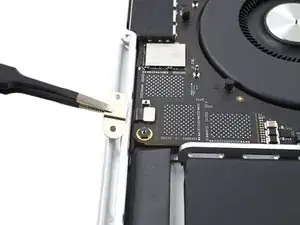
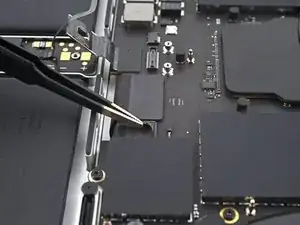
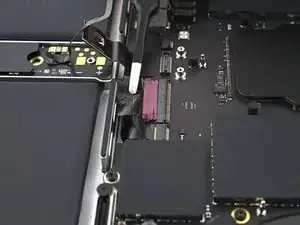
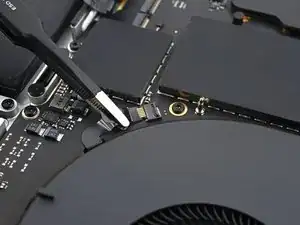
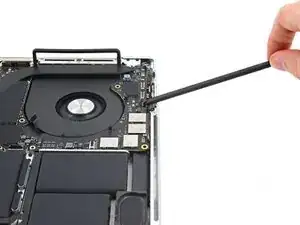
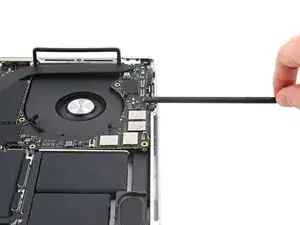
    • Klappe den Sicherungsbügel am ZIF-Anschluss des Datenkabels zur Akkuplatine vorsichtig mit dem Spudger hoch.

    This photograph does not match my 2021 Macbook Pro. Fortunately the differences do not impact the removal operation.⏎
    There is a different arrangement and number and type of chips to the left of the image.

    One square grey thing nad five rectangular black things ...
    Mine does not have the rows of test points above the track pad cable.

    Simon Anthony -

  9. rWcLXdfLoUAAyt1U
    rWcLXdfLoUAAyt1U
    QOTQylMDMkoi6FHG
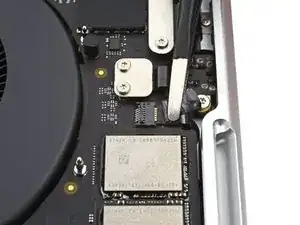
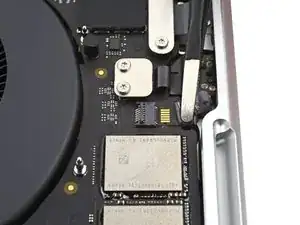
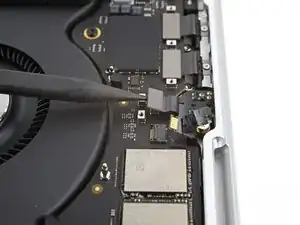
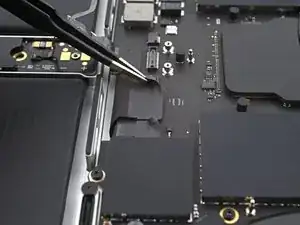
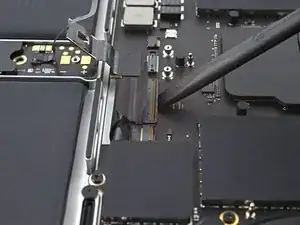
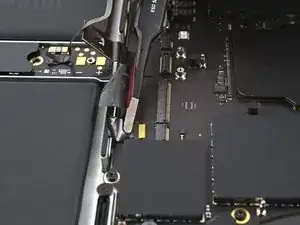
    • Schiebe das Datenkabel zur Akkuplatine aus seinem Anschluss auf dem Logic Board heraus und trenne es ab.

  10. nJWDpHdBT5p4Fl1P
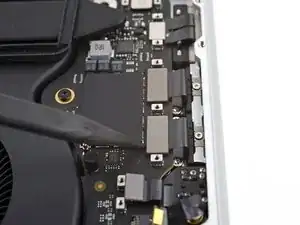
    • Entferne die beiden 2,1 mm langen Torx T3 Schrauben, mit denen die Halterung des Trackpadkabels am Logic Board befestigt ist.

    Das sind T4 Schrauben bei mir

    Ralf Schäfer -

    This photograph does not match my 2021 Macbook Pro. Fortunately the differences do not impact the removal operation.⏎
    There is a different arrangement and number and type of chips to the left of the image.

    One square grey thing nad five rectangular black things ...
    Mine does not have the rows of test points above the track pad cable.

    Simon Anthony -

  11. TDLlTPDWBqrZMSdE
    TDLlTPDWBqrZMSdE
    wDrsl5nnA1K31knG
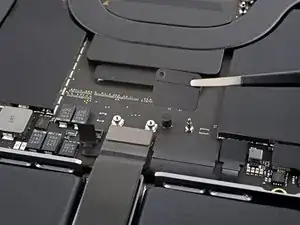
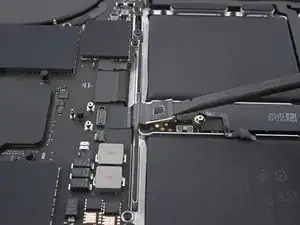
    • Entferne die Halterung des Trackpadkabels mit den Fingern oder einer Pinzette.

    This photograph does not match my 2021 Macbook Pro. Fortunately the differences do not impact the removal operation.⏎
    There is a different arrangement and number and type of chips to the left of the image.

    One square grey thing nad five rectangular black things ...
    Mine does not have the rows of test points above the track pad cable.

    Simon Anthony -

  12. RcTGakJu5YZwLSCQ
    RcTGakJu5YZwLSCQ
    elqdt4ScLTAtGDQO
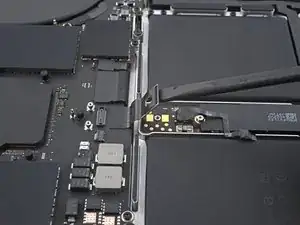
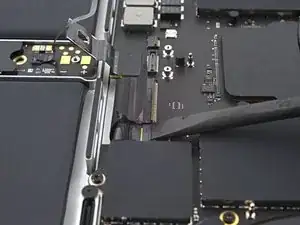
    • Heble den Druckstecker am Trackpadkabel mit dem flachen Ende des Spudgers hoch und trenne ihn vom Logic Board ab.

    • Um Druckstecker (Press-fit-), so wie diesen hier, wieder anzuschließen, musst du ihn erst sorgfältig ausrichten und dann auf einr Seite andrücken, bis er einrastet. Wiederhole dann an der anderen Seite. Drücke nicht in der Mitte. Wenn der Stecker nicht richtig sitzt, können die Kontakte verbogen und dauerhaft beschädigt werden.

    This photograph does not match my 2021 Macbook Pro. Fortunately the differences do not impact the removal operation.⏎
    There is a different arrangement and number and type of chips to the top/left of the red circle.

    One square grey thing nad five rectangular black things ...
    Mine does not have the rows of test points to the left of the track pad cable.

    Simon Anthony -

  13. sYAtIqlcTEYxokrn
    sYAtIqlcTEYxokrn
    yy5FwLmYLN5hmmVh
    • Das Trackpadkabel ist leicht mit dem Rahmen verklebt.

    • Ziehe das Trackpadkabel vom Gerät ab, achte darauf, dass der Kleber abgelöst ist.

    This photograph does not match my 2021 Macbook Pro. Fortunately the differences do not impact the removal operation.⏎
    There is a different arrangement and number and type of chips to the top/left of the red circle.

    One square grey thing nad five rectangular black things ...
    Mine does not have the rows of test points to the left of the track pad cable.

    Simon Anthony -

  14. sspXELRZt1xWGUlS
    sspXELRZt1xWGUlS
    FTLGaItLAMAfeYrB
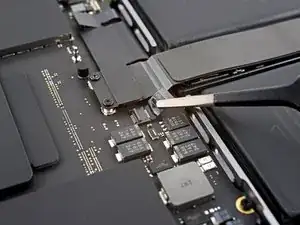
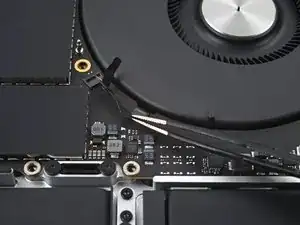
    • Wenn der Stecker am Datenkabel der Akkuplatine unter der großen Flachkopfschraube mit einem Klebeband überklebt ist, dann ziehe es ab.

  15. GDuYjnNH5iYGtRvW
    GDuYjnNH5iYGtRvW
    DrMamQumljVB3anV
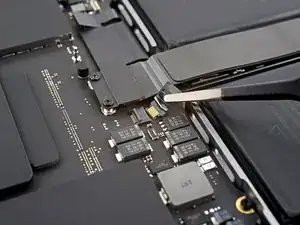
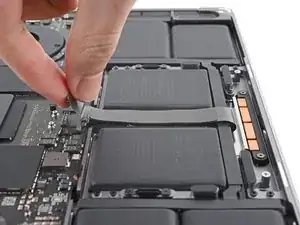
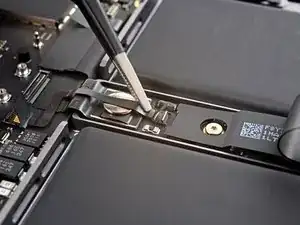
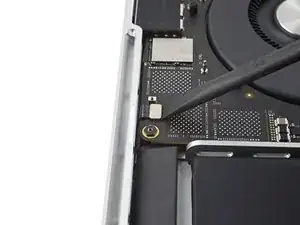
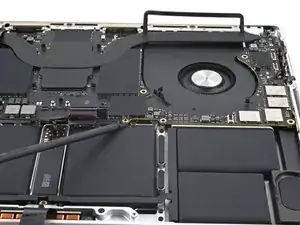
    • Heble den Sicherungsbügel am ZIF-Anschluss des Datenkabels der Akkuplatine mit einem Spudger hoch.

  16. NfpQXfGHLNltvL2i
    NfpQXfGHLNltvL2i
    gV4U1VA1gQWNHEyR
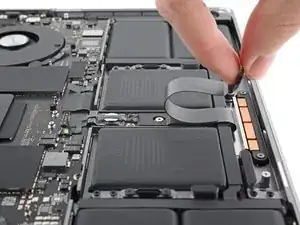
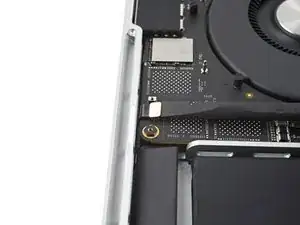
    • Schiebe das Datenkabel der Akkuplatine aus seinem Anschluss auf der Akkuplatine heraus und trenne es ab.

    This is SO small - I used a very fine guitar pick to get it to release, none of my tools were small enough.

    Scott -

  17. VONenjYIZcfg1ioj
    VONenjYIZcfg1ioj
    NcSXpygTI6GDcqGk
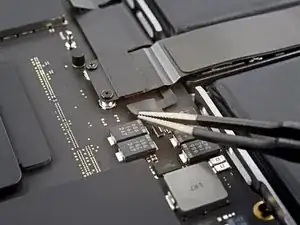
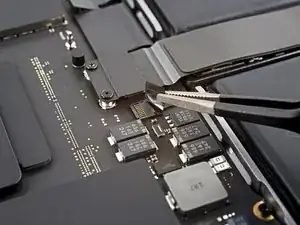
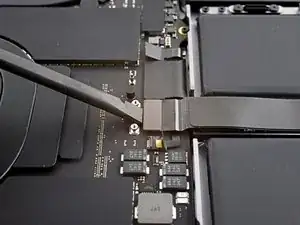
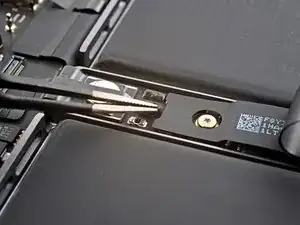
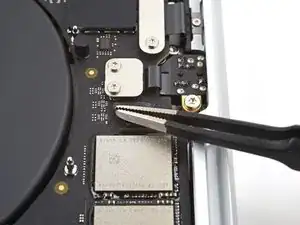
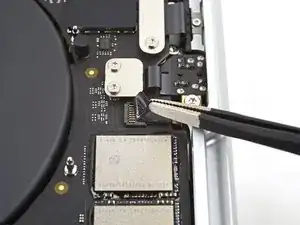
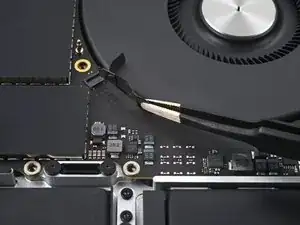
    • Das Datenkabel zur Akkuplatine ist leicht mit dem Gerät verklebt.

    • Schiebe eine stumpfe Pinzette zum Auftrennen des Klebers unter dem Kabel entlang.

    • Entferne das Datenkabel der Akkuplatine.

    This photograph does not match my 2021 Macbook Pro. Fortunately the differences do not impact the removal operation.⏎
    There is a different arrangement and number and type of chips to the left of the tweezers.

    One square grey thing nad five rectangular black things ...

    Simon Anthony -

  18. OkqL5dxBAJeXCSFx
    • Entferne die 3,9 mm Flachkopfschraube, die den Akkustecker befestigt, mit einem Torx T5 Schraubendreher.

    This photograph does not match my 2021 Macbook Pro. Fortunately the differences do not impact the removal operation.
    There is a different arrangement and number and type of chips to the top/left of the red circle.

    One square grey thing nad five rectangular black things ...

    Simon Anthony -

  19. hvVm3YJcO2MRuHkK
    hvVm3YJcO2MRuHkK
    rFVOELLuBj2ZHQDt
    • Hebe den Akkustecker mit einem Spudger hoch und trenne ihn ab.

    • Hebe den Stecker soweit hoch, dass er während der Reparatur abgetrennt bleibt. Wenn er sich versehentlich wieder verbindet, könnte dein MacBook Pro beschädigt werden.

    is it possible to buy/replace this battery power connector? I broke mine on the logic board side and they are impossible to find. Ofc apple want $900 because the laptop is "modified" after replacing the keyboard :|

    Thenon -

    The previous image did not match my Macbook Pro, this one does.
    Two square grey things, three rectangular smaller black things. :-)

    Simon Anthony -

  20. mMZ5rxjcvUWQkEXG
    mMZ5rxjcvUWQkEXG
    WJQiPlJWtdVFUKPE
    • Entferne die drei 2,1 mm Torx T3 Schrauben, mit denen die Halterung am Stecker der Antennenleiste befestigt ist.

  21. yhd2TYMiMHNLvVlq
    yhd2TYMiMHNLvVlq
    MQPANHn3TAFOrjZq
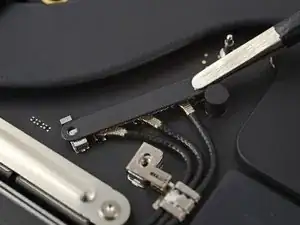
    • Entferne die Abdeckung über den Koaxialkabeln an der Antennenleiste mit einer Pinzette oder den Fingern.

  22. rKLLcQuUVYwLqFuC
    rKLLcQuUVYwLqFuC
    THymLDTfhmVtFVNO
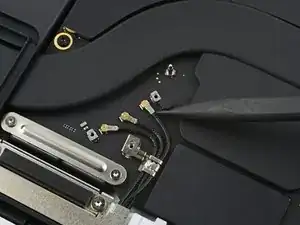
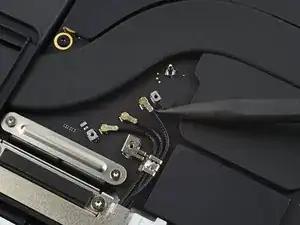
    • Heble das Koaxialkabel der Antennenleiste mit der Spudgerspitze hoch und trenne es ab.

    • Wiederhole bei den anderen beiden Kabeln.

    • Beim Zusammenbau kann es knifflig sein, diese Kabel wieder anzuschließen. Halte den Stecker passend über den Anschluss und drücke ihn dann mit dem flachen Ende des Spudgers nach unten. Der Stecker muss einrasten.

  23. wJqiVVv1y44wM1DA
    wJqiVVv1y44wM1DA
    AVfmWrPYUkdFd1uC
    • Entferne die vier 2,1 mm Torx T3 Schrauben, mit denen die Abdeckungen des Displaykabels befestigt sind.

    It’s T4 not T5

    notears -
  24. fUyVg6qQaZZuWrTm
    fUyVg6qQaZZuWrTm
    DcryJPmKWFrBthXO
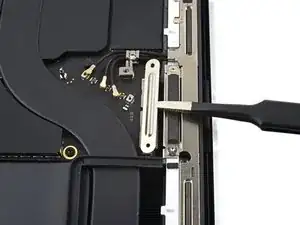
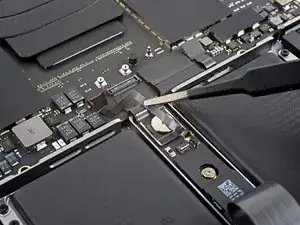
    • Entferne die beiden Abdeckungen des Displaykabels mit einer Pinzette oder deinen Fingern vom Logic Board.

  25. T5dHUDiAW5KhuORW
    T5dHUDiAW5KhuORW
    a2UBQFd6jn1ZRYgi
    pXBtOLXKl22qTYCa
    • Heble die beiden Druckstecker ganz rechts am Displaykabel mit dem flachen Ende des Spudgers hoch und trenne sie vom Logic Board ab.

  26. XmqfZnFQlJBDQcdn
    XmqfZnFQlJBDQcdn
    E33OJIIWbY1e5lZQ
    • Trenne genauso auch den letzten Druckstecker ab.

  27. CUGVQNcSLJRUmBFf
    CUGVQNcSLJRUmBFf
    jJ1noLVTNdKK21AX
    • Ziehe eventuell vorhandenes Klebeband vom Stecker des Mikrofonkabels ab.

  28. huLPTQof2QdYhlKh
    huLPTQof2QdYhlKh
    EQtpt4vuiLYaleIl
    • Hebe den Sicherungsbügel am ZIF-Anschluss des Mikrofonkabels vorsichtig mit dem Spudger hoch.

  29. I1HqZiiRFBn2rZ1o
    I1HqZiiRFBn2rZ1o
    M5NJKwyfGBQj4phB
    • Schiebe das Mikrofonkabel aus seinem Anschluss auf dem Logic Board heraus und trenne es ab.

  30. JYGqyudrDXCYyxNe
    JYGqyudrDXCYyxNe
    ELfR3OTKcrWQrADV
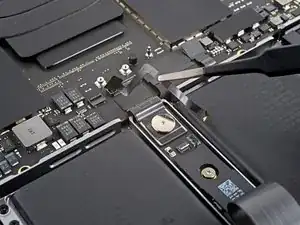
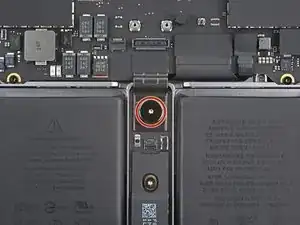
    • Entferne die elf Torx T3 Schrauben, mit denen die rechten Kabelabdeckungen befestigt sind:

    • Neun 2,1 mm Schrauben

    • Eine 2, 0 mm Schraube

    • Eine 3,5 mm Schraube

    They are all T4

    notears -
    They are T3 for me

    Macrepair SF -
  31. WRNwTIPxZrQcDWsi
    WRNwTIPxZrQcDWsi
    sw3KcOWZ3lxIM4mC
    • Entferne die fünf rechten Kabelabdeckungen mit einer Pinzette oder deinen Fingern.

  32. RXSFVSq5axNJ4IVa
    RXSFVSq5axNJ4IVa
    gRQRETYdDUMwlaWc
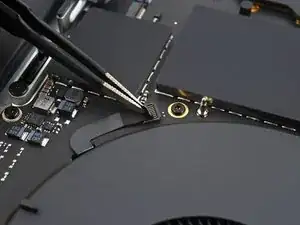
    • Heble den Druckstecker des rechten Lautsprechers mit dem flachen Ende des Spudgers hoch und trenne ihn ab.

    this is the left speaker

    cleverlin -
  33. ZFEOF2DXdBdSPKoM
    ZFEOF2DXdBdSPKoM
    QLNkDkjDTKSBlWMS
    • Heble den Druckstecker der Kopfhörerbuchse mit dem Spudger hoch und trenne ihn ab.

  34. 6bWFLbL4EDV535eV
    6bWFLbL4EDV535eV
    VGy2PiNvxQGceDaX
    QYHHJZ3ayPHrlQgt
    • Heble die beiden Druckstecker der rechten USB-C Anschlüsse mit dem Spudger hoch und trenne sie ab.

  35. ZRn6lsUEM6BVIWno
    ZRn6lsUEM6BVIWno
    hFeXWmQFCV3UAm6Q
    • Heble den Druckstecker des MagSafe Anschlusses mit dem Spudger hoch und trenne ihn ab.

  36. Z665sDMVtgnSGbvR
    Z665sDMVtgnSGbvR
    wpLgDVrAwipWEGH4
    • Heble den Druckstecker des Öffnungswinkelsensors mit dem Spudger hoch und trenne ihn ab.

  37. oXuJh1NCs5eO5OEn
    oXuJh1NCs5eO5OEn
    fbN3jheF5xQOgBsy
    • Entferne die sechs Torx T3 Schrauben, mit denen die linken Kabelabdeckungen befestigt sind:

    • Vier 2,1 mm Schrauben

    • Eine 2, 0 mm Schraube

    • Eine 3,6 mm Schraube

  38. w5AcevQ6QGViSTNy
    • Entferne die drei linken Kabelabdeckungen mit einer Pinzette oder deinen Fingern.

  39. YjETDNOfBKcpwPMe
    YjETDNOfBKcpwPMe
    j4VgKoyKUMpB5tTA
    • Heble den Druckstecker des linken Lautsprechers mit dem Spudger hoch und trenne ihn ab.

  40. Fpb3PS2qBjPOGbiZ
    Fpb3PS2qBjPOGbiZ
    jRDyCNWY5BTQdJJW
    • Heble den Druckstecker des linken USB-C Anschlusses mit dem Spudger hoch und trenne ihn ab.

  41. mBBpD3W1LnhcXbne
    mBBpD3W1LnhcXbne
    mCpnESy62biQAABX
    • Heble den Druckstecker des Touch-ID-Sensors mit dem Spudger hoch und trenne ihn ab.

  42. Iroju51ubUMqWlwJ
    Iroju51ubUMqWlwJ
    YGIc6G6SZMp6FHFR
    RZSakKOCbrvDMbaR
  43. MlXLTEjakHYHAjRr
    MlXLTEjakHYHAjRr
    2YEogySHV4SNDDtP
    UGG1rYulGRNARgOt
    • Klappe vorsichtig die Sicherungsbügel der beiden ZIF-Anschlüsse für die Tastaturkabel mit dem Spudger hoch.

  44. fMxtDssND5PWchMC
    fMxtDssND5PWchMC
    jpqGrqlTuFGbjMgK
    AYTJJBNNRGdOLKrG
    • Schiebe die Kabel für die Tastatur und die Tastaturbeleuchtung aus ihren Anschlüssen auf dem Logic Board heraus und trenne sie ab.

  45. Pa1ULgqrNwxaA5rV
    Pa1ULgqrNwxaA5rV
    y4Q4XpbqVCfeiHCu
    SVRmCoGaAtKGljpA
    • Ziehe ein eventuell vorhandenes Klebeband vom Stecker am Kabel zum rechten Lüfter ab.

  46. tFyrq1a6oT2RYkMV
    tFyrq1a6oT2RYkMV
    pk3xYlnLtFKUMpDp
    • Hebe den Sicherungsbügel am ZIF-Anschluss des Kabels zum rechten Lüfter mit einem Spudger hoch.

  47. DXsNNDWDCIe5hMio
    DXsNNDWDCIe5hMio
    bmG4tyWDCV1PCOL6
    • Schiebe das Kabel zum rechten Lüfter aus seinem Anschluss auf dem Logic Board heraus und trenne es ab.

  48. mafaS4hoBrrldagh
    mafaS4hoBrrldagh
    oh2DeJcRJXSJCkmo
    • Das Kabel zum rechten Lüfter ist leicht mit dem Logic Board verklebt.

    • Ziehe das Kabel mit einer Pinzette von der Klebeverbindung zum Logic Board weg.

    • Die Lüfterkabel sind äußerst empfindlich und reißen leicht. Arbeite sehr behutsam mit deinem Werkzeug.

  49. eoRafE6PLsaHWMTW
    eoRafE6PLsaHWMTW
    KFIvQSeFbTQtYvIY
    • Wiederhole das Verfahren, also das Ablösen und Wegbiegen für das Kabel des linken Lüfters.

  50. ysqoCtxUUQ3UjkEC
    ysqoCtxUUQ3UjkEC
    YISFKrRvIjbBsNli
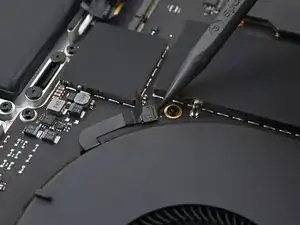
    • Entferne die zehn Torx T5 Schrauben, mit denen das Logic Board am Rahmen befestigt ist:

    • Sechs 3,8 mm Schrauben

    • Vier 4,6 mm Schrauben

    • Entferne die beiden 6 mm langen 4 mm Inbusbusschrauben, mit denen das Logic Board am Rahmen befestigt ist.

    • Entferne die beiden 6 mm Torx T6 Schrauben mit denen der Kühlkörper am Logic Board und am Rahmen befestigt ist.

    The parts list for this step links to the wrong part on an external site. It threw me off and it took some investigation to determine that this kit has the appropriate 4mm hex bit that you need: Mako Driver Kit - 64 Precision Bits
    Justin B -

    Two green screws nearest hinges were 5/32"hex head on my machine, listed here as T6.

    MotorMac -

  51. guNSXsWIRmk1FcVM
    guNSXsWIRmk1FcVM
    ByVZUASwcMVGUENh
    • Setze einen Spudger zwischen der rechten Seite des Logic Boards und den Rahmen ein.

    • Heble das Logic Board mit dem Spudger hoch, bis sich seine Rasten lösen.

    No clips encountered on this A2485 logic board (thankfully), LB is very delicate.

    MotorMac -

  52. AIbNeE1pUjTPLsSA
    AIbNeE1pUjTPLsSA
    qTCHc3vDRYHHiolF
    • Setze einen Spudger zwischen die Unterseite des Logic Boards und den Rahmen ein.

    • Heble das Logic Board mit dem Spudger hoch, bis sich seine Rasten lösen.

  53. ElA1wLUeH5MaVPJQ
    ElA1wLUeH5MaVPJQ
    NsudbUgAmD3RdSmU
    6BvoRNyIaX1GcydA
    • Hebe das Logic Board vorsichtig an der rechten Seite an, bis sich die Rasten ganz gelöst haben.

    • Wenn du merkst, dass es nicht ganz herauskommt, dann kontrolliere nochmals, ob alle Kabel abgetrennt sind.

    • Ziehe das Logic Board von der linken Seite weg, bis die HDMI und SDXC Anschlüsse aus ihren Öffnungen im Rahmen herausgekommen sind.

    • Entferne das Logic Board.

  54. kg23fMSLDOgqwJHP
    kg23fMSLDOgqwJHP
    BYOHybtab1KNoSIq
    FhUwbDJtEAXIAbDK
    • Wenn du das Logic Board wieder einbaust, setze zuerst die linke Seite mit den HMDI und SDXC Anschlüssen ein.

    • Drücke den HDMI Anschluss leicht mit den Fingern zusammen und setze ihn in seine Vertiefung ein, das Logic Board passt sonst nicht richtig.

    • Achte darauf, dass sich alle Anschlüsse über dem Logic Board befinden, bevor du das Logic Board in seinen Rahmen einbaust.

    • Wenn die Anschlüsse sich nicht aus dem Weg halten lassen, kannst du sie mit Klebeband fernhalten.

    There are several connectors on the right side that are not highlighted. Closely inspect all open ports to make sure a connector ribbon isn't hidden below.

    Thomas Hervey -

  55. HMntNZEdAHDP5rYx
    HMntNZEdAHDP5rYx
    UaSLrKNQdbHUVOh5
  56. W4JFFo2AAbisyYPQ
    W4JFFo2AAbisyYPQ
    dIRkGJTqSrVmsJCG
    • Entferne die beiden 3,7 mm Torx T5 Schrauben, mit denen der linke USB-C Anschluss befestigt ist.

  57. WBUBfTtOSesU2Zca
    WBUBfTtOSesU2Zca
    crFVpnCm4TN4XWnO
    • Entferne den USB-C Anschluss mit den Fingern.

  58. iDOHLQAMFELu2WZx
    iDOHLQAMFELu2WZx
    AqwgcahUVRcirUVd
    • Entferne die vier 3,7 mm Torx T5 Schrauben, mit denen die rechten USB-C Anschlüsse befestigt sind:

    • Oberer Anschluss

    • Unterer Anschluss

    • Wenn du nur einen einzelnen Anschluss austauschen willst, dann löse nur die betreffenden Schrauben.

  59. OGVqTjIKQYqpehbW
    OGVqTjIKQYqpehbW
    cCH1SffniuT21KTu
    6nYhXvDYeRJw6R4S
    • Entferne die USB-C Anschlüsse mit den Fingern.

Abschluss

Um dein Gerät wieder zusammenzubauen, folge den Schritten in umgekehrter Reihenfolge.

Vergleiche das Ersatzteil mit dem Originalteil. Möglicherweise musst du fehlende Bauteile übertragen oder Schutzfolien vom Neuteil abziehen, bevor du es einbauen kannst.

Hat die Reparatur nicht den gewünschten Erfolg gebracht? Versuche einige grundsätzliche Lösungen oder frage in unserem MacBook Pro 16" 2021 Forum nach Hilfe.

Alex Diaz-Kokaisl

Mitglied seit: 16/01/22

168562 Reputation

4 Kommentare

Great article but misses a critical piece: where, exactly, do you purchase replacement USB C ports? Without that information, this article is almost useless.

Rick Goulian -

There is a link to buy the USB-C board under “Parts” at the top of the article.

Graham Baran-Mickle -

Hi! Is it really necessary to disconnect almost the entire board to just replace 1 piece? or is this guide multiple fixes within one? I just need to replace the USB C left port, thats it. Thank you!

Kevin -

If I'm not mistaken, Apple's design hides the USB-C port fasteners underneath the mainboard, requiring disconnection of almost every cable on the mainboard and removal of the mainboard before you can access any USB-C ports. Apple really didn't design their devices with ease of repair in mind, and unfortunately this means almost any DIY repair of a modern Macbook will be quite involved.

Brown Zheng -