Einleitung

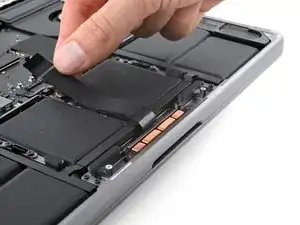
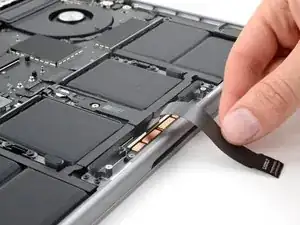
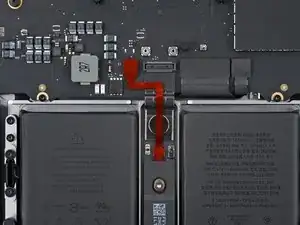
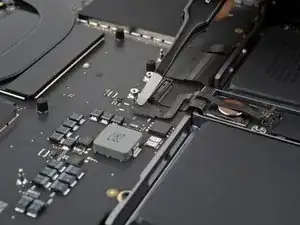
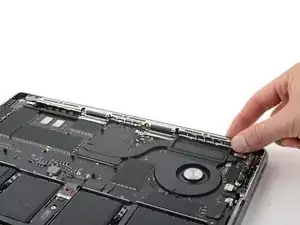
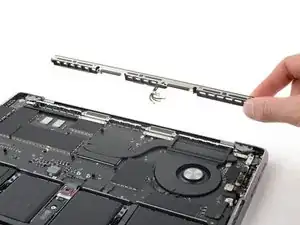
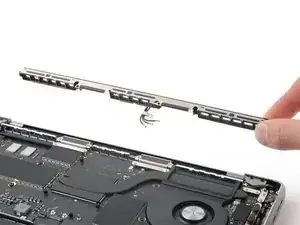
Diese Anleitung zeigt, wie die Antennenleiste im MacBook Pro 14" Ende 2023 (M3) ausgetauscht wird.

Wenn der Akku aufgebläht ist, musst du geeignete Vorsichtsmaßnahmen treffen, eventuell solltest du

den Akku austauschen.

  1. CeHPQBrymZnLHPQ2
    CeHPQBrymZnLHPQ2
    GZnmgv3O2jnjxIKE
    mYQGVQelqZKMQxqn
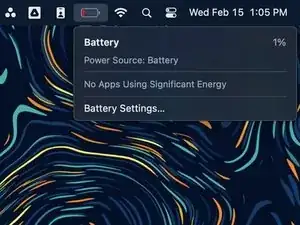
    • Entlade vor Reparaturbeginn den Akku des MacBooks auf unter 10%. Ein geladener Akku könnte sich während der Reparatur entzünden.

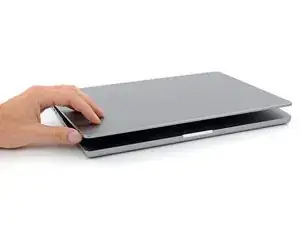
    • Schalte dein MacBook vollständig aus, klappe das Display zu und drehe es um. Lasse das Display geschlossen, bis der Akku komplett abgetrennt ist.

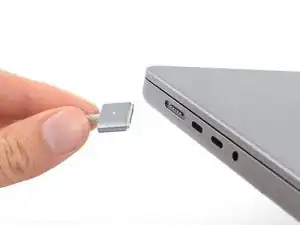
    • Löse das MagSafe-Kabel und andere angeschlossene Zusatzteile vom MacBook ab.

  2. VMXfiPR6NHfZvAUr
    • Achte während der gesamten Reparatur darauf, dass jede Schraube genau dorthin zurückkommt, wo sie herkommt.

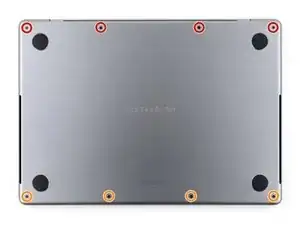
    • Entferne mit einem P5-Pentalobe-Schraubenzieher die acht Schrauben, mit denen das Gehäuseteil befestigt ist:

    • Vier 9,2 mm lange Schrauben an der rückseitigen Kante (nahe am Displayscharnier)

    • Vier 5 mm lange Schrauben an der vorderen Kante (nahe am Trackpad)

  3. aTbTq6JWRAPFTWdi
    aTbTq6JWRAPFTWdi
    DGUpd2RFkVkA6jXX
    uvJv6JlOby5qkrhf
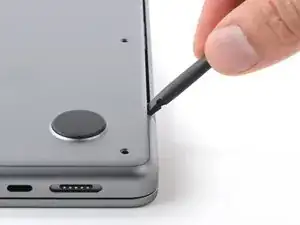
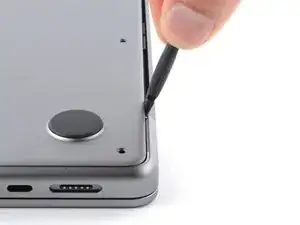
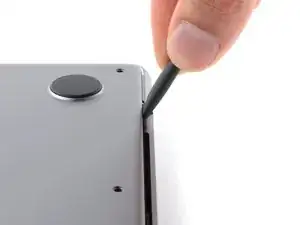
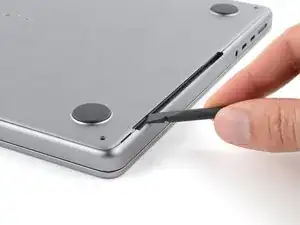
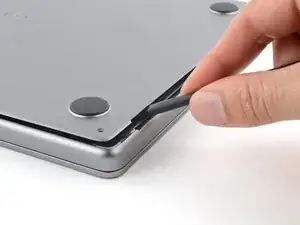
    • Entlang der rückseitigen Kante des MacBooks ist das Gehäuseunterteil noch mit Schieberasten befestigt. In diesem Schritt sollst du das untere Gehäuse von den Scharnieren wegschieben, damit es sich von diesen Rasten löst.

    • Setze einen Spudger mit dem flachen Ende zwischen das untere Gehäuse und dem rechten Displayscharnier ein.

    • Heble mit dem Spudger gegen das Scharnier, um das untere Gehäuse wegezuschieben.

    • Wiederhole für das linke Displayscharnier.

  4. OQFLnZnUiReUSi6X
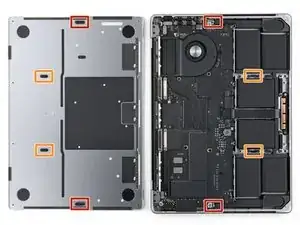
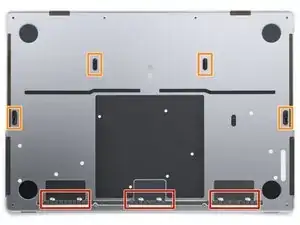
    • Nachdem die Schieberasten an der rückseitigen Kante gelöst sind, wird das untere Gehäuse noch von vier Rasten festgehalten:

    • Zwei Rasten in den Ausschnitten am Rahmen

    • Zwei Rasten in der Mitte des unteren Gehäuses

    • Wenn du das untere Gehäuse vom Rahmen ablöst wirst bei jeder Raste, die sich löst ein deutliches "Plop" spüren und hören.

  5. wvsXDAQxvtXgVFXH
    wvsXDAQxvtXgVFXH
    KHon6XFB53xMvuy2
    o1MkDNqmlQG66WYv
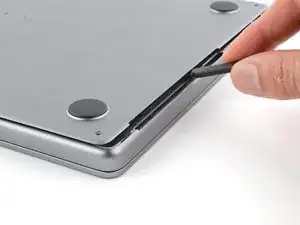
    • Setze dein Werkzeug nicht tiefer als 1 cm ein, wenn du vorne an den Ausschnitten für die Lautsprecher arbeitest, um Schäden an den Lautsprechern zu vermeiden.

    • Setze einen Spudger mit dem flachen Ende vorne am Ausschnitt an der rechten Seite des Rahmens ein.

    • Schiebe den Spudger am Ausschnitt nach hinten, um die beiden Rasten an der rechten Seite zu lösen.

    • Wiederhole am Ausschnitt an der linken Seite und löse die beiden linken Rasten.

  6. wnBonkhmwBfmgX3j
    wnBonkhmwBfmgX3j
    merlCYiv1kyQgvrQ
    GgNQ1LWWZCAOQaOV
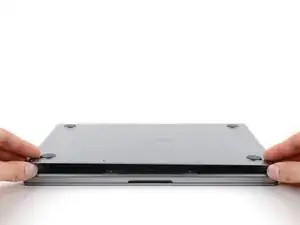
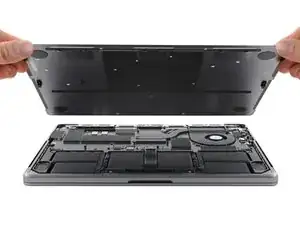
    • Entferne das untere Gehäuse.

    • So wird es wieder eingebaut:

    • Lege es auf die Arbeitsfläche und richte die Schieberasten an der rückseitigen Kante des MacBooks aus. Drücke es nach unten und schiebe es nach hinten, bis die Schieberasten einschnappen.

    • Wenn nur eine Seite einschnappt, ist die andere Seite vielleicht nicht mehr korrekt ausgerichtet. Kontrolliere beim Drücken beide Seiten.

    • Wenn die rückwärtigen Ecken fest sitzen und mit dem Rahmen abschließen, dann drücke die Mitte des Gehäuseunterteils nach unten, bis die restlichen vier Rasten einschnappen.

    • Du kannst es hören und fühlen, wenn die Rasten einschnappen.

  7. F6OMofpMnnX6Hdmk
    F6OMofpMnnX6Hdmk
    ZXbyO44vMNKAY3kp
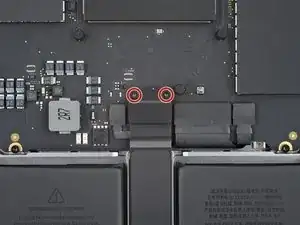
    • Nimm einen 3IP Torx Plus Schraubendreher und entferne die beiden 2,1 mm langen Schrauben , mit denen die Abdeckung des Trackpadsteckers befestigt ist.

  8. 5xJNKlSQBJYdln6u
    5xJNKlSQBJYdln6u
    H5CtONSEOcM5WEPt
    • Entferne die Abdeckung des Trackpadsteckers.

  9. JMjlkXeedVq3aCPe
    JMjlkXeedVq3aCPe
    cUtT1PHDJIJsa3g2
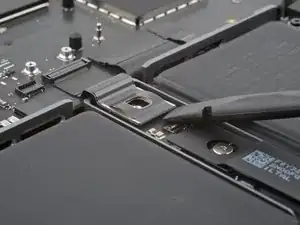
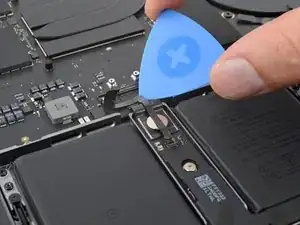
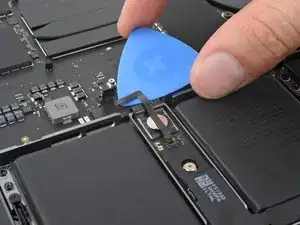
    • Heble den Druckstecker des Trackpads mit dem flachen Ende des Spudgers vom Logic Board hoch und trenne ihn ab.

    • Um Druckstecker, so wie diesen hier, wieder anzuschließen, musst du ihn erst auf einer Seite herunterdrücken, bis er einrastet. Wiederhole dann auf der anderen Seite. Drücke niemals in der Mitte. Wenn der Stecker schlecht sitzt, können die Kontakte verbogen und dauerhaft beschädigt werden.

  10. jDQRoyWTtGyCHgCa
    jDQRoyWTtGyCHgCa
    cYr4gOMKpnHKItiQ
    • Das Trackpadkabel ist leicht an der Akkuplatine festgeklebt.

    • Löse das Trackpadkabel von der Akkuplatine ab und biege es zur Vorderkante des MacBooks hin.

    • Sei vorsichtig, das Kabel darf nicht geknickt oder beschädigt werden.

  11. EwUWWNVPlRDRJ3IE
    EwUWWNVPlRDRJ3IE
    KYdnWDD2gAKVHkXw
    34WBq5QDMfn2LwCc
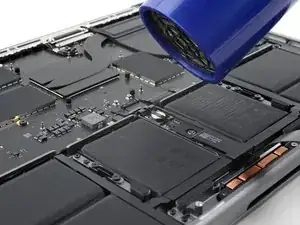
    • Das Akkudatenkabel ist an der Akkuplatine und am Logic Board festgeklebt. In den nächsten Schritten sollst du es abtrennen, den Kleber ablösen und es entfernen.

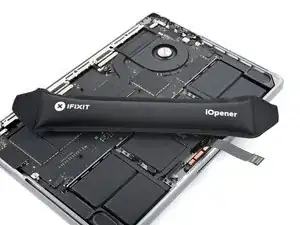
    • Lege einen erwärmten iOpener dreißig Sekunden lang auf das Akkudatenkabel, um den Kleber darunter aufzuweichen.

    • Wenn du keinen iOpener hast, kannst du das Kabel auch mit einem Fön leicht erwärmen. Überhitze den Akku nicht, er könnte sich entzünden.

  12. YUljDDLjXef2vdUd
    YUljDDLjXef2vdUd
    CwMVIXpr4rM54D6q
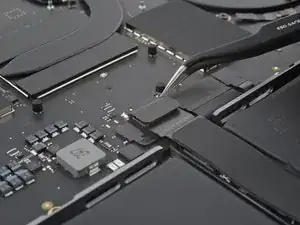
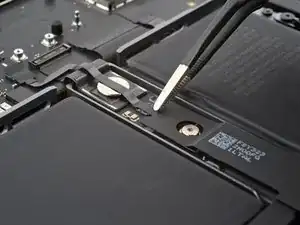
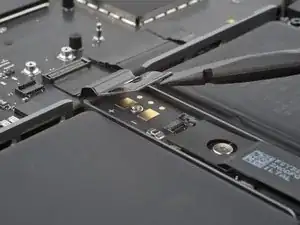
    • Ziehe das Klebeband über dem ZIF-Anschluss des Akkudatenkabels auf der Akkuplatine mit einer Pinzette zurück.

  13. A6CQQtHBylZCluOH
    A6CQQtHBylZCluOH
    MK31KthZoDcESAYr
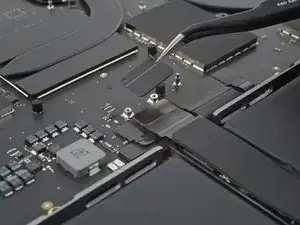
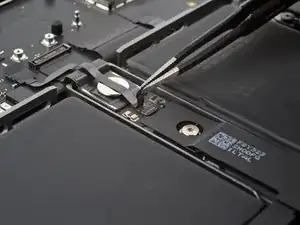
    • Klappe den kleinen Sicherungsbügel am ZIF-Anschluss des Akkudatenkabels auf der Akkuplatine mit der Spudgerspitze hoch.

  14. ayoZ3ciiSXaxf2BR
    ayoZ3ciiSXaxf2BR
    GGgaGLQUgpqPcNdp
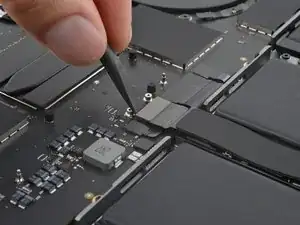
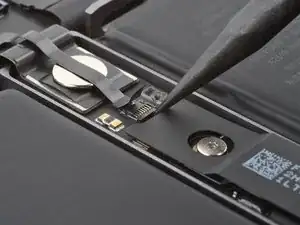
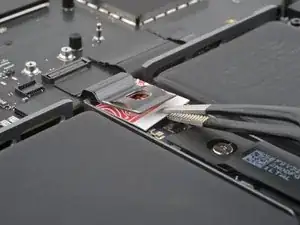
    • Schiebe den Stecker mit einer Pinzette gerade aus dem Anschluss auf der Akkuplatine heraus und trenne ihn ab.

  15. RiwBBiQWRcEWl2KL
    RiwBBiQWRcEWl2KL
    PLjNKhiS3VsF6tRr
    • Ziehe das Klebeband über dem ZIF-Anschluss des Akkudatenkabels auf dem Logic Board mit einer Pinzette zurück.

  16. f1TnyLBBtK5Y2wFe
    f1TnyLBBtK5Y2wFe
    P3YOEBRRjDNKrY5x
    • Klappe den kleinen Sicherungsbügel am ZIF-Anschluss des Akkudatenkabels auf dem Logic Board mit der Spudgerspitze hoch.

  17. gV135lG5qKJ2aaXc
    gV135lG5qKJ2aaXc
    W2iA6hB3x1CFCvih
    • Fasse das das Kabel mit einer Pinzette am Ende an, ziehe es gerade aus seinem Anschluss auf dem Logic Board heraus und trenne es ab.

  18. vFCbQTs3TEcdZeAS
    vFCbQTs3TEcdZeAS
    xf6kl4CPIFV2DfLJ
    DLW1A6BT3I3eOF2s
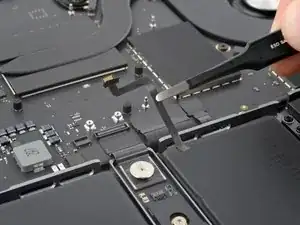
    • Das Akkudatenkabel ist leicht mit der Akkuplatine verklebt.

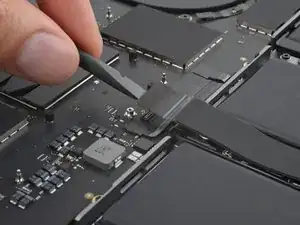
    • Schiebe ein Plektrum zwischen den oberen Abschnitt des Akkudatenkabels und das Logic Board, um den Kleber aufzutrennen.

    • Schiebe das Plektrum zwischen den unteren Abschnitt des Kabels und die silberne Breitkopfschraube, um den restlichen Kleber aufzutrennen.

  19. vosINGfKPKGGWcQM
    • Entferne das Akkudatenkabel.

  20. J5NOgJSPKHsv4Lda
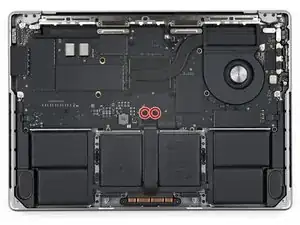
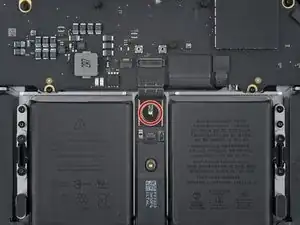
    • Nimm einen 5IP Torx Plus Schraubendreher und entferne die 3,9 mm lange Breitkopf-Schraube, die den Haupt-Akkustecker befestigt.

  21. ODXXVb4NpTysWRQZ
    ODXXVb4NpTysWRQZ
    wDaoWTXaxy4CHoF5
    mxVOtZjQCRCKilFV
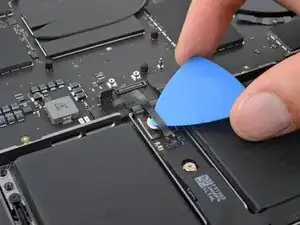
    • Hebe den Haupt-Akkustecker mit dem flachen Ende des Spudgers von der Akkuplatine weg und trenne den Akku ab.

    • Hebe den Stecker hoch genug, so dass er sich während der Reparatur nicht versehentlich wieder verbinden kann, aber nicht mehr als 45°, sonst könnte er beschädigt werden.

    • Lege zusätzlich zur Sicherheit eine Isolierschicht, z.B. ein Stück einer Spielkarte, zwischen den Anschluss und den Stecker.

  22. yMpErGVFIaQtlRiv
    yMpErGVFIaQtlRiv
    fWccmnMfRJUdpkqQ
    vycxtOPHXKGhkEjo
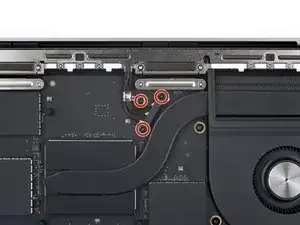
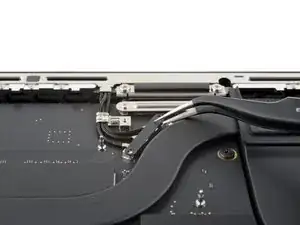
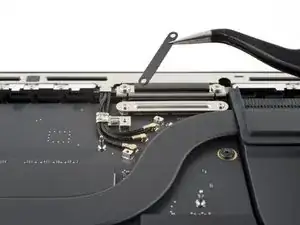
    • Nimm einen 3IP Torx Plus Schraubendreher und entferne die drei 2,1 mm langen Schrauben, mit denen die Abdeckung über dem Antennenstecker befestigt ist.

    • Entferne die Abdeckung.

  23. 6mKIuqNkpTOCdGpj
    6mKIuqNkpTOCdGpj
    E2LvKn1dq6vXhdSa
    oLFYvntEIGcq5BbB
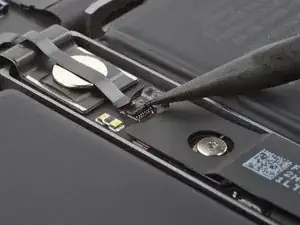
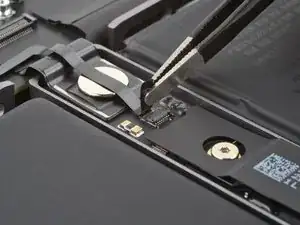
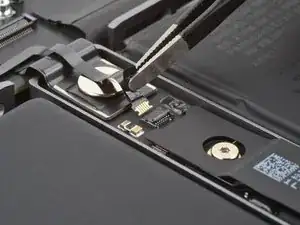
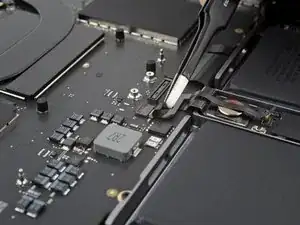
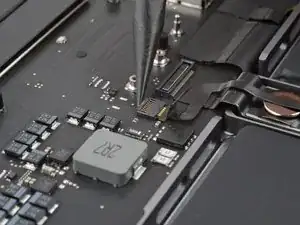
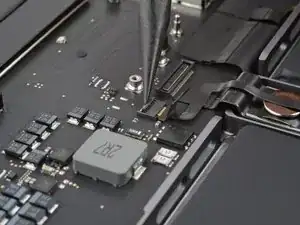
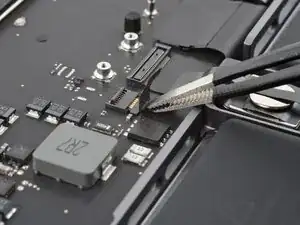
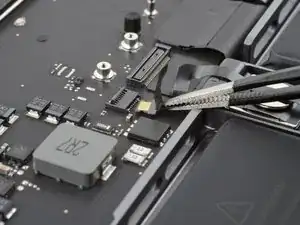
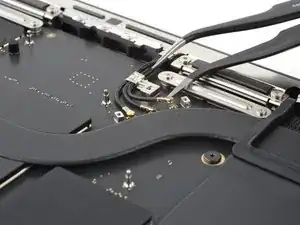
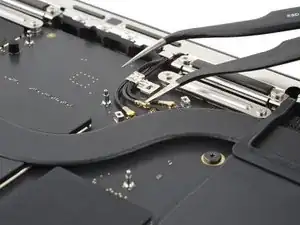
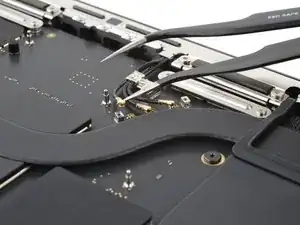
    • Setze eine Spitze einer gebogenen Pinzette unter das metallene Ende an einem der Antennenstecker, hebe ihn vorsichtig hoch und trenne ihn ab.

    • Heble nur am metallenen Ende des Steckers. Vermeide es, das Kabel selbst hochzuhebeln.

    • Wiederhole das für die anderen beiden Antennenstecker.

    • Um die Kabel wieder anzuschließen, richte die Stecker direkt über den Anschlüssen aus und drücke sie mit dem flachen Ende des Spudgers nach unten, bis sie einrasten.

  24. JbWkYFrMKITZoPeO
    JbWkYFrMKITZoPeO
    35OTDHiscWf3YVOq
    AcREEbmFW2rxQbaj
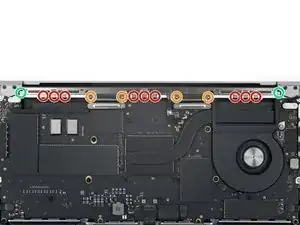
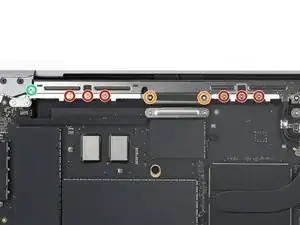
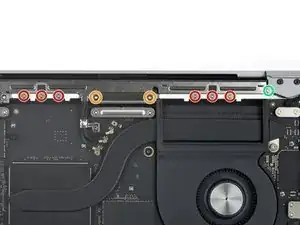
    • Nimm einen Pentalobe P2 Schraubendreher und entferne die neun 1,6 mm langen Schrauben, mit denen die Antennenleiste befestigt ist.

    • Überdrehe diese Schrauben beim Zusammenbau nicht. Achte darauf, dass sie richtig im Gewinde laufen und ziehe sie nur soweit an, bis sie dicht sitzen.

    • Nimm einen 5IP Torx Plus Schraubendreher und entferne die restlichen Schrauben, mit denen die Antennenleiste befestigt ist.

    • Vier 3,2 mm lange Schrauben

    • Zwei 7,5 mm lange Schrauben

  25. upEfYuoAwLlvUUpL
    upEfYuoAwLlvUUpL
    AMmCIf3UIYsFJMJu
    • Entferne die Antennenleiste.

    Steps for disconnecting the two screen ribbon cables are missing, they appear to be disconnected in the images after this, but the steps with the instructions and tools used are missing.

    Carlos Morales -
    Hi Carlos, can you clarify which guide is missing these steps? Correct me if I'm wrong, but I believe you're referring to these steps (from the screen guide): MacBook Pro 14" Ende 2023 (M3) Display tauschen

    Clay Eickemeyer -
    Carlos means that if you follow the instructions on this page in sequence (I am following the fan replacement instructions), at the point you are instructed to lift the logic board, you find that the screen is still connected. The instructions for disconnecting it were skipped.

    Robert J Slover -

Abschluss

Um dein Gerät wieder zusammenzubauen, folge den Schritten dieser Anleitung in umgekehrter Reihenfolge.

Entsorge deinen Elektromüll fachgerecht.

Lief die Reparatur nicht wie geplant? Probiere zunächst einige grundsätzliche Lösungen, ansonsten findest du in unserem Forum Hilfe bei der Fehlersuche.

Clay Eickemeyer

Mitglied seit: 19/09/22

85412 Reputation

0 Kommentare