Einleitung
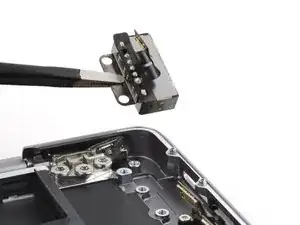
Diese Anleitung zeigt, wie der MagSafe Anschluss im MacBook Pro 14" Ende 2023 (M3) ausgetauscht wird.
Wenn der Akku aufgebläht ist, musst du geeignete Vorsichtsmaßnahmen treffen, eventuell solltest du
Werkzeuge


-
-
Schalte dein MacBook vollständig aus, klappe das Display zu und drehe es um. Lasse das Display geschlossen, bis der Akku komplett abgetrennt ist.
-
Löse das MagSafe-Kabel und andere angeschlossene Zusatzteile vom MacBook ab.
-
-
-
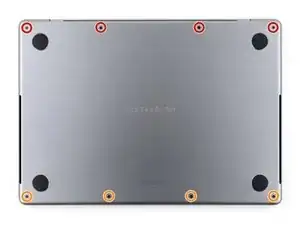
Entferne mit einem P5-Pentalobe-Schraubenzieher die acht Schrauben, mit denen das Gehäuseteil befestigt ist:
-
Vier 9,2 mm lange Schrauben an der rückseitigen Kante (nahe am Displayscharnier)
-
Vier 5 mm lange Schrauben an der vorderen Kante (nahe am Trackpad)
-
-
-
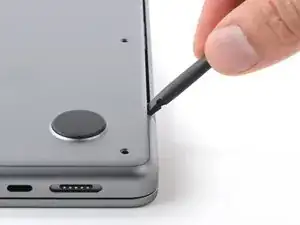
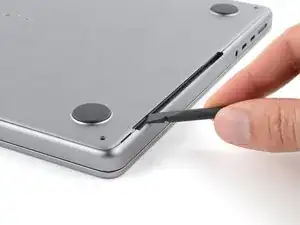
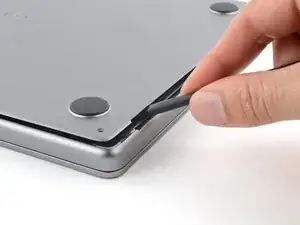
Setze einen Spudger mit dem flachen Ende zwischen das untere Gehäuse und dem rechten Displayscharnier ein.
-
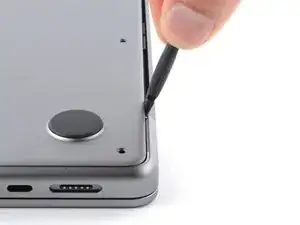
Heble mit dem Spudger gegen das Scharnier, um das untere Gehäuse wegezuschieben.
-
Wiederhole für das linke Displayscharnier.
-
-
-
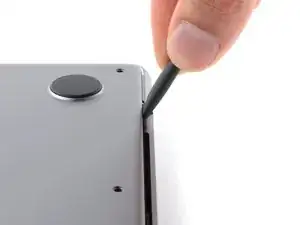
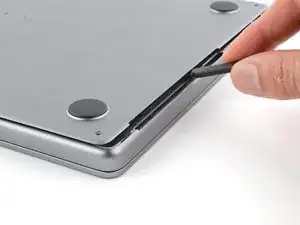
Setze einen Spudger mit dem flachen Ende vorne am Ausschnitt an der rechten Seite des Rahmens ein.
-
Schiebe den Spudger am Ausschnitt nach hinten, um die beiden Rasten an der rechten Seite zu lösen.
-
Wiederhole am Ausschnitt an der linken Seite und löse die beiden linken Rasten.
-
-
-
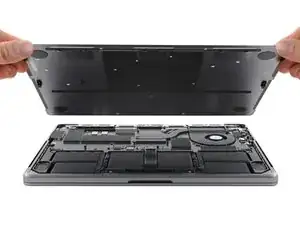
Entferne das untere Gehäuse.
-
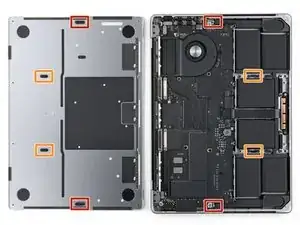
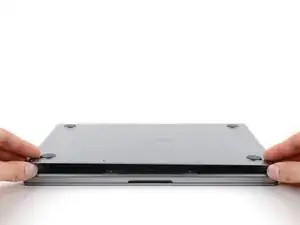
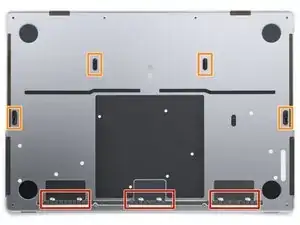
Lege es auf die Arbeitsfläche und richte die Schieberasten an der rückseitigen Kante des MacBooks aus. Drücke es nach unten und schiebe es nach hinten, bis die Schieberasten einschnappen.
-
Wenn die rückwärtigen Ecken fest sitzen und mit dem Rahmen abschließen, dann drücke die Mitte des Gehäuseunterteils nach unten, bis die restlichen vier Rasten einschnappen.
-
-
-
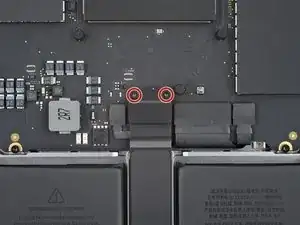
Nimm einen 3IP Torx Plus Schraubendreher und entferne die beiden 2,1 mm langen Schrauben , mit denen die Abdeckung des Trackpadsteckers befestigt ist.
-
-
-
Heble den Druckstecker des Trackpads mit dem flachen Ende des Spudgers vom Logic Board hoch und trenne ihn ab.
-
-
-
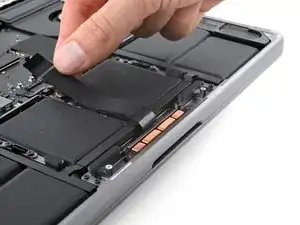
Löse das Trackpadkabel von der Akkuplatine ab und biege es zur Vorderkante des MacBooks hin.
-
-
-
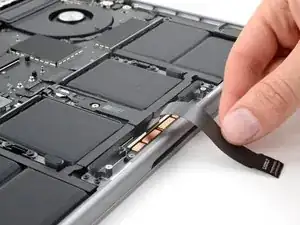
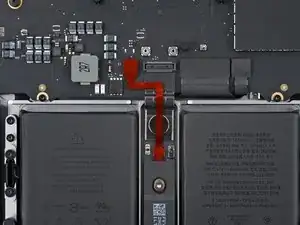
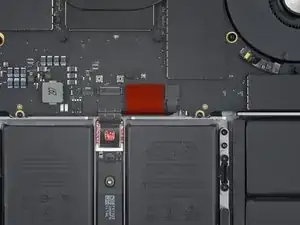
Das Akkudatenkabel ist an der Akkuplatine und am Logic Board festgeklebt. In den nächsten Schritten sollst du es abtrennen, den Kleber ablösen und es entfernen.
-
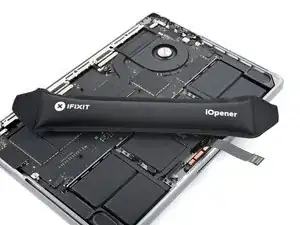
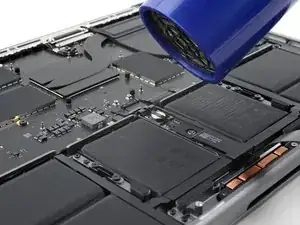
Lege einen erwärmten iOpener dreißig Sekunden lang auf das Akkudatenkabel, um den Kleber darunter aufzuweichen.
-
-
-
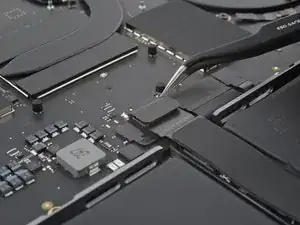
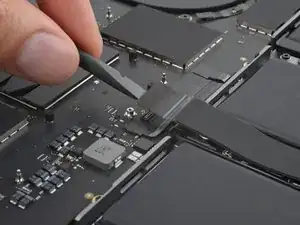
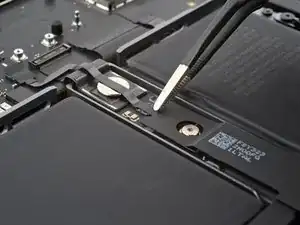
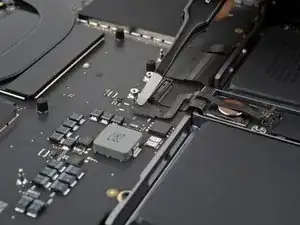
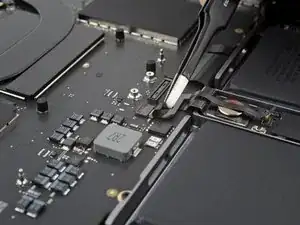
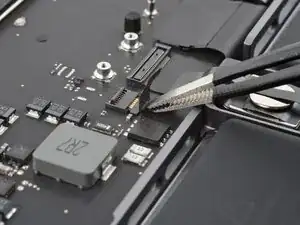
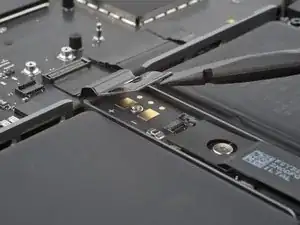
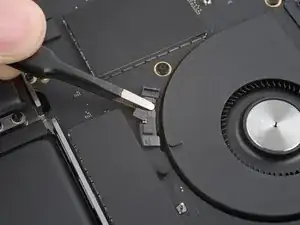
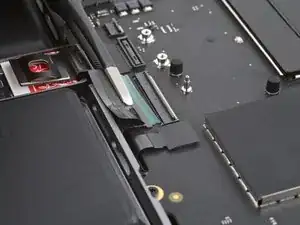
Ziehe das Klebeband über dem ZIF-Anschluss des Akkudatenkabels auf der Akkuplatine mit einer Pinzette zurück.
-
-
-
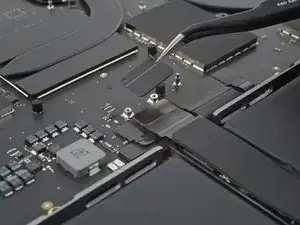
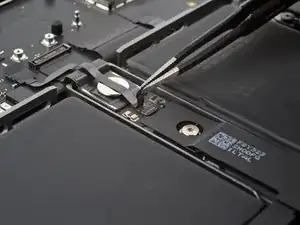
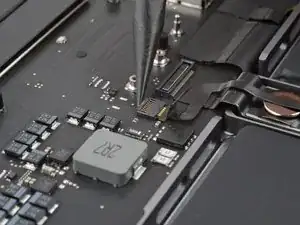
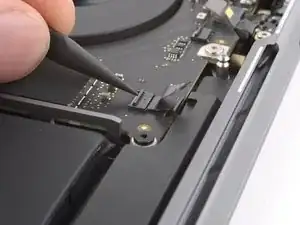
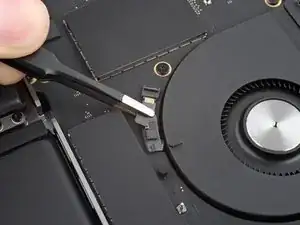
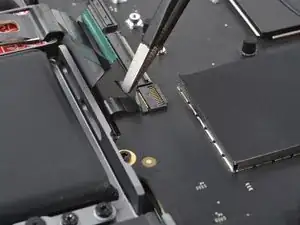
Klappe den kleinen Sicherungsbügel am ZIF-Anschluss des Akkudatenkabels auf der Akkuplatine mit der Spudgerspitze hoch.
-
-
-
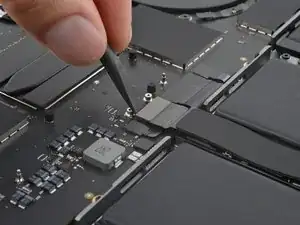
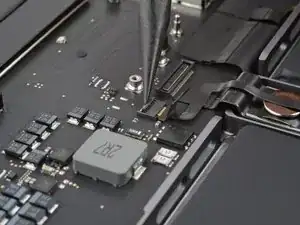
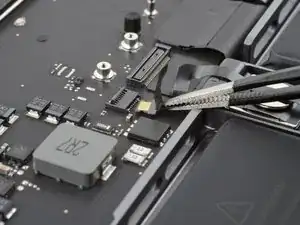
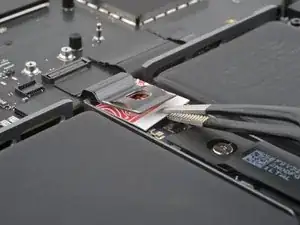
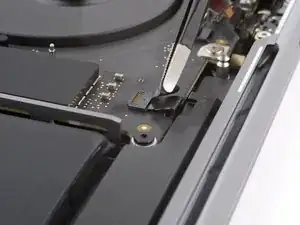
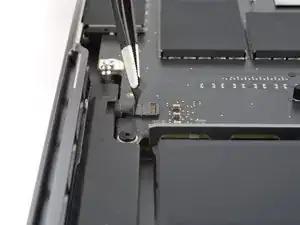
Schiebe den Stecker mit einer Pinzette gerade aus dem Anschluss auf der Akkuplatine heraus und trenne ihn ab.
-
-
-
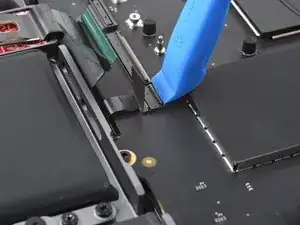
Ziehe das Klebeband über dem ZIF-Anschluss des Akkudatenkabels auf dem Logic Board mit einer Pinzette zurück.
-
-
-
Klappe den kleinen Sicherungsbügel am ZIF-Anschluss des Akkudatenkabels auf dem Logic Board mit der Spudgerspitze hoch.
-
-
-
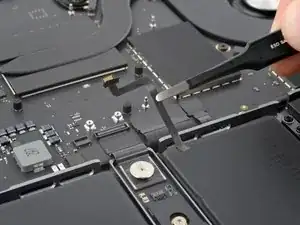
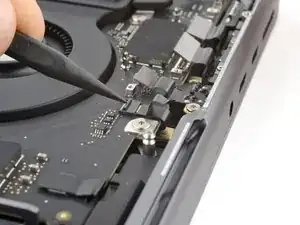
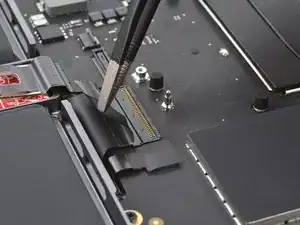
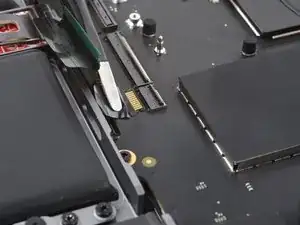
Fasse das das Kabel mit einer Pinzette am Ende an, ziehe es gerade aus seinem Anschluss auf dem Logic Board heraus und trenne es ab.
-
-
-
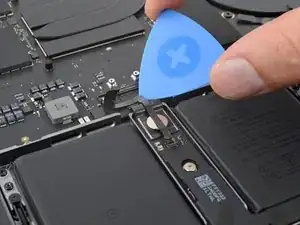
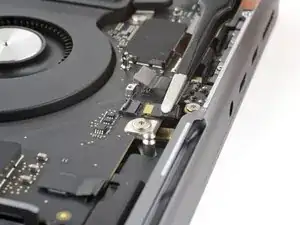
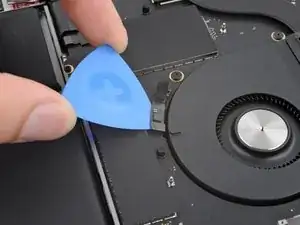
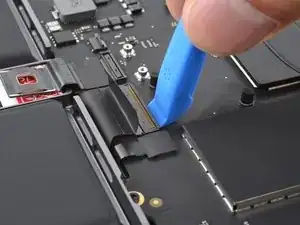
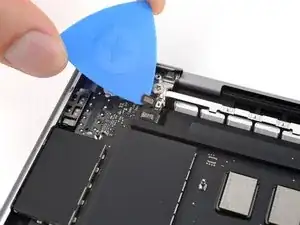
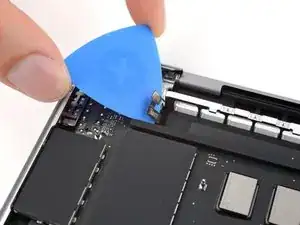
Schiebe ein Plektrum zwischen den oberen Abschnitt des Akkudatenkabels und das Logic Board, um den Kleber aufzutrennen.
-
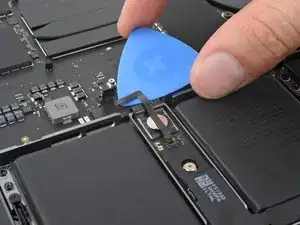
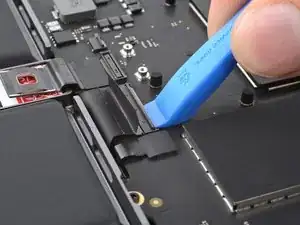
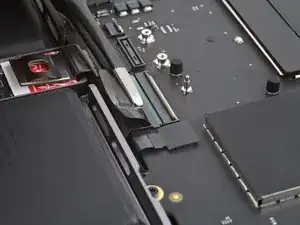
Schiebe das Plektrum zwischen den unteren Abschnitt des Kabels und die silberne Breitkopfschraube, um den restlichen Kleber aufzutrennen.
-
-
-
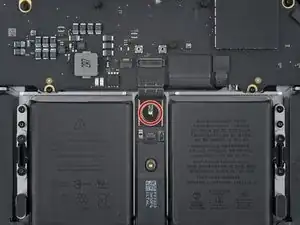
Nimm einen 5IP Torx Plus Schraubendreher und entferne die 3,9 mm lange Breitkopf-Schraube, die den Haupt-Akkustecker befestigt.
-
-
-
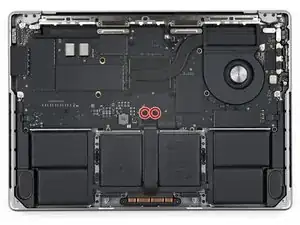
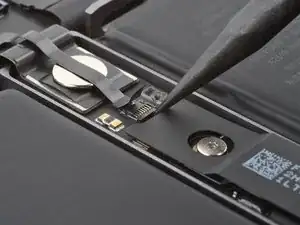
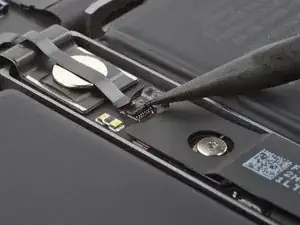
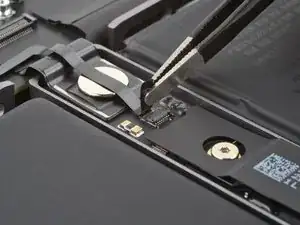
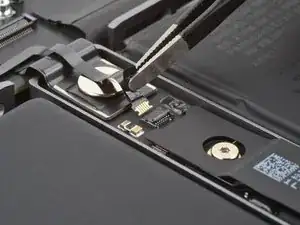
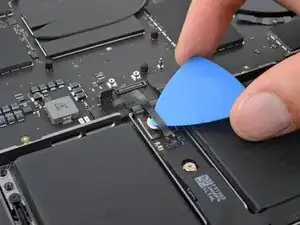
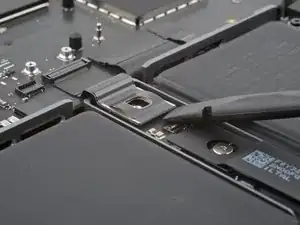
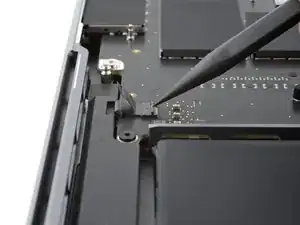
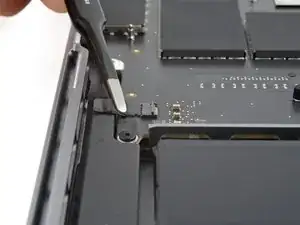
Hebe den Haupt-Akkustecker mit dem flachen Ende des Spudgers von der Akkuplatine weg und trenne den Akku ab.
-
Lege zusätzlich zur Sicherheit eine Isolierschicht, z.B. ein Stück einer Spielkarte, zwischen den Anschluss und den Stecker.
-
-
-
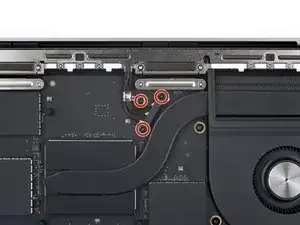
Nimm einen 3IP Torx Plus Schraubendreher und entferne die drei 2,1 mm langen Schrauben, mit denen die Abdeckung über dem Antennenstecker befestigt ist.
-
Entferne die Abdeckung.
-
-
-
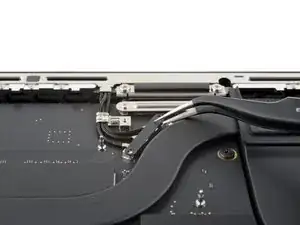
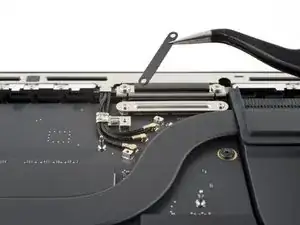
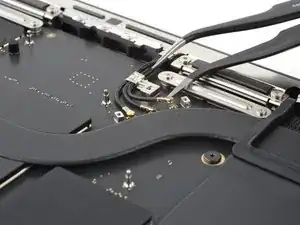
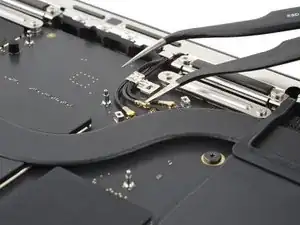
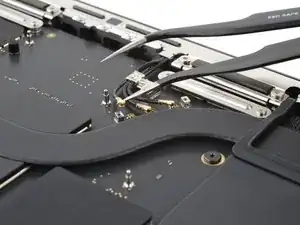
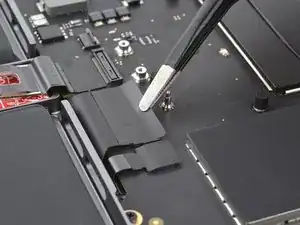
Setze eine Spitze einer gebogenen Pinzette unter das metallene Ende an einem der Antennenstecker, hebe ihn vorsichtig hoch und trenne ihn ab.
-
Wiederhole das für die anderen beiden Antennenstecker.
-
-
-
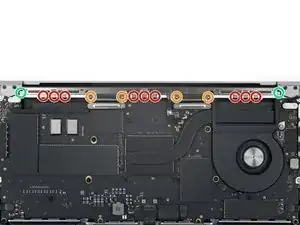
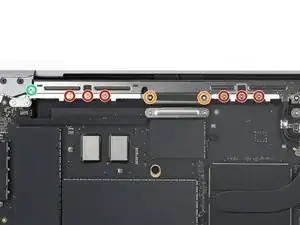
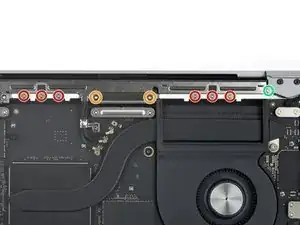
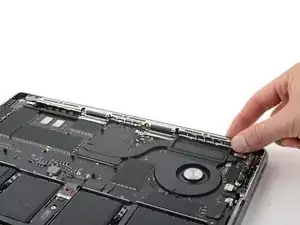
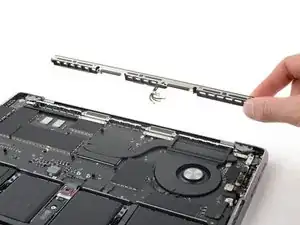
Nimm einen Pentalobe P2 Schraubendreher und entferne die neun 1,6 mm langen Schrauben, mit denen die Antennenleiste befestigt ist.
-
Nimm einen 5IP Torx Plus Schraubendreher und entferne die restlichen Schrauben, mit denen die Antennenleiste befestigt ist.
-
Vier 3,2 mm lange Schrauben
-
Zwei 7,5 mm lange Schrauben
-
-
-
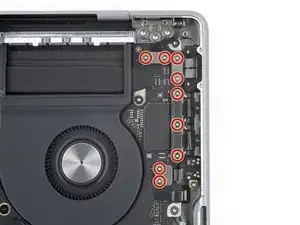
Nimm einen Torx T3 Schraubendreher und entferne die neun 2,1 mm langen 3IP Torx Plus Schrauben, mit denen die vier Steckerabdeckungen an der rechten Seite des Logic Boards befestigt sind.
-
-
-
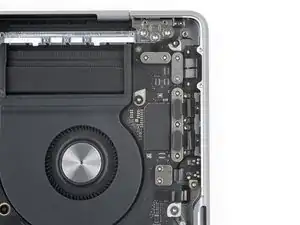
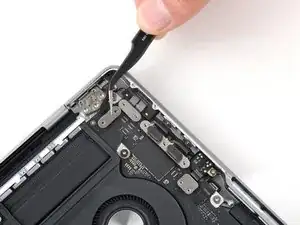
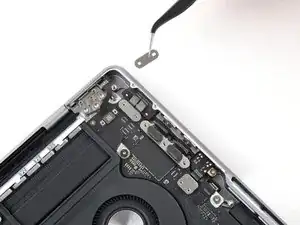
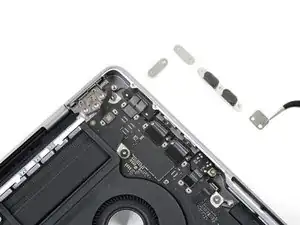
Entferne die vier Steckerabdeckungen an der rechten Seite des Logic Boards mit deinen Fingern oder einer Pinzette.
-
-
-
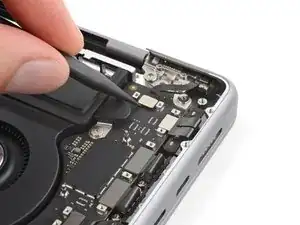
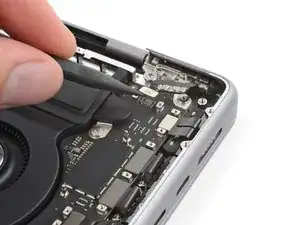
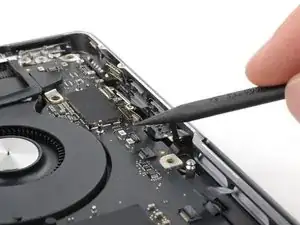
Heble den Druckstecker des Öffnungswinkelsensors mit der Spudgerspitze hoch und trenne ihn ab.
-
-
-
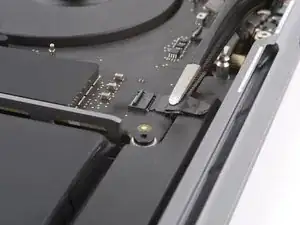
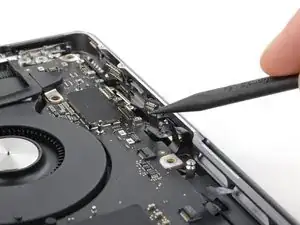
Heble den Druckstecker des MagSafe-Anschlusses mit dem flachen Ende des Spudgers hoch und trenne ihn ab.
-
-
-
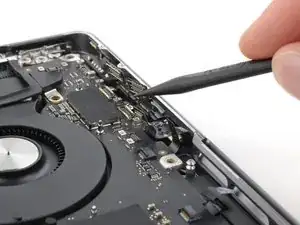
Heble die zwei Druckstecker der USB-C-Anschlüsse mit dem flachen Ende des Spudgers hoch und trenne sie ab.
-
-
-
Heble den Druckstecker der Kopfhörerbuchse mit dem spitzen Ende des Spudgers hoch und trenne ihn ab.
-
-
-
Nimm einen Torx T3 Schraubendreher und entferne die beiden 2 mm langen 3IP Torx Plus Schrauben, mit denen die Abdeckung am Stecker des Touch-ID-Sensors am Logic Board befestigt ist.
-
-
-
Heble den Druckstecker des Touch-ID-Sensors mit dem spitzen Ende des Spudgers hoch und trenne ihn ab.
-
-
-
Ziehe das Klebeband auf dem ZIF-Anschluss des Mikrofons rechts vom Lüfter mit einer Pinzette zurück.
-
Klappe den Sicherungsbügel vorne am Stecker mit der Spudgerspitze hoch.
-
Fasse das Kabel am Ende mit der Pinzette an, ziehe es gerade aus dem Anschluss heraus und trenne es ab.
-
-
-
Ziehe das Klebeband auf dem ZIF-Anschluss des linken Lautsprechers rechts am Logic Board mit einer Pinzette zurück.
-
Klappe den Sicherungsbügel vorne am Stecker mit der Spudgerspitze hoch.
-
Ziehe das Kabel gerade aus dem Anschluss heraus und trenne es ab.
-
-
-
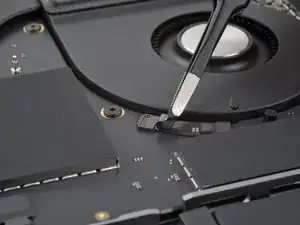
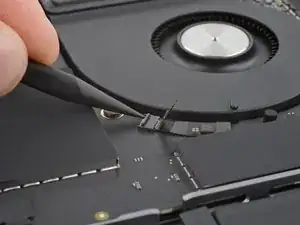
Ziehe das Klebeband über dem ZIF-Anschluss des Lüfters ab.
-
Klappe den kleinen Sicherungsbügel vorne am Anschluss hoch.
-
-
-
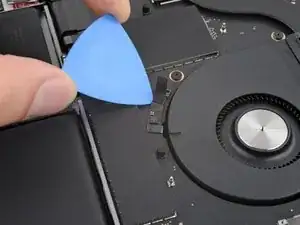
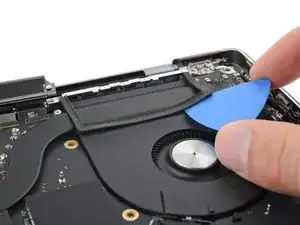
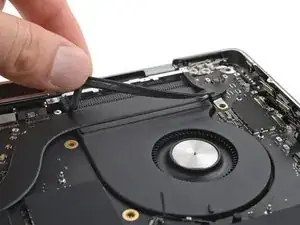
Schiebe ein Plektrum mit der Spitze unter das Lüfterkabel, um die Klebeverbindung zum Logic Board aufzutrennen.
-
-
-
Ziehe das Klebeband über dem ZIF-Anschluss des rechten Lautsprechers links am Logic Board zurück.
-
Klappe den Sicherungsbügel vorne am Anschluss hoch.
-
Schiebe das Kabel gerade aus dem Anschluss heraus und trenne es ab.
-
-
-
Klappe den Sicherungsbügel vorne am Tastaturstecker mit einem Öffnungswerkzeug oder deinem Fingernagel hoch.
-
-
-
Ziehe das Klebeband über dem Stecker der Tastaturbeleuchtung rechts vom Tastaturanschluss zurück.
-
Klappe den Sicherungsbügel vorne am Stecker hoch.
-
Schiebe den Stecker gerade aus seinem Anschluss heraus und trenne ihn ab.
-
-
-
Nimm einen Torx T6 Schraubendreher und entferne die drei 6IP Torx Plus Schrauben, an der Oberkante und der linken Seitenkante.
-
Zwei 4,6 mm langen Schrauben
-
Eine 5,6 mm lange Schraube
-
Nimm einen Torx T5 Schraubendreher und entferne die acht 5IP Torx Plus Schrauben, an der rechten Seitenkante, der Unterkante und am Lüfter:
-
Zwei 3,8 mm lange Schrauben mit silbernen Schraubenköpfen
-
Zwei 3,7 mm lange Schrauben mit kleinen schwarzen Schraubenköpfen
-
Zwei 5,1 mm lange Schrauben
-
Zwei 3,6 mm lange Schrauben an der linken Kante des Lüfters
-
-
-
Nimm einen Torx T3 Schraubendreher und entferne die beiden 3,7 mm langen 3IP Torx Plus Schrauben, mit denen das Logic Board in der Mitte befestigt ist.
-
-
-
Biege die Kabel an der rechten Seite behutsam nach oben, so dass sie in den nächsten Schritten nicht mehr im Weg des Logic Boards sind.
-
-
-
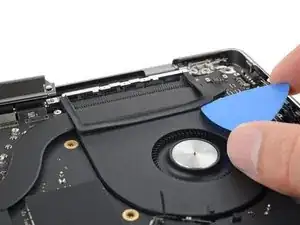
Schiebe ein Plektrum zwischen den Lüfter und die Gummidichtung, um den Kleber abzulösen.
-
Ziehe die Dichtung vom Lüfter ab.
-
-
-
Setze ein Plektrum zwischen der linken Kante des Kabels zum Touch-ID-Sensor und dem Logic Board ein, um den Kleber abzulösen.
-
-
-
Setze einen Spudger zwischen die rechte Kante des Logic Boards und den Rahmen ein.
-
Heble nach oben, bis du das Logic Board mit den Fingern fassen kannst.
-
-
-
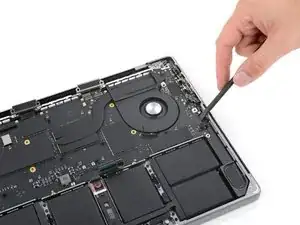
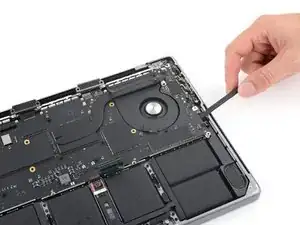
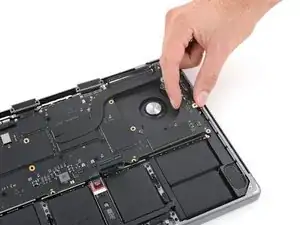
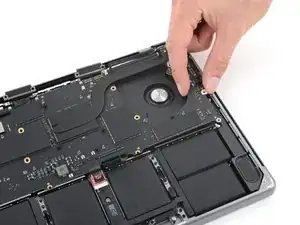
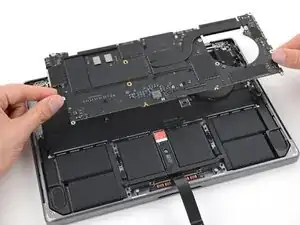
Ziehe das Logic Board nach rechts, damit sich die Anschlüsse an der linken Seite des Rahmens lösen.
-
Entferne das Logic Board.
-
-
-
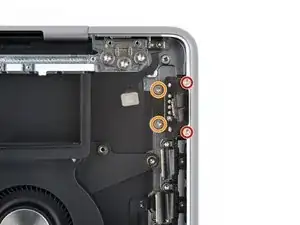
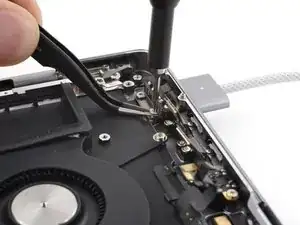
Löse die beiden Torx T2 Madenschrauben im Rahmen, die den MagSafe-Anschluss ausrichten.
-
Nimm einen Torx T5 Schraubendreher und entferne die beiden 2,7 mm langen 5IP Torx Plus Schrauben, mit denen der MagSafe-Anschluss befestigt ist.
-
-
-
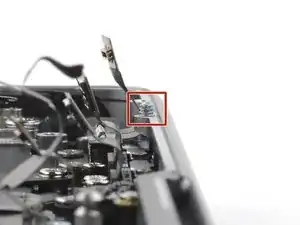
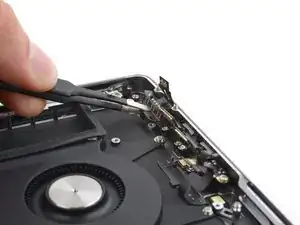
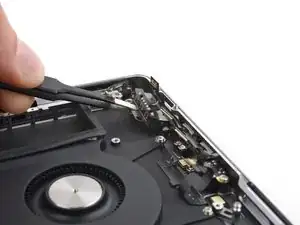
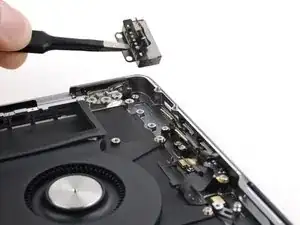
Ziehe den MagSafe Anschluss mit deinen Fingern oder einer Pinzette aus seiner Vertiefung heraus und entferne ihn.
-
-
-
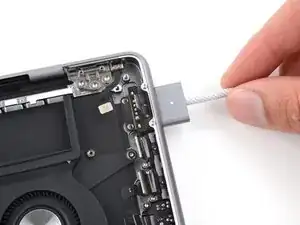
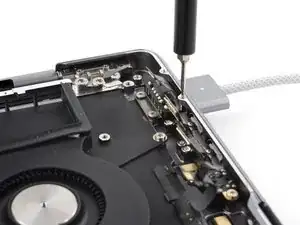
Halte den MagSafe Anschluss in seine Vertiefung hinein und schließe den Stecker des Ladegeräts an, damit er bei der weiteren Arbeit an Ort und Stelle bleibt.
-
Drehe die beiden 2,7 mm langen Schrauben mit einem Torx T5 Schraubendreher lose ein. Ziehe sie noch nicht fest.
-
Nimm einen Torx T2 Schraubendreher und ziehe die beiden Madenschrauben wieder fest an, damit der MagSafe Anschluss richtig sitzt.
-
Ziehe dann die beiden 5IP Torx Plus Schrauben wieder fest.
-
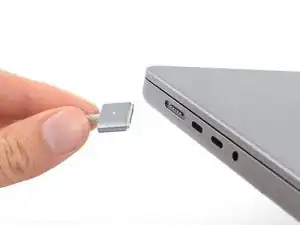
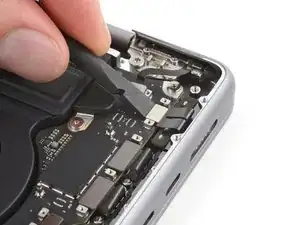
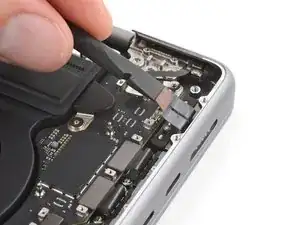
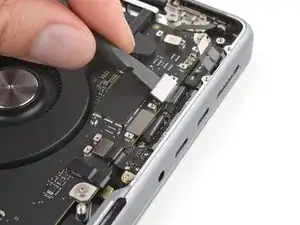
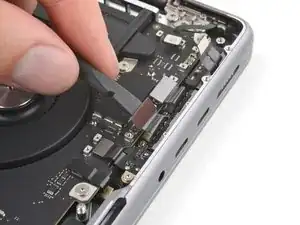
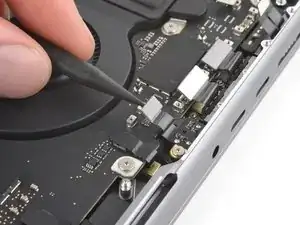
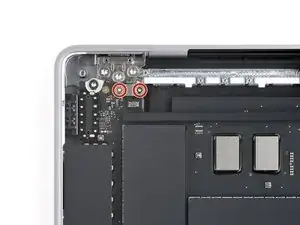
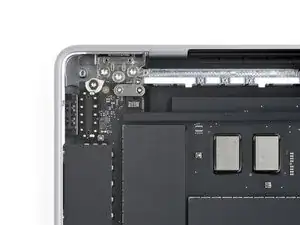
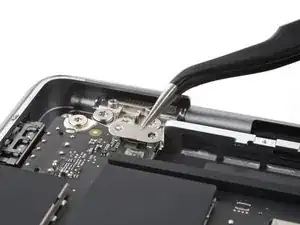
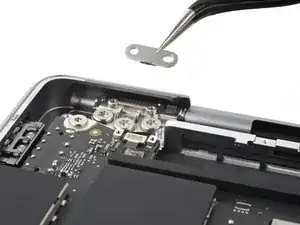
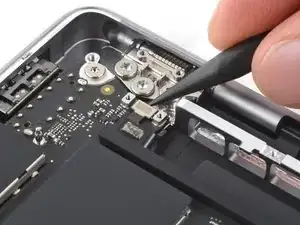
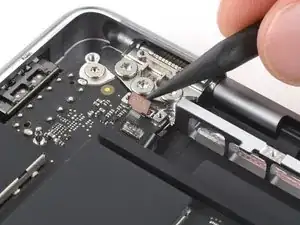
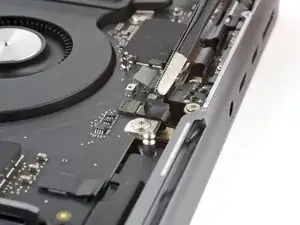
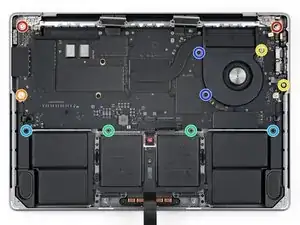
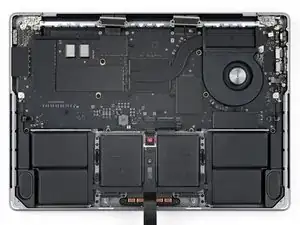
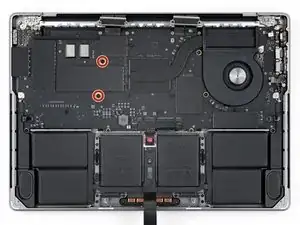
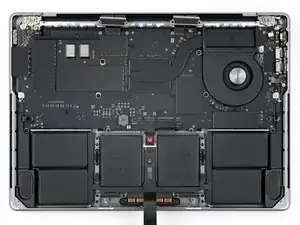
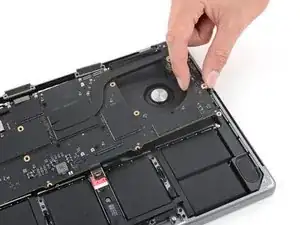
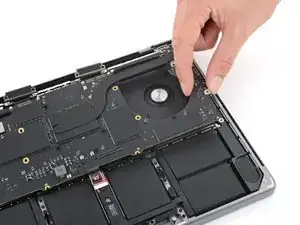
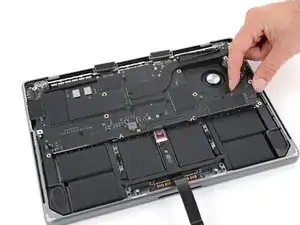
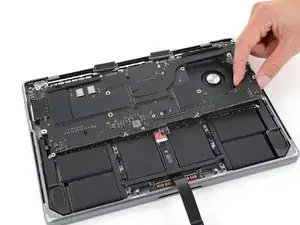

Um dein Gerät wieder zusammenzubauen, folge den Schritten dieser Anleitung in umgekehrter Reihenfolge.
Entsorge deinen Elektromüll fachgerecht.
Lief die Reparatur nicht wie geplant? Probiere zunächst einige grundsätzliche Lösungen, ansonsten findest du in unserem Forum Hilfe bei der Fehlersuche.
