Einleitung

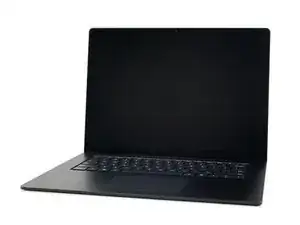
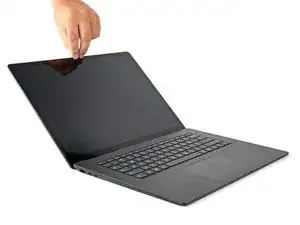
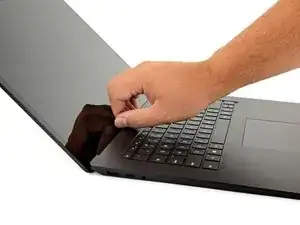
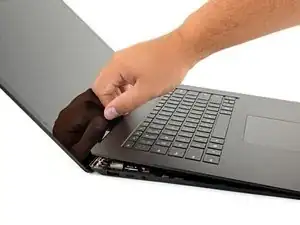
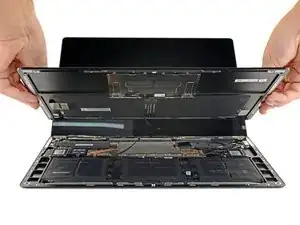
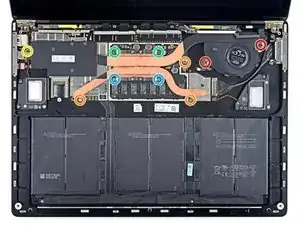
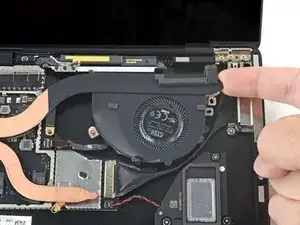
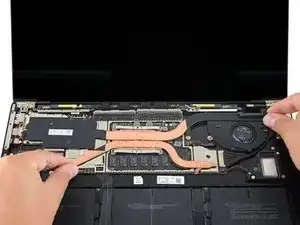
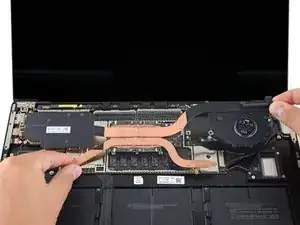
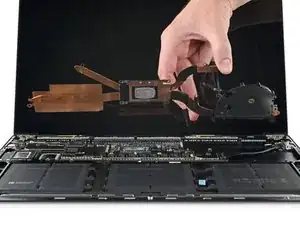
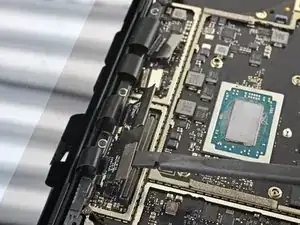
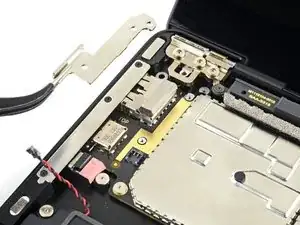
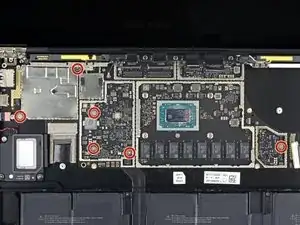
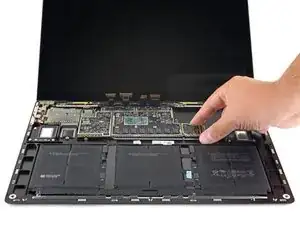
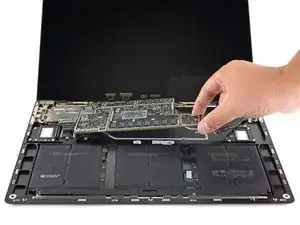
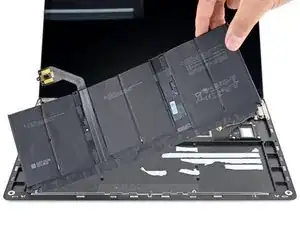
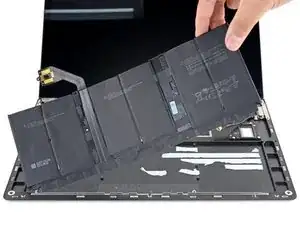
Diese Anleitung zeigt, wie ein defekter Akku im Microsoft Surface Laptop 3 (15") ausgetauscht wird.

Entlade vor Reparaturbeginn den Akku aus Sicherheitsgründen auf unter 25%. Du reduzierst dadurch das Risiko, dass der Akku in Brand gerät, wenn er während der Reparatur versehentlich angestochen wird. Wenn der Akku aufgebläht ist, musst du entsprechende Vorsichtsmaßnahmen treffen.

Um die Reparatur abzuschließen benötigst du doppelseitiges Klebeband für den Akku. Wir empfehlen ein starkes doppelseitiges Klebeband, wie z.B. Tesa 61395.

  1. E2sTqoFXwouCkPgZ
    E2sTqoFXwouCkPgZ
    gEwcjpCSGUcALYoI
    • Schalte deinen Laptop ein und lasse den Akku auf unter 25% entladen, bevor du mit den Reparaturen beginnst. Ein aufgeladener Lithium-Ionen-Akku kann gefährlich sein, wenn er versehentlich beschädigt wird.

    • Fahre deinen Laptop herunter und ziehe alle Kabel ab.

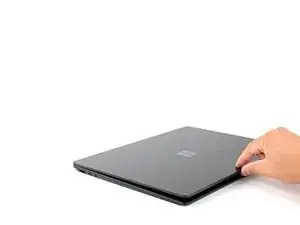
    • Schließe den Laptop.

  2. IwdLZQIHAPINUMy2
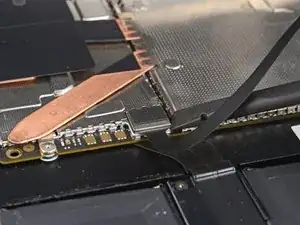
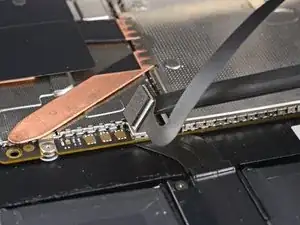
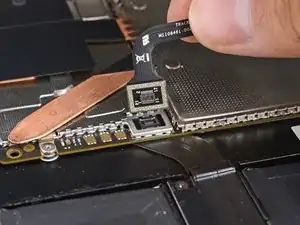
    IwdLZQIHAPINUMy2
    vlXadw2HywEPTPgg
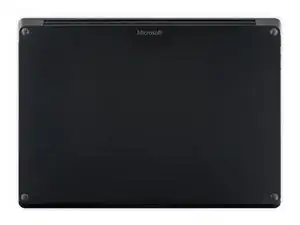
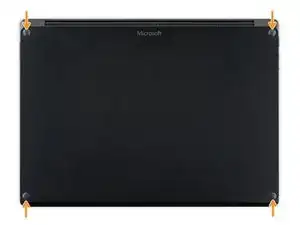
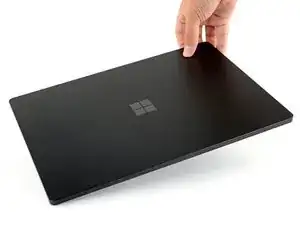
    • Drehe den Laptop um und lege ihn mit den Füßen nach oben auf deine Arbeitsfläche.

  3. CxgRN6WHGyQT6dxr
    CxgRN6WHGyQT6dxr
    aaDGHPebEjRe6xjV
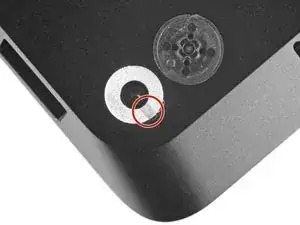
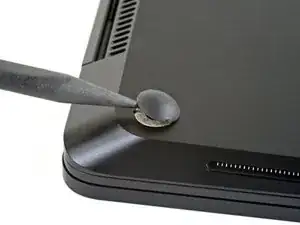
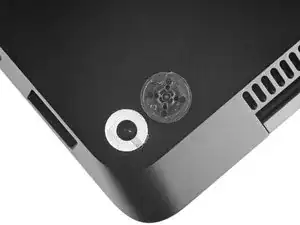
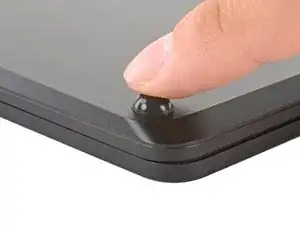
    • Die Füße an der Unterseite des Laptops sollten mit der spitzen Seite eines Spudgers entfernt werden.

    • Jeder Fuß hat eine versteckte Vertiefung, die das Entfernen erleichtert.

    • Um sicherzustellen, dass der Spudger in der Vertiefung ist, führe ihn an der nächsten langen Kante ein und drücke parallel zu den kurzen Kanten des Laptops, wie im Bild gezeigt.

    • Beachte, dass die beiden Füße in der Nähe der hinteren (Bildschirm-)Kante sich von den beiden vorderen Füßen unterscheiden.

  4. wYB4drVcPCPCwXuW
    wYB4drVcPCPCwXuW
    dsVXhxRdNvPlDC4m
    JSbyXjBBI46kgd5G
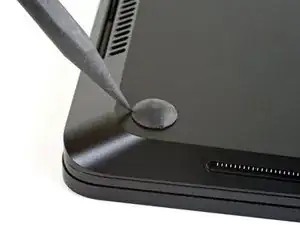
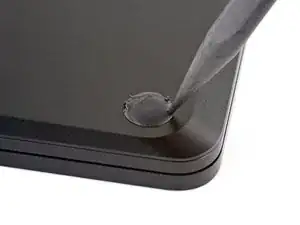
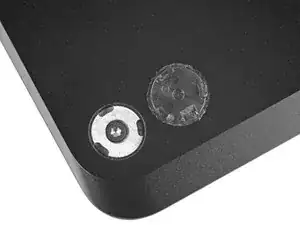
    • Führe die Spitze eines Spudgers unter einen der beiden hinteren Füße, an seiner hinteren Kante, ein.

    • Schiebe den Spudger unter den Fuß und hebe ihn an, um den Fuß zu lösen.

    • Die beiden hinteren Füße sind mit einer leichten Klebeschicht befestigt.

    • Wiederhole den Vorgang, um den zweiten hinteren Fuß zu entfernen.

  5. broqeIthXHxins6R
    broqeIthXHxins6R
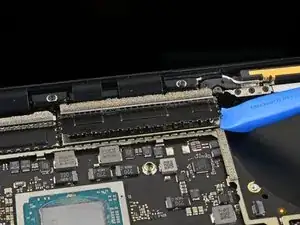
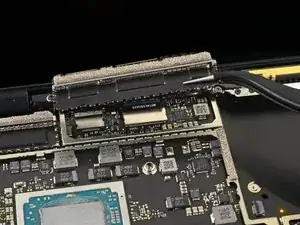
    E6QNarK4xvvunt4v
    3HCFyKQUKdkPNoEc
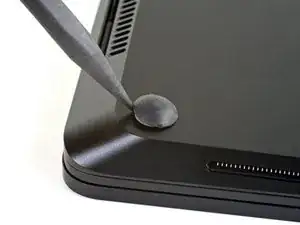
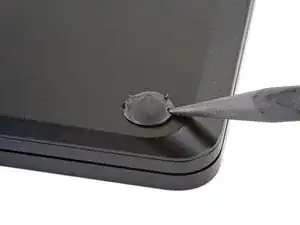
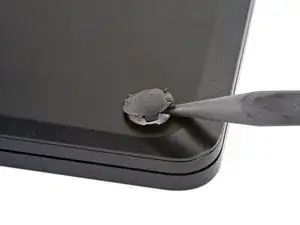
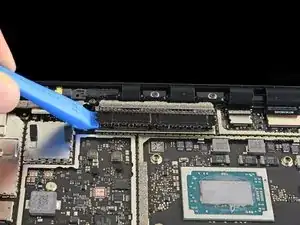
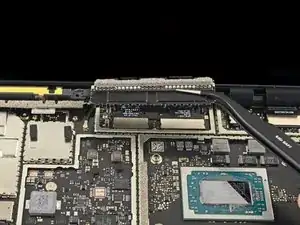
    • Führe die Spitze eines Spudgers unter einen der beiden vorderen Füße, an seiner Vorderkante, ein.

    • Schiebe den Spudger unter den Fuß und hebe ihn an, um ihn zu lösen.

    • Die beiden vorderen Füße sind sowohl mit Kunststoffclips als auch mit einer leichten Klebeschicht befestigt.

    • Wiederhole den Vorgang, um den zweiten vorderen Fuß zu entfernen.

  6. gUffTA3yZmenxMMg
    gUffTA3yZmenxMMg
    xakVahHRFHueiNBX
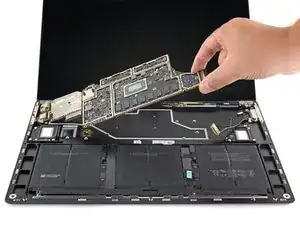
    • Beim Zusammenbau:

    • Beachte, dass die vorderen und hinteren Füße unterschiedlich sind.

    • Beachte, dass die vorderen Füße eine Richtung haben und nur in einer bestimmten Richtung einrasten.

  7. F2MB6ejTLIGJSjPW
    F2MB6ejTLIGJSjPW
    PCGhGXwgvbcbMObR
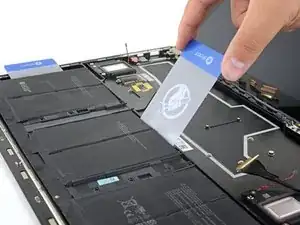
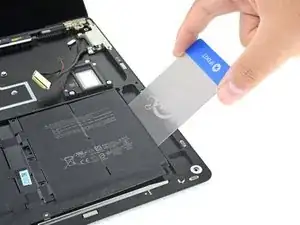
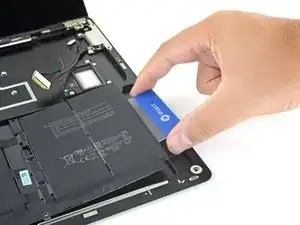
    KAZxDPaNsGKPld3H
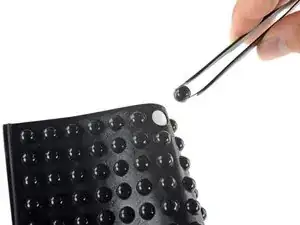
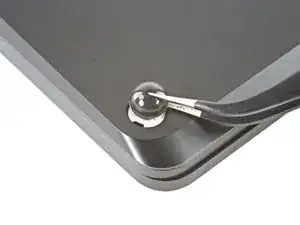
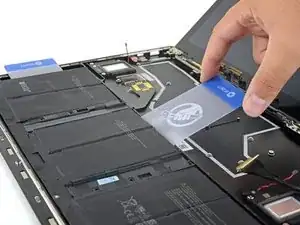
    • Anstelle abgenutzter alter Füße können 8 mm Möbel-Gummipads eine gute Alternative sein.

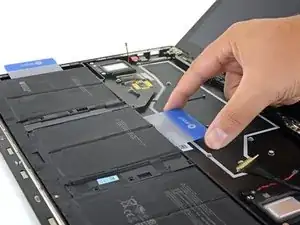
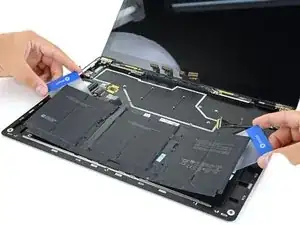
    • Ziehe einen Pad von seiner Unterlage ab, positioniere ihn über einer Fußaussparung und drücke ihn fest, um ihn zu befestigen.

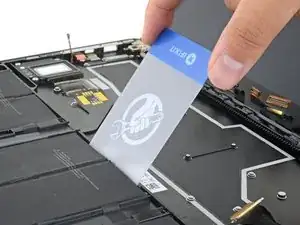
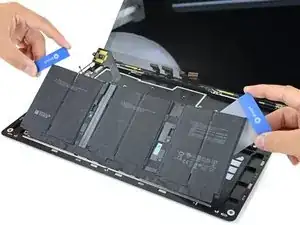
  8. 5E2LCHJ46cI1tmXi
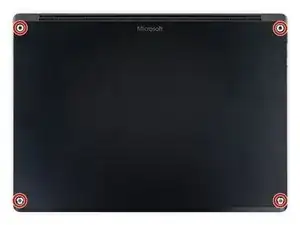
    • Verwende einen T5 Torx-Schraubendreher, um die vier 3 mm Schrauben in den Fußaussparungen zu entfernen, mit denen das obere Gehäuse am Gerät befestigt ist.

    • Behalte während der gesamten Reparatur jede Schraube im Auge und achte darauf, dass sie genau dahin zurückkommt, wo sie herkommt, um Beschädigungen an deinem Laptop zu vermeiden.

    • Ziehe beim Wiederzusammenbau die Schrauben nicht zu fest an, da sie leicht durchdrehen können.

  9. JCyRWX2wnwFThGGi
    JCyRWX2wnwFThGGi
    qAPfkT3y2Au5ItFC
    Sdc5V2iKdOYuMwFh
    • Drehe den Laptop um.

    • Öffne das Display so weit wie möglich.

  10. TMKVXuWiAijyWYHP
    TMKVXuWiAijyWYHP
    LKe6Lg6hsA4qIFUq
    L4nloHQFXnFUFuvM
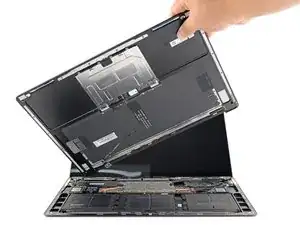
    • Das obere Gehäuse wird durch Magnete gehalten.

    • Fasse den oberen Rand des oberen Gehäuses über der Tastatur und hebe es gerade nach oben, um es zu lösen.

    • Versuche noch nicht das obere Gehäuse vollständig zu entfernen, da es immer noch mit dem Rest des Laptops verbunden ist.

    • Hebe die Vorderkante des oberen Gehäuses hoch und weg vom Laptop, achte dabei darauf, das Tastatur- und Touchpad-Flachbandkabel darunter nicht zu belasten.

    • Senke das obere Gehäuse beim Wiederzusammenbau auf das Unterteil ab, bis die Magnete einrasten und es flach aufliegt.

    • Überprüfe, ob das obere Gehäuse am gesamten Umfang bündig sitzt. Jegliche Lücken zwischen dem Oberteil und dem Unterteil in der Nähe des Displays könnten beim Schließen Schäden am Display verursachen.

  11. VHFZVsWepYcJTp5n
    VHFZVsWepYcJTp5n
    G2YOpjAMs66aBWxC
    i4BYVJbm3qhRByvJ
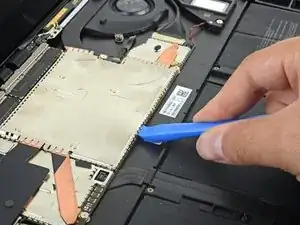
    • Das Tastatur- und Touchpad-Flachbandkabel ist durch einen magnetischen Stecker befestigt.

    • Bei einigen Modellen ist dieser Stecker mit schwarzem Klebeband umgeben.

    • Führe die flache Seite eines Spudgers unter eine Kante des Flachbandkabelsteckers ein und hebe ihn an, um die Verbindung zu lösen.

    • Entferne das Flachbandkabel vom Motherboard.

  12. eZxBbyscdc3kZ2xN
    eZxBbyscdc3kZ2xN
    QBVKKlDPugH2MwVO
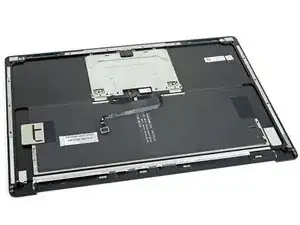
    • Entferne das obere Gehäuse.

    • Lege das obere Gehäuse mit der Tastaturseite nach unten auf eine saubere Oberfläche.

    • Stelle sicher, dass das Flachbandkabel flach aufliegt und nicht verdreht oder sonst irgendwie belastet wird.

    Excellent instructions. Just replaced my upper case. Also thanks for the tip for replacement rubber feet.

    Paul Dearlove -
    What do I do if I accidentally disconnected the ribbon on the keyboard side. I can’t figure out how to reconnect it

    Kenneth T Ward II -
    Wow - that was easy! Thanks!
    John McKee -
  13. XMVJVNDqOBjECJuX
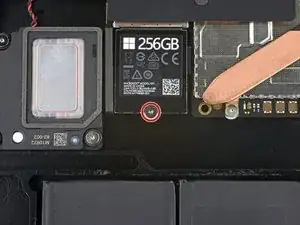
    • Verwende einen T5 Torx-Schraubendreher, um die 2,7 mm Schraube zu entfernen, mit der die SSD befestigt ist.

    • Das Entfernen der SSD trennt gleichzeitig den Akku ab und sollte vor allen größeren Reparaturen durchgeführt werden.

  14. QVSDlYxlDKOceZLY
    QVSDlYxlDKOceZLY
    TAiGlBFnvTALLCNT
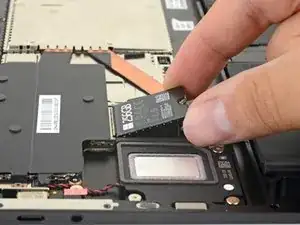
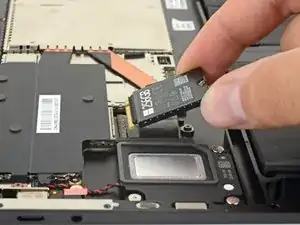
    • Sobald die SSD-Schraube entfernt ist, wird die SSD in einem flachen Winkel nach oben springen.

    • Halte das Ende der SSD fest und ziehe sie vom Steckverbinder auf der Platine weg, um sie zu entfernen.

    • Führe die SSD beim Wiederzusammenbau in einem flachen Winkel in den Steckverbinder auf der Platine ein und befestige sie dann wieder mit der SSD-Schraube in ihrer horizontalen Position.

  15. mAhs4NWU1vooUMaW
    mAhs4NWU1vooUMaW
    a1TBnILLOYKdIYh5
    gQAYXmqxRU5fY5iw
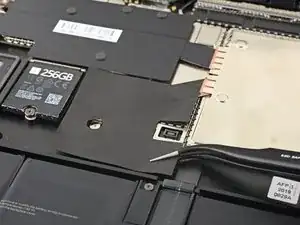
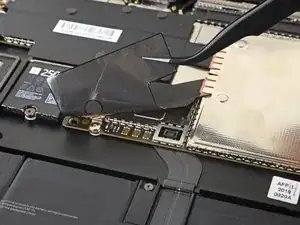
    • Nimm eine Pinzette und entferne die beiden Klebebandstücke aus der unteren rechten und linken Ecke der Hauptplatine.

    • Wenn das Klebeband noch gut haftet, kannst du es beim Zusammenbau wieder verwenden.

  16. E1jSVcoWKLtoMhFQ
    E1jSVcoWKLtoMhFQ
    KcLQbq5sTTYRuc3h
    V4f5GnKGJSbuF2RK
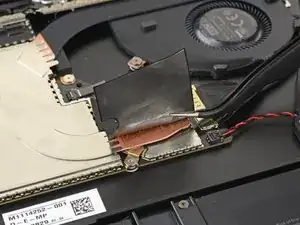
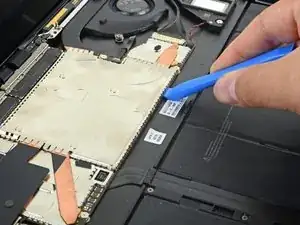
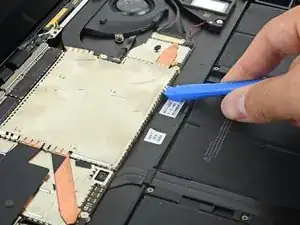
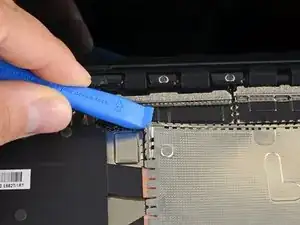
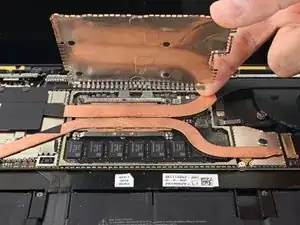
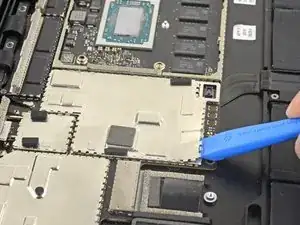
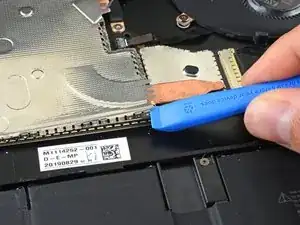
    • Heble die Vorderkante der Metallabschirmung über dem Kühlkörper mit einem Öffnungswerkzeug hoch.

    • Achte darauf, dass die Abschirmung nicht zu stark verbogen wird, du brauchst sie beim Zusammenbau wieder.

  17. 2ErJGMptW64tEPFQ
    2ErJGMptW64tEPFQ
    Y3eRdpoPksy61Rax
    JOXhLx1RXiPLY2lK
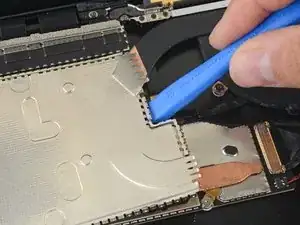
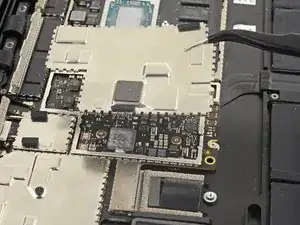
    • Arbeite dich rund um die Abschirmung herum. Löse sie an verschiedenen Stellen ab, bis du sie ganz entfernen kannst.

  18. rta3rqLCGJCcQjwE
    rta3rqLCGJCcQjwE
    OEbtV4kXMabMKco5
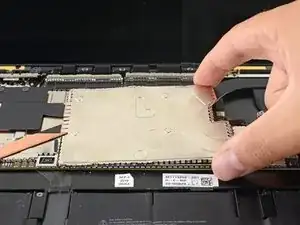
    • Entferne die Abschirmung des Kühlkörpers.

  19. XYiAZ4CFYUiPPIfU
    XYiAZ4CFYUiPPIfU
    SWEp3N51NiNuvffQ
    kBUsoKKLPX1EkHJ4
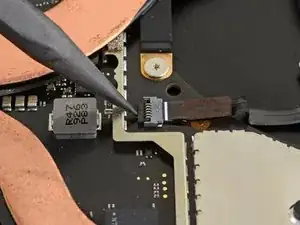
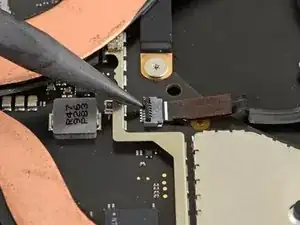
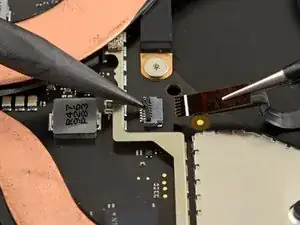
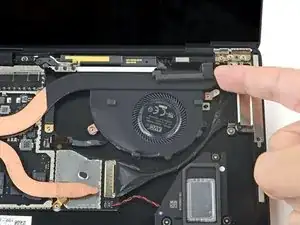
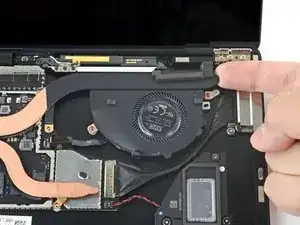
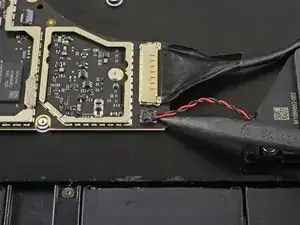
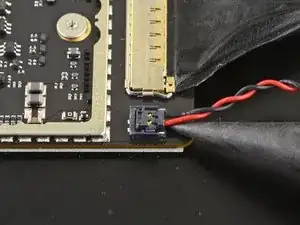
    • Klappe den Sicherungsbügel am ZIF-Anschluss des Lüfterkabels mit der Spudgerspitze hoch.

    • Ziehe das Lüfterkabel mit einer Pinzette gerade aus dem Anschluss heraus.

  20. 5yZK1BUbBHOSlKtt
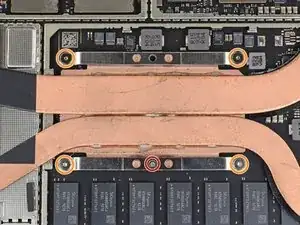
    • Entferne die zehn Torx T3-Schrauben, mit denen der Kühlkörper befestigt ist:

    • Zwei 2,5 mm lange Schrauben

    • Drei 2,0 mm lange Schrauben

    • Eine 3,0 mm lange Schraube

    • Zwei 4,1 mm lange Schrauben

    • Zwei 3,4 mm lange Schrauben

  21. LhtwBOrHA56MS13E
    • Beim Zusammenbau:

    • Richte den Kühlkörper mit dem Zentrierstift auf der Hauptplatine aus.

    • Ziehe die vier Spannschrauben der CPU in einem "X-förmigen" Muster an.

  22. XXSYVW5fPvSATakv
    XXSYVW5fPvSATakv
    tF4LHfM6NKfDLKnO
    LnQpgPSV2cBrXWUa
    • Hebe die Kante ganz rechts am Kühlkörper aus dem Zentrierstift nahe an der rechten Seite des Lüfters im Gehäuseunterteil mit der Fingerspitze nach oben.

    • Wenn der Kühlkörper frei vom Zentrierstift ist, kannst du seine rechte Kante zur Vorderseite des Gerätes hin ziehen.

  23. 1BD2FURbHgMQIU3l
    1BD2FURbHgMQIU3l
    OK1CYK1PIh3ADnyS
    oKoaGIhErbR2C6la
    • Entferne den Kühlkörper

    • Wenn der Kühlkörper noch an der CPU festhängt, dann wackle ihn vorsichtig seitlich hin und her, bis sich die Wärmeleitpaste löst, die ihn noch festhält.

    • Ziehe nicht zu fest am Kühlkörper, die Kühlröhren können leicht knicken.

  24. LJKpxNoFehhQ5qBK
    LJKpxNoFehhQ5qBK
    4BdHjXgpZIRdbtwi
    • Bevor du den Kühlkörper befestigst, musst du erst neue Wärmeleitpaste auftragen. Diese Anleitung zeigt, wie die CPU und der Kühlkörper gereinigt und mit neuer Wärmeleitpaste versehen werden.

  25. cOHxYsjtpoyH3hpI
    cOHxYsjtpoyH3hpI
    uHtRtFOAjP4DLbTL
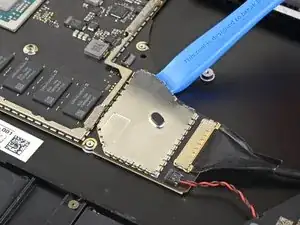
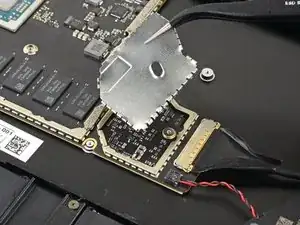
    • Einige der Schrauben der Hauptplatine sind unter zwei Abschirmungen der Hauptplatine verborgen, beide müssen entfernt werden.

    • Heble die Abschirmung über der rechten Seite der Hauptplatine mit einem Öffnungswerkzeug an einer Kante hoch.

    • Achte darauf, dass die Abschirmung nicht zu stark verbogen wird, du brauchst sie wieder beim Zusammenbau.

    • Arbeite dich rund um die Abschirmung herum und heble sie an mehreren Stellen hoch, bis du sie ganz abnehmen kannst.

    • Entferne die Abschirmung.

  26. 5XKPGplm6TlCMadZ
    5XKPGplm6TlCMadZ
    T5yWonNyLclGKVGg
    • Wiederhole das Verfahren für die zweite Abschirmung über der linken Seite der Hauptplatine, nahe bei der CPU.

  27. ZGMcWLyJwUPEENnJ
    ZGMcWLyJwUPEENnJ
    55UnUKqT6AjpT5Hb
    QiARPNdugYIooeRu
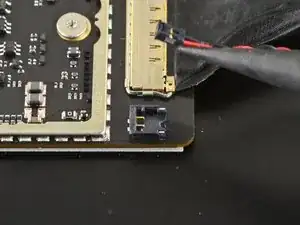
    • Hebe das Kabel zum rechten Lautsprecher mit der Spudgerspitze aus seinem Anschluss auf der Hauptplatine nach oben und trenne es ab.

  28. CdAWm6OJydJEAklZ
    CdAWm6OJydJEAklZ
    OVdCgWfOffGnGdlX
    IwJKFFHPtFHWHtFH
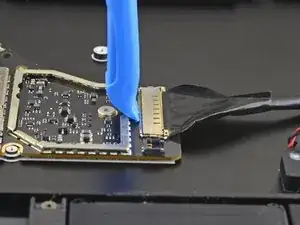
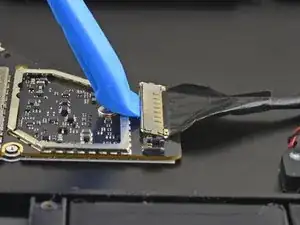
    • Klappe den goldenen Sicherungsbügel am Anschluss des SurfaceConnect-Steckers auf der Hauptplatine mit einem Öffnungswerkzeug hoch.

  29. wKOkfoXkVlvYSuYh
    wKOkfoXkVlvYSuYh
    Z21NkUC5qZFpGtQH
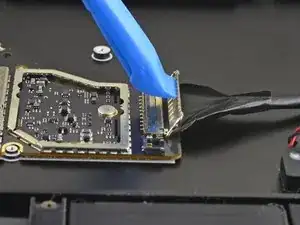
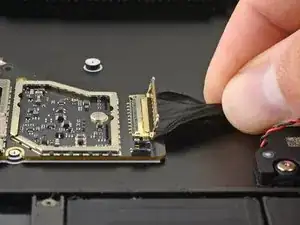
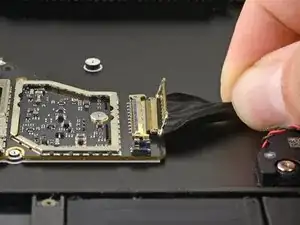
    • Fasse das Kabel zum SurfaceConnect-Anschluss und ziehe es aus dem Anschluss heraus.

  30. ylK4UuiCtSHIWsSR
    ylK4UuiCtSHIWsSR
    VKYqBDtytTT3sWxt
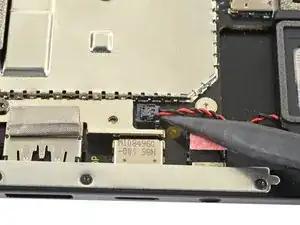
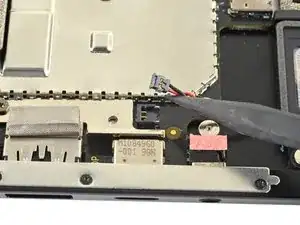
    • Hebe das Kabel zum linken Lautsprecher mit der Spudgerspitze aus seinem Anschluss nach oben und trenne es ab.

  31. t1JRCDIZHdNloeoD
    t1JRCDIZHdNloeoD
    I3n2tyNGUrY3Exhu
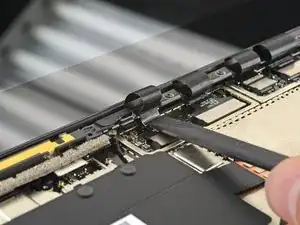
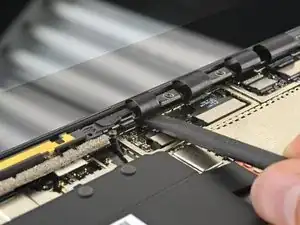
    • Heble die schwarzen Abdeckungen über der rechten Reihe von Displaysteckern mit einem Öffnungswerkzeug hoch.

    • Achte darauf, dass die Abdeckung nicht zu stark verbogen wird, du brauchst sie noch beim Zusammenbau.

    • Wiederhole das an verschiedenen Stellen rund um die Abschirmung herum, bis du sie ablösen kannst.

    • Entferne die Abschirmung.

    Le reinstale el windows 10 a la Microsoft surface laptop 3 y ya no reconoce el teclado ni el mouse interno

    José Batista Gómez -

    I initially was plying the silver bits on this step. Make sure you're plying the black bits! The foam covered bar also came off separately (first)

    Robert Howie -

  32. ajOEY2qGBsSVBwpV
    ajOEY2qGBsSVBwpV
    nngQcOeMkPkWnCOQ
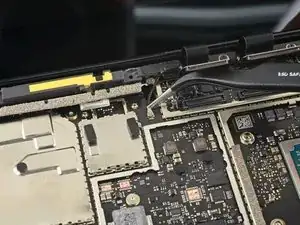
    • Wiederhole den vorherigen Schritt und entferne die Abschirmung von der linken Displaystecker-Reihe.

  33. ebbFmOdL4rW4rBN3
    ebbFmOdL4rW4rBN3
    qKLJMSPJUxUkpOGY
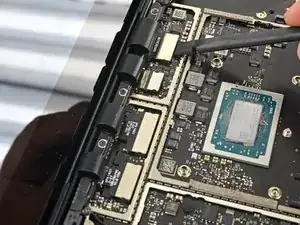
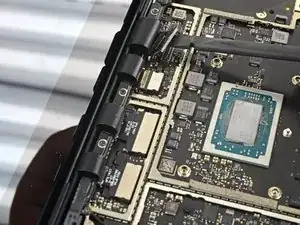
    • Heble den ersten Displaystecker mit dem flachen Ende des Spudgers nach oben aus seinem Anschluss auf der Hauptplatine heraus und trenne ihn ab.

    I've accidentally shorted out some capacitor while doing this step. Be careful about using non plastic tools

    Wassim Kassem -

  34. sDQRWLyNROtTXBWk
    sDQRWLyNROtTXBWk
    TaVx3WnDDiA2Y4Ui
    HTgteiiqqti6kQgS
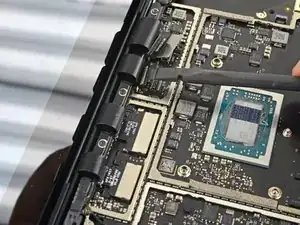
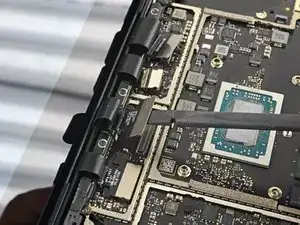
    • Trenne die restlichen drei Displaystecker ab.

  35. RKThWTuLWt4gbiRr
    RKThWTuLWt4gbiRr
    YnJ4pRjTtbK1cZwG
    • Drücke beim Zusammenbau die Displaykabel vorsichtig mit dem flachen Ende des Spudgers in ihre Vertiefungen im Gehäuseunterteil hinein.

  36. HIuPjQsPEEXLYBcR
    HIuPjQsPEEXLYBcR
    DfPisCeKRCPM2x2Z
    y1YCOp4uWZSsVAFX
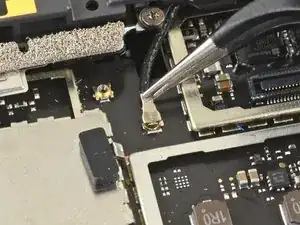
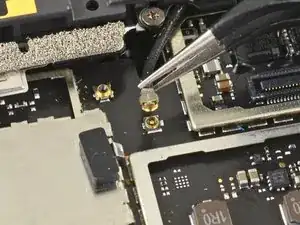
    • Fasse das Antennenkabel mit einer Pinzette soh nahe wie möglich am Anschluss an.

    • Ziehe das Kabel gerade nach oben, um es abzutrennen.

  37. OnQUYXdNnyQXnMJS
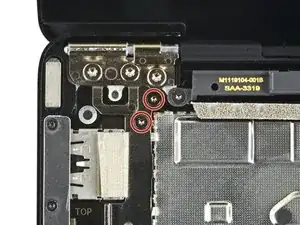
    • Entferne die beiden 3 mm langen Torx T3 Schrauben, mit denen die Halterung der Hauptplatine befestigt ist.

  38. TWMDQiAUAGC2BoDG
    TWMDQiAUAGC2BoDG
    HjAdCVf1FWqNBquC
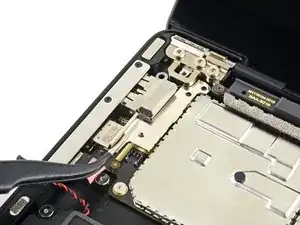
    • Entferne die Halterung der Hauptplatine mit einer Pinzette.

  39. y3B2VemP3sCESKxB
    • Entferne die sechs 2 mm langen Torx T3 Schrauben, mit denen die Hauptplatine befestigt ist.

    Surface laptop 3 model 1867
    Step 40: best to first remove the left speaker and audio jack before attempting to remove the motherboard as there is a screw post close to the i/o ports which tends to trap the motherboard if the speaker and audio jack are not removed first.

    Rick -

    Step 40 : I agree with the previous comment, and I'd add that it's also easier to get the motherboard in and out if the silver strip above the USB-A, USB-C and audio jack is also removed. It's held in by 3 tiny T3 Torx screws.

    John McKee -

  40. uXE3DlQAAjAE1n6y
    uXE3DlQAAjAE1n6y
    KoSQdiBF3BNHdIKU
    D66HuEN5mnhpxNP3
    • Hebe die Hauptplatine mit den Fingern hoch und entferne sie.

    • Wenn die Hauptplatine noch festhängt, dann schiebe sie nach rechts, damit die Anschlüsse aus ihren Ausschnitten im Rahmen herauskommen.

    • Achte darauf, dass die Verbindungsleisten der Schraubenpfosten unter der Hauptplatine beim Ausbau nicht verloren gehen.

    The right side moves but the left side seems really stuck

    Maia Ferrone -

    Try removing the far left metal bracket before removing the motherboard.

    Clay Eickemeyer -

    In my case I needed to unscrew headphone socket on the left to remove the motherboard.

    mac605 -

  41. Z54yBDbRiNSHHYVv
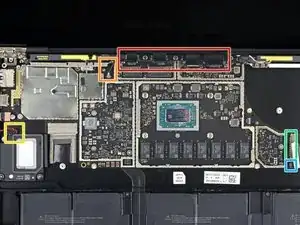
    • Kontrolliere beim Einbau der Hauptplatine, dass keine Kabel unter ihr eingeklemmt werden. Schaue dir folgende Stellen genau an:

    • Vier Displaykabel

    • Das Antennenkabel

    • Das Kabel zum linken Lautsprecher

    • Das Kabel zum SurfaceConnect Anschluss

    • Das Kabel zum rechten Lautsprecher

  42. 3cXEGbitn1B1NDOm
    3cXEGbitn1B1NDOm
    XATCCZUofRBhLNLj
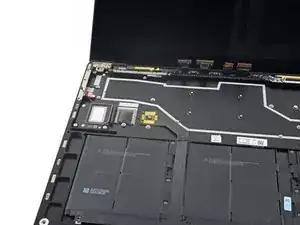
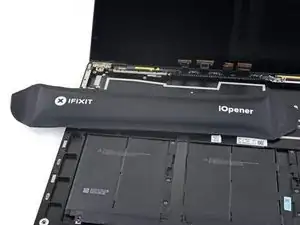
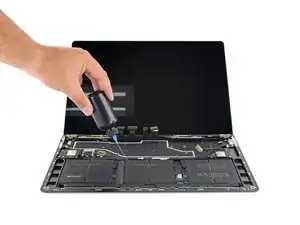
    • Lege einen erwärmten iOpener etwa eine Minute lang auf das Anschlusskabel des Akkus um den Kleber aufzuweichen, mit dem es am Gehäuse befestigt ist.

    • Wenn du keinen iOpener hast, kannst du das Kabel auch mit einem Haartrockner erwärmen.

  43. wCZrnSiGkJjwBbmE
    wCZrnSiGkJjwBbmE
    52GyLHDiQ1EiYORU
    b3oIPgMTDXFG2Zto
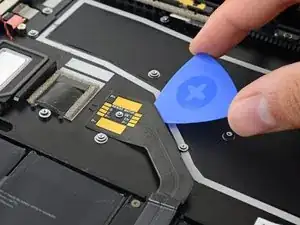
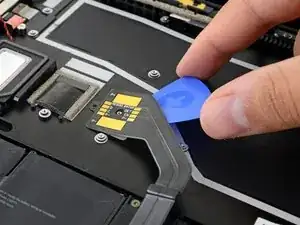
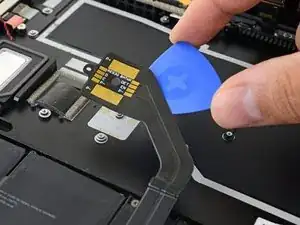
    • Schiebe ein Plektrum unter das Kabel des Akkuanschlusses und trenne es vom Gehäuse ab.

    • Wenn das nicht leicht geht, dann wende keine Gewalt an. Erwärme das Kabel nochmals und versuche es erneut.

    • Beachte beim Zusammenbau, dass das Kabel durch einen Schraubenpfosten und einen Stift zentriert wird.

  44. oEHPHFn4qHgMEpWC
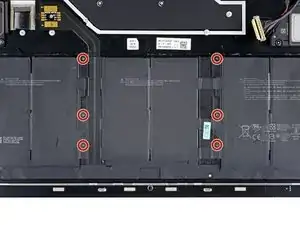
    • Entferne die sechs 2,7 mm langen Torx T3 Schrauben, mit denen der Akku am Gehäuse befestigt ist.

  45. xuBeLdXiF2fibIqq
    xuBeLdXiF2fibIqq
    wlavxLrQTGuGtvFj
    nQtpZ3ieDYZSxQ5o
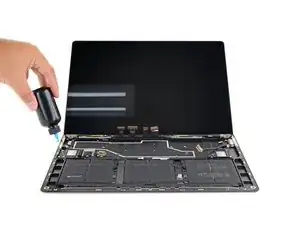
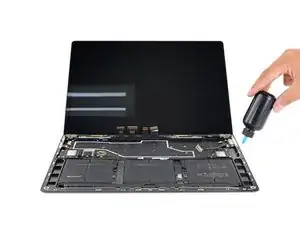
    • Gib etwas Klebstoffentferner oder hochkonzentrierten Isopropylalkohol (mindestens 90%ig) an die Oberkanten der drei Akkuzellengruppen.

    • Wenn du Klebstoffentferner verwendest, bereite ihn mit diesen Schritten vor.

    • Lasse die Flüssigkeit 2 - 3 Minuten lang einwirken, damit der Kleber weich wird und du mit dem nächsten Schritt weitermachen kannst.

  46. 4SQJh5KSCFaWCfRq
    4SQJh5KSCFaWCfRq
    X6ZMcAdKA3pRTVmf
    61gLiBVg5GN3ajG6
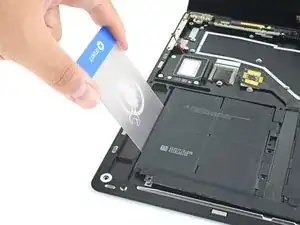
    • Achte darauf, dass der Akku nicht angestochen oder verformt wird, es können sonst gefährliche Chemikalien austreten oder er kann in Brand geraten.

    • Schiebe eine Kunststoffkarte unter die Akkuzellengruppe ganz links und trenne den Kleber auf, mit dem sie am Gehäuse befestigt sind.

    • Wenn du im Verlauf der Prozedur irgendwann stärkeren Widerstand spürst, dann halte an und gib noch etwas Klebstoffentferner dran. Lasse ihn etwas einwirken und fahre dann fort.

    • Wackle beim Auftrennen mit der Karte etwas hin und her, um den Kleber unter den Akkuzellen ganz aufzutrennen.

    • Lasse die Kunststoffkarte zeitweise unter dem Akku stecken, damit sich der Kleber nicht wieder verbinden kann.

  47. eJy4wjYRHXqF2wTf
    eJy4wjYRHXqF2wTf
    NpLFA4KBRdlWQSLU
    KDTCrrGkkmyNoHEC
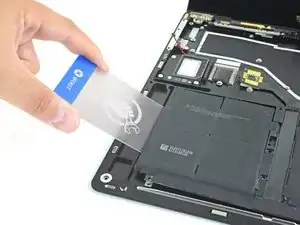
    • Schiebe eine Kunststoffkarte unter die mittlere Akkuzellengruppe und trenne den Kleber auf, mit dem sie am Gehäuse befestigt sind.

    • Wackle beim Auftrennen mit der Karte etwas hin und her, um den Kleber unter den Akkuzellen ganz aufzutrennen.

  48. gZClr5dhR6ZNcOsn
    gZClr5dhR6ZNcOsn
    GTBLVYEQnJX1dsGv
    TionSW1wZjhUIDJF
    • Schiebe die Karte unter der mittleren Akkuzellengruppe heraus.

    • Lasse die Karte unter der linken Zellengruppe zunächst stecken.

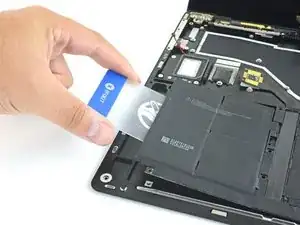
    • Schiebe die Karte unter die Akkuzellengruppe ganz rechts und trenne den Kleber auf, mit dem sie am Gehäuse befestigt ist.

    • Wackle beim Auftrennen mit der Karte etwas hin und her um den Kleber unter den Akkuzellen ganz aufzutrennen.

    • Lasse die Kunststoffkarte zeitweise unter der rechten Zellengruppe stecken, damit sich der Kleber nicht wieder verbinden kann.

  49. SGMlZp5datwwln1O
    SGMlZp5datwwln1O
    vYKxjpFmiGMYPqJg
    kwolhPMYXuJnvVbn
    • Hebe die komplette Akkubaugruppe mit den beiden Kunstoffkarten nach oben vom Gehäuse weg.

    • Wenn der Akku irgendwo noch am Gehäuse festhängt, dann gib etwas Klebstoffentferner an die betreffende Stelle und löse ihn dort mit der Kunststoffkarte ganz ab, bis du sicher bist, dass der Akku komplett frei ist.

    • Entferne den Akku.

    • Überprüfe beim Zusammenbau lieber zweimal, ob er gut ausgerichtet ist und passt, bevor du ihn festklebst.

    • Wenn dein Ersatzakku auf der Unterseite mit Kleber ausgestattet ist, dann drehe ihn herum und ziehe sorgfältig die Schutzfolie ab, um die Klebeschicht freizulegen. Wenn kein Kleber an deinem Ersatzakku ist, dann musst du starkes doppelseitiges Klebeband, z.B. Tesa 61395 zum Festkleben verwenden.

    • Richte den Akku sorgfältig aus und lege ihn auf seinen Platz. Drücke jede einzelne Akkuzellengruppe 5-10 Sekunden lang fest, damit sie gut haftet.

Abschluss

Vergleiche das neue Ersatzteil mit dem Originalteil – möglicherweise musst du Komponenten übertragen oder Schutzfolie vom neuen Teil entfernen, bevor du es installierst.

Befolge die oben genannten Schritte in umgekehrter Reihenfolge, um dein Gerät wieder zusammenzubauen.

Entsorge deinen Elektromüll sachgerecht.

Hat die Reparatur nicht ganz geklappt? Versuche es mit ein paar grundständigen Lösungen, ansonsten findest du in unserem Forum Hilfe bei der Fehlersuche.

Carsten Frauenheim

Mitglied seit: 10/03/20

144841 Reputation

6 Kommentare

Wow, that was hard. but I did it and it worked. however. a couple of things. two of the mounting holes in the ifixit battery do not line up with the holes in the case - not a big deal, as the adhesive does most of the holding. And, two elongated dump-bell-shaped washers/bushings fell out somewhere when taking the motherboard out. I just found them lying in the case. I have no idea where they go (i can send an image of them).. like i said, it appears to work without them -- for now.

R

buckrepairer -

I'll check on those battery mounting holes! Those two washers are mentioned in step 40. They live under the motherboard.

Carsten Frauenheim -

Got through that. The author did a great job with the instructions, thank you!

The laptop powers up and operates just fine but is not charging. We have ordered another Surface 127W power supply but does anyone know of any issues with the Microsoft power supply not being happy with the replacement battery?

Patrick Arnold -

Vous avez obtenu une réponse par ailleurs ?

Regis Junkem -

Wow, what a job... Should probably have a caption saying "do not try this at home"! Amazing that Microsoft made it so extraordinarily complicated just to change the battery - obviously a design choice to get people to buy new machines rather than replacing batteries! This sort of design should be prohibited by law. Be warned, removing the various shields is awful, and prising the battery cells out with isopropanol is messy. However, with the fantastic instructions here, and care and perseverance it is certainly possible. Only additional note I would add is to take precautions for static. Finally completed at 3 in the morning and the laptop is back to together, runs and charges. Thanks for the guidance iFixit :)

Samuel S -

Does anyone know why Microsoft use so much adhesive to hold the battery in place when it is already secured with 6 torx screws as it is?

Samuel S -