Einleitung

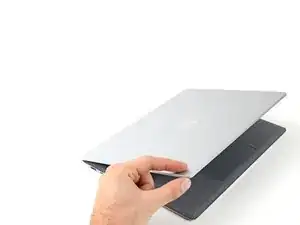
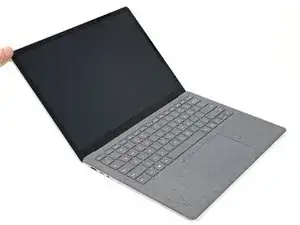
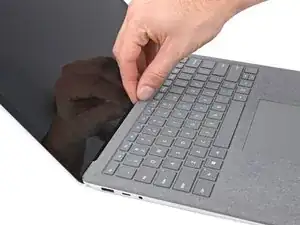
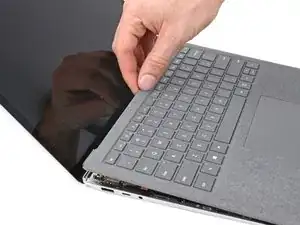
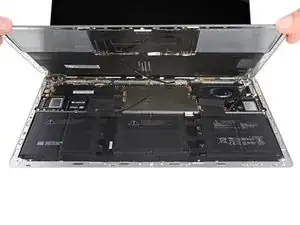
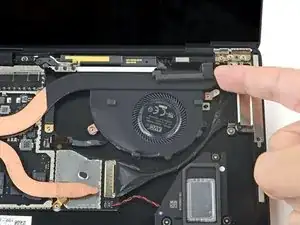
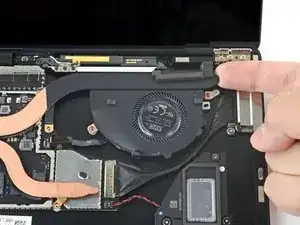
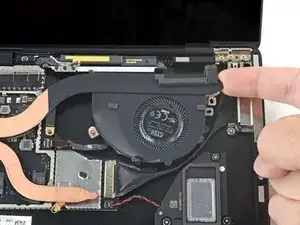
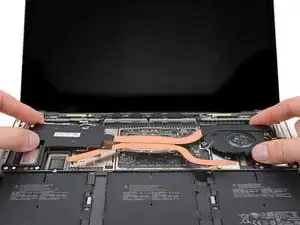
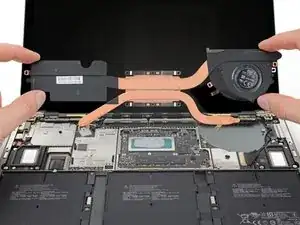
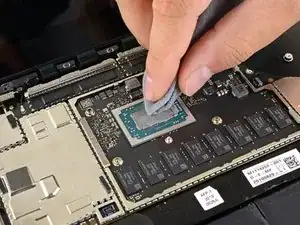
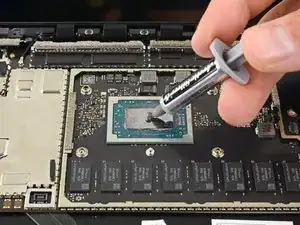
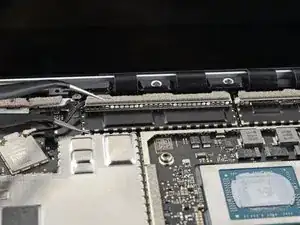
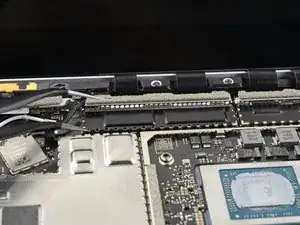
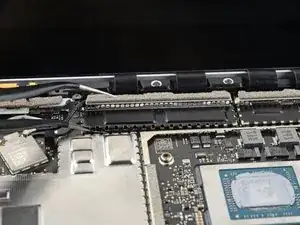
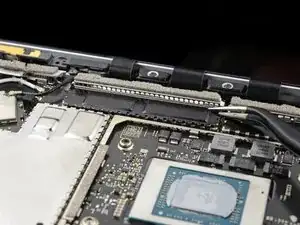
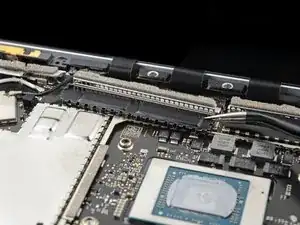
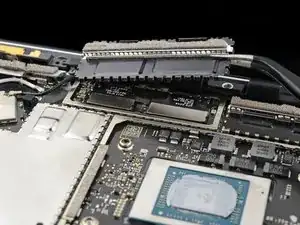
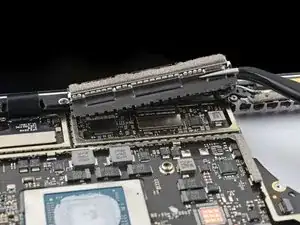
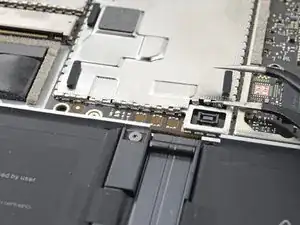
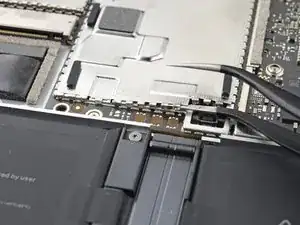
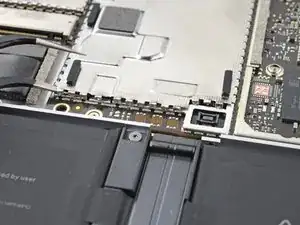
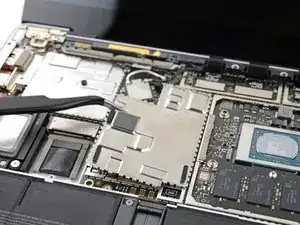
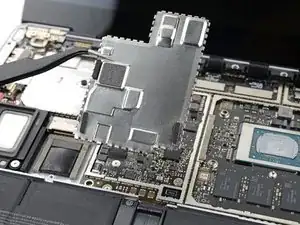
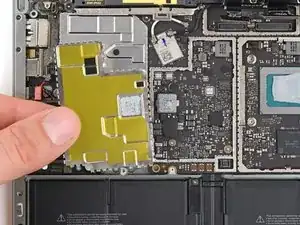
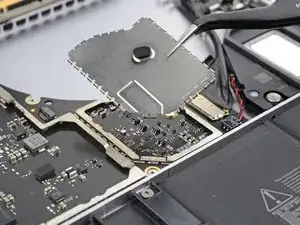
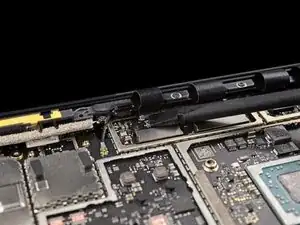
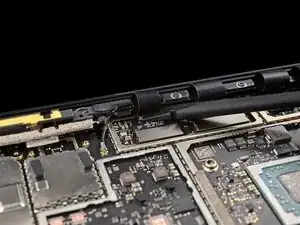
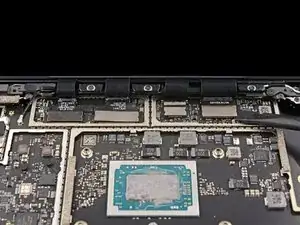
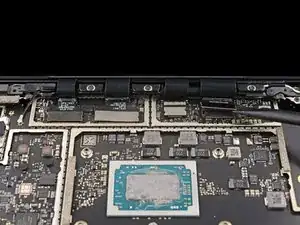
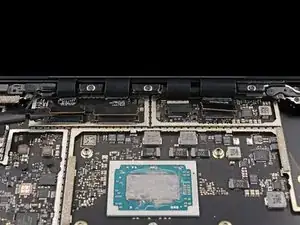
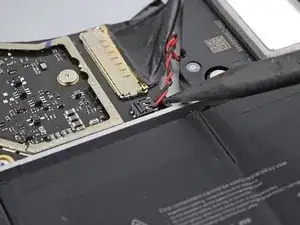
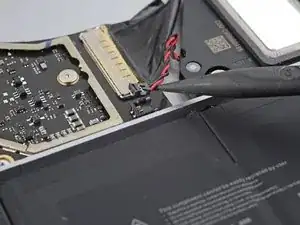
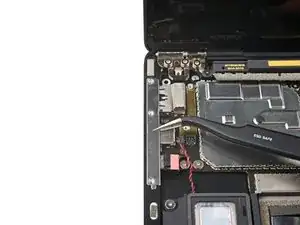
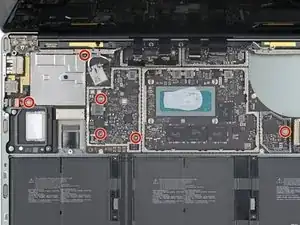
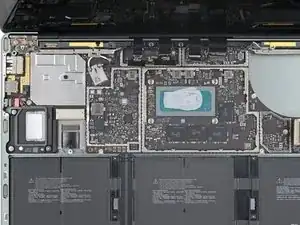
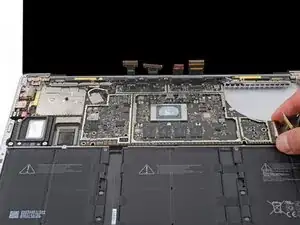
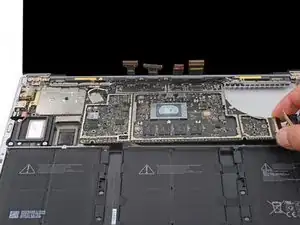
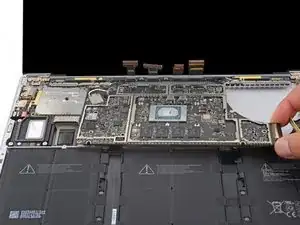
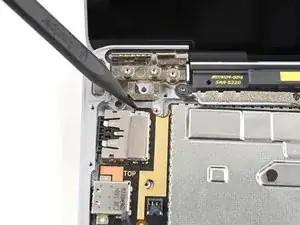
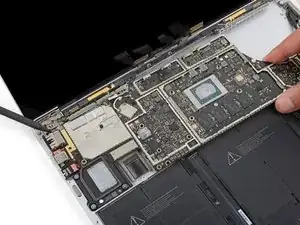
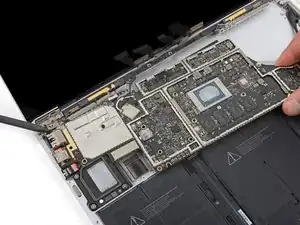
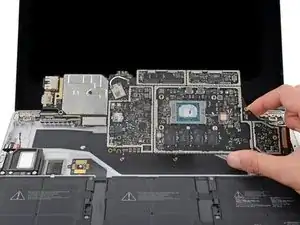
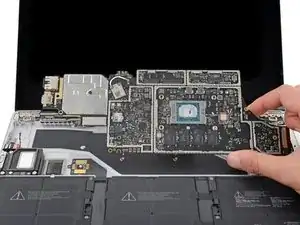
Diese Anleitung zeigt, wie das Motherboard im Microsoft Surface Laptop 5 (15") ausgetauscht wird.

Bei dieser Anleitung bleibt der linke Lautsprecher eingebaut. Wenn du mehr Platz haben möchtest, kannst du den linken Lautsprecher mit Hilfe dieser Anleitung ausbauen.

Wenn der Akku aufgebläht ist musst du entsprechende Vorsichtsmaßnahmen treffen.

Einige Fotos dieser Anleitung stammen von einem anderen Modell und können sich leicht optisch unterscheiden. Das Verfahren ist aber grundsätzlich gleich

  1. bpeA62WRYRS4DhL1
    bpeA62WRYRS4DhL1
    SgXDJcObLKdjbAkn
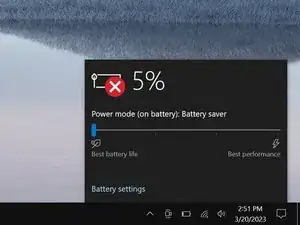
    • Schalte deinen Laptop ein und lasse den Akku auf unter 25% entladen, bevor du mit den Reparaturen beginnst. Ein geladener Akku kann sich entzünden, wenn er versehentlich beschädigt wird.

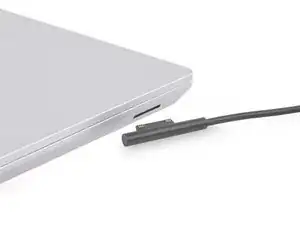
    • Fahre deinen Laptop herunter und ziehe alle Kabel ab.

  2. UMuqrxRVapEbSd34
    UMuqrxRVapEbSd34
    53rnKrew6beQjGMR
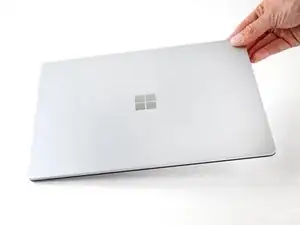
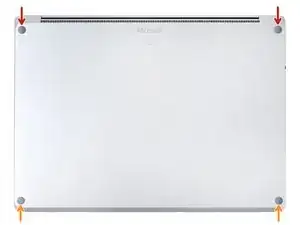
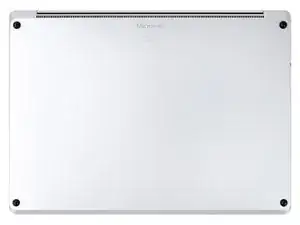
    • Klappe das Display zu, drehe den Laptop um und lege ihn mit den vier Gummifüßen nach oben auf deine Arbeitsfläche.

  3. bUauTNtcAHERPjrZ
    bUauTNtcAHERPjrZ
    sQFceOILSnu6WgcY
    UuUGbpFe55SKDhEs
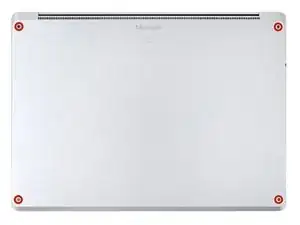
    • Jeder Fuß hat eine Vertiefung, die das Entfernen erleichtert.

    • Die Vertiefung an den hinteren Füßen sind Nähe an der hinteren Kante des Laptops.

    • Die Vertiefung an den vorderen Füßen sind Nähe an der vorderen Kante des Laptops.

  4. tHwpcYIPv6gLfNSV
    tHwpcYIPv6gLfNSV
    I4EZLq5PAgnaniC2
    dEgymwisSWVTYSHj
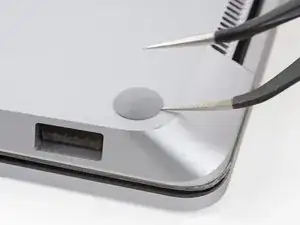
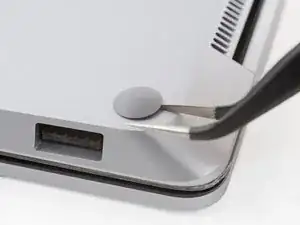
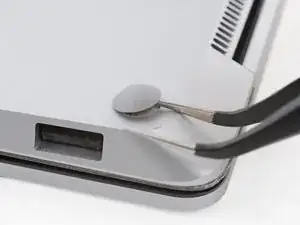
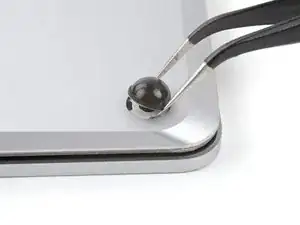
    • Setze eine der Spitzen einer Pinzette in die Vertiefung eines Fußes ein.

    • Verdrehe die Pinzette und heble nach oben, bis sich der Kleber löst, so dass der Fuß vom Laptop entfernt werden kann.

    • Die Füße kommen sehr schnell raus, pass auf, dass sie nicht verloren gehen.

    • Entferne den Fuß.

    • Wiederhole das Verfahren für alle restlichen Füße.

  5. 1gNJ6C3FPseaxbFB
    1gNJ6C3FPseaxbFB
    ijMCTDAWHDYcFdnQ
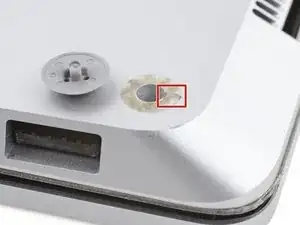
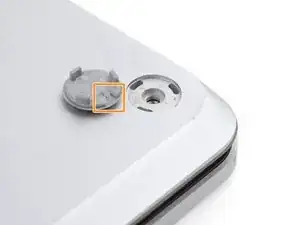
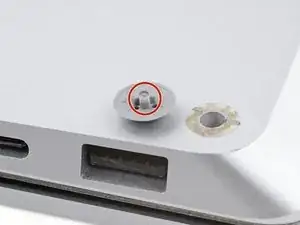
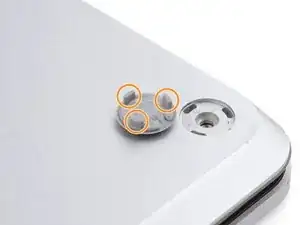
    • Bei diesem Laptop gibt es zwei verschiedene Typen von Füßen. Achte darauf, dass sie an ihre richtigen Plätze kommen.

    • Die hinteren Füße haben einen einzigen Clip in der Mitte.

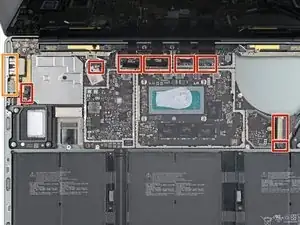
    • Die vorderen Füße haben drei Clips und können nur auf eine Art eingesetzt werden.

    • Drücke die Füße in ihre Vertiefungen im Rahmen fest.

    • Wenn die alten Füße nicht mehr gut am Rahmen kleben, dann entferne den alten Kleber und befestige ein kleines Stück Tesaband anstelle des alten Klebers.

  6. EA5LtBhZBeguMxMn
    EA5LtBhZBeguMxMn
    g5a4W5MGAYMyipJI
    22Cj5CBpj2gudgBK
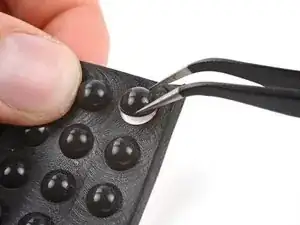
    • Wenn die Füße beschädigt oder abgenutzt sind, dann verwende 8 mm Gummifüße für Möbel:

    • Ziehe den Fuß von der Schutzfolie ab.

    • Richte den Fuß über der Vertiefung aus und drücke ihn fest.

    The feet are expensive and I've only been losing the back feet. The link to the alternate was really appreciated. Thanks.

    Mike -
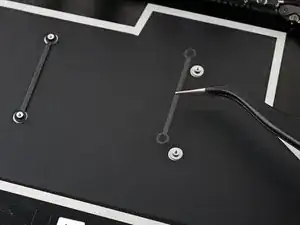
  7. IAEcKuPHpcKYUjGr
    • Die Köpfe dieser Schrauben können leicht beschädigt werden. Drücke fest nach unten, damit das nicht passiert.

    • Entferne die vier 3 mm Torx T5 Schrauben, mit denen das Gehäuseoberteil befestigt ist.

    • Halte während der Reparatur die Schrauben gut geordnet und achte darauf, dass jede an ihren angestammten Platz zurück kommt.

  8. p1qT5efs6wYhOTvC
    p1qT5efs6wYhOTvC
    XsbQvJLgK5n2pL2x
    JOXFilts1s11N6jg
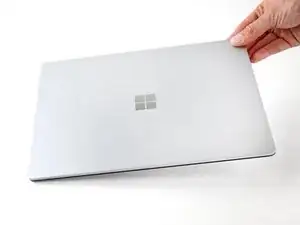
    • Drehe das Laptop um und klappe das Display ganz auf.

  9. LxXFwyaQTrV4WOPD
    LxXFwyaQTrV4WOPD
    TEVn52cvMsB5AFyv
    V2byfRUPlrJvpAQm
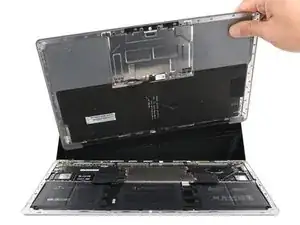
    • Das obere Gehäuse wird durch Magnete gehalten.

    • Fasse den oberen Rand des oberen Gehäuses über der Tastatur und hebe es gerade nach oben, um es zu lösen.

    • Versuche noch nicht das obere Gehäuse vollständig zu entfernen, da es immer noch mit dem Rest des Laptops verbunden ist.

    • Hebe die Vorderkante des oberen Gehäuses hoch und weg vom Laptop, achte dabei darauf, das Flachbandkabel darunter nicht zu belasten.

    • Senke das obere Gehäuse beim Wiederzusammenbau auf das Unterteil ab, bis die Magnete einrasten und es flach aufliegt.

    • Überprüfe, ob das obere Gehäuse am gesamten Umfang bündig sitzt. Jegliche Lücken zwischen dem Oberteil und dem Unterteil in der Nähe des Displays könnten beim Schließen Schäden am Display verursachen.

  10. KJIru1cTRJEAtudD
    KJIru1cTRJEAtudD
    hOfy115bAcZNtVCt
    3VQKcpEkSx1wM3ad
    • Das Display- und Touchpad-Flachbandkabel verbindet das Gehäuseoberteil mit dem Laptop.
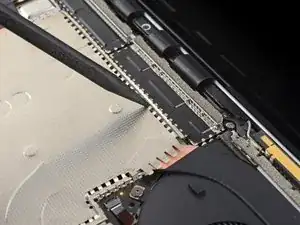
    • Setze einen Spudger mit der Spitze unter eine Kante des magnetischen Steckers, heble nach oben und trenne ihn ab.

    • Um das Kabel wieder anzuschließen, richte den magnetischen Stecker mit dem Kabel zur Unterseite des Laptops hin aus. Drücke den Stecker nach unten fest.

  11. mbRkMVhRgbxcJAnr
    • Entferne das Gehäuseoberteil und lege es mit der Tastatur nach unten auf eine saubere Arbeitsfläche.

  12. OTEIe2NDh1ID5eHB
    OTEIe2NDh1ID5eHB
    l2EsokPCB4knLMQg
    datWuOSvCFVVuXu5
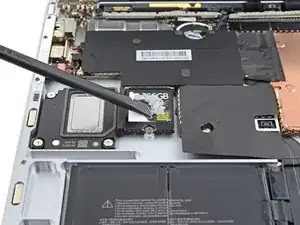
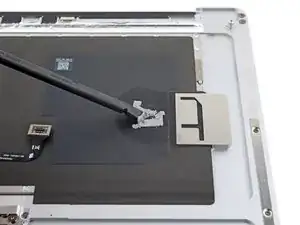
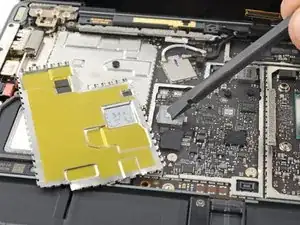
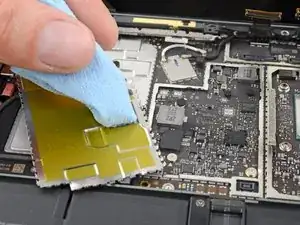
    • Die SSD ist durch Wärmeleitpaste mit dem Gehäuseoberteil verbunden.

    • Beim Zusammenbau:

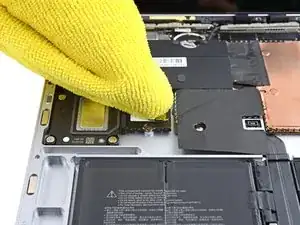
    • Schabe die alte Wärmeleitpaste mit dem flachen Ende des Spudgers von der Oberseite der SSD und der Unterseite des Gehäuseoberteils weg.

    • Tröpfle etwas hochkonzentrierten Isopropylalkohol (mindestens 90%ig) auf die SSD und das Gehäuseoberteil. Wische die Reste mit einem Mikrofasertuch oder einem fusselfreien Tuch weg.

    • Ersetze das Wärmeleitpad durch eines, welches die gleiche Größe wie der Aufkleber auf der SSD hat.

    • Du kannst auch eine dicke Schicht von Wärmeleitpaste direkt auf den Aufdruck auf der SSD auftragen. Trage Kleckse von Wärmeleitpaste auf, die etwas größer als die Schraubenköpfe sind, mit denen die SSD befestigt ist.

  13. IprXfhHbqAwBHBhV
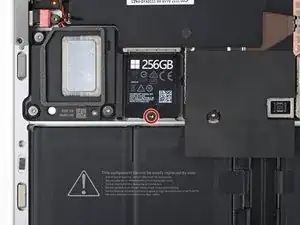
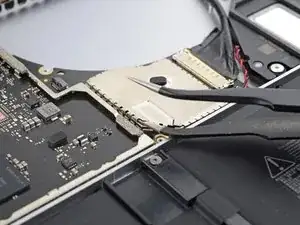
    • Entferne die 2,7 mm Torx T5-Schraube, mit der die SSD befestigt ist.

    • Wenn die Schraube weg ist, springt die SSD unter einem flachen Winkel hoch.

  14. 56nqVDdPlmYP5GCZ
    56nqVDdPlmYP5GCZ
    ebhDGDLKbHRC5YhO
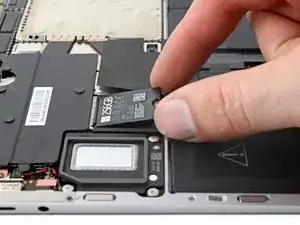
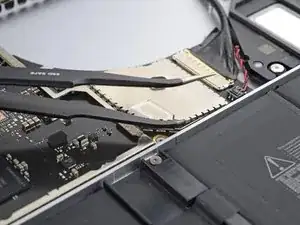
    • Das Entfernen der SSD bedeutet auch das Abtrennen des Akkus.

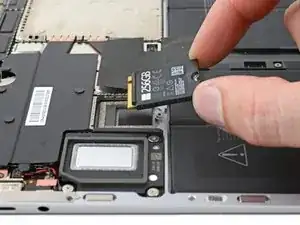
    • Ziehe die SSD aus dem Anschluss heraus und entferne sie.

    • Ziehe sie nicht unter einem steilen Winkel heraus, dadurch könnten die SSD und der Anschluss beschädigt werden.

    • Setze die SSD beim Zusammenbau unter einem flachen Winkel ein.

  15. CMfeRLWyrPuakq5u
    CMfeRLWyrPuakq5u
    FKShZ1MfQUaLeDUF
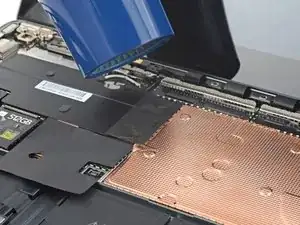
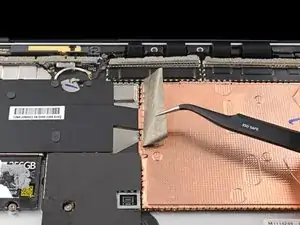
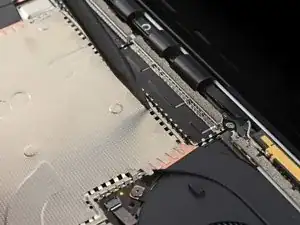
    • Die linke Kante der Abschirmung des Kühlkörpers ist mit leitendem Klebeband am Kühlkörper befestigt.

    • Erwärme das Klebeband mit einem Heißluftgebläse oder einem Fön, um den Kleber aufzuweichen.

    • Entferne das Klebeband mit einer Pinzette oder deinen Fingern.

    • Befestige das Klebeband beim Zusammenbau an der gleichen Stelle wie vorher. Erwärme das Klebeband nochmals, wenn es nicht gut am Kühlkörper haftet.

  16. jmPQsIT3KYlVXXXe
    jmPQsIT3KYlVXXXe
    a1TBnILLOYKdIYh5
    gQAYXmqxRU5fY5iw
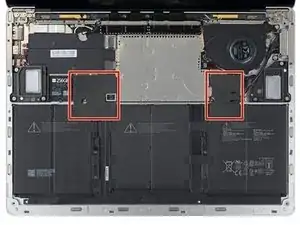
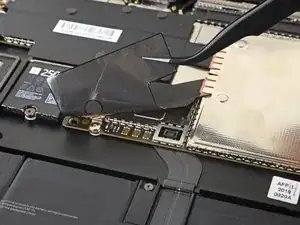
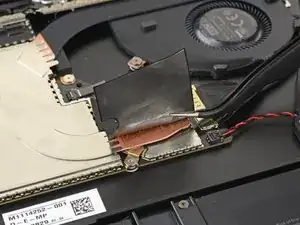
    • Zwei schwarze Klebebandstücke bedecken die untere rechte und untere linke Ecke der Hauptplatine. Ziehe sie ab.

    • Lege das Klebeband beiseite, du benötigst es beim Zusammenbau wieder.

  17. dLC44LFtm1NXrlhu
    dLC44LFtm1NXrlhu
    ILryfnoHoh1NSY4e
    khkV3o5k4AWOt5TB
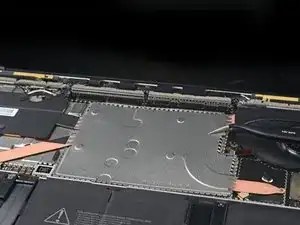
    • Achte darauf, dass sich die Abschirmung nicht zu stark verformt. Du brauchst sie beim Zusammenbau wieder.

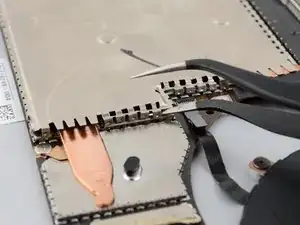
    • Setze einen Spudger mit der Spitze in eine der Lücken an der Oberkante der Abschirmung des Kühlkörpers.

    • Heble behutsam nach oben, bis sich die Clips lösen, mit denen die Abschirmung befestigt ist.

    • Wiederhole das Verfahren an der rechten Kante.

    • Setze eine Pinzette mit einer Spitze unter die untere rechte Kante an der Abschirmung des Kühlkörpers.

    • Heble vorsichtig nach oben, bis sich die restlichen Clips lösen.

  18. JoiCYM1qTKEWJvrc
    JoiCYM1qTKEWJvrc
    qjqoUw4ZOZJvkJnC
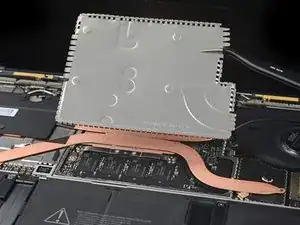
    • Entferne die Abschirmung des Kühlkörpers.

    • Um die Abschirmung wieder einzubauen, musst du sie rund um den Rand herum festdrücken, bis die Clips einrasten.

  19. MpGNdqHptWwCid3F
    MpGNdqHptWwCid3F
    W5dBZqkIZlSVbvBL
    dQICch6eC2fpp1c5
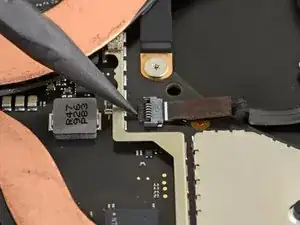
    • Klappe den Sicherungsbügel am ZIF-Anschluss des Lüfterkabels mit der Spudgerspitze hoch.

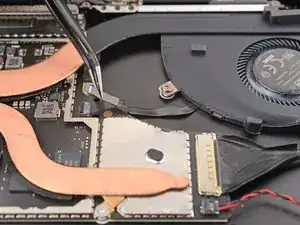
    • Fasse das Lüfterkabel mit einer Pinzette an der Zuglasche an und ziehe es gerade aus dem Anschluss heraus.

  20. fqshYqSx5vDwuEQr
    fqshYqSx5vDwuEQr
    VCuO2SKHWFxKUbHC
    • Das Lüfterkabel ist leicht mit dem Rahmen verklebt.

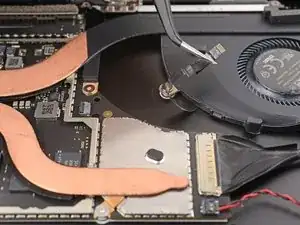
    • Löse das Lüfterkabel mit einer Pinzette oder deinen Fingern aus der Klebeverbindung zum Rahmen ab.

  21. nDRBRDp1VBM1hiny
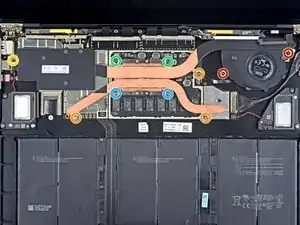
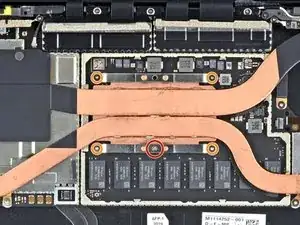
    • Entferne die zehn Torx T3 Schrauben, mit denen der Kühlkörper befestigt ist:

    • Zwei 2,5 mm Schrauben

    • Drei 2,0 mm Schrauben

    • Eine 3,0 mm Schraube

    • Zwei 4,1 mm Schrauben

    • Zwei 3,4 mm Schrauben

  22. QDLZfPx2LDZYHLgT
    • Beim Zusammenbau:

    • Richte den Kühlkörper am Zentrierstift auf der Hauptplatine aus.

    • Ziehe die vier Spannschrauben der CPU in einem "X"-förmigen Muster an: oben links, unten rechts, oben rechts, unten links.

  23. dcRn4kBNQLxLWKON
    dcRn4kBNQLxLWKON
    DeGZx5D4s3lys26u
    1SLuyFISjDUwhLrP
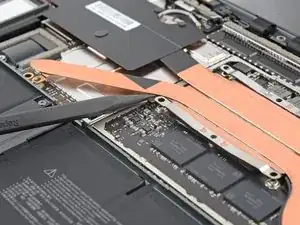
    • Der Kühlkörper klebt noch wegen der Wärmeleitpaste an der CPU fest.

    • Setze den Spudger unter die obere linke Kühlröhre.

    • Heble nach oben, bis sich der linke Teil des Kühlkörpers löst.

    • Dafür ist wahrscheinlich recht viel Kraft nötig. Achte darauf, dass sich die Kühlröhren nicht verbiegen.

    • Wiederhole das Verfahren für die rechte Kühlröhre und die Schraubenhalter der CPU, bis der Kühlkörper komplett von der Hauptplatine abgelöst ist.

  24. XXSYVW5fPvSATakv
    XXSYVW5fPvSATakv
    tF4LHfM6NKfDLKnO
    LnQpgPSV2cBrXWUa
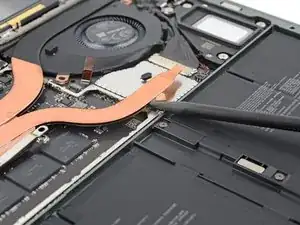
    • Hebe den Kühlkörper an der rechten Kante mit dem Finger nach oben über den Führungsstift nahe an der rechten Seite des Lüfters.

    • Ziehe die rechte Kante des Kühlkörpers ein wenig vom Display weg, bis er sich aus seiner Vertiefung im Rahmen löst.

  25. JN55CWQlAq3fU2Eq
    JN55CWQlAq3fU2Eq
    nEHqoqAYMbWxTHVN
    • Entferne den Kühlkörper.

    • Ziehe nicht zu stark am Kühlkörper, die Kühlröhren können sich leicht verbiegen. Wenn es schwer geht, wackle vorsichtig am Kühlkörper.

  26. LJKpxNoFehhQ5qBK
    LJKpxNoFehhQ5qBK
    4BdHjXgpZIRdbtwi
    • Befreie zuerst den Kühlkörper und die CPU mit Hilfe der Reinigungsanleitung von der alten Wärmeleitpaste und trage neue auf, bevor du den Kühlkörper wieder befestigst.

  27. k6Kw4DfnMLDPqFs6
    k6Kw4DfnMLDPqFs6
    XRQkXBT4Z1J66LJo
    dTALca1wT2dPKiHA
    • Setze eine der beiden Spitzen einer Pinzette unter die Ecke der linken Abschirmung des Displaykabels.

    • Heble vorsichtig nach oben, bis sich die Clips der Abschirmung lösen.

    • Achte darauf, dass die Abschirmung nicht zu stark verbogen wird, du benötigst sie beim Zusammenbau wieder.

    • Wiederhole dieses Verfahren an verschiedenen Stellen am Rand der Abschirmung, bis du sie entfernen kannst.

  28. eJfCdV26REuspkDQ
    eJfCdV26REuspkDQ
    xKhBoUfJhYlFrWT1
    VfhrOo44GbPbdGQZ
    • Ziehe die linke Abschirmung am Displaykabel vom Display weg, um sie aus ihrer Vertiefung zu holen.

    • Entferne die Abschirmung.

  29. ZvKZSckUpjcRSHui
  30. LYpFCXwrYHcjBOGO
    LYpFCXwrYHcjBOGO
    AyyitEAypcgEBNBw
    abMoNtBDh25WP41i
    • Einige der Schrauben an der Hauptplatine befinden sich unter zwei der Metallabschirmungen, beide müssen entfernt werden.

    • Setze einen der beiden Spitzen einer Pinzette unter die Ecke an der linken Abschirmung des Touchpads.

    • Heble vorsichtig nach oben, bis sich die Clips an der Abschirmung lösen.

    • Achte darauf, dass die Abschirmung nicht zu stark verbogen wird, du brauchst sie noch beim Zusammenbau.

    • Wiederhole das an verschiedenen Stellen rund um den Rand der Abschirmung, bis du sie ganz entfernen kannst.

  31. 6DQLItpYMKEHFqAq
    6DQLItpYMKEHFqAq
    SBYvH6cZBtmEvVNc
    • Entferne die linke Abschirmung der Hauptplatine.

  32. EmYgDOYanHNL5HGo
    EmYgDOYanHNL5HGo
    akSILJCEKPE6aajB
    gUgtRJxSg5vNiWwB
    • Zwischen der Hauptplatine und ihrer linken Abschirmung kann Wärmeleitpaste sein.

    • Bevor du die linke Abschirmung wieder befestigst, beseitige zuerst die alte Wärmeleitpaste mit Hilfe dieser Anleitung und trage anschließend neue auf.

  33. 5VsGLfI211JPWOZc
    5VsGLfI211JPWOZc
    eWbctSFYJ4mJGeZB
    XAMujnwiqxGiqndW
    • Setze eine der beiden Spitzen einer Pinzette unter die Ecke an der rechten Abschirmung der Hauptplatine und heble an verschiedenen Stellen um den Rand herum, bis sich die Clips gelöst haben.

    • Entferne die rechte Abschirmung der Hauptplatine.

  34. uFJMNSNFhDtjQUK2
    uFJMNSNFhDtjQUK2
    ijemUMkHtkLmjFYO
    • Schiebe beim Zusammenbau die Displaykabel mit dem flachen Ende des Spudgers vorsichtig in ihre Rinne im Gehäuseunterteil, nachdem du ihre Druckstecker angeschlossen hast.

  35. V3wEYvRwHVQ3aroB
    V3wEYvRwHVQ3aroB
    xxVx3On5PquFOCWN
    KlNfInLuYW5rh31B
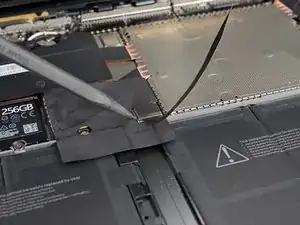
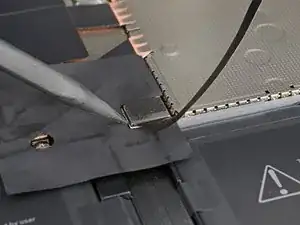
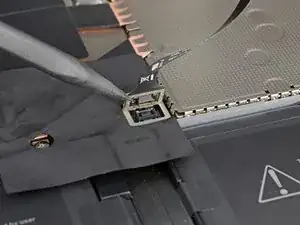
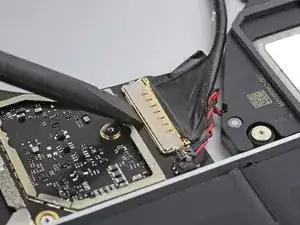
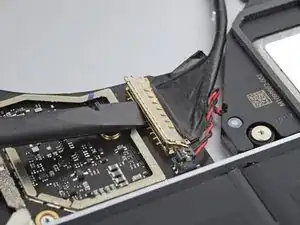
    • Heble alle vier Druckstecker an den Displaykabeln mit dem flachen Ende des Spudgers nach oben und trenne sie ab.

    • Um Druckstecker wieder anzuschließen, musst du ihn erst auf einer Seite herunterdrücken, bis er einrastet. Wiederhole dann auf der anderen Seite. Drücke niemals in der Mitte. Wenn der Stecker schlecht sitzt, können die Kontakte verbogen und dauerhaft beschädigt werden.

  36. iXwLXhdC3nyAgpHP
    iXwLXhdC3nyAgpHP
    sR6BQWqTDAMZQRBS
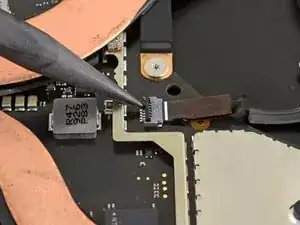
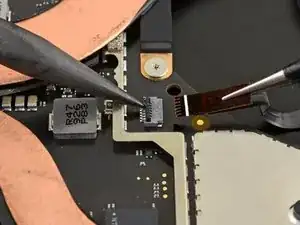
    • Hebe das Kabel zum rechten Lautsprecher mit der Spudgerspitze hoch und trenne es aus seinem Anschluss auf der Hauptplatine ab.

  37. KSv4Z2nlJJ6TCq2E
    KSv4Z2nlJJ6TCq2E
    wYBXAG5pxvLQ15Ff
    VJojGlkN6Uy1K1CS
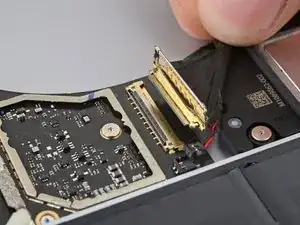
    • Klappe den Sicherungsbügel am Stecker des SurfaceConnect-Anschlusses mit dem flachen Ende des Spudgers nach oben.

    • Fasse das Kabel zum SurfaceConnect-Anschluss und ziehe es gerade aus seinem Anschluss heraus.

  38. MRBIZQBkbVEnCKpK
    MRBIZQBkbVEnCKpK
    WAUyN5PgqKNyusJL
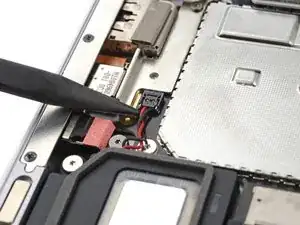
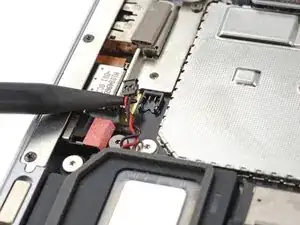
    • Hebe das Kabel zum linken Lautsprecher mit der Spudgerspitze aus seinem Anschluss nahe bei den linken Anschlüssen nach oben und trenne es ab.

  39. qRqr1BiTrBHHtwZN
    qRqr1BiTrBHHtwZN
    6qUHbQr42QNLLXWH
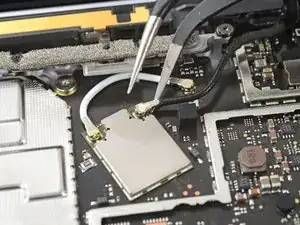
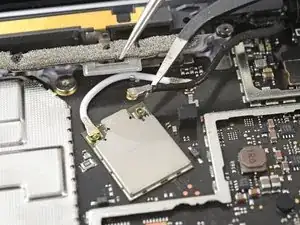
    • Schiebe eine der beiden Spitzen einer Pinzette so nahe am Stecker wie möglich unter den Stecker am schwarzen Antennenkabel.

    • Hebe ihn gerade nach oben und trenne das Kabel ab.

    • Um Antennenkabel wieder anzuschließen, musst du erst den Stecker über dem Anschluss ausrichten. Drücke ihn dann gerade nach unten, bis er einrastet.

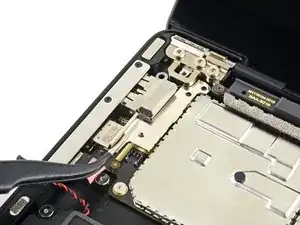
  40. OnQUYXdNnyQXnMJS
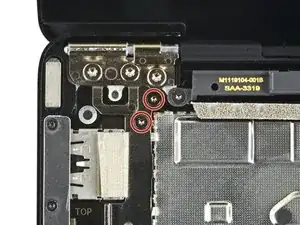
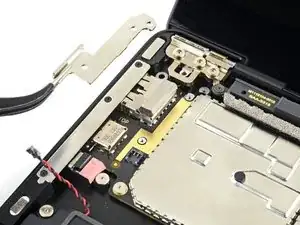
    • Entferne die beiden 3 mm Torx T3 Schrauben, mit denen die Halterung der Hauptplatine befestigt ist.

  41. TWMDQiAUAGC2BoDG
    TWMDQiAUAGC2BoDG
    HjAdCVf1FWqNBquC
    • Entferne die Halterung der Hauptplatine.

  42. pmJOtHEfaL1d3sPw
    pmJOtHEfaL1d3sPw
    6inTGvdPyld6Smcf
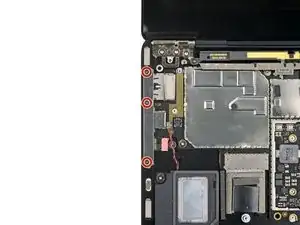
    • Entferne die drei 2,1 mm Torx T3 Schrauben, mit denen die Abdeckung der linken Anschlüsse befestigt ist.

  43. JZMsNrLyN1EXrNfh
    JZMsNrLyN1EXrNfh
    OQDV4kFnuPtQvBZU
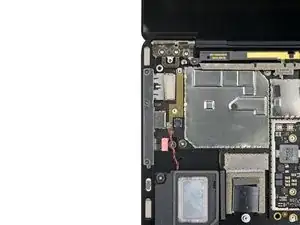
    • Entferne die Abdeckung der linken Anschlüsse.

  44. pbqZJfhKDcJpZF6c
    pbqZJfhKDcJpZF6c
    mRsQlykf4l2pNr3l
    • Entferne die sechs 2 mm Torx T3 Schrauben, mit denen die Hauptplatine befestigt ist.

    • Wenn eine der Schrauben eine Gummibeschichtung hat, dann löse sie ab und entferne sie.

  45. AiNUoaRPa42BQPnm
    AiNUoaRPa42BQPnm
    v2wjEJFPjkBOnYrm
    L2JFXrjZuREKGEhX
    • Die linke Kante der Hauptplatine wird von den Ausschnitten für die Anschlüsse, dem Lautsprecher und dem Rahmen festgehalten.

    • Hebe die rechte Kante der Hauptplatine leicht über den Akku.

    • Halte die Hauptplatine in dieser Stellung, während du den Schritten zum Ablösen der linken Kante folgst.

  46. ZZ3cv5wBg1YOnNeT
    ZZ3cv5wBg1YOnNeT
    usd5ebeAqhN2vxAZ
    wx3gQWlgBW3nTiDg
    • Oben links an der Hauptplatine ist eine Lasche, die gegen Vorsprünge im Rahmen drückt und so verhindert, dass die linke Kante frei kommt.

    • Setze einen Spudger mit der Spitze gegen die Lasche in der oberen linken Ecke der Hauptplatine. Zwänge den Spudger zwischen den Rahmen und das Displayscharnier.

    • Heble die Lasche mit dem Spudger nach oben und hebe gleichzeitig die rechte Kante der Hauptplatine zur Vorderseite des Laptops hin.

    • Wenn sich die Hauptplatine nicht über den linken Lautsprecher heben lässt, hängt die Lasche wahrscheinlich immer noch fest. Setze den Spudger in einem anderen Winkel an und versuche es nochmals.

  47. QvHCFP2P525GSfEB
    QvHCFP2P525GSfEB
    MiSgpEUCuv3bFMx3
    sxX6fYjyYxKjJpWh
    • Entferne die Hauptplatine.

    • Achte darauf, dass die beiden Schraubpfostenstreben unter der Hauptplatine beim Ausbau nicht verloren gehen.

    • Beim Zusammenbau:

    • Achte darauf, dass keines der acht Kabel unter der Hauptplatine eingeklemmt wird.

    • Setze die linken Anschlüsse in ihre Vertiefungen ein, bevor du die Hauptplatine hineingleiten lässt.

Abschluss

Befolge die oben genannten Schritte in umgekehrter Reihenfolge, um dein Gerät wieder zusammenzubauen.

Entsorge deinen Elektromüll sachgerecht.

Hat die Reparatur nicht ganz geklappt? Versuche es mit ein paar grundsätzliche Lösungen, ansonsten findest du in unserem Forum Hilfe bei der Fehlersuche.

Spencer Day

Mitglied seit: 14/09/22

117546 Reputation

2 Kommentare

After changing the motherboard, touchscreen is not working, any ideas why?

Ssilent -
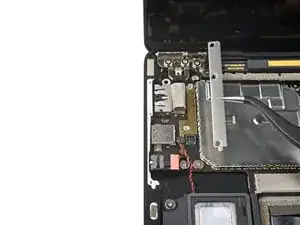
Hi! I would make sure all the display cables are fully seated in their sockets. The press connectors on the display cables are particularly difficult to reconnect!

Spencer Day -