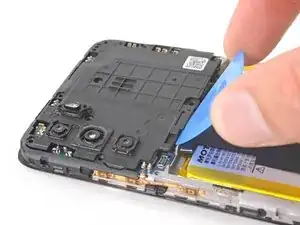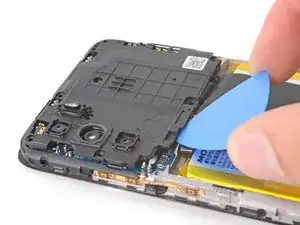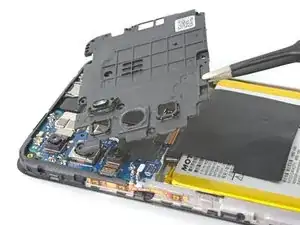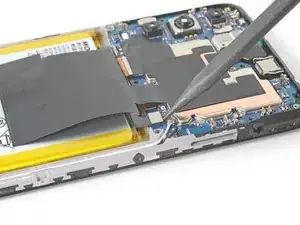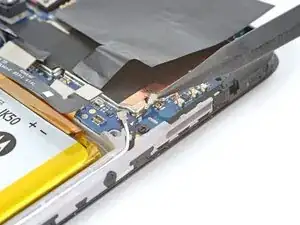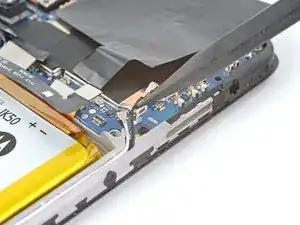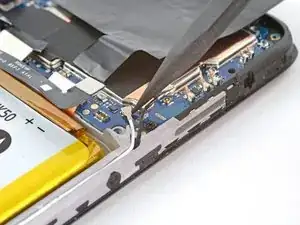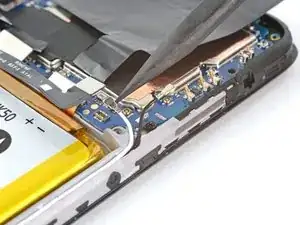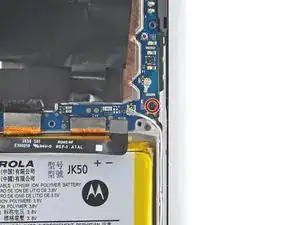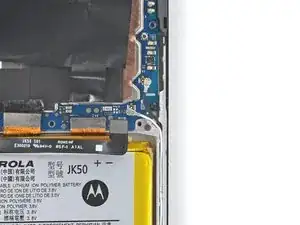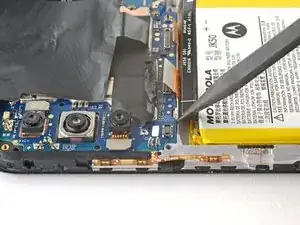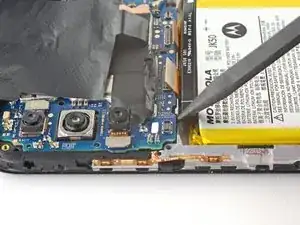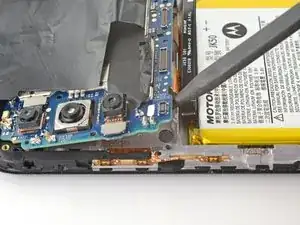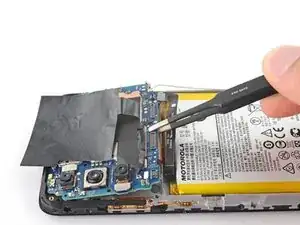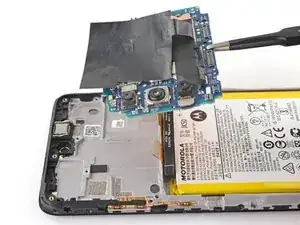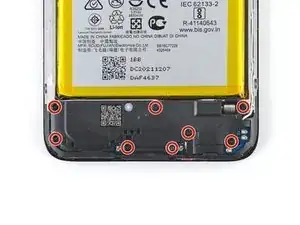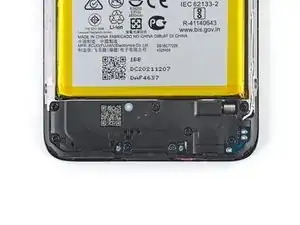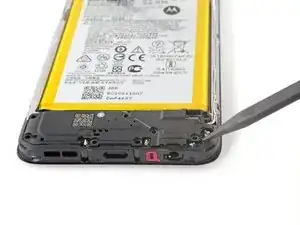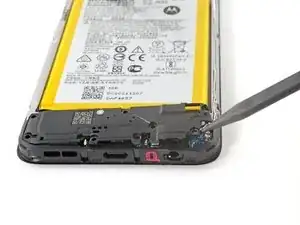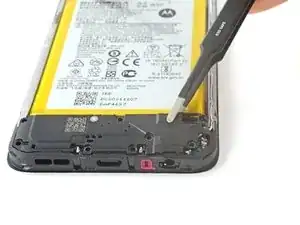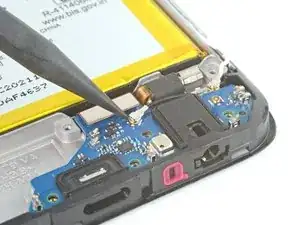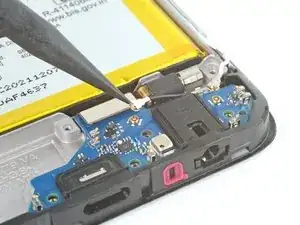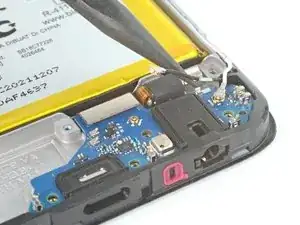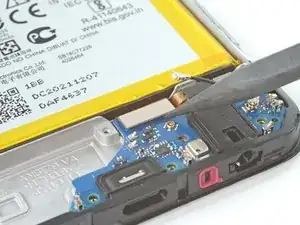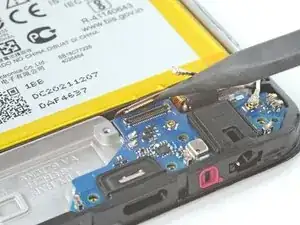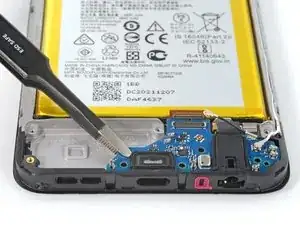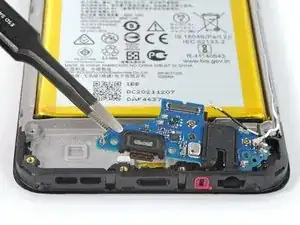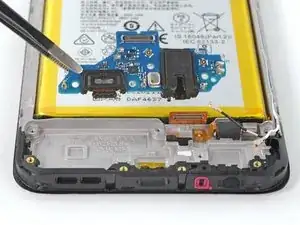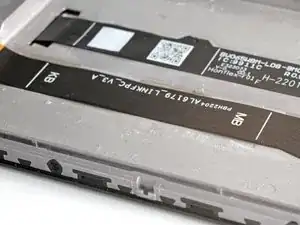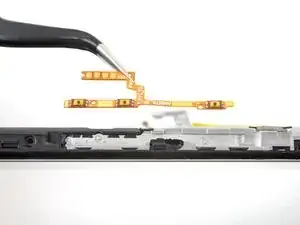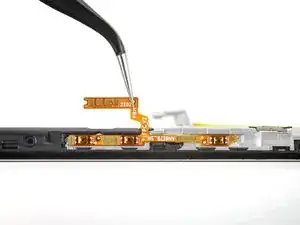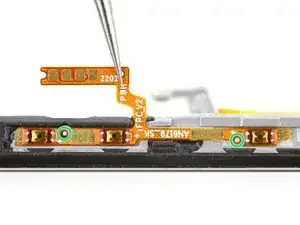
Einleitung

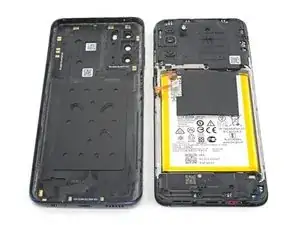
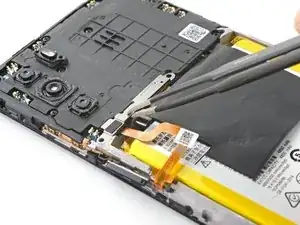
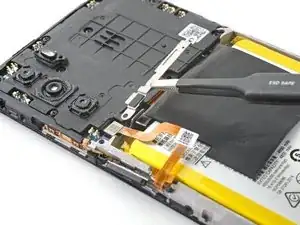
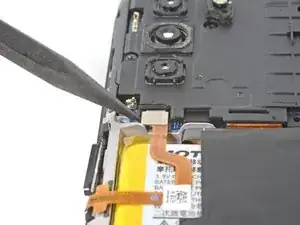
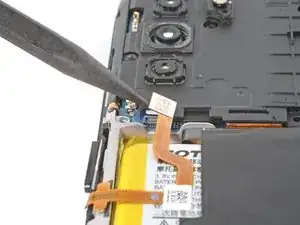
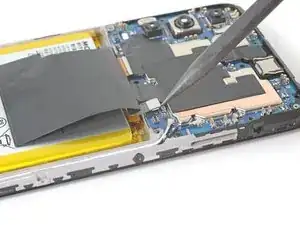
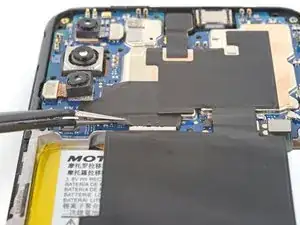
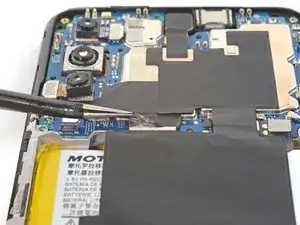
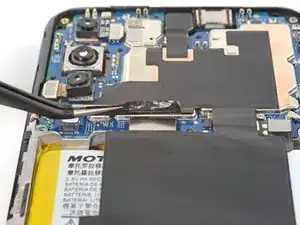
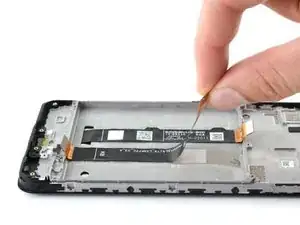
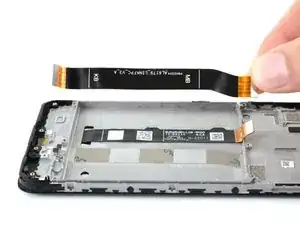
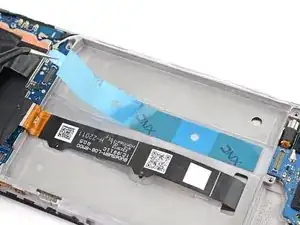
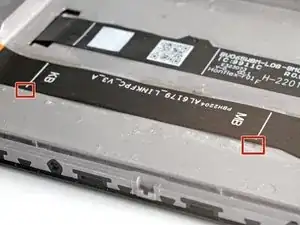
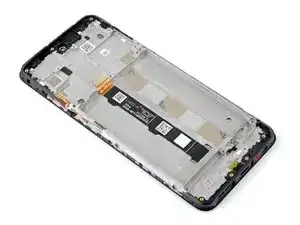
Diese Anleitung zeigt, wie du das Display deines Motorola Moto G (2022) durch ein Original-Ersatzteil von Motorola austauschst.

Bevor du beginnst, lade die Software Fix App herunter, um ein Backup deines Geräts zu erstellen und zu diagnostizieren, ob dein Problem mit der Software oder der Hardware zusammenhängt.

Hinweis: Dieses Verfahren gilt für ein Display, das in einem neuen Rahmen vorinstalliert ist. Du musst alle internen Komponenten deines Handys auf das neue Display übertragen. Wenn du nur das Display austauschst, folge stattdessen dieser Anleitung.

  1. NKjoEComdv2MdJmd
    NKjoEComdv2MdJmd
    dBPHOnZgJb6xpqGO
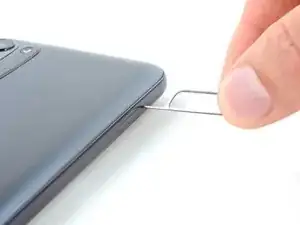
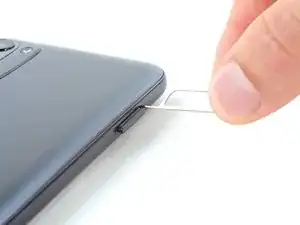
    • Stecke ein SIM-Karten-Auswurfwerkzeug oder eine aufgebogene Büroklammer in die Öffnung neben dem SIM- Karteneinschub.

    • Drücke fest darauf, um das Fach auszuwerfen.

  2. D4RxQbF1fTB33daD
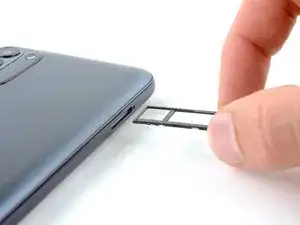
    • Nimm den SIM-Karteneinschub aus dem Handy.

    • Wenn du die SIM-Karte wieder einlegst, achte darauf, dass sie in der richtigen Ausrichtung im Einschub liegt.

    I need a new Sims card tray for xT2271DL

    Connie jo Lewis -
    Can you please send me a new phone with the same number

    Connie jo Lewis -
  3. pnJcQsI5eCb34MMJ
    pnJcQsI5eCb34MMJ
    dqgqbFkoZEnrdw5i
    • Entlade deinen Akku auf 25 % oder weniger und schalte dein Smartphone komplett aus, bevor du beginnst.

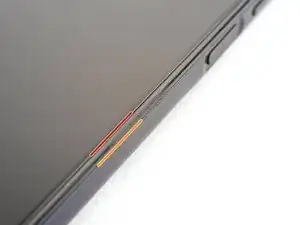
    • Achte auf die folgenden Nähte an der Kante des Handys:

    • Displaynaht: Diese Naht trennt das Display-Panel vom Rahmen. Hebele nicht an dieser Naht.

    • Rahmennaht: Hier trifft die hintere Kunststoffabdeckung auf den Rest des Smartphones. Sie wird von Kunststoffclips gehalten. An dieser Stelle solltest du hebeln.

  4. p2QPjU1W5ZFUHbaC
    p2QPjU1W5ZFUHbaC
    emVYA3ZFqdlpm3wf
    VTaSCciLcUlM4fNM
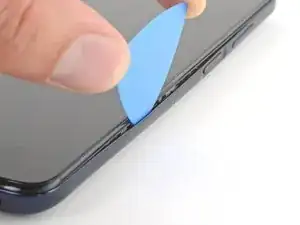
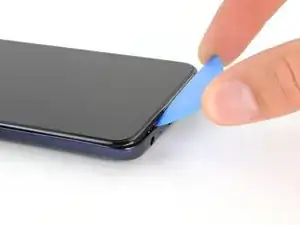
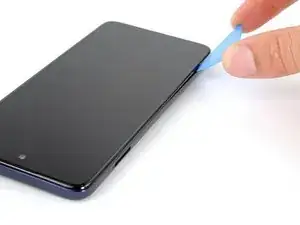
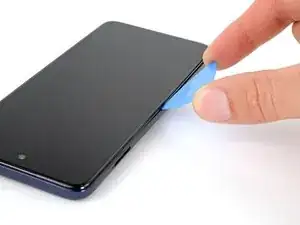
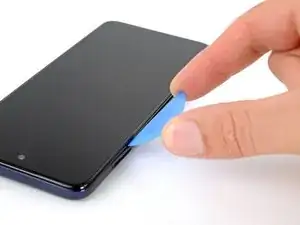
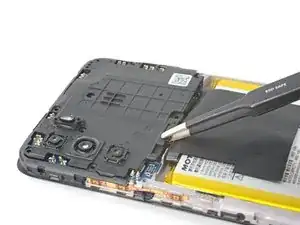
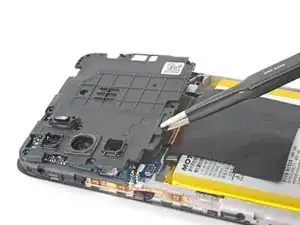
    • Schiebe ein Plektrum in die Naht des Gehäuserahmens auf halbem Weg zwischen der unteren rechten Ecke des Smartphones und dem Power Button.

    • Setze ein Plektrum in die soeben entstandene Lücke ein.

    This is my first phone repair using a guide like this. However, this step is...completely and totally useless! That is especially true if the battery is inflated, which is what this guide should assume is why someone would be here in the first place. Attempting to open the case on the side with the power/volume buttons just marred the plastic and accomplished nothing. I found a much easier way to get the initial opening pick inserted that doesn't damage the case: Use the SIM card slot as the entry point instead of the method shown here. You have to be gentle with the opening tool since the plastic for the slot is pretty thin, but I couldn't get in any other way. Use the blue opening tool in the SIM card slot to pull the plastic away just enough to insert the pick into the top as shown. Then go to town on popping the clips. Getting around corners with the opening picks is still really tough AND there's no mention in this guide that Motorola applied glue around the cameras.

    Dave -
  5. sdMquhqj1vHiXeHH
    sdMquhqj1vHiXeHH
    F1ZppJrCsJrqdrST
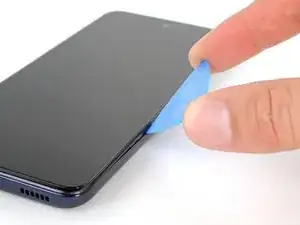
    • Schiebe dein Plektrum in Richtung der unteren rechten Ecke der Rückabdeckung und löse die Clips.

    • Wenn sich ein Clip löst, hörst und spürst du ein Knacken.

    • Schiebe das Plektrum nicht in die Nähe der Power- oder Lautstärketasten.
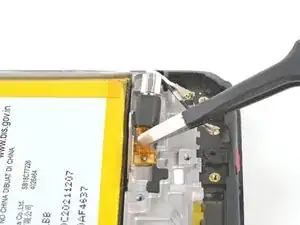
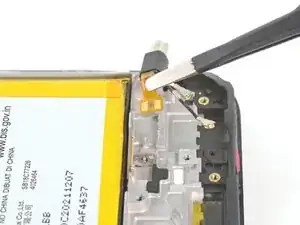
  6. rLMBJWOYEonqdUWp
    rLMBJWOYEonqdUWp
    CEDDSfjrL3dJhTeb
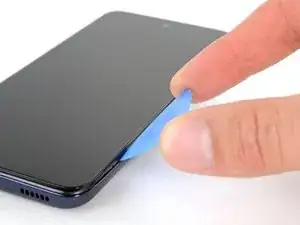
    • Schiebe dein Plektrum weiter in Richtung der unteren linken Ecke, um die untere Kante der Rückabdeckung zu lösen.

  7. MqjGiZmgocCFNZoD
    MqjGiZmgocCFNZoD
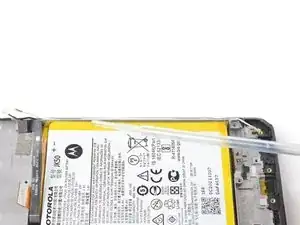
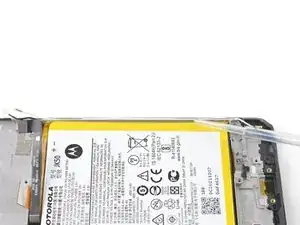
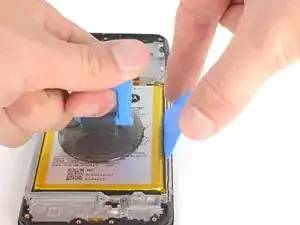
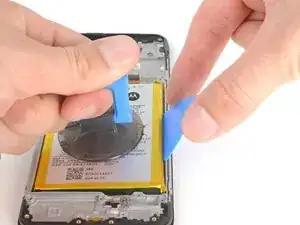
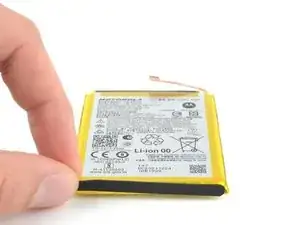
    IdTOPPFl1bcp2t5g
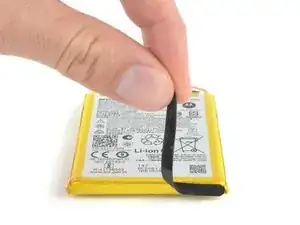
    gfeeOoudV4eHjSHP
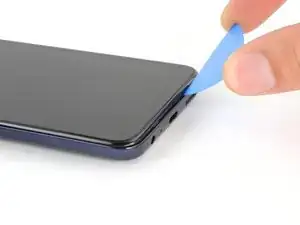
    • Schiebe dein Plektrum in Richtung der oberen linken Ecke, um die linke Seite der Rückabdeckung zu lösen.

  8. VSev2IPQuS3iOIen
    VSev2IPQuS3iOIen
    JCNkNPmYbrobeGjc
    • Schiebe dein Plektrum um die obere linke Ecke und an der oberen Kante entlang, um die Clips zu lösen.

  9. JZrk5GTAVKBOmivU
    JZrk5GTAVKBOmivU
    P21AXlpOYSnVIiJc
    • Schiebe dein Plektrum um die obere rechte Ecke, um die letzten Clips zu lösen, die die Rückabdeckung sichern.

    • Halte an, bevor du die Lautstärketasten erreichst. Dein Plektrum könnte sonst ihre Kabel beschädigen.

  10. UdOZASCloZKTlXWy
    UdOZASCloZKTlXWy
    NgVMITKQUHXMkGYf
    INcuBZqA2CdniQEE
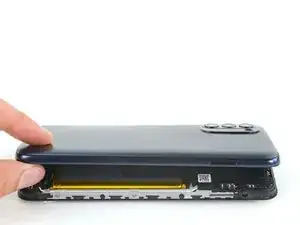
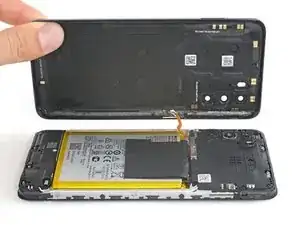
    • Versuche nicht, die Rücksbdeckung ganz abzunehmen, denn sie ist noch mit dem Kabel des Power Buttons mit dem Rahmen verbunden.

    • Lege das Handy so, dass der SIM- Karteneinschub zu dir zeigt und klappe die Rückabdeckung auf und von dir weg, als würdest du ein Buch öffnen.

    • Lege die Abdeckung parallel zum Rahmen ab.

    • Verdrehe das Display nicht und bewege es nicht zu weit vom Rahmen weg, um das Kabel der Einschalttaste nicht zu beschädigen.

    My version has a finger print scanner on the back cover and the integrated side buttons. The only connection to the back cover was the scanner. The power and volume buttons are built into the side of the frame.

    Don W -

  11. W4wktAxoXvaC1f5T
    W4wktAxoXvaC1f5T
    uCcOncYVTIBFvoWf
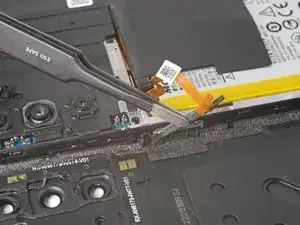
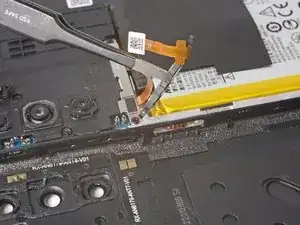
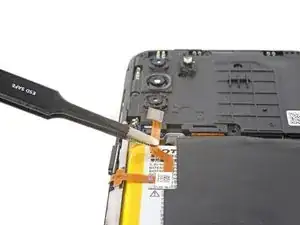
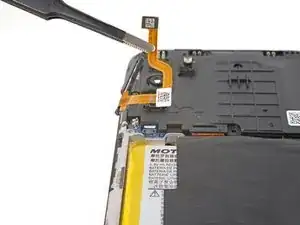
    • Ein kleiner Gummiarm verbindet die Einschalttaste mit seiner Aussparung. Sei vorsichtig, damit dieses Teil nicht abreißt.

    • Benutze eine Pinzette oder deine Finger, um den Gummiarm der Einschalttaste aus seiner Aussparung zu lösen und ihn zu entfernen.

  12. JoV3ShXgFTByJEoU
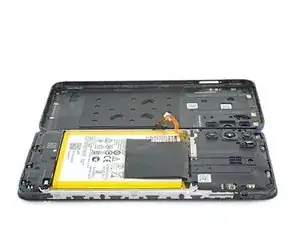
    • Jetzt ist nur noch die Rückabdeckung übrig.

    • Dies ist ein guter Zeitpunkt, um dein Handy zu testen, bevor du es versiegelst. Folge dieser Anleitung, um einen Hardwaretest durchzuführen. Achte darauf, dass du dein Smartphone komplett ausschaltest, bevor du weiterarbeitest.

    Don't forget to clip the hyperchloric fuu b button to discharge the static or you may cause a Cascade of fried chips on your circuit board it's located behind the power button don't skip this step or you'll fry the phone

    NEIL E DALE II -

  13. Lg162OXPZvaDNayS
    Lg162OXPZvaDNayS
    iYTKK6CfPtiFYkuN
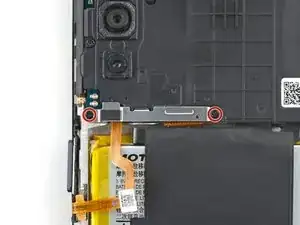
    • Entferne mit einem PH00 Kreuzschlitzschraubendreher die beiden 3,9 mm langen Schrauben, mit denen die Halterung des Power Button Kabels befestigt ist.

  14. Z5PIqugcTt2S6UgM
    Z5PIqugcTt2S6UgM
    1fT2xwRohAd6OD1p
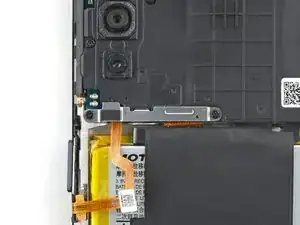
    • Benutze deine Finger oder eine stumpfe Pinzette, um die Halterung zu fassen und vom Power Button Kabel zu entfernen.

    And don't neglect the interconnect routine b and c this is vital!

    Unintended pregnancies have resulted. Divide this make sure you marry the components then it's okay 👍

    NEIL E DALE II -

  15. gVaSod3wAHofDYOJ
    gVaSod3wAHofDYOJ
    YfLChWhEPmtILCrf
    • Benutze das spitze Ende eines Spudgers, um den Druckstecker des Power Buttons hochzuhebeln und abzutrennen.

    Looking for the on off volume control how to

    Stan Bowser -

    I was looking for the on off volume button replacement?

    Stan Bowser -

    Hi Stan! The volume buttons are held in the back cover, which comes off earlier in the repair. We don't have a dedicated guide to replace just the volume buttons, but, beginning at this step, you can get an idea for how to replace the buttons and their cable. If you only need to replace the plastic piece, you might start by looking at the back cover. Good luck!

    Clay Eickemeyer -

    I find using the fudger works better I find using the correct tool makes this job of breeze unfortunately it's not included in most tool kits 0 check with batteries R us

    NEIL E DALE II -

  16. cTtduLSI4kHPKXAW
    cTtduLSI4kHPKXAW
    UYREO6ToOBPFIuLn
    • Fasse den Power Button und entferne ihn.

    • Wenn du eine Pinzette verwendest, pass auf, dass du den Akku nicht durchstichst - aus einem durchstochenen Akku können gefährliche Chemikalien auslaufen oder er kann einen Brand verursachen.

    But if you're bored a good fire can brighten up your day!

    I enjoyed seeing a cell phone repairman go up in flames he was a jerk anyway

    NEIL E DALE II -

  17. a4RPQCqSDyIQcDT2
    a4RPQCqSDyIQcDT2
    CYLHrbdbpcjG5iNp
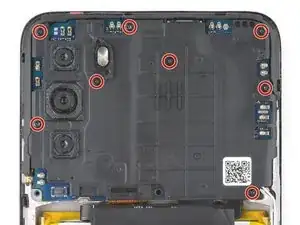
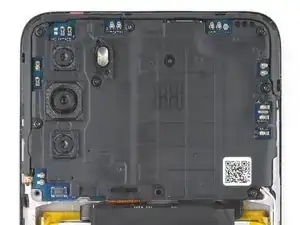
    • Entferne die acht 3,9 mm langen Schrauben, mit denen die Motherboard-Abdeckung befestigt ist, mit deinem Kreuzschlitzschraubendreher.

    And trust me the motherboard can be a mother you know what!

    NEIL E DALE II -

  18. 3OjF5weaLdy3hjiy
    3OjF5weaLdy3hjiy
    GhMbhQoLPQVYPY6i
    • Setze ein Plektrum zwischen die untere linke Ecke der Abdeckung und das Motherboard.

    • Heble die kleinen Clips, mit denen die Abdeckung am Rahmen befestigt ist, hoch, um sie zu lösen.

    • Heble nicht gegen den Akku. Nutze die Vorsprünge im Rahmen um zum Hebeln anzusetzen.

    • Arbeite dich am Rand entlang, um die Abdeckung zu lösen, falls sie festsitzt.

  19. FSidj6TXerMDEHmV
    FSidj6TXerMDEHmV
    KYy6GbhA4MMmnQnM
    gqVKIyACj24HYbew
    • Hebe die Motherboard-Abdeckung vom Smartphone ab und entferne sie.

    • Wenn du eine Pinzette verwendest, achte darauf, dass du den Akku nicht durchstichst - ein durchstochener Akku kann gefährliche Chemikalien auslaufen lassen oder einen Brand verursachen.

    The finger print scanner on the back cover couldn't be disconnected until after the motherboard cover was removed. Therefore the back cover could not be moved out of the way until the scanner was disconnected at this point.

    Don W -

  20. bNCIZLOP5H3oRxel
    bNCIZLOP5H3oRxel
    VE3iiSVWr36YeBu2
    • Benutze das spitze Ende eines Spudgers, um den Druckstecker des Akkus hochzuhebeln und abzutrennen. n.

    • Um Stecker wie diesen wieder anzubringen, drückst du vorsichtig auf eine Seite, bis er einrastet, und wiederholst den Vorgang dann auf der anderen Seite. Drücke nicht auf die Mitte. Wenn der Stecker nicht richtig ausgerichtet ist, können sich die Pins verbiegen und dauerhafte Schäden verursachen.

  21. kchmxQfNLTgLXtVq
    kchmxQfNLTgLXtVq
    dGx6F3nnS56TpQsR
    Nwn1JorGlTYxRwdk
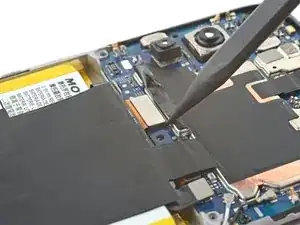
    • Ziehe das Klebeband vom Stecker des Displays ab.

    • Wenn du eine Pinzette verwendest, sei vorsichtig, um den Akku nicht zu beschädigen.

    • Wenn du Probleme hast, das Klebeband abzuziehen, erhitze einen iOpener und lege ihn 60 Sekunden lang auf das Klebeband.

  22. NQ4R4VPxk5vksgWQ
    NQ4R4VPxk5vksgWQ
    hngiPW6VVfllVysU
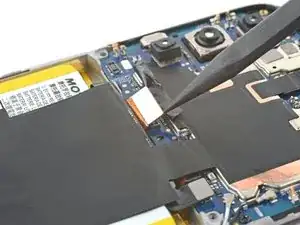
    • Benutze das spitze Ende eines Spudgers, um den Druckstecker des Displays hochzuhebeln und abzutrennen.

  23. GLZMQttrhSWPeP2a
    GLZMQttrhSWPeP2a
    AE2kNTaWhKpLt3rf
    FhTCloyPnsXFXOh2
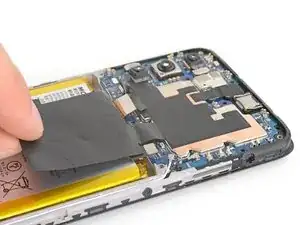
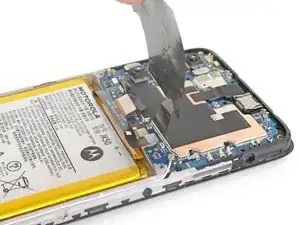
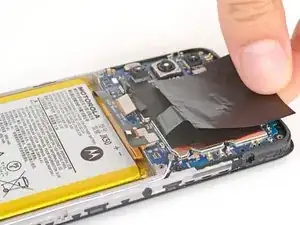
    • Falte die Graphitfolie von dem Akku weg, um den unteren Teil des Motherboards freizulegen.

  24. NOcpHtvPEqqCdMBS
    NOcpHtvPEqqCdMBS
    OWiqprisoUgAiDXk
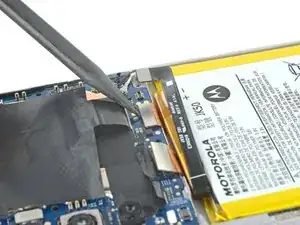
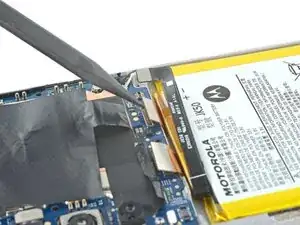
    • Benutze das spitze Ende eines Spudgers, um den Druckstecker des Boardkabels hochzuhebeln und abzutrennen.

  25. UZyoVdv4xk2U1fA4
    UZyoVdv4xk2U1fA4
    6xHFnoJMLQi4IJMV
    rDpZhuWufW5rcPjg
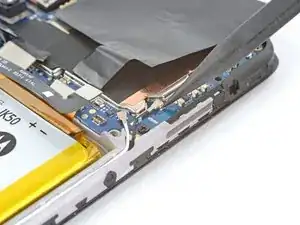
    • Benutze das spitze Ende deines Spudgers, um den Kopf des schwarzen Antennenkabels hochzuhebeln und abzutrennen.

    • Drücke nur auf den Metallkopf des Steckers. Vermeide es so weit wie möglich, das Kabel selbst anzuheben.

    • Löse das Kabel aus dem Clip unter dem Kopf des Steckers.

    • Beim Wiederzusammenbau kann es schwierig sein, dieses Kabel wieder zu verbinden. Halte den Stecker über seinen Anschluss und drücke ihn mit dem flachen Ende eines Spudgers nach unten. Der Stecker sollte jetzt einrasten.

    • Achte beim Wiederzusammenbau darauf, dass das Kabel am Clip unter dem Kopf des Steckers befestigt wird.

  26. duqgVrGEOTrrlNHI
    duqgVrGEOTrrlNHI
    EJSoZ4L3duUTWGt6
    • Wiederhole den vorherigen Schritt für das weiße Antennenkabel.

  27. nLOGlKbVxhELGaWT
    nLOGlKbVxhELGaWT
    PaOEbSicubbvXDdm
    • Entferne mit deinem Kreuzschlitzschraubendreher die 2,9 mm lange Schraube in der rechten unteren Ecke des Motherboards.

  28. LRSCnHiXBPXIUiu3
    LRSCnHiXBPXIUiu3
    h5WC1KGZMbIHJUg3
    VoTtFCWPa5ZVmAfh
    • Setze das spitze Ende eines Spudgers zwischen die untere linke Seite des Motherboards und den Rahmen.

    • Hebe die untere Kante nach oben, um das Motherboard aus dem Rahmen zu lösen.

    • Heble nicht gegen den Akku. Nutze die Vorsprünge im Rahmen als Hebel.

  29. RPWfLp2ECeGCOdZH
    RPWfLp2ECeGCOdZH
    Guy5KIEPVPlAfgbQ
    • Fasse das Motherboard an der unteren Kante und hebe es aus der Aussparung.

    • Achte darauf, dass die losen Kabel beim Herausnehmen nicht am Motherboard hängen bleiben.

  30. WaDrHrAUEebonOwr
    WaDrHrAUEebonOwr
    LjL6EVSAlJGwVFCf
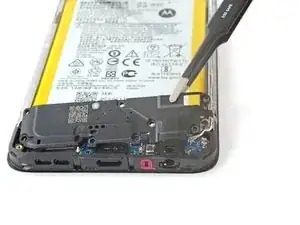
    • Entferne mit deinem Kreuzschlitzschraubendreher die acht 4 mm langen Schrauben von der Lautsprecherplatte.

  31. cxXM4K1kjxr2jOrr
    cxXM4K1kjxr2jOrr
    freiCJGDM1rhxPfH
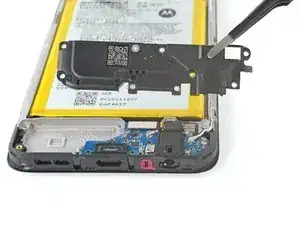
    • Setze das spitze Ende eines Spudgers unter die untere rechte Ecke der Lautsprecherplatte.

    • Heble die Platte nach oben, bis sie sich aus ihrer Aussparung löst.

    • Wenn die Platte festsitzt, verwende ein Plektrum, um entlang des Plattenrands zu hebeln.

  32. As1wNaDIFTaXGXPr
    As1wNaDIFTaXGXPr
    SQ6HwD6bH5oriDvp
    HOivaAkHUJZ5R53X
    • Hebe die Lautsprecherplatte aus dem Rahmen.

  33. avOW46deOJoSosyP
    avOW46deOJoSosyP
    SmD1JNFekU2CZZru
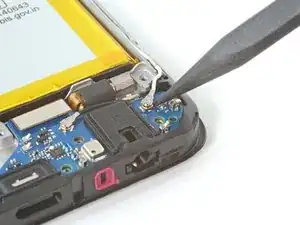
    • Benutze das spitze Ende deines Spudgers, um den Kopf des weißen Antennenkabels hochzuhebeln und abzutrennen.

    • Drücke nur auf den Metallkopf des Steckers. Vermeide es, das Kabel selbst so weit wie möglich anzuheben.

    • Beim Wiederzusammenbau kann es schwierig sein, sie wieder anzuschließen. Halte den Stecker über den Anschluss und drücke ihn mit dem flachen Ende eines Spudgers nach unten. Der Stecker sollte jetzt einrasten.

  34. PNZvFYoMBPqVBmYP
    PNZvFYoMBPqVBmYP
    36VKpoBnU4tRwAxt
    rDQjNai2lYXQSVbj
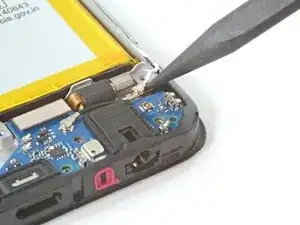
    • Hebel den Kopf des schwarzen Antennenkabels hoch und trenne ihn ab.

    • Löse das Kabel aus seinem Erdungsclip oben rechts auf der Tochterplatine.

    • Achte beim Wiederaufbau darauf, dass das Metallband des Kabels mit dem Erdungsclip auf der Tochterplatine verbunden ist.

  35. kJUoqYsJJmsjLJOE
    kJUoqYsJJmsjLJOE
    hbruG2SlHKMuXIJT
    • Benutze das spitze Ende deines Spudgers, um den Druckstecker des Boardkabels hochzuhebeln und abzutrennen.

  36. l5OJIB5hN5RYBltB
    l5OJIB5hN5RYBltB
    jF6C3lqx3BlGoEnM
    4KKmy6bcyW1J2juU
    • Nimm die Tochterplatine an der linken Kante, um sie aus dem Rahmen zu entfernen.

    • Die losen Kabel, die du gerade abgetrennt hast, können sich an der Tochterplatine verfangen. Achte darauf, dass die Kabel nicht im Weg sind, wenn du die Tochterplatine anhebst.

  37. 2pM6HtQhRvUnw26M
    2pM6HtQhRvUnw26M
    ZU52gODwHeB5JpMm
    • Das Flachbandkabel des Vibrationsmotors ist sehr empfindlich. Arbeite langsam, damit das Kabel nicht reißt.

    • Benutze das spitze Ende eines Spudgers oder eine Pinzette, um das Kabel des Vibrationsmotors aus dem Rahmen zu ziehen.

    • Wenn das Kabel festsitzt, verwende einen erhitzten iOpener, einen Fön oder eine Heißluftpistole, um den Klebstoff zu lösen.

    • Achte darauf, dass der Akku oder die umliegenden Komponenten nicht überhitzt werden.

    • Nimm den Vibrationsmotor aus dem Rahmen.

    • Trage neuen Kleber auf deinen Vibrationsmotor auf, bevor du ihn in den Rahmen einbaust.

  38. aavbV4HWYZBVYdHR
    aavbV4HWYZBVYdHR
    CeTsAFtQuX3R2cHn
    4PCrwJxJ1u2v1TvW
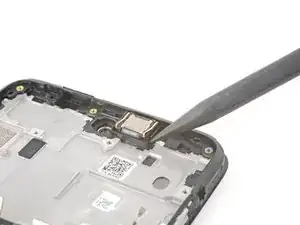
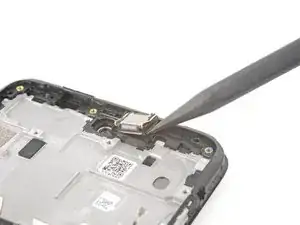
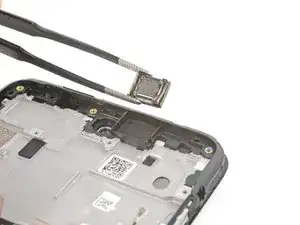
    • Setze die Spitze eines Spudgers in den kleinen Spalt an der unteren rechten Seite der Aussparung des Ohrhörer-Lautsprechers.

    • Hebel den Lautsprecher hoch und entferne ihn.

    • Achte beim Wiederaufbau darauf, dass die erhöhte Seite der Stecker zur Unterseite des Geräts zeigt.

  39. o3Ysmlk36ZoVJEYP
    o3Ysmlk36ZoVJEYP
    ZeDUF3ZMgONKPFUK
    nKoJiK5SEVeUvtl4
    • Fasse das weiße Antennenkabel und entferne es aus seinem Schlitz im Rahmen.

  40. DTlDL1uUIIvVGIGO
    DTlDL1uUIIvVGIGO
    CvDyh6vGa6uoYurN
    • Fasse das schwarze Antennenkabel und entferne es aus seinem Schlitz im Rahmen.

  41. ukJIhGAxpAYAoUnt
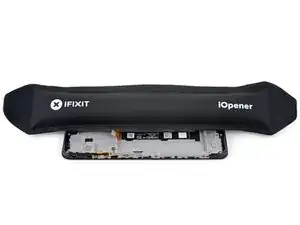
    • Erhitze einen iOpener und lege ihn zwei Minuten lang auf den linken Rand des Displays.

    • Du kannst auch einen Fön, eine Heißluftpistole oder eine Heizplatte verwenden, aber pass auf, dass du das Smartphone nicht überhitzt - sowohl das Display als auch der interne Akku können durch Hitze beschädigt werden.

  42. FeKLQKLaTFgScQDY
    FeKLQKLaTFgScQDY
    SUFGGC6CBMRShl6d
    • Zusätzlich kannst du hochkonzentrierten Isopropylalkohol (über 90%) verwenden, um den Klebstoff, mit dem der Akku befestigt ist, weiter zu lösen.

    • Trage den Isopropylalkohol in die Zwischenräume zwischen den Seiten des Akkus und dem Rahmen auf.

  43. 1VWabeQb3TALYyD2
    1VWabeQb3TALYyD2
    FEIAxZXEot5IjfcU
    rBifyWFtEVJPU5Xv
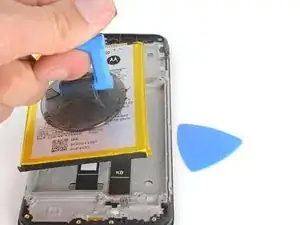
    • Bringe einen Saugheber an dem Akku an, und zwar so nah wie möglich an der Mitte der rechten Kante.

    • Führe ein Plektrum zwischen die rechte Kante des Akkus und den Rahmen ein.

    • Ziehe am Saugheber und heble den Akku nach oben.

    • Übe keine übermäßige Kraft auf den Akku aus. Langsamer, gleichmäßiger Druck ist alles, was nötig ist, um ihn aus dem Rahmen zu lösen.

    • Verwende, wie hier gezeigt, zwei nebeneinander liegende Plektren, wenn das erste nicht genug Hebelkraft bietet.

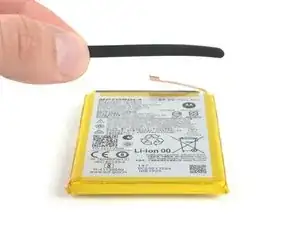
    • Entferne den Akku aus dem Rahmen.

    • Baue einen beschädigten oder verformten Akku nicht wieder ein, da dies ein potenzielles Sicherheitsrisiko darstellt.

    • Verwende diese Anleitung, um einen Akku mit speziell zugeschnittenen Klebestreifen einzubauen, oder verwende diese Anleitung, um einen Akku mit einer Klebefolie einzubauen.

  44. TaQZPZJwNKMMEHVo
    TaQZPZJwNKMMEHVo
    d2ITCwHKqr1tpQtR
    CSOjNYBNfQlLOW6J
    • Wenn du deinen alten Akku wiederverwendest, überspringe diesen Schritt.

    • Ziehe den Schaumstoffstreifen von der Unterseite des Akkus ab und entferne ihn.

    • Klebe den Schaumstoffstreifen auf deinen neuen Akku.

  45. HoOZfHSeK2fkdnOf
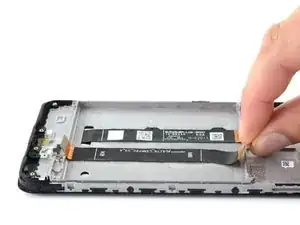
    • Erhitze einen iOpener und drücke ihn zwei Minuten lang auf das Boardkabel.

    • Du kannst auch einen Fön, eine Heißluftpistole oder eine Heizplatte verwenden, aber pass auf, dass du das Smartphone nicht überhitzt - das Display ist anfällig für Hitzeschäden.

  46. o1mL6GRgXg3diuDH
    o1mL6GRgXg3diuDH
    rJbJYETlnBeQDhAS
    wTWUsiexwZIsTsun
    • Ziehe das Bordkabel vom Rahmen ab und entferne es.

  47. LwYEGtTmMdp2JbBH
    LwYEGtTmMdp2JbBH
    AhtaRUEN3UxA3bTW
    ArEDIuUeqhacvCEV
    • Bringe beim Zusammenbau, falls nötig, neuen Kleber auf.

    • Lege die klebrige Seite des Klebers auf den Rahmen und entferne die blaue Schutzfolie.

    • Der Rahmen hat sehr kleine Einkerbungen, um die Positionierung des Flachbandkabels zu erleichtern.

    • Um das Flachbandkabel zu installieren, richte die weißen Linien auf dem Kabel an diesen Kerben im Rahmen aus.

  48. k6qHWfXIsGW6eLxQ
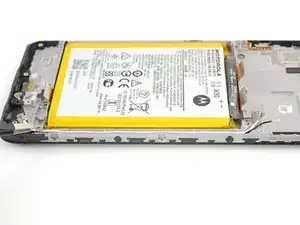
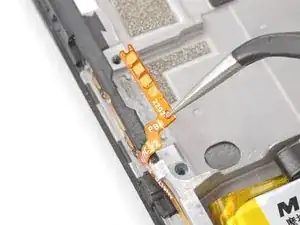
    • Befolge die restlichen Schritte, um dein neues Display für den Zusammenbau vorzubereiten.

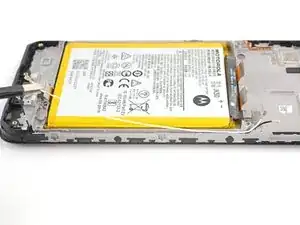
    • Ziehe das Flachbandkabel der Seitentaste von der Klebeschicht ab.

  49. jTSH2BvlMtwFeJPE
    jTSH2BvlMtwFeJPE
    Uqj5SydoZCFLEN2T
    BpT1tEqlPTTKcLOF
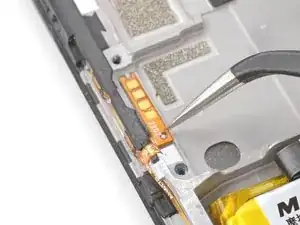
    • Lege das lange Ende des Seitentasten-Kabels auf die linken Kante des Rahmens.

    • Benutze die Ausrichtungsstifte, um das Kabel zu positionieren.

    • Drücke entlang des Kabels, um es am Rahmen zu befestigen.

  50. PT51LPqTwgxnYRjb
    PT51LPqTwgxnYRjb
    ZTxhrxUhHhdntkuu
    QKdrqoL2UWGoKUao
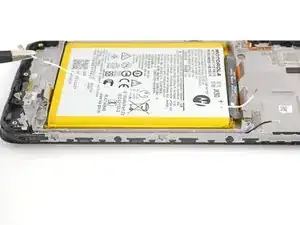
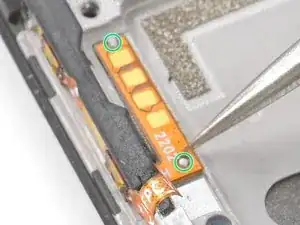
    • Falte das kurze Ende des Seitentasten-Kabels über die Kante des Rahmens.

    • Benutze die Ausrichtungsstifte, um das Kabel am Rahmen zu befestigen.

    • Drücke entlang des Kabels, um es am Rahmen zu befestigen.

  51. XndQQhMkk4nnT6iY
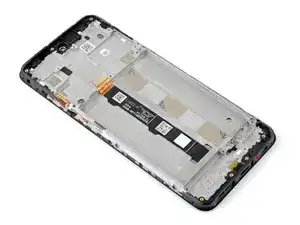
    • Dein neues Display ist nun für den Wiederzusammenbau vorbereitet.

Abschluss

Vergleiche das Ersatzteil mit dem Originalteil. Es kann sein, dass du vor dem Einbau des Ersatzteils fehlende Komponenten übertragen oder Schutzfolien entfernen musst.

Um dein Gerät wieder zusammenzubauen, folge den Schritten dieser Anleitung in umgekehrter Reihenfolge. Falls notwendig, säubere alte Klebestellen mit Isopropylalkohol (> 90 %) und bringe neue Klebestreifen an.

Entsorge deinen Elektromüll sachgerecht.

Hat die Reparatur nicht ganz geklappt? Versuche es mit ein paar grundständigen Lösungen, ansonsten findest du in unserem Forum Hilfe bei der Fehlersuche.

Clay Eickemeyer

Mitglied seit: 19/09/22

85412 Reputation

4 Kommentare

I received moto g 5g screen and digitizer replacement without a frame.

Gene Drake -

I'm sorry you received a part you weren't expecting! If you bought it through us, I would recommend contacting customer service. If not, there is a guide to replace just the screen and digitizer. It's also linked in the introduction, but follow this guide if you wish to follow through with the repair. Good luck!

Clay Eickemeyer -

Step 51 (final) does not show a repaired phone. it just says "Your new screen is now prepared for reassembly."

James Chase -

Now switch it for your New screen and follow the steps in reverse

Tayler Ward -