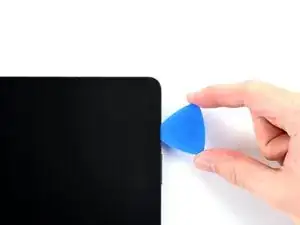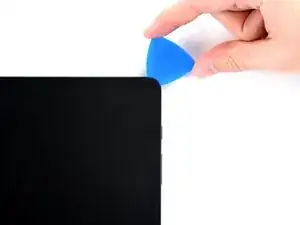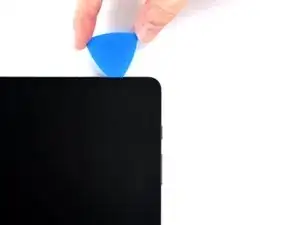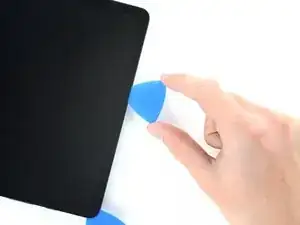
Einleitung

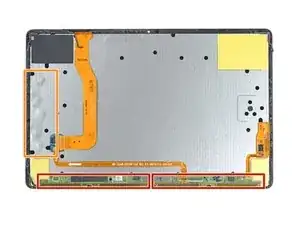
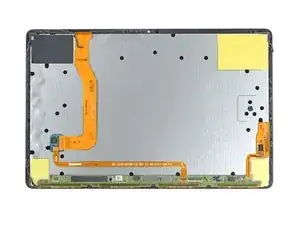
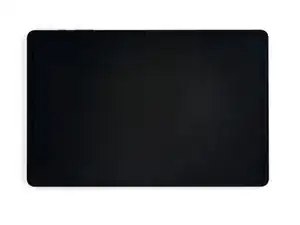
Diese Anleitung zeigt, wie das Display und das Kabel zum Fingerabdrucksensor im Samsung Galaxy Tab S7+ Wi-Fi ausgetauscht wird.

Diese Anleitung gilt für die Wi-fi-Version. Für die 5G-Version klicke hier.

Hinweis: Das Display hat empfindliche Bauteile, es besteht das Risiko, dass sie beim Ausbau beschädigt werden. Erwärme gut und sei beim Hebeln besonders vorsichtig.

Entlade zur Sicherheit den Akku des Tablets vor Reparaturbeginn. Dadurch wird das Risiko eines Brandschadens kleiner, wenn der Akku während der Reparatur versehentlich angestochen wird. Wenn der Akku aufgebläht ist, musst du entsprechende Vorkehrungen treffen new_window=true.

Hinweis: Ob dein Gerät nach der Reparatur noch wasserfest ist, hängt davon ab, wie gut die Klebestreifen befestigt sind. Die IP-Einstufung geht auf jeden Fall verloren.

Einige Bilder dieser Anleitung stammen von einem anderen Modell, das hat aber keinen Einfluss auf den Reparaturverlauf.

  1. 2NfdVT3Z4g1ZNL2V
    • Schalte das Gerät vor Reparaturbeginn komplett aus.

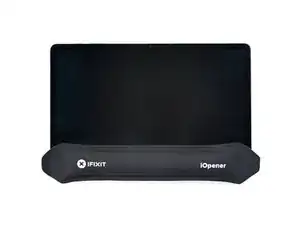
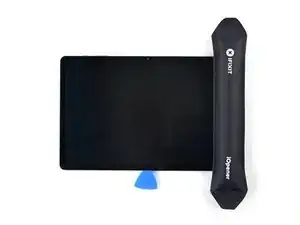
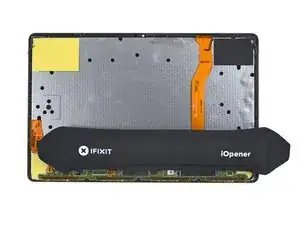
    • Lege einen erwärmten iOpener zum Aufweichen des Klebers auf die Unterkante des Gerätes.

    • Der Displaykleber des Galaxy Tab S7+ ist besonders stark, wahrscheinlich musst du deswegen den iOpener mehrfach erwärmen und anwenden, bevor du mit dem Entfernen des Displays beginnen kannst.

    • Du kannst auch einen Fön, ein Heißluftgebläse oder eine Heizplatte benutzen, achte aber darauf, dass das Gerät nicht zu heiß wird.

  2. pUKUy1REmsiHN5iP
    pUKUy1REmsiHN5iP
    gyqtMjSUYXATwNUH
    vDLgxA4JfbsJvVN2
    • Während der Displaykleber weich wird, mache dich mit folgenden Informationen vertraut:

    • Am Display ist eine lange Leiterplatte parallel zur Unterkante befestigt.

    • Setze dort das Plektrum nicht tiefer als 2 mm ein, damit die Leiterplatte nicht beschädigt wird.

    • Dieses Bild zeigt beispielhaft, wie sich das Display von der Glasscheibe löst.

    • Setze das Plektrum nicht tiefer als 3 mm ein, damit das Display nicht beschädigt wird.

  3. h6wmhRLGOcepVyGB
    h6wmhRLGOcepVyGB
    bqUIoJIuuxGcPCAm
    CvYtnhYQ1CLtfUte
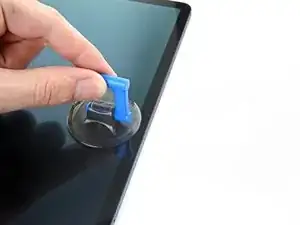
    • Wenn das Display so heiß ist, dass du es gerade noch anfassen kannst, dann bringe einen Saugheber so nahe wie möglich an der Unterkante an.

    • Wenn das Display stark zersplittert ist, haftet der Saugheber besser, wenn du das Display mit einer Schicht von durchsichtigem Paketband überklebst. Du kannst auch anstelle eines Saughebers sehr kräftiges Klebeband verwenden. Wenn das alles nicht klappt, dann klebe den Saugheber mit Sekundenkleber fest.

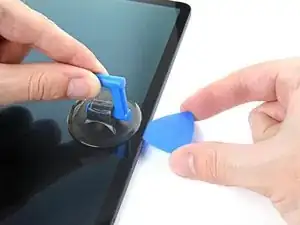
    • Hebe das Display mit dem Saugheber etwas hoch, bis ein Spalt zwischen dem Display und dem Rahmen entstanden ist.

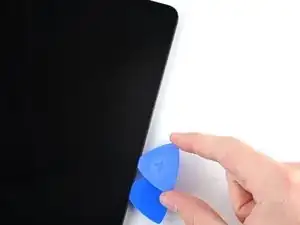
    • Setze ein Plektrum in den Spalt zwischen dem Display und dem Rahmen ein.

    • Setze das Plektrum nicht tiefer als 2 mm ein, damit die Leiterplatte nicht beschädigt wird.

    • Lasse das Plektrum stecken, damit sich der Kleber nicht wieder verbinden kann.

  4. pZeWxIWPiMbKkVCr
    pZeWxIWPiMbKkVCr
    DWysWRIegKJ3Zxl1
    XcjcDcNBRmlKZqhj
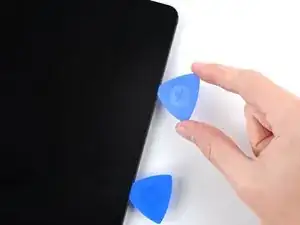
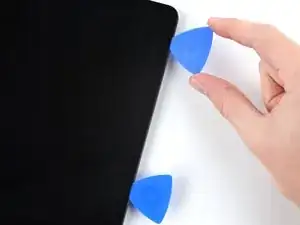
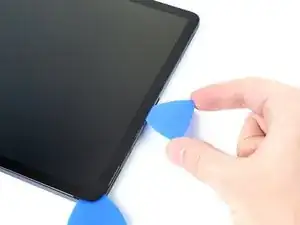
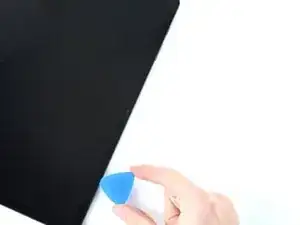
    • Setze ein weiteres Plektrum in den eben entstandenen Spalt ein.

    • Schiebe das neue Plektrum an der Unterkante entlang zur unteren rechten Ecke hin.

  5. uKlDEsgoiBBvY3Zs
    • Lege einen erwärmten iOpener zum Aufweichen des Klebers auf die rechte Kante des Gerätes.

  6. QHOAFXpZZwQQ5Lml
    QHOAFXpZZwQQ5Lml
    tyt1FMVSbM1MCTZ6
    LvLHPgJvxvIjKCUp
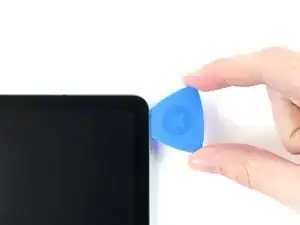
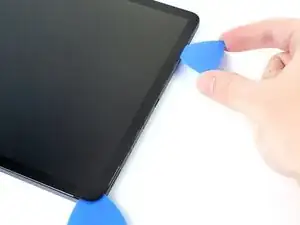
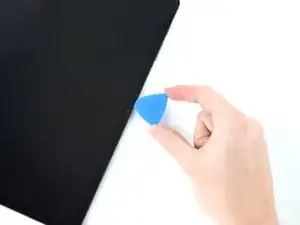
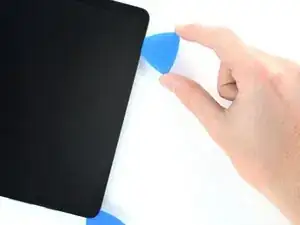
    • Schiebe das Plektrum um die untere rechte Ecke des Gerätes herum.

    • Lasse das Plektrum stecken, damit sich der Kleber nicht wieder verbinden kann.

  7. Ux4GTHVEgxjPGK3n
    Ux4GTHVEgxjPGK3n
    As2DCWARjrdYXPhr
    gSLXWUQrZNK1yeWr
    • Setze ein weiteres Plektrum in den eben entstandenen Spalt ein.

    • Setze das Plektrum nicht tiefer als 3 mm ein, damit die Bauteile an der rechten Kante nicht beschädigt werden.

    • Schiebe das neue Plektrum an der rechten Kante entlang zur oberen rechten Ecke hin.

  8. HU6RIAXg2QwoZN4k
    • Lege einen erwärmten iOpener zum Aufweichen des Klebers auf die Oberkante des Gerätes.

  9. lD2MAF1OCrCFPbEN
    lD2MAF1OCrCFPbEN
    mIw3T1s3pqhyOMER
    JoqMelTFskQQ36hA
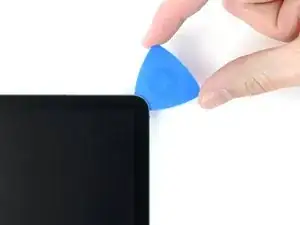
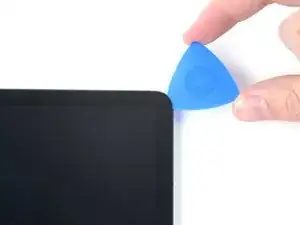
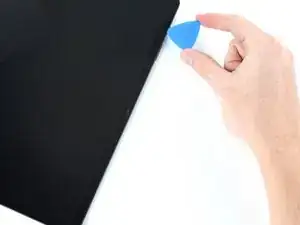
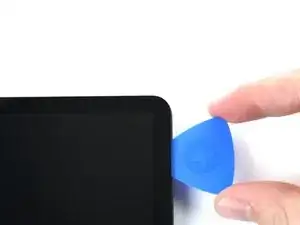
    • Schiebe das Plektrum um die obere rechte Ecke des Gerätes herum.

    • Lasse das Plektrum stecken, damit sich der Kleber nicht wieder verbinden kann.

  10. LUAJ2MnN3bfTyKno
    LUAJ2MnN3bfTyKno
    YCag2XJs1SvTabcW
    YsZ1ShNuSyogs4RB
    • Setze ein weiteres Plektrum in den eben entstandenen Spalt ein.

    • Schiebe das neue Plektrum an der Oberkante entlang zur oberen linken Ecke hin.

  11. fMCg54njxAwyWMEV
    • Lege einen erwärmten iOpener zum Aufweichen des Klebers auf die linke Kante des Gerätes.

  12. BfZ3xJYsiGL4igkE
    BfZ3xJYsiGL4igkE
    EJHHOUk3JVPtWC1N
    XchZUpxLpZxYmsHs
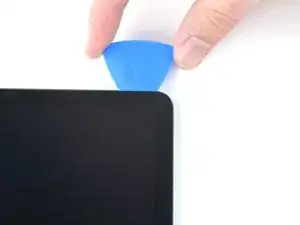
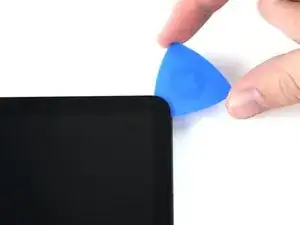
    • Schiebe das Plektrum um die obere linke Ecke des Gerätes herum.

    • Lasse das Plektrum stecken, damit sich der Kleber nicht wieder verbinden kann.

  13. dFQcEjUDv4vgdKrF
    dFQcEjUDv4vgdKrF
    sBbSDhuTHTVk1EcL
    FEAsrhQRiuK6nume
    • Setze ein weiteres Plektrum in den eben entstandenen Spalt ein.

    • Schiebe das neue Plektrum an der linken Kante entlang zur unteren linken Ecke hin.

  14. hFDIWJQOZWsblOGJ
    hFDIWJQOZWsblOGJ
    XCr4PdQpcRlnZ5xi
    YYpQ2jfcuDZ6RfwY
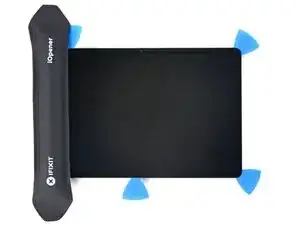
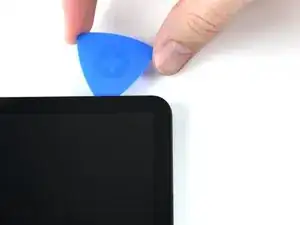
    • Schiebe das Plektrum um die untere linke Ecke des Gerätes herum.

    • Lasse das Plektrum stecken, damit sich der Kleber nicht wieder verbinden kann.

    • Nun sollte das Display rund um den Rand herum abgelöst sein. Wenn es doch noch Widerstand gibt, dann trenne den Kleber an den betreffenden Stellen mit einem Plektrum auf.

  15. UkOrkkKjMYuSqH3U
    UkOrkkKjMYuSqH3U
    VEmpR2AZ1iULvEsn
    UZTCkKtTlkasKndD
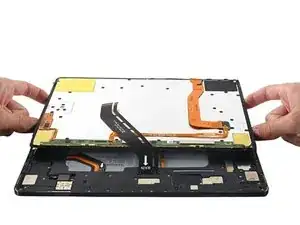
    • Entferne das Display noch nicht ganz, es ist immer noch mit einem Flachbandkabel angeschlossen.

    • Lege das Gerät so, dass die Oberseite zu dir zeigt und klappe das Display von dir weg, genauso wie wenn du ein Buch öffnest.

    • Lege das Display mit der Unterseite nach oben parallel zum Rahmen.

    • Verdrehe das Display nicht oder bewege es nicht zu weit vom Gerät weg, damit das Flachbandkabel nicht beschädigt wird.

    • Beim Zusammenbau:

    • Das ist jetzt ein guter Zeitpunkt, um das Tablet ausführlich zu testen, bevor du es wieder zuklebst. Schalte es wieder komplett aus, bevor du weiterarbeitest.

    • Entferne alle Ansammlungen von Kleber mit deinen Fingern oder einer Pinzette. Beseitige alle Reste mit hochkonzentriertem Isopropylalkohol (mindestens 90%ig).

    • Wenn du vorgestanzte Klebestreifen verwendest, benutze diese Anleitung. Wenn du doppelseitiges Klebeband verwendest, benutze diese Anleitung.

  16. FPMrkFmmoHIlCcaY
    FPMrkFmmoHIlCcaY
    1VoICHCo4qJNkU5X
    • Heble den Druckstecker am Displaykabel mit dem flachen Ende des Spudgers nach oben vom Display weg und trenne ihn ab.

    • Um Druckstecker, so wie diesen hier, wieder anzuschließen, musst du ihn erst auf einer Seite herunterdrücken, bis er einrastet. Wiederhole dann auf der anderen Seite. Drücke niemals in der Mitte. Wenn der Stecker schlecht sitzt, können die Kontakte verbogen und dauerhaft beschädigt werden.

  17. OUf6KFT3xax4VObQ
    OUf6KFT3xax4VObQ
    EikEZB2HIDD2xAmj
    • Halte das Displaykabel mit den Fingern oder einer Pinzette fest.

    • Heble den Druckstecker des Fingerabdrucksensors am Displaykabel mit dem flachen Ende des Spudgers nach oben und trenne ihn ab.

    • Merke dir seine Position. Du musst ihn später genauso wieder am Display anstecken.

  18. NRaiy5IHwKnwYmAJ
    NRaiy5IHwKnwYmAJ
    h2lAXccTlcnUaH2Z
    etBeyLxafULGhkHQ
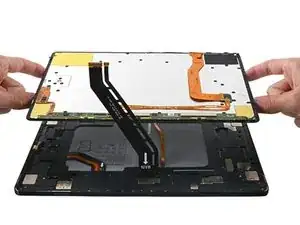
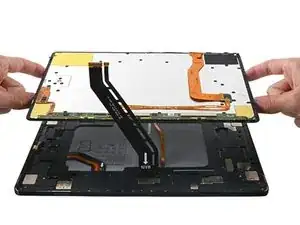
    • Entferne das Display vom Rahmen.

  19. vqiS5hob5TMZjI1n
    vqiS5hob5TMZjI1n
    XoQhSKsZla4CmCmd
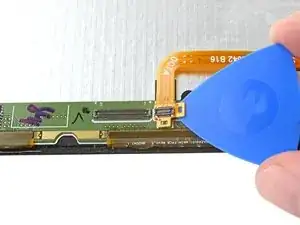
    • Heble den Druckstecker am Kabel zum Fingerabdrucksensor mit dem flachen Ende des Spudgers hoch und trenne ihn ab.

  20. 2jraaKRJZpimw2jq
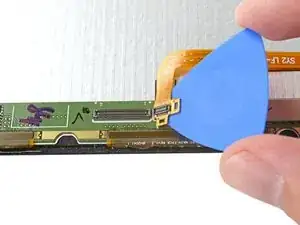
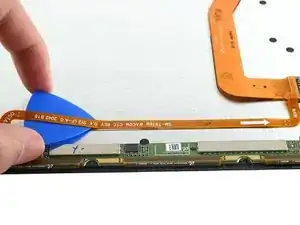
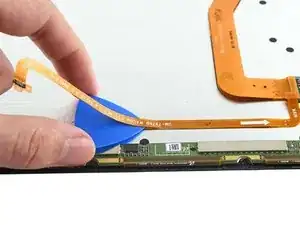
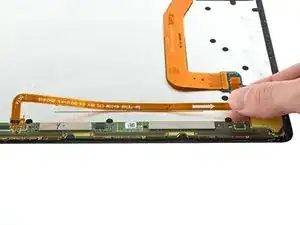
    • Das Kabel zum Fingerabdrucksensor ist am Display festgeklebt. Du musst es erwärmen, damit es beim Ablösen nicht reißt.

    • Lege einen erwärmten iOpener zwei Minuten lang auf die Unterkante des Displays.

    • Du kannst auch einen Fön, ein Heißluftgebläse oder eine Heizplatte benutzen. Achte aber darauf, dass das Gerät nicht zu heiß wird.

  21. qE23KGBjmjtoXEPj
    qE23KGBjmjtoXEPj
    nuAbeXWQyDVWTfZy
    BtIDc5e56loWKJMK
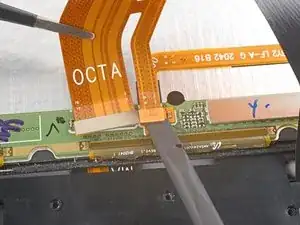
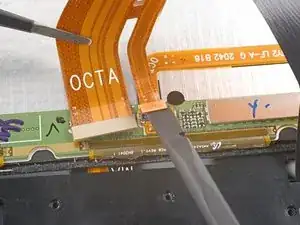
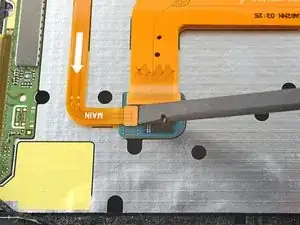
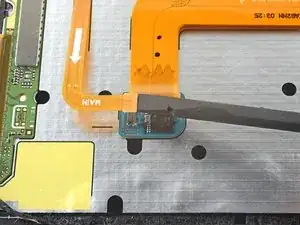
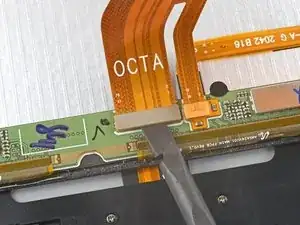
    • Setze ein Plektrum zwischen den Druckstecker am Kabel zum Fingerabdrucksensor und die Leiterplatte nahe am unteren Displayrand.

    • Trenne den Kleber mit dem Plektrum auf und heble gleichzeitig den Druckstecker vom Display ab.

  22. VG2ZVWYn23212yog
    VG2ZVWYn23212yog
    bx6M5Y2CBsZPDK5R
    fxSBLRvLflBLON4b
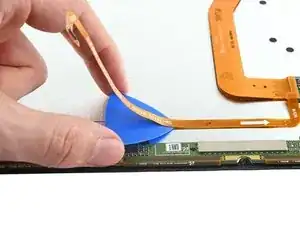
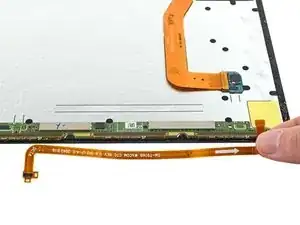
    • Schiebe ein Plektrum an der Unterseite des Kabels zum Fingerabdrucksensor entlang, um es vom Display abzulösen.

  23. ytCS4M2UVlwiDTOA
    ytCS4M2UVlwiDTOA
    Phm3W2X4FIDYUmSW
    • Entferne das Kabel zum Fingerabdrucksensor mit einer Pinzette oder deinen Fingern.

    • Bewahre das Kabel gut auf, du benötigst es beim Zusammenbau wieder.

  24. jXwEjaBPsSwNvAjk
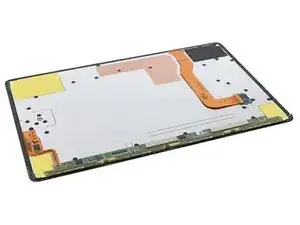
    • Das Display verbleibt.

    • Um sicherzustellen, dass der Fingerabdrucksensor sicher und genau arbeitet, musst du ihn nach der Reparatur neu kalibrieren:

    • Du benötigst das Toolkit zum Kalibrieren, es beinhaltet drei Kalibrierblöcke aus Gummi.

    • Lade dir den Self Repair Assistant auf dein Gerät herunter.

    • Folge dieser Kalibrieranleitung.

Abschluss

Vergleiche das Ersatzteil mit dem Originalteil. Eventuell musst du fehlende Bauteile übertragen oder Schutzfolien entfernen, bevor du es einbauen kannst.

Um dein Gerät wieder zusammenzubauen, folge den Schritten in umgekehrter Reihenfolge.

Entsorge deinen Elektroabfall fachgerecht.

Hat die Reparatur nicht ganz geklappt? Versuche es mit ein paar grundständigen Lösungen, ansonsten findest du in unserem Forum Hilfe bei der Fehlersuche.

Alex Diaz-Kokaisl

Mitglied seit: 16/01/22

168562 Reputation

11 Kommentare

is the process for the Tab S7 FE the same as this one? and are the screens interchangeable?

Moe -
Hi Moe!

I'm not sure about the FE version. Based on the differences, I would wager the screen removal procedure is similar but not identical; however, it's unlikely that the screens are compatible.

Alex Diaz-Kokaisl -

does this come with the adhesive needed to reapply on the body

chris newsom -

Hi, where can I source the aforementioned Fingerprint Sensor Calibration Toolkit? I've looked around everywhere and nothing.

Logan Otto -

Will the S-Pen work again after mounting the new display? Is there any circuitry that one has to move from the old display to the new one?

Ivano Irrera -

Maybe because my screen was cracked, or maybe because I didn't soften the adhesive long enough, the edges of the screen being removed were completely destroyed during removal. Overall, an extremely messy removal. Replacement with the new screen was a breeze, however, especially thanks to pre applied adhesive. Major thanks for that, iFixit! Also, I didn't need to calibrate my new fingerprint sensor. It just worked. 🤷 I couldn't install the self repair app, anyway. Some error about an update? I'd already bought fingerprint calibration thingies from AliExpress, but they were only $5

Andrew Brackbill -

And the screen was only twice as much as the tablet

Jonny5 -

Where can I buy new adhesive strips for the edges of the screen when it's ready to go back???

Injuneer -

The screen has been out of stock for a while now, will it come back on stock?

ChandyTech -

Dude my S7 tab was cheaper than your "screw it up yourself" screen replacement

Jonny5 -

This is how you take the screen off. But what about putting the new one on?

Alex Blackcloud -