Einleitung

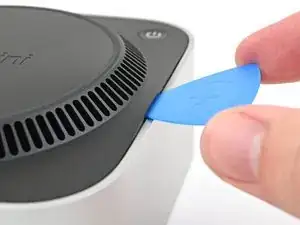
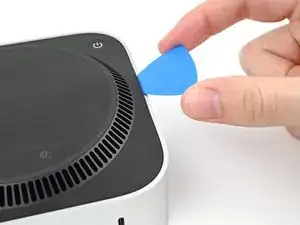
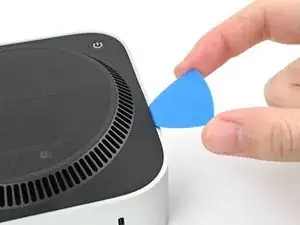
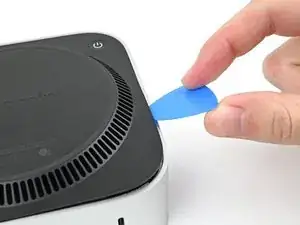
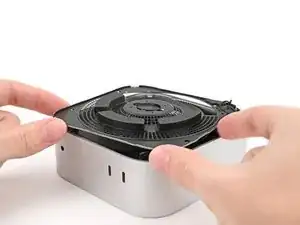
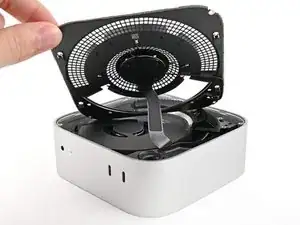
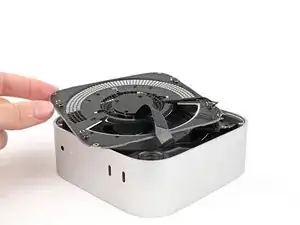
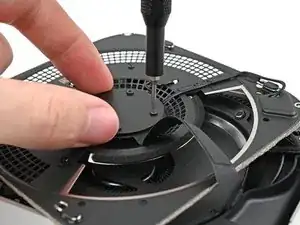
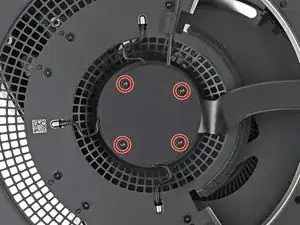
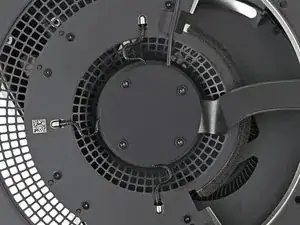
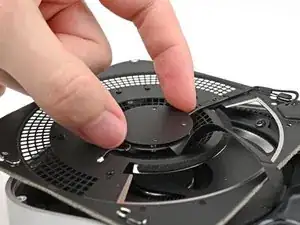
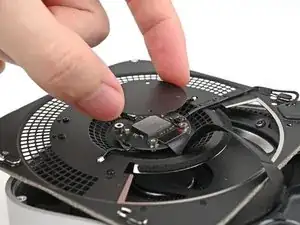
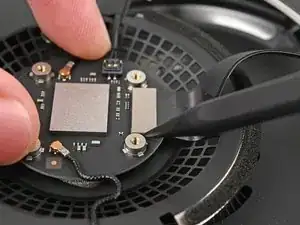
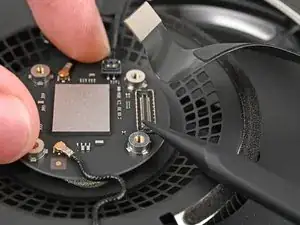
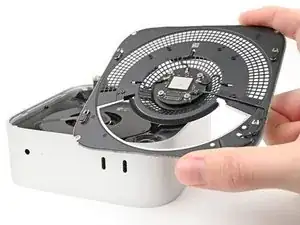
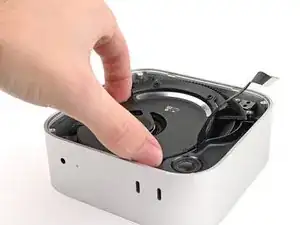
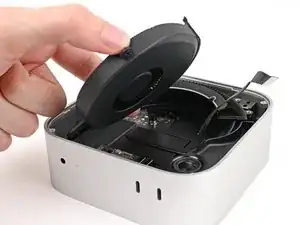
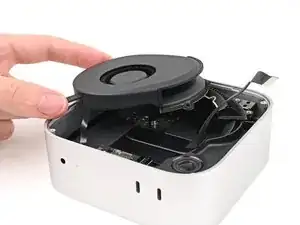
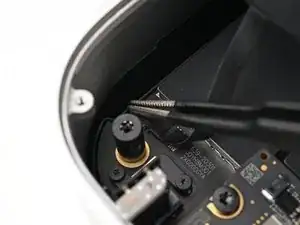
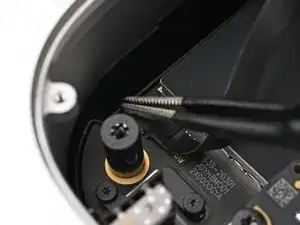
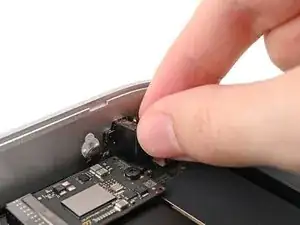
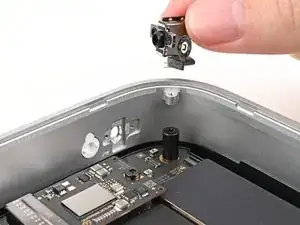
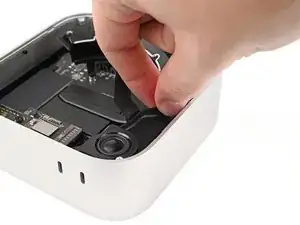
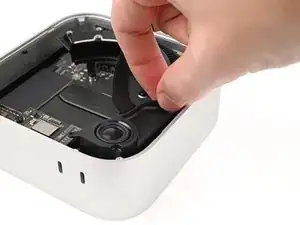
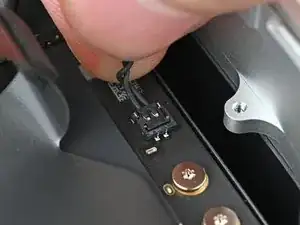
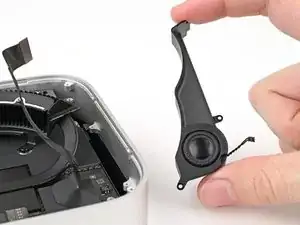
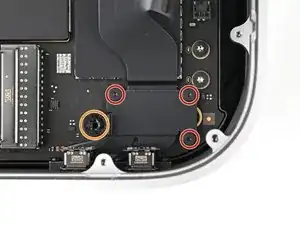
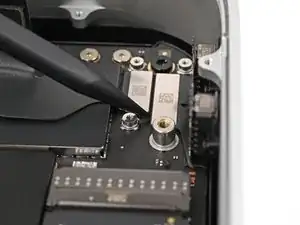
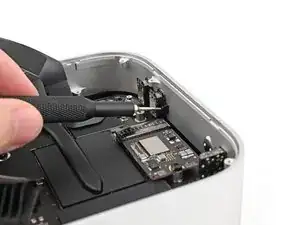
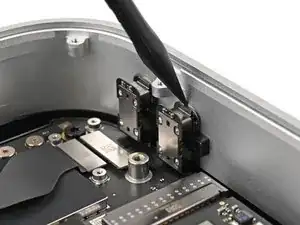
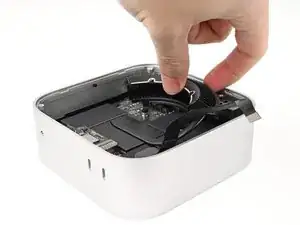
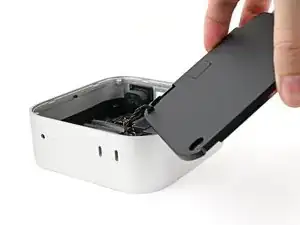
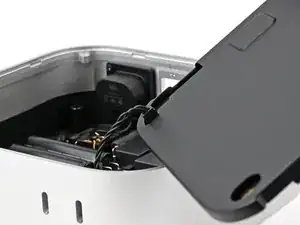
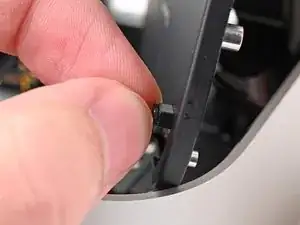
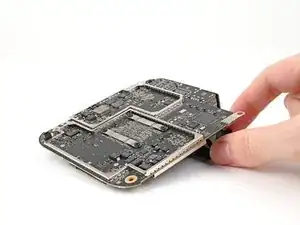
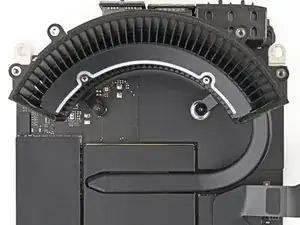
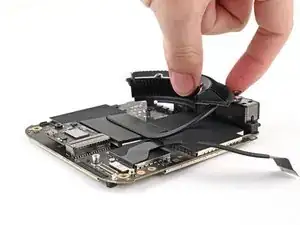
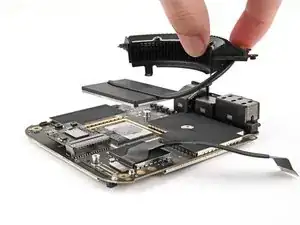
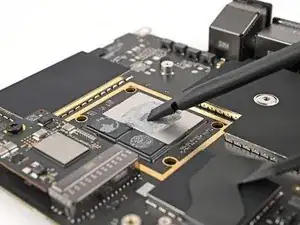
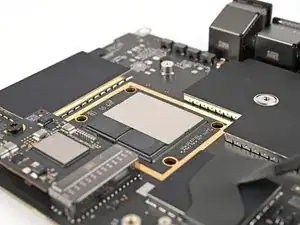
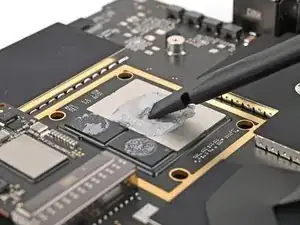
Diese Anleitung zeigt, wie die Wärmeleitpaste am Mac mini (2024) ersetzt wird.

Diese Anleitung wurde mit dem Basis-M4 Mac mini verfasst. Die M4 Pro Version unterscheidet sich im Inneren etwas, das Öffnungsverfahren ist aber gleich.

Die Wärmeleitpaste deines Mac mini altert im Laufe der Zeit, so dass die Leistung des Prozessors beeinträchtigt wird. Diese Anleitung zeigt, wie die Wärmeleitpaste deines Mac mini ausgetauscht wird, so dass er wieder störungsfrei läuft.

Wenn du den Kühlkörper austauschst, muss auch die Wärmeleitpaste ersetzt werden. Die Anleitung ist auch gleichzeitig eine Austauschanleitung für den Kühlkörper.

  1. 2AOCDRumFYCwLHDo
    2AOCDRumFYCwLHDo
    oPNVEBC3oT2PmroR
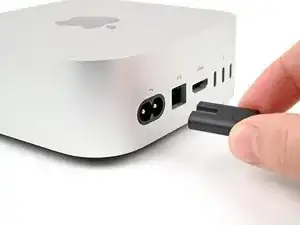
    • Fahre deinen Mac mini vollständig herunter und stecke alle Kabel ab.

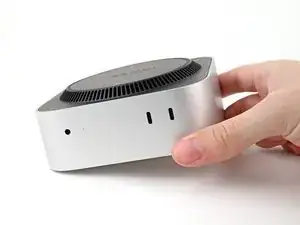
    • Drehe deinen Mac mini um und lege ihn auf eine saubere, flache Oberfläche, um Kratzer auf dem Gehäuse zu vermeiden.

    Den Mac vorm ausschalten noch vom Account trennen. Sonst kann es zu Schwierigkeiten bei der Neuanmeldung kommen.

    MacGyverModeOn -
  2. GAqAsFlbHCjSAv5v
    GAqAsFlbHCjSAv5v
    CRy6ImTIPFvNigGN
    XCXS3xLkfcRUsRMF
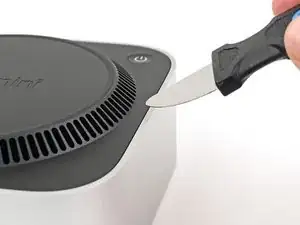
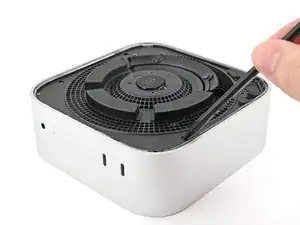
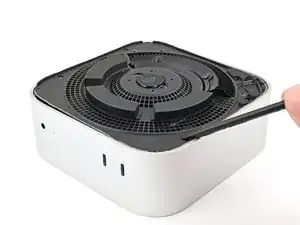
    • Ein Jimmys oder ein anderes Metallwerkzeug kann das Aluminiumgehäuse zerkratzen, funktioniert allerdings für diesen Schritt sehr gut. Folge der alternativen Anleitung um das Zerkratzen zu vermeiden.

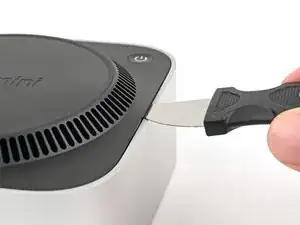
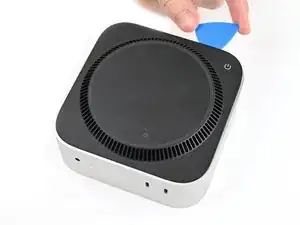
    • Setze einen Jimmy in die Naht zwischen der Bodenplatte und dem Gehäuse ein.

    • Heble die Bodenplatte nach oben, bis ein Spalt entstanden ist.

    • Alternativ kannst du auch einen Spudger in einen Lüftungsschlitz stecken, so dass eine Lücke entsteht, die groß genug für ein Plektrum ist.

    • Lasse den Jimmy unter der Bodenplatte stecken.

    It is much easier to get the plastic "pick" under the cover by inserting it UNDER the metal blade (between the blade and the aluminum case) while the blade is more vertical, then bringing the blade down on top of the pick, forcing the fan cover edge up higher. From that position, the pick can easily be pushed in further under the cover and to one side. In other words, instead of putting the pick in OVER the metal blade as shown, put it UNDER. This also protects the aluminum from damage marks of the blade.

    SteveTheMonk -
  3. oIn1d3q2dsgFbK4P
    oIn1d3q2dsgFbK4P
    HqjtQvKCBFw2J4PR
    GqIosShyLUtCj1nG
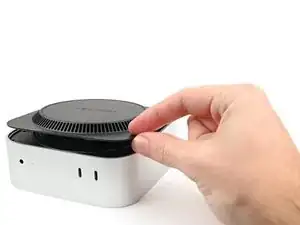
    • Setze ein Plektrum in den eben erzeugten Spalt ein.

    • Entferne den Jimmy.

  4. a1s5oNAhMIPhEdZF
    a1s5oNAhMIPhEdZF
    OjcPUDbawZTxsBPI
    3iNDpG2UcdWeM3Wp
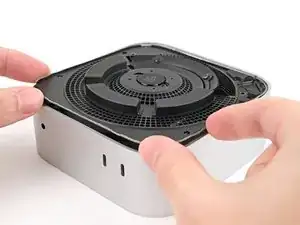
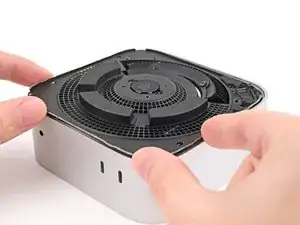
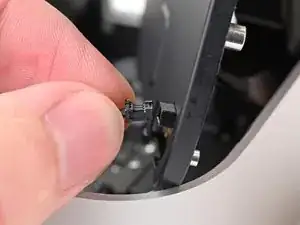
    • Schiebe das Plektrum an der Bodenplatte entlang, bis du spürst, dass es an einem Stift hängen bleibt.

    • Es gibt insgesamt vier Stifte—einen in jeder Ecke der Bodenplatte.

    • Verdrehen das Plektrum, um den Stift aus seiner Öffnung zu lösen.

  5. cOUhCJYM1rcSehRM
    cOUhCJYM1rcSehRM
    UdUOJBvlO1sVS62f
    RdtnPQiopAujHrbS
    • Fahre mit dem Plektrum weiter um die Bodenplatte herum, um alle Stifte zu lösen.

    • Setze das Plektrum nicht tiefer als etwa 2,5 cm ein, wenn du es in der Nähe der Einschalttaste entlang führst, du könntest sonst das Kabel beschädigen.

    • Drücke beim Zusammenbau fest um den Rand der Bodenplatte herum, bis du spürst und hörst, dass alle vier Stifte eingerastet sind.

    "Don't insert the pick more than an inch near the power button" is incorrect wording.

    I think you mean "Don't insert the pick less than an inch from the power button".

    David -
    Hi David!

    For that warning, it's about not inserting the pick too deep under the bottom cover that you risk hitting the cable as you work around the perimeter. The wording is confusing though, so I'll change it!

    Alex Diaz-Kokaisl -
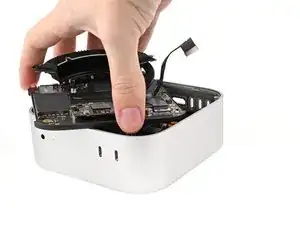
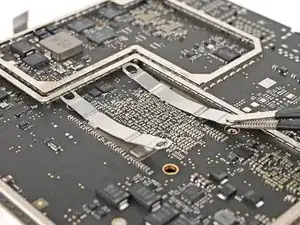
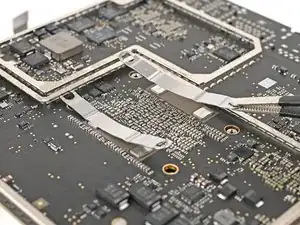
  6. vZyG2Wn2rE61iQM2
    vZyG2Wn2rE61iQM2
    hBV4exmuJXURVt5B
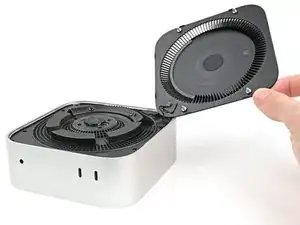
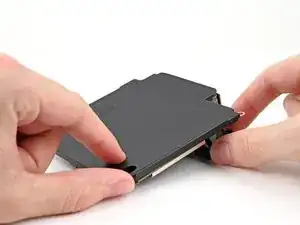
    • Entferne die Bodenplatte nicht, sie ist immer noch mit einem Kabel am Mac mini angeschlossen.

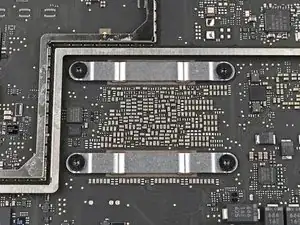
    • Hebe die Bodenplatte an der Kante gegenüber der Einschalttaste hoch und klappe sie um, damit das Kabel zur Einschalttaste zugänglich wird.

    There are three electrical connectors in this disassembly operation. Having experienced the fragility of these connectors on previous macs, I chose to NOT DISCONNECT any of them, and it actually SAVES TIME fiddling with them.

    IT IS NOT ESSENTIAL to disconnect ANY of these connectors. And it is safer, particularly if you are not experienced. Just take your time and be gentle moving the cover and fan out of the way and resting to the side to get to the SSD screw. It REALLY IS UNNECESSARY TO DISCONNECT ANY CONNECTORS.

    SteveTheMonk -

  7. OMZdwUb1RCYfr43I
    OMZdwUb1RCYfr43I
    P2UWtvWdIv1Y1FXJ
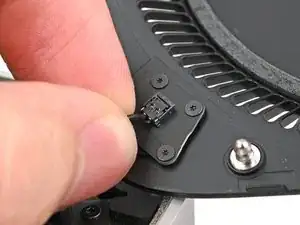
    • Das Kabel zur Einschalttaste ist sehr empfindlich. Du musst es nicht abtrennen, um an innere Bauteile zu gelangen, du musst aber die Bodenplatte gut abstützen.

    • Um das Kabel abzutrennen und die Bodenplatte zu entfernen, folge den nächsten beiden Schritten.

    • Wenn du das Kabel nicht abtrennst, dann stütze die Bodenplatte ab, damit das Kabel nicht zu stark angespannt wird und überspringe die nächsten beiden Schritte.

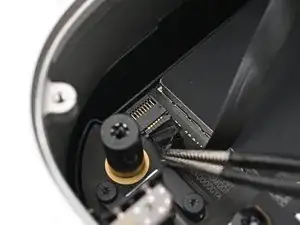
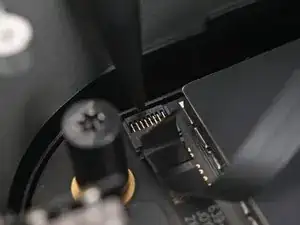
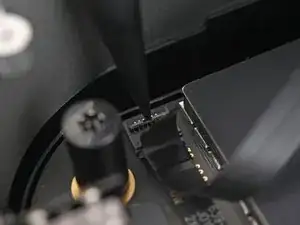
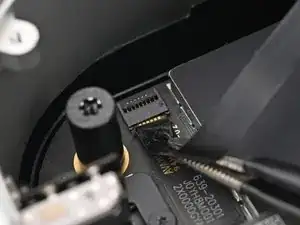
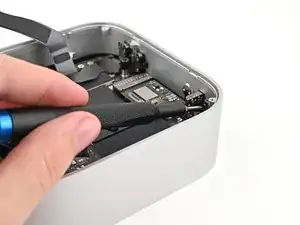
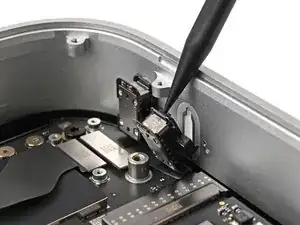
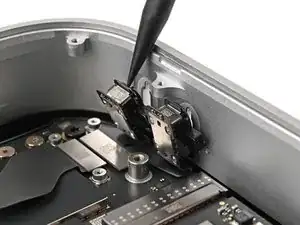
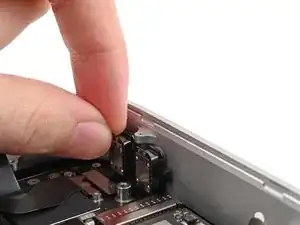
    • Fasse das Kabel der Einschalttaste nahe am Ende an, ziehe es aus dem Anschluss heraus nach oben hin (nicht nach hinten sonst reißt der Stecker ab) und trenne es ab.

    It's not necessary to remove the power connector and remove the bottom cover (the next step), just flip it over gently to take out the 3 screws underneath (in Step 9).

    James -

    Skip this step, really fragile connector

    Ravire -

    it tore open immediately. DO NOT TRY THIS.

    Chad Prestridge -

    Nicht notwenig man kann den Bodenteil einfach "überlegen"

    Christian Studer -

    Change these instructions, I also damaged my connector.
    This one is different from other connectors, pull up, not along the length of the cable.

    Or even better just move it aside or use the 4 Torx to remove it.

    James -

    How did you fix the connector afterwards? I‘ve the same problem. I broke the connector…

    Christof -

    Please change these instructions I just ripped the cable out before reading the comments

    Sully -

    And one more connector just died!

    Johannss -

    Sorry, what do you do if the connector pulls apart? Utterly evil design. This step needs a rewrite and a serious warning on it!!!!!

    Adam P -

    Achtung, den Connector auf keinen Fall lösen. Bei mir ging dieser kaputt - hoffe, ich kann ihn noch reparieren!

    Christof -

    another wrecked connector come on fix it change this step

    Donald Gillis -

    Broke mine as well. DON'T DO THIS STEP!!!!!!!!!!!!!!!!!!!!!

    djdubcom -

    The 13 comments on this step should've tipped me off, but alas, another one bites the dust. On the bright side, I can see this as a grand opportunity to DIY my own power button and glue it onto a sensible place instead of the underside like a psychopath lol

    Davis Diercks -

    I didn't see the comments at first... was consternated about the direction "...pull it away from it's connector", which isn't clear. As others have said: don't pull it sideways/along the wire, lift it upward, towards your face. Like a Lego block. I was lucky - I didn't break my connector, but was using a small tool to lightly help pry it up.

    JFixIt -

    Another broken connector! Really bad instruction.

    Jon Hutton -

    Hätte ich nur die Kommentare gelesen! One more broken connector...

    raimund.kirchschlager -

  8. kIgBGpKoOr1RhIMk
    • Entferne die Bodenplatte.

    The power button is better to be completely unscrewed then to pull at the connector as it shattered in a 8th of a second.

    Chad Prestridge -

  9. NLf1LQKf2EByNkT1
    NLf1LQKf2EByNkT1
    DcQJCakPCYwAQHYv
    • Halte während der Reparatur die Schrauben gut geordnet und achte darauf, dass jede an ihren angestammten Platz zurück kommt.

    • Im Mac mini werden Torx Plus Schrauben verwendet, aber Standard Torx Bits passen. Achte darauf, dass du beim Herausdrehen fest nach unten drückst, damit der Schraubenkopf nicht beschädigt wird.

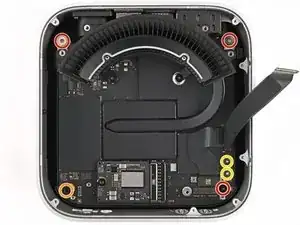
    • Nimm einen T5 Torx Schraubendreher und entferne die zwölf Schrauben, mit denen die innere Platte befestigt ist:

    • Acht 3,4 mm lange Schrauben

    • Vier 2,4 mm lange Schrauben

    You don't need to remove the 4 x 2.4 mm-long screws to install the new SSD. Jus the eight 3.44-long screws.

    James -

    die orangenen schrauben (4 x 2,4 mm länge) müssen Nicht entfernt werden

    Christian Studer -

    Die orange markierten Schrauben müssen nicht entfernt werden, um die SSD zu tauschen!

    Oskar -

  10. DaRruNxTSRSMoPrJ
    DaRruNxTSRSMoPrJ
    xIvW2Ga1HDNfAqAh
    tkhfWhrlXPqIFKhB
  11. dB3mwJYHa2qhHlEE
    dB3mwJYHa2qhHlEE
    gDjuFpfSeZEIJMDH
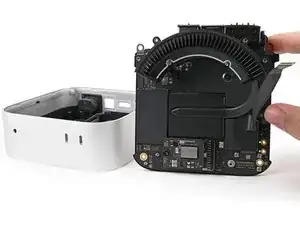
    • Ziehe die innere Platte vom Gehäuse weg, so dass sie unter der Lippe am Kühlkörper herauskommt.

    • Schiebe die innrer Platte beim Zusammenbau wieder zurück unter den Kühlkörper und drücke sie rundum fest, um sie im Gehäuse zu befestigen.

  12. hJ6Eco3cIauvclxp
    hJ6Eco3cIauvclxp
    Ykn6L3XvOPaIbw41
    1HKVWUnFLwR5OJSP
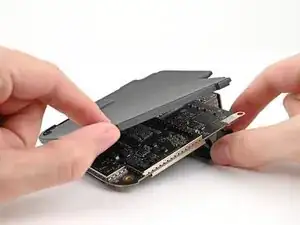
    • Entferne die innere Platte noch nicht, sie ist immer noch am Mac mini mit einem Kabel angeschlossen.

    • Hebe die innre Platte hoch und drehe sie um. Das Kabel zum Drahtlos-Modul wird sichtbar.

  13. J4yIxef1cTpYUjpK
    J4yIxef1cTpYUjpK
    Kb5sW2OrWZeqkg2a
    k1PbMLAJLMtyy1hw
    • Halte bei diesem Schritt das Drahtlos-Modul mit einer Hand fest.

    • Nimm einen Torx Plus 5IP Schraubendreher und entferne die vier 2,5 mm langen Schrauben, mit denen die Abdeckung des Drahtlos-Moduls befestigt ist.

    you do not need to do this to install new SSD

    James -

    Auch hier das entfernen des Drahtlos Moduls ist Nicht notwenig

    Christian Studer -

    Auch das "Drahtlos"-Modul muss nicht entfernt werden, um die SSD zu wechseln.

    Oskar -

    Für den reinen SSD-Wechsel direkt zu Schritt 16. Immer dran denken, die Kabel nicht zu sehr zu belasten.

    Oskar -

  14. fwajrKpV6ZjfmcHW
    fwajrKpV6ZjfmcHW
    DcP26NvgyCyWTCpF
    • Entferne die Abdeckung des Drahtlos-Moduls.

    • Schaue beim Zusammenbau auf den Boden der Abdeckung, dort ist ein Rechteck aus Schaumstoff. Richte den Schaumstoff über dem Stecker des Drahtlos-Moduls aus, so findest du die richtige Position der Abdeckung.

    you do not need to do this to install new SSD

    James -

    dito auch nicht nötig

    Christian Studer -

  15. sATvVqPyyQAv3u4Y
    sATvVqPyyQAv3u4Y
    IyrMKIBvCdLSKeup
    • Halte das Drahtlos-Modul bei diesem Schritt mit einer Hand fest.

    • Setze einen Spudger mit der Spitze unter eine der kurzen Kanten am Druckstecker des Drahtlos-Moduls.

    • Setze den Spudger nirgends sonst ein, du riskierst manche der SMD-Bauteile zu verschieben.

    • Heble nach oben und trenne das Drahtlos-Modul ab.

    you do not need to do this to install new SSD

    James -

    dito auch nicht nötig

    Christian Studer -

  16. sTQHsvG16sVhsxGp
    • Entferne die innere Platte.

    you do not need to do this to install new SSD

    James -

  17. qdYFTlKulBTNMRRm
    qdYFTlKulBTNMRRm
    ckNuJ1yit6VQsZ4X
    • Wenn du die Anleitung verwendest, um den Lüfter zu reinigen ist dies jetzt die beste Gelegenheit.

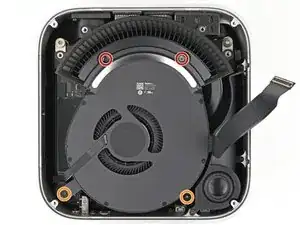
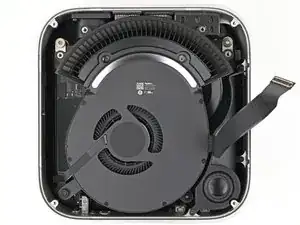
    • Entferne die vier Schrauben, mit denen der Lüfter befestigt ist:

    • Zwei 2,4 mm lange Torx Plus 3IP Schrauben

    • Zwei 7,9 mm lange Torx Plus 5IP Schrauben

    Vorsicht mit den "Zwei 2,4 mm lange Torx Plus 3IP Schrauben" dass der Schraubenzieher wirklich gut passt, sonst besteht die Gefahr die kleinen Torx zu verletzten

    Christian Studer -

  18. jTTmxtU5sE32f3HH
    jTTmxtU5sE32f3HH
    gLodSHEXW6bfCfbH
    JJvGIlBYDIIZncL6
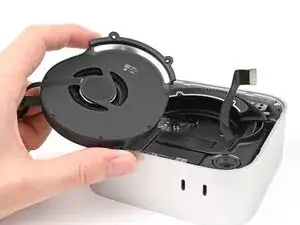
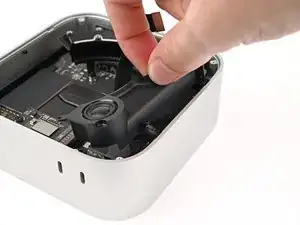
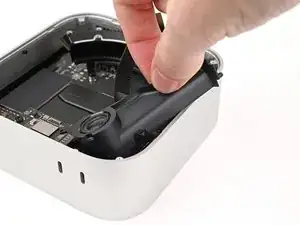
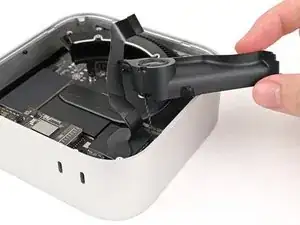
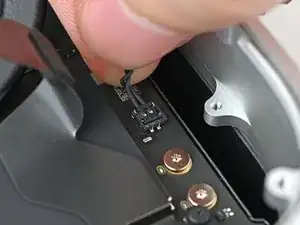
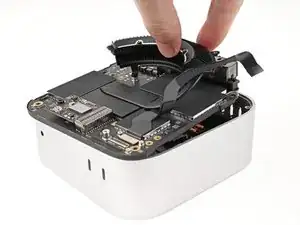
    • Hebe den Lüfter aus seiner Vertiefung im Gehäuse heraus und drehe ihn um. Das Kabel und der Anschluss werden sichtbar.

    • Lege den Lüfter auf das Gehäuse und den Kühlkörper.

    Für den SSD-Tausch direkt weiter zu Schritt 23. Das geht problemlos, wenn man nicht zu grobmotorisch ist...

    Oskar -

  19. YJjld2EvOeNDRNU2
    YJjld2EvOeNDRNU2
    QmZ1PwqNePOSWDVI
    Aep5IXHPLy4eN4r6
    • Ziehe das Klebeband über dem ZIF-Anschluss des Lüfters mit einer Pinzette zurück.

    you do not need to do this to install new SSD

    James -

    Auch das absolut nicht notwenig zum entfernen

    Christian Studer -

  20. ig6kBeoAiQyIQDaV
    ig6kBeoAiQyIQDaV
    oV2TCDAlS35dAJPW
    • Klappe den Sicherungsbügel am ZIF-Anschluss des Lüfters mit der Spudgerspitze oder deinem Fingernagel hoch.

    you do not need to do this to install new SSD

    James -

  21. 31E6CDAiyiVoWup1
    31E6CDAiyiVoWup1
    l2XNxPRVuR2ndOpl
    • Hole den ZIF-Stecker mit einer Pinzette oder deinen Fingern gerade aus dem Anschluss heraus.

    you do not need to do this to install new SSD

    James -

    siehe Kommentar oben

    Christian Studer -

    Es ist sehr schwierig, den Stecker wieder richtig hineinzubekommen. Lieber eingesteckt lassen!

    Christof -

  22. r24gIAKSEArHcDNb
    • Entferne den Lüfter.

  23. RSuDZLOdhswF1Msb
    RSuDZLOdhswF1Msb
    JVGcgODextUDAJFc
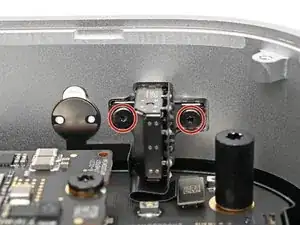
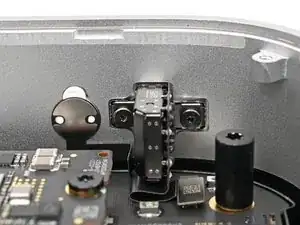
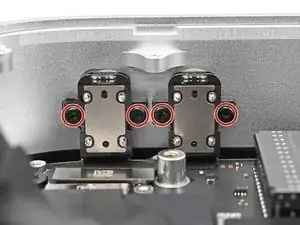
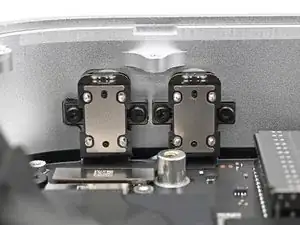
    • Nimm einen Torx Plus 3IP Schraubendreher und entferne beiden 2,2 mm langen Schrauben, mit denen die Abdeckung der Kopfhörerbuchse befestigt ist.

  24. tSFI5SeTqDRP6vvP
    tSFI5SeTqDRP6vvP
    e5LFWBQQqGYCfvCG
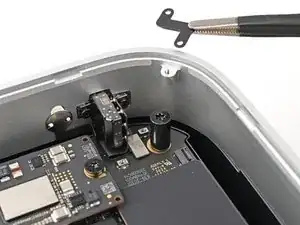
    • Entferne die Abdeckung mit einer Pinzette oder mit den Fingern.

  25. BDeoRKHVCVQJorvC
    BDeoRKHVCVQJorvC
    vjXZkTsElByGbl3g
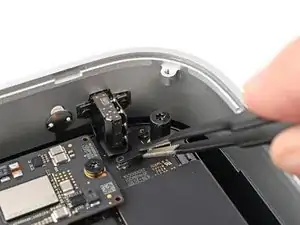
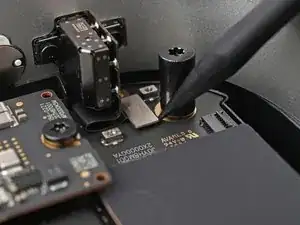
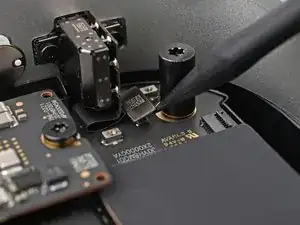
    • Heble den Druckstecker der Kopfhörerbuchse mit der Spudgerspitze hoch und trenne ihn ab.

  26. N3HqsDjmoT1JSr6h
    N3HqsDjmoT1JSr6h
    emojt4GVClAumTBO
    ZL3roajNLwmFKkmK
    • Nimm einen Torx Plus 3IP Schraubenzieher und entferne die beiden 4.0mm langen Schrauben, mit denen die Kopfhörerbuchse befestigt ist.

    • Wenn du keinen flexiblen Adapter verwendest, dann achte darauf, dass der Schraubenzieher möglichst parallel zu den Schrauben gehalten wird. Drücke dabei gleichmäßig gegen die Schraube, damit die Schraubenköpfe nicht beschädigt werden.

  27. KtvyRoIVxOZTEXPQ
    • Die Betriebsanzeige ist mit der Kopfhörerbuchse verbunden. Sie muss deswegen abgelöst werden.

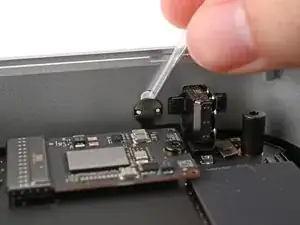
    • Tröpfle etwas hochkonzentrierten Isopropylalkohol (mindestens 90%ig) oben auf die silberne Platte der Betriebsanzeige.

    • Warte eine Minute, damit der Alkohol hinter die Betriebsanzeige fließen kann und der Kleber weich wird.

  28. sXBMAIHT2UEJUWLG
    sXBMAIHT2UEJUWLG
    BEbZxsm2ZeUVEjrc
    • Schiebe einen Jimmy oben zwischen die Betriebsanzeige und das Gehäuse, um den Kleber aufzutrennen.

    • Richte beim Zusammenbau die Löcher der Anzeige über den weißen Stiften im Gehäuse aus. Wenn der alte Kleber nicht mehr hält, dann ersetze ihn mit dünnem doppelseitigem Klebeband, wie z.B. Tesaband.

  29. R5iELjgLAFCoZHEo
    R5iELjgLAFCoZHEo
    kWsMJEUNV3BhkltD
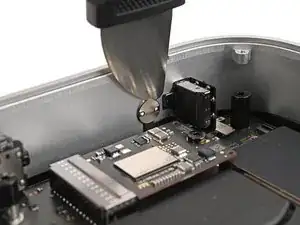
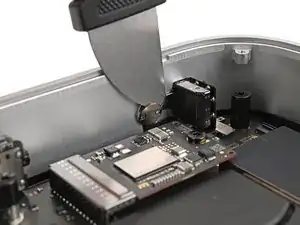
    • Fasse die Betriebsanzeige leicht mit einer Pinzette an, ziehe sie vom Gehäuse weg, um den Kleber am Kabel abzulösen.

  30. a2F1RYxqpKMJNhWU
    a2F1RYxqpKMJNhWU
    FkYfSslwSMKiFF5J
    • Hebe die Kopfhörerbuchse aus dem Gehäuse heraus und entferne sie.

  31. Fk3fqNZ5P4bXU4SW
    Fk3fqNZ5P4bXU4SW
    6sxSYPRPD1ZOUpRB
    • Nimm einen 5IP Torx Plus Schraubendreher und entferne die drei Schrauben, mit denen der Lautsprecher befestigt ist:

    • Zwei 4,1 mm lange Schrauben

    • Eine 3,7 mm lange Schraube

  32. S4WoK4IHXoHFeBJT
    S4WoK4IHXoHFeBJT
    PaqyF41lFOMAQTtq
    OIOks4MHKfNIEAJ3
  33. IDjiL6tBTfEXENJv
    IDjiL6tBTfEXENJv
    2qoHLPnLRS4sPtJq
    • Ziehe den Lautsprecher über die Kante des Gehäuses, um an das Kabel und den Stecker heranzukommen.

    • Lege den Lautsprecher auf der Kante des Gehäuses ab.

  34. Hh42HFMQESOIOSvo
    Hh42HFMQESOIOSvo
    hOuiYFIqUTW1OhwC
    QVv6udFlSyGXjOVB
    • Fasse das Lautsprecherkabel nahe am Ende, ziehe es aus dem Anschluss und trenne es ab.

  35. 5kFeWlgnQcxdQyuV
    • Entferne den Lautsprecher.

  36. qc5jtfbXMWqZVuey
    qc5jtfbXMWqZVuey
    OjuAZTFfESCWBMpD
    • Entferne die vier Schrauben, mit denen die Abdeckung der vorderen USB-C-Anschlüsse befestigt ist:

    • Drei 2,2 mm lange 3IP Torx Plus Schrauben

    • Eine 9,2 mm lange 8IP Torx Plus Schraube

  37. wQodHSUPnFBcj3HB
    wQodHSUPnFBcj3HB
    CKEfupYIY1hmtCI5
    • Entferne die Abdeckung der vorderen USB-C-Anschlüsse mit den Fingern oder einer Pinzette.

  38. fGLxKkNZRSdhNNPa
    fGLxKkNZRSdhNNPa
    2ftsRStC2hJwTMOg
    • Heble den Druckstecker der vorderen USB-C-Anschlüsse mit der Spudgerspitze hoch und trenne ihn ab.

  39. J5oiKYMKZhDUCirT
    J5oiKYMKZhDUCirT
    p3FZ3SnUJOGaUhR2
    YK5YTOJKEG5PBUVh
    • Nimm einen 3IP Torx Plus Schraubendreher und entferne die vier 4,7 mm langen Schrauben, mit denen die beiden vorderen USB-C-Anschlüsse befestigt sind.

    • Wenn du keine biegsame Verlängerung verwendest, dann achte darauf, dass dein Schraubendreher so parallel wie möglich zu den Schrauben steht. Drücke fest und gleichmäßig gegen die Schraube, damit der Schraubenkopf nicht beschädigt wird.

  40. 2M3HxD5iaMVTtZua
    2M3HxD5iaMVTtZua
    EQxVyfKLEAgGqZoZ
    Y1llmRuOoRhtPoY5
    • Heble die vorderen USB-C-Anschlüsse mit der Spudgerspitze aus ihren Vertiefungen im Gehäuse heraus.

    • Drücke die USB-C-Anschlüsse beim Zusammenbau behutsam in ihre Vertiefungen, bis sie einrasten.

  41. hAKTMoh3Liu2QvpU
    hAKTMoh3Liu2QvpU
    3RCOBdZULrGuy5DC
    • Hole die USB-C-Anschlüsse aus dem Gehäuse heraus und entferne sie.

  42. UoRduZV6qvd6bKR3
    UoRduZV6qvd6bKR3
    m6DlYULBlRZd1CKP
    • Entferne die sechs Schrauben, mit denen das Logic Board befestigt ist:

    • Drei 6,8 mm lange Torx T8 Schrauben

    • Eine 16,8 mm lange Torx T8 Schraube

    • Zwei 4,2 mm lange Torx T5 Schrauben

  43. fUxRKHFYobmeLxty
    fUxRKHFYobmeLxty
    TIBJNa1GMfH1eAm6
    • Fasse den Kühlkörper und ziehe ihn von der Gehäusekante weg, um die Stifte in den hinteren Anschlüssen zu lösen.

  44. Ep2rwgrKZTkKHeVX
    Ep2rwgrKZTkKHeVX
    JZyYxo1k3BD5x5mV
    ma2YprjQsJApJJsm
    • Entferne das Logic Board noch nicht ganz, es ist immer noch mit einem Kabel angeschlossen.

    • Hebe die Rückseite des Logic Boards aus dem Gehäuse heraus, dann das gegenüber liegende Ende.

    • Setze beim Zusammenbau die Kante, die den Anschlüssen gegenüber liegt, zuerst ein, bevor du es flach nach unten drückst.

  45. ATubVIkxoQYyRcjx
    ATubVIkxoQYyRcjx
    JyHhnqQXIgkXUPpg
    grAqVy2rYHeCCwBE
    • Drehe das Logic Board herum, um an den Stecker der Stromversorgung heranzukommen.

  46. fnel5ELmbXmUQxtX
    fnel5ELmbXmUQxtX
    eMSIU6xLwutW5Dx1
    • Fasse den Stecker der Stromversorgung mit den z, ziehe ihn gerade nach oben und trenne ihn ab.

  47. vomJFkpuYyTgKu4K
    • Entferne das Logic Board.

  48. f4YLtJwyKyvh2OnU
    f4YLtJwyKyvh2OnU
    5ILSW2Dp24f2ovJA
    sOWVVR4K4jFPZL2M
    • Die Gummiabdeckung auf der Unterseite des Logic Boards ist entlang der Kupferauflagen festgeklebt.

    • Drehe das Logic Board um.

    • Halte das Logic Board mit einer Hand fest und löse die Gummiabdeckung mit der anderen Hand ab.

    • Wenn die Kupferauflage teilweise abreißt und an der Abdeckung hängen bleibt, keine Sorge! Lasse das Kupfer an seinem Platz, es wird die Lücken beim Zusammenbau wieder auffüllen.

  49. V4qVEBIPVVXcUUbt
    V4qVEBIPVVXcUUbt
    Nxi6RLaykLVoTPr3
    rE3DjmovkkM1vawe
    • Halte das Logic Board bei diesem Schritt gut mit einer Hand fest, damit es nicht beschädigt wird.

    • Nimm einen 5IP Torx Plus Schraubendreher und entferne die vier 4,4 mm langen Schrauben, mit denen die Halterung des Kühlkörpers befestigt ist.

    • Die Halterung wird sich beim Lösen der Schrauben nach oben biegen.

    • Ziehe die Schrauben beim Zusammenbau über Kreuz, also "X"-förmig fest.

  50. I1wHBJACfCnY351P
    I1wHBJACfCnY351P
    rZcqEgFPXXMkELyP
    fqf4sSFTWpL3N3Iv
    • Entferne die Halterungen des Kühlkörpers mit den Fingern oder einer Pinzette.

  51. 4RLwbI5oNrFsvcWM
    4RLwbI5oNrFsvcWM
    JSZAQaRA5mFRrAax
    • Drehe den Kühlkörper herum.

    • Nimm einen 5IP Torx Plus Schraubendreher und entferne die beiden 4,0 mm langen Schrauben, mit denen der Kühlkörper befestigt ist.

  52. 5xaHEO4C3YJUOPSR
    5xaHEO4C3YJUOPSR
    uARvfUjTOWv6QrIo
    • Hebe den Kühlkörper von der Hauptplatine hoch und entferne ihn.

    • Eventuell spürst du einen kleinen Widerstand, da der Kühlkörper wegen der Wärmeleitpaste noch festklebt.

  53. ncfFyKTpMFSQKA4c
    ncfFyKTpMFSQKA4c
    HnXFNLDJNs3Beq2l
    gLYFNTq2OBc4ERos
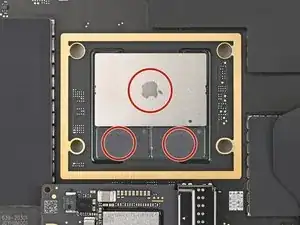
    • Schabe die alte Wärmeleitpaste mit dem flachen Ende des Spudgers vom Prozessor ab.

    • Tröpfle etwas hochkonzentrierten Isopropylalkohol (mindestens 90%ig) auf den Prozessor. Nimm etwas Papier eines Kaffeefilters oder ein fusselfreies Tuch und wische die Reste der Wärmeleitpaste weg.

    • Wiederhole diesen Schritt für die Wärmeleitpaste am Kühlkörper.

  54. sf6teqdhDdIWuQ6Q
    sf6teqdhDdIWuQ6Q
    YJLOR6uITPqNWNR1
    UvIvEVHToVXHO5AO
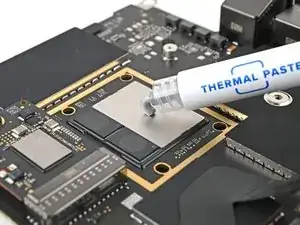
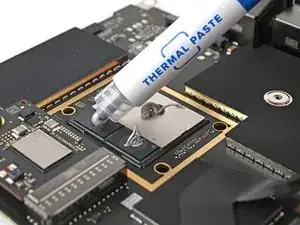
    • Gib einen kleinen Klecks von Wärmeleitpaste auf die drei Stellen am Prozessor.

    • Folge der Anleitung ab diesem Schritt, um den Kühlkörper wieder zu befestigen. Wenn du den Kühlkörper auf den Prozessor auflegst, wird sich die Wärmeleitpaste gleichmäßig verteilen und die beiden Teile miteinander verbinden.

Abschluss

Um dein Gerät wieder zusammenzubauen, folge der Anleitung ab diesem Schritt in umgekehrter Reihenfolge.

Die Reparatur verlief nicht wie geplant? Versuche eine grundlegende Fehlerbehebung oder bitte unsere Mac mini (2024) Antworten-Community um Hilfe.

Alex Diaz-Kokaisl

Mitglied seit: 16/01/22

168562 Reputation

0 Kommentare