Einleitung
Benutze diese Anleitung, um den Klebestreifen unter der Power-Button-Platine und dem Verbindungskabel in deinem Kobo Libra Colour eReader auszutauschen.
Werkzeuge


Ersatzteile

-
-
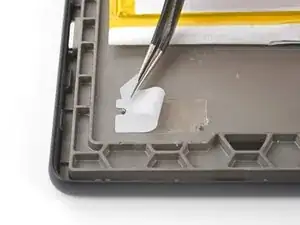
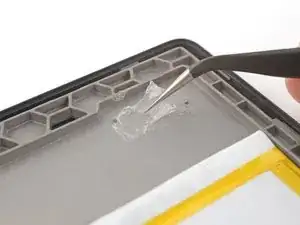
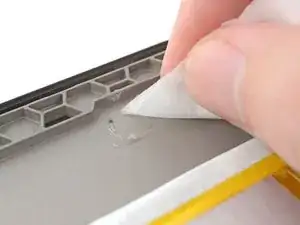
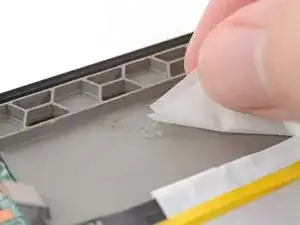
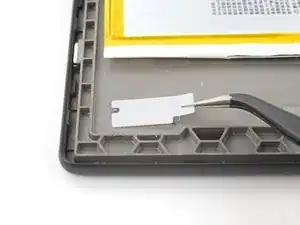
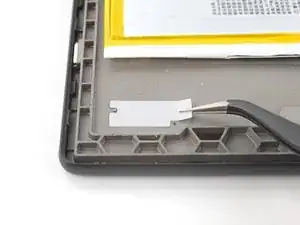
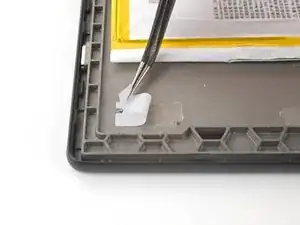
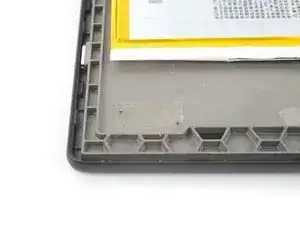
Entferne die Klebereste an der Stelle am Rahmen, wo die Power-Button-Platine befestigt war, mit deinen Fingern oder einer Pinzette.
-
-
-
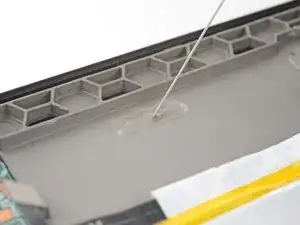
Gib ein paar Tropfen Isopropylalkohol (>90°) an die Stelle der Power-Button-Platine auf dem Rahmen.
-
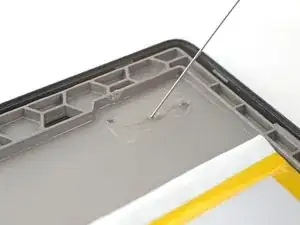
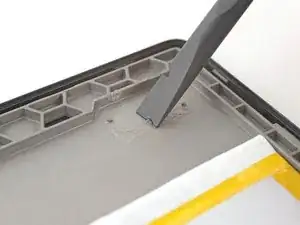
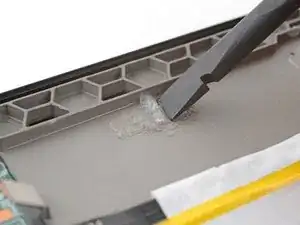
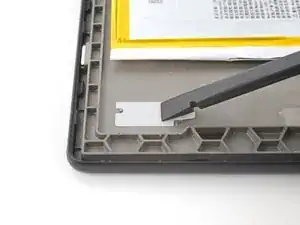
Benutze einen Spudger, um die Klebereste abzuschaben.
-
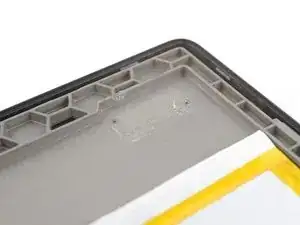
Wische die Stelle mit einem Kaffeefilter oder einem fusselfreien Tuch ab.
-
-
-
Wiederhole die gleiche Vorgehensweise zum Entfernen des restlichen Klebers an der Stelle auf dem Rahmen, wo sich das Verbindungskabel befand.
-
Warte bis der Rahmen vollkommen trocken ist, bevor du weitermachst.
-
-
-
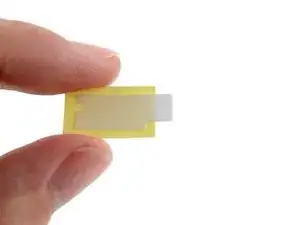
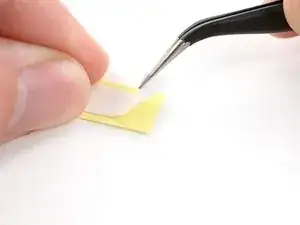
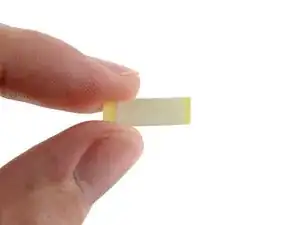
Ziehe den Klebestreifen der Power-Button-Platine von seiner gelben Schutzfolie ab, um den Kleber freizulegen.
-
-
-
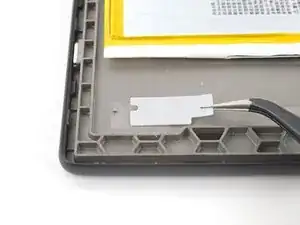
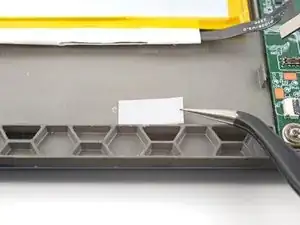
Lege den Klebestreifen mit der klebrigen Seite nach unten auf seine Stelle auf dem Rahmen und achte darauf, das er korrekt um die Passstifte herum passt.
-
-
-
Drücke den Klebestreifen mit dem flachen Ende eines Spudgers oder deinen Fingern fest, damit er gut anhaftet.
-
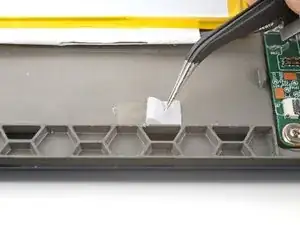
Ziehe die weiße Schutzfolie ab, um den Kleber freizulegen.
-
-
-
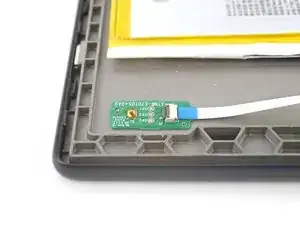
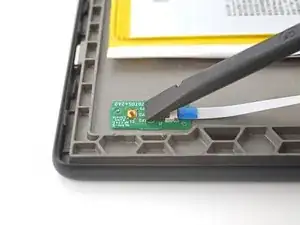
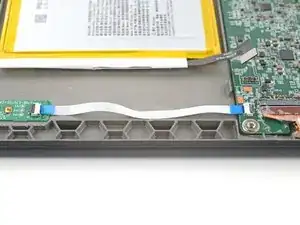
Schließe das Verbindungskabel an die Power-Button-Platine an.
-
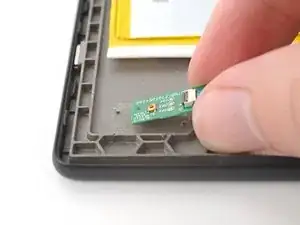
Setze die Power-Button-Platine an ihren Platz auf dem Rahmen und achte dabei darauf, dass sie korrekt auf ihren Passstiften sitzt.
-
Drücke die Power-Button-Platine mit dem flachen Ende eines Spudgers oder deinem Finger fest, damit sie gut haftet.
-
-
-
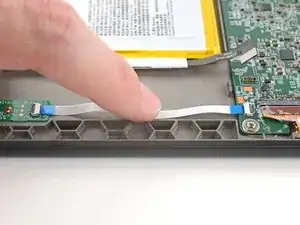
Schließe das Verbindungskabel an das Motherboard an.
-
Drücke das Kabel mit deinem Finger auf seinen Kleber, um es am Rahmen festzukleben.
-
Gehe wieder zur ursprünglichen Anleitung zurück und fahre mit dem Wiederzusammenbau fort, wobei du die Schritte überspringst, die du für diesen Arbeitsgang gemacht hast.
-
Hat die Reparatur nicht ganz geklappt? Versuche es mit ein paar grundständigen Lösungen, ansonsten findest du in unserem Forum Hilfe bei der Fehlersuche.
