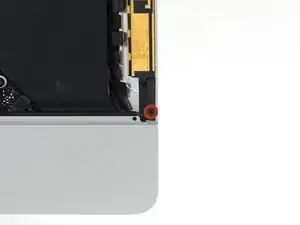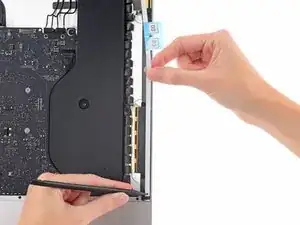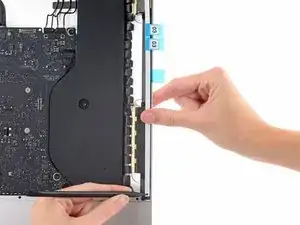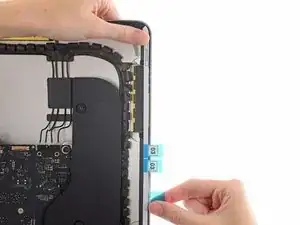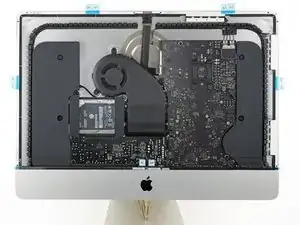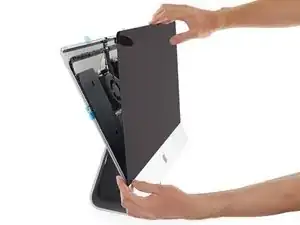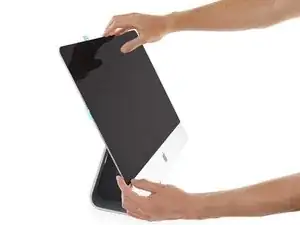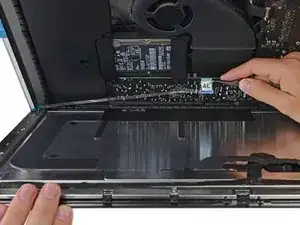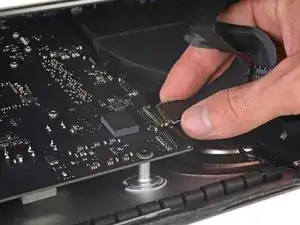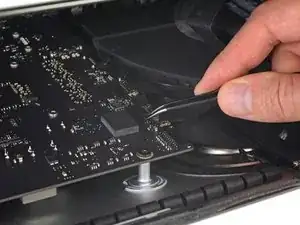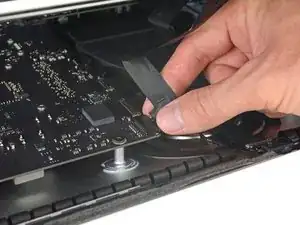
Einleitung

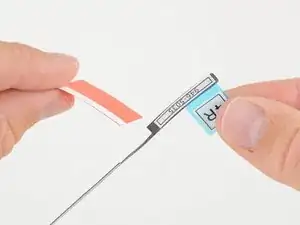
Um das Display auszubauen, muss der Klebestreifen rings um das Display aufgeschnitten werden. Danach ist der Klebestreifen nicht mehr gebrauchsfähig und muss durch neue Klebestreifen ersetzt werden.

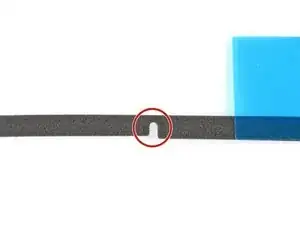
In der Anleitung gibt es ein paar Schritte, die zeigen, wie ein Einschnitt für das Mikrofon in den Klebestreifen geschnitten wird. Wenn deine Klebestreifen diesen Einschnitt bereits haben, dann benutze stattdessen diese Anleitung.

Auf einigen Bildern dieser Anleitung ist ein älteres iMac Modell zu sehen, das sich visuell leicht unterscheidet, die Reparatur bleibt jedoch die gleiche.

  1. BISop6vOU5xO6AYQ
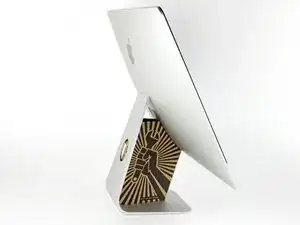
    • Wenn das Scharnier frei beweglich ist, wird der iMac unstabil und es ist schwer daran zu arbeiten. Durch das Einsetzen einer iMac Stütze in den Ständer ist der iMac stabiler.

    • Wenn du eine Kartonstütze von iFixit benutzt, dann folge dieser Anleitung, um sie zusammenzubauen.

    • Wenn du keine iMac Stütze hast, dann arbeite sehr vorsichtig. Das Display kann leicht herausfallen und zerbrechen, wenn der iMac unerwarteterweise kippt.

  2. eCFWRRGTOKOnMC54
    eCFWRRGTOKOnMC54
    S6iDPhPKZNiWCQYU
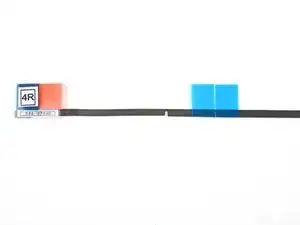
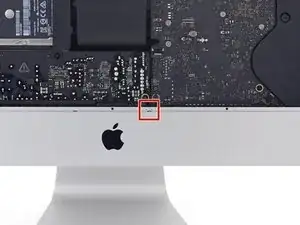
    • Diese Anleitung enthält Schritte, um einen Ausschnitt für das Mikrofon in den Klebestreifen hineinzuschneiden.

    • Wenn dein mit 4R markierter Streifen bereits einen Ausschnitt hat, dann folge stattdessen dieser Anleitung.

  3. fArVwAExDBjnrGQT
    fArVwAExDBjnrGQT
    xstksgp25KuNq2AM
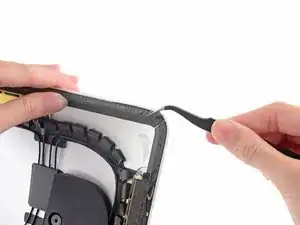
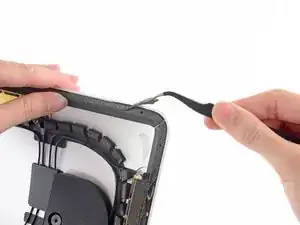
    • Bevor du neue Klebestreifen einsetzen kannst, musst du zunächst alle alten Klebestreifen rings um das Rückgehäuse herum entfernen.

    • Wenn du das alte Display wiederverwendest, musst auch hier die alten Klebestreifen auf der Rückseite des Displays entfernen.

    • Ziehe die alten Klebestreifen mit einer Pinzette oder deinen Fingern ab. Fange unten an, und ziehe die Streifen nach oben zur Oberkante des Gerätes hin ab.

    • Wenn der ganze Kleber entfernt ist, reinige die Reste sorgfältig mit hochkonzentriertem Isopropylalkohol (mind. 90%) und einem fusselfreien Tuch. Wische immer nur in eine Richtung und nicht hin und her.

    • Überspringe diesen Schritt auf keinen Fall, da die neuen Klebestreifen sonst nicht richtig anhaften können und das Display aus dem iMac herausfallen kann.

  4. PYuDlMTpstYQAcYd
    PYuDlMTpstYQAcYd
    l3c26NEcnGuJsITW
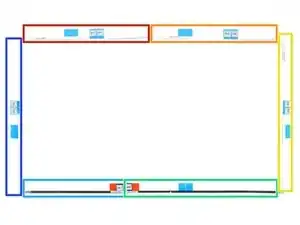
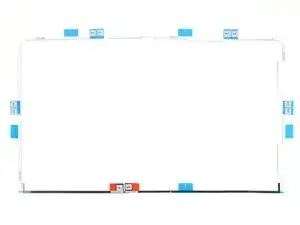
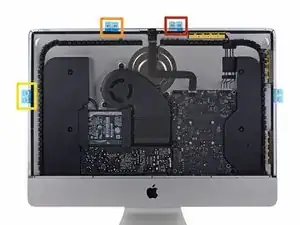
    • Lege die Streifen vorher aus, damit du nicht versehentlich einen falschen Klebestreifen einsetzt:

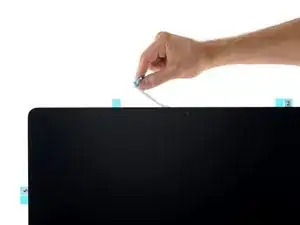
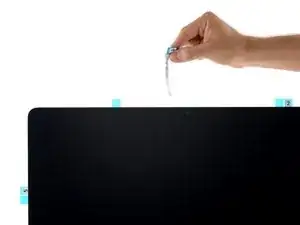
    • Streifen 01 oben links

    • Streifen 02 oben rechts

    • Streifen 03 rechts vertikal

    • Streifen 4R unten rechts mit der dunklen Seite nach oben

    • Streifen 4L unten links mit der dunklen Seite nach oben

    • Streifen 05 links vertikal

  5. SgrnjqXCIOlRCgO1
    SgrnjqXCIOlRCgO1
    2yG3EcqdmMGBkWds
    hcBLG4NkNad2lQSm
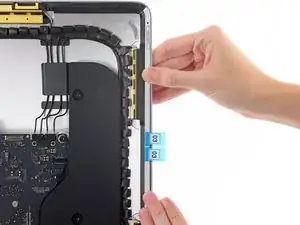
    • Fange mit Streifen 3 (oder 03) an, der auf die rechte vertikale Seite des Rückgehäuses kommt.

    • Bevor du irgendwelche Rückfolien abziehst, richte den Streifen am Rahmen des iMac aus, um zu sehen, wo er hingehört.

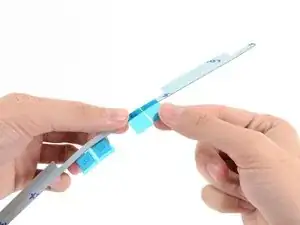
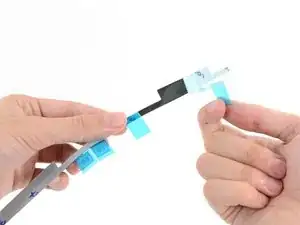
    • Ziehe das kurze Stück Schutzfolie von der Rückseite des Klebestreifens ab.

  6. SeQEUUUxVZKZtOVY
    SeQEUUUxVZKZtOVY
    oHo1gJJFmdfRBLLb
    • Setze die Spitze eines Spudgers in das Loch am Ende des Streifens, wo du gerade einen Teil der Schutzfolie entfernt hast. Setze den Spudger von der Seite her ein, wo sich noch eine weitere Schutzfolie befindet.

  7. sSMGlBNS6pLBnMhp
    sSMGlBNS6pLBnMhp
    2TirHkyJpSJgiV5Z
    VXdPLIKBA1uhdkRB
    • Drücke die Spudgerspitze, die immer noch im Loch des Klebestreifens steckt, in das entsprechende Loch im Rahmen des iMac.

    • Benutze das Loch und den Spudger, um die Position des Klebestreifens zu verankern, und richte den Klebestreifen an der rechten Kante aus. Ziehe dabei vorsichtig gegen den Spudger, um den Streifen zu spannen, und klebe ihn dann am Rahmen fest.

  8. vCOJlbIel1V34mJn
    vCOJlbIel1V34mJn
    L15SaWYDvIixc4jw
    • Wenn die untere Hälfte des Streifens ausgerichtet ist, kannst du das längere Stück Schutzfolie hinter dem Klebestreifen abziehen.

    • Wenn die untere Hälfte nicht korrekt ausgerichtet ist, kannst du sie nochmals vorsichtig ablösen und erneut festkleben, bevor du die restliche Rückfolie abziehst. Achte darauf, immer die Spudgerspitze oben als Ankerpunkt zu benutzen.

  9. GPK1ivEbnnSKD1pT
    GPK1ivEbnnSKD1pT
    yQhJa2deriyhhpfM
    • Richte die obere Hälfte des Klebestreifens mit der rechten Kante des Rückgehäuses aus und klebe sie fest.

  10. UiWXg2hLd3stxZ2a
    UiWXg2hLd3stxZ2a
    hh1kHQPomRjuIbBQ
    • Streiche den Klebestreifen mit deinem Finger glatt. Achte darauf, dass er korrekt mit der rechten Seite des Rahmens ausgerichtet ist und glatt liegt.

    • Ziehe die vordere Schutzfolie noch nicht ab.

  11. SAvWwElBYxSJt53F
    • Arbeite dich gegen den Uhrzeigersinn um den iMac herum vor, und klebe in der gleichen Weise wie vorher drei weitere Klebestreifen fest:

    • Streifen 02 oben rechts

    • Streifen 01 oben links

    • Streifen 05 links vertikal

  12. 6NG3kA6oGLEuPghK
    • Der Streifen 4R muss vor dem Festkleben abgeändert werden, damit das Mikrofon nicht blockiert wird. Du musst einen kleinen Ausschnitt an der Unterkante des Klebestreifens einschneiden, damit das Mikrofon funktionieren kann.

  13. ejiAQbi6h6ALKIyD
    ejiAQbi6h6ALKIyD
    WZ2KQgiJucV3S5sW
    jVIYO1FSpoYMFohP
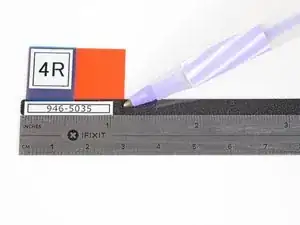
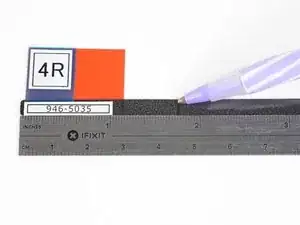
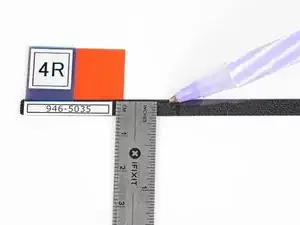
    • Lege dein Lineal an das linke Ende (mit dem Etikett) des Klebestreifens 4R und markiere zwei Stellen für den Einschnitt.

    • Die erste Marke ist 28,6 mm von der linken Kante entfernt.

    • Die zweite Marke ist 44,5 mm von der linken Kante entfernt.

    • Lege das Lineal so, dass du die dritte Marke 4 mm von der Unterkante entfernt zwischen die beiden anderen setzen kannst.

    • Der Schnitt kommt dadurch sehr nahe an die Oberkante des Klebestreifens, es ist aber sehr wichtig, dass ein wenig vom Klebestreifen an der Oberkante übrig bleibt, um das Mikrofon gut gegen Schall zu isolieren. Lasse im Zweifelsfall lieber etwas mehr vom Klebestreifen stehen, wenn er das Mikrofon behindert, kannst du es immer noch korrigieren.

    iMac 2015 model doesn’t have a microphone hole where the adhesive goes ? Is it then necessary to cut a notch ?

    Arnoud -
    Nope! If the iMac does not have a microphone hole, don’t cut a notch.

    Arthur Shi -
    The instructions state to mark a line (5/8), but 5/8ths would be larger than the strip itself. The actual measurement on the photo displayed above is 5/32nds.

    Clay -

    Hi Clay,

    Nice catch! I’ll correct that now!

    Arthur Shi -

  14. U3TLxZ3JXxZrtOyj
    U3TLxZ3JXxZrtOyj
    HA225d5C3xsWoBV2
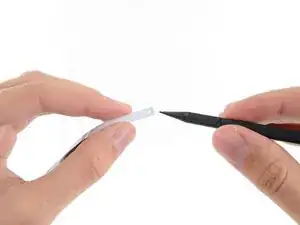
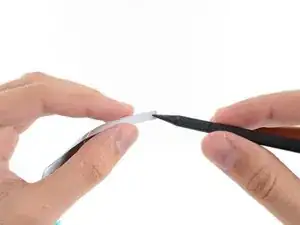
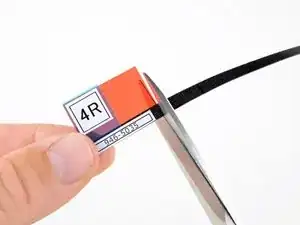
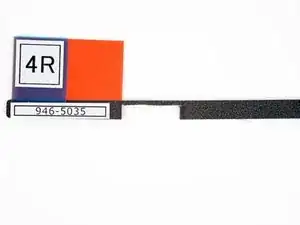
    • Schneide mit einer Schere oder einer Rasierklinge sehr sorgfältig an den eben erstellten Markierungen entlang.

    • Danach sollte dein Mikrofon Ausschnitt so wie im Foto aussehen.

    • Lege den Klebestreifen probeweise auf den iMac und kontrolliere, ob der Mikrofonausschnitt passt, bevor du die Schutzfolie abziehst.

  15. CTifR5jvJRWLoF4s
    CTifR5jvJRWLoF4s
    kkBRuDwlIWgcCOBI
    315m35kIWnQNKGle
    • Die verbliebenen Klebestreifen (4L und 4R) haben keine Ankerlöcher und sind schwieriger zu platzieren, als die vorherigen. Wir empfehlen, sie erst probeweise im iMac auszulegen, bevor du sie festklebst.

    • Fasse die rote Zuglasche am Streifen 4R und ziehe die Schutzfolie vom Streifen ab.

    • Richte den Klebestreifen so an der Unterkante des Rückgehäuses aus, so dass er direkt am Klebestreifen 3 anschließt, diesen aber nicht überlappt.

    • Fahre mit dem Finger am Klebestreifen entlang und drücke ihn fest, damit er gut haftet und keine Falten hat.

  16. 3MQCiNQsSuNuVVxj
    3MQCiNQsSuNuVVxj
    EGGOGDwctJyPCRcu
    • Wiederhole die vorherigen Schritte für den 4L Klebestreifen, und platziere ihn an der unteren linken Kante des iMac.

    • Wenn alle Klebestreifen angebracht sind, sollte dein iMac so wie im Foto aussehen.

  17. SdsL4QecnIAVqxLG
    SdsL4QecnIAVqxLG
    g6QqGnvROVaoPedA
    • Setze das Display vorsichtig auf den iMac und richte ihn sorgfältig aus.

  18. kEUGji5BKisTALtW
    kEUGji5BKisTALtW
    lH1yUBNnjU1fwlOa
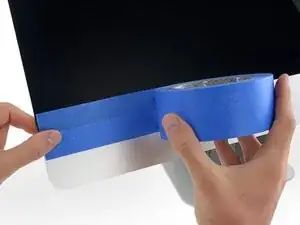
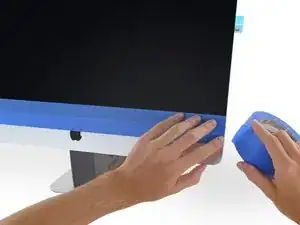
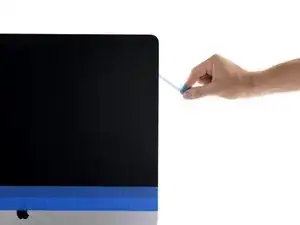
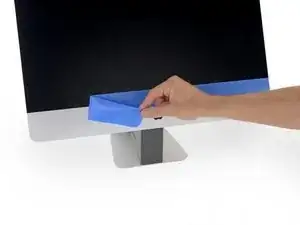
    • Benutze Malerklebeband, um die Unterkante des Displays zeitweise am iMac Gehäuse zu befestigen.

    • Durch das Klebeband bleibt das Display korrekt ausgerichtet und du kannst die Oberkante des Displays problemlos aufklappen, um an die Displaykabel heranzukommen.

  19. ULVCmrKsljVRCwoH
    ULVCmrKsljVRCwoH
    5gSqYsnFqMFJopZY
    • Es ist jetzt eine gute Gelegenheit, deine Reparatur zu testen, um sicherzugehen, dass dein iMac korrekt funktioniert, bevor du ihn wieder verschließt. Folge den nächsten drei Schritten, um die Displaykabel zeitweise zu verbinden und deinen iMac hochzufahren, bevor du die Schutzfolien von den Klebestreifen abziehst.

    • Wenn du schon getestet hast, dass dein iMac korrekt funktioniert und wieder verschlossen werden kann, dann gehe gleich zu Schritt 22 über.

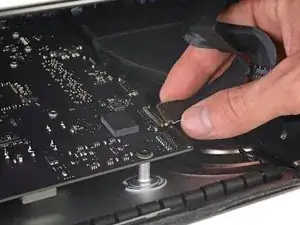
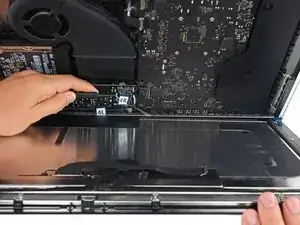
    • Setze das Display-Stromkabel in seine Buchse auf dem Logic Board ein.

  20. kMhUMSXgmNHKcwZu
    kMhUMSXgmNHKcwZu
    fvEmMbGJSVLfLsfe
    wxrUnIxaMMvKIcIT
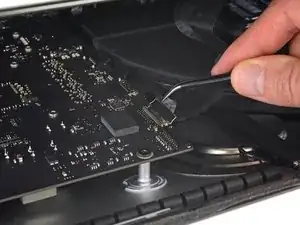
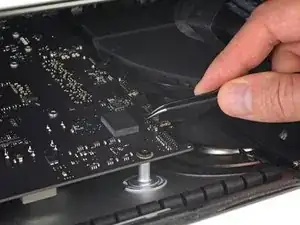
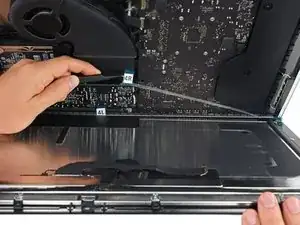
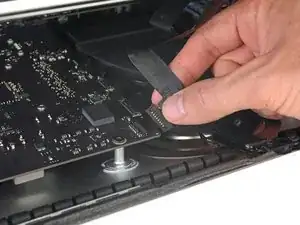
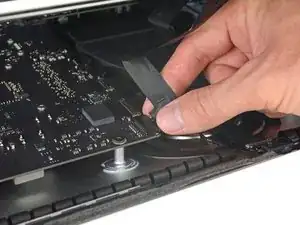
    • Benutze eine Pinzette oder deine andere Hand, um den Stecker des Displaydatenkabels vorsichtig in seinen Anschluss auf dem Logic Board zu stecken.

    • Achte darauf, ihn gerade in seinen Anschluss zu drücken und ihn ganz hineinzustecken.

    • Klappe den metallenen Sicherungsbügel am Displaydatenkabel nach unten in Richtung Logic Board.

  21. HryradaXyXLjNBFI
    HryradaXyXLjNBFI
    yKlYNtqMT2CmqAn6
    • Setze das Display wieder auf das Rückgehäuse des iMac zurück.

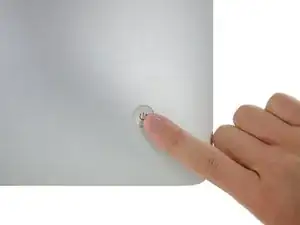
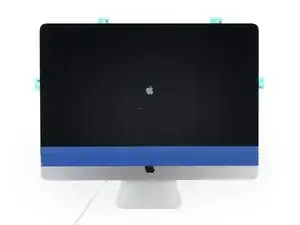
    • Stecke nun deinen iMac ein, schalte ihn an und teste deine Reparatur, bevor du mit dem endgültigen Verschließen des Computers weitermachst. Du musst sicher sein, dass alle Bauteile, die du entfernt hattest, wieder funktionieren.

    • Wenn du fertig bist, fahre den iMac herunter und ziehe den Netzstecker bevor du weitermachst.

  22. HaVIVnq2Vxod2aY2
    HaVIVnq2Vxod2aY2
    66wTTTQDlPcAIG4M
    ocQGuql3TnTJHXJ2
    • Kontrolliere, dass dein iMac ausgeschaltet ist und der Stecker gezogen ist, bevor du weitermachst.

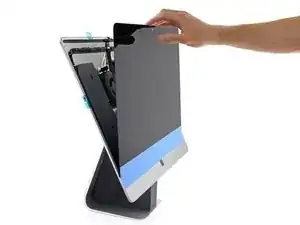
    • Wenn du sicher bist hast, dass dein iMac korrekt funktioniert, trenne die Displaykabel ab und klappe das Display vorsichtig nach vorne.

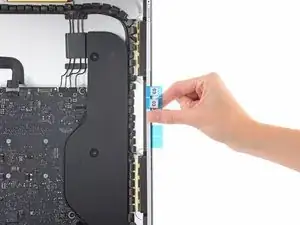
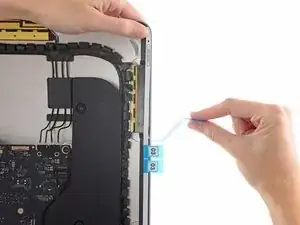
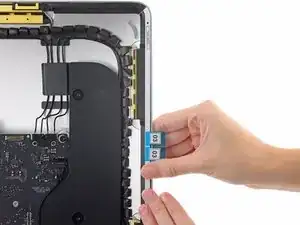
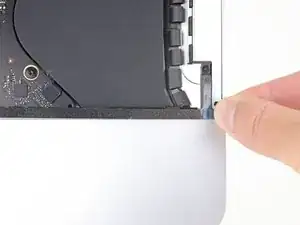
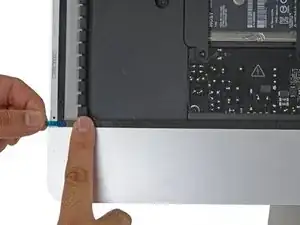
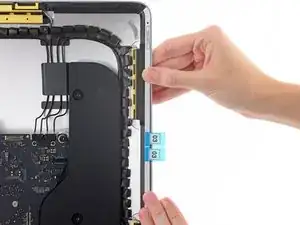
    • Entferne die Schutzfolie von den beiden unteren Klebestreifen, indem du von oben mit einer Pinzette hineingreifst, und die blauen Laschen gerade von der Unterkante des Gehäuses nach oben ziehst.

    Double check you have removed the power before attempting this step. Also press the power button to discharge any remaining charge in the power board. It is very easy to rub past the power supply during this step and the shock will have you drop the display, or worse!

    Charlie Nancarrow -

  23. XR3JugtFF6OgkKD5
    XR3JugtFF6OgkKD5
    XPyUV3YXJTQsEJfe
    QDOiJ3HUSegPbtkL
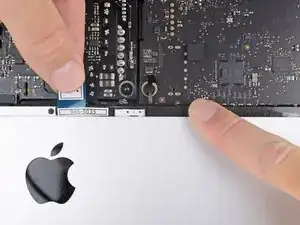
    • Verbinde endgültig die Display-Strom- und Datenkabel.

    • Vergiss nicht, den metallenen Sicherungsbügel am Displaydatenkabel zu verriegeln.

    These cables are easily damaged, as is the connector on the logic board. Take your time and make sure it is pulled home and square.

    Charlie Nancarrow -

  24. Re3YY3EJG5hPTQud
    Re3YY3EJG5hPTQud
    JCYpQjtj6JlMLW16
    4oaYI6bFC6NYxaR3
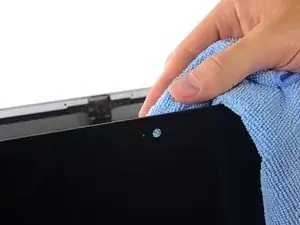
    • Kontrolliere das Glas direkt vor der Webcam auf Staub oder andere Verschmutzungen. Wische es, falls nötig, mit einem Mikrofasertuch sauber, bevor du das Display verschließt.

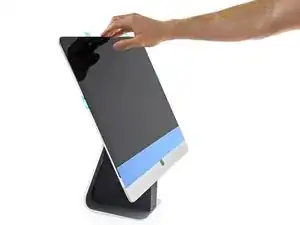
    • Halte das Display mit einer Hand fest, während du den Schutzfilm in den folgenden Schritten entfernst, oder lehne es leicht gegen das Gehäuse des iMac.

  25. Y2rYniXZCwPjHiIB
    Y2rYniXZCwPjHiIB
    VYMyp3nTOpEG3QKC
    yb6jJ5ZyDJrZmNBw
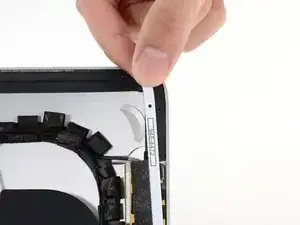
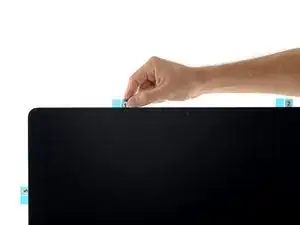
    • Entferne die Schutzfolie von Streifen 01, indem du ihre Lasche gerade nach oben ziehst.

  26. X1LABhMtSFFOmPrd
    X1LABhMtSFFOmPrd
    DGfT3UTqd35NwSea
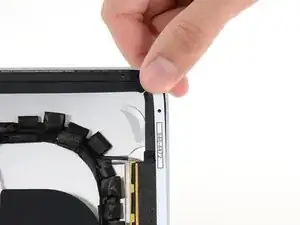
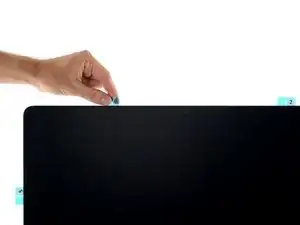
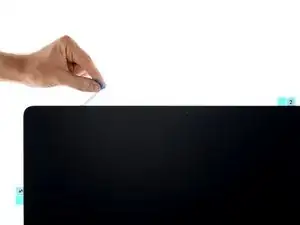
    • Entferne die andere Seite der Schutzfolie des Streifens 01.

  27. WJrmK6UfMepgIQWI
    • Wiederhole die vorherigen Schritte, um die Schutzfolien der restlichen Klebestreifen zu entfernen.

  28. WWLIGTZ4KLNXTLIW
    WWLIGTZ4KLNXTLIW
    OIDcHJv2FMYbXpRR
    nYhvwbfSBjx1LstD
    • Um sicherzustellen, dass alles gut festklebt, kippe den iMac vorsichtig auf seine Rückseite (das Display zeigt gerade nach oben) und drücke vorsichtig aber fest auf die vier Kanten des Displays.

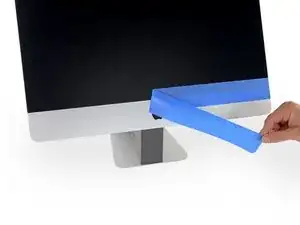
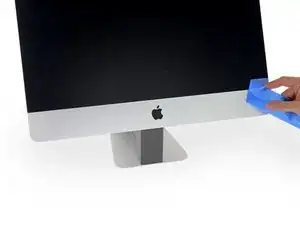
    • Entferne das Klebeband, mit dem das Display am Rückgehäuse befestigt wurde.

    • Kontrolliere das Display nach 24 Stunden, um sicherzugehen, dass es nicht lose ist.

    Don't press too hard in this step. The screen is easily cracked!

    Charlie Nancarrow -

    The screen must be upright to do this correctly. Otherwise the back aluminum shell of the iMac will flex and not line up with the glass.

    Charlie Nancarrow -

Arthur Shi

Mitglied seit: 03/01/18

296783 Reputation

4 Kommentare

Thank you. Very detailed instructions. Very helpful.

Geri Thomas -

Thank you for this guide. This is the 4th time I have had to do this and I learn a few new tricks each time through.

jan -

This is a great guide!

Charlie Nancarrow -

Buenarda 👍🏻. Como sugerencia yo después de probar que todo quedó OK (antes de los adhesivos), en vez de volver a desconectar todo , comienzo a instalar MacOS y en ese tiempo continuo con la colocación de pantalla y adhesivos finales, mientras se esta instalando

Jose C -