Einleitung

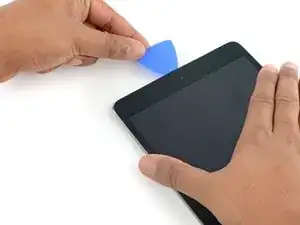
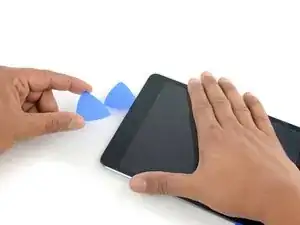
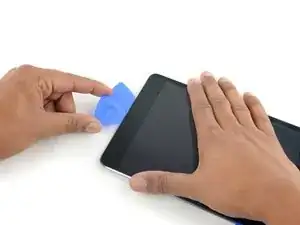
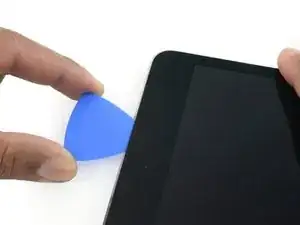
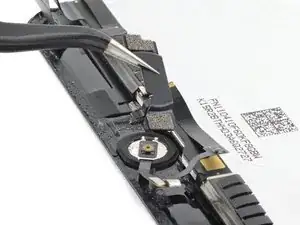
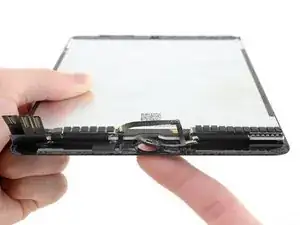
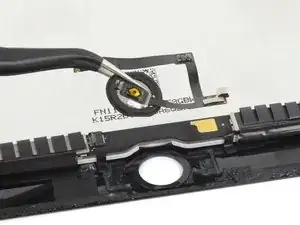
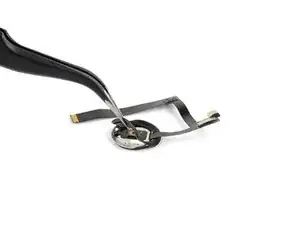
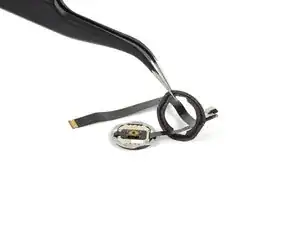
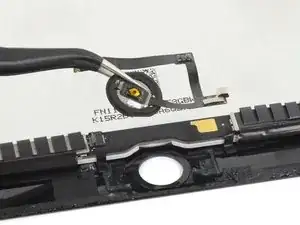
Folge dieser Anleitung, um die Home Button Baugruppe eines iPad mini 5 Wi-Fi auszubauen oder zu ersetzen, wenn beispielsweise der Home Button nicht mehr funktioniert.

Beachte, dass der originale Home Button in diesem Gerät mit dem Logic Board gekoppelt ist, nach dem Einbau eines neuen Home Buttons ist die Touch ID Funktion deaktiviert.

Entlade deinen Akku aus Sicherheitsgründen auf unter 25 %, bevor du dein Gerät auseinanderbaust. Falls der Akku während der Reparatur versehentlich beschädigt wird, ist so das Risiko geringer, dass er sich entzündet oder explodiert.

Falls dein Akku aufgebläht ist, musst du entsprechende Vorsichtsmaßnahmen treffen.

Einige Bilder in dieser Anleitung stammen von einem anderen Modell. Daher kann es sein, dass es in deinem Gerät etwas anders aussieht. Das Vorgehen bei der Reparatur ist aber dasselbe.

  1. tRdI2UIft2qxOFIN
    tRdI2UIft2qxOFIN
    5RBFjAKwPDlb4xeD
    6CI34V1KjOV1jdDS
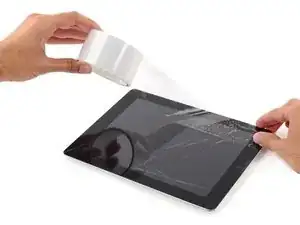
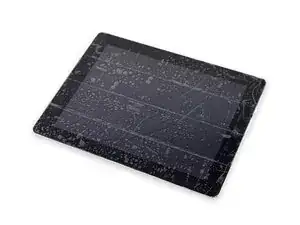
    • Wenn das Display gesprungen ist, klebe es mit Klebeband ab, damit es nicht weiter bricht, und du dich bei der Reparatur nicht verletzt.

    • Klebe überlappende Klebebandstreifen auf das Display des iPads, bis die gesamte Fläche bedeckt ist.

    • Dadurch werden Glasscherben zusammengehalten und die strukturelle Integrität des Displays bleibt beim Aufhebeln und Anheben gewährleistet.

    • Gib dein Bestes, um den Rest der Anleitung wie beschrieben zu befolgen. Sobald das Glas jedoch zerbrochen ist, wird es warscheinlich weiter brechen, während du arbeitest, und es muss möglicherweise Metallwerkzeug verwendet werden, um das Glas zu entfernen.

    • Trage zum Schutz deiner Augen eine Schutzbrille und achte darauf, das LCD-Display nicht zu beschädigen.

  2. HaIxvTqYrjFRYmFf
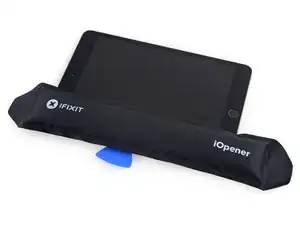
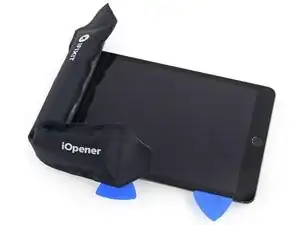
    • Platziere den erhitzten iOpener auf der linken langen Kante und lasse ihn etwa 2 Minuten in dieser Position.

  3. 13rFSRL3NS4fCQUu
    13rFSRL3NS4fCQUu
    C61ZvErpTPRvm3FK
    1TsMJjmwTMVmHTIa
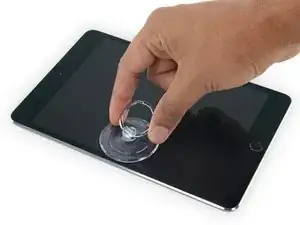
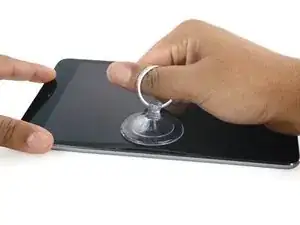
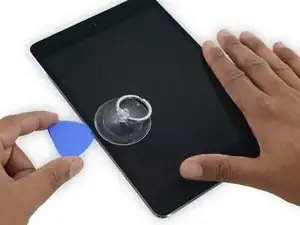
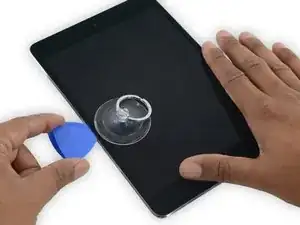
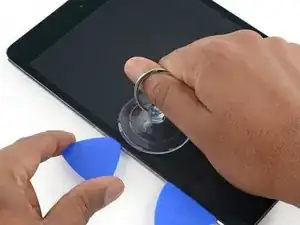
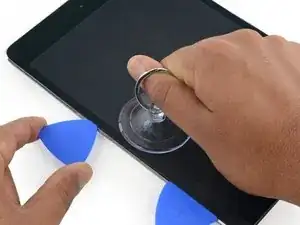
    • Platziere mittig einen Saugheber auf der angewärmten Seite.

    • Achte darauf, dass der Saugheber komplett auf dem Glas aufliegt.

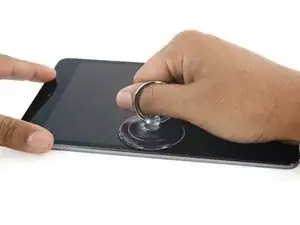
    • Halte das iPad mit einer Hand nach unten und ziehe den Saugheber mit gleichmäßiger Kraft nach oben, um einen Spalt zu erzeugen.

    • Je nachdem, wie alt dein Gerät ist, kann das Ablösen schwierig sein. Wenn du Probleme hast, erwärme die Stelle noch einmal und versuche es wieder.

    • Hebe das Glas nur soweit an, dass du ein Plektrum einführen kannst – je mehr du das Glas öffnest, desto eher kann das Glas Risse bekommen.

  4. ohUAS1Ykl4EUbSwG
    ohUAS1Ykl4EUbSwG
    ScjggYUdT4DXsNOK
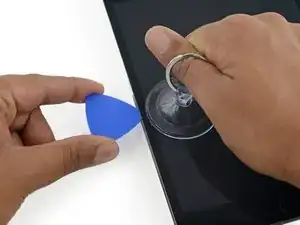
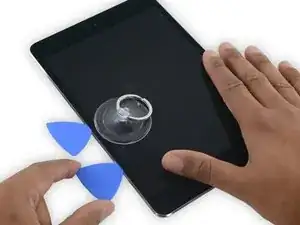
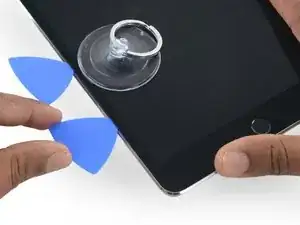
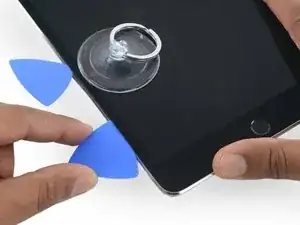
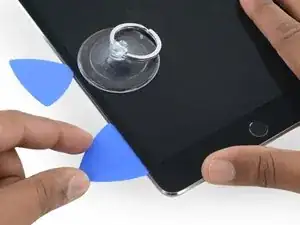
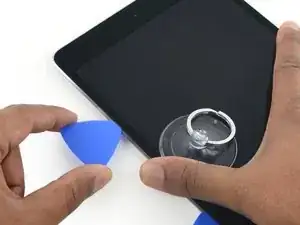
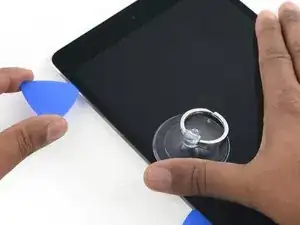
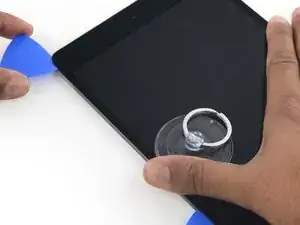
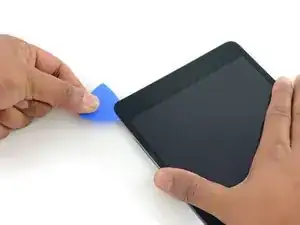
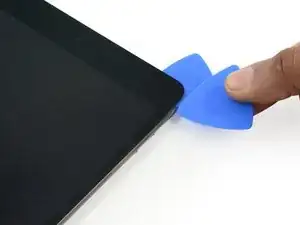
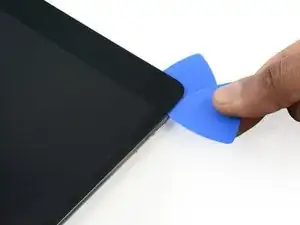
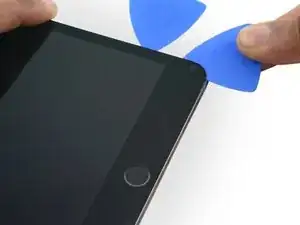
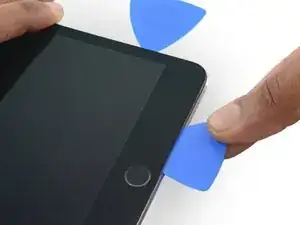
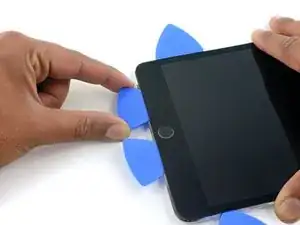
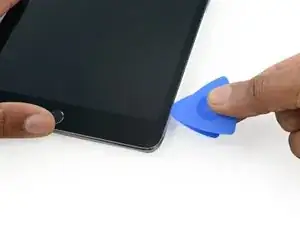
    • Während du das Display mit dem Saugheber anhebst, führe ein Plektrum in die Lücke zwischen dem Glas und dem iPad Gehäuse ein.

    • Führe das Plektrum nur etwa 2 mm tief ein. Falls du das Plektrum zu weit einführst, kannst du das Display, die Hintergrundbeleuchtung oder den Touchscreen beschädigen.

    “Don't insert the opening pick any deeper than the black bezel on the side of the display. Inserting the pick too far may damage the LCD.”

    Unfortunately, you only know you have inserted it too far when you have, and you start seeing little bubble veins form between the glass screen and the LCD.

    The adhesive can be very stiff/hard, and if pushing through it can result in the pick plunging into the LCD when the adhesive finally gives way.

    Take your time, use alot of heat, and if you need to try and push the pick in, try and do so in a slicing motion along the edge, use the wide edge, or hold the pick so that your finger will hit the edge of the screen before the pick tip will pass the bezel.

    lucanos -

    Adhesive strips are only 1mm wide on sides. Up to 5mm wide top and bottom. I used the Isclack. Screen seemed ok bending without breaking. Worth looking for a photo of the replacement adhesive strips so you know what you have to separate. Be extra careful at the lower right corner where the cables are.

    ian cheong -
    This is a failure of a guide as it doesn’t tell you to insert at a downward angle so you don’t potrude into the LCD… Now I have to spend more money to replace the screen as I pushed adhesive between the LCD and the screen even though I went no farther than a millimeter short of the screen...

    Alec -

    can you open the right side if the left is too cracked to use a suction cup on?

    clark overhiser -

    This guide needs amending urgently.

    You MUST NOT put the pick or whatever you are using more than 2mm under the sides of the screen, or you will cut through the adhesive tape securing the backlight assembly to the LCD glass.

    This will push adhesive into the viewable area of the LCD and cause the backlight assembly to no longer be secured against the LCD fully.

    I now need a new screen.

    This line below from the guide is absolutely INCORRECT and will ruin your expensive display:

    ”Don't insert the opening pick any deeper than the black bezel on the side of the display.”

    The black bezel is 5mm to 6mm wide; you MUST NOT insert anything to that depth or you will destroy your display. 2mm maximum!

    jamesqb2001 -

    thanks. will take this into account for my repair

    Adab Abu -

    I too damaged my display because of this absolute nonsense (The German version, which I used, still had this INCORRECT portion in it). I can't believe how long it took iFixit to update this, even though people have been reporting this for years on end. Sadly iFixit still haven't updated a variety of other things that are still at the very least high risk instructions. I just messaged them the other day, but they don't seem to care about or understand the remaining issues that this guide has. At least they updated one of the most severe things, but they just plainly told me 'I'm wrong' about the rest. I liked iFixit it so far, and I've worked on a variety of (difficult) repairs - but this experience was a very huge let down.

    Mac Stevenson -

    A few thoughts after opening a number of Mini 4’s.

    1) if the display is warm enough you can squeeze the digitizer and LCD back together after a minor incursion with the opening pick and it will reseal.

    2) I’ve started going in at the top just to the right of the camera (I use an iFlex to get in then switch to a pick). Then I run down either side with my fingers choked up on the pick so there only a mm or 2 sticking out. Usually after running down one side, I can get the display open enough to get the pick in behind the LCD when I do the other side

    Stow -

  5. TUkUdEMQJclDVNsZ
    • Erhitze den iOpener erneut, platziere ihn an der gleichen Stelle und lasse ihn ein paar Minuten dort liegen.

    • Achte darauf, den iOpener während des Reparaturvorgangs nicht zu überhitzen. Warte immer mindestens zwei Minuten, bevor du den iOpener wieder erhitzt.

    If your iPad is cold, consider leaving the iOpener on for longer than 5 minutes. The aluminum housing is a very large thermally dissipating mass and will quickly cool off the glass and make you have to start over and wait the 10 minutes to reheat. There’s a very slim window in which you’re able to insert the pick into the glass adhesive before it solidifies once again. I’ve been fighting with it for like 20 minutes following these instructions and it’s not working. You really need to leave it for longer than just 5 minutes to get the back housing hot too.

    Crystal -

    Heat is essential. I used a 3d printer’s heated set at 65 degrees. Chris Storer’s stip above saved me as you really need to let it sit for quite a while to soften the adhesive. Since I was doing a battery change, I heated both sides as the aluminum back is a huge heatsink that really sucks up the heat. Don’t try forcing it; if the suction cup isn’t pulling a gap in the screen, leave it on the heater for additional time.

    garbage911garbage -

    Love the 3d printer idea, I hadn’t thought of that! I have used a heat gun as well but you have to be very careful to not use too much heat. Also watch for inserting the pick too far, it is really easy to delaminate glass from the display!

    russ -

  6. CqMR4hHhWIXsHe31
    CqMR4hHhWIXsHe31
    cxBVHNUwDC4RX1cZ
    Jnv4Ppg4Y5ZUBVkB
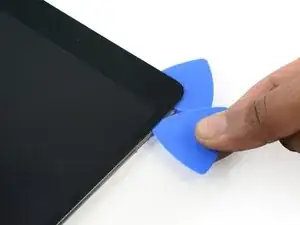
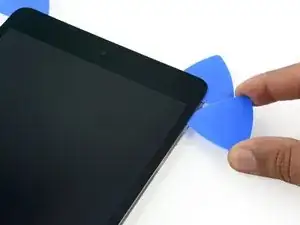
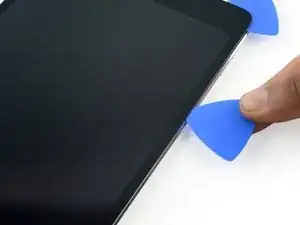
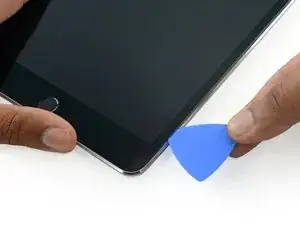
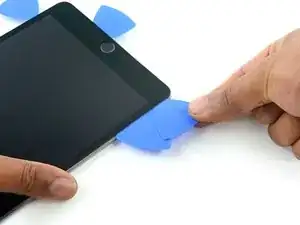
    • Führe ein zweites Plektrum neben dem ersten ein und ziehe es vorsichtig nach unten, um die Klebeverbindung des Displays zu lösen.

    • Wenn du einen großen Widerstand spürst, halte an und erwärme das iPad nochmals mit dem iOpener. Wenn du zu viel Kraft aufwendest, kannst du das Display irreparabel beschädigen.

    I have found that wedging a blue pry tool in between the frame and the glass can give you a better edge enough to slide the pick in.

    Crystal -

  7. WOS4ZM3eJLkCskJC
    WOS4ZM3eJLkCskJC
    Hnga6OLRAMAifQgv
    ypBjyNU4PUckUhxI
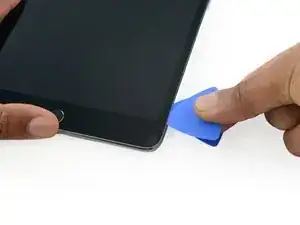
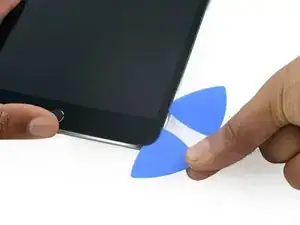
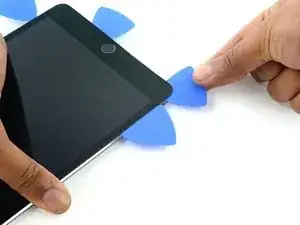
    • Schiebe das Plektrum weiter an der Seite des Displays herunter, um den Kleber zu lösen.

    • Falls das Plektrum im Kleber stecken bleiben sollte, dann "rolle" es die Seite des iPads entlang, um weiterhin den Kleber zu lösen.

  8. g4K1TQaPG4Pcsian
    g4K1TQaPG4Pcsian
    nTaLoCMLNmMdWXfP
    • Nimm das erste Plektrum, das du eingesetzt hast, und schiebe es nach oben zur oberen Ecke des iPads.

  9. UbCbTICAd1Qenj1D
    • Erhitze erneut den iOpener und lege ihn auf die obere Kante des iPads über die Frontkamera.

    • Achte darauf, den iOpener während der Reparatur nicht zu überhitzen. Warte mindestens zehn Minuten, bevor du den iOpener erneut erhitzt.

    • Wenn du einen flexiblen iOpener hast, kannst du ihn so umbiegen, dass sowohl die obere linke Ecke als auch die obere Kante gleichzeitig erhitzt werden.

  10. ZMS55hkNx4hdDBSU
    ZMS55hkNx4hdDBSU
    Q5nLFBwJGyFQJD6K
    ajQfyycssK2puFRL
    • Schiebe das Plektrum um die obere linke Ecke des iPads, um den Kleber zu trennen.

  11. eoxpXig3yZbNJ5LM
    eoxpXig3yZbNJ5LM
    2UQdxX1TXSBtPnV1
    QJJjM65RQqa2bBUY
    • Schiebe das Plektrum entlang der Oberkante des iPads und halte kurz vor der Kamera an.

    • Wenn du die Frontkamera erreichst, ziehe das Plektrum etwas heraus und schiebe es weiter an der Oberkante entlang.

    • Vermeide es, das Plektrum über die Frontkamera zu schieben, da du sonst unter Umständen Kleber auf die Linse schmierst oder die Kamera beschädigst. Die folgenden Schritte erklären genau, wie man es am besten vermeidet, mit der Frontkamera ins Gehege zu kommen.

  12. 2biNwid2uuwBB1dI
    2biNwid2uuwBB1dI
    upKYLNsBIufNuJLK
    lXpUpqTV2IROQlUM
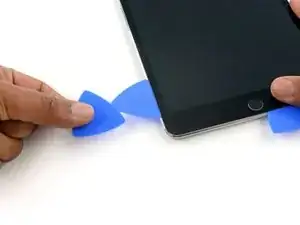
    • Lasse ein Plektrum kurz nach der Frontkamera im iPad stecken.

    • Nimm ein zweites Plektrum und setze es links neben der Kamera ein, wo gerade eben das erste Plektrum war. Schiebe es zur Ecke zurück, um jeglichen Kleber vollständig zu lösen.

    • Lasse das zweite Plektrum an Ort und Stelle, um zu vermeiden, dass sich der Kleber in der Ecke beim Abkühlen wieder verbindet.

  13. RBiTBQ1bfbLVlBEQ
    RBiTBQ1bfbLVlBEQ
    QoYVVDyCjOGlRV4w
    • Setze das vorherige Plektrum tiefer in den iPad ein und schiebe es von der Kamera weg zur Ecke.

  14. pIBSCEPokwTEi1cH
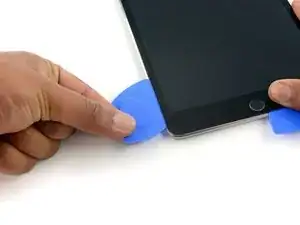
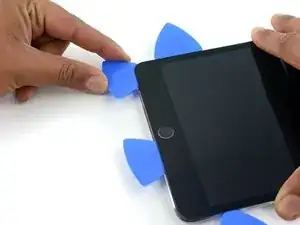
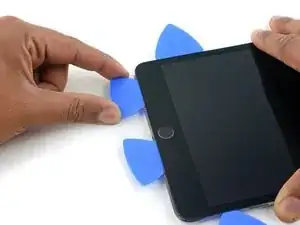
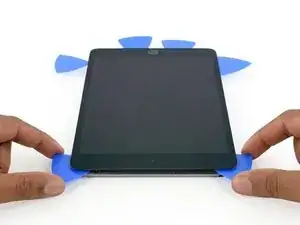
    • Lasse die drei Plektren in den Ecken des iPads stecken, um zu vermeiden, dass sich der Kleber des Frontpanels wieder verbindet.

    • Erhitze den iOpener erneut und lege ihn auf die übrige lange Seite des iPads entlang der Lautstärke- und Verriegelungstasten.

  15. ICjU4SsE5PcBHfLj
    ICjU4SsE5PcBHfLj
    XHaDLfDSSEKIKO2S
    4MPJUfjxWS21GryD
    • Setze ein neues Plektrum ein und schiebe es entlang der rechten Kante des iPads herunter und trenne so den Kleber auf.

  16. EDS62uJdC4StMJC4
    EDS62uJdC4StMJC4
    6FSbjKEpCFQttuXP
    DYTVSLmFJPWPjOo6
    • Schiebe das Plektrum weiterhin die rechte Kante entlang herunter, falls nötig, erhitze die Kante erneut mit dem iOpener.

    • Achte darauf, das Plektrum in der Nähe der unteren rechten Ecke nicht zu weit hineinzuschieben, sonst könntest du das Displaykabel beschädigen.

  17. WiN5Njbf4TAxgH6j
    • Lasse die Plektren an Ort und Stelle und erhitze den iOpener erneut.

    • Denke daran, den iOpener nicht zu überhitzen, erhitze ihn nicht mehr als ein Mal alle 10 Minuten.

    • Lege den erhitzten iOpener auf die Seite mit dem Home Button und lasse ihn dort ein paar Minuten, um den Kleber unter dem Glas aufzuweichen.

  18. KV3iXayvjLwbPJgy
    KV3iXayvjLwbPJgy
    tut5k1RijNURbajb
    krtEFHCd1XVwjLQp
    • Setze ein neues Plektrum an der unteren rechten Ecke des Displays ein, und zwar unter dem letzten Plektrum, das du benutzt hast, um die rechte Kante herunter zu schneiden.

    • Schiebe das neue Plektrum um die untere rechte Ecke des Gerätes.

  19. fPQkoQKAuO4UQw52
    fPQkoQKAuO4UQw52
    njXRBDjMIAIN3kLl
    • Schiebe das Plektrum von der unteren rechten Ecke an der Unterkante des Gerätes entlang. Halte etwa 1,2 cm kurz vor dem Home Button an.

  20. TyQ2yT4inXSfLZnt
    TyQ2yT4inXSfLZnt
    GJ3JqPpVjZVTbFjD
    • Setze ein letztes Plektrum an der unteren linken Ecke des iPads ein, direkt unter dem bereits vorhandenen Plektrum.

  21. 6FCir6UTX1LB11oa
    6FCir6UTX1LB11oa
    I5wxHRns6QLtaanf
    • Schiebe das Plektrum um die untere linke Ecke des iPads.

  22. xvXZkOKET1oQ1aeM
    xvXZkOKET1oQ1aeM
    YmcQTJpRREZ6EI6m
    dJISOpWxsTNHryjV
    • Schiebe das Plektrum weiterhin an der unteren linken Kante des Displays entlang in Richtung Mitte des iPads, bis es ungefähr 1,2 cm vom Home Button entfernt ist.

  23. kKFZvGgiSl6PxHNZ
    kKFZvGgiSl6PxHNZ
    L6v3qnXBSmPS3yQc
    CAtEvbHqdCLRe6Xf
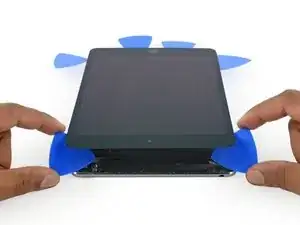
    • Verdrehe die beiden Plektren an der Oberkante des iPads, um den letzten Kleber abzulösen, der das Display befestigt.

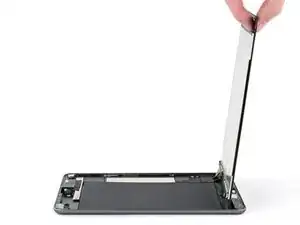
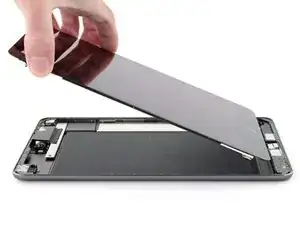
    • Hebe das Display von der Oberkante her ab, um das Gerät zu öffnen.

    "Twist the two picks at the top edge of the iPadTwist the two picks at the top edge of the iPad "

    When I did this twisting motion, and I thought I was being gentle, one of the picks cracked nearly in half. That adhesive is very strong! I probably did not cut into it far enough before applying the twisting to open the screen.

    jharrison -

  24. TfvoSL3YHLpoCtkR
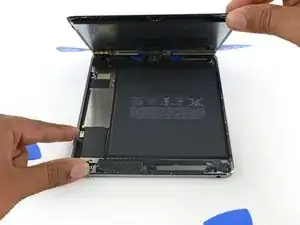
    • Um zu vermeiden, dass die Kabel zu sehr angespannt werden, halte das Display senkrecht zum Rahmen.

  25. GYMS4lPoQB1byhNi
    • Halte das Display weiterhin senkrecht.

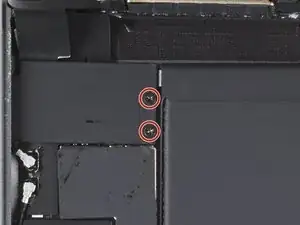
    • Benutze einen Kreuzschlitzschraubendreher, um die zwei 1,3 mm Schrauben zu entfernen, mit denen die Displaykabel-Halterung befestigt ist.

    • Achte während der gesamten Reparatur darauf, den Überblick über jede einzelne Schraube zu behalten und setze sie genau dort wieder ein, wo sie vorher war.

  26. PXoXWNDV6tLEhEUO
    • Du musst das Display versetzen, um an die Unterseite der Displaykabel-Halterung zu gelangen.

    • Senke das Display zu einem Winkel von ungefähr 30° über dem Rahmen ab.

  27. CO2OaflnXhA6Sqod
    CO2OaflnXhA6Sqod
    e4o4XBaQ6aNZdIRB
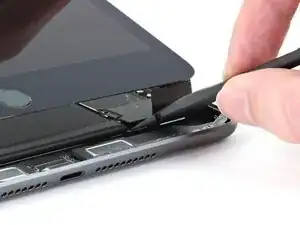
    • Der Akkustecker ist an der Unterseite der Displaykabel-Halterung an der Seite mit dem Schraubenloch befestigt.

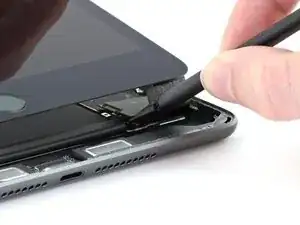
    • Setze das flache Ende eines Spudgers unter die Displaykabel-Halterung und hebe sie an, um den Akku-Druckstecker vom Logic Board abzutrennen.

    • Achte darauf, nur unter der Kante des Steckers zu hebeln, um Schäden am Anschluss und den umliegenden Komponenten zu vermeiden.

    • Um Steckverbinder wie diesen wieder anzubringen, bringe ihn in die richtige Position und drücke dann vorsichtig auf eine Seite, bis er dort einrastet. Wiederhole das auf der anderen Seite. Drücke dabei nicht auf die Mitte. Wenn der Steckverbinder nicht in der richtigen Position ist, können die Pins verbogen werden, was zu irreparablen Schäden führt.

    • Versuche nicht, die Displaykabel-Halterung zu entfernen, sie ist noch über das Akkukabel am Akku befestigt.

    The guide says "Don't try to remove the display cable bracket as it's attached to the battery by the battery cable.Don't try to remove the display cable bracket as it's attached to the battery by the battery cable.".

    Well then, please explain how to attach a new battery since my battery does not come with an attached display cable bracket. This point caused me a lot of confusion and finally I removed the bracket and installed it on the new battery. But the question remains about exactly what is the required steps.

    The bracket has conductive material fixed to the underside but the part that goes on the battery connector has a separate piece of adhesive which may or may not serve as to insulate. Without any available guidance, I installed the battery cable and the top of it rests on the conductive material, apparently providing a ground bond between the other 3 connectors and the bracket.

    More information should be provided here.

    jharrison -

    Hello! I was just wondering if you also took the bracket off of the battery cable, and it still worked for you, correct? I was scared that i tore it off or something, but it appears that it can be detached, but you can't just pull it off, you need to do so very carefully. Also, do you think that the ipad wouldn't power up properly, if it were missing that bracket? Thanks, in advance, for your assistance.

    Rachel Kelley -

  28. 4DcdUjKDRKTyKyuO
    4DcdUjKDRKTyKyuO
    FxoO2AgNxPAab2Pi
    HnFVyZHAFQpuwdyk
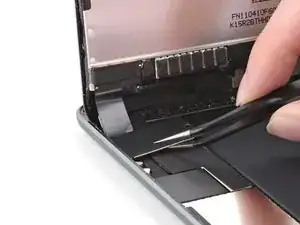
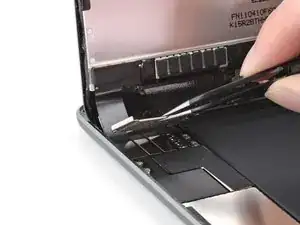
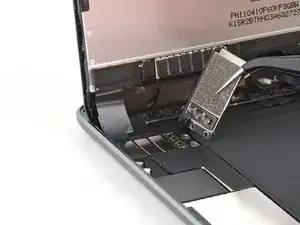
    • Die Displaykabel-Halterung ist mit einem Clip unter der Kante des Rahmens befestigt.

    • Benutze eine Pinzette, um den Clip der Displaykabel-Halterung unter der Kante des Rahmens herauszuholen.

    • Drehe die Displaykabel-Halterung zum Akku hin.

    • Biege das Akkukabel nicht viel mehr als 90°, um es nicht zu beschädigen. Du brauchst nur genug Platz, um die Displaystecker abzutrennen und zu verhindern, dass der Akkustecker während der Reparatur mit seinem Anschluss in Kontakt kommt.

  29. 5lZBZHIQAPUkinu5
    5lZBZHIQAPUkinu5
    jKtYdvBwCMJX2bLB
    • Benutze das spitze Ende eines Spudgers, um den Touchscreen-Stecker vom Logic Board abzutrennen.

  30. NbFPsxLuZtgknMVU
    NbFPsxLuZtgknMVU
    NldYaDESbWAcCnuB
    hCDYBGUITGlbMStV
    • Benutze das spitze Ende eines Spudgers, um den zweiten sowie den dritten Displaystecker abzutrennen.

  31. XruAhh2GCtHFxHgH
    • Hebe das Display an und entferne es.

  32. KTdr2JiCVpSELI6i
    KTdr2JiCVpSELI6i
    yRlldKHpn3n12LSE
    2bIsJmpDs4fEqWcg
    • Beim Wiederzusammenbau musst du alle Klebereste und Rückstände von den Rändern des Rahmens und des Displays reinigen. Trage dann neuen Kleber auf, um das Display am Rahmen zu befestigen.

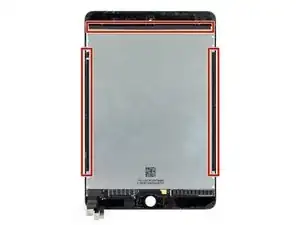
    • Entferne das schwarze Klebeband an den linken, rechten und oberen Kanten des Displays nicht. Damit wird das Display an der Glasfront befestigt.

    • Folge dieser Anleitung, wenn du eine vorgestanzte Klebekarte benutzt. Folge dieser Anleitung, wenn du speziell zugeschnittene Klebestreifen benutzt.

  33. JhTffITVRP4pGDQd
    JhTffITVRP4pGDQd
    DZCRgEct4IJTUpv2
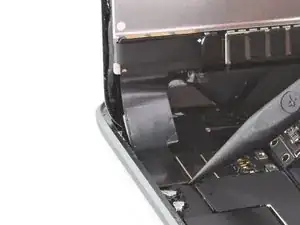
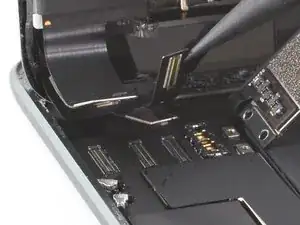
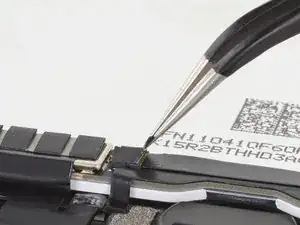
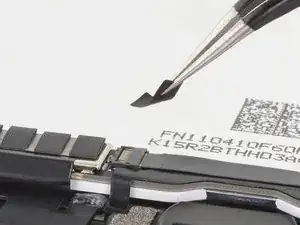
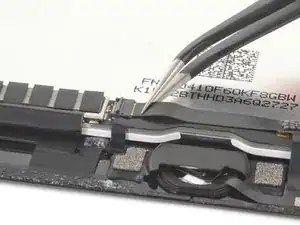
    • Entferne mithilfe einer Pinzette den Aufkleber auf dem ZIF-Stecker der Home Button Baugruppe.

  34. fqbaMT3G5fRuieaj
    fqbaMT3G5fRuieaj
    pUn2fxCQ1VEGB1cn
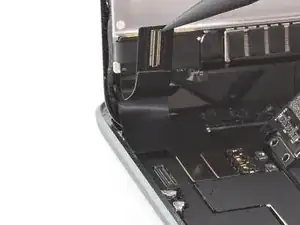
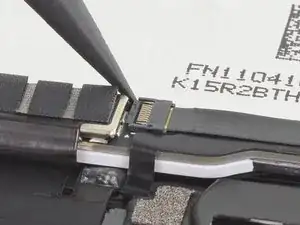
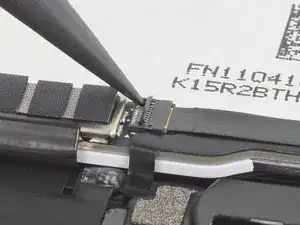
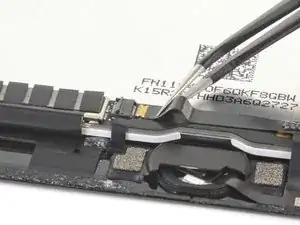
    • Benutze die Spitze eines Spudgers, ein Öffnungswerkzeug oder deinen Fingernagel, um den kleinen scharnierartigen Verriegelungsbügel am ZIF-Stecker der Home Button Baugruppe hochzuklappen.

  35. CfGFuVfkKpi5AmTX
    CfGFuVfkKpi5AmTX
    AhBlsS2L5UXTYmwP
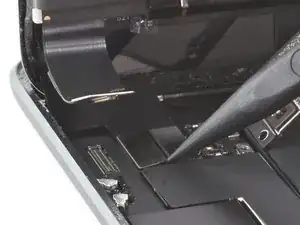
    • Ziehe das Kabel der Home Button Baugruppe mit einer Pinzette aus dem ZIF-Stecker.

  36. TIqFZAV5Ur2DevcJ
    TIqFZAV5Ur2DevcJ
    N3W6hwWmmiKwWE6s
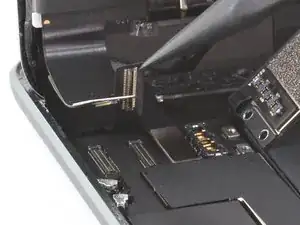
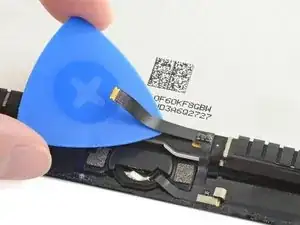
    • Das Kabel der Home Button Baugruppe ist leicht am Display festgeklebt.

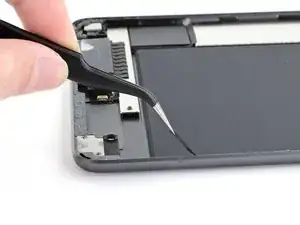
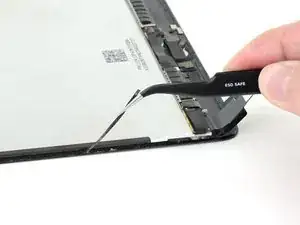
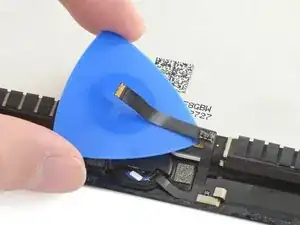
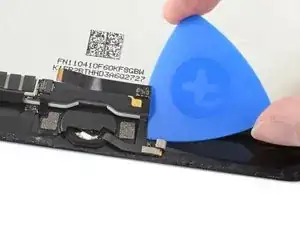
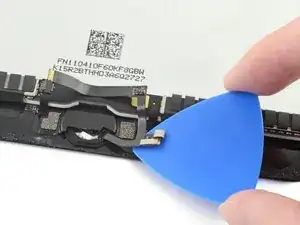
    • Benutze ein Plektrum, um das Kabel der Home Button Baugruppe vom Display abzulösen.

  37. MHooM4KDaZEGE2ms
    MHooM4KDaZEGE2ms
    VPcGDZVHRKDNEZ1P
    BP2ZYd4ce2UObUuQ
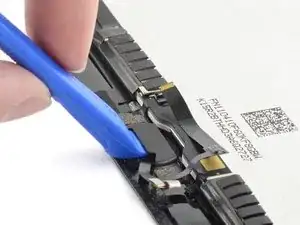
    • Löse das Kabel der Home Button Baugruppe weiter mit dem Plektrum vom Display ab.

  38. mXdwjuyXhxb5buyB
    mXdwjuyXhxb5buyB
    MoMwRk3ZOanVByKE
    gL4njwSxtuLrZhOG
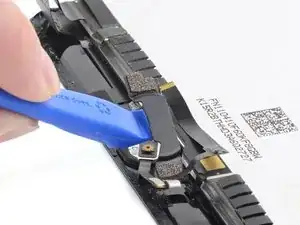
    • Heble die Home Button Halterung mit einem Kunststoff-Öffnungswerkzeug vom Display ab.

    • Benutze eine Pinzette, um die Home Button Halterung anzuheben und zu entfernen.

    • Wenn du die Halterung wieder einbaust, benutze superfesten Klebstoff wie E6000, um sie wieder am Display zu befestigen.

    • Befestige die Halterung mit einer kleinen Klemme am Display, bis der Kleber getrocknet ist.

    • Achte darauf, die anderen Kanten des Displays abzustützen, während die Halterung festgeklemmt ist, um zu vermeiden, dass das Display bricht.

  39. 16Gc1nICpCsn1pNM
    • Erwärme einen iOpener und lege ihn zwei Minuten lang unten auf das Display, um den Kleber, mit der Home Button befestigt ist, zu schwächen.

    • Du kannst auch einen Fön, ein Heißluftgebläse oder eine Wärmeplatte benutzen, aber achte darauf, das Display nicht zu überhitzen, damit es nicht beschädigt wird.

  40. pBpArZHS5sJKutGC
    pBpArZHS5sJKutGC
    fM6MRFvyucFhNSMN
    • Die Home Button Baugruppe ist mit einer dünnen, empfindlichen Dichtung befestigt, die leicht am Display festgeklebt ist.

    • Drücke den Home Button langsam hoch und durch die Rückseite des Displays heraus.

    • Der Home Button wird heiß sein. Warte bis er etwas abgekühlt ist, bevor du ihn hochdrückst.

    • Achte darauf, dass du die Dichtung nicht so stark drückst, dass sie reißt. Wenn der Kleber ausreichend erhitzt wurde, sollte sie sich durch sanften Druck ablösen lassen.

  41. MTDaDEy2PAvGvukB
    MTDaDEy2PAvGvukB
    VDubqGekrTL6UNcY
    mNMQlPuCv4esKGZU
    • Hebe die Home Button Baugruppe hoch und entferne sie.

    • Du kannst die Home Button Dichtung wiederverwenden, wenn sie noch klebrig genug ist. Ansonsten musst du die schwarze Gummidichtung ersetzen:

    • Löse die Dichtung vom Home Button ab. Führe sie dann am Kabel vorbei, um sie zu entfernen.

    • Lege eine Ersatzdichtung auf den Home Button.

    • Die Ersatzdichtung des iPad mini 4 passt auf das iPad mini 5, ist aber etwas größer. Achte darauf, dass sie nicht mit dem Kleber des Displays überlappt, da das Display sonst nicht korrekt am Rahmen festgeklebt werden kann.

    • Der Home Button wird folgendermaßen eingebaut:

    • Drehe den Home Button so, dass das Home Button Kabel dort sitzt, wo es vor dem Zerlegen war. Achte darauf, dass das Home Button Kabel in seinen ZIF-Stecker eingesetzt werden kann.

    • Zentriere den Home Button so, dass er in seine Öffnung im Display passt. Drücke dann fest auf die Dichtung, um sie am Display festzukleben.

Abschluss

Vergleiche das Ersatzteil mit dem Originalteil. Es kann sein, dass du vor dem Einbau des Ersatzteils fehlende Komponenten übertragen oder Schutzfolien entfernen musst.

Um dein Gerät wieder zusammenzubauen, folge den Schritten dieser Anleitung in umgekehrter Reihenfolge.

Entsorge deinen Elektromüll sachgerecht.

Hat die Reparatur nicht ganz geklappt? Versuche es mit ein paar grundständigen Lösungen, ansonsten findest du in unserem Forum Hilfe bei der Fehlersuche.

Kyle Smith

Mitglied seit: 01/02/21

46310 Reputation

0 Kommentare