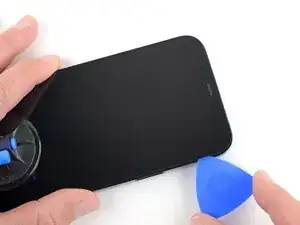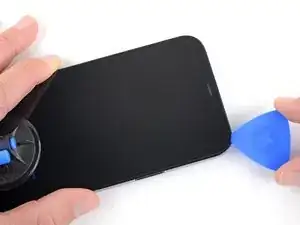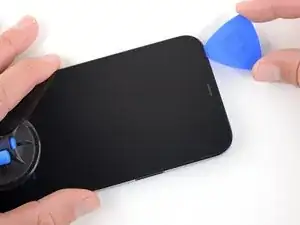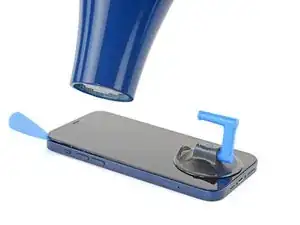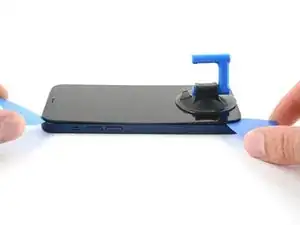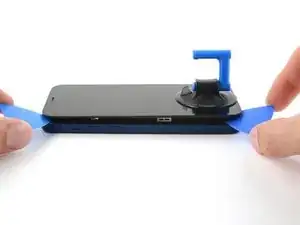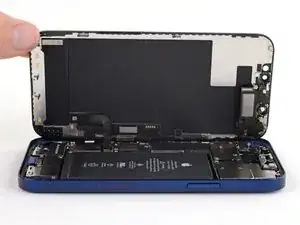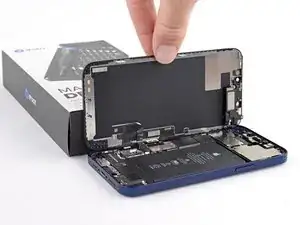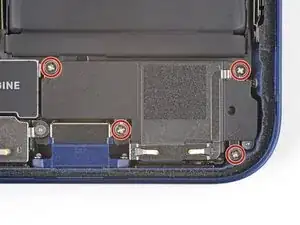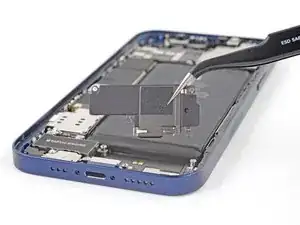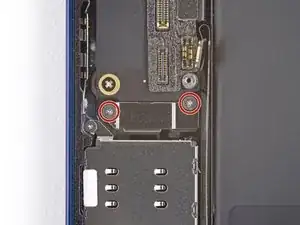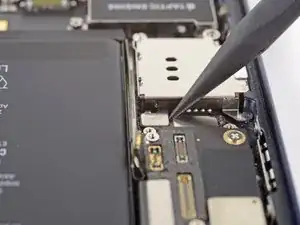
Einleitung

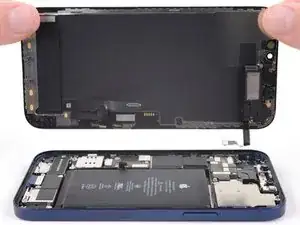
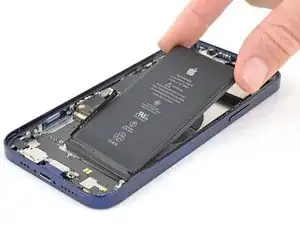
iPhone Akkus werden im Laufe der Zeit schwächer, sie verlieren die Fähigkeit, ihre Ladung zu halten. Apple Akkus sind so konstruiert, dass sie auch nach 500 Ladezyklen noch mindestens 80% ihrer ursprünglichen Kapazität haben, das dauert bei einem normalen Gebrauch zwischen 18 und 24 Monaten. Wenn dein iPhone 12 Akku schwach wird, muss das iPhone wahrscheinlich öfter geladen werden und iOS gibt eine Warnung aus, dass die Leistung eingeschränkt ist (anders gesagt: das iPhone wird langsamer). Mithilfe dieser Anleitung kannst du den Akku-Wechsel bei deinem iPhone 12 selbst durchführen, dann läuft es wieder wie geschmiert und du bleibst länger mobil.

Wenn dein Akku aufgebläht ist, musst du geeignete Vorsichtsmaßnahmen treffen.

Hinweis: Es kann sein, dass dein iPhone nach der Reparatur eine Warnung über die "Echtheit" des Akkus ausgibt, selbst wenn Originalteile verwendet wurden. Wenn dein iPhone normal funktioniert, brauchst du diese Meldung nicht zu beachten.

Um beste Ergebnisse zu erreichen, solltest du nach der Reparatur den neuen Akku kalibrieren : Lade ihn auf 100% auf und lasse das Ladegerät noch mindestens zwei weitere Stunden angeschlossen. Benutze dann das iPhone, bis es wegen leeren Akkus von selbst ausgeht. Lade es dann ununterbrochen auf 100% auf.

  1. 3DrAgS2S2IaCnYj6
    3DrAgS2S2IaCnYj6
    o3bFFFYrbZSyymaN
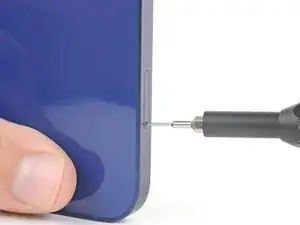
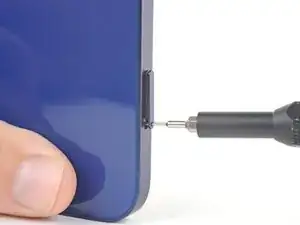
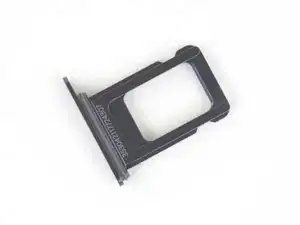
    • Setze ein Werkzeug für den SIM-Auswurf oder eine aufgebogene Büroklammer in das kleine Loch am SIM-Einschub ein; du findest es an der Seitenkante mit den Lautstärketasten.

    • Drücke zum Auswerfen fest darauf.

  2. hWorRgls1LGfXIAa
    hWorRgls1LGfXIAa
    fXONTKgMtaqwruBw
    crH24u4ItSleZrnm
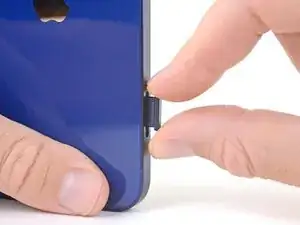
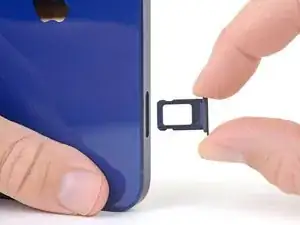
    • Entferne den SIM-Einschub vom iPhone.

    • Die SIM-Karte wird leicht aus dem Einschub herausfallen.

    • Achte beim Einsetzen der SIM-Karte auf die richtige Orientierung im Einschub.

    • Der SIM-Einschub ist durch eine umlaufende dünne Gummidichtung gegen Feuchtigkeit und Staub abgedichtet. Wenn diese Dichtung defekt ist oder fehlt, solltest du die Dichtung ersetzen oder den Einschub ganz austauschen, damit die Bauteile im Inneren deines iPhones weiterhin geschützt sind.

  3. oBBxtkV2gJcIPKkK
    • Bevor du beginnst, entlade deinen Akku auf unter 25%. Ein geladener Lithium-Ionen-Akku kann sich entzünden und/oder explodieren, wenn er bei der Reparatur versehentlich beschädigt wird.

    • Schalte dein iPhone aus, bevor du mit dem Zerlegen anfängst.

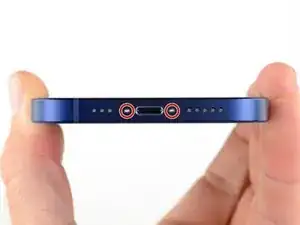
    • Entferne die beiden 6,75 mm langen Pentalobe P2 Schrauben an der Unterkante des iPhone.

    • Wenn du das Display des iPhone öffnest, werden seine wasserfesten Dichtungen beschädigt. Halte Ersatzdichtungen bereit, bevor du nach diesem Schritt weitermachst, oder vermeide es, dein iPhone Flüssigkeiten auszusetzen, wenn du es ohne neue Dichtungen wieder zusammenbaust.

    Do you sell the waterproof seals separately or are they included in the kit?

    Heather Furnas -
    Do you sell the waterproof seals separately or are they included in the kit? (I would like to know this as well.)

    CaliforniaGunner -
    I just got my Fix Kit and it includes the seals. Not sure if a "part only" version would, though.

    Neal Sofge -

  4. 6UPwoloGBO4tmVoS
    6UPwoloGBO4tmVoS
    BmSYPJmOy6dbHipF
    3EOdQPAGOmiuhoKU
    • Wenn du ein Plektrum zu tief einschiebst, kann das Gerät beschädigt werden. Dieser Schritt zeigt, wie du eine Marke am Plektrum anbringen kannst, damit das nicht passiert.

    • Zeichne mit einem Permanentmarker 3 mm von der Spitze des Plektrums entfernt einen Strich.

    • Du kannst die anderen Ecken ebenfalls mit Strichen in verschiedenen Abständen markieren.

    • Du kannst auch eine Münze so mit einem Klebeband auf das Plektrum kleben, dass sie einen Abstand von 3 mm zur Spitze hat.

    Got to step 2 and realized the fix kit doesn't include an opening pick! Looks like a guitar pick, and I have those lying around. Is that expected? Looks like the pick is used in many steps below. There's a little blue crowbar that isn't mentioned in the instructions. Perhaps that replaces the opening pick?

    Sloan Looney -

    Hi! I can't see which guide you were using when writing this comment. Can you reply here with which guide and fix kit you used?

    Clay Eickemeyer -

    I see you posted this in Meta. I hope it's resolved soon! In the meantime, a guitar pick may work well enough for your repair.

    Clay Eickemeyer -

    what fix kit?

    Meow Purr -

    My fix kit didn't include an opening pick either

    WILLIAM HARRIS -

    Make sure you check inside the black boxes after emptying them. My pick was stuck inside one of the boxes.

    AndyF -

    My AliExpress refurbished screen came with a pick that has a coin-like circle that pops out, so no modification was necessary

    Gijs Leegwater -

    the picture shows 3 cm but the description says 3 mm's. Which one is it?

    John Pena -

    That is a misunderstanding. It is a ruler with a scale for cm, it shows 0.3 cm, i.e. 3 mm.

    VauWeh -

    Oh, come ON!

    Big Ed -

    It will ALWAYS be millimeters on a phone, but this step is ridiculous, skip it!

    Leif DeWolf -

    @leifdewolf I wouldn't skip it for a first repair.

    Gabriel-Science -

    It's not an Ifixit KIT if it doesn't include everything. You'll need to order the opening pic separately. Or head to Walmart like myself and look for guitar pics. Hopefully, this will work just as well.

    Jaleeljb97@icloud.com -

    No pick in mine as well. It’s really not clear that you have to order this separately when ordering an IPhone SE 202/2022 screen repair kit. Is this the case?

    Jackson Castiglione -

    Frustrated, I ordered a compact package where everything was encapsulated. Useless suction tools could not separate the screen. If it is unable to decouple the screen, then why sucking suction tools you have provided.

    Shourob Datta -

    For my kit the triangle pick was stuck inside the box with the screen not with the other tools maybe it's also there for you

    Henry Scheibehenne -

    Y’all are getting far, FAR too detailed with some of this stuff…. Measuring and marking the pick that you won’t actually use to open the device?!? lol that’s kinda funny. Just heat it up, grab a spudger, and the back just pops right off! The iFixit tech need to stick to the KISS method more often, you know KEEP IT SIMPLE STUPID!!! Like l, for reals, I’ve been doing this stuff for YEARS and using iFixit guides regularly and this is just ridiculous at this point!

    Leif DeWolf -

    Will the phone still work if the sensor assembly on the back of the screen is damaged?

    Mutshidzi Rambau -

    I don't have a pick, but how much better are these picks than an old credit card for opening an iPhone 13 mini?

    mike eng -

    The pick in my iFixIt kit was packed with the battery, not with the rest of the toolkit.

    Tony Houlihan -

  5. U6uMaQ2w3xOXGqZt
    U6uMaQ2w3xOXGqZt
    CPoII2uYnsjeyboh
    UYpZQjIJZTscr1dr
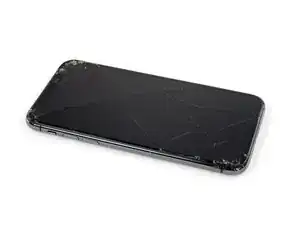
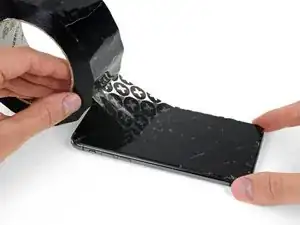
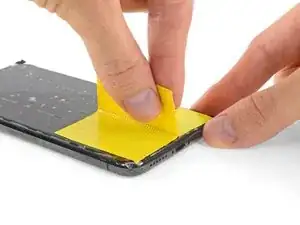
    • Wenn die Glasscheibe des Displays an deinem iPhone zerbrochen ist, überklebe sie mit geeignetem Klebeband, um weitere Brüche und Verletzungen während der Reparatur zu vermeiden.

    • Überdecke die Glasscheibe des Displays komplett mit überlappenden Streifen von durchsichtigem Paketband.

    • Trage eine Schutzbrille, um deine Augen vor Glassplittern zu schützen.

    • Wenn das Glas so stark zerbrochen ist, dass der Saugheber in den nächsten Schritten nicht gut haftet, dann versuche ein starkes Klebeband ("Panzerband") zu einem Griff zu falten und so auf die Scheibe zu kleben, dass du sie damit hochziehen kannst.

    • Wenn das alles nicht funktioniert, dann klebe den Saugheber mit Sekundenkleber am Display fest.

  6. B3jjMp2cvD5Rjabx
    B3jjMp2cvD5Rjabx
    QXAiF3sdtAYXQTQt
    FMOPQmVFrA1qxL1R
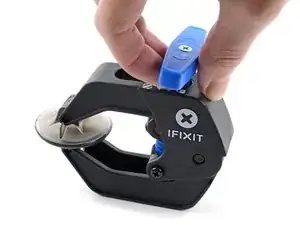
    • Wir haben die Anti-Clamp entwickelt, um das Öffnen von Geräten zu erleichtern. Die nächsten drei Schritte zeigen, wie sie verwendet wird. Wenn du sie nicht benutzen willst, überspringe die nächsten drei Schritte und folge einer anderen Methode.

    • Genaue Anweisungen für die Anti-Clamp findest du hier.

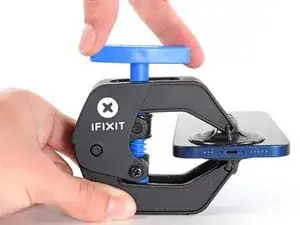
    • Drücke den blauen Griff zurück, damit die Arme der Anti-Clamp frei beweglich werden.

    • Schiebe die Arme entweder über die linke oder die rechte Kante des iPhones.

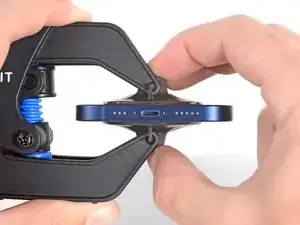
    • Setze die beiden Saugnäpfe am unteren Rand des iPhones an, einen auf der Vorder-, den anderen auf der Rückseite.

    • Drücke die Saugheber zusammen, so dass sie auf den Oberflächen haften.

    • Wenn die Saugheber nicht gut auf den Oberflächen des iPhones haften, dann kannst du Stücke aus Klebeband verwenden, um eine griffigere Oberfläche zu schaffen.

  7. oVcZhyKbh6AqAYBD
    oVcZhyKbh6AqAYBD
    bPLD3rBQF23DDmGa
    mpAqXAZbRjfBNAkL
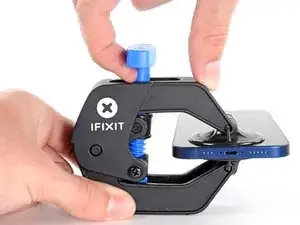
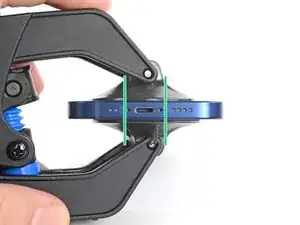
    • Drücke den blauen Griff vorwärts, um die Arme wieder zu verriegeln.

    • Drehe den Griff eine volle Umdrehung im Uhrzeigersinn, oder bis du merkst, dass sich die Saugheber dehnen.

    • Achte darauf, dass sich die Saugheber weiterhin gegenüber stehen. Wenn sie sich nicht mehr gegenüber stehen, dann löse die Saugheber ein wenig ab und schiebe sie in die richtige Position.

  8. u1p2GSBABb4i1qXl
    u1p2GSBABb4i1qXl
    TEVkJ3VWQ5bWEZ2G
    LMDHoJDdVkP56a4a
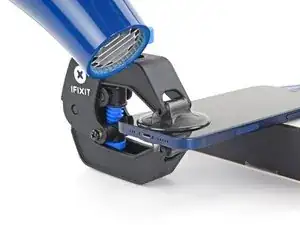
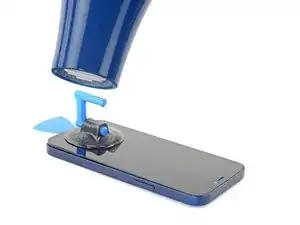
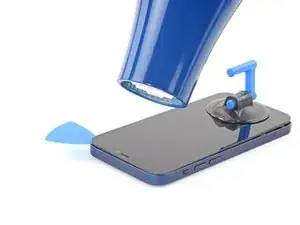
    • Lege dein iPhone auf einen stabilen Gegenstand, z.B. ein Buch mit festem Einband. Es sollte frei und parallel zur Arbeitsfläche liegen, dadurch wird die Arbeit bei nachfolgenden Schritten leichter.

    • Erwärme die Unterkante des iPhones mit einem Haartrockner. Sie sollte so heiß sein, dass du sie gerade noch anfassen kannst.

    • Genauere Anleitungen zur Verwendung des Haartrockners findest du in dieser Anleitung.

    • Warte eine Minute, damit sich der Kleber lösen und ein Spalt entstehen kann.

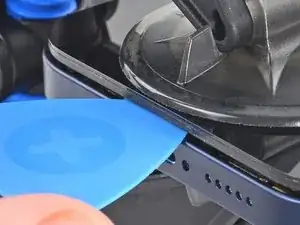
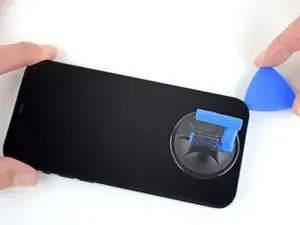
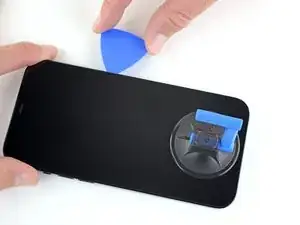
    • Wenn der er groß genug ist, setze ein Plektrum in den Spalt unter die Kunststoffblende am Display ein.

    • Wenn es nicht gelingt, mit der Anti-Clamp einen ausreichend großen Spalt zu erzeugen, dann erwärme die Stelle nochmals und drehe den Griff eine viertel Umdrehung im Uhrzeigersinn weiter.

    • Drehe den Griff jeweils nicht mehr als eine viertel Umdrehung weiter und warte jedes Mal eine Minute lang. Gib der Anti-Clamp Zeit, ihre Arbeit zu erledigen.

    • Überspringe die nächsten drei Schritte.

  9. OXZKWsxxXqG3arZh
    • Erwärme die Unterkante des iPhones 90 Sekunden lang (bzw. so lang, bis du sie gerade noch anfassen kannst)mit einem Haartrockner oder einem Heißluftgebläse.

    • Richte den Heißluftstrom nie zu lange auf eine Stelle.

    Also: 3D Printer's heated bed set to 70-80 degrees Celcius for a few minutes does the job, as it basically works the same way heating mats used in professional repair shops do.

    3D Printing Enthusiast -

  10. ASLAa2AJO4E5GYT1
    ASLAa2AJO4E5GYT1
    EMmHxm3YOfOoLkEG
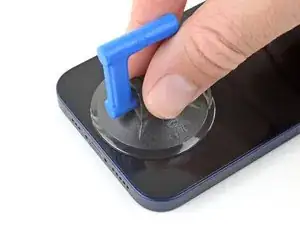
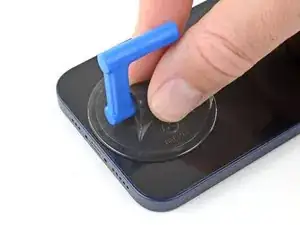
    • Wenn du einen einzelnen Saugheber benutzen willst, dann bringe ihn am unteren Rand des Smartphones an, aber nicht zu nahe an der Kante.

  11. QdfiItrQQ6MhHWbj
    QdfiItrQQ6MhHWbj
    4nKuwPf1B6TyCssL
    eU1UEGuDjKnyIdUg
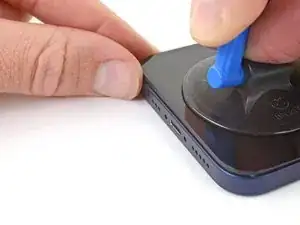
    • Ziehe den Saugheber fest und gleichmäßig nach oben, so dass ein kleiner Spalt zwischen dem Display und dem Rahmen entsteht.

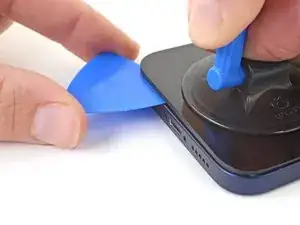
    • Setze ein Plektrum in den Spalt unter dem Kunststoffrahmen des Displays ein.

    • Das Display ist stark mit wasserfestem Kleber befestigt. Um den Spalt zu erzeugen, muss ziemlich viel Kraft aufgebracht werden. Wenn dies zu schwer geht, dann erwärme es nochmals und ruckle die Scheibe vorsichtig auf und ab, bis der Kleber schwächer wird und ein ausreichend großer Spalt für das Plektrum entsteht.

    This seems impossible. I've been trying for an hour with heat and rocking, and the screen doesn't budge. :(

    Aubi Abramowitz -

    this is impossible, will take years

    Evan Z -

    Don’t give up! Use more heat and a tad more force. I know you may fear breaking it more, but as long as you don’t stick the prying tool too far or tug too hard, you can do it! I have faith that you can do it!

    Rachel Kelley -

    I'm in the same boat, this isn't coming off. I've tried the hair dryer as well as the heating pad from ifixit. Any other ideas?

    The suction cup comes off before the screen will

    Brian Melcher -

    Is there a better tool for this? Just saw a video on YouTube where a kid pryed it open with no heating/etc. in 5 seconds.

    Brian Melcher -

    I've changed the batteries in probably a half dozen iphones of different models. But 25 minutes of heating and pulling had no effect on iPhone 12

    Ryan Thornburg -

    Welp. I finally ended up breaking the screen attempting this. DO NOT ATTEMPT THIS REPAIR! Not worth the broken screen and losing the cost of shipping both ways when you return the battery.

    Ryan Thornburg -

    thx, I ll go to an apple repair center

    Ronald Geerligs -

    Back (and bad...) experience ! Even if you heat a lot, the screen is hardly sticked. Take care, before sliding the mediator under the screen, this one should be moved up, at least 2 mm. On my side i have slided around 1 mm and .... inserted the mediator between the glass screen and the screen structure ring.... result : glass break and screen to change (my initial exercise was the battery removal !). I feel that next time i will visit a repair center...

    Gilbert -

    Pro tip for anyone having trouble with this. You have to use multiple rounds of heat and pulling. Use a hair dryer and not the iOpener that comes with the fix kit and get it just too hot to touch then quickly start pulling and wiggling it up and down. Once it cools down grab the hair dryer again and repeat it a couple times until you start to get a big enough gap.

    I just did this yesterday and it took around 5 rounds of heating and pulling to get it to seperate enough from the body.

    Oliver Pressello -

    It's important to insert the pick under the bezel. I just delaminated my screen. The screen was probably fine, but it was glitching, so I wanted to check for a bad connection. Anyway, now I get a new screen.

    Under the bezel, eh.

    Chris Green -

    After reading this almost a year later to the day I last commented on it, I now know that the best way I have found to remove a screen, from pretty much any phone, not just this one, is heat (I use a heating pad on 80 degrees celsius) and before putting the phone on the heating pad, I use 91% isopropyl alcohol around the edges that you will be sliding your pry tools in, and I leave it on for 10 min. I then take it off, add more alcohol, and then put it back on the pad for another 5 min. Also, while I am sliding my tools around the screen, I continuously add more alcohol, and if it takes a really long time, then more heat as well. Heat, alcohol, and patience, lots of patience, and you should be good. Hope this helps, good luck!

    Rachel Kelley -

    Can confirm, this does indeed work. Just keep warming it up, lifting up and down, and repeat when phone goes cold. After around 10 rounds it would move enough to where I could see inside the phone when lifted. You can then insert pick

    Tip: You can also try to apply heat and lift the other corner, just enough to make it move slightly. This will ease pressure needed to separate the glue on the other side as-well.

    Thomas -

    No worries guys! it’s completely doable! You just need to be patient and keep trying multiple times

    Giordano Urettini -

    I don't doubt that you folks eventually got this open, but how on earth do you not lose your mind with the suction cup popping off every 5 seconds? Agree with Ryan above, have replaced batteries on several other iPhone generations with nowhere near this much effort. Still working on it going on 1 hr, about 10 rounds of hair dryer heat. Did Apple use a stronger adhesive for the 12?

    davidum -

    Success. iOpener doesn't get the phone nearly hot enough. Multiple rounds of hair dryer + isopropyl alcohol dribbled in b/w case and screen while pulling up on suction cup. For me, the bottom left hand corner (volume rocker side) seemed to lift up first, so I moved the suction cup to that corner while doing the heat + alcohol.

    davidum -

    When I changed the battery on a 7+ instead of the suction cup/heat method I used an Cacto blade inserted horizontally along the bottom edge to break the seal. Would this work on the 12?

    mikefunkpa_c -

    I struggled with this step, but eventually got it. Use LOTS of isopropyl alcohol, and soak the entire perimeter. Let it sit for 30 seconds after application, then heat it up, then pull with the clamp and rock back and forth. Reapply the alcohol and repeat until it works. Took me about 30 mins, but I eventually got it up just enough for the first pick. The iOpener is completely useless, I just used a shrink wrap gun and made sure to hold it 8-12 inches from the phone on the lowest heat setting.

    Wesley Kelly -

    iOpener along the bottom edge, the Anti-Clamp, and three tries about 5 minutes each worked for me. Never popped off, just needed lots of patience and 1.5 screw turns on the clamp. Bottom left corner was first, like another commenter.

    Neal Sofge -

    This is extremely bad way to describe how to open the screen. I ended up detaching screen without reaching to bevel. Now I have a broken display. Super disappointed

    Daud E -

    I was unable to remove the screen, even with my heat gun. I’ve repaired at least a dozen iPhone 6 and may five or six iPhone 7, but the 12 defeated me. I worked for about an hour varying heat from the gun and using my old IFixit iSclach custom suction cup device to no avail (even permanently broke the clamp). After an hour I was so worried I was going to either crack the screen or delaminate it, I gave up. IFixit makes this look MUCH easier than it is. :-(

    John Lipscomb -

  12. TLFrov6MrYfe6MLs
    TLFrov6MrYfe6MLs
    DDIYLM3VDKPF1sdb
    • Erwärme die rechte Kante des iPhones (die Kante mit der Einschalttaste) 90 Sekunden lang (bzw. so lange, dass du sie gerade noch anfassen kannst) mit einem Haartrockner.

  13. rGMaUZMOwp6jDZup
    rGMaUZMOwp6jDZup
    sBgqGmTWBfaWInJQ
    rxBEr5BO3bFbLaRG
    • Schiebe das Plektrum um die untere rechte Ecke des iPhones herum, um den Kleber aufzutrennen.

    • Schiebe das Plektrum weiter an der rechten Seite entlang, bis du die obere rechte Ecke erreicht hast.

    • Setze das Plektrum nicht tiefer als 3 mm ein, du könntest Bauteile im Inneren beschädigen.

    • Lasse das Plektrum in der oberen rechten Ecke stecken.

    There is a spot on this side where a slight ridge in the iPhone frame makes the pick stick. Eventually I used two, one twisting a bit to open a path for the other. But if you're not expecting it you feel like you're going to break something.

    Neal Sofge -

    If you do not heat the phone enough, you may separate the digitizer from the lcd screen when the suction cups begin to pull, instead of lifting the whole lcd plus digitizer assembly. If so, you may just have destroyed your lcd. No big deal if you were going to replace the screen, but very bad news if you just wanted to change the battery.

    Robert Hoffman -

  14. EEAWPuNCXwOopd5j
    • Erwärme die Oberkante des iPhones 90 Sekunden lang (bzw. so lange, dass du sie gerade noch anfassen kannst) mit einem Haartrockner.

  15. jjDP5cRJDxygaS4e
    jjDP5cRJDxygaS4e
    wfpdoWB6GTpFmSWF
    hRbFaNyEBNemtUjd
    • Schiebe das Plektrum um die obere rechte Ecke des iPhones herum, um den Kleber oben aufzutrennen.

    • Setze das Plektrum nicht tiefer als 3 mm ein, du könntest die oberen Sensoren beschädigen.

    • Lasse das Plektrum in der oberen linken Ecke stecken.

    Note Step 17 about being careful about the cables on the left edge!

    Neal Sofge -

  16. 1iVQp4WpwoHLdBEJ
    1iVQp4WpwoHLdBEJ
    oTaCH2yFmSQBq4A5
    • Erwärme die linke Kante des iPhones 90 Sekunden lang (bzw. so lange, dass du sie gerade noch anfassen kannst) mit einem Haartrockner.

    Also: 3D Printer's heated bed set to 70-80 degrees Celcius does the job - it basically works the same way professional heated mats that are used in phone repair shops.

    3D Printing Enthusiast -

  17. 1EkaRCPsl1hLCcO5
    • An der linken Seitenkante des iPhones verlaufen empfindliche Kabel. Setze hier kein Plektrum ein, du könntest empfindliche Kabel beschädigen.

    I kinda forgot about this step when I opened my first iPhone 12.
    For the next one, I'm going to mark that edge of the phone with blue tape roughly where each cable is to help me remember.

    Also FWIW, I got the 70 cent adhesive cutting tool from Apple with my genuine battery and used that for all my display prying needs after getting the first opening propped with a guitar pick.

    It worked great and did not damage anything so no need to sweat inserting something too far and causing damage.

    Daniel Cassel -

    Could you PLEASE move this to step 13?? I tore the front sensor cable. 😭

    Renee Riley -

  18. U32XuDLs5g4YdpJX
    U32XuDLs5g4YdpJX
    P1QKu5D5XkUVQHhB
    • Setze ein zweites Plektrum in die untere linke Ecke des iPhones ein.

    • Verdrehe beide Plektren gleichzeitig, bis sich die Rasten an der linken Seite lösen.

    • Steigere allmählich die Kraft beim Verdrehen.

    • Wenn sich der Kleber nicht lösen lässt, erwärme die Kante nochmals.

  19. IWXGOEkVZMt431sG
    IWXGOEkVZMt431sG
    Qxj6lbMWEEfMw45M
    NoVbSlrJHyCMaaFN
    • Drehe das iPhone so, dass die rechte Kante zu dir zeigt.

    • Öffne das iPhone so, wie man einen Buchdeckel von rechts her aufschlägt.

    • Versuche noch nicht, das Display ganz zu entfernen, es ist noch mit empfindlichen Flachbandkabeln am Logic Board des iPhones angeschlossen.

    • Lehne das Display gegen einem stabilen Gegenstand, so dass es während der Reparatur gut abgestützt stehen bleibt.

    • Lege das Display beim Zusammenbau in der richtigen Position hin und richte die Rasten an der Oberkante aus. Drücke dann erst die Oberkante fest und lasse dann das restliche Display einrasten. Wenn es nicht gut einrastet, dann überprüfe den Zustand der Rasten um das Display herum und kontrolliere, dass sie nicht verbogen sind.

    i did this and the shroud with the earpiece speaker still stuck with the phone so its just wedged in there i cant get it out

    lil teslas -

    Must have slid a pick in too far as the front sensor ribbon in step 27 was broken…<sigh>. Any chance that sensor is easy to replace?

    Jon -

  20. fVLd1ujMC23kPMBM
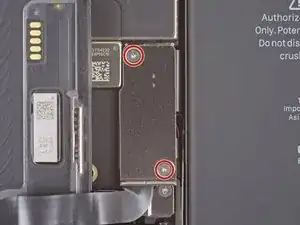
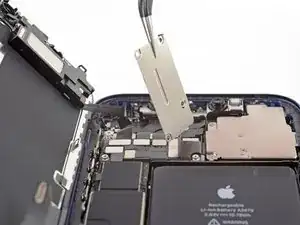
    • Entferne die beiden 1,1 mm langen Y000 Schrauben, mit denen die Abdeckung am Stecker des Akku- und Displaykabels befestigt ist.

    • Halte während der ganzen Reparatur alle Schrauben gut geordnet und achte darauf, dass jede Schraube an ihren alten Platz zurück kommt, sonst kann das iPhone schwer beschädigt werden.

    • Beim Zusammenbau ist jetzt eine gute Gelegenheit, um alle Funktionen zu testen, bevor du das iPhone wieder zuklebst. Vergiss nicht, es danach wieder auszuschalten.

    Ouch, I see a broken flat here…

    Alessandro Sordelli -

    Can I use a y 0.6 if I don’t have y000

    kellciou cr -

    Yep! The measurements for Y000 are 0.6 mm.

    Alex Diaz-Kokaisl -

  21. nCqmqLuRyNhUsecI
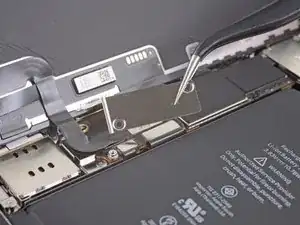
    • Entferne die Abdeckung.

    Hi

    On my original display on an iPhone 12, there is no metal hinge as shown here and therefore no place for it when closing the phone. Have double-checked model and the original display - and it is just not there. Is there another model based on serial number?

    Hinge marked: https://www.dropbox.com/scl/fi/asztgi60g...

    Best regards,

    Carsten

    Carsten Feltman -

  22. q1GE6ij6DBGAtVUa
    q1GE6ij6DBGAtVUa
    UFeAbkthIglN1PdG
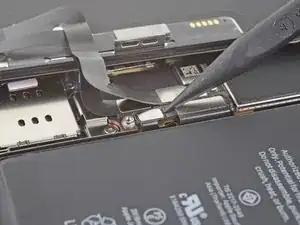
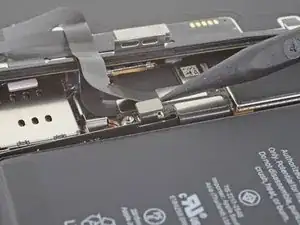
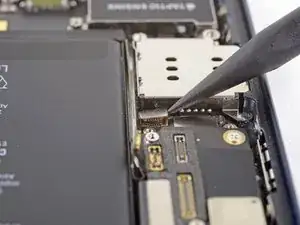
    • Heble den Akkustecker mit einem Spudger oder dem Fingernagel aus seinem Anschluss auf dem Logic Board hoch.

    • Beschädige dabei nicht die schwarze Silikondichtung an dieser und anderen Verbindungen auf der Platine. Diese Dichtungen schützen zusätzlich gegen Staub und Feuchtigkeit.

    • Biege den Stecker ein wenig vom Logic Board weg, damit er sich nicht wieder versehentlich verbinden und während der Reparatur das Gerät mit Strom versorgen kann.

  23. JWGf11bubrJIQJqt
    JWGf11bubrJIQJqt
    JnsnSmZNtLSbSfID
    • Trenne den Stecker am Displaykabel mit einem Spudger oder dem Fingernagel ab.

    • Um Press-fit-Verbinder wie diesen hier wieder anzuschließen, musst du ihn sorgfältig ausrichten und erst an einer Seite herunterdrücken, dann an der anderen. Drücke nicht in der Mitte. Wenn der Stecker nicht richtig aufgesetzt wird, können die Kontakte verbogen und dauerhaft beschädigt werden.

  24. FtXJDFkUoD1lyBai
    FtXJDFkUoD1lyBai
    lnDDQGdsvpfnyRjt
    • Trenne den Stecker am Touchscreenkabel mit einem Spudger oder dem Fingernagel ab.

    • Wenn der Touchscreen nach der Reparatur nicht überall richtig funktioniert, dann trenne den Akku nochmals ab und verbinde ihn wieder, so dass er gut einrastet und kein Staub oder Schmutz den Kontakt behindert.

  25. vanQfZqXPQGekhh1
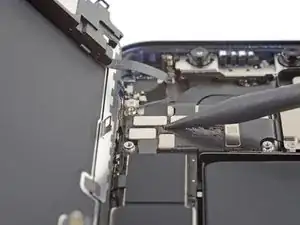
    • Entferne die vier Y000-Schrauben, mit denen die Abdeckung am Stecker der Frontsensoren befestigt ist:

    • Drei 1,1 mm lange Schrauben

    • Eine 1,4 mm lange Schraube

  26. KJnJAuPTwlxnICBD
    KJnJAuPTwlxnICBD
    MHdESpgJCsSSZaMy
    1qodeTMyy56DyGRv
    • Klappe die Abdeckung an der linken Seite hoch, bis sich die kleine Raste auf der rechten Seite löst.

    • Entferne die Abdeckung.

    • Setze beim Zusammenbau die Raste auf der rechten Seite zuerst in ihren Schlitz ein, und setze dann die restliche Abdeckung ein.

  27. LC4oSHWw4nEIZ3H5
    LC4oSHWw4nEIZ3H5
    5PkRCF6AJnj1hYTc
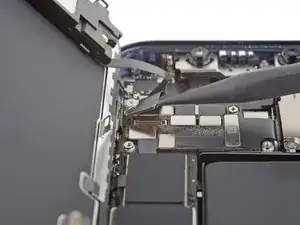
    • Trenne den Stecker am Kabel zu den Frontsensoren mit einem Spudger oder dem Fingernagel ab.

  28. XrIRhPcqOHJyMV1q
  29. bRS3cGFFP6yojSpm
    • Entferne die vier 1,6 mm Kreuzschlitzschrauben, mit denen der Lautsprecher befestigt ist.

  30. NbpcmhGkrL4pJPrR
    • Entferne den Lautsprecher.

    The official Apple repair guide does not recommend removing the SIM card reader or Taptic Engine.

    Instead, after removing the loudspeaker it advises only removing the standoff screw on the right side of the Taptic Engine. Then proceed with removing the adhesive tabs, starting with the bottom right tab just above the loudspeaker - step 43 in this guide.

    Many folks commented in the iFixit YouTube video for iPhone 12 battery replacement that they did not need to remove the SIM reader or Taptic Engine to replace their battery successfully.

    Daniel Cassel -

    The actual speaker part mates into the grill at the bottom, so align that first. Also, you will need to exert some pressure toward the bottom of the phone to get it to mate properly with the screw holes because of the springiness of the speaker gasket.

    Neal Sofge -

  31. BDG1AsU2FMntVTlp
    • Entferne die beiden 1,4 mm langen Y000 Schrauben, mit denen die Abdeckung am Stecker des SIM-Kartenlesers befestigt ist.

    Lots of folks skip removing the SIM card reader and find it is much simpler to complete the battery replacement.

    I removed mine and it did not help me since my pull tabs all broke off anyway, so I spent a lot of time fiddling with reassembly - especially the standoff screws.

    Daniel Cassel -

  32. igdoNGEhPvLdVBRZ
    • Entferne die Abdeckung am Stecker des SIM-Kartenlesers .

  33. VNUiJJKGOjk2iFBR
    VNUiJJKGOjk2iFBR
    elAojh3KOE6K4dBi
    • Heble den Stecker des SIM-Kartenlesers mit der Spudgerspitze gerade nach oben und löse ihn aus seinem Anschluss auf dem Logic Board.

  34. ALhewoX52AEkRWYq
    • Entferne die drei Y000 Schrauben, mit denen der SIM-Kartenleser befestigt ist:

    • Zwei 1,4 mm Schrauben

    • Eine 1,1 mm Schraube

  35. QScPMnajX66ruBeM
    • Entferne die Halterung am Stecker des Kabels zur Taptic Engine.

  36. 4yWAQHGOFvoFIECR
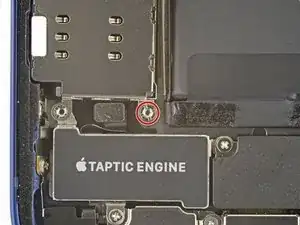
    • Nimm einen kleinen Schlitzschraubendreher oder einen Abstandsschrauben-Schraubendreher und entferne die 2,82 mm lange Abstandsschraube, welche den SIM-Kartenleser befestigt.

    • Abstandsschrauben lassen sich am besten mit einem Abstandsschrauben-Schraubendreher oder Bit herausdrehen.

    • Zur Not geht es auch mit einem kleinen Schlitzschraubendreher. Passe aber auf, dass du nicht abrutschst und umliegende Bauteile beschädigst.

  37. LvbxCZQJOkUCFFCb
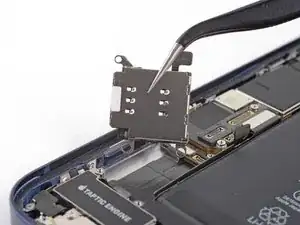
    • Entferne den SIM-Kartenleser.

    • Achte beim Zusammenbau darauf, dass der Auswurfshebel für die SIM-Karte in die Kante des iPhones eingeschoben ist.

    The white sticker on the SIM Card Reader appears to be a water-damage indicator sticker.

    I noticed mine turned slightly pink when I wiped it with a microfiber cloth that had a bit of isopropyl alcohol on it - trying to remove oily fingerprint residue before closing the phone up again. I will only use a dry cloth next time.

    Daniel Cassel -

  38. 4nYrMqalZMEeIWgi
    4nYrMqalZMEeIWgi
    a1kQMgMNrmTVfRDb
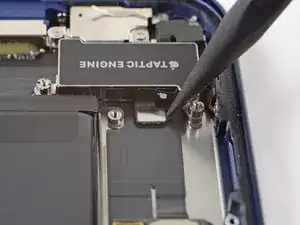
    • Heble den Stecker am Kabel zur Taptic Engine mit der Spudgerspitze nach oben und löse ihn aus seinem Anschluss auf dem Logic Board.

    The official Apple repair guide does not recommend removing the SIM card reader or Taptic Engine.

    Instead, after removing the loudspeaker it advises only removing the standoff screw on the right side of the Taptic Engine. Then proceed with removing the adhesive tabs, starting with the bottom right tab just above the loudspeaker - step 43 in this guide.

    Daniel Cassel -

  39. yFHOgNuSK6pjMXFQ
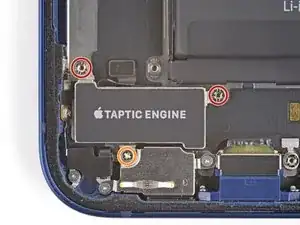
    • Entferne die drei Schrauben, mit denen die Taptic Engine befestigt ist:

    • Zwei 2,8 mm lange Abstandsschrauben

    • Eine 1,8 mm lange Kreuzschlitzschraube

  40. HFkpJab1qmZXfVkk
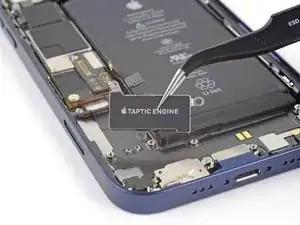
    • Entferne die Taptic Engine.

  41. DpdUrxwkYVUltK1J
    DpdUrxwkYVUltK1J
    QUQhF4mciwENBcR2
    P5GRm6UKiXMu1gIJ
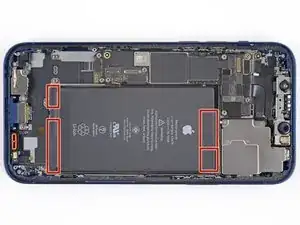
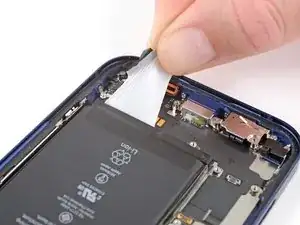
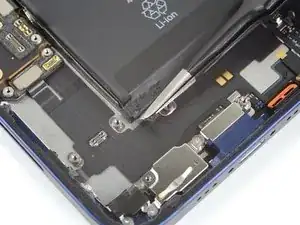
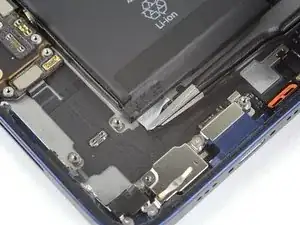
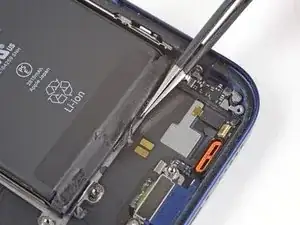
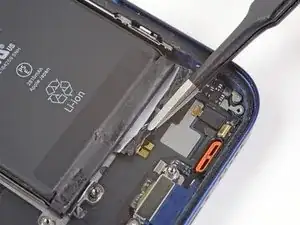
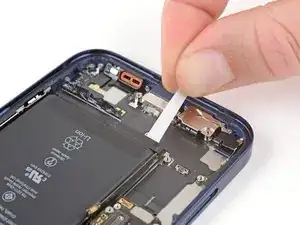
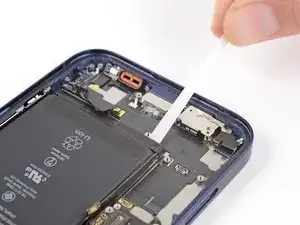
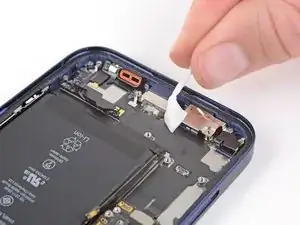
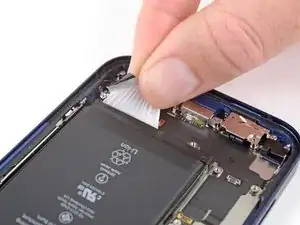
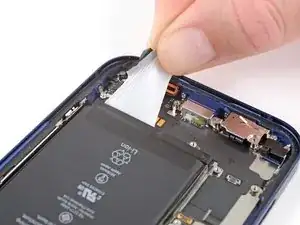
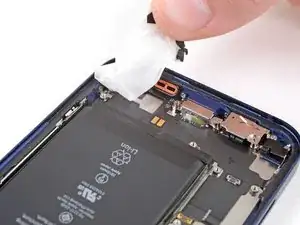
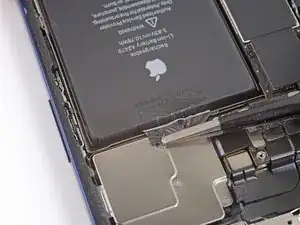
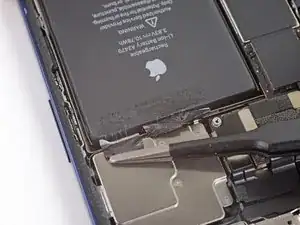
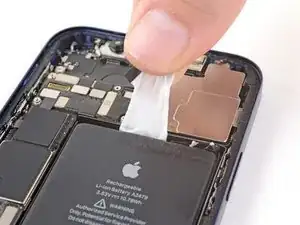
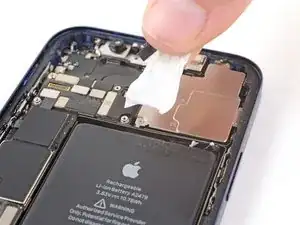
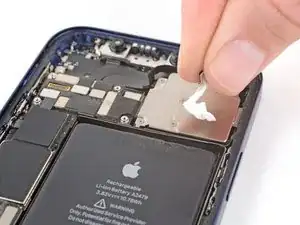
    • Der Akku ist mit vier elastischen Klebestreifen am Rückgehäuse befestigt, zwei an der Unterkante des Akkus, zwei an der Oberkante.

    • Jeder Klebestreifen hat am Ende eine schwarze Zuglasche, die ein wenig an der Kante des Akkus festgeklebt ist.

    • In den folgenden Schritten wirst du jede der Laschen langsam herauszuziehen, so dass der Klebestreifen unter dem Akku herauskommt. Diese Streifen verlieren ihre Klebrigkeit, wenn sie gedehnt werden, so dass der Akku problemlos entfernt werden kann.

    • Erschrick nicht, wenn der Streifen reißt. Sie funktionieren nicht immer wie beabsichtigt. Lies weiter, wie gerissene Klebestreifen entfernt werden können.

  42. Ym2m6JRPP4JNWvJg
    Ym2m6JRPP4JNWvJg
    2cKYR6kpZVMI5mwi
    • Löse die Zuglasche am ersten Klebestreifen von der Unterkante des Akkus ab.

    • Achtung: Beschädige den Akku nicht mit irgendwelchen scharfen Werkzeugen. Ein angestochener Akku kann gefährliche Chemikalien verlieren oder in Brand geraten.

    Ihr verwendet hierbei einen breiten Tweezer welcher nicht in der Werkzeugliste genannt ist.

    Daniel -

    The official Apple repair guide advises removing the adhesive tabs starting with the bottom right tab just above the loudspeaker - step 43 in this guide.

    They also demonstrate this with a more pointed tweezer, which I would like to try next time.

    My blunt iFixit Tweezer cannot grasp the pull tabs effectively - maybe mine are worn out or bent in some way I have not noticed.

    I mostly had to use my super pointy, curved iFixit Tweezer (the middle one in this set) that has a tendency to cut thru the pull tabs when I don't want it to. But the right-angle curve really helps get into that tight space well, so it's kind of a balancing act to find what works.

    Next time I plan to apply a few drops of 99% isopropyl alcohol to each pull tab a couple of minutes before pulling them. Ultimately that helped A LOT.

    Daniel Cassel -

  43. D5VUeqpJs5uvRVjK
    D5VUeqpJs5uvRVjK
    eApYRkUHHj6dKXR2
    • Löse die Zuglasche am zweiten Klebestreifen von der Unterkante des Akkus ab.

  44. IPrGRoUiAKK6wefl
    IPrGRoUiAKK6wefl
    IDcjHTNTAQUtUUtC
    SHDXUZ2TKUN1UKE6
    • Fasse die erste Zuglasche mit den Fingern und ziehe sie langsam vom Akku weg zur Unterkante des iPhones hin.

    • Ziehe fest genug, dass der Streifen angespannt bleibt, aber auch nicht zu fest. Lasse dem Streifen Zeit, sich auszudehnen und unter dem Akku loszulassen.

    • Drücke den Akku nicht nach unten. Halte das iPhone an den Seiten fest.

    • Halte den Streifen glatt und knittere ihn nicht. Ziehe gleichmäßig am gesamten Streifen, nicht in der Mitte oder an der Seite.

    • Ziehe in einem flachen Winkel, damit der Streifen nicht an der Kante des Akkus entlang schabt.

    • Wenn der Streifen reißt, dann versuche ihn mit den Fingern oder einer stumpfen Pinzette zu greifen und weiter herauszuziehen. Versuche nicht, unter dem Akku zu hebeln.

    • Wenn einer der Streifen unter dem Akku reißt und nicht herausgeholt werden kann, dann versuche zuerst, die anderen Streifen herauszuziehen. Fahre dann mit den nachfolgenden Schritten fort.

  45. bt3tdOvvKSYPUYSj
    bt3tdOvvKSYPUYSj
    1dj4PLaNJX5hXV3w
    DACseVfcjdRaJPFy
    • Fasse die zweite Zuglasche mit den Fingern und ziehe sie vom Akku weg hin zur Unterkante des iPhones.

    • Verfahre genauso wie im vorigen Schritt beschrieben: drücke den Akku nicht nach unten, halte den Streifen flach, knittere ihn nicht und ziehe in einem flachen Winkel.

    • Wenn der Streifen reißt, dann versuche ihn mit den Fingern oder einer stumpfen Pinzette zu greifen und weiter herauszuziehen. Versuche nicht, unter dem Akku zu hebeln.

    • Wenn einer der Streifen unter dem Akku reißt und nicht herausgeholt werden kann, dann fahre mit dem folgenden Schritt fort.

  46. pHEOVUDRMUCiPJu6
    pHEOVUDRMUCiPJu6
    yikFJB3utSpoS3qC
    RLqJ53qWUUbGZIDk
    • Löse die letzten beiden Zuglaschen der Klebestreifen von der Oberkante des Akkus ab.

  47. i4ptGyFyic5cjPaX
    i4ptGyFyic5cjPaX
    CMyhJvPo1oBEYrAp
    OCTEWFSy4V6hPoxm
    • Ziehe die letzten beiden Zuglaschen im gleichen Verfahren wie vorher nacheinander heraus, so dass die Streifen und der Akku sich lösen. Achte darauf, dass sie nirgendwo hängen bleiben.

    • Passe auf, dass der Akku beim Entfernen des letzten Streifens nicht herausfliegt.

    • Wenn du alle Streifen erfolgreich herausgeholt hast, dann überspringe den nächsten Schritt.

    • Anderenfalls fahre mit dem nachfolgenden Schritt fort.

  48. WJRQeMBTUCSPWMGc
    WJRQeMBTUCSPWMGc
    XGAK3NE3lXUWVoW6
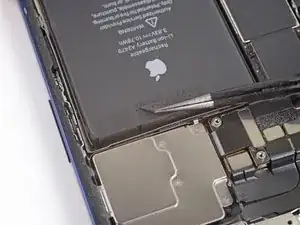
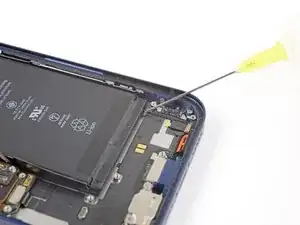
    • Wenn du den Akku immer noch nicht entfernen kannst, dann gib einige Tropfen hochkonzentrierten Isopropylalkohol (mindestens 90%ig) unter die Kanten des Akkus in der Nähe des/der gerissenen Streifen.

    • Lasse den Alkohol ungefähr eine Minute lang einwirken.

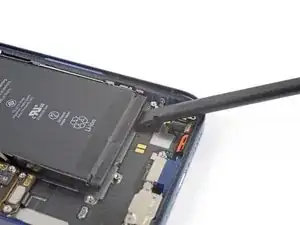
    • Hebe den Akku behutsam mit einem Plektrum oder dem flachen Ende eines Spudgers an.

    • Heble den Akku nicht mit Gewalt heraus. Wenn es nötig ist, kannst du noch etwas mehr Alkohol dazu geben, damit der Kleber noch mehr aufgeweicht wird. Verbiege den Akku niemals mit dem Hebelwerkzeug und stich ihn nicht an.

    A very helpful addition to this guide (for me) would be the inclusion of a photo showing the iPhone with the battery fully removed, like this one in the official Apple repair guide.

    I used the black spudger to nudge loose broken adhesive strips after adding 99% isopropyl alcohol, but I was not thinking about the wireless charging pad or the other cable running underneath the battery.

    I accidentally pried up part of the charging pad cabling cover.

    HIGHLY recommend not jabbing anything underneath the battery farther than a single guitar pick can reach.

    I have not attempted wireless charging yet but honestly I prefer to avoid it whenever possible as the extra heat will degrade my new battery faster than wired charging.

    Daniel Cassel -

  49. gFZEpU3wNSwpPlDx
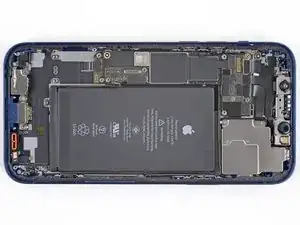
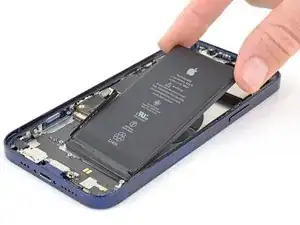
    • Entferne den Akku.

    • Wenn noch Reste vom Alkohol im Smartphone verblieben sind, dann wische sie sorgfältig weg oder lasse sie trocknen, bevor du den neuen Akku einbaust.

    • Wenn dein Ersatzakku nicht mit Klebestreifen versehen ist, dann ersetze sie mit Hilfe dieser Anleitung.

    • Führe nach dem Zusammenbau einen erzwungenen Neustart durch. Dadurch können manche Probleme vermieden und die Fehlersuche erleichtert werden.

Abschluss

Vergleiche das Ersatzteil mit dem Originalteil. Eventuell musst du fehlende Bauteile übertragen oder Schutzfolien entfernen, bevor du es einbauen kannst.

Um dein Gerät wieder zusammenbauen, folge den Schritten in umgekehrter Reihenfolge.

Entsorge deinen Elektroabfall sachgerecht.

Nach deiner Reparatur kannst du das Gerät je nach Ersatzteil mit dem Apple-Reparaturassistenten kalibrieren, der ab iOS 18 verfügbar ist. Update dein Gerät, navigiere zu Einstellungen Allgemein Info Ersatzteile und Serviceverlauf, tippe auf Neustart und Reparatur abschließen und folge den Anweisungen auf dem Bildschirm.

Hat die Reparatur nicht den gewünschten Erfolg gebracht? Versuche einige grundsätzliche Lösungen oder frage in unserem iPhone 12 Forum nach.

Adam O'Camb

Mitglied seit: 11/04/15

212278 Reputation

7 Kommentare

bravo! thank you

Forr Rest -

Good work.

A few words of advice

If you don't have the original disassembly kit, be really careful with the LCD, it's as crunchy as anything. Heat a lot (100-120C) and if you're careful, a few drops of isopropyl will dissolve the annoying double-sided tape - but don't pour it there (you'll destroy the display), just a few drops and always wait a bit and move the pry bar Most pry bars for separating the LCD from the frame are very thick, it is better to use durable foil, metal plates or high-quality paper playing cards.

Don't be lazy to remove the SIM box and taptic engine, it will be easier to remove the straps under the battery. If you have twitches, isopropyl and heat will help ''''

Before gluing it (I recommend the original gluing kit), carefully clean the surfaces so that there are no old tape clumps and verify all functions. Do the programming of the original battery on the disassembled piece and all tests including face ID, SIM card, vibrations, if you play with shuffling electronics and JCID cable

milosbartu -

Hallo , ich habe den neuen Akku eingesetzt und jetzt erscheint in den Einstellungen: Batterie nicht erkannt unbekanntes Gerät.

Woran liegt das ?

Verdieck -

Da Apple-Akkus verschlüsselt sind, wenn sie nicht mit den vom Originalgerät ausgelesenen Daten übereinstimmen, sind der Akku von Drittanbietern, Apple und der offizielle Akku unbekannte Teile, wenn Sie einen offiziellen Apple-Akku kaufen, sind nur einige Reparaturdienste von Drittanbietern von Apple autorisiert, sie können den offiziellen Diagnosedienst von Apple verwenden, um den Zustand des Akkus wiederherzustellen. oder wenden Sie sich an den autorisierten Reparaturservice von Apple, um die Batterie auszutauschen, und die Batterie des Drittanbieters muss die Batterieschutzplatine des Originalgeräts ersetzen, um den Batteriezustand wiederherzustellen

recall0320 -

biggest mistake of my life first i had bough a used phone that got repaired then the battery went inflated and then i bough the set and all things werent origial like the speaker and other things so stupidddd........... then i PAID 40 DOLLARS I WOULD EVEN GO TO A APPLE STORE TO PAY 100 TO GET IT FIXED OMG ONE TIME AND NEVER i was sitting at the cold ass winter breeze out and got almost freezed im not gonna do that anymore and brake my body

Simon Muehlhaupt -

Sehr gute Anleitung. Hat mir wirklich viel beim Austausch des Akkus geholfen. Ohne solche Anleitungen würde ich mich nicht an eine solche Aktion herantrauen.

Vielen Dank.

Achim Röver -

Goal: Battery & Camera
Unfortunately when the suction cup pulled the bottom edge up screen wise I saw a gap, it came up without the plastic. My first time so I did not know what the bezzle looked like. After I was able to get the whole bottom edge somewhat raised and with a gap I moved my pick in. Only after pulling it up did I realize the plastic bezzle was not attached. This compromises the screen and I will need a new one. (another issue arose, the phone was so hot on the side metal I couldnt hold it well and started holding the top half, I accidently hit the power button and turned it on at that point probably causing more issues).

Race T -